
5. 工具
FastGPT 的工具系统允许用户扩展 AI 代理人的能力,使 不仅能够进行文本对话,还能执行具体的操作,如查询数据库、调用第三方 API、执行计算等。工具是连接 AI 与外部世界的桥梁,也是构建真正实用的 AI 应用的关键组件。
FastGPT 目前支持三种类型的工具:工作流工具、 工具和 HTTP 工具。每种工具适用于不同的场景,用户可以根据需求灵活选择。
工作流工具
将一个工作流封装为工具,供其他工作流或 Agent 调用。这种方式适合将常用的流程逻辑模块化和复用,避免重复编排相同的逻辑。
例如,你可以将「根据用户输入查询知识库并格式化输出」这一流程封装为一个工作流工具,然后在多个不同的 Agent 或工作流中直接引用它,无需每次重新搭建。
使用方法
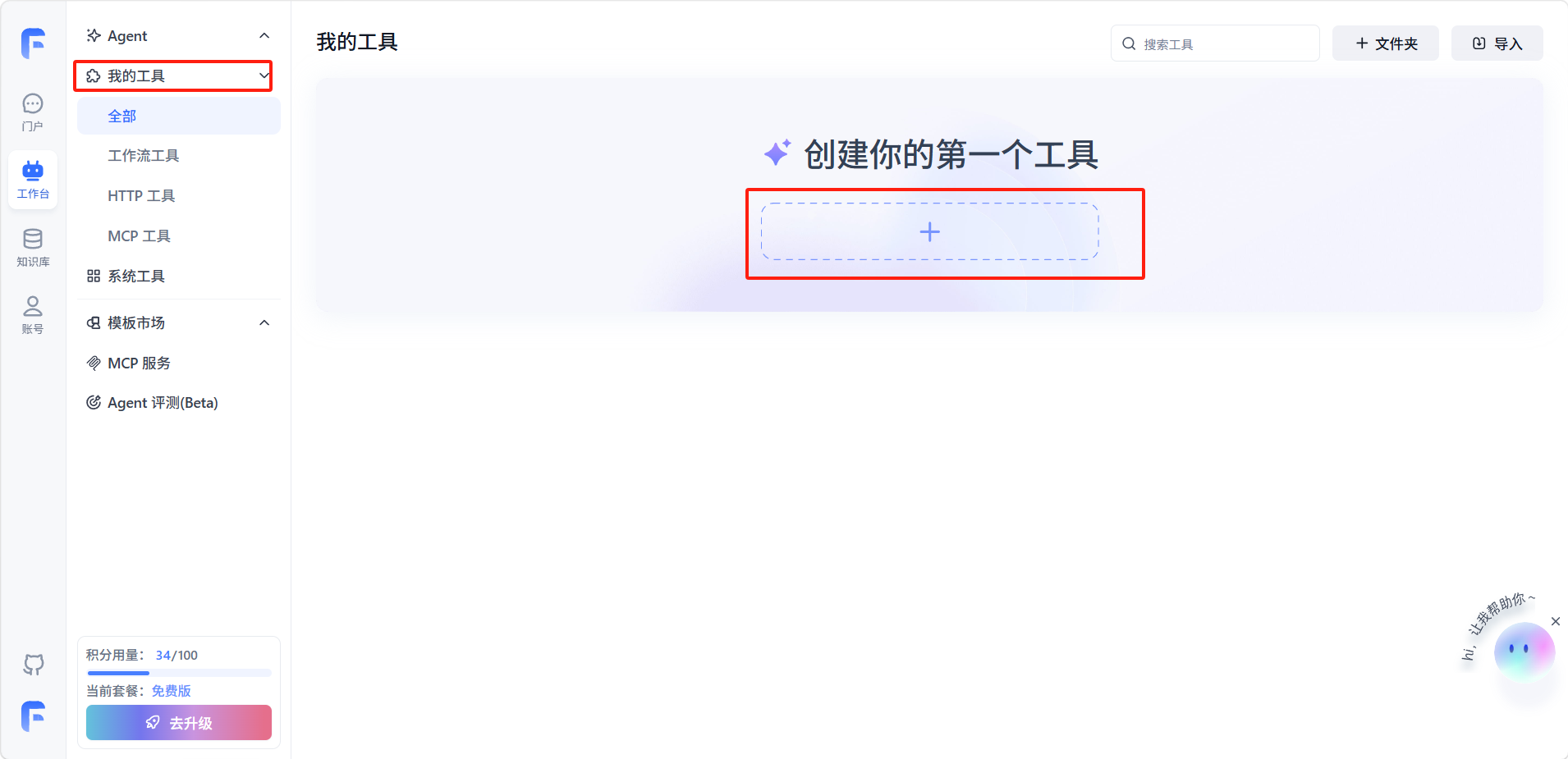
在 FastGPT 左侧导航栏中找到「我的工具」入口,点击进入工具管理页面点击「创建工具」来新建自定义工具。
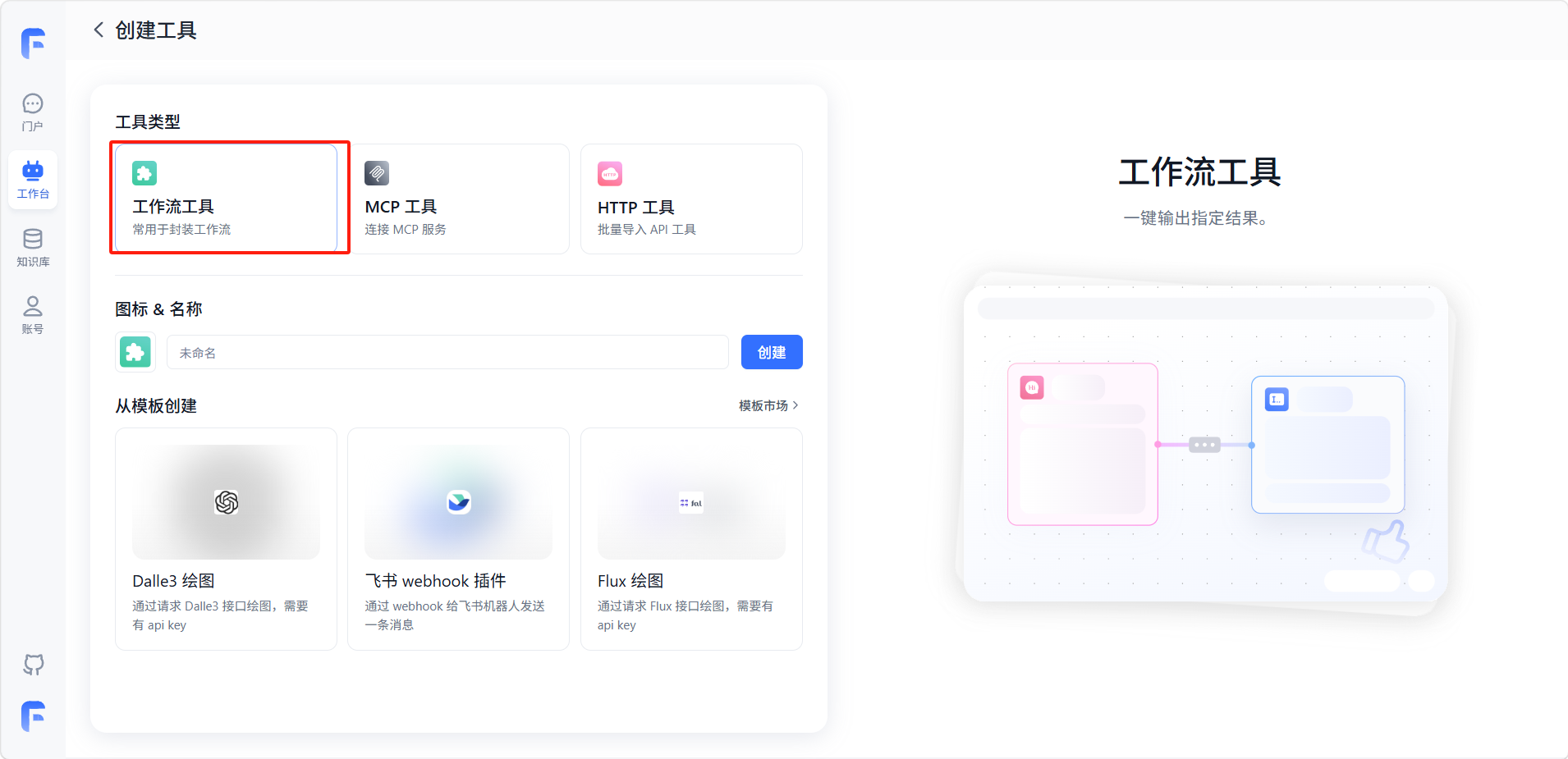
在工具类型选择页面中选择「工作流工具」,设置名称后点击创建。
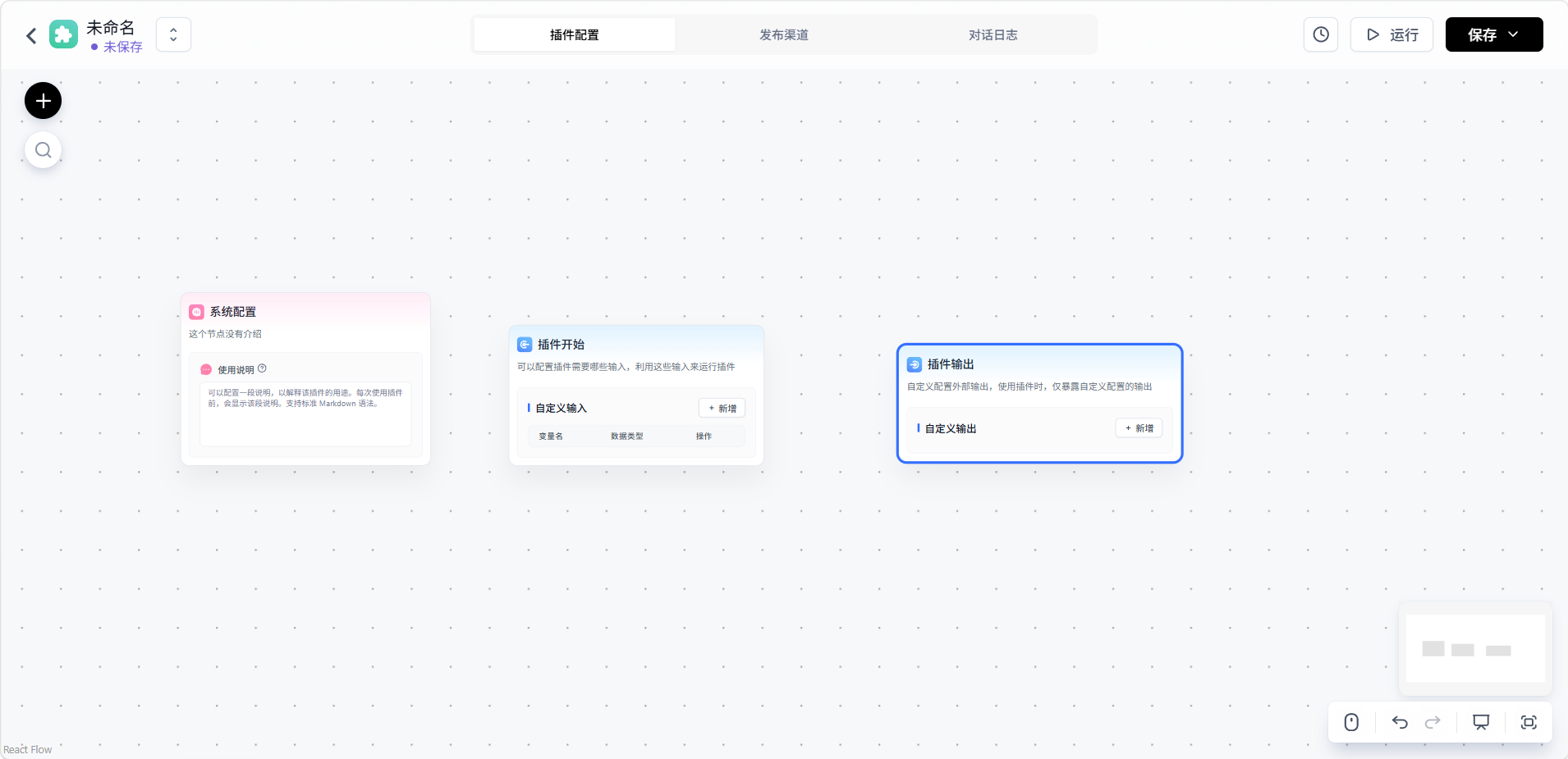
进入工作流编辑器后,可以像创建普通工作流一样拖拽和添加节点、连接逻辑。工作流工具通常需要定义:
- 输入参数:工具被调用时接收的参数,例如用户的查询关键词、订单号等。
- 处理逻辑:中间的处理节点,如知识库检索、AI 对话、条件判断、数据转换等。
- 输出结果:工具处理完成后返回的数据,会被传递回调用方(Agent 或其他工作流)。
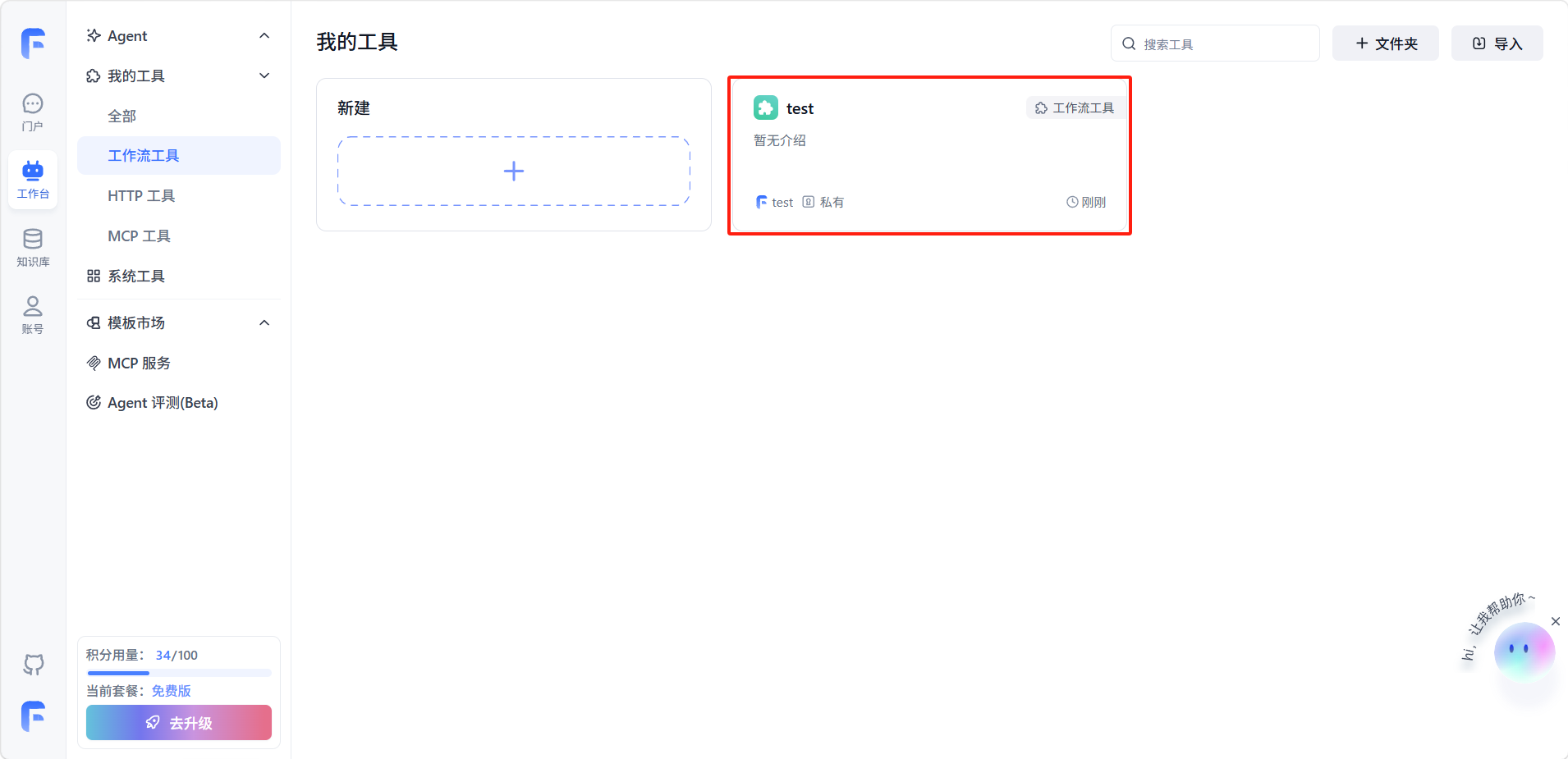
保存工具后,它会出现在工具列表中。在创建或编辑 Agent 时,你可以在工具配置区域中勾选该工具;在工作流中,你可以通过「工具调用」节点来引用它。
最佳实践
- 保持工具的功能单一,每个工具只做一件事,便于组合和复用。
- 为工具编写清晰的描述和参数说明,提升 Agent 自动调用的准确率。
- 在工具内部做好异常处理,确保即使调用失败也能返回有意义的错误信息。
MCP 工具
MCP(Model Context Protocol)工具允许通过输入 MCP 服务地址,自动解析并批量创建可调用的外部工具。MCP 是一种标准化的协议,旨在统一 AI 模型与外部工具之间的通信方式。通过 MCP,你可以快速接入兼容该协议的第三方服务,无需逐个手动配置 API。
MCP 工具特别适合以下场景:
- 需要接入已支持 MCP 协议的第三方服务(如部分 SaaS 平台、开源工具等)
- 希望一次性导入多个工具,减少手动配置的工作量
- 团队内部已部署了 MCP 服务,需要与 FastGPT 对接
使用方法
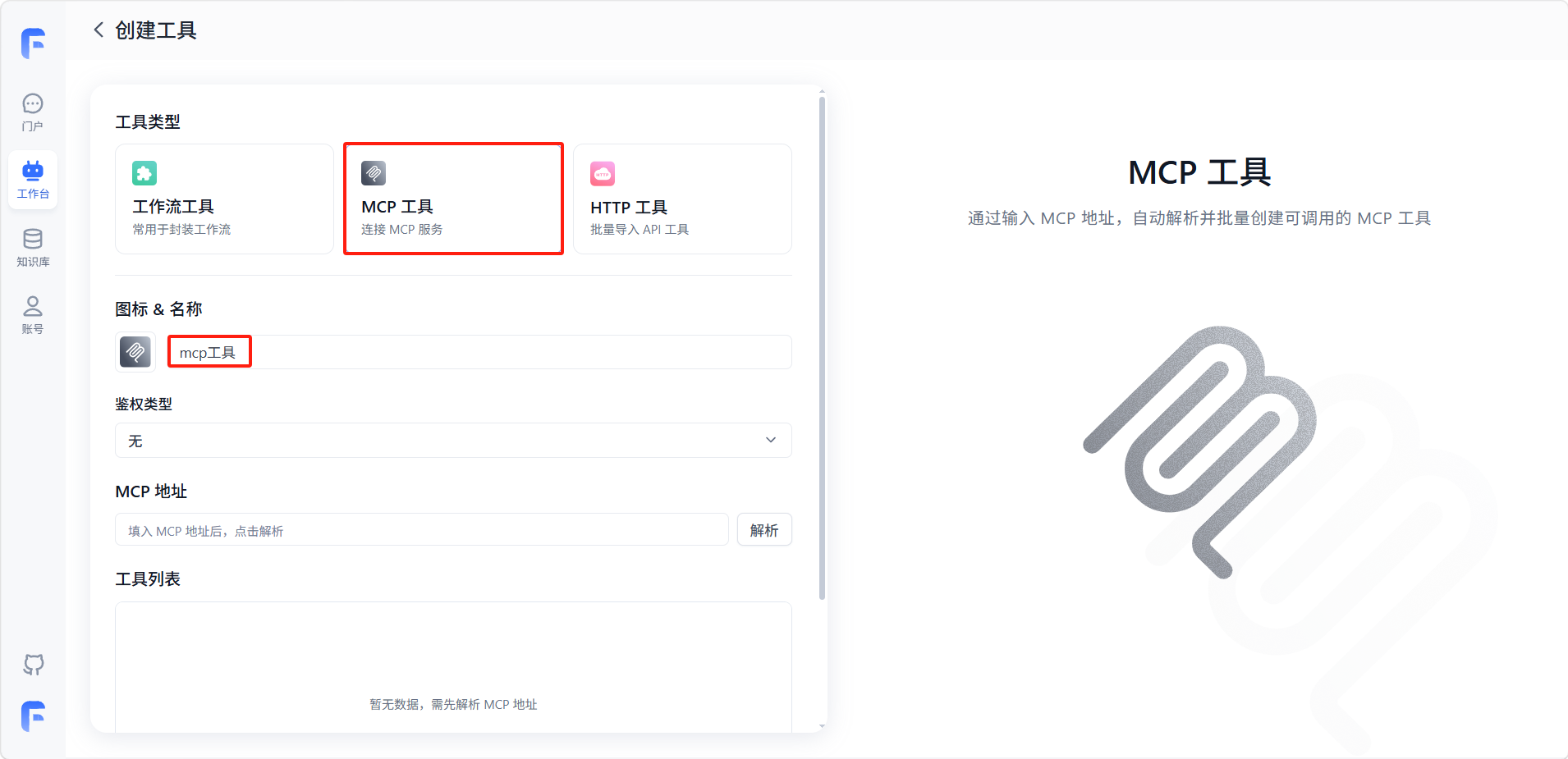
在工具类型选择页面中选择「工作流工具」,设置名称。
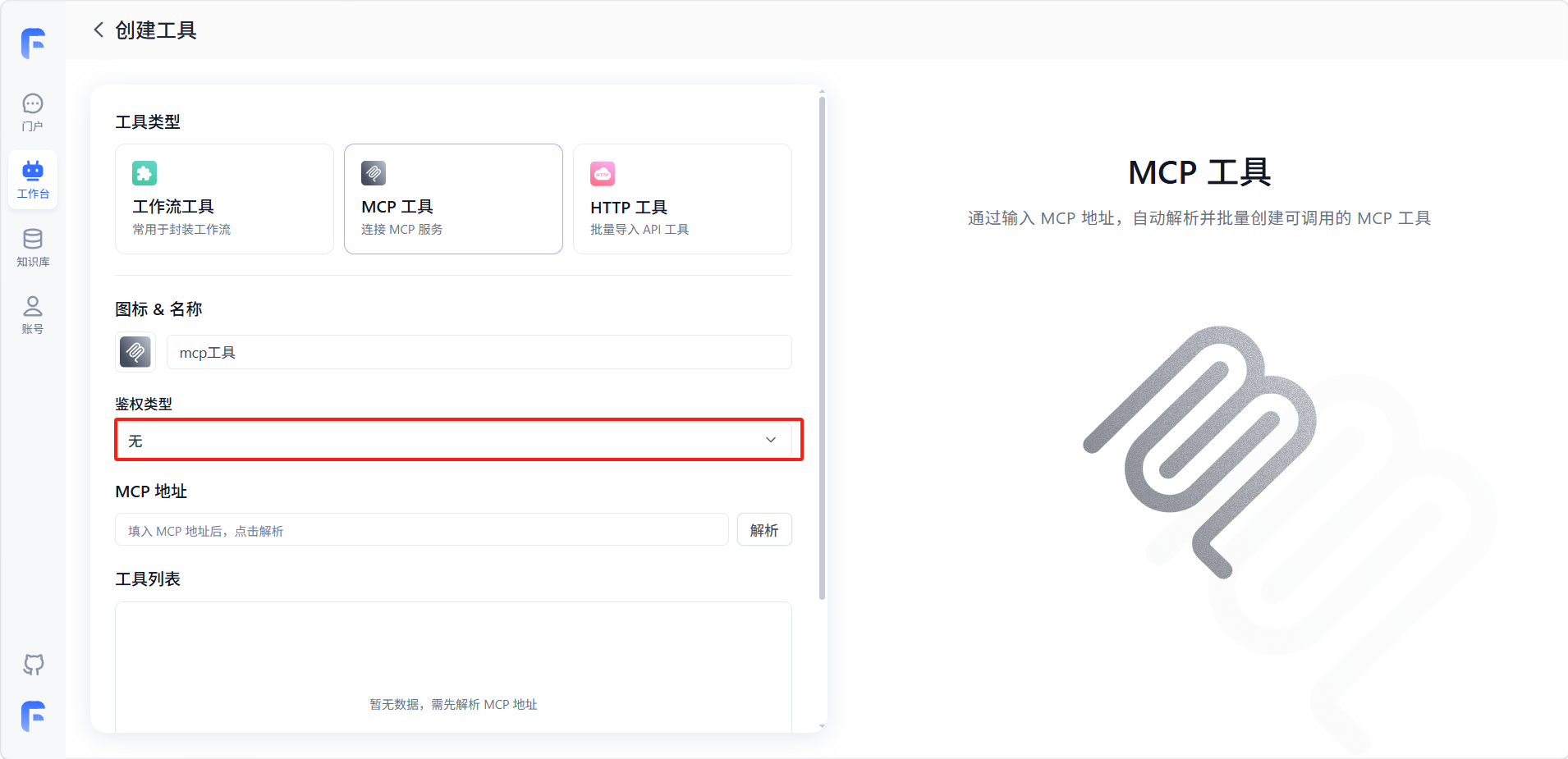
选择鉴权类型:
- 无鉴权:如果 MCP 服务部署在内网或不需要身份验证,可以选择此选项,直接通过地址访问。
- 需要鉴权:如果 MCP 服务需要 API Key、Token 或其他认证方式,选择此选项并填写相应的鉴权信息。系统会在每次调用时自动附带鉴权参数。
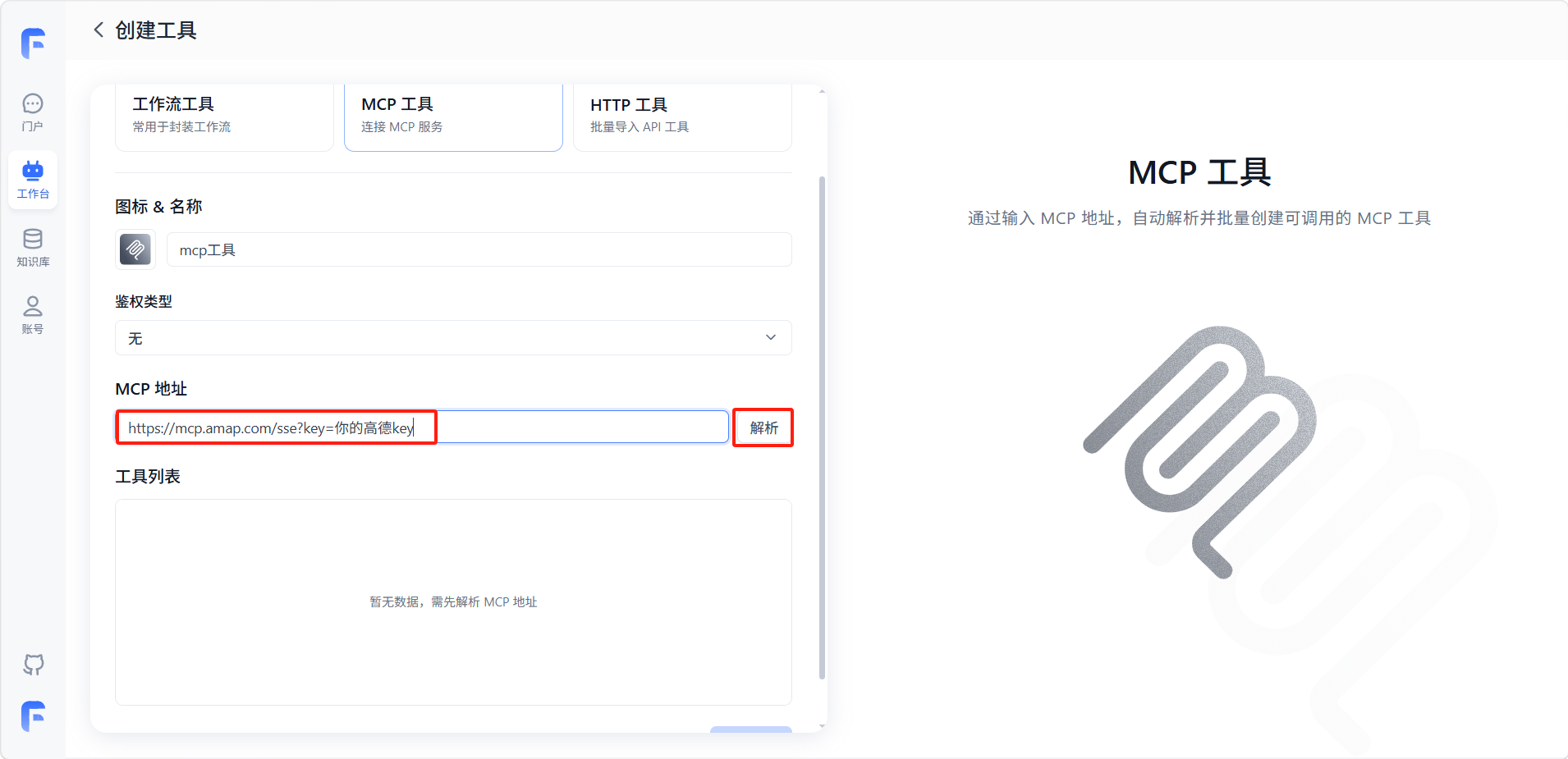
输入 MCP 服务的完整地址(通常为一个 URL),然后点击「解析」按钮。系统会向该地址发送请求,获取服务所提供的工具列表及其参数定义。
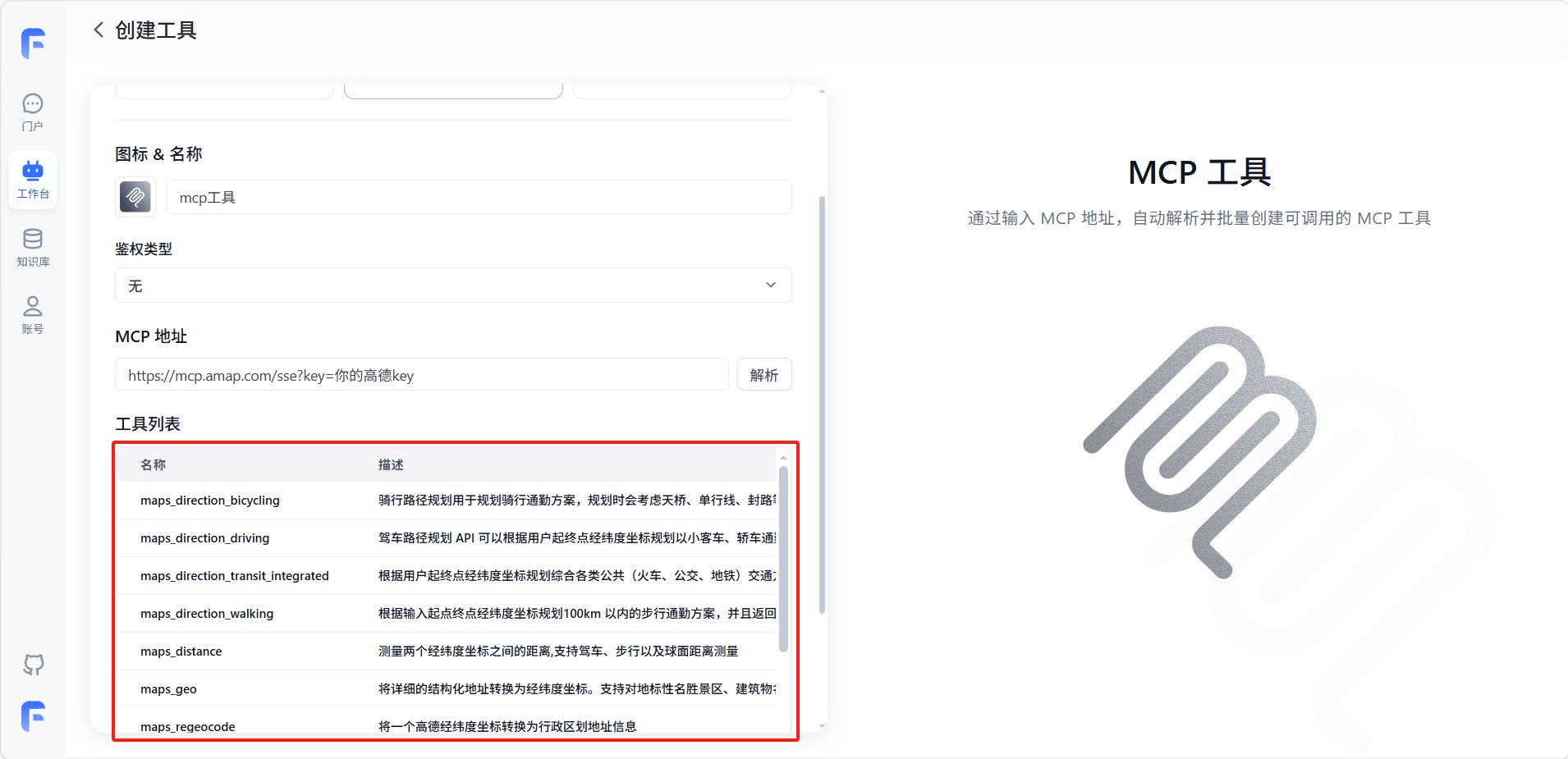
解析完成后,页面会展示该 MCP 服务提供的所有可用工具,包括每个工具的名称、描述、输入参数和输出格式。你可以选择性地启用或禁用某些工具,也可以对工具的描述进行二次编辑以提升 Agent 调用的准确性。确认无误后点击「创建」 即可。
注意事项
- 确保 MCP 服务地址可访问,且服务处于运行状态。
- 如果解析失败,请检查地址是否正确、网络是否通畅、鉴权信息是否有误。
- MCP 工具的可用性依赖于第三方服务的稳定性,建议在正式使用前进行充分测试。
HTTP 工具
HTTP 工具通过配置 API 接口信息,将外部的 RESTful API 封装为 FastGPT 中可调用的工具。这是最通用的工具接入方式,几乎所有提供 HTTP API 的服务都可以通过这种方式集成到 FastGPT 中。
HTTP 工具适合以下场景:
- 对接企业内部的业务系统(如 CRM、ERP、OA 等)
- 调用第三方开放平台 API(如天气查询、汇率转换、地图服务等)
- 接入自建的后端服务或微服务
使用方法
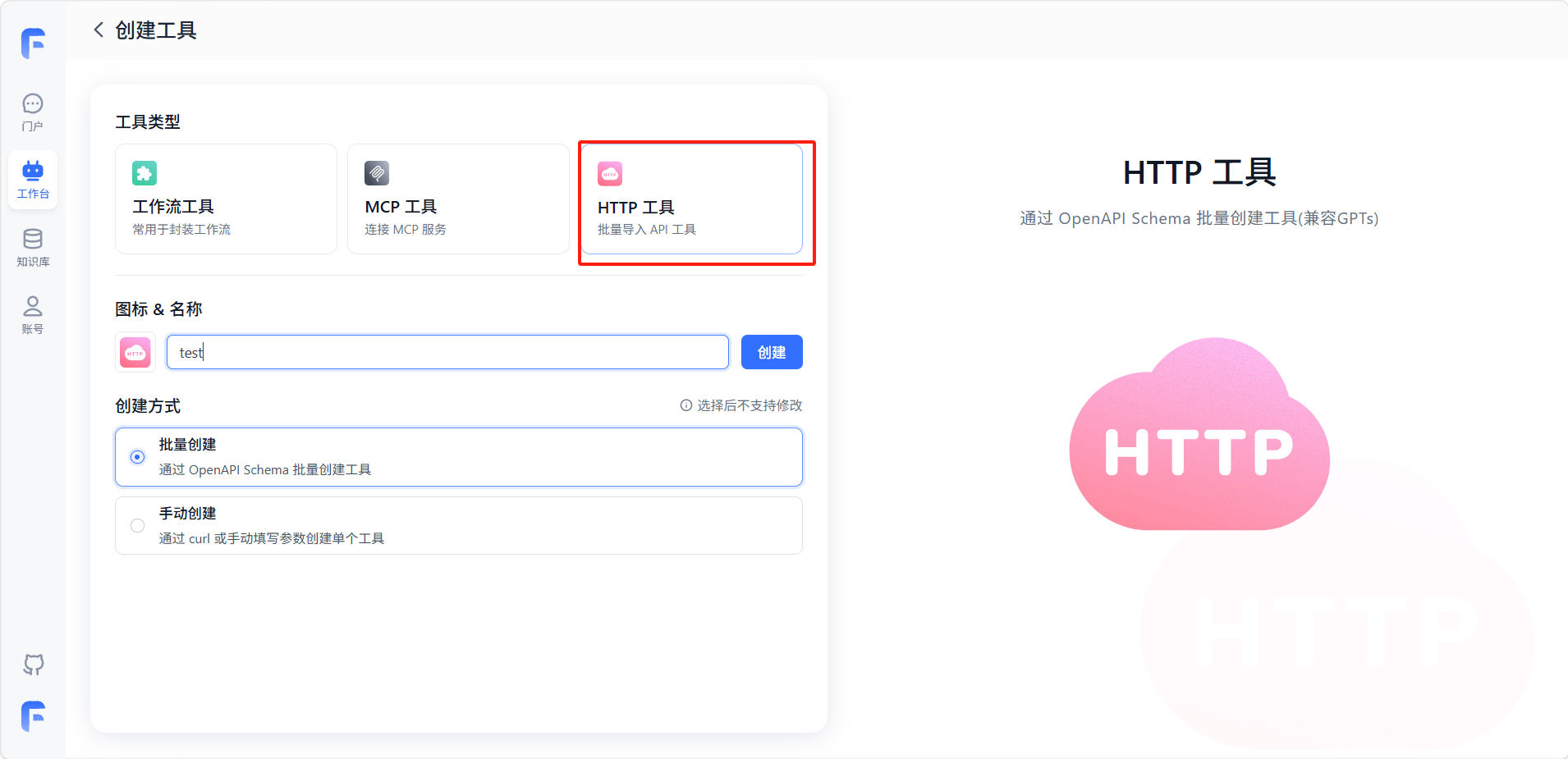
在工具页面选择「HTTP 工具」 类型,设置名称和创建方式,点击「创建」。
方式一:批量创建
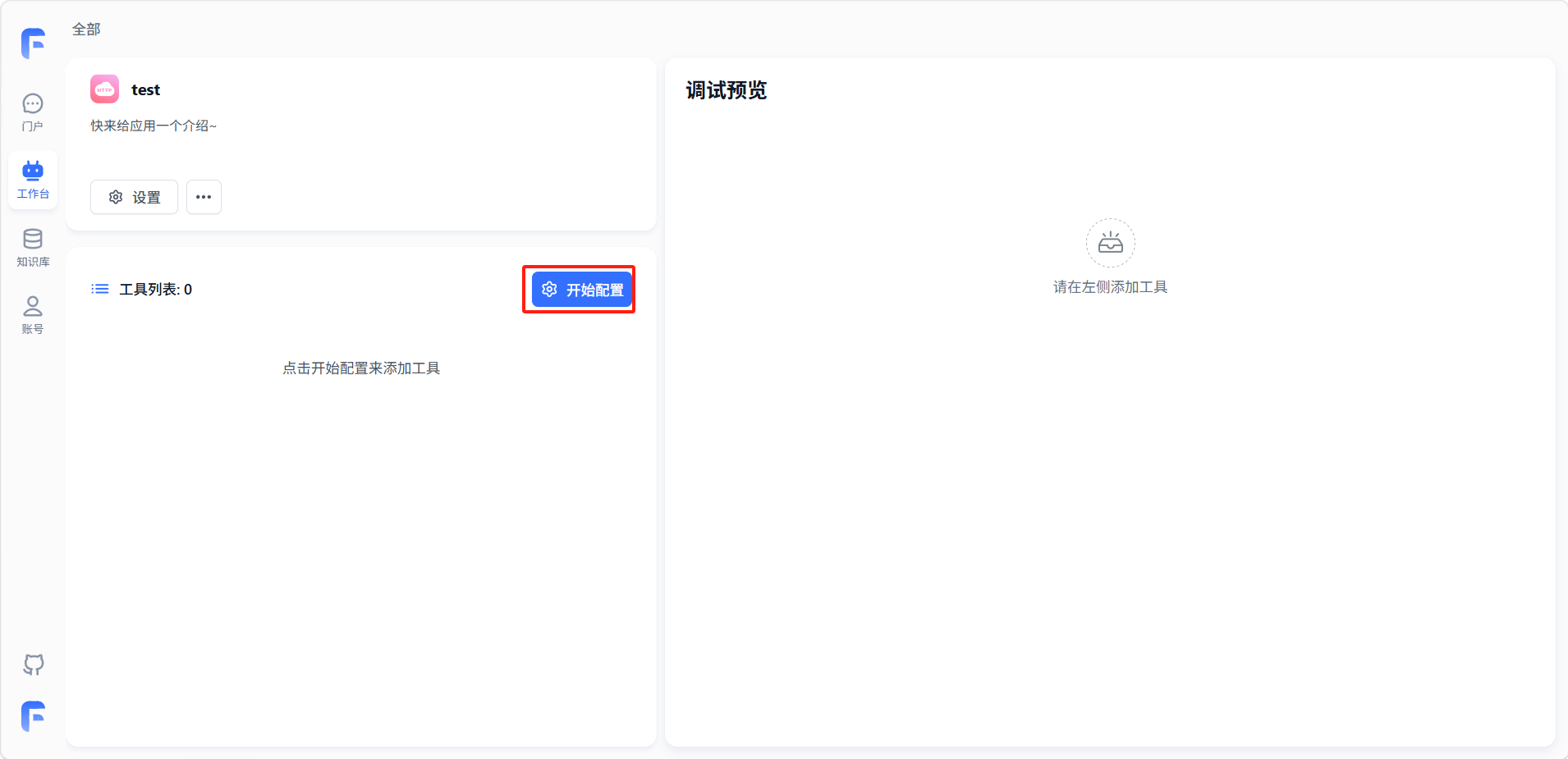
进入工具页面,点击「开始配置」,弹出参数配置面板。
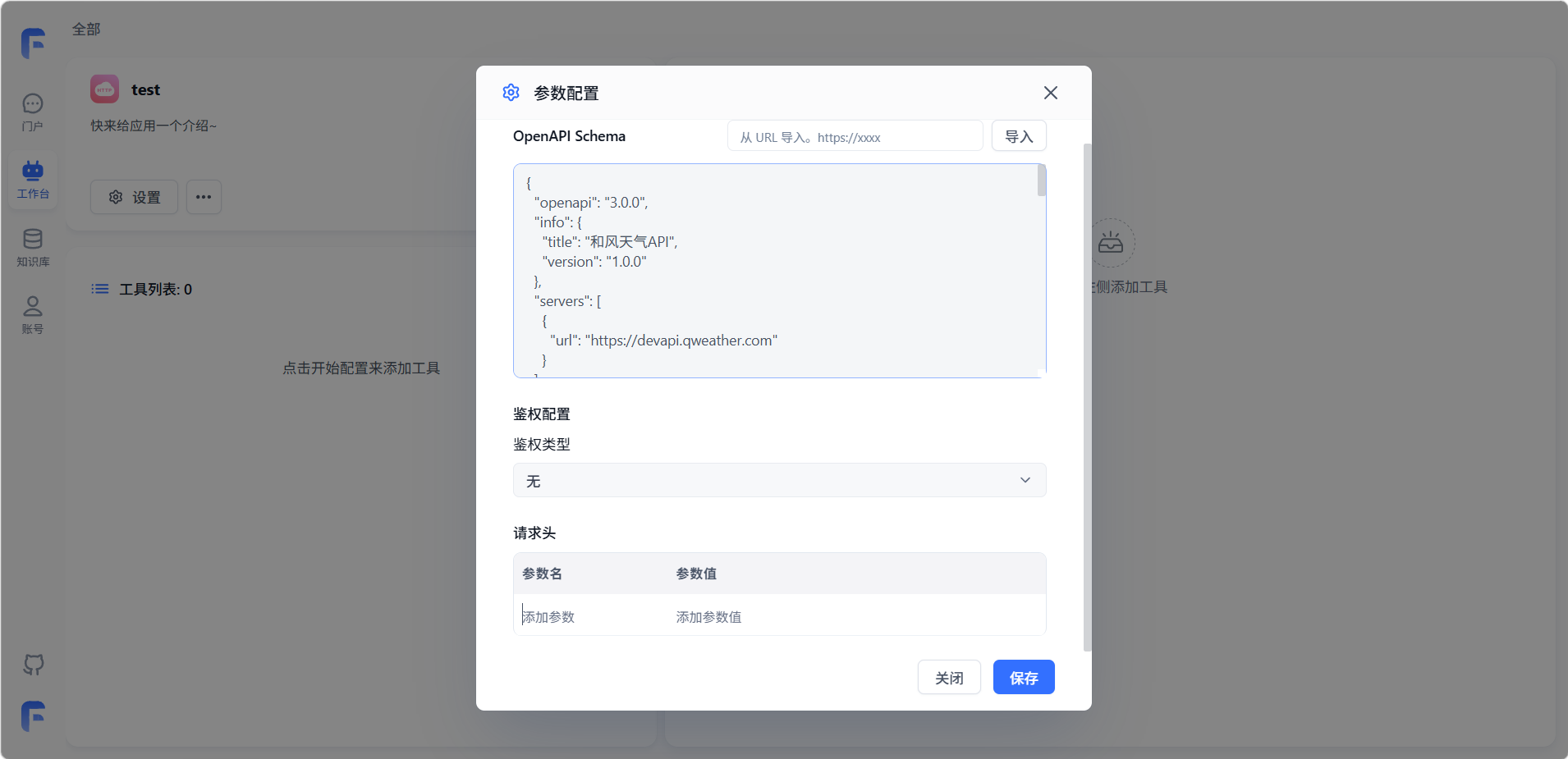
在 OpenAPI Schema区域,可以直接在文本框中粘贴 JSON 格式的 OpenAPI Schema,也可以在右上角输入 URL 点击「导入」自动拉取。
鉴权配置:鉴权类型默认为"无",如果 API 需要认证,从下拉框选择对应方式。
请求头:如果 API 需要自定义 Header,在下方表格填写参数名和参数值。
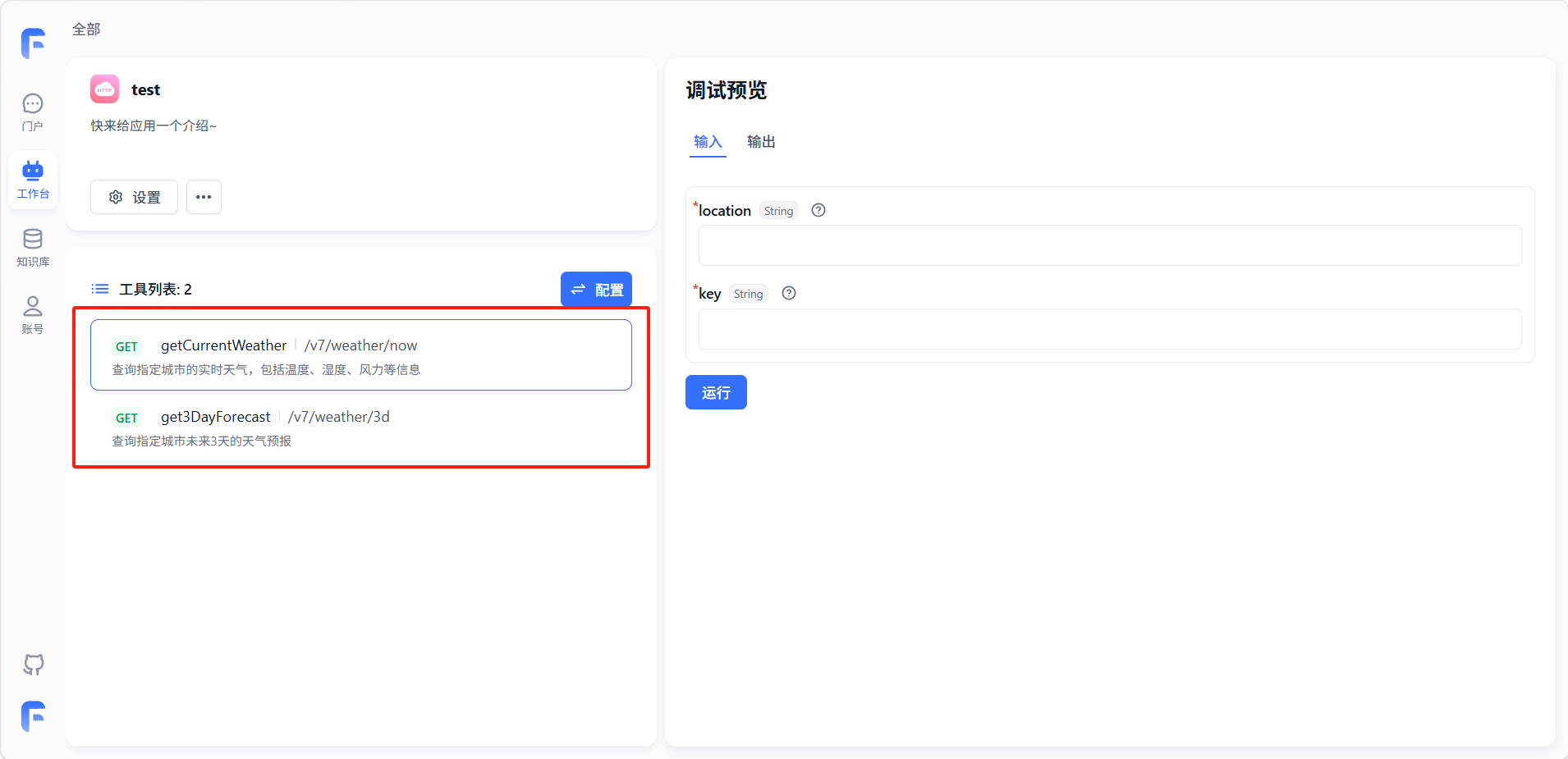
点击「保存」,系统会根据 Schema 自动解析并生成工具列表。
方式二:手动创建
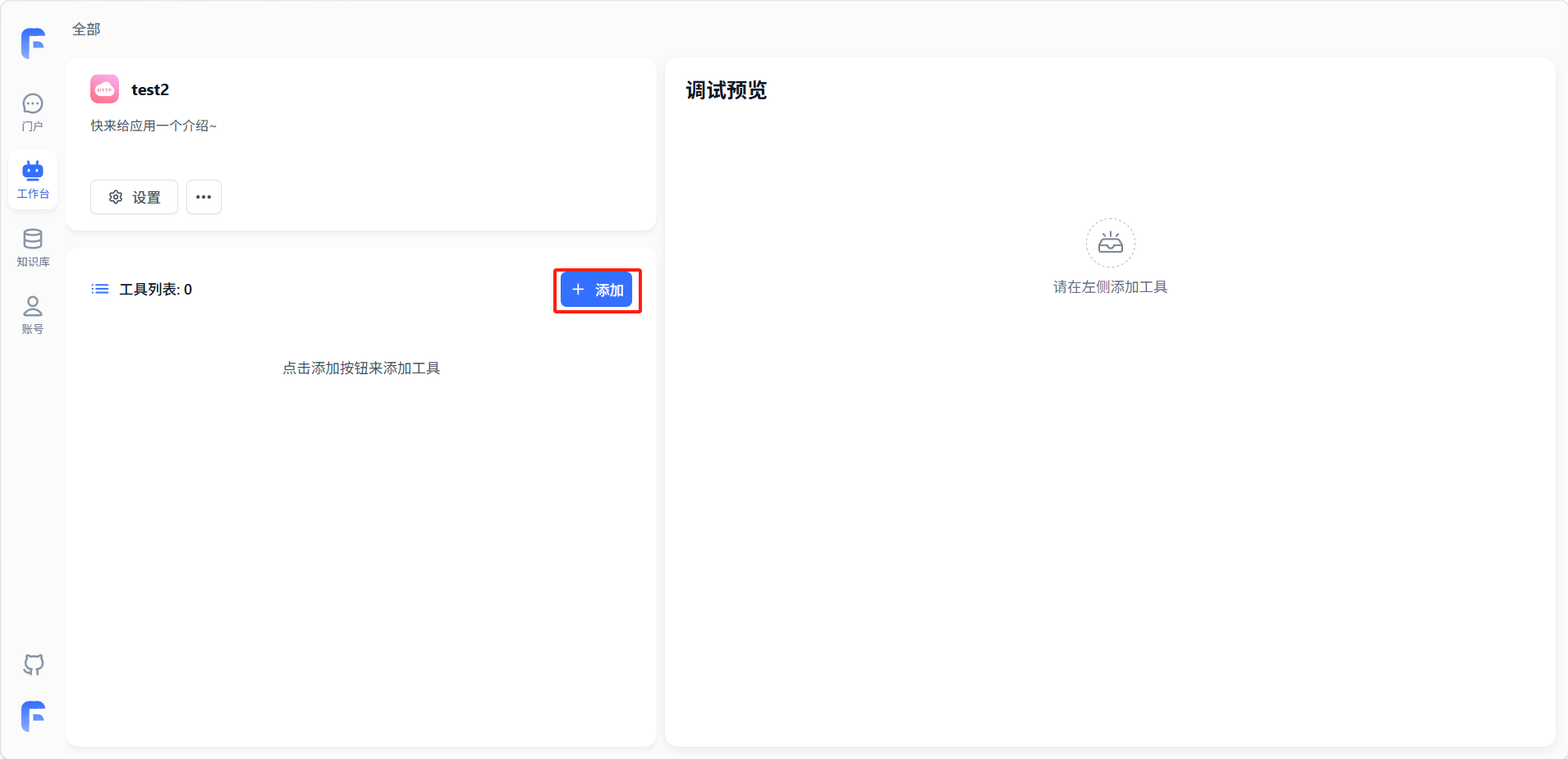
进入工具页面,点击「添加」,弹出添加工具面板。
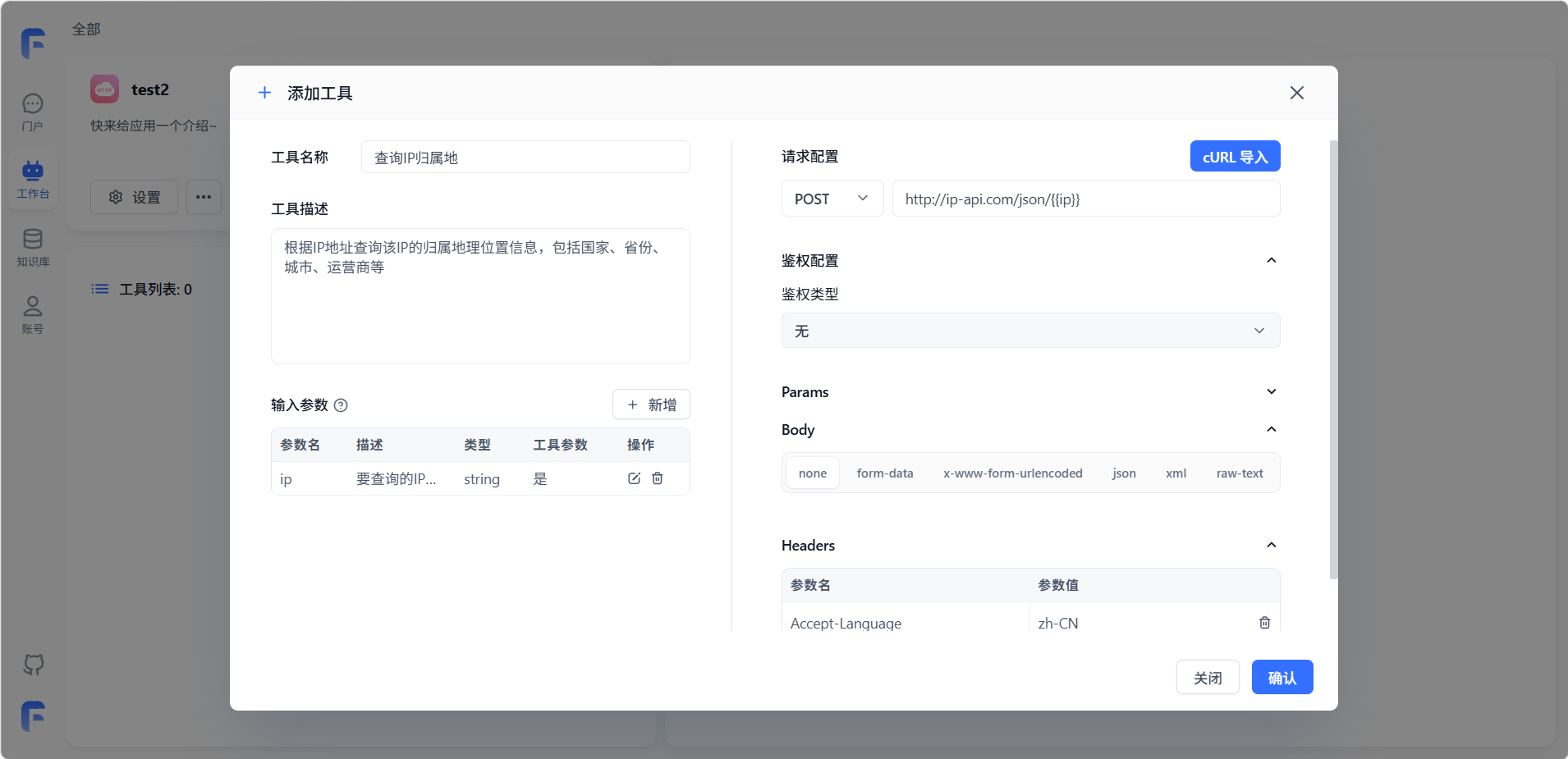
面板中左侧填工具信息,右侧填请求配置:
左侧:
- 填写工具名称、工具描述(告诉 AI 这个工具是干什么的),以及输入参数(点击「+ 新增」添加参数名、描述、类型等)。
右侧:
- 请求配置:选择请求方法(GET/POST 等)并填入请求地址。也可以点击右上角「cURL 导入」直接粘贴 cURL 命令自动填充。
- 鉴权配置:选择鉴权类型。
- Params:URL 查询参数,填写 key-value。
- Body:请求体,支持 none、form-data、x-www-form-urlencoded、json、xml、raw-text 六种格式。JSON 格式的 Body 中可以通过
/插入变量,字符串变量需加双引号。 - Headers:自定义请求头,填写 key-value。
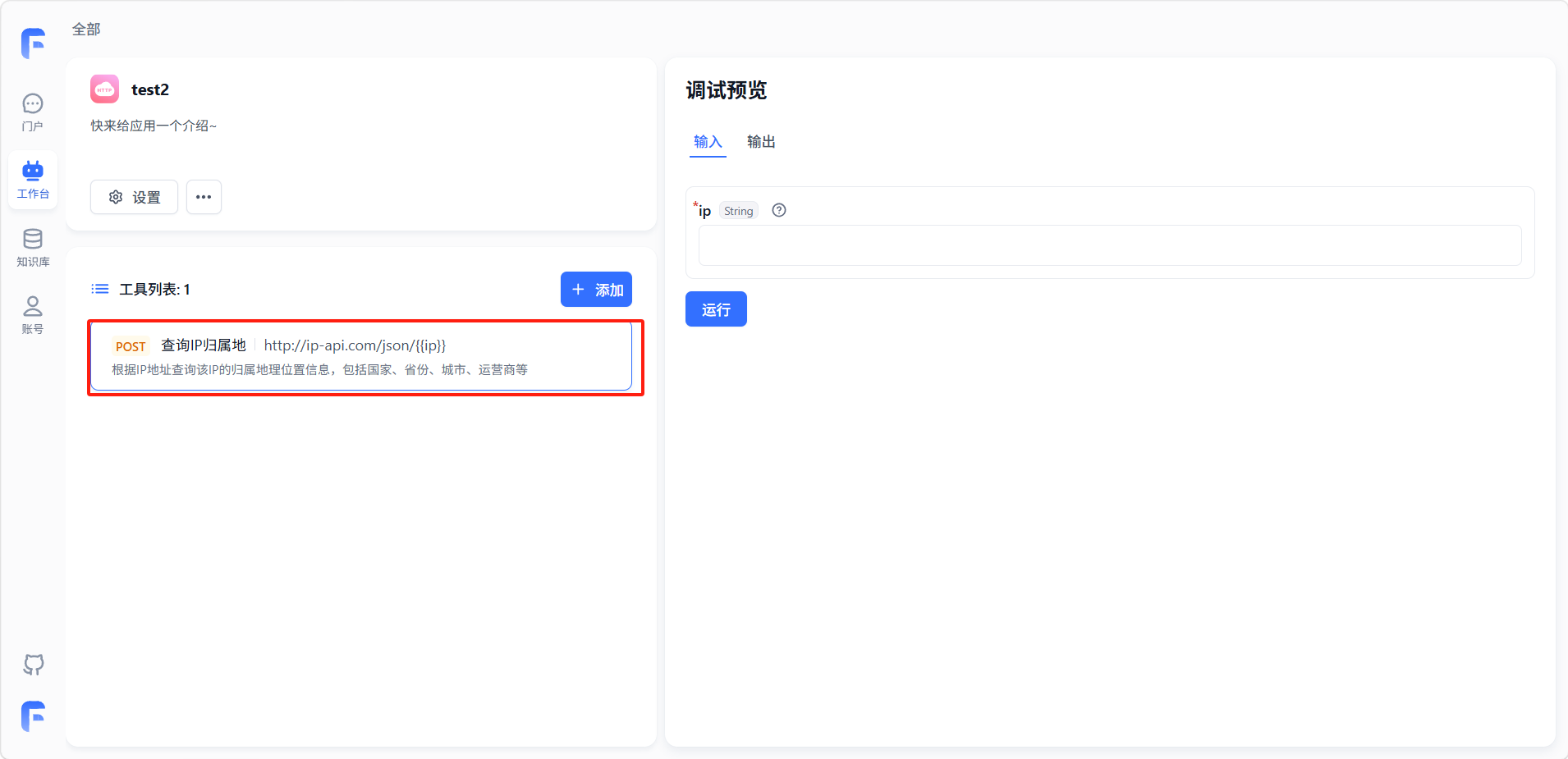
填写完成后点击「确认」,工具即添加到工具列表中。
最佳实践
- 在配置前仔细阅读目标 API 的文档,确保 URL、参数和鉴权方式无误。
- 为每个参数编写清晰的描述,帮助 AI 理解参数的含义和预期值。
- 对于需要鉴权的 API,建议使用环境变量或安全存储来管理密钥,避免硬编码。
- 设置合理的超时时间,防止因 API 响应过慢导致用户体验下降。
- 对返回结果进行必要的格式化处理,确保 Agent 能够以用户友好的方式呈现数据。
评论
登录后查看