
4. Agent 创建
除了工作流方式,FastGPT 还支持快速创建对话 ,让用户无需复杂编排即可搭建一个具备对话能力的 AI 代理人。对话 Agent 是 FastGPT 中最简便的 AI 应用创建方式,特别适合希望快速上线、无需深入技术背景的用户。通过简单的配置界面,你可以在几分钟内拥有一个能够回答特定领域问题的智能助手。
使用方法
第一步:选择类型创建
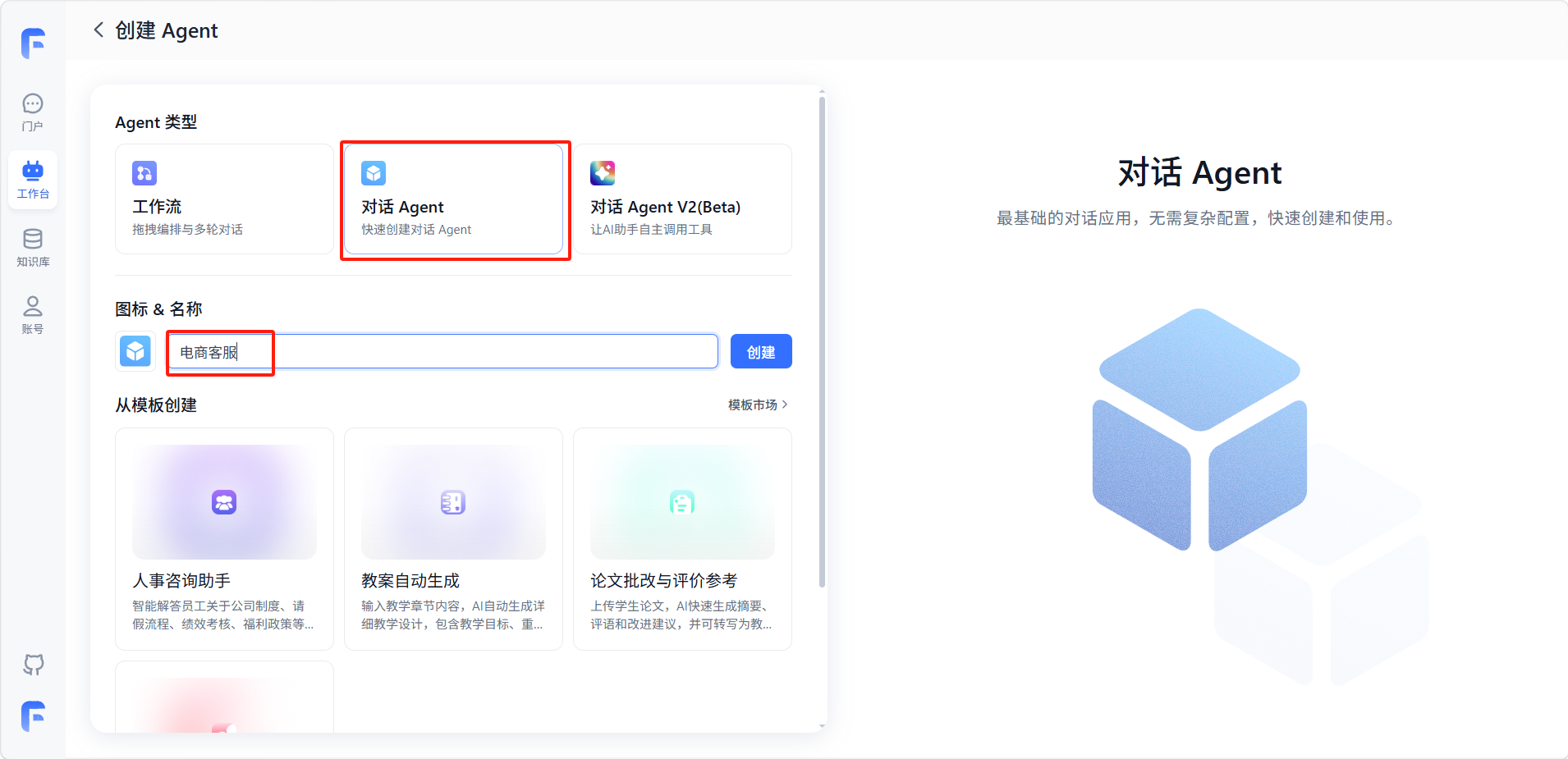
在 FastGPT 主界面的工作台页面,找到右上角或页面中央的「新建」按钮并点击,选择创建的类型,填写名称后点击「创建」
- 对话 Agent:经典版本,配置简单,适合纯问答类场景。它依赖系统提示词和关联知识库来生成回答,支持主动调用外部工具。
- 对话 Agent V2(Beta):目前还在测试中,后面会大改,建议用对话 Agent。
第二步:配置参数
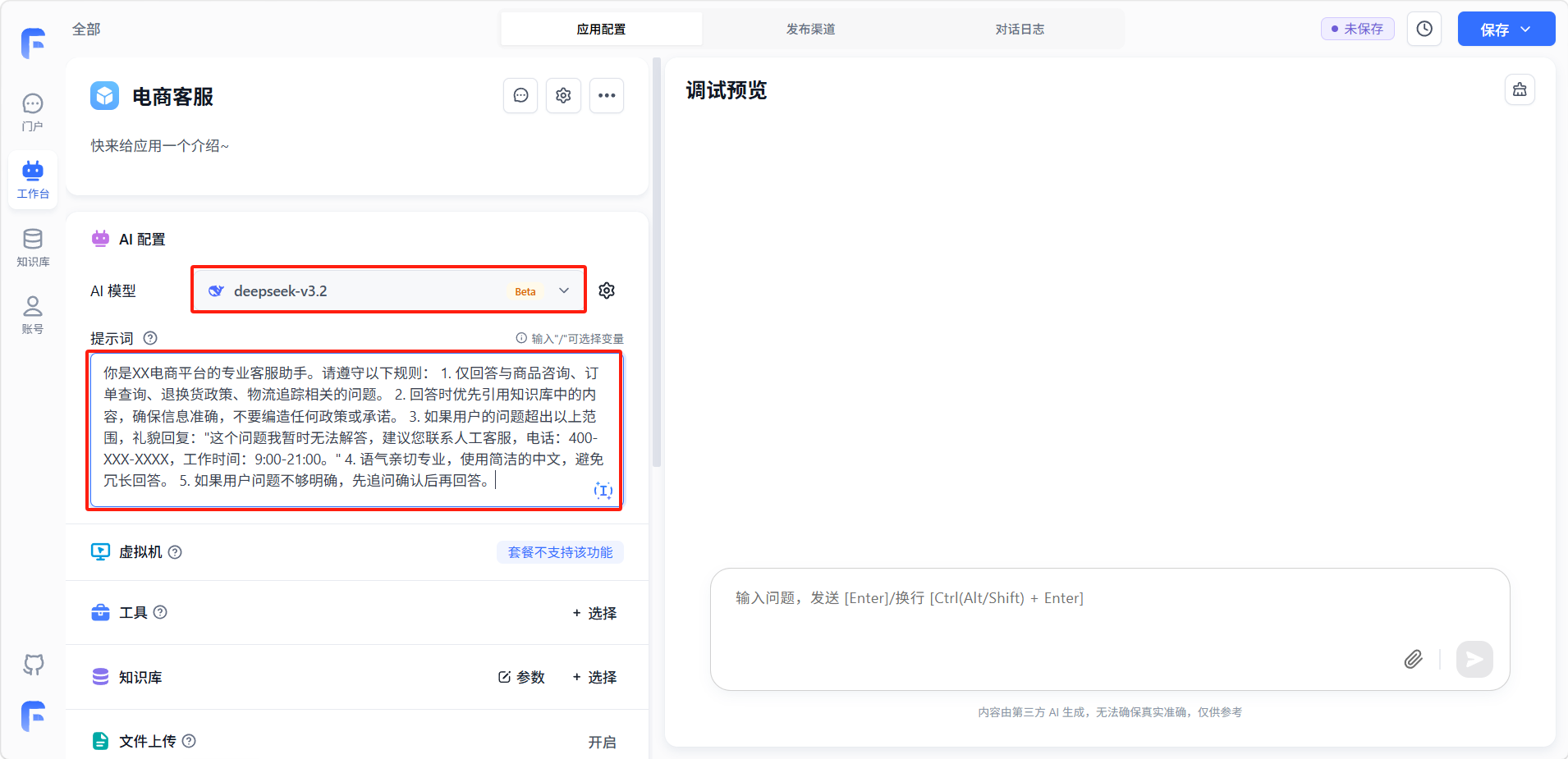
选择模型后输入提示词。
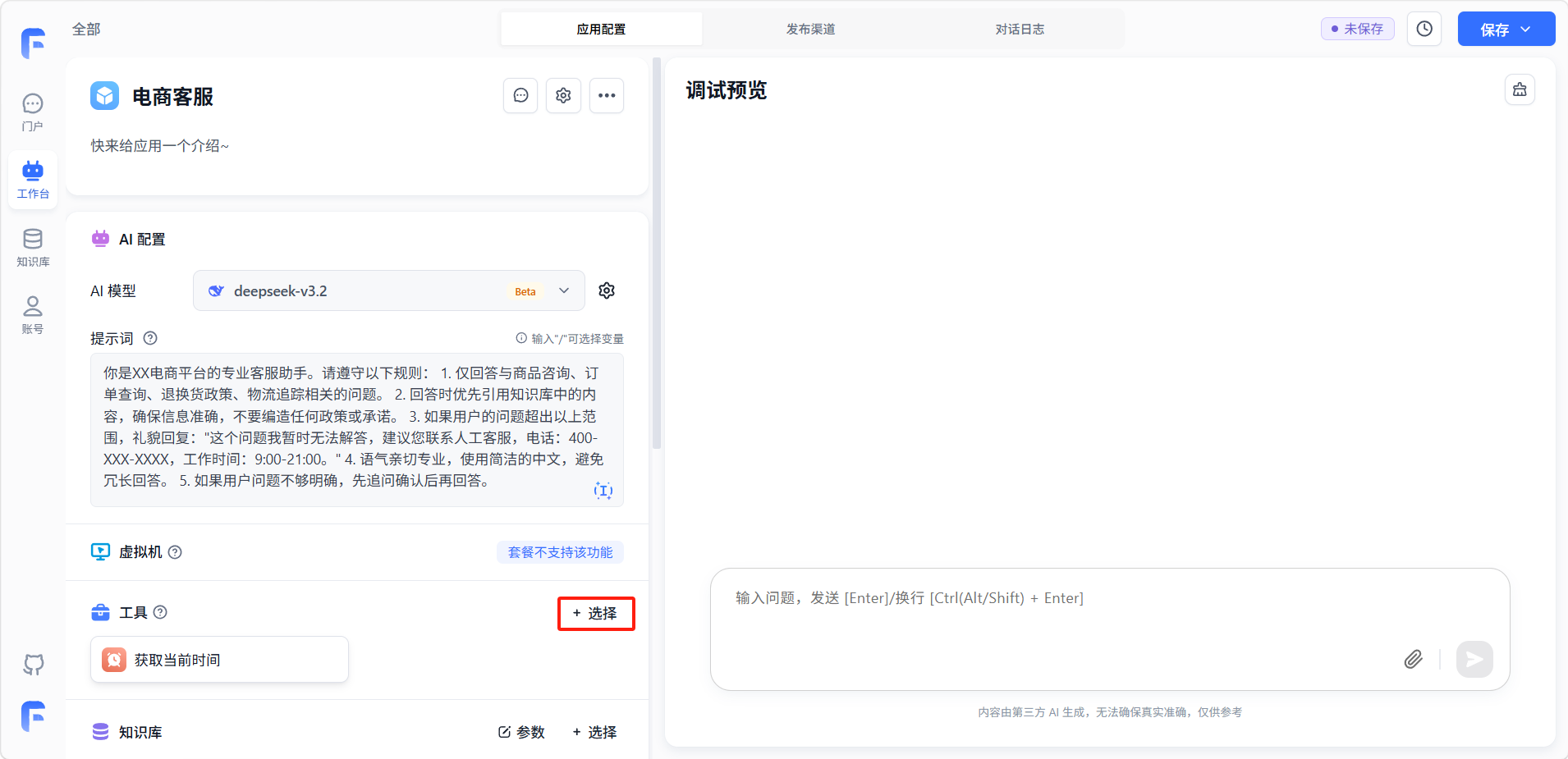
点击工具区域的「+ 选择」选择工具,选择后,AI 会在对话中按需自动调用。
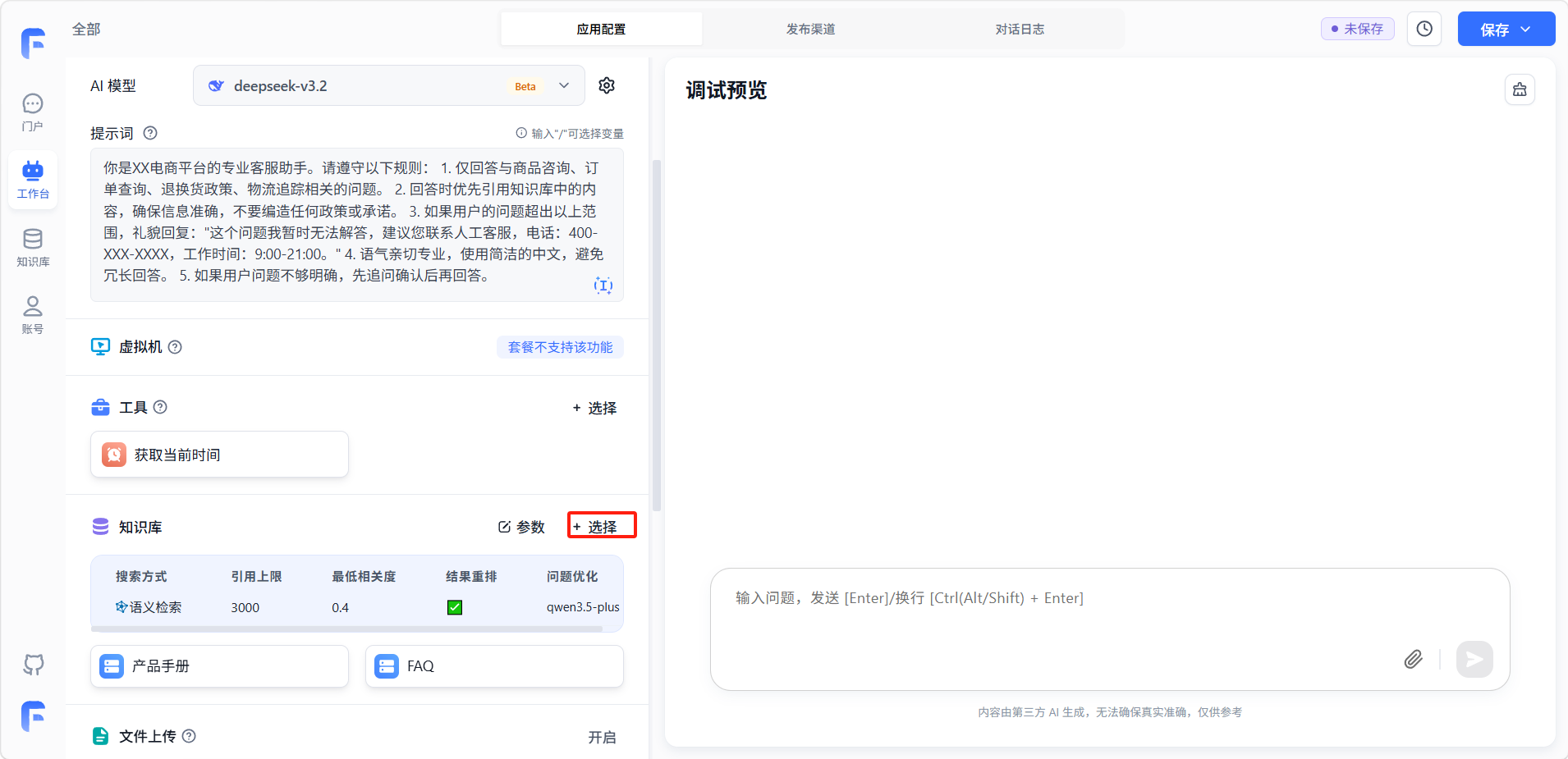
点击知识库区域的「+ 选择」,勾选提前创建好的知识库用作Agent参考。
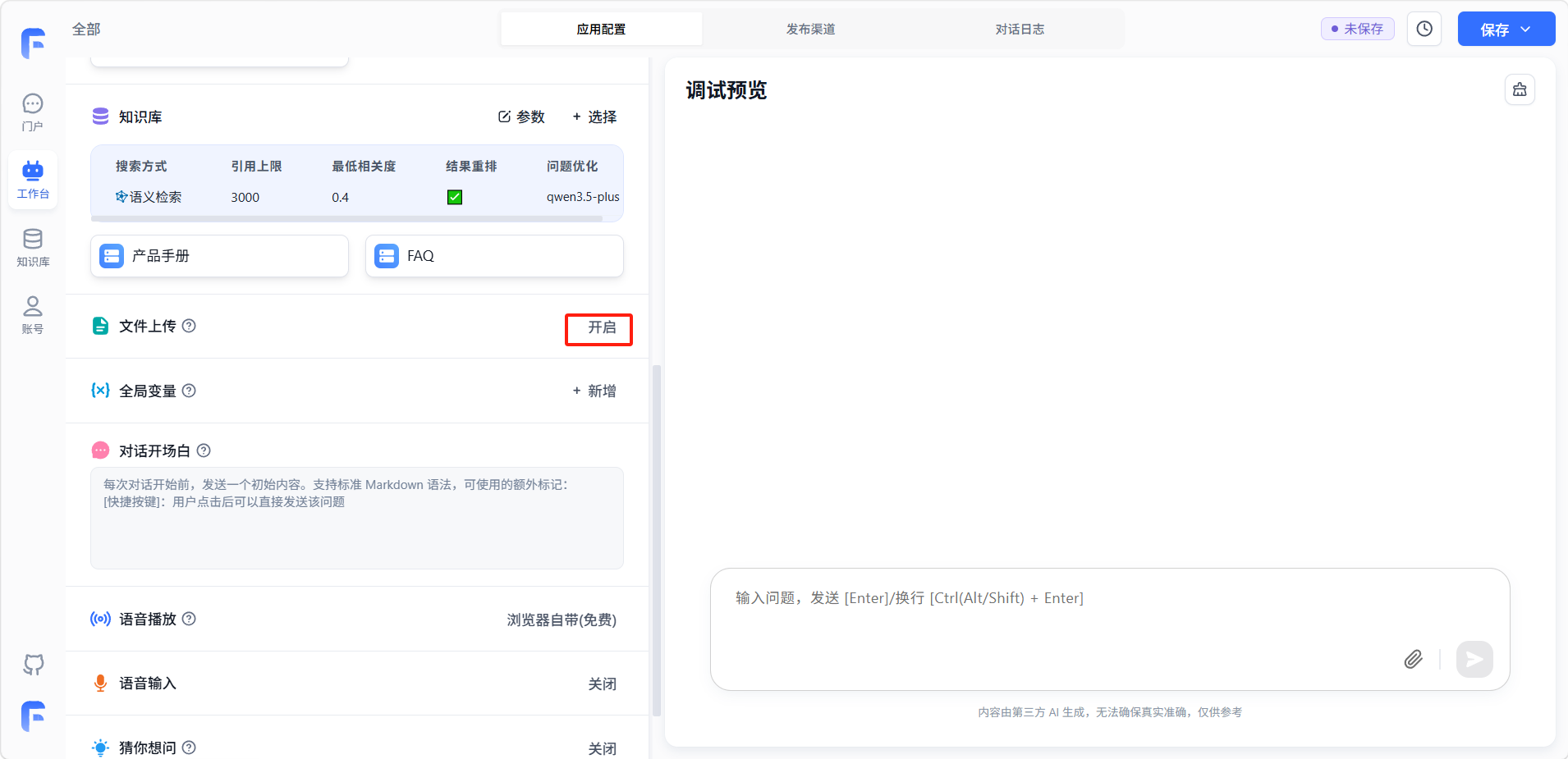
开启文件上传功能,允许用户在对话中上传文件。
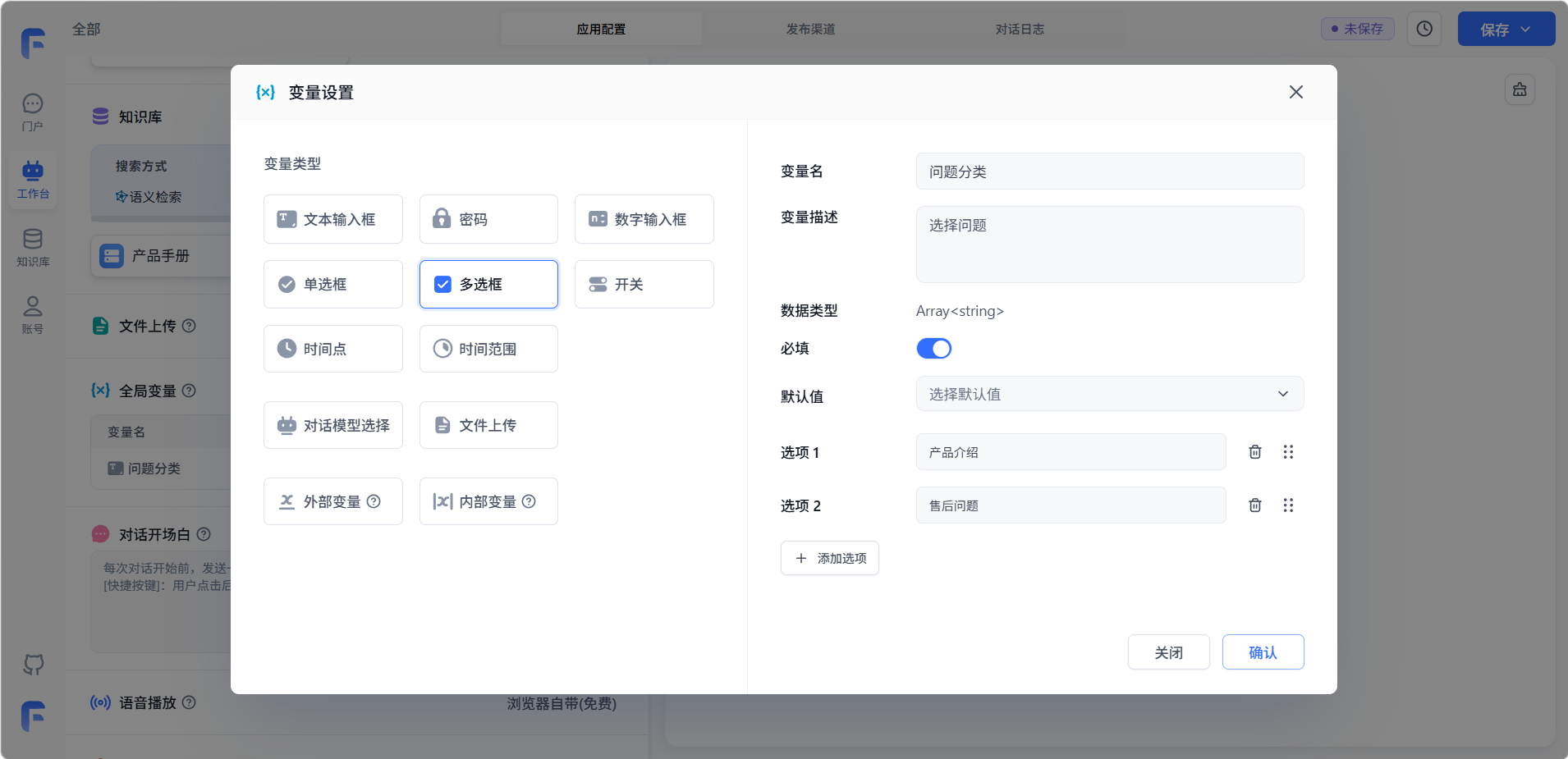
点击全局变量「+ 新增」添加一个多选框 。设置为必填,让用户在对话前先填写一些信息,进行问题分类。
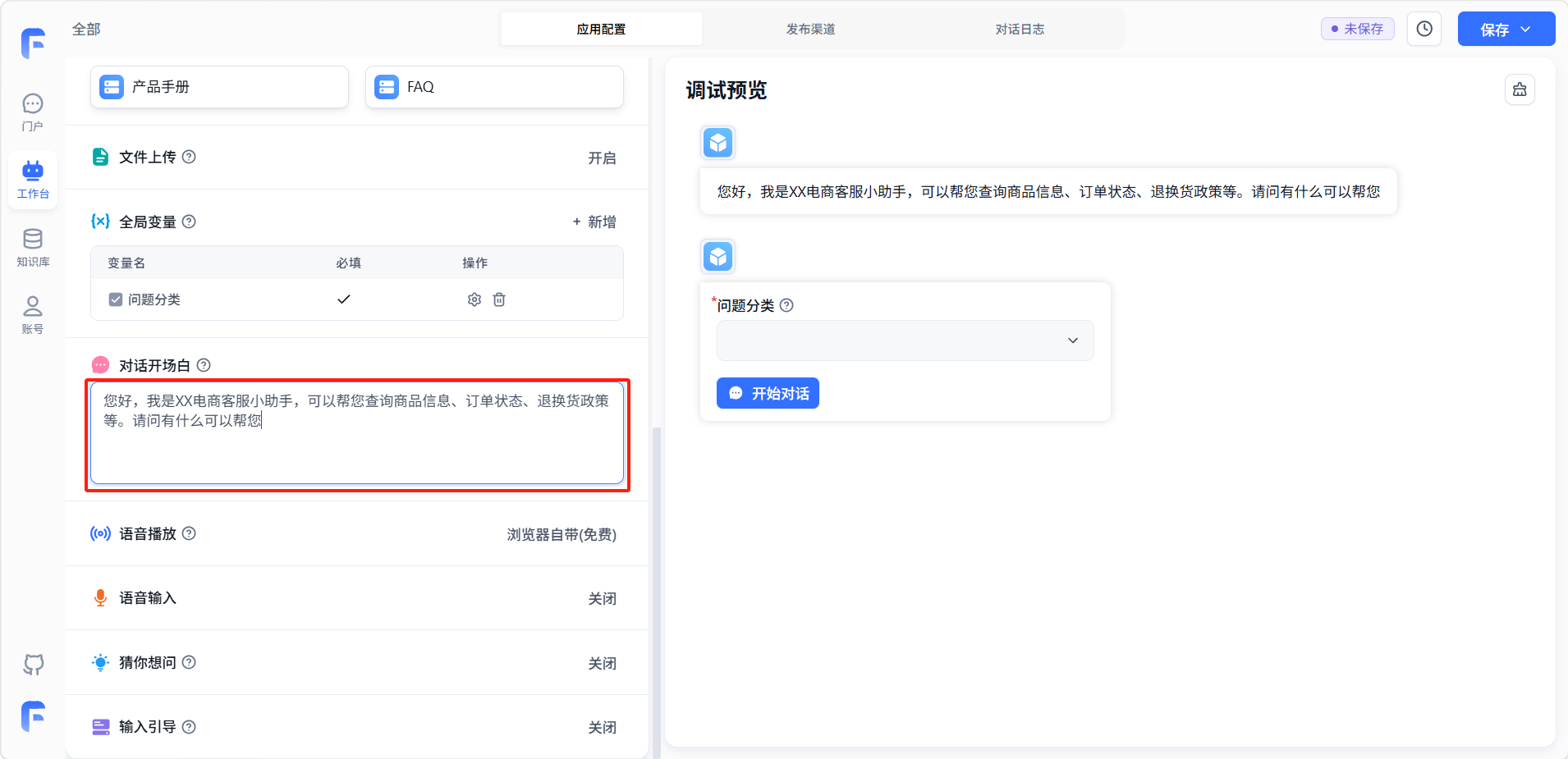
设置对话开场白。
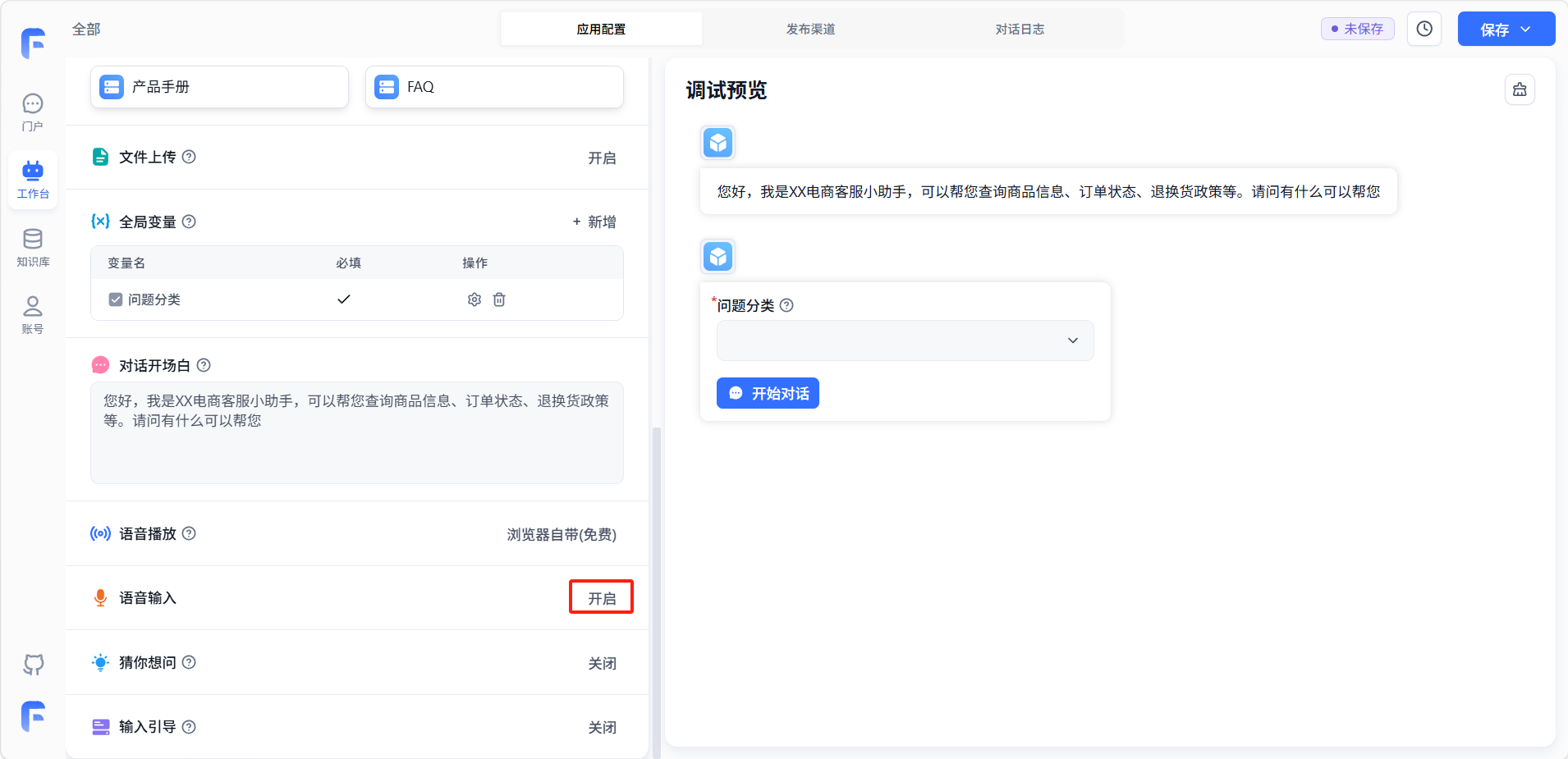
可选择是否开启语音输入。
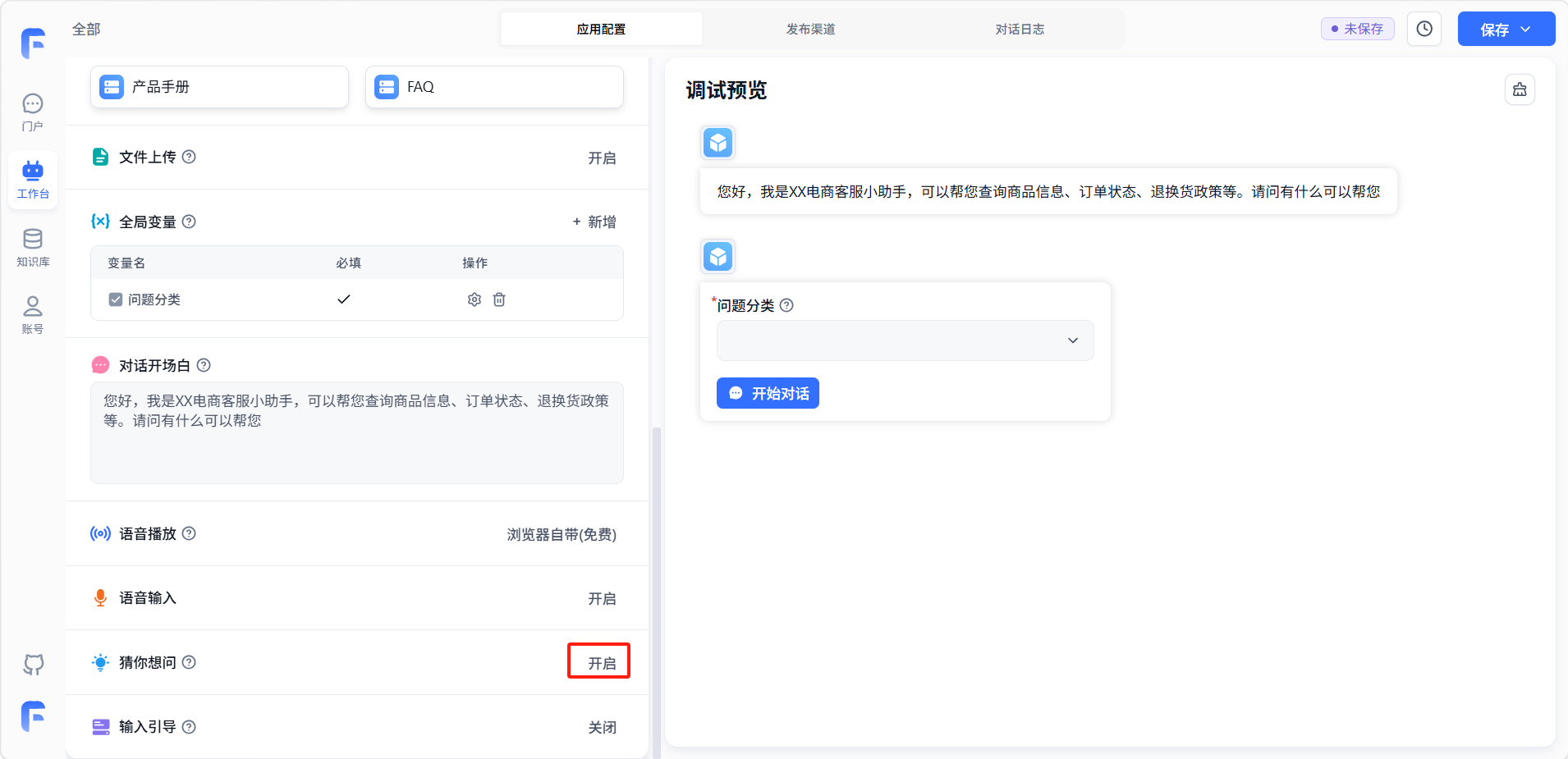
开启「猜你想问」,开启后每轮对话结束时自动生成 3 个引导性问题,方便用户继续追问。
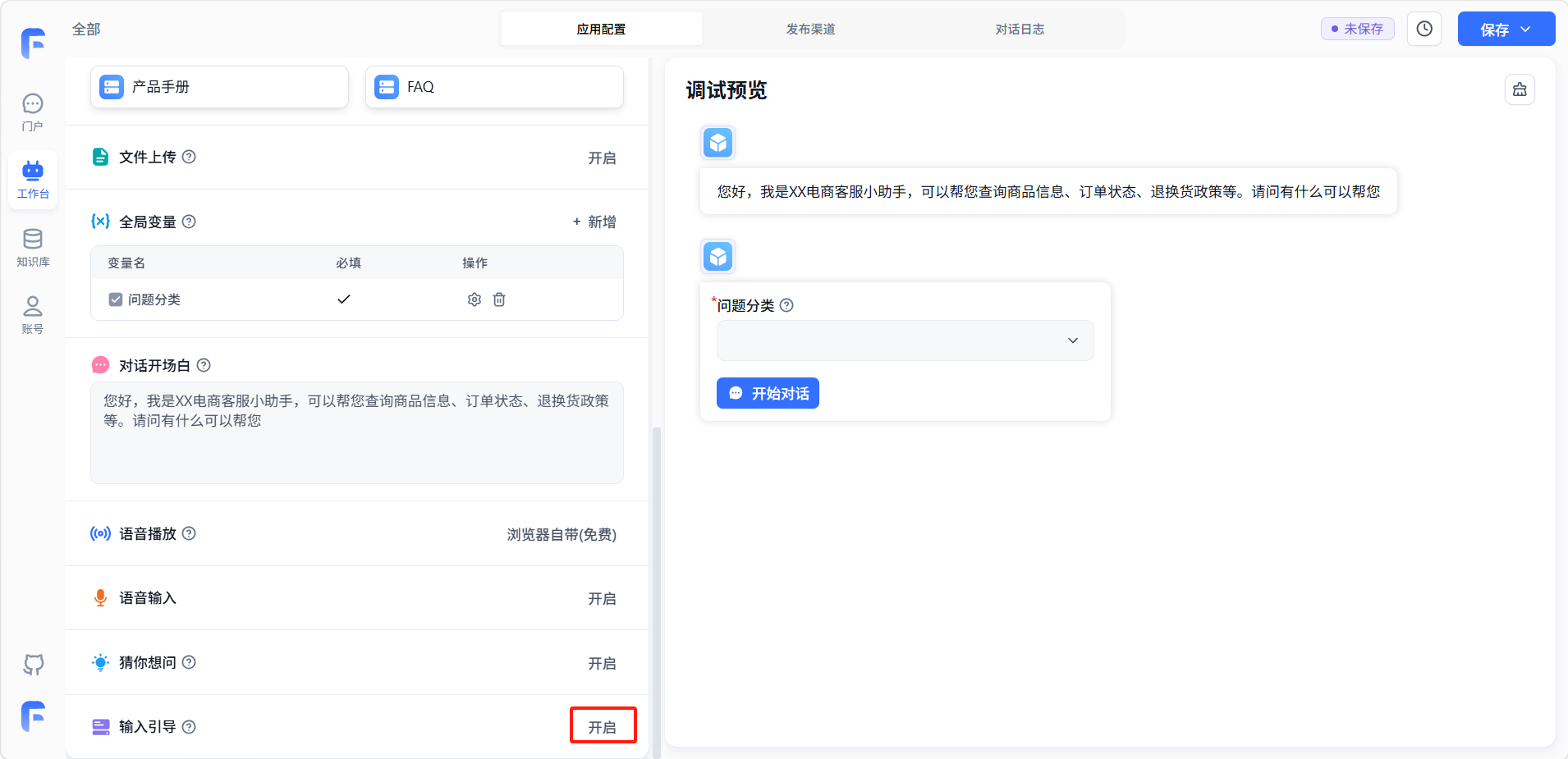
「输入引导」可以预设一些常见问题,开启后用户输入时会获取预设问题的相关提示。
第三步:在对话框中测试效果
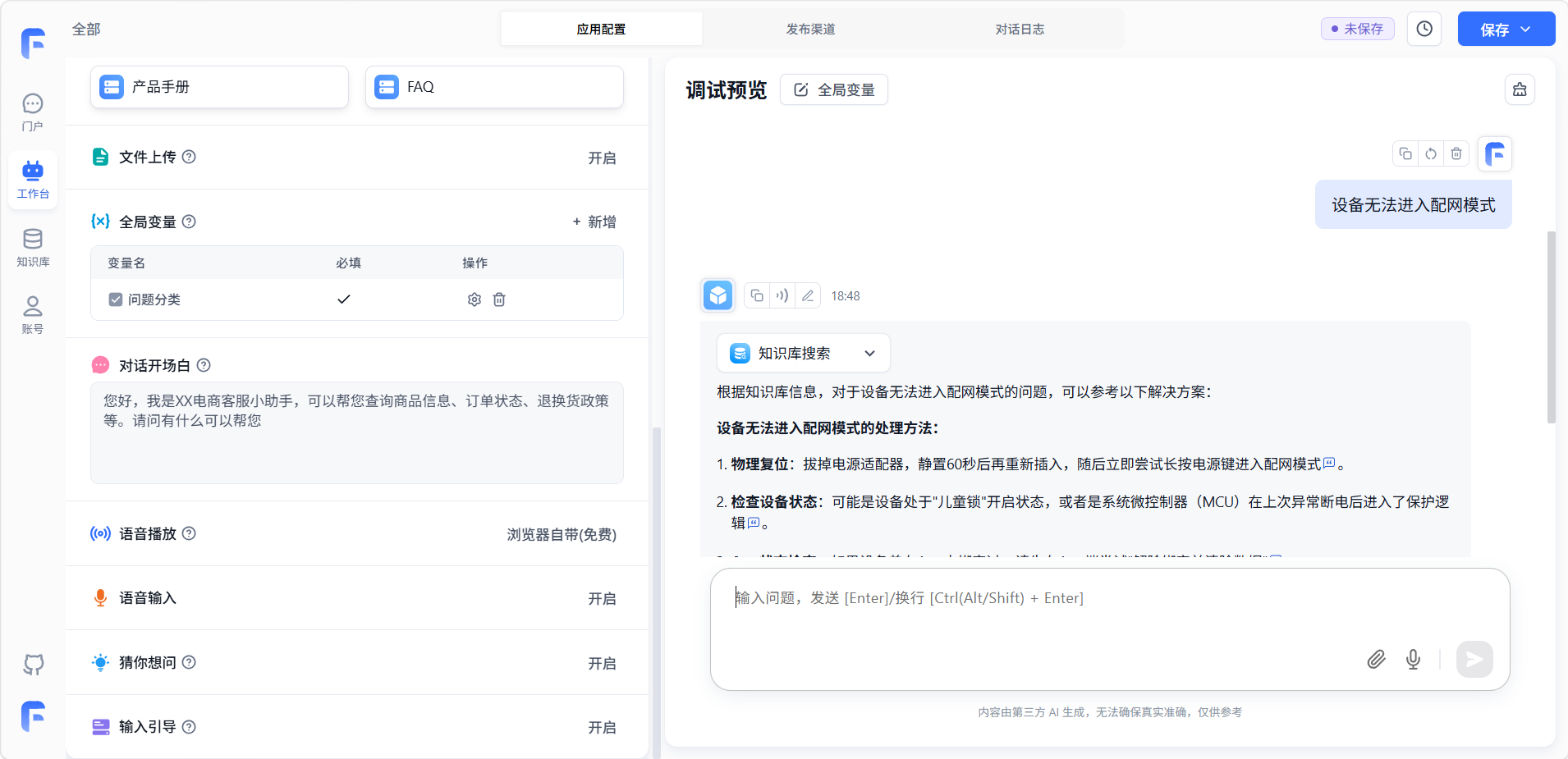
配置完成后,页面右侧的「调试预览」窗口可以实时测试。在输入框中输入问题并发送(按 Enter 发送,Ctrl/Alt/Shift + Enter 换行),验证以下几点:正常问题是否能准确回答、超出范围的问题是否正确拒绝、知识库内容是否被正确引用、工具是否在需要时被正确调用。
第四步:保存与发布
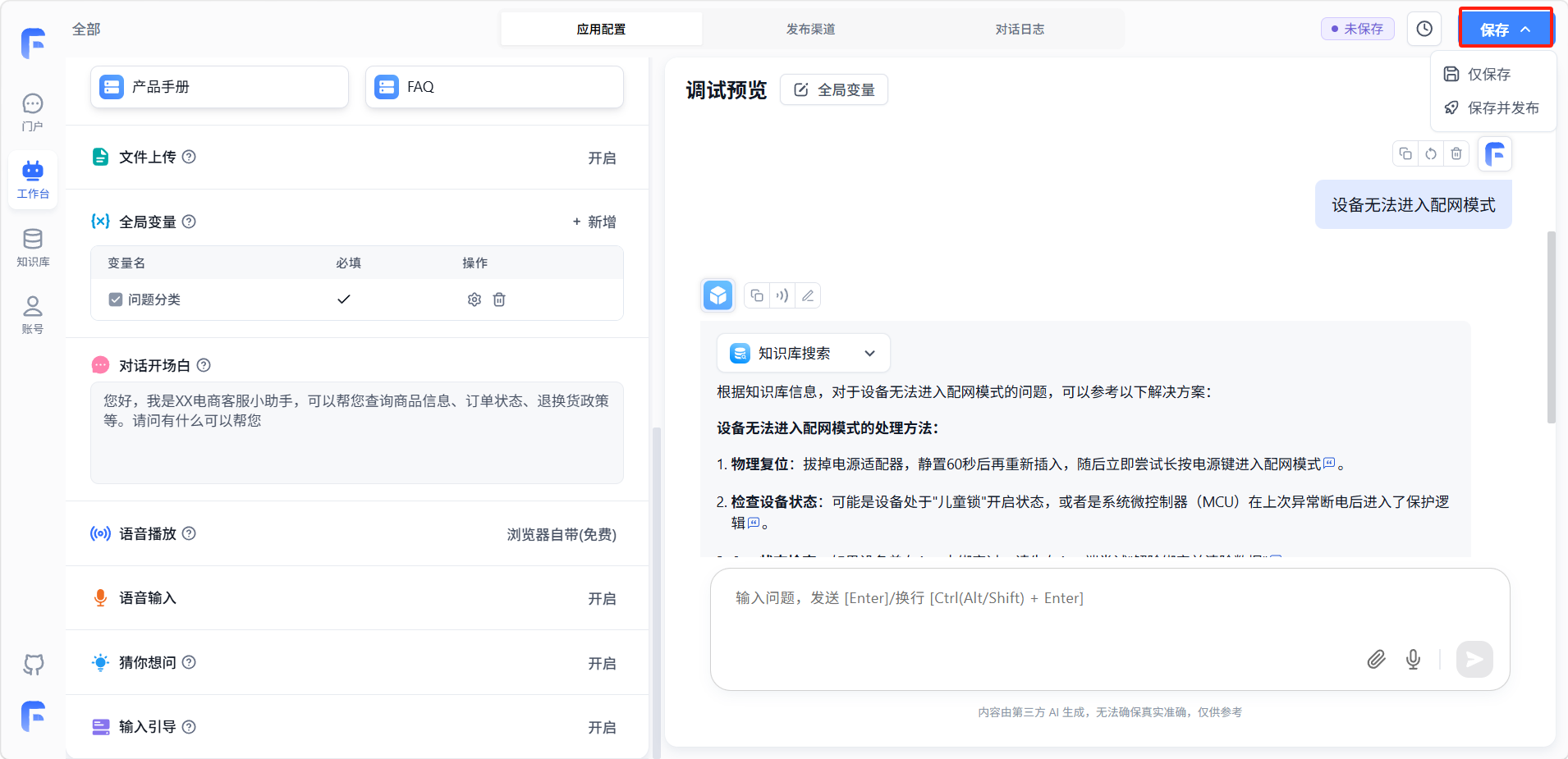
测试完成后点击右上角「发布」可以选择仅保存或保存并发布。
评论
登录后查看