5. 创建 Chatflow
功能介绍
Chatflow 是 Dify 中功能最强大的对话式应用类型。与基础聊天助手不同,Chatflow 采用工作流画布的方式来编排对话逻辑,你可以通过拖拽节点和连线来定义 AI 的对话处理流程。这意味着你可以实现条件分支(根据用户意图走不同的处理路径)、多步骤推理(先检索知识库、再调用 LLM 生成回答)、以及复杂的数据处理逻辑。
Chatflow 的默认结构是"开始节点 → LLM 节点 → 直接回复",但你可以在其中插入知识检索、条件分支、代码执行等任意节点,构建出高度定制化的对话体验。Chatflow 特别适合需要精细控制对话流程的业务场景,比如多步骤的客服系统、问诊导诊流程、或者复杂的信息收集对话。
使用方法
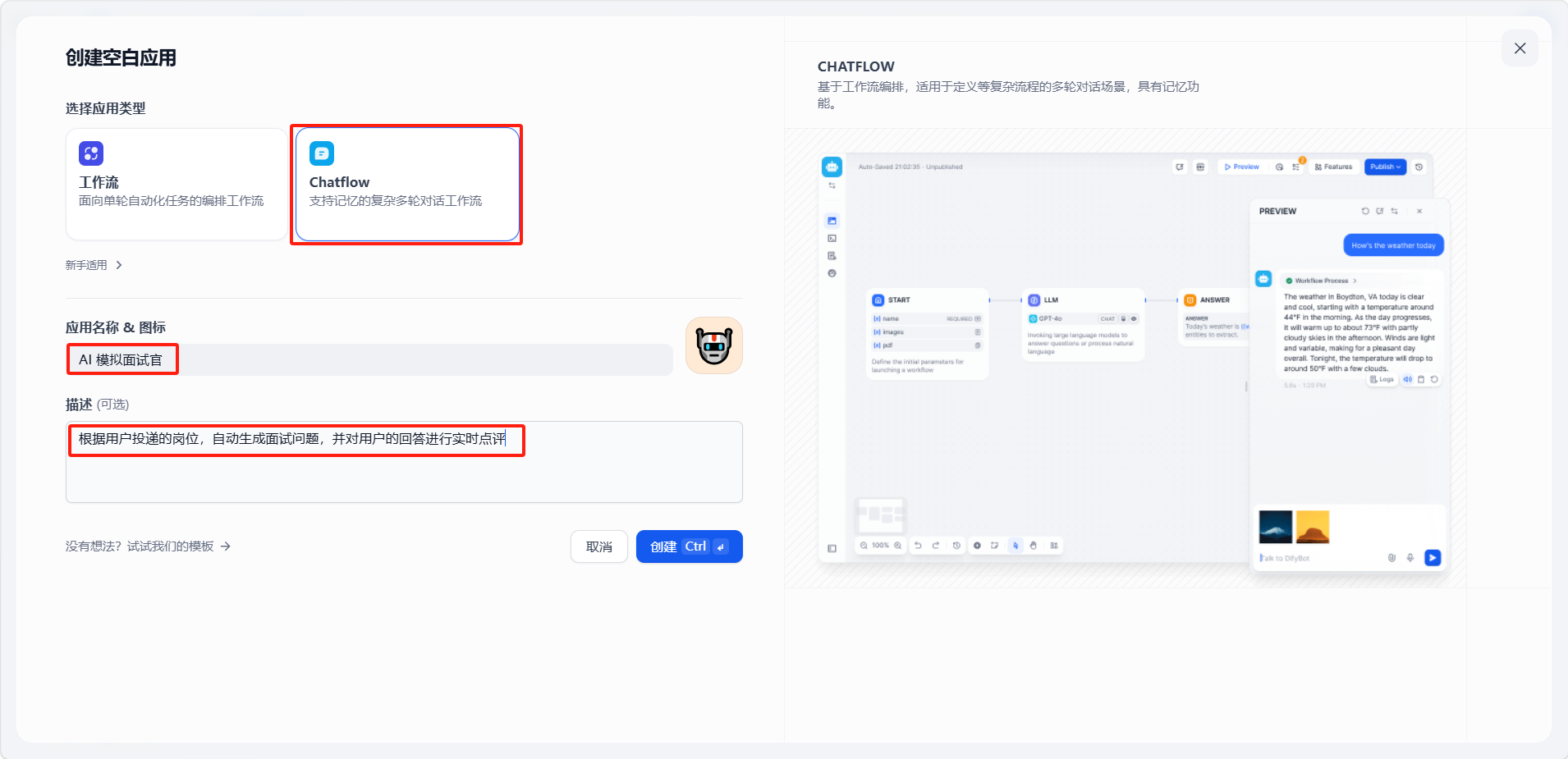
选择「Chatflow」类型,输入应用名称和描述,点击创建。
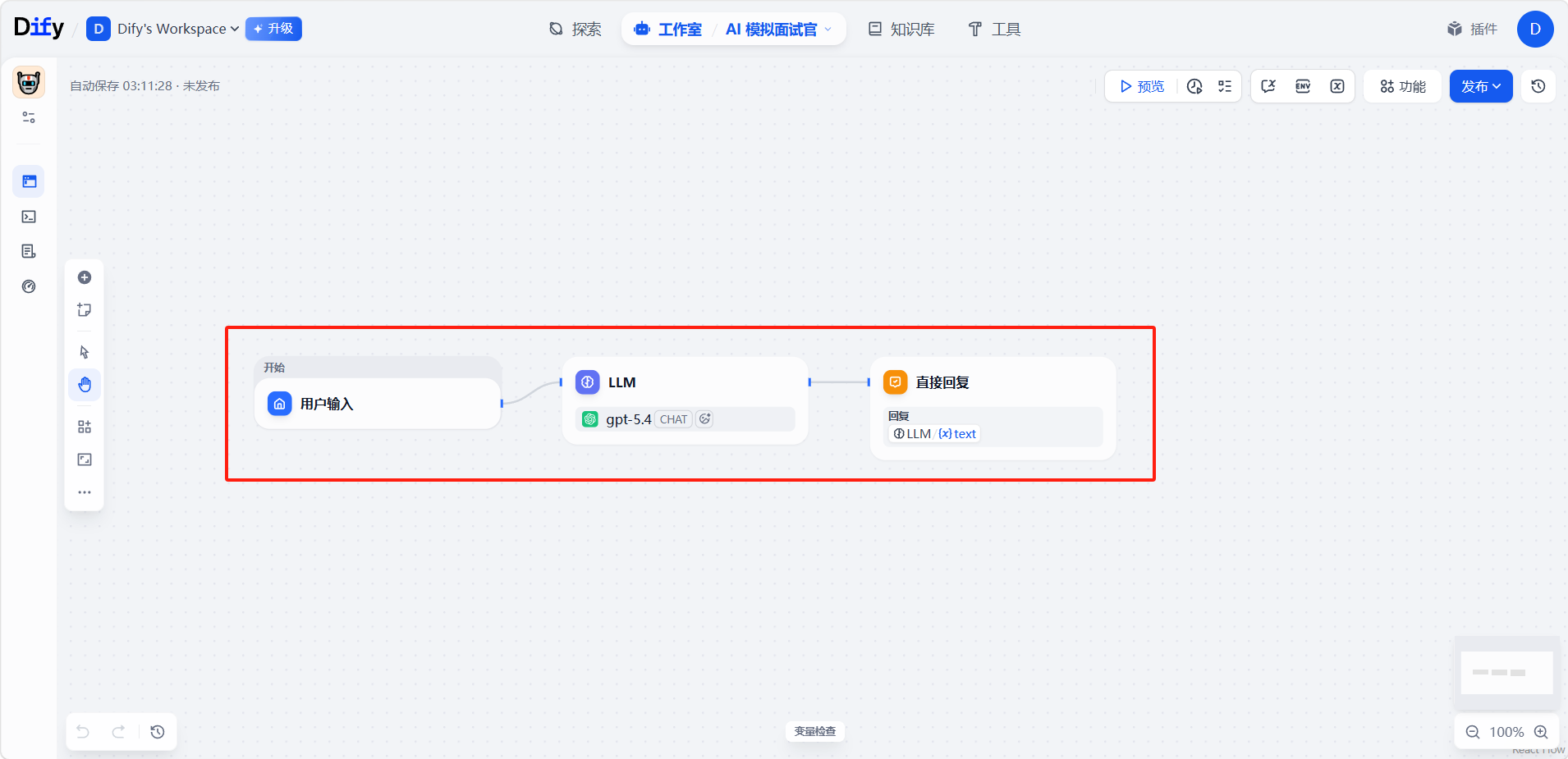
进入工作流画布,系统会自动创建默认的三节点结构(用户输入 → LLM → 直接回复)。
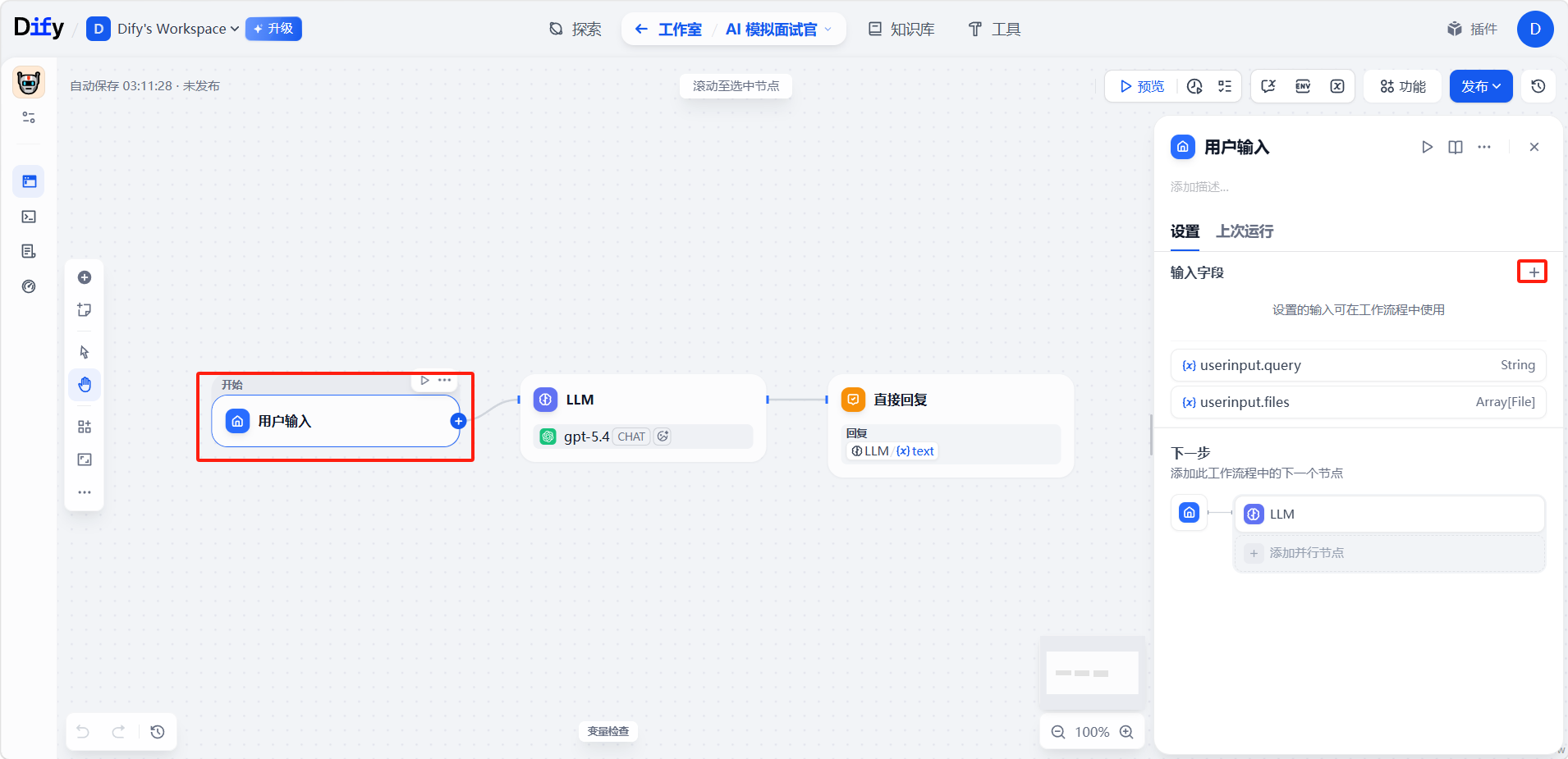
点击开始节点,在右侧面板中添加变量。
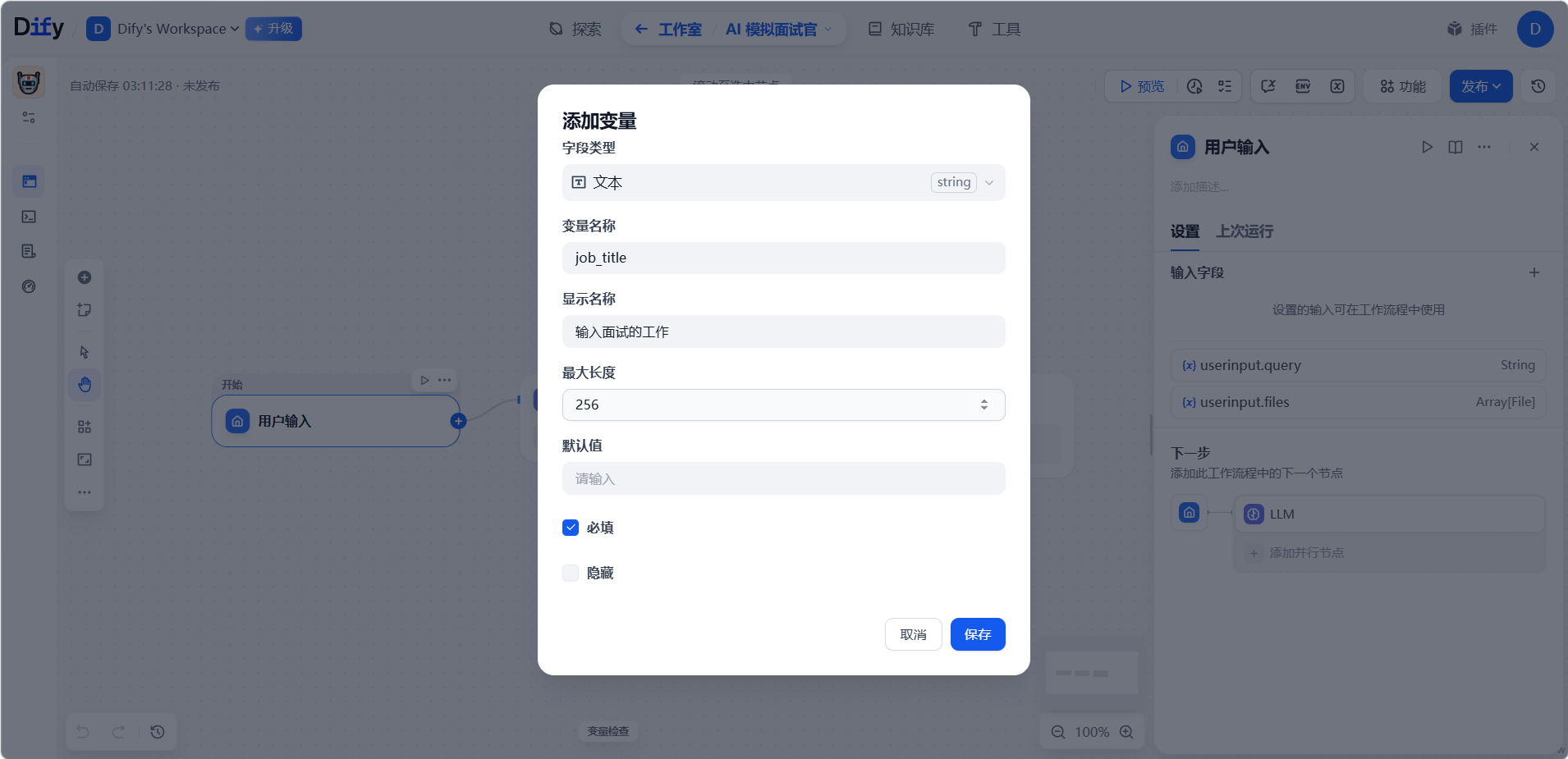
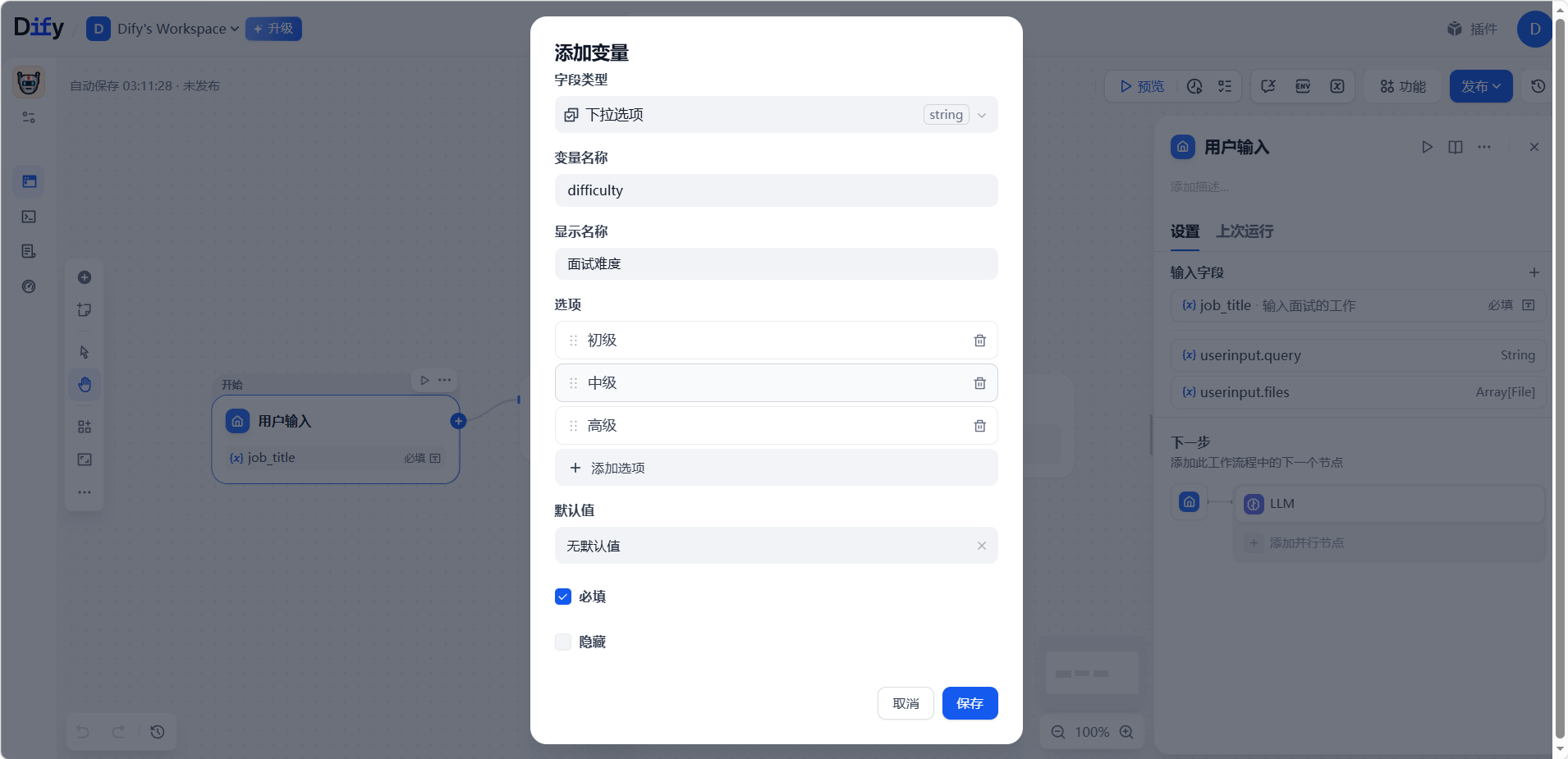
配置变量,然后保存。
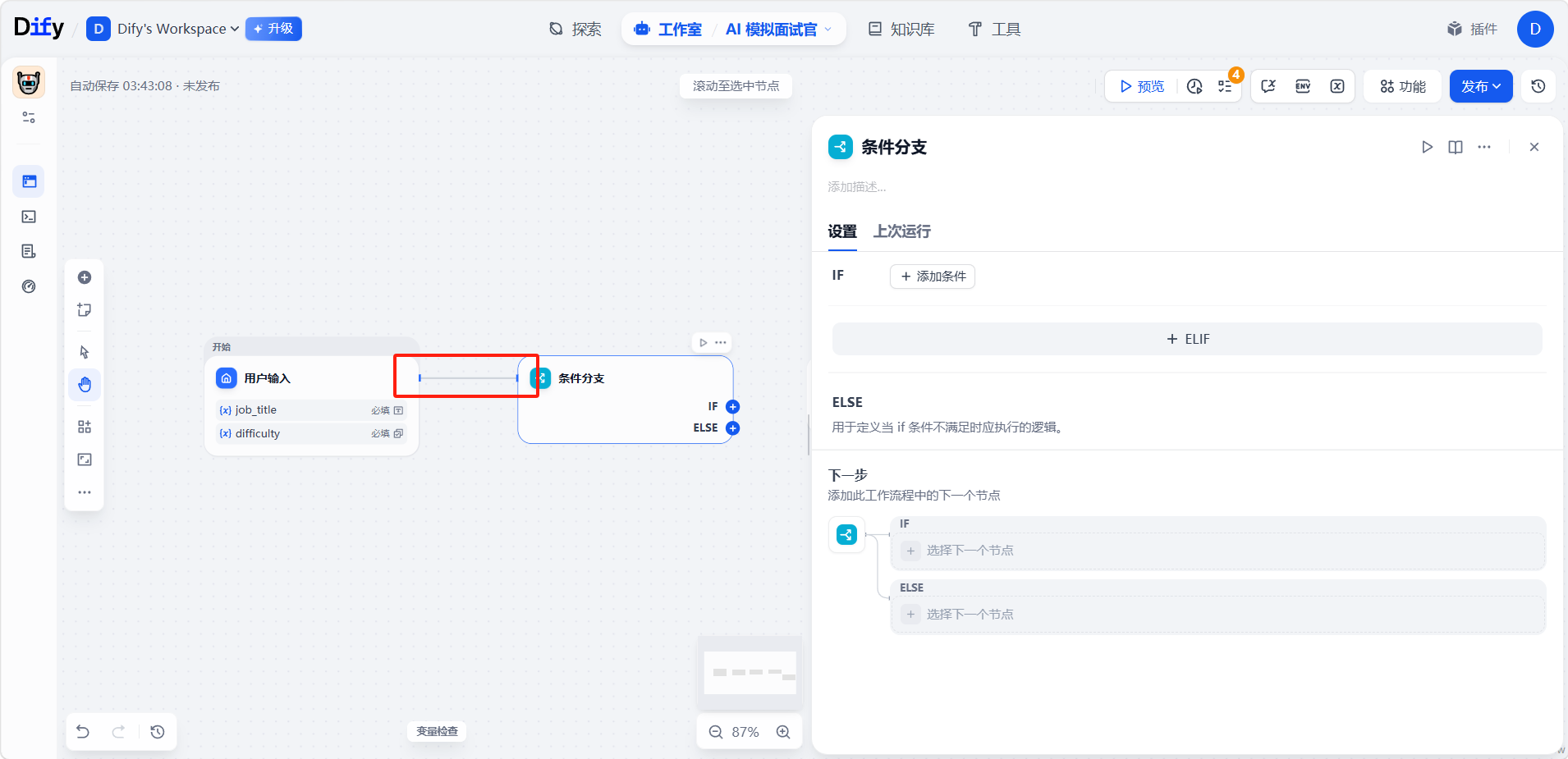
添加一个「条件分支」节点。输入端与开始节点相连。
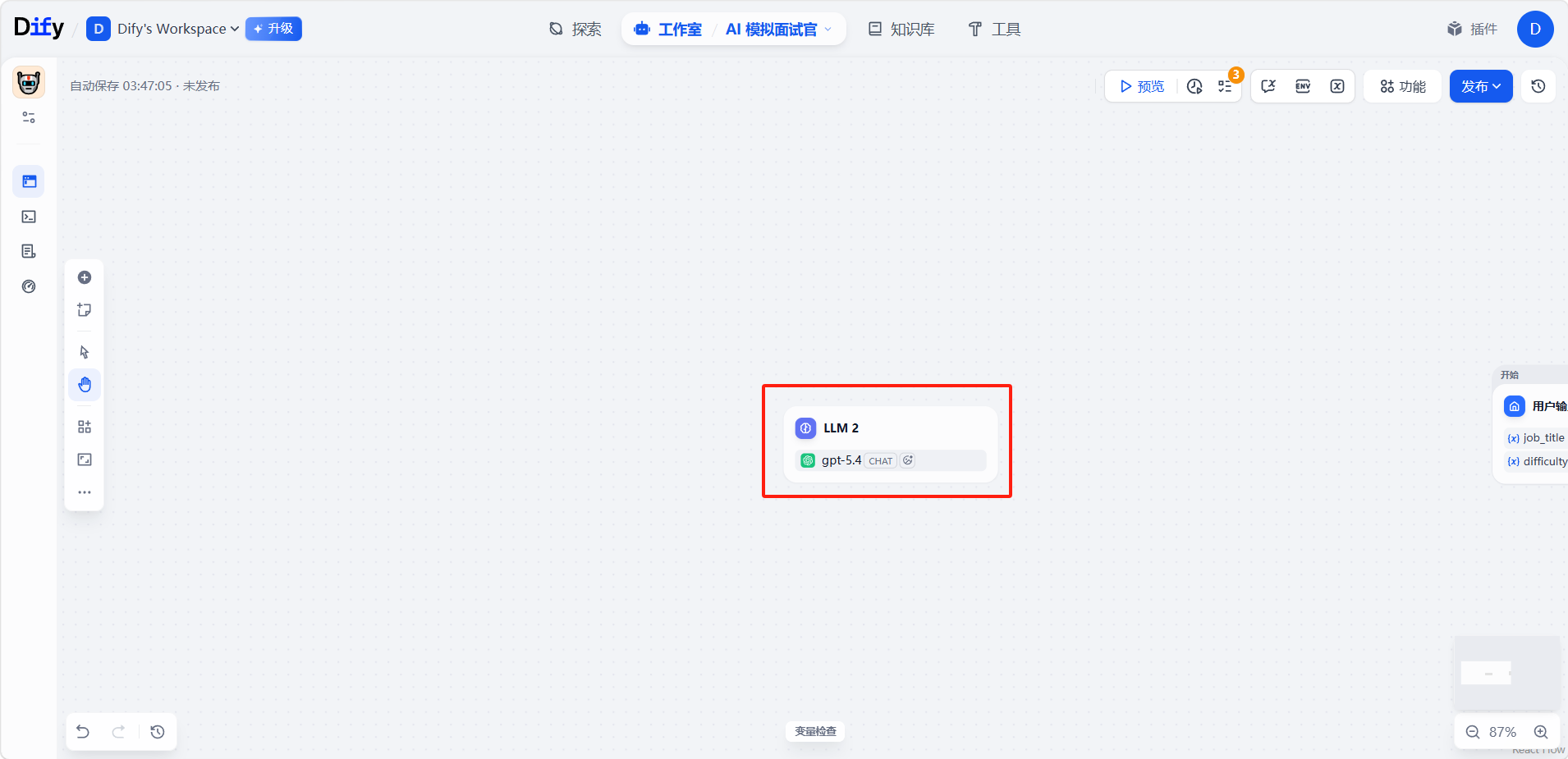
再添加一个「LLM 2」节点。
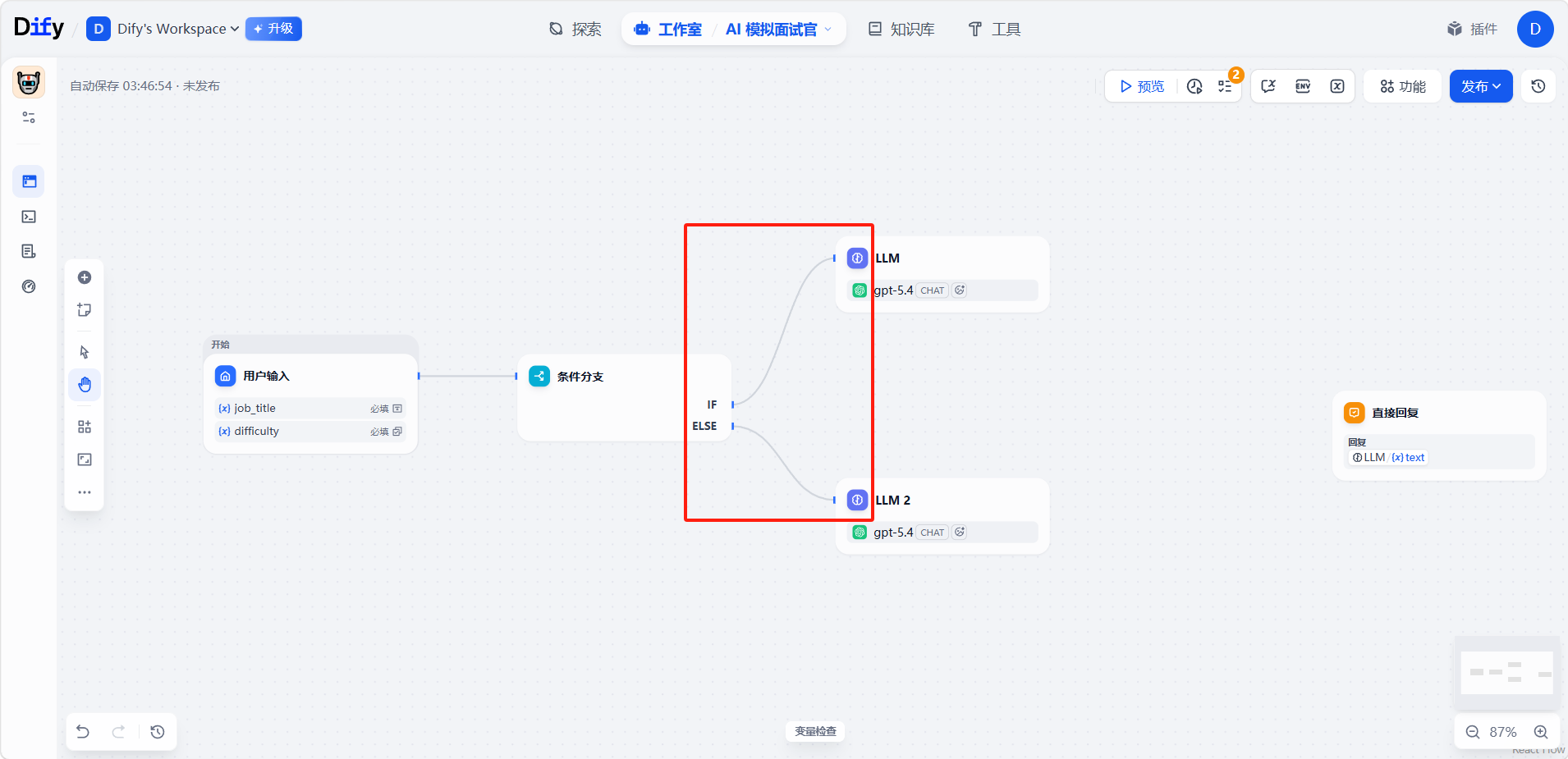
「条件分支」节点的「IF」和「ELSE」端分别连接「LLM」节点和「LLM 2」节点
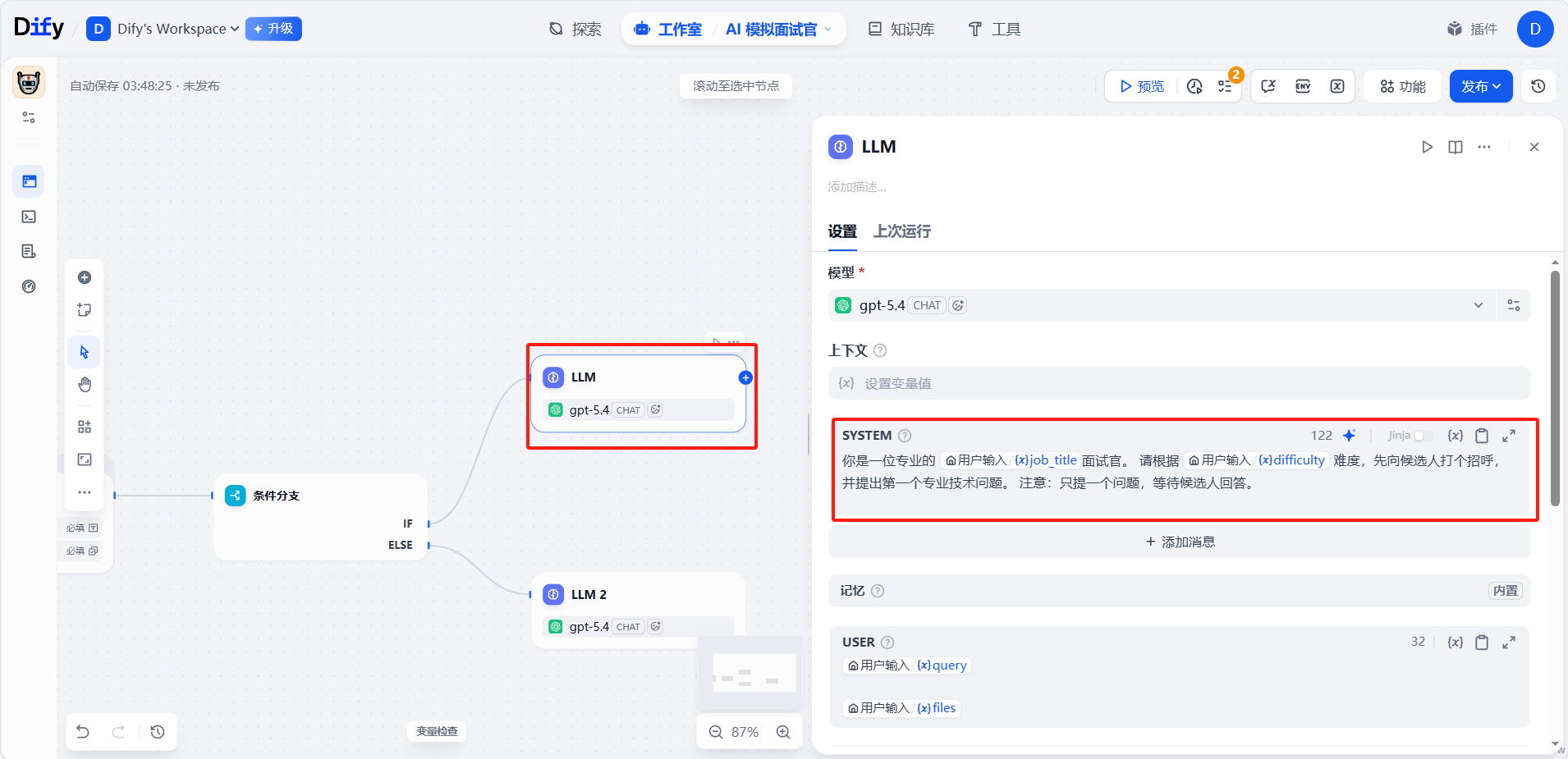
点击「LLM」节点,输入提示词,并将开始节点的变量名用{}引用到提示词中。
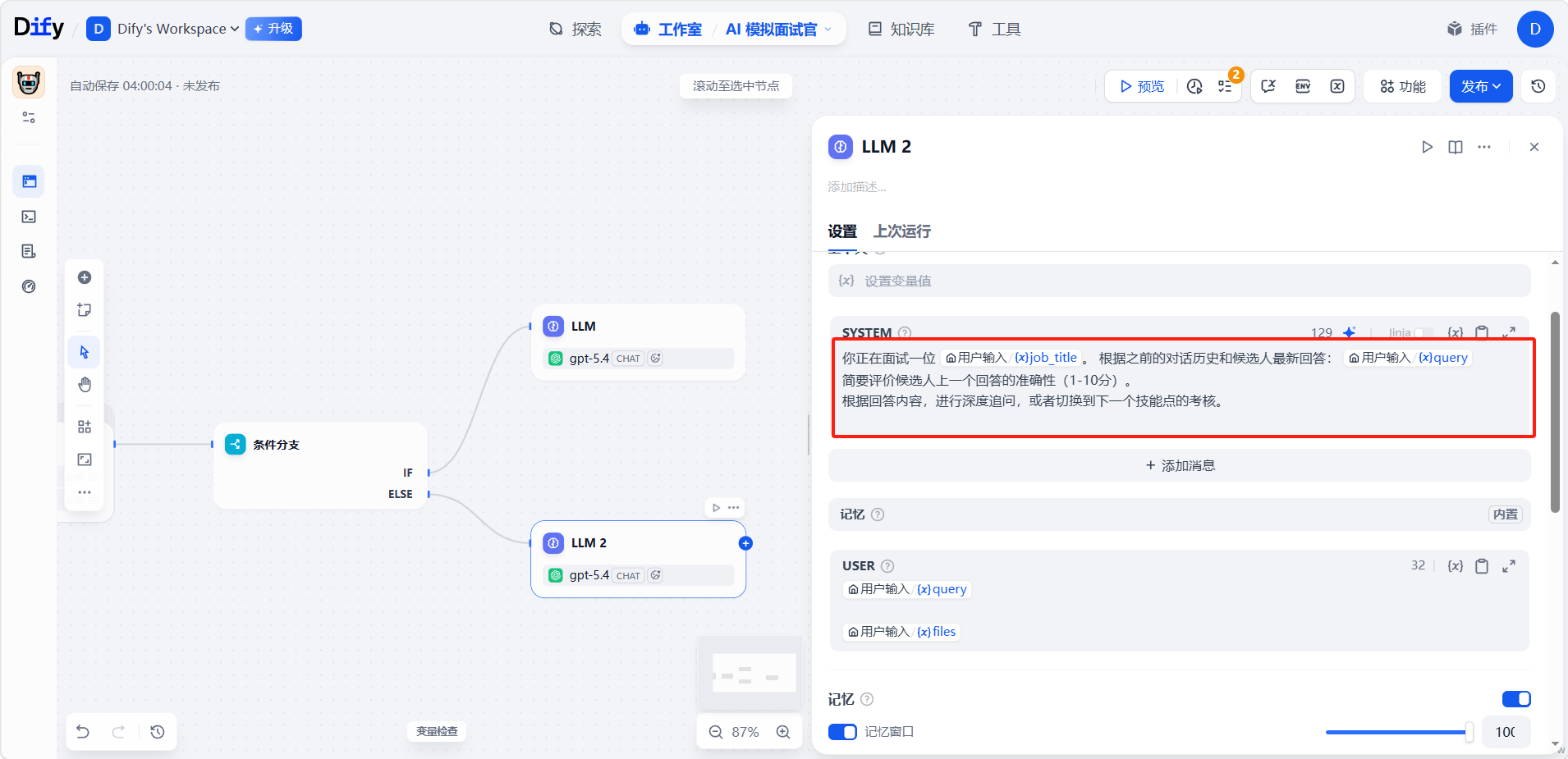
点击「LLM 2」节点,输入提示词,并将开始节点的变量名和用户最新输入的变量名{}引用到提示词中。
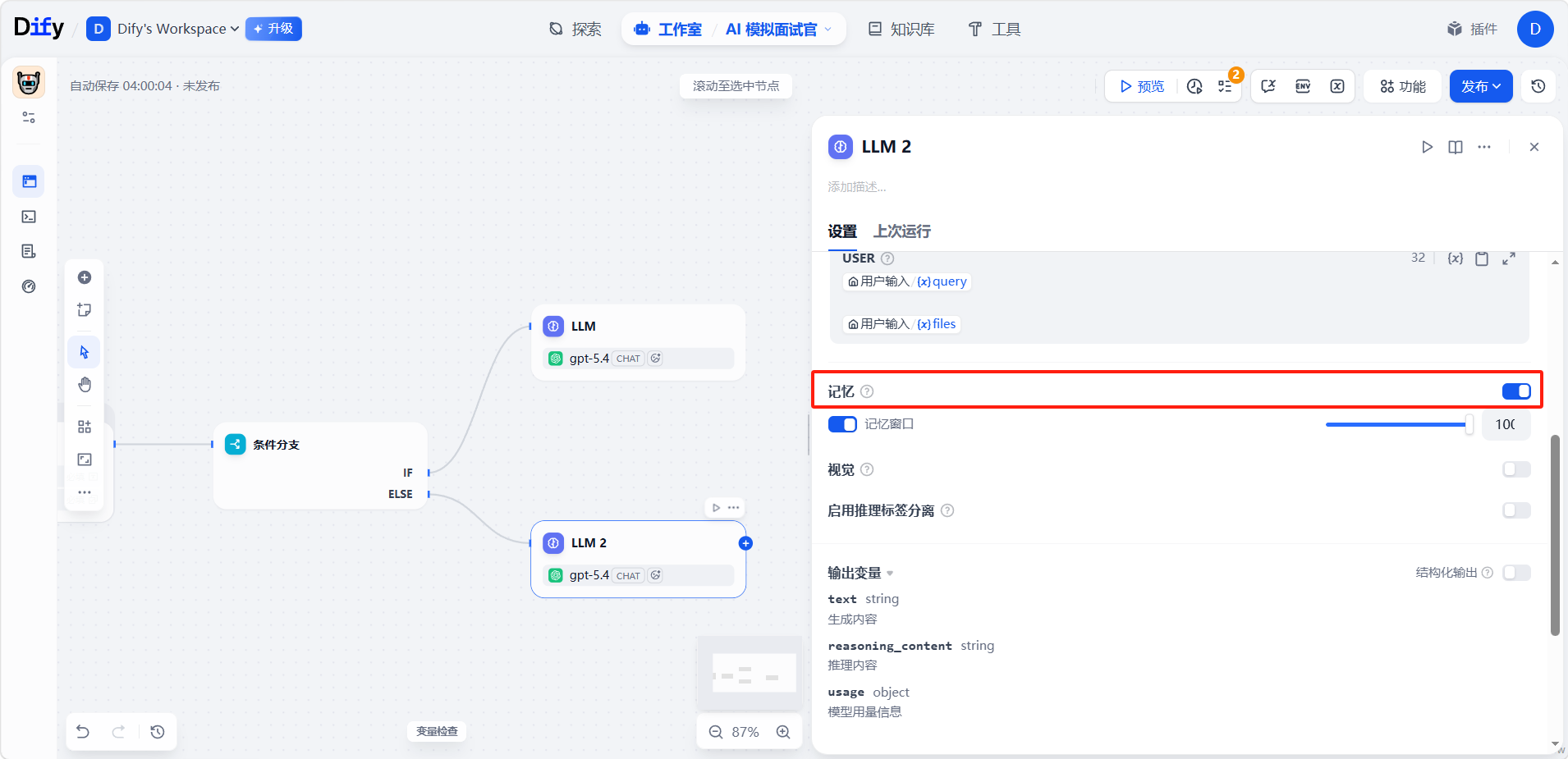
「LLM 2」节点需开启「记忆」功能。
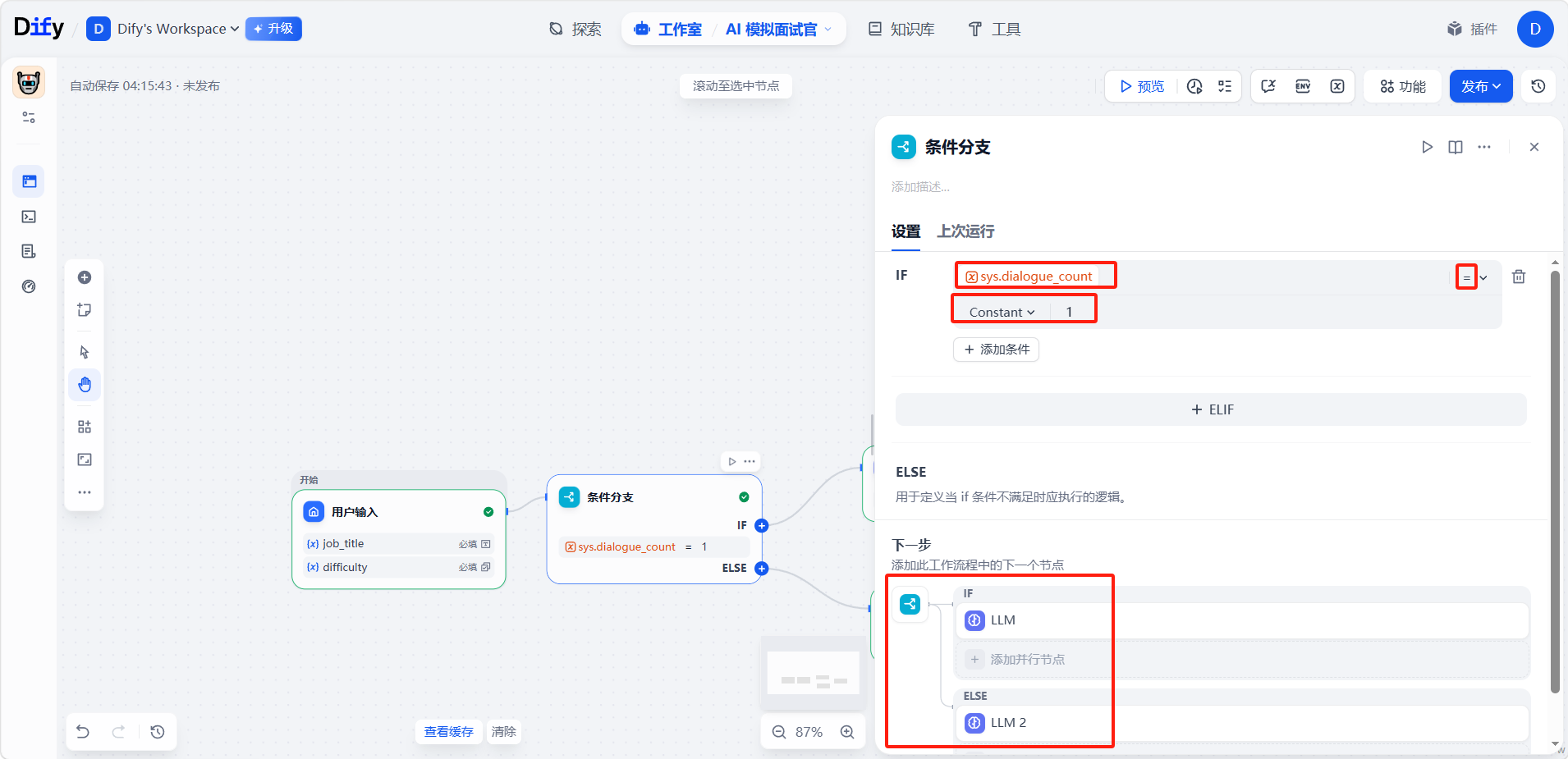
点击「条件」节点,配置条件。当sys.dialogue_count(对话轮次)等于1时,走「LLM」节点,否则走「LLM 2」节点。
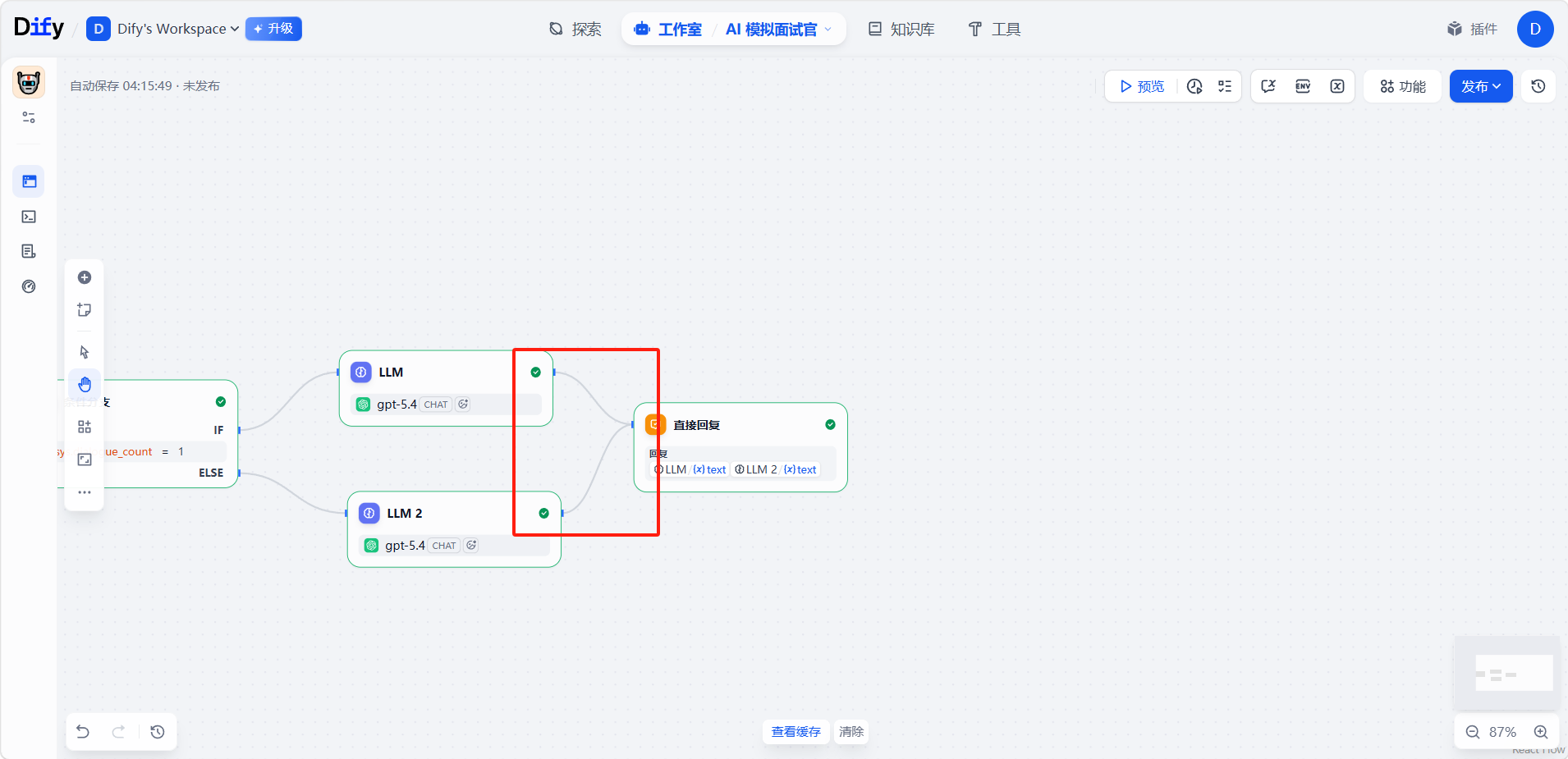
将「LLM」节点和「LLM 2」节点与「直接回复」节点相连。
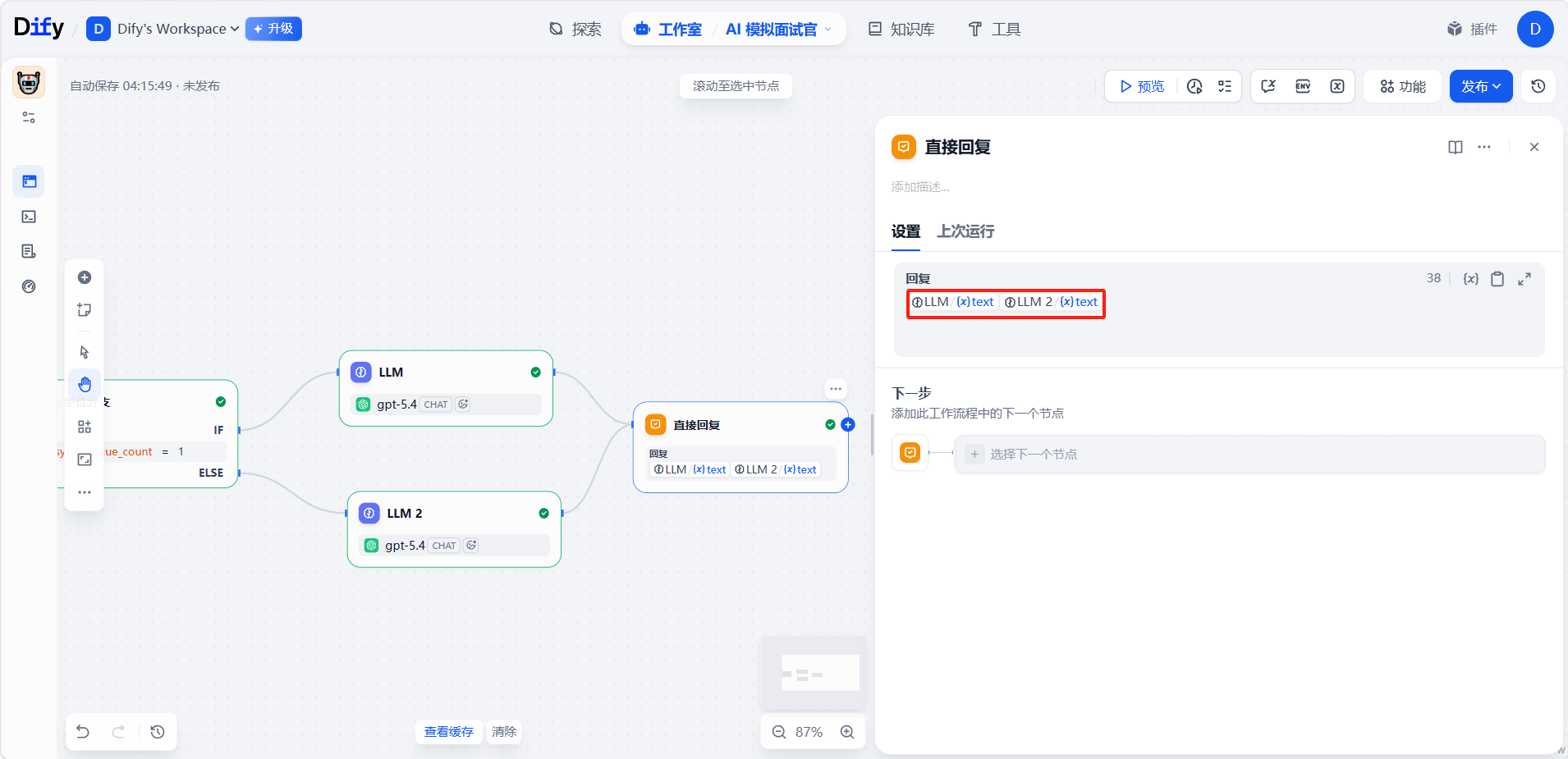
点击「直接回复」节点,将「LLM」节点和「LLM 2」节点的输出添加上去。
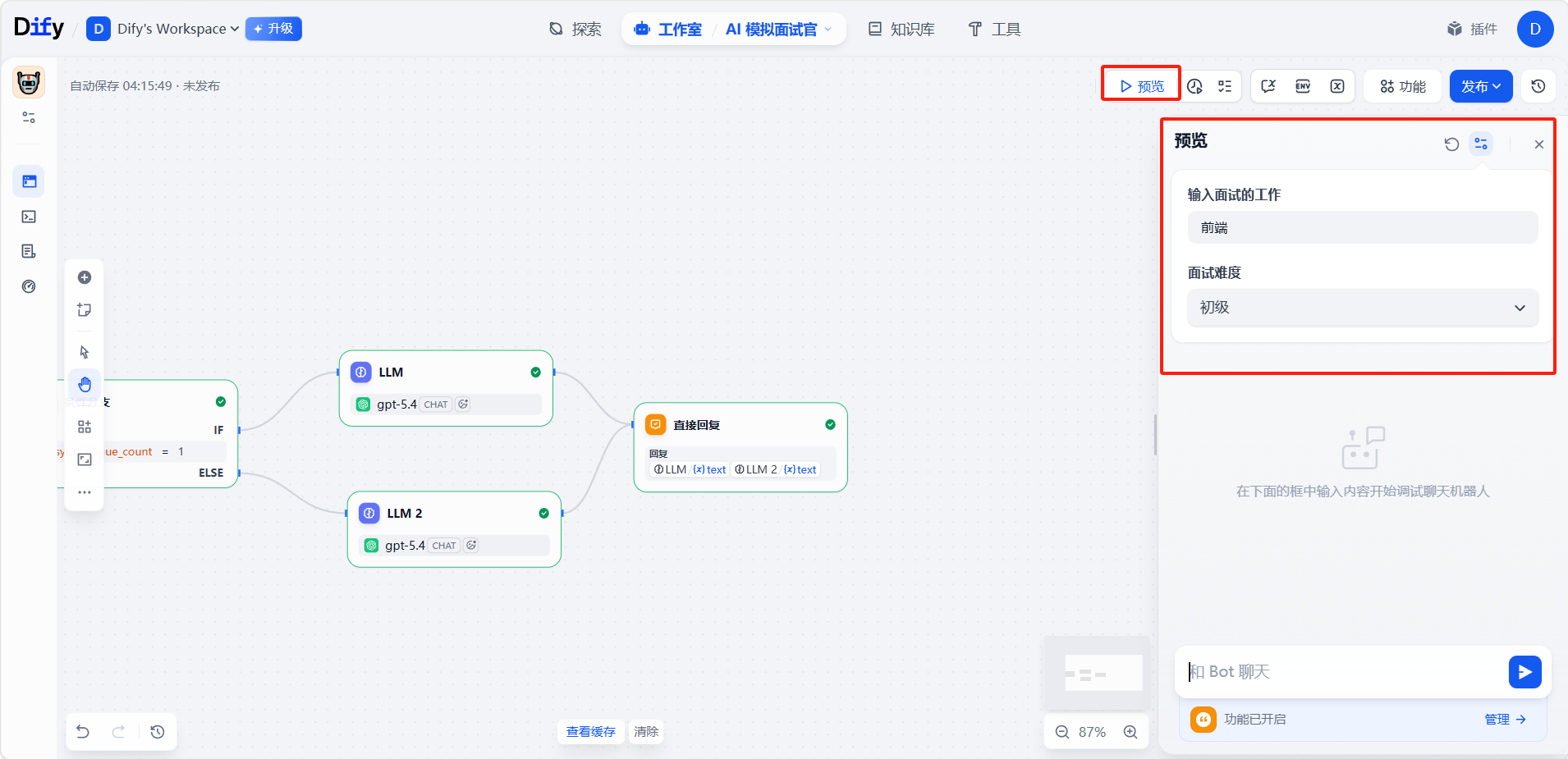
点击右上角的「预览」按钮进行对话测试。
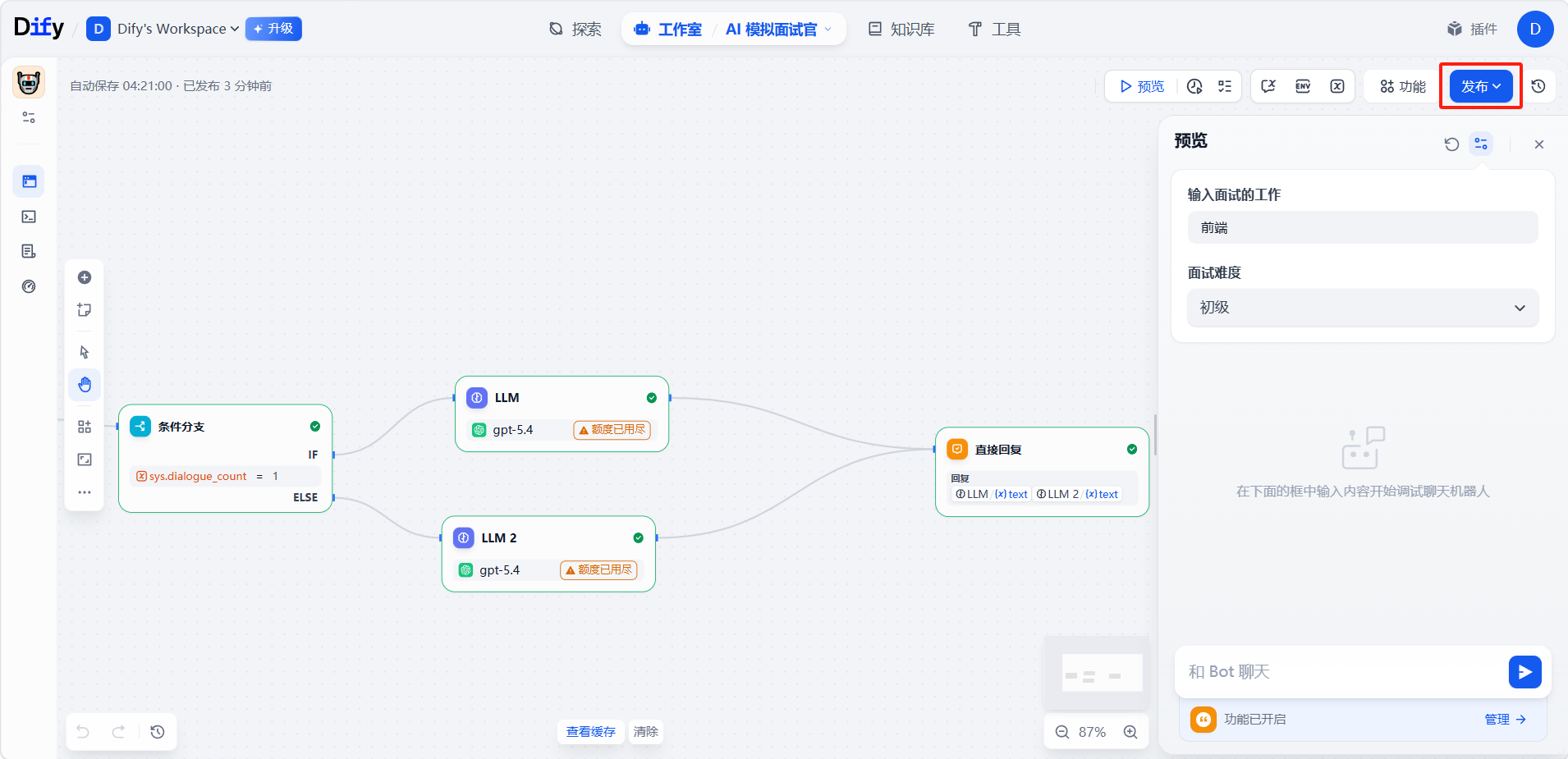
测试完后点击「发布」即可。
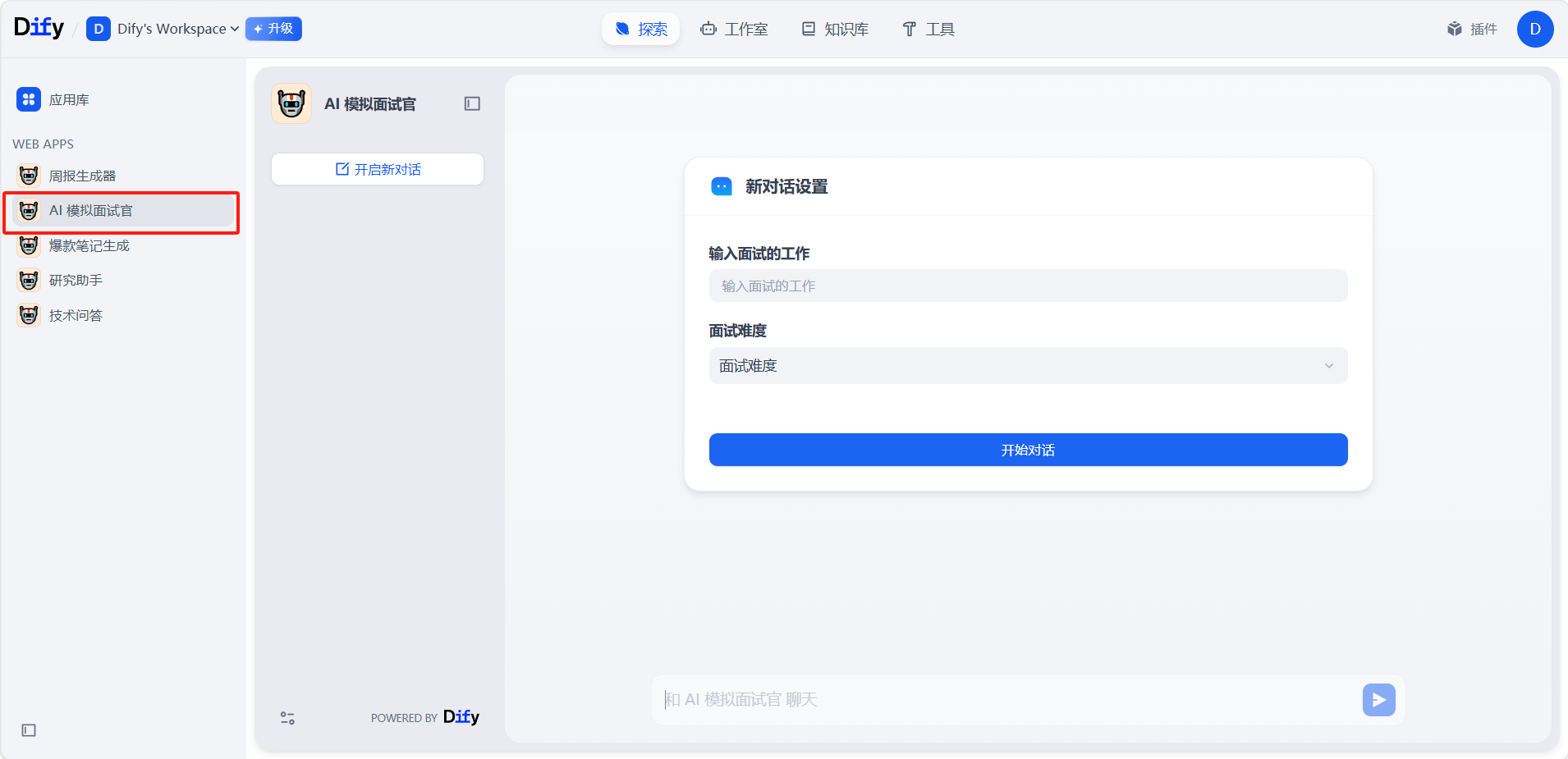
发布后的应用可以在「探索」界面的左侧边栏使用。
与聊天助手的区别
使用技巧
- 设计 Chatflow 前先画好流程图,明确用户的可能路径和分支条件。
- 善用「问题分类器」节点对用户输入进行意图识别,将不同类型的问题路由到不同的处理分支。
- LLM 节点支持开启「记忆」功能,可以保留对话历史上下文。记忆窗口默认为 10 轮,可以根据需要调整。
- 在 LLM 节点的提示词中,可以引用「知识检索」节点的输出作为上下文,实现 RAG 增强。
- 复杂的 Chatflow 建议使用注释节点标注每个分支的用途,方便团队协作和后续维护。
示例
示例一:电商售后客服 Chatflow
示例二:智能问诊助手 Chatflow
示例三:多语言客服路由 Chatflow
示例四:文档 QA 增强型 Chatflow
示例五:面试模拟 Chatflow