4. 创建工作流
功能介绍
工作流是 Dify 中面向自动化处理场景的应用类型。与 Chatflow 不同,工作流通常不涉及多轮对话交互,而是接受一组输入参数后自动执行预定义的处理流程,最终输出处理结果。工作流特别适合批量文本处理、数据清洗、报告生成、定时任务等自动化场景。
工作流的开始节点支持两种模式:「用户输入」模式(通过 Web 界面或 API 触发)和「触发器」模式(定时任务、Webhook 等自动触发)。配合条件分支、迭代、循环等控制节点,工作流可以实现非常复杂的自动化逻辑。
使用方法
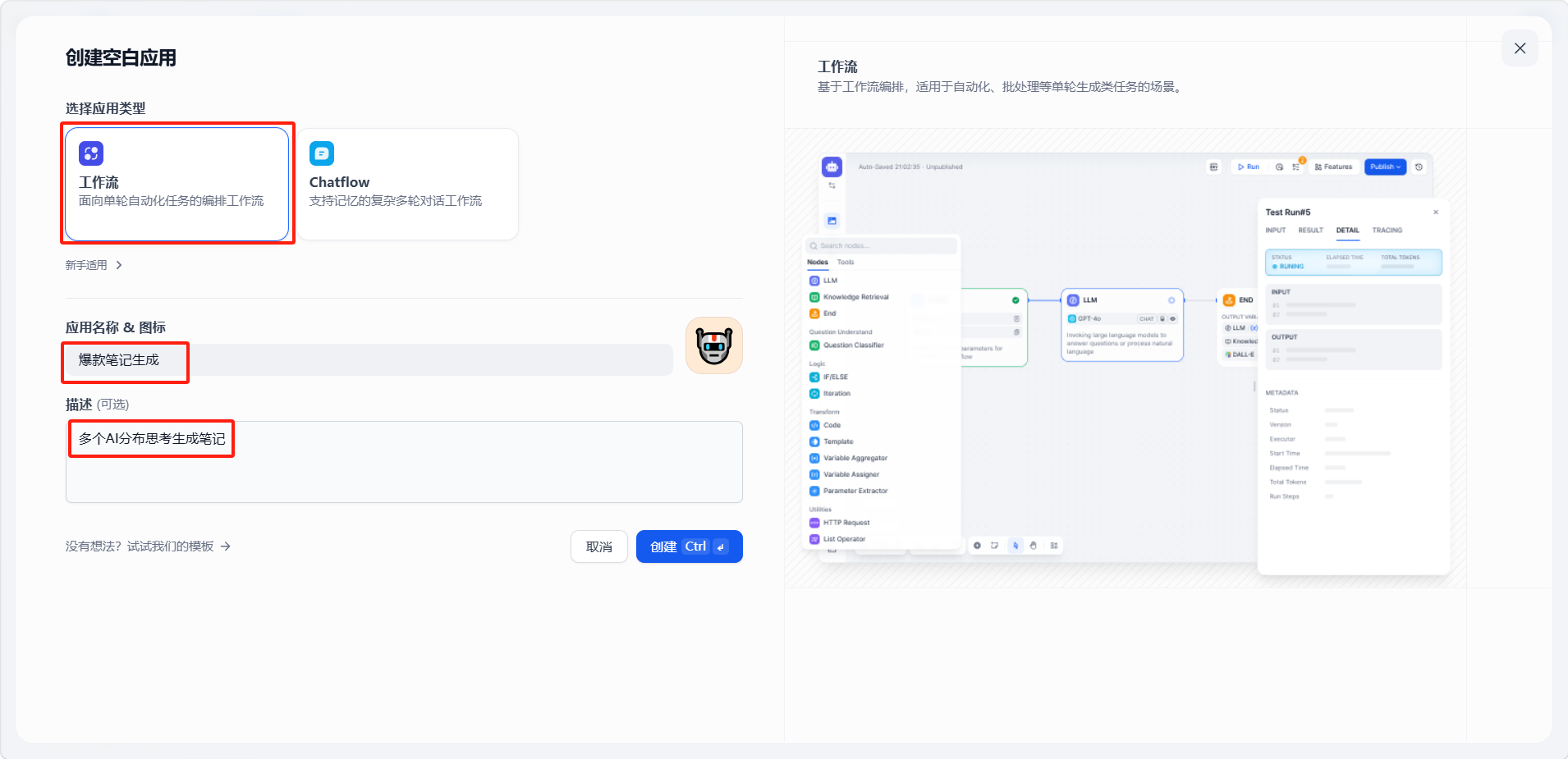
选择「工作流」类型,输入应用名称和描述,点击创建。
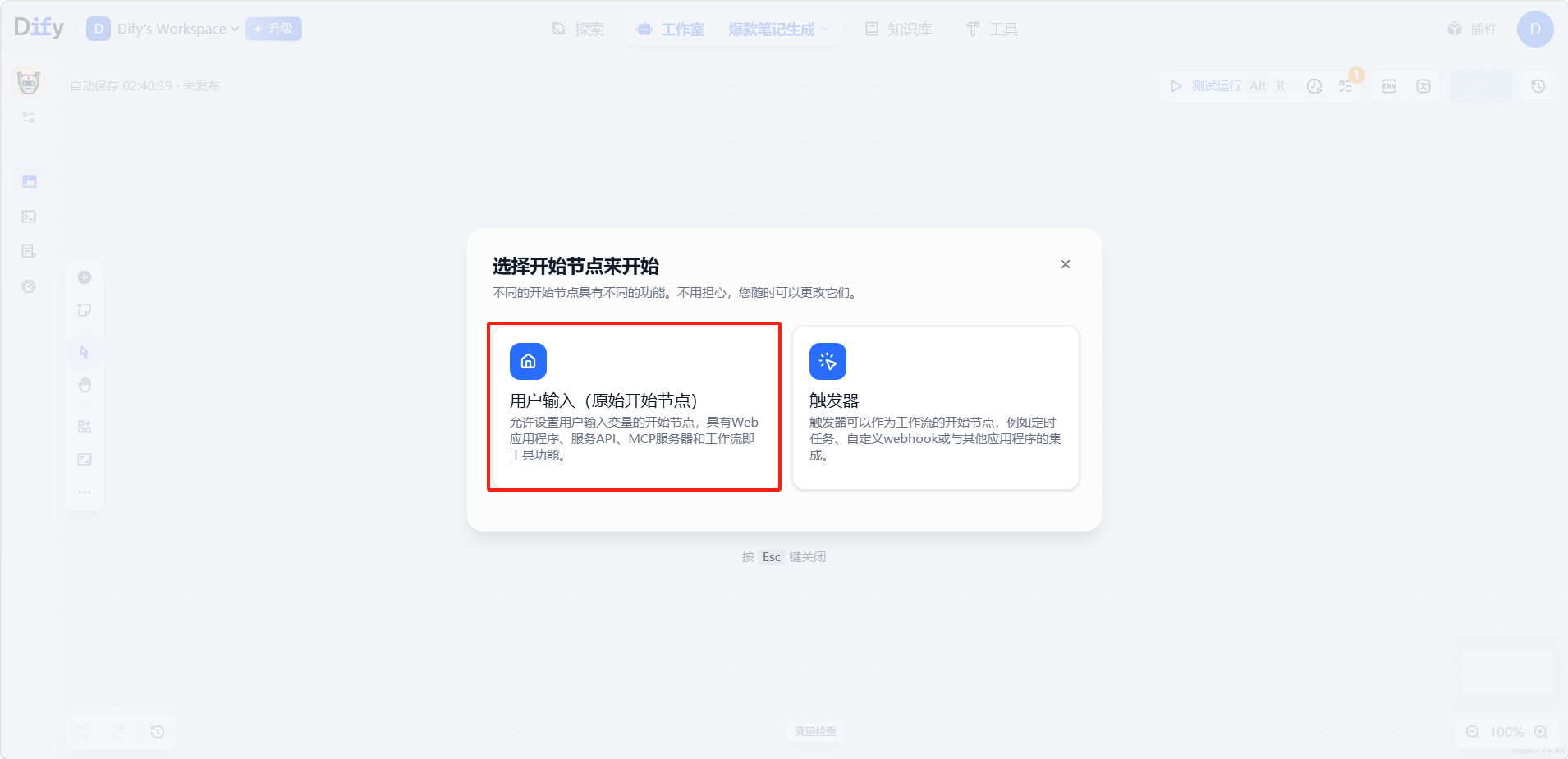
选择开始节点类型。
- 选择「用户输入」如果需要手动触发或通过 API 调用。
- 选择「触发器」如果需要定时执行或 Webhook 触发。
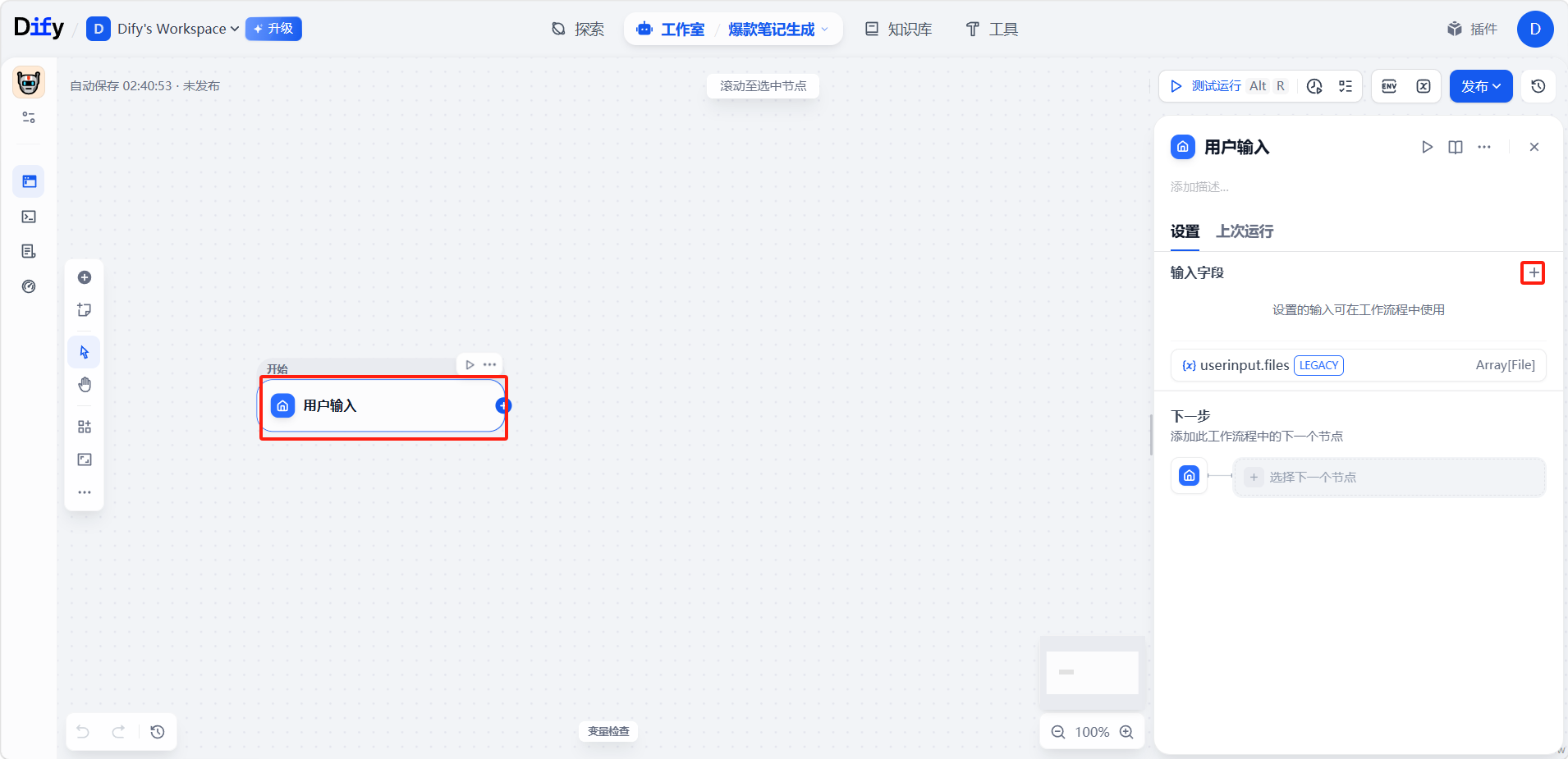
点击开始节点「用户输入」,在编辑界面中定义变量。
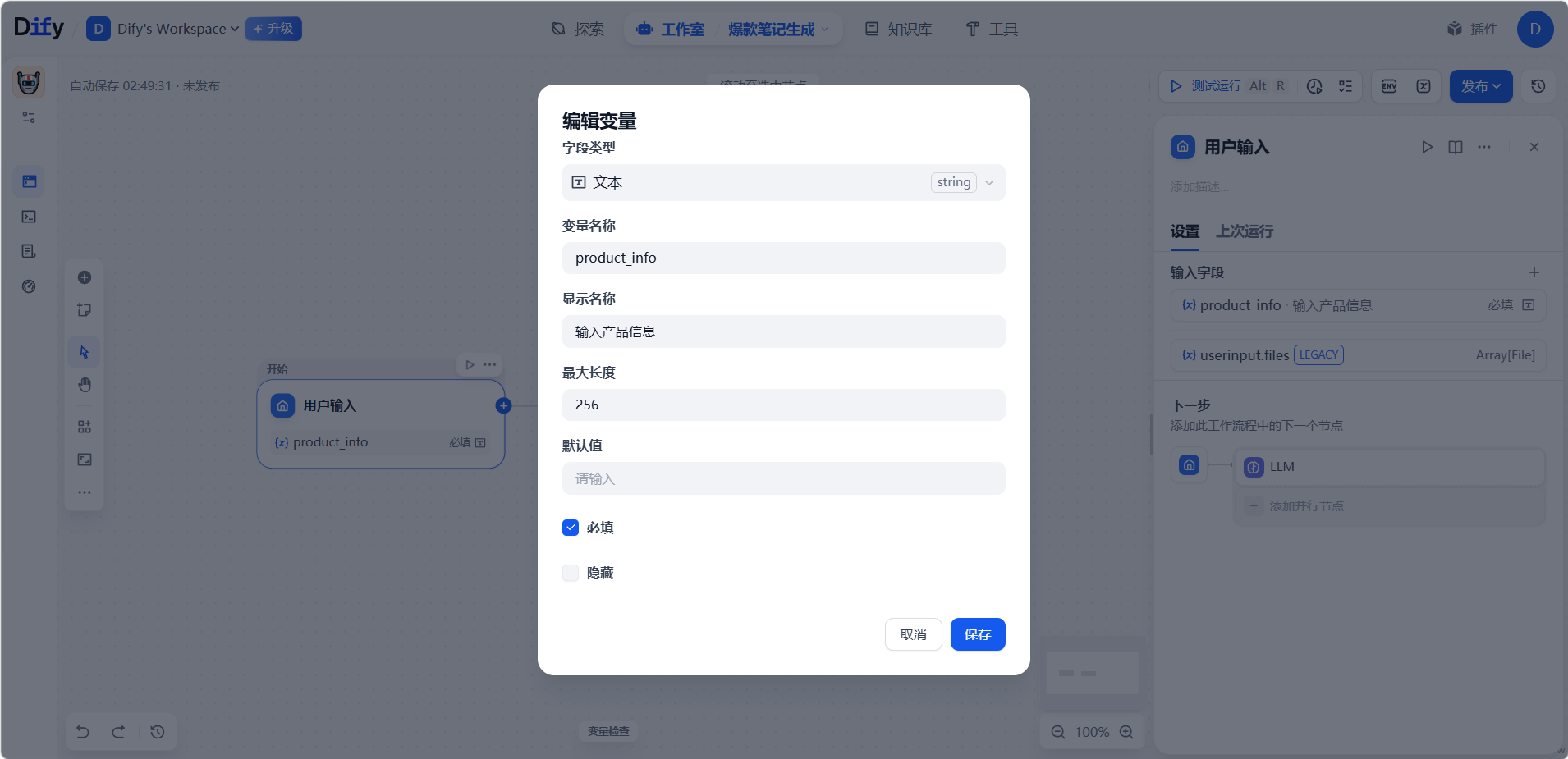
配置变量后保存。
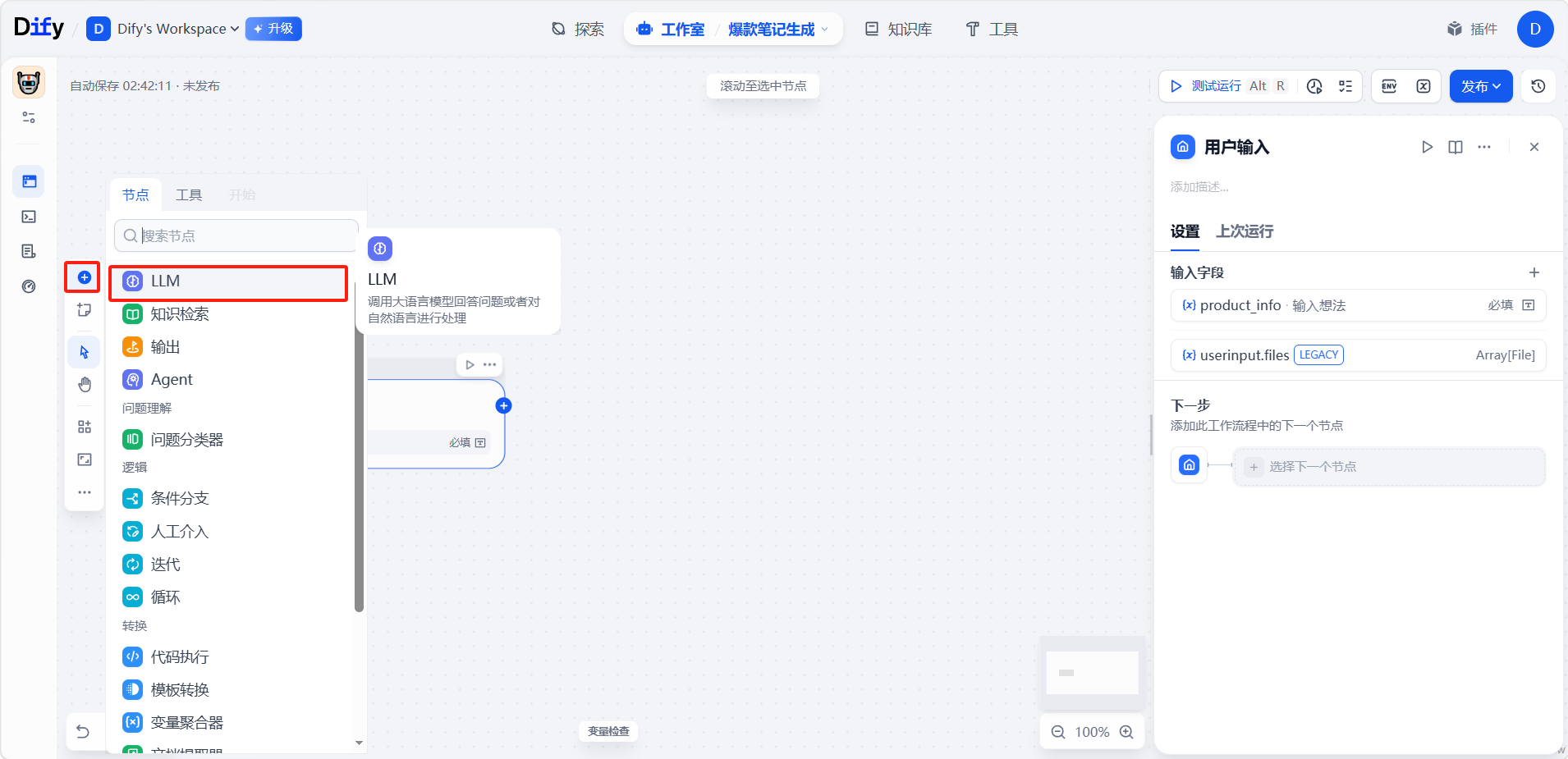
点击左侧添加一个「LLM」节点。
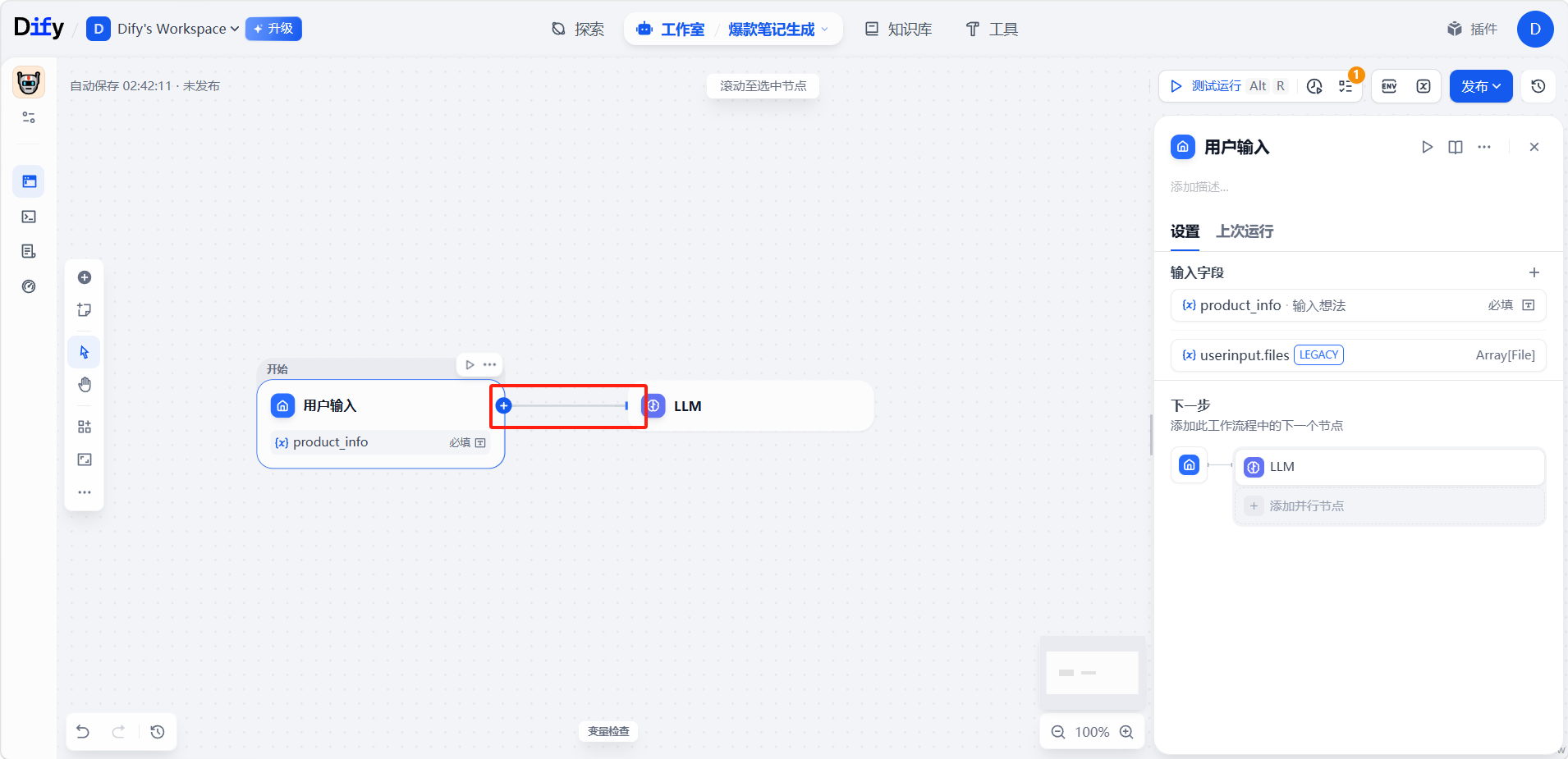
连接开始节点与LLM节点。
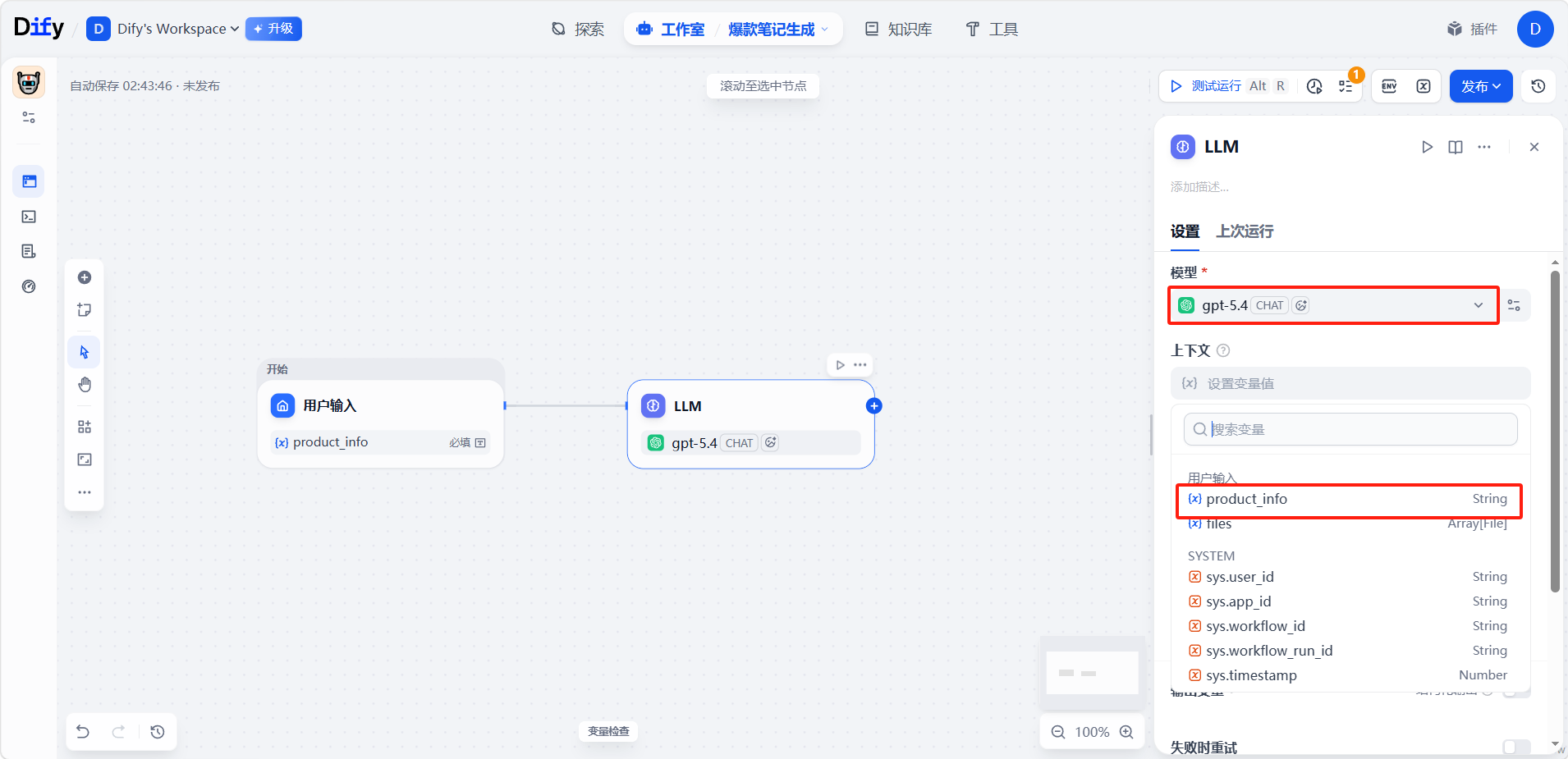
选择LLM节点使用的模型,并且将变量设置为开始节点的用户输入变量。
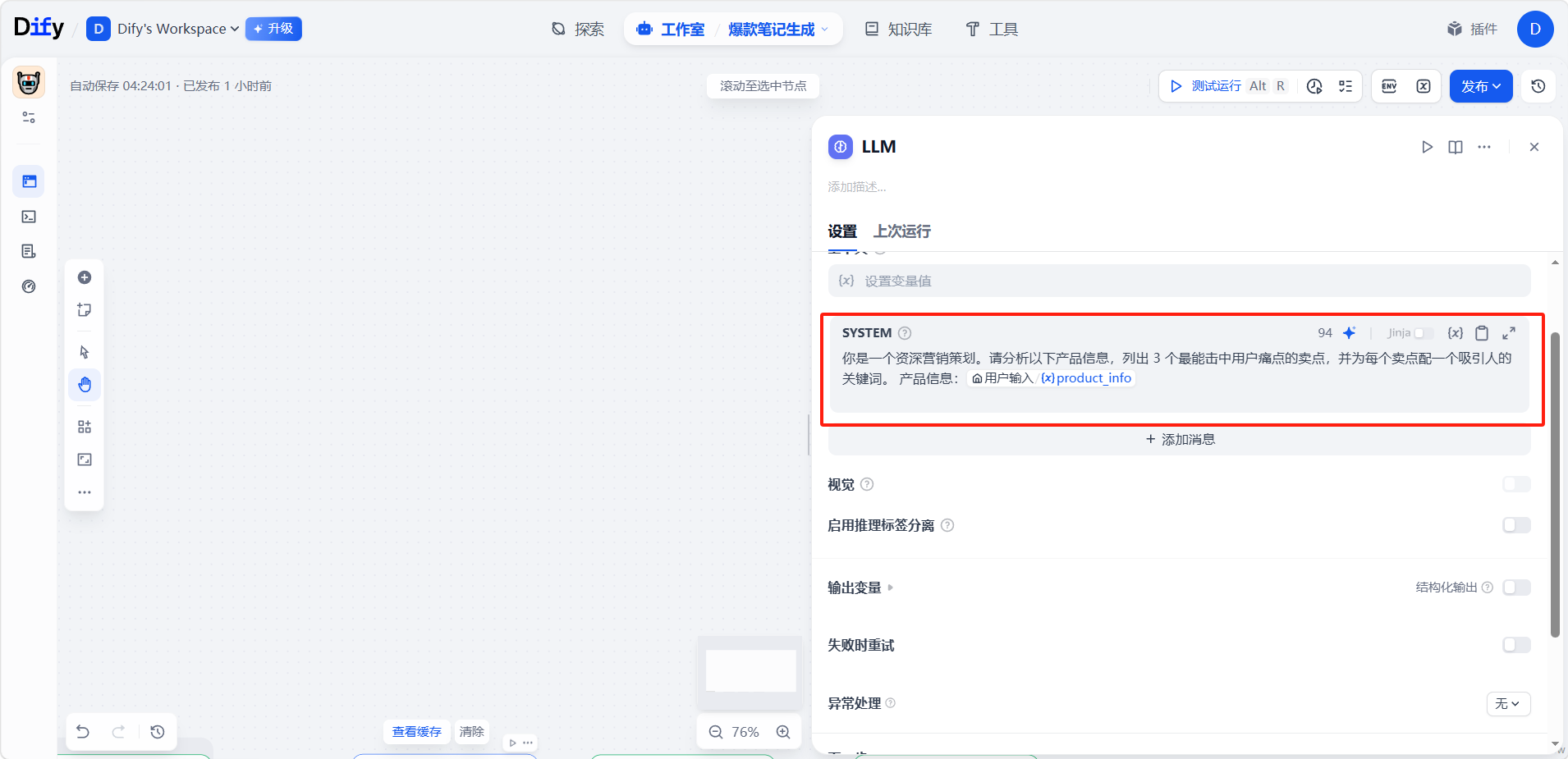
填写提示词,并将变量名用{}引用到提示词中。
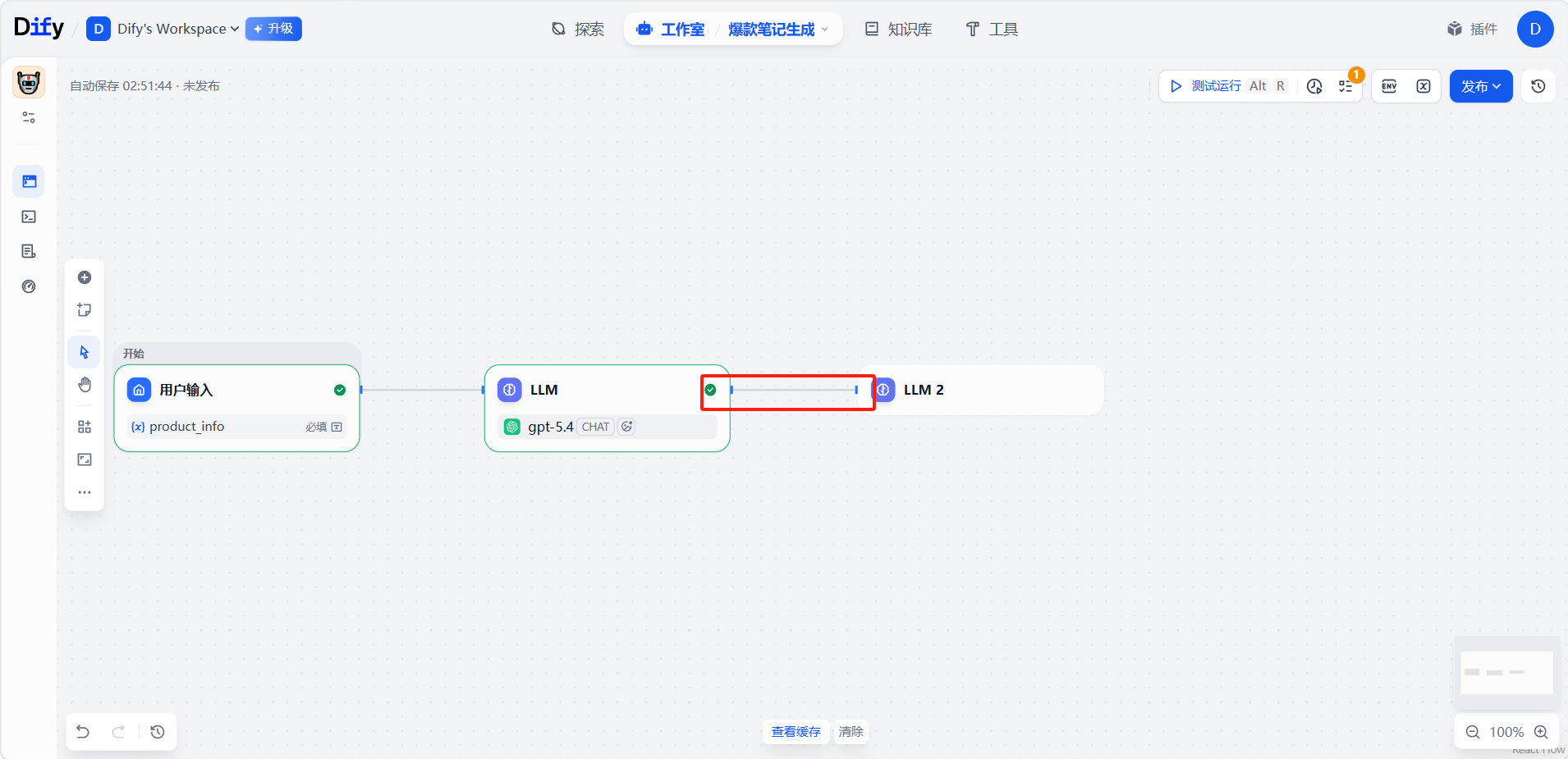
再次添加一个「LLM 2」节点,与第一个「LLM」节点连接。
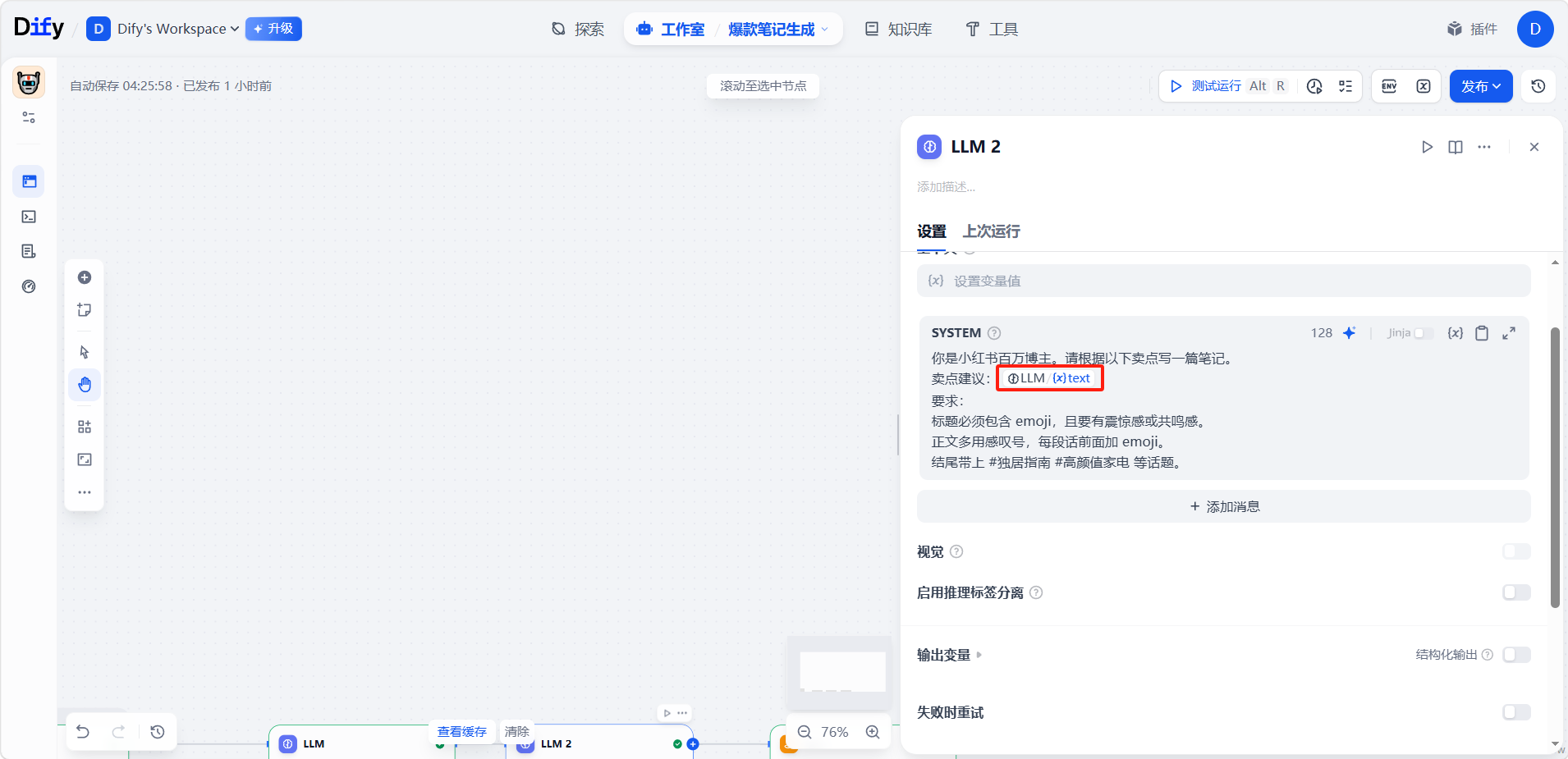
选择「LLM 2」节点填写提示词,并且将变量设置为第一个「LLM」节点的输出变量。
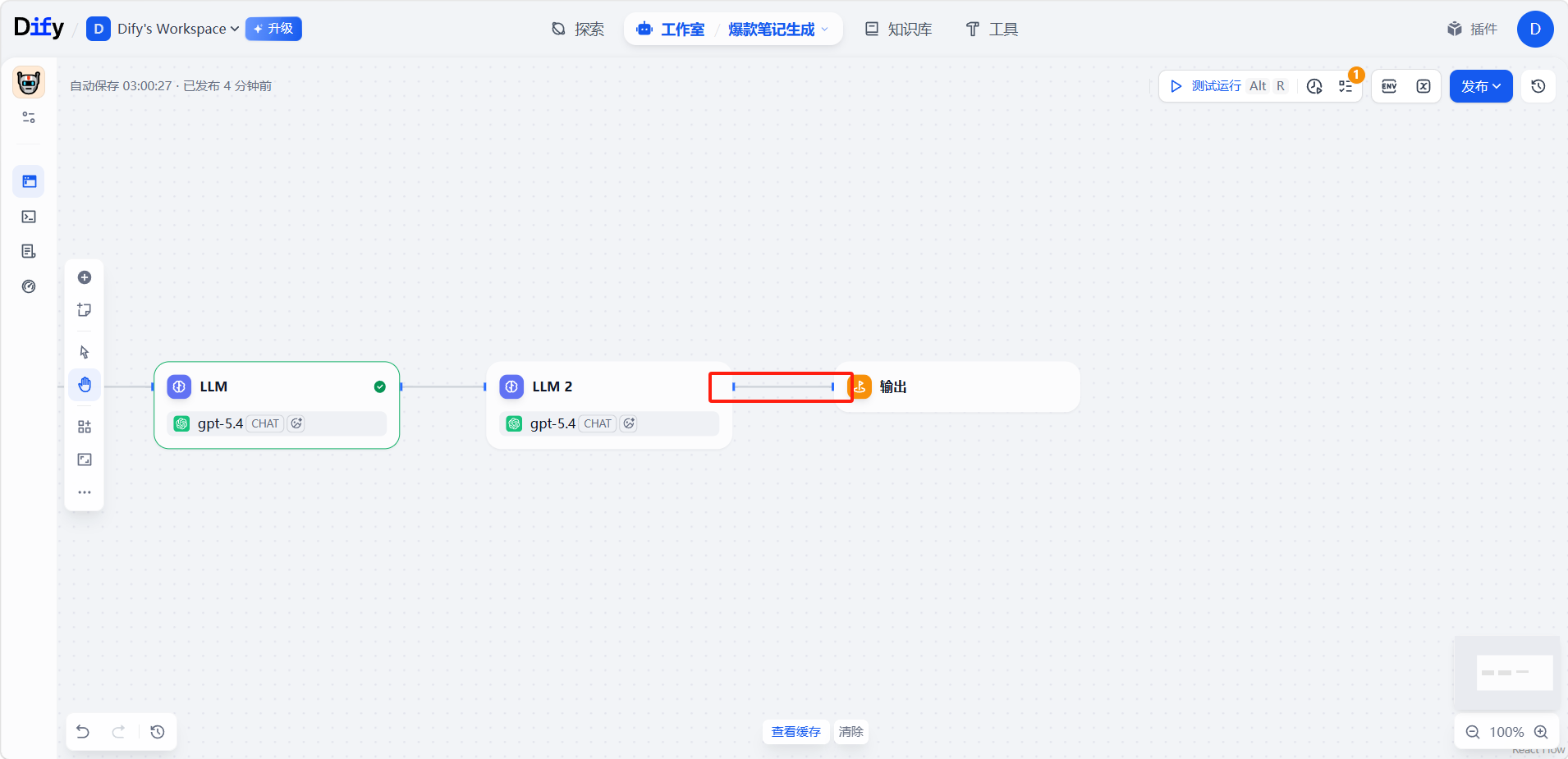
最后添加一个「输出」节点,与「LLM 2」节点连接。
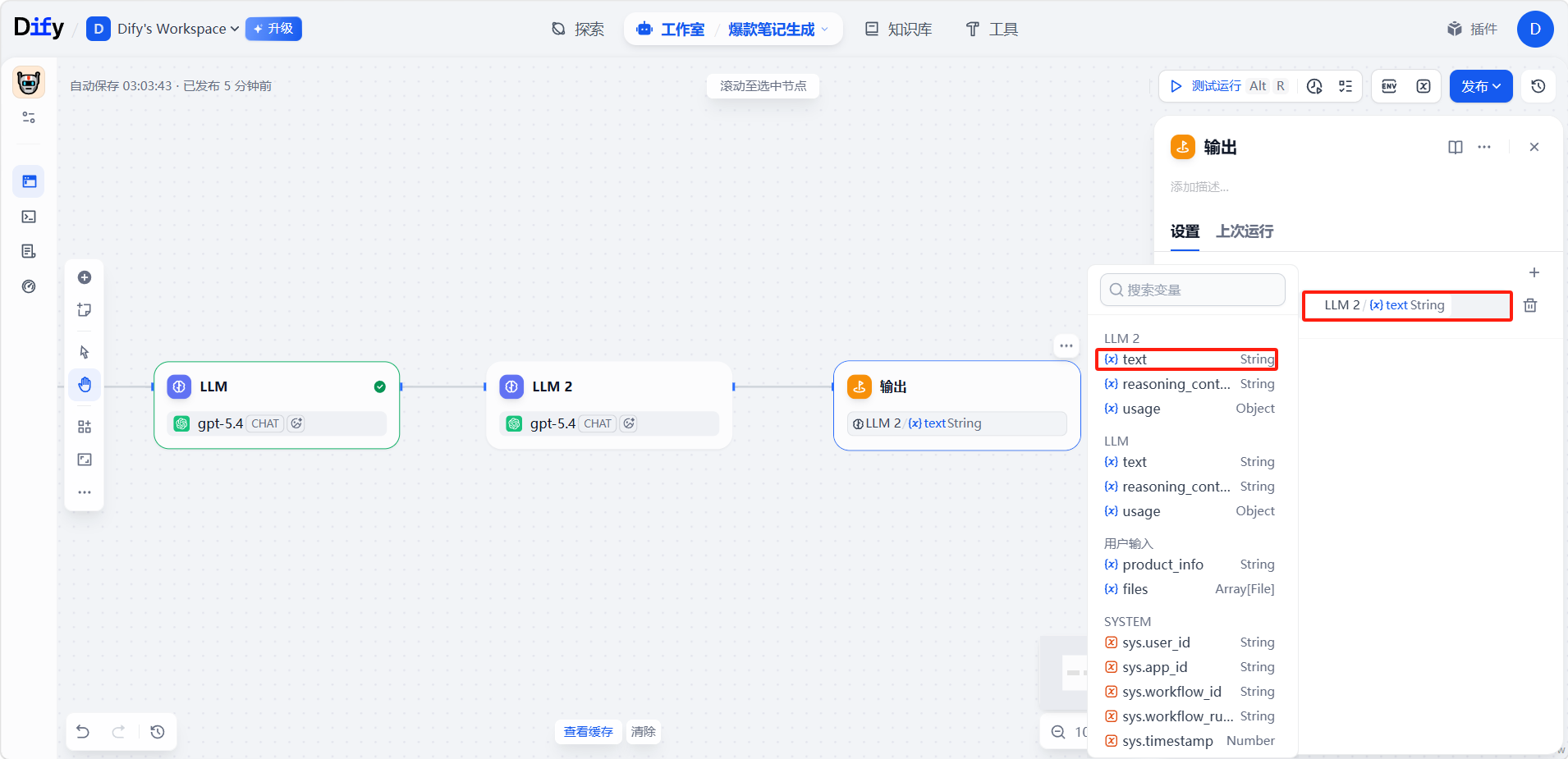
将输出节点的变量设置为「LLM 2」节点的输出变量。
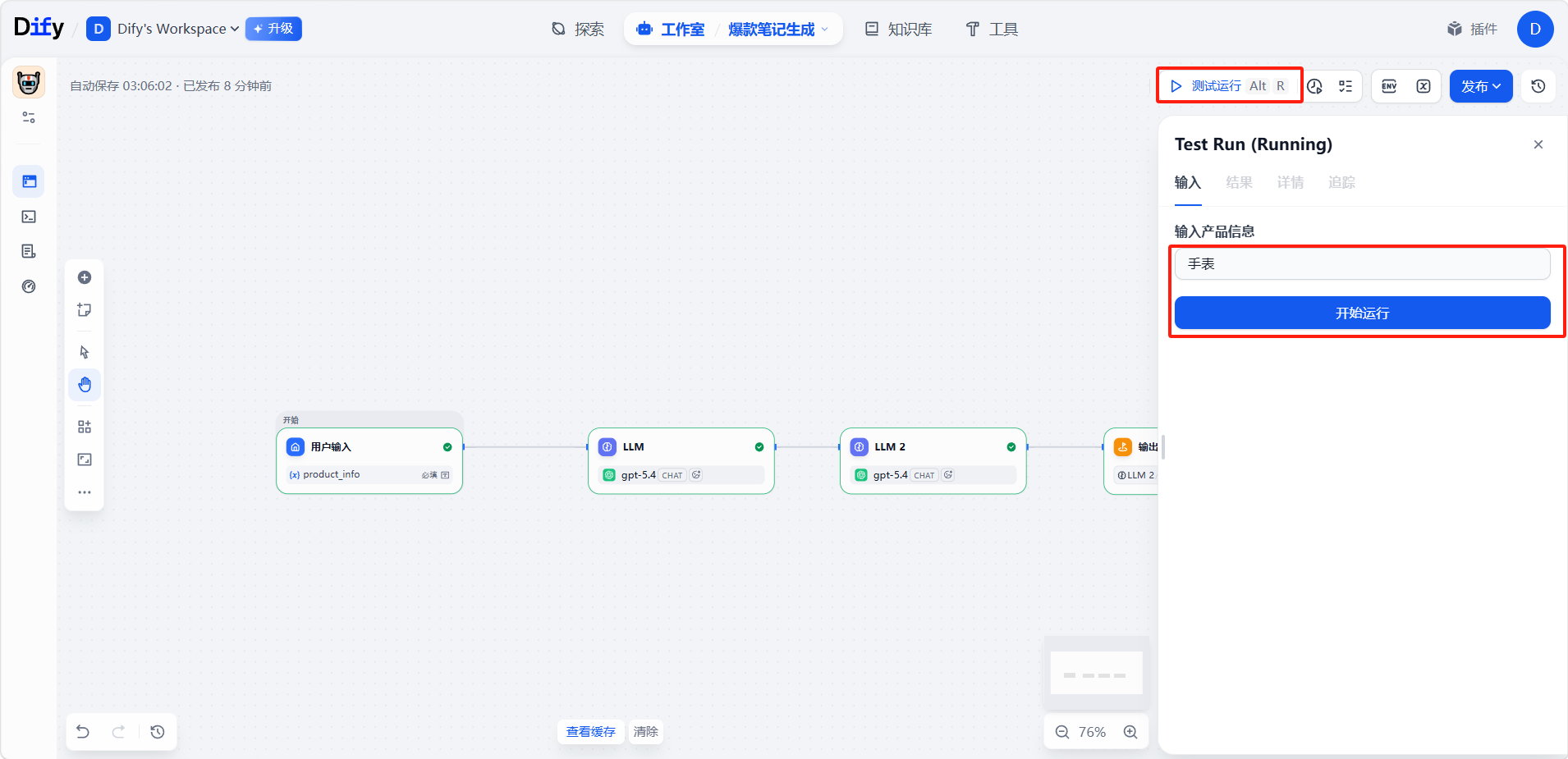
点击右上角「测试运行」测试工作流是否能正常工作。
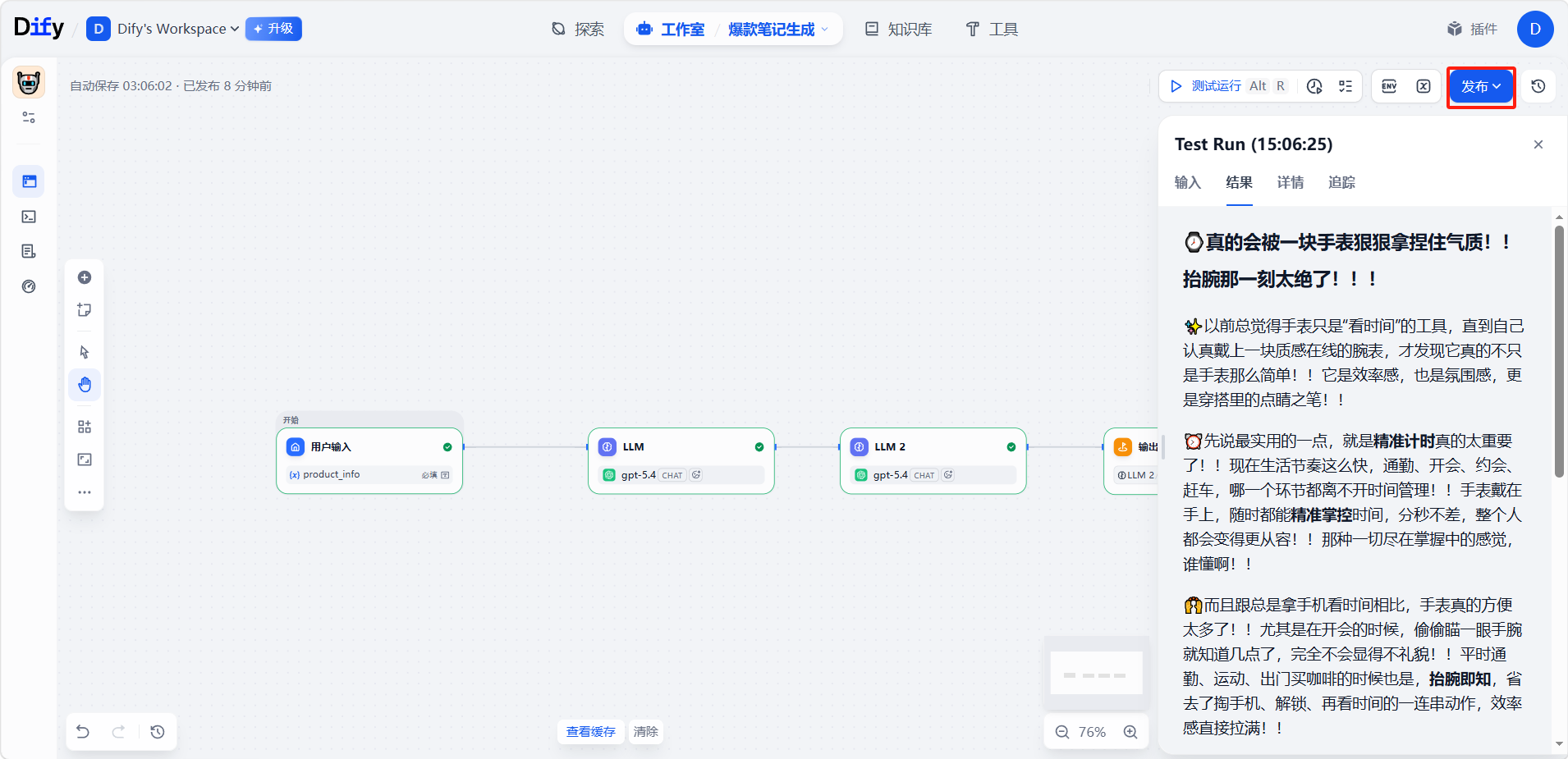
测试通过后点击右上角「发布」上线。
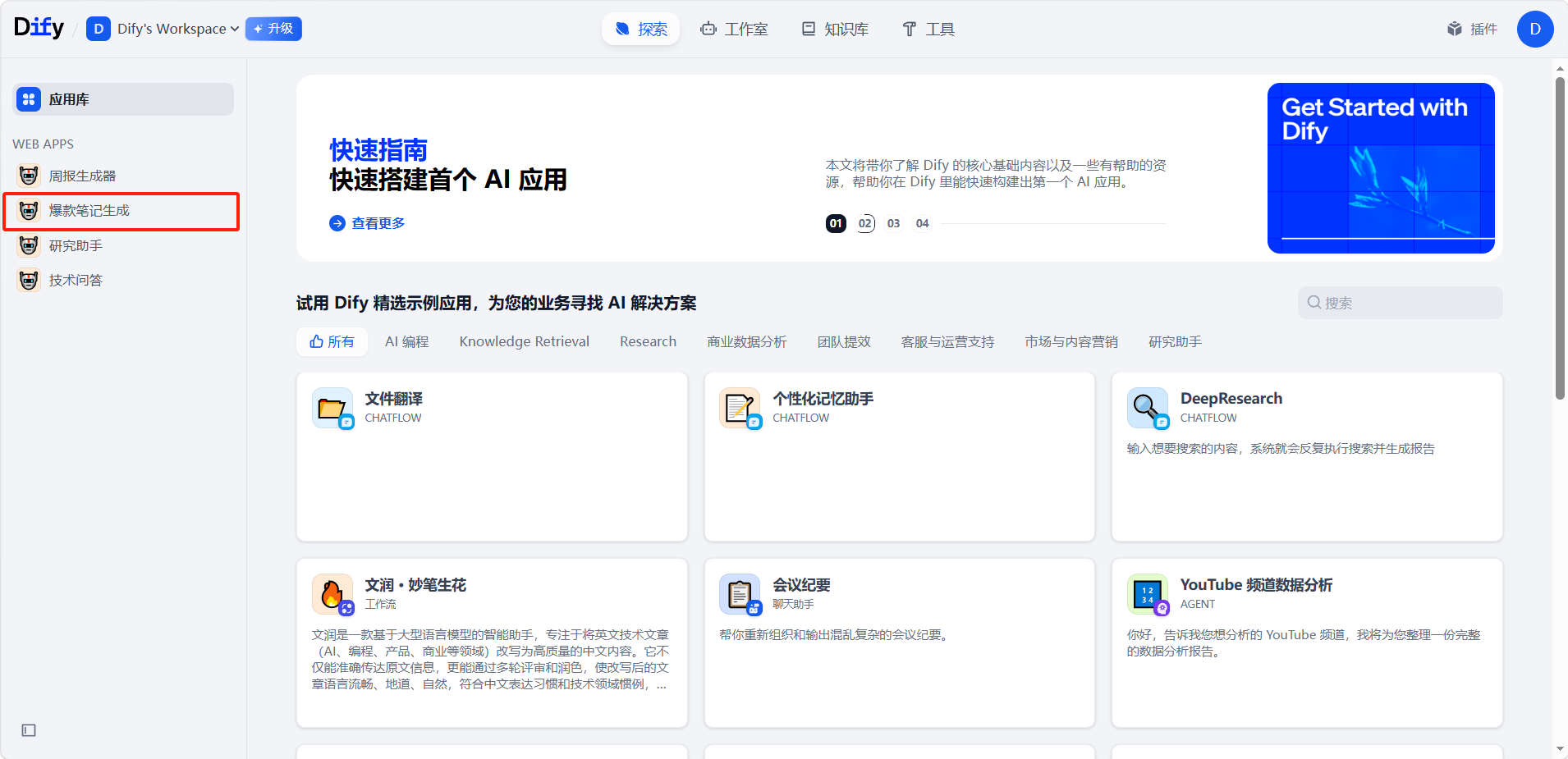
发布后的应用可以在「探索」界面的左侧边栏使用。
使用技巧
- 工作流的每个节点都可以单独运行和调试。点击节点右上角的运行按钮可以单步执行该节点。
- 善用「迭代」节点处理批量数据。例如将一个长列表传入迭代节点,对列表中的每一项分别调用 LLM 进行处理。
- 「代码执行」节点支持 Python 和 JavaScript,可以用来做数据格式转换、条件判断、字符串处理等编程任务。
- 工作流支持通过 API 调用触发,返回格式为 JSON,方便集成到外部系统中。
- 对于复杂的工作流,建议先用简单的测试数据验证每个分支路径,再逐步接入真实数据。
示例
示例一:批量文章摘要生成工作流
示例二:竞品监控工作流
示例三:客户反馈分析工作流
示例四:多语言内容翻译工作流
示例五:简历筛选工作流