2. 创建 Agent
功能介绍
Agent(智能体)是 Dify 中最"智能"的应用类型。与其他应用类型不同,Agent 具备自主决策能力——它可以根据用户的请求,自主判断需要调用哪些工具、按什么顺序执行、以及如何整合各步骤的结果来生成最终回答。
Dify 的 Agent 支持两种推理策略:
- ReAct(Reasoning + Acting):Agent 会交替进行"思考"和"行动",每一步先推理下一步应该做什么,然后执行对应的工具调用,观察结果后再决定下一步。
- Function Calling(函数调用):Agent 通过模型的原生函数调用能力,一次性规划并调用所需的工具。
Agent 的编排界面与聊天助手类似,左侧配置提示词、变量、知识库和工具,右侧是调试区域。关键区别在于 Agent 多了「工具」配置区域和「Agent 设置」面板,可以在其中选择推理策略、配置最大迭代次数等参数。
使用方法
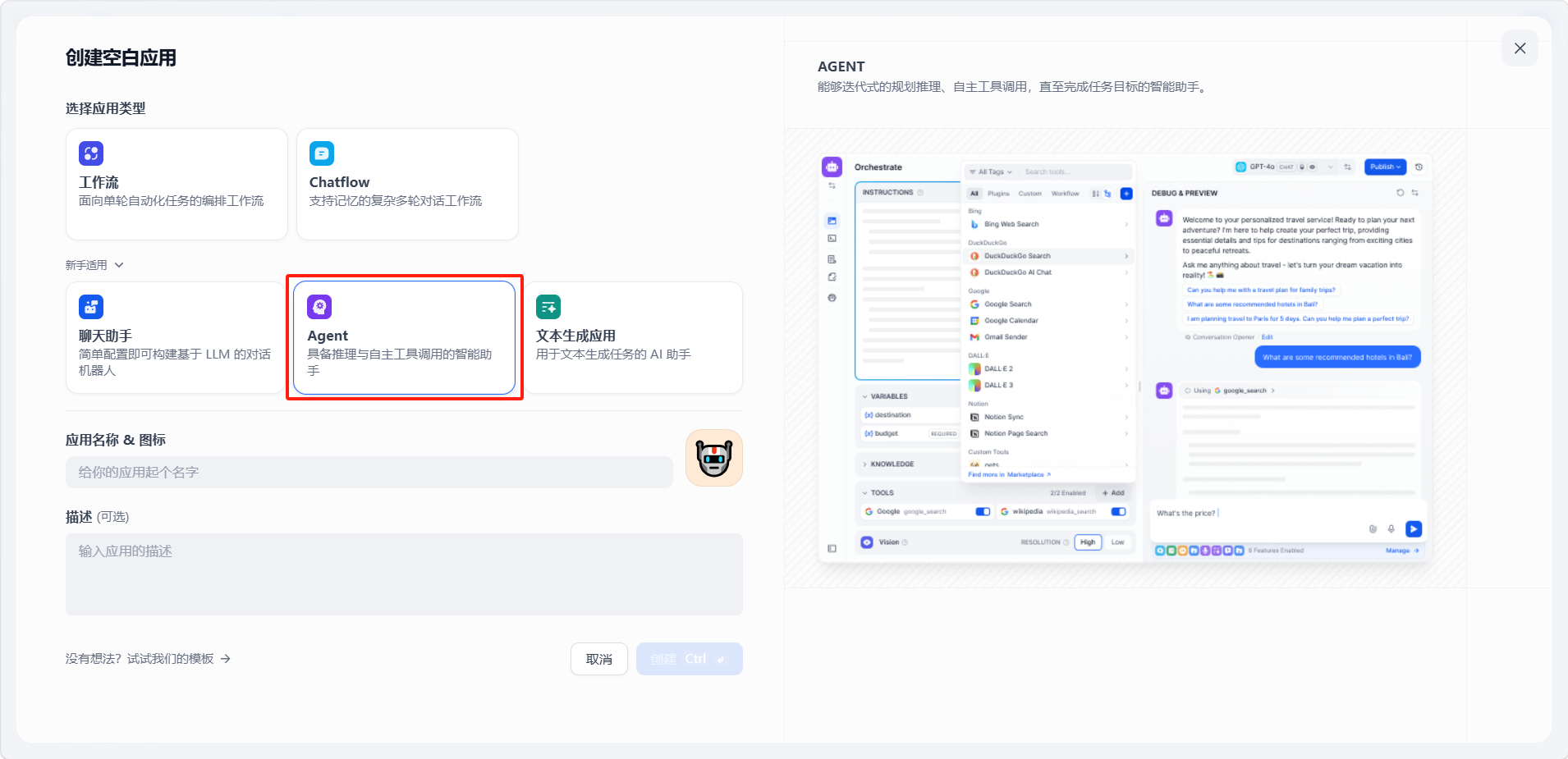
在工作室中点击「创建应用」,选择「Agent」类型。
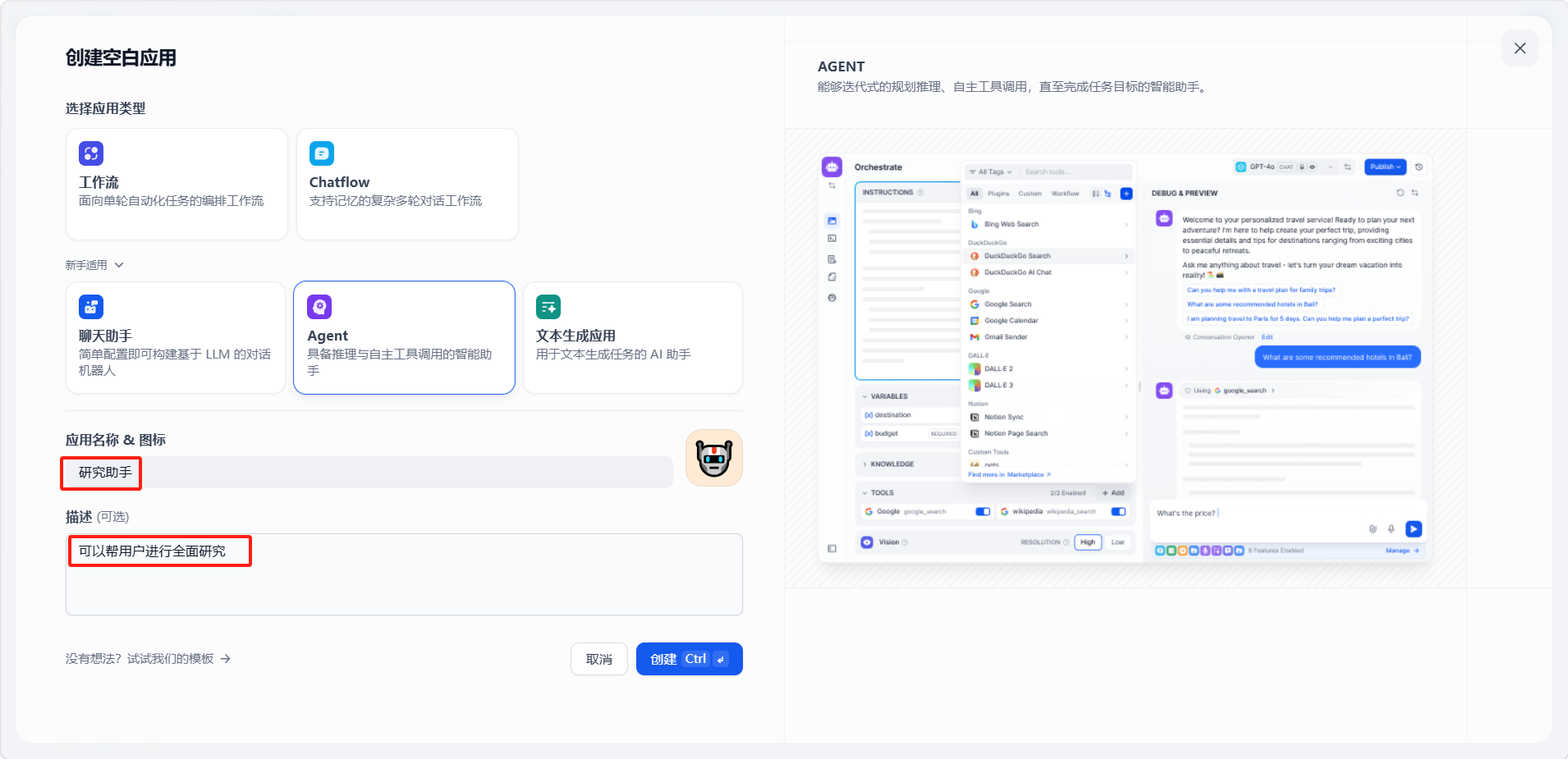
输入应用名称和描述,点击创建。
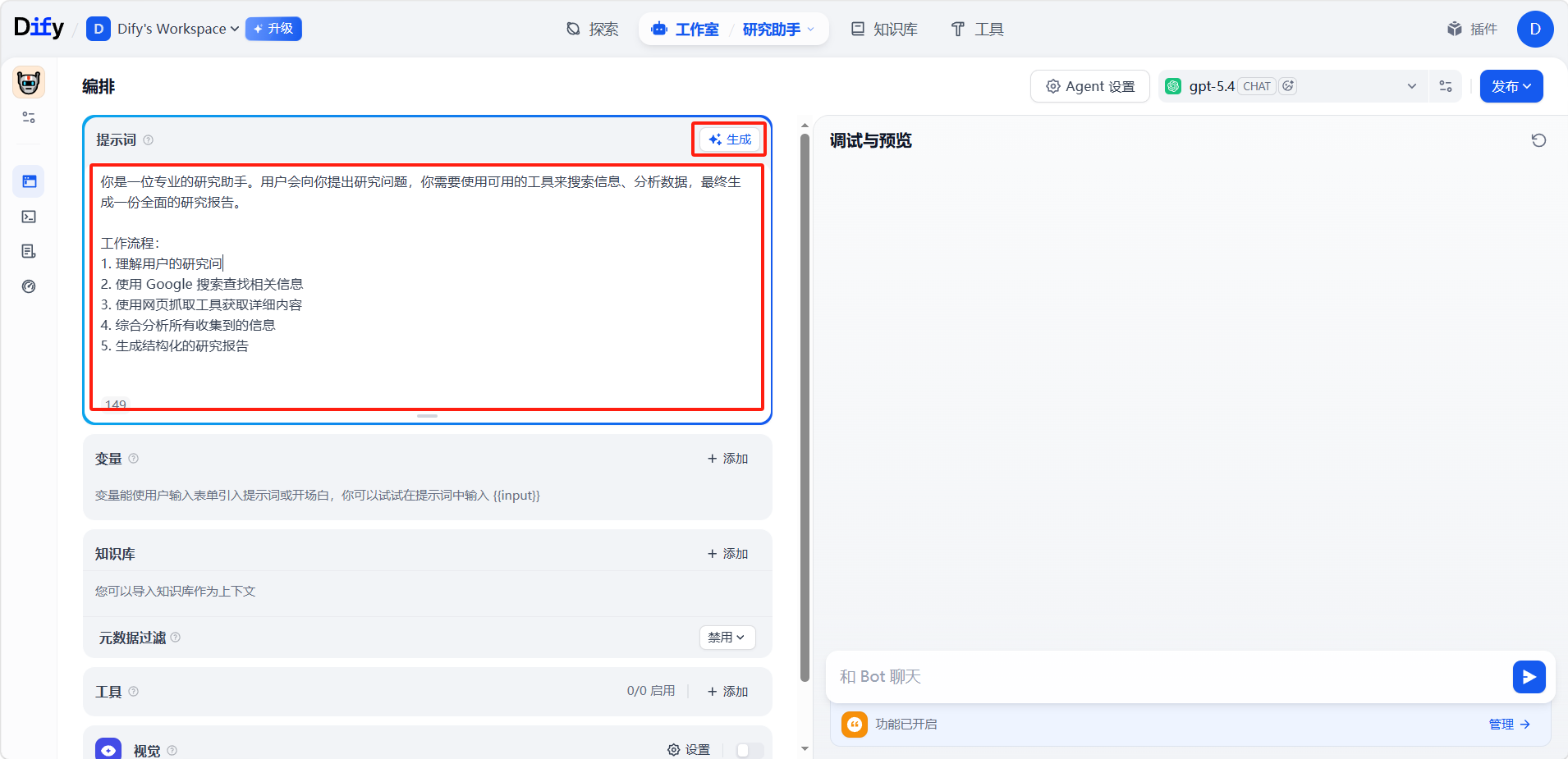
编写提示词,定义 Agent 的角色和行为规则,或点击右上角的「生成」按钮,让 AI 自动生成提示词。
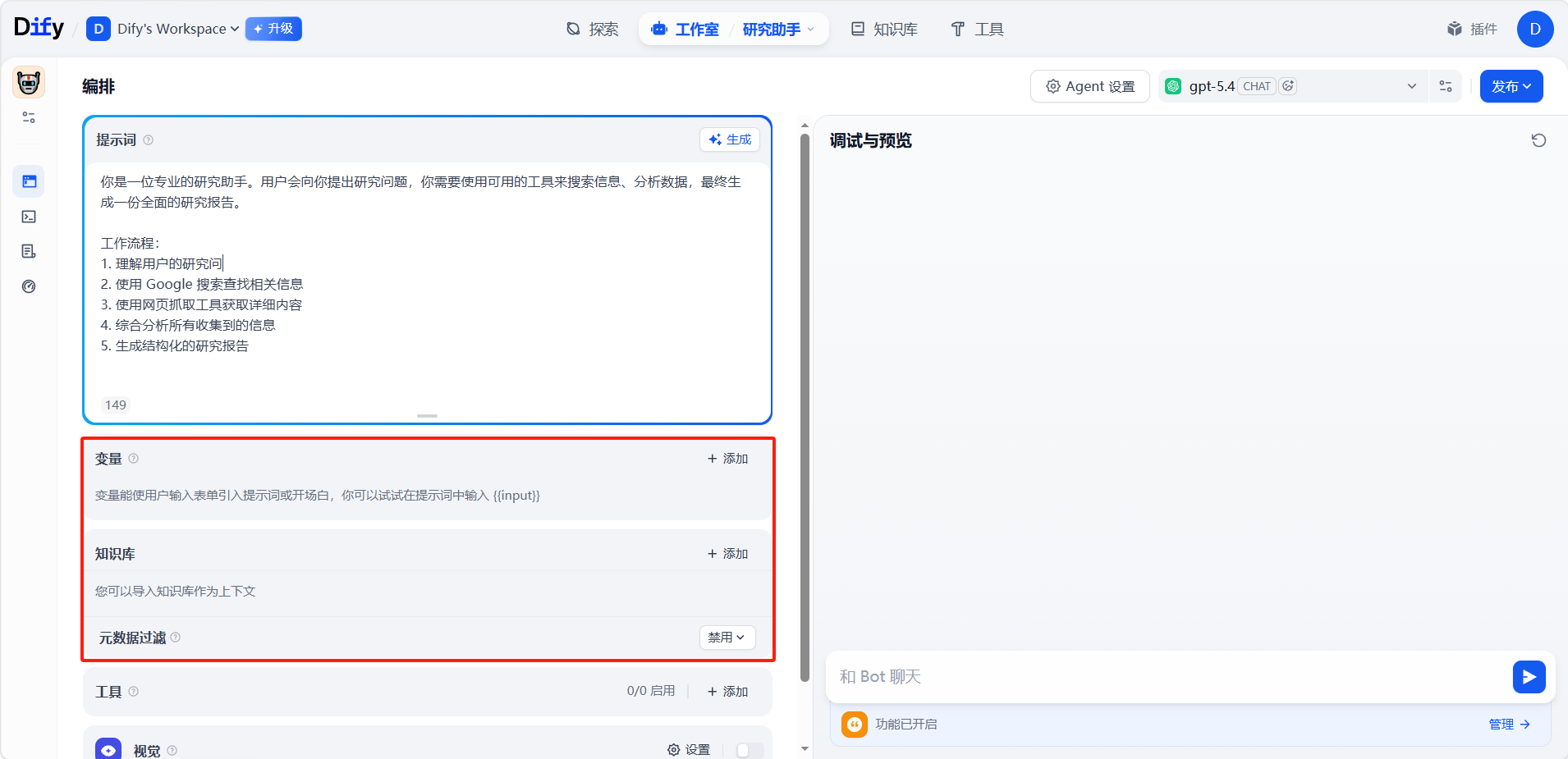
Agent 也可以关联知识库和设置变量,用户可以自行配置。
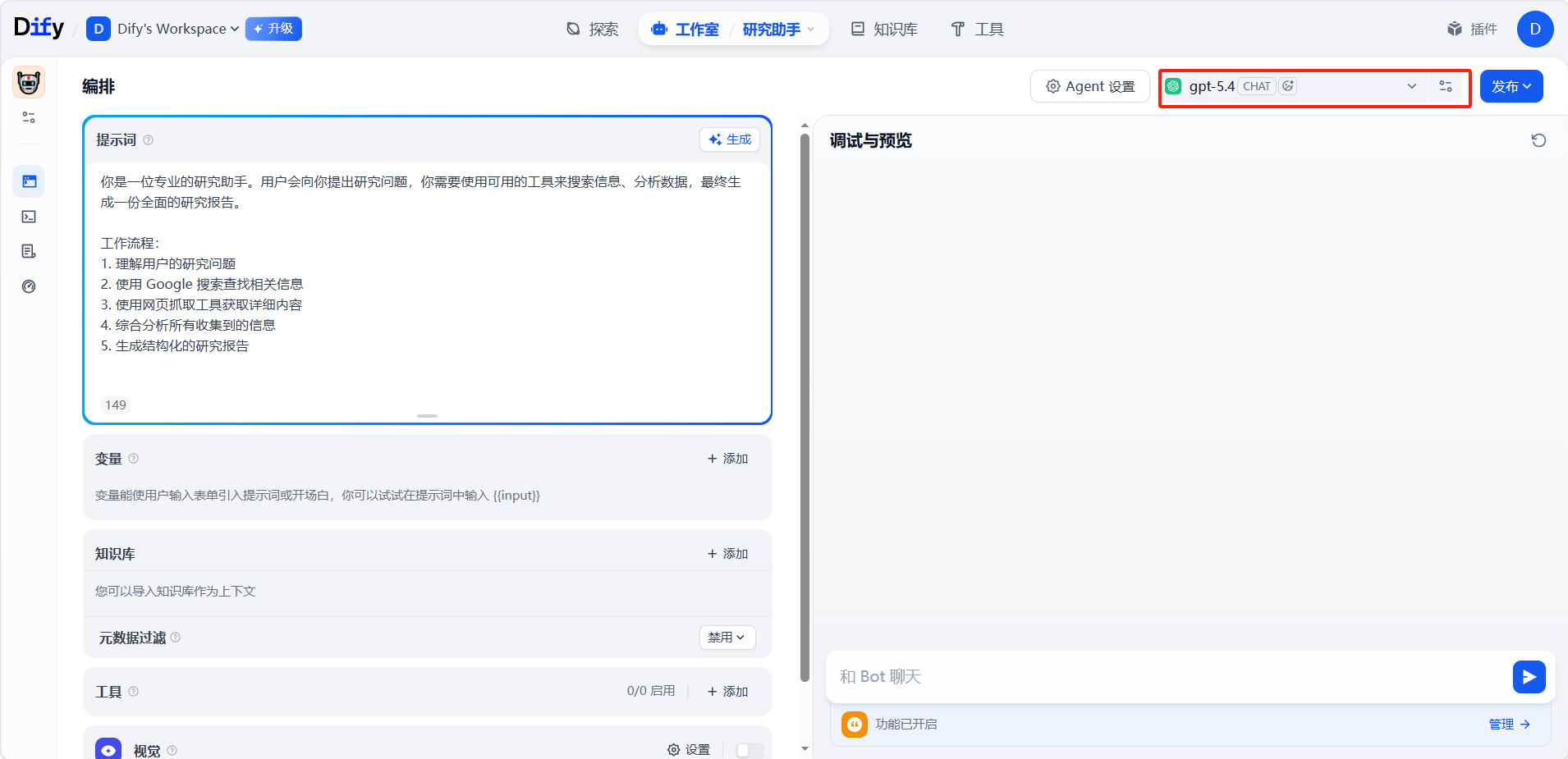
点击右上角选择Agent使用的模型。
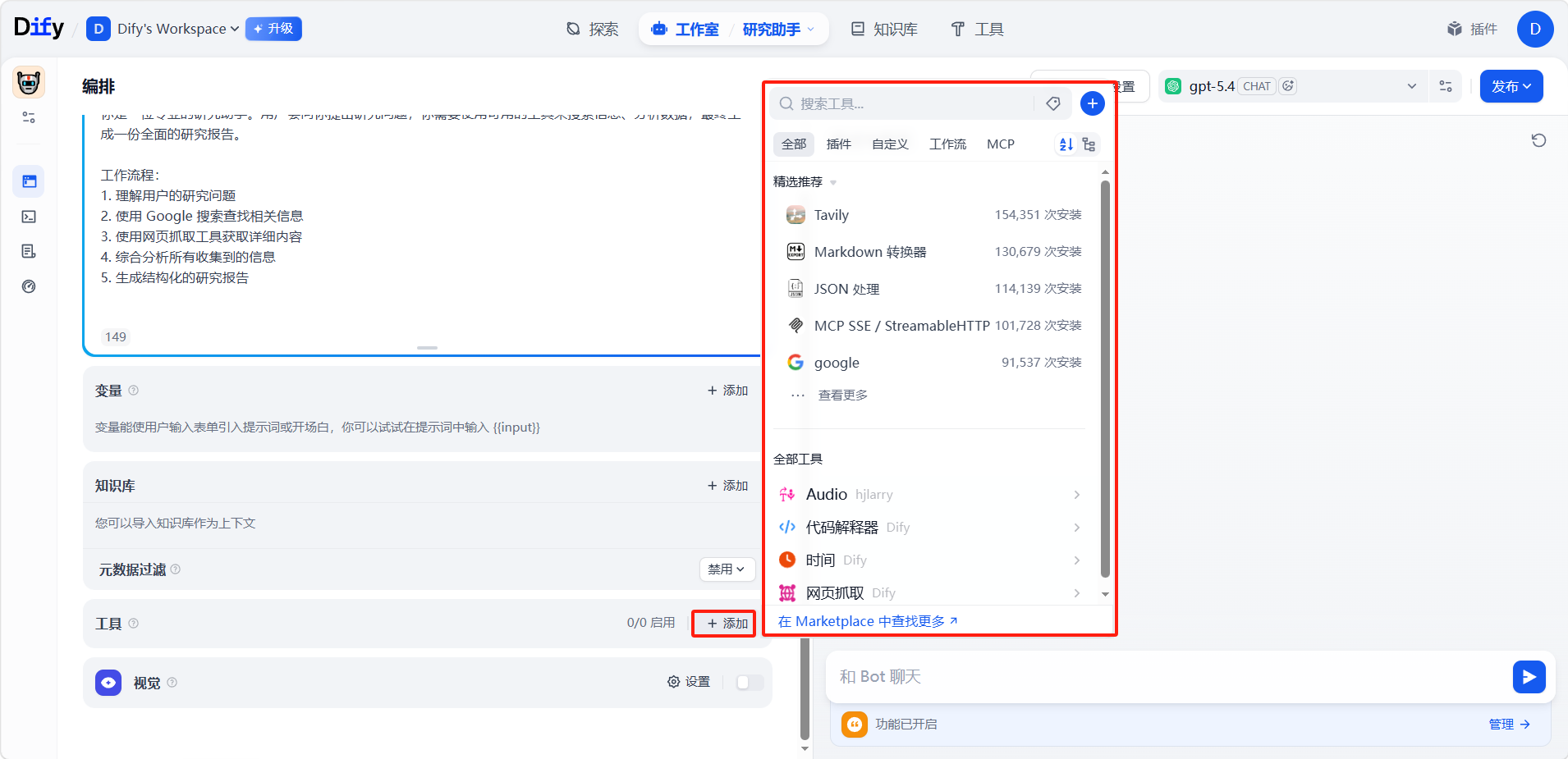
在「工具」区域点击「+ 添加」,从工具列表中选择 Agent 可以使用的工具。
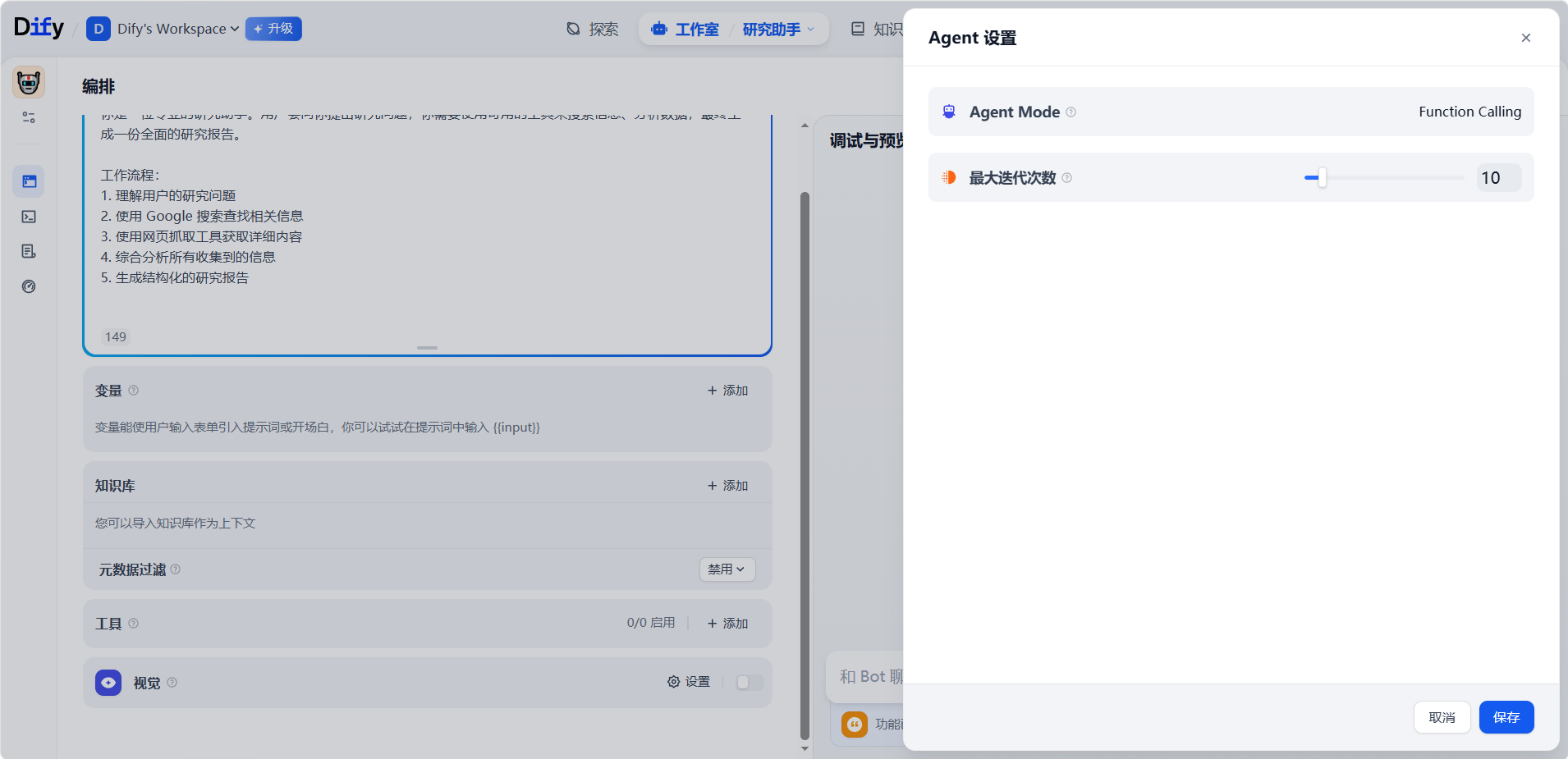
点击右上角的齿轮图标打开 Agent 设置面板,可以配置:
- Agent Mode(推理策略):选择 ReAct 或 Function Calling。
- 最大迭代次数:限制 Agent 的推理步数(默认 10 次)。
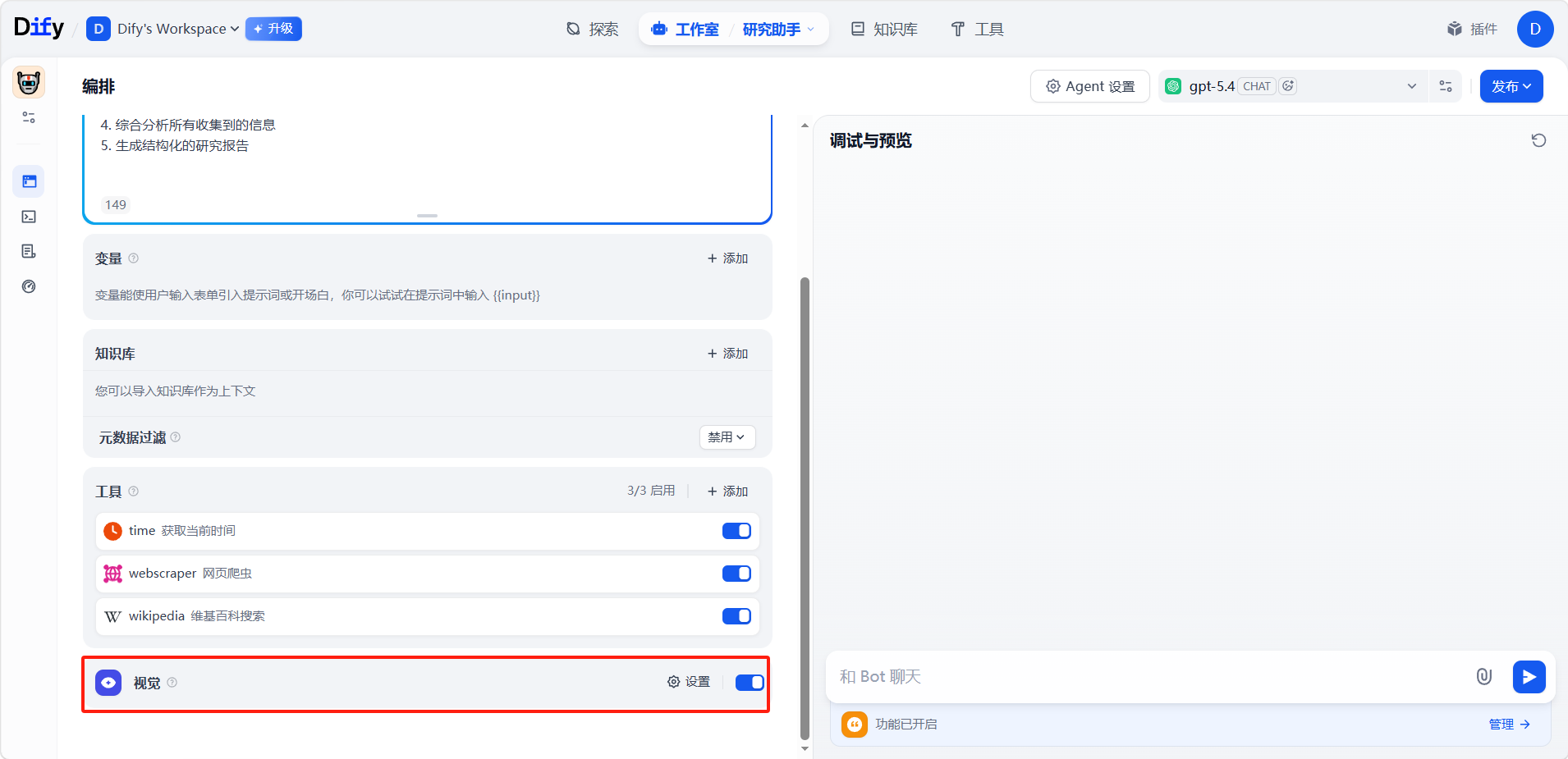
下方的「视觉」选项可以选择智能体是否能接收图片。
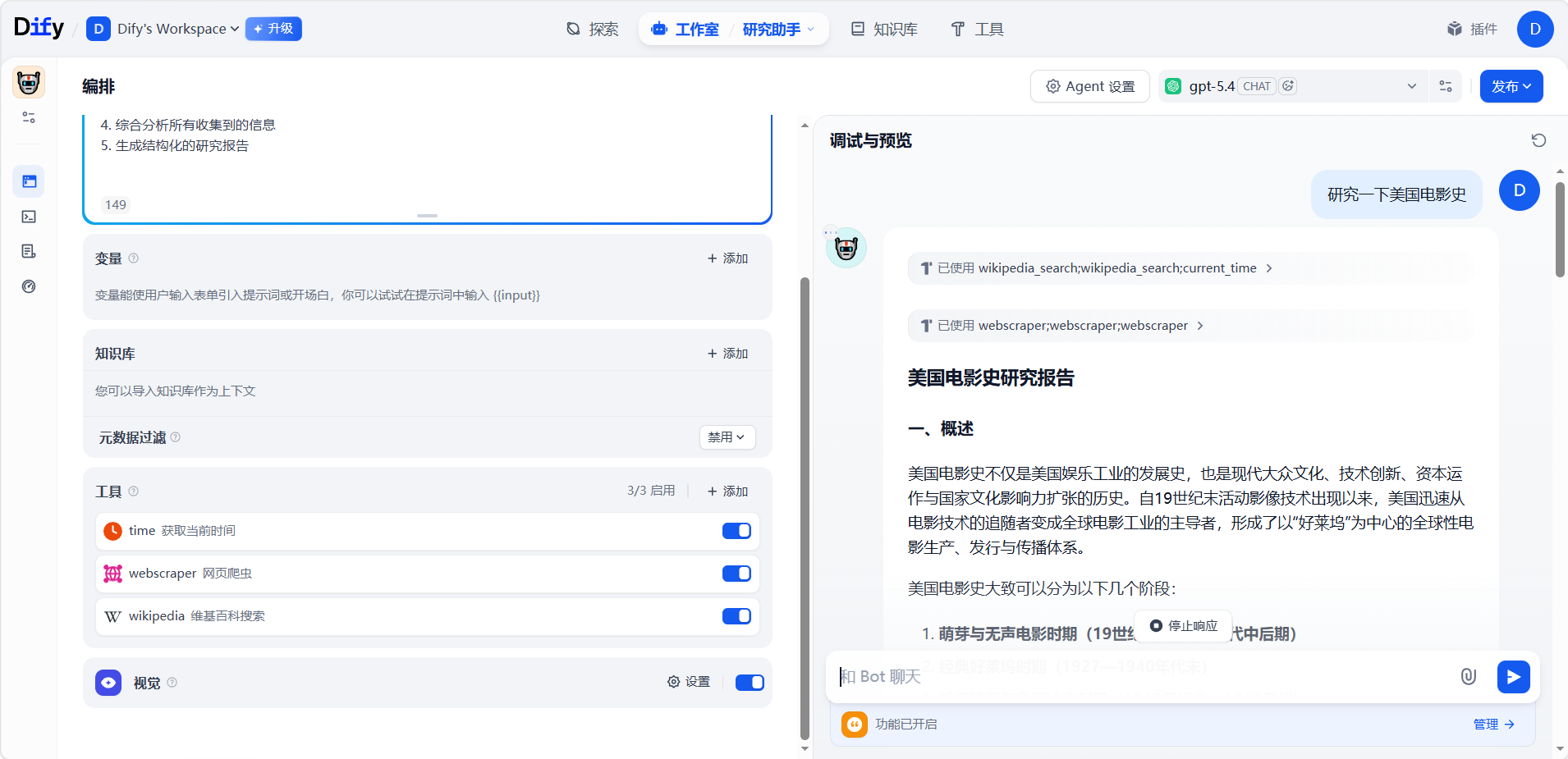
观察 Agent 的推理过程,确认工具调用是否正确。满意后点击右上角「发布」上线。
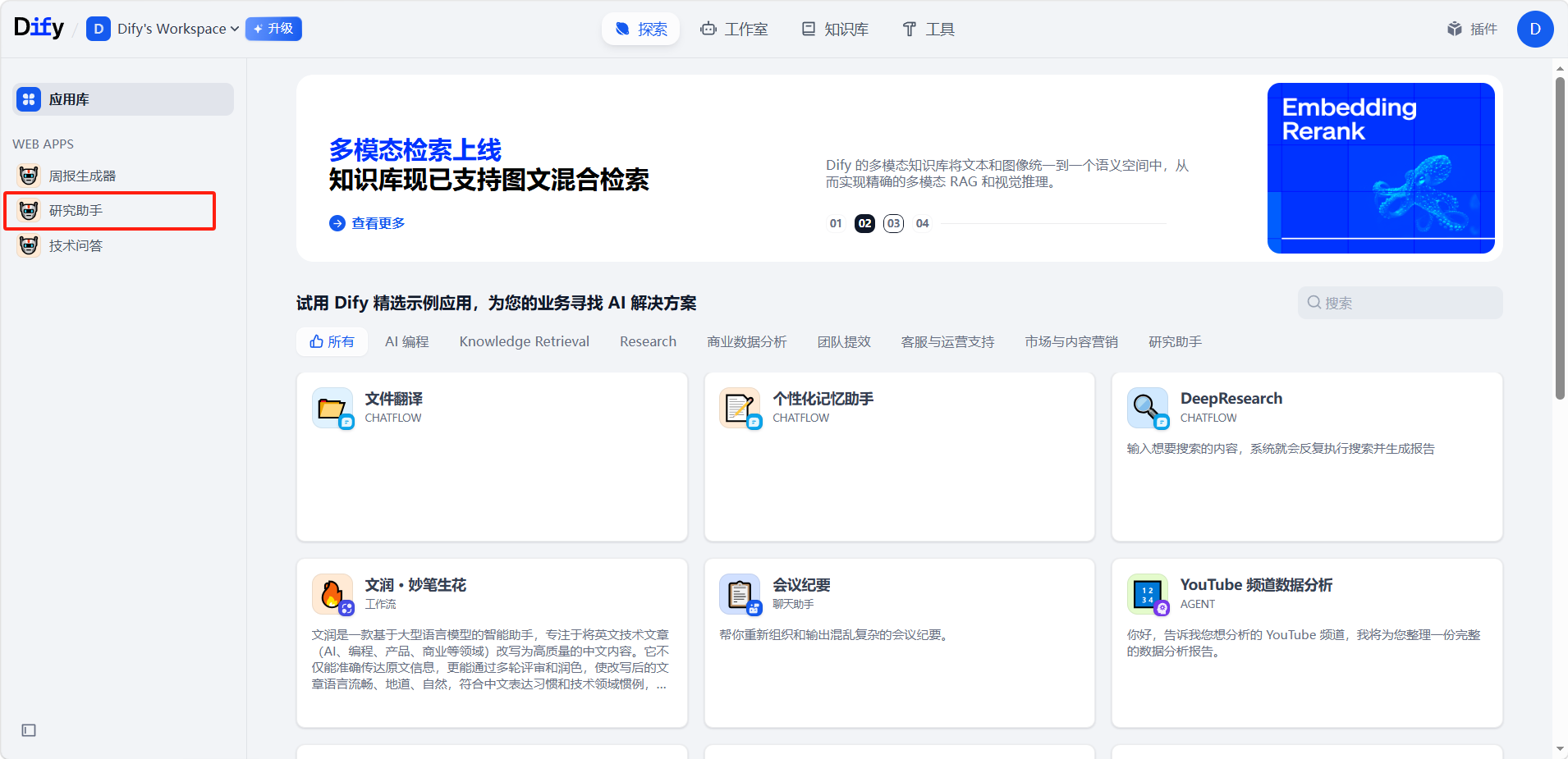
发布后的应用可以在「探索」界面的左侧边栏使用。
Agent 设置参数说明
使用技巧
- Agent 的提示词要明确说明每个工具的用途和使用场景,帮助 Agent 做出更好的决策。
- 最大迭代次数不宜设得太高,10-15 次通常足够。设置过高可能导致不必要的 token 消耗。
- 对于需要访问实时信息的场景(如查询天气、搜索新闻),给 Agent 添加 Google 搜索和网页抓取工具。
- 如果 Agent 的行为不符合预期,可以在调试区域查看完整的推理链(思考过程和工具调用记录),找出问题所在。
- 推荐为复杂任务使用 ReAct 策略,它的推理过程更透明,便于调试。
示例
示例一:智能研究助手 Agent
示例二:数据分析 Agent
示例三:日程管理 Agent
示例四:技术文档问答 Agent
示例五:内容创作 Agent