5. 共享与协作


功能介绍

Notion 提供了灵活而强大的共享与协作机制。你可以精细地控制谁能访问你的页面,以及他们拥有什么级别的权限。无论是团队内部协作还是与外部伙伴共享,Notion 都能满足需求。协作功能贯穿 Notion 的各个层面——从整个工作空间到单个页面,都可以独立设置权限。

使用方法

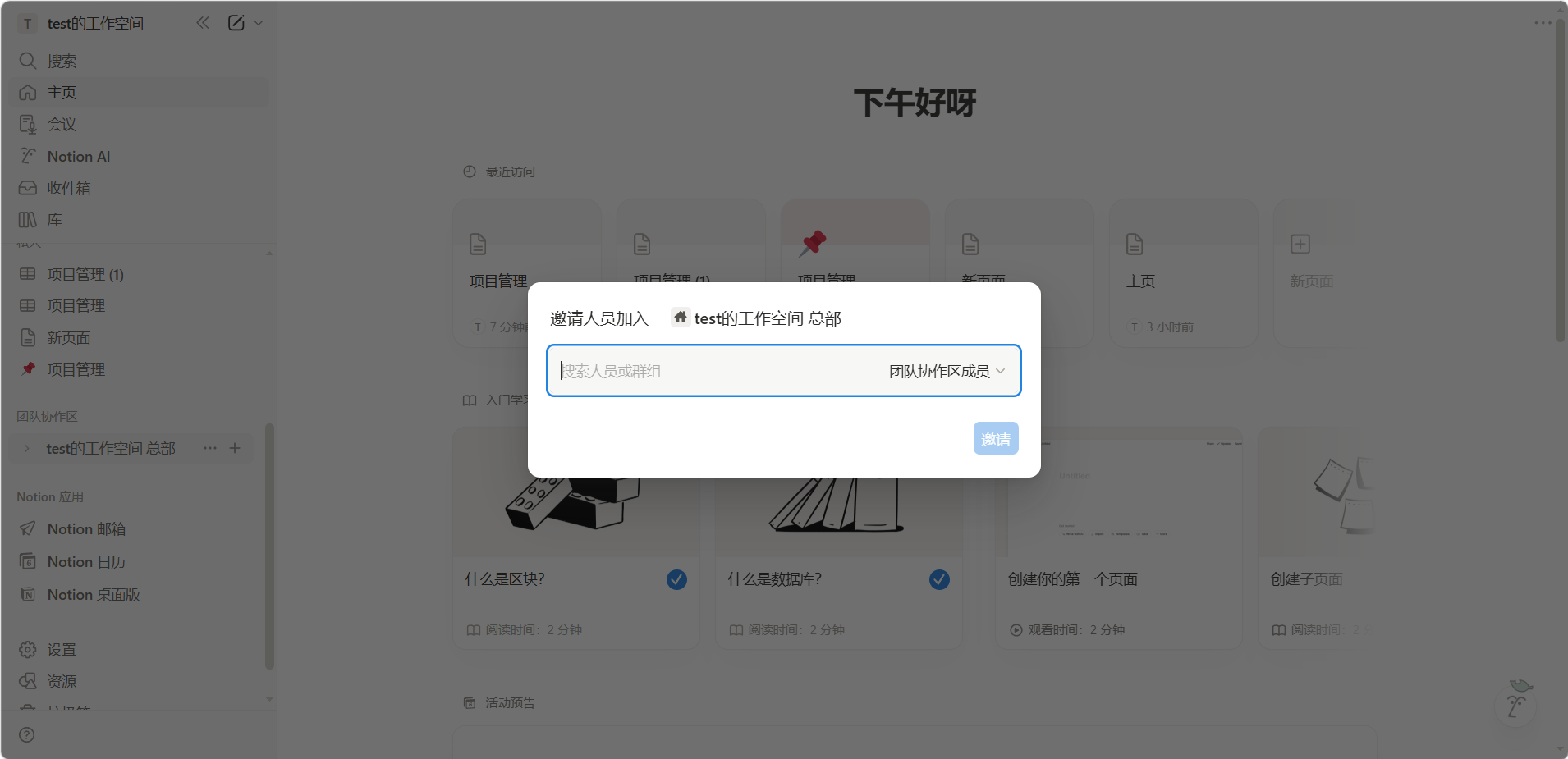
邀请成员加入工作空间
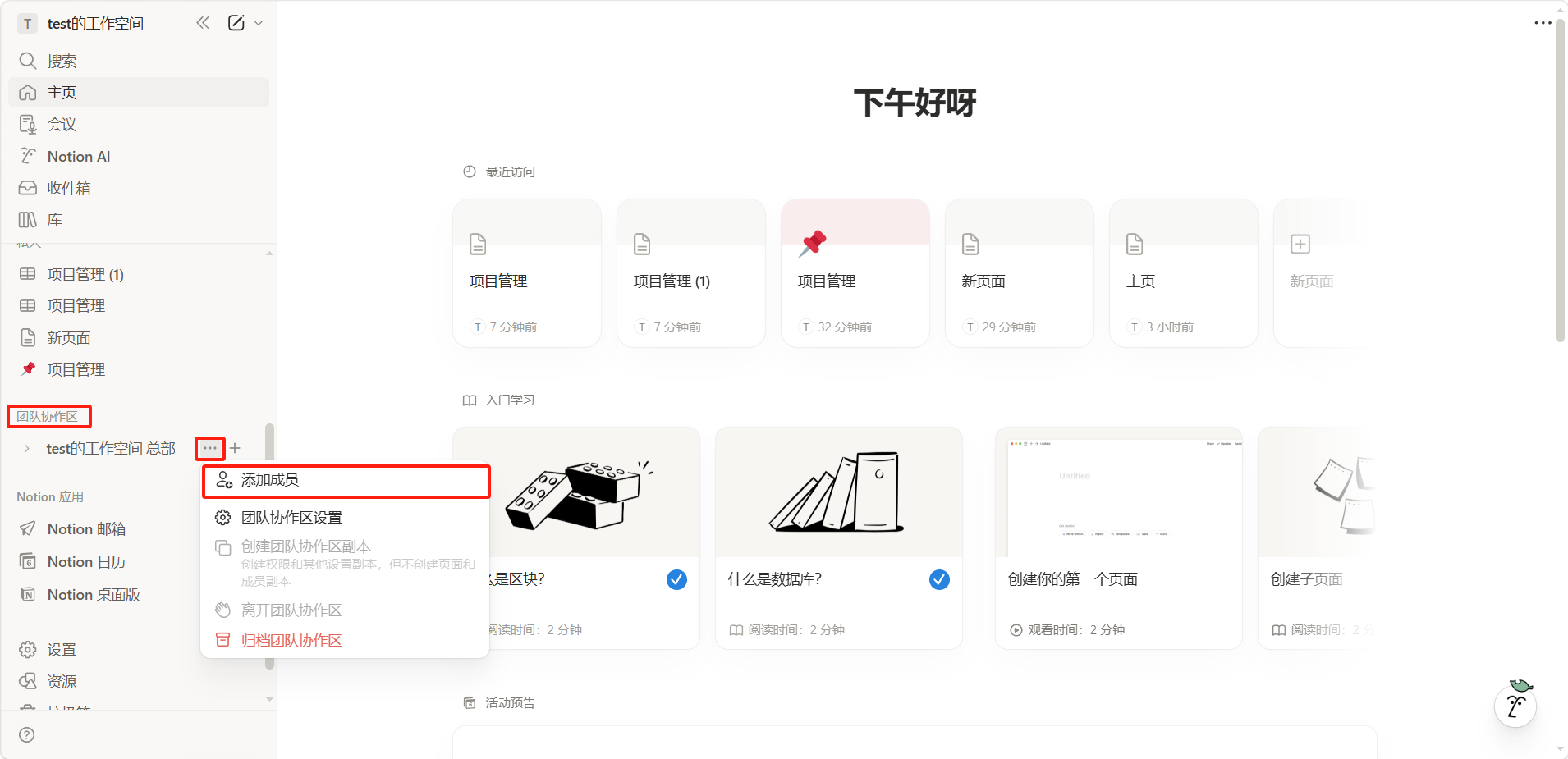
image-20260406151305779

点击侧边栏底部团队协作区的「添加成员」按钮。

image-20260406151339222

输入对方的邮箱地址,选择角色,发送邀请即可。

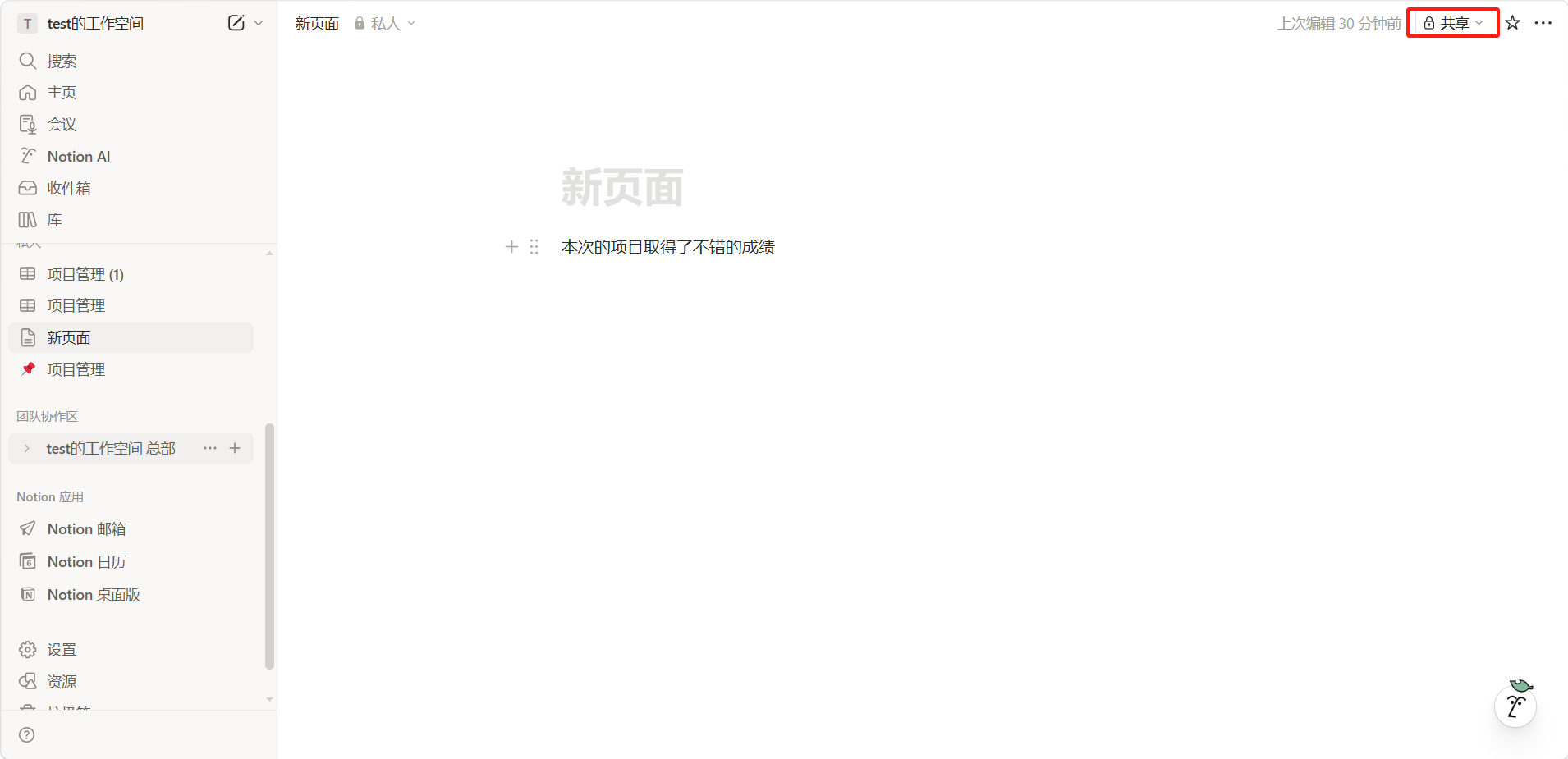
分享单个页面

image-20260406151416823

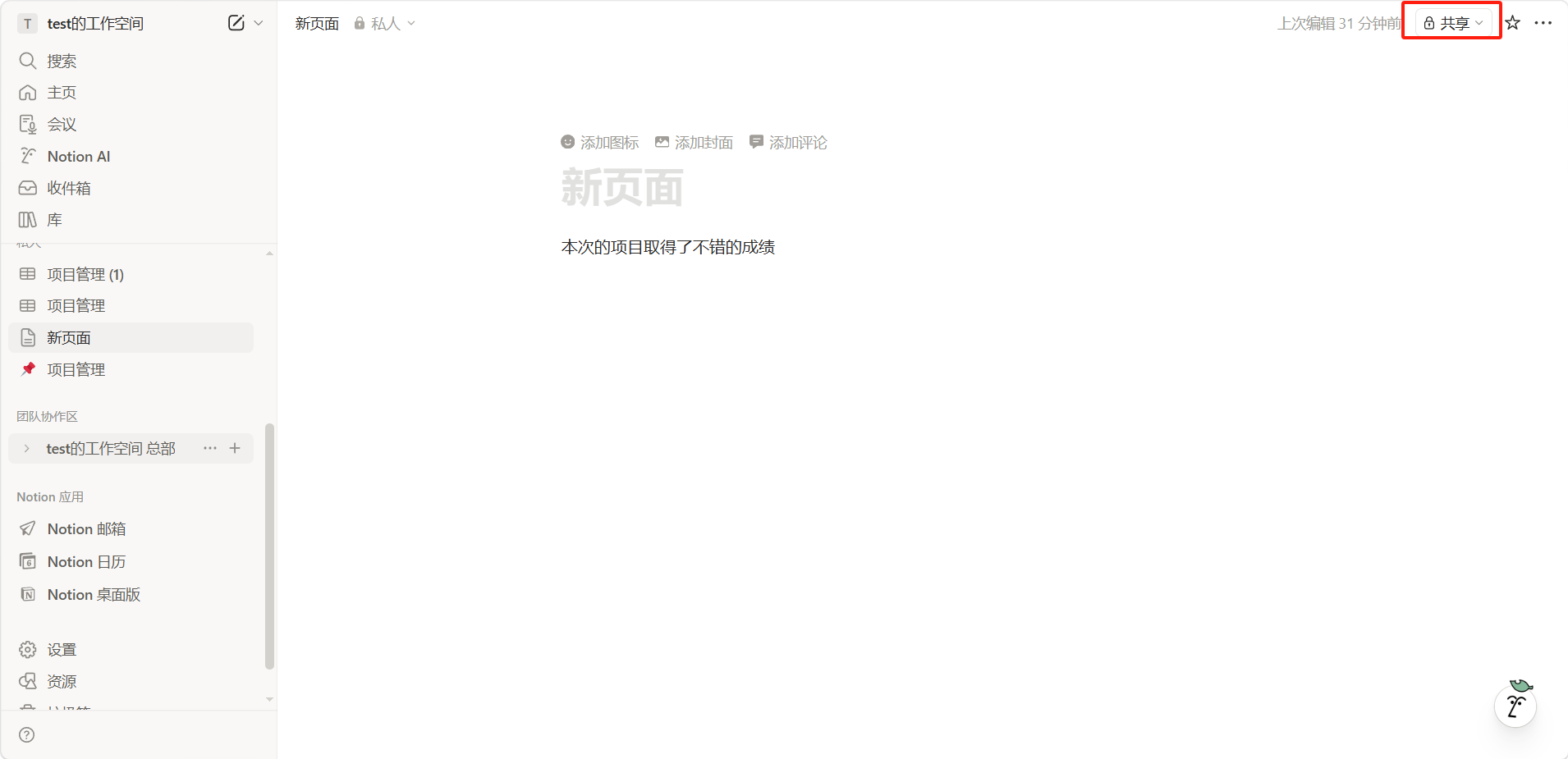
打开要分享的页面,点击右上角的「共享」按钮。

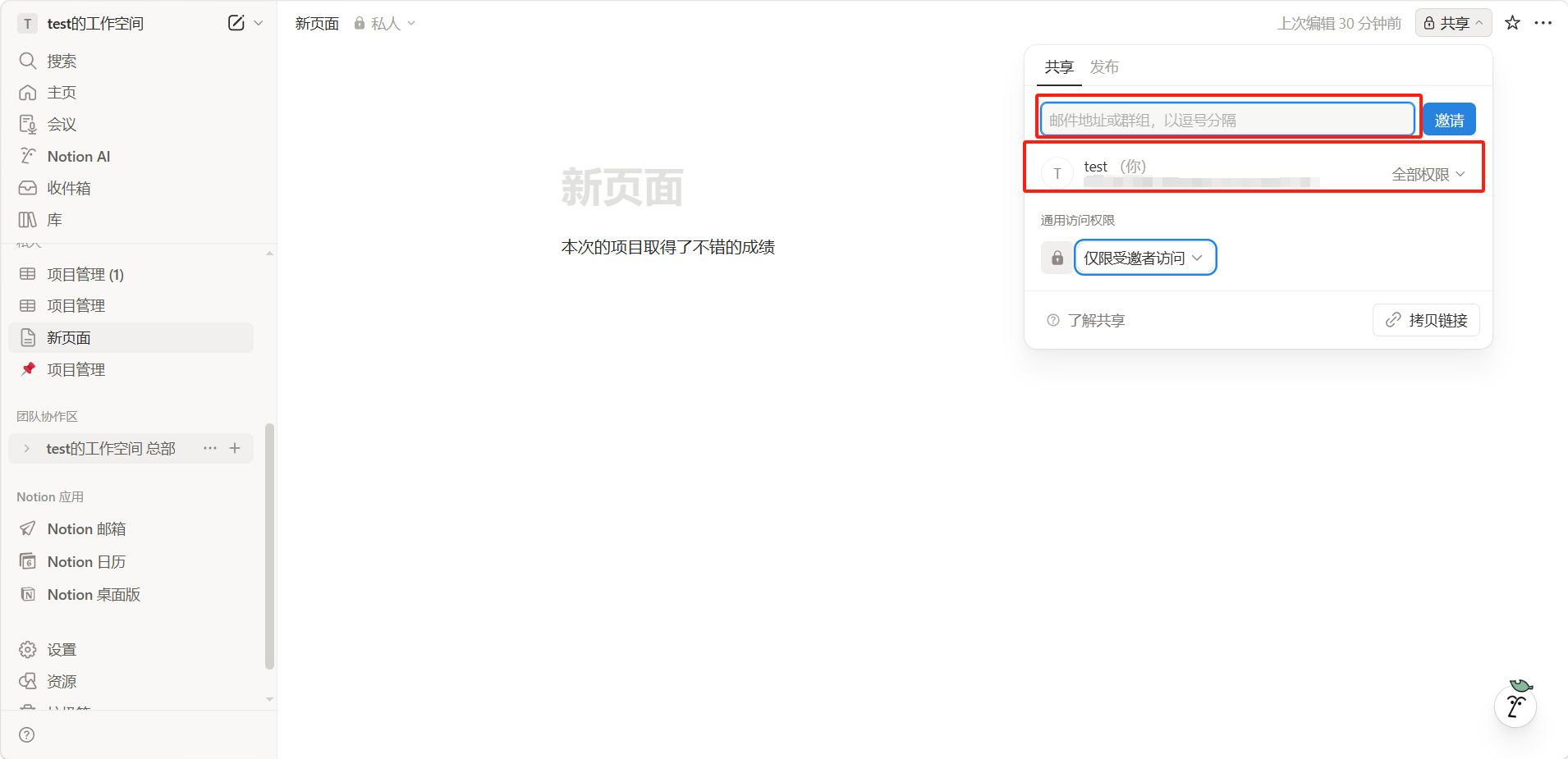
image-20260406151444610

输入对方的邮箱或选择已有成员。

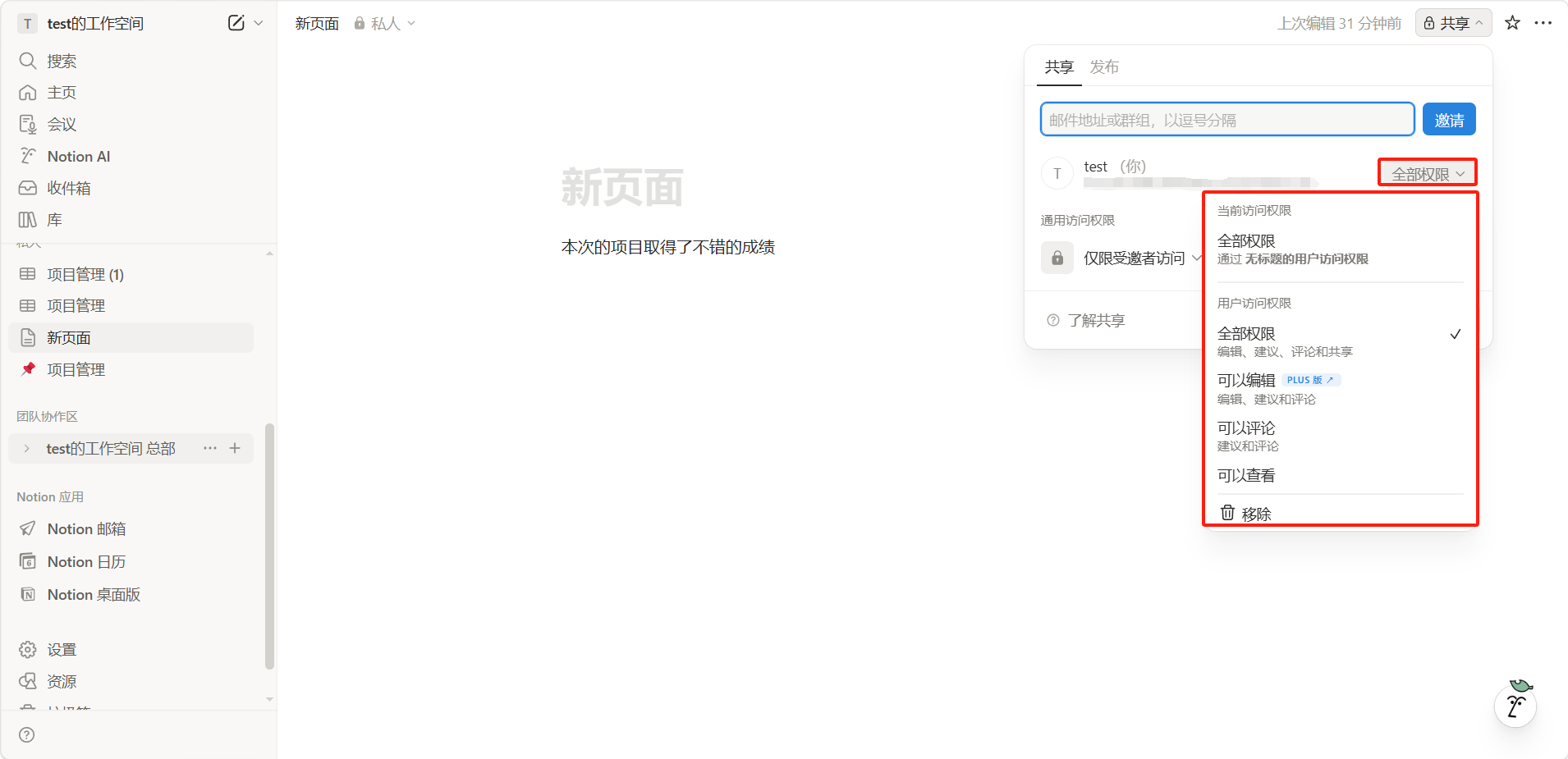
image-20260406151506093

设置权限级别(全部权限、可编辑、可评论、可查看)。

发布为公开链接

image-20260406151537497

点击页面右上角的「共享」按钮。

image-20260406151553711

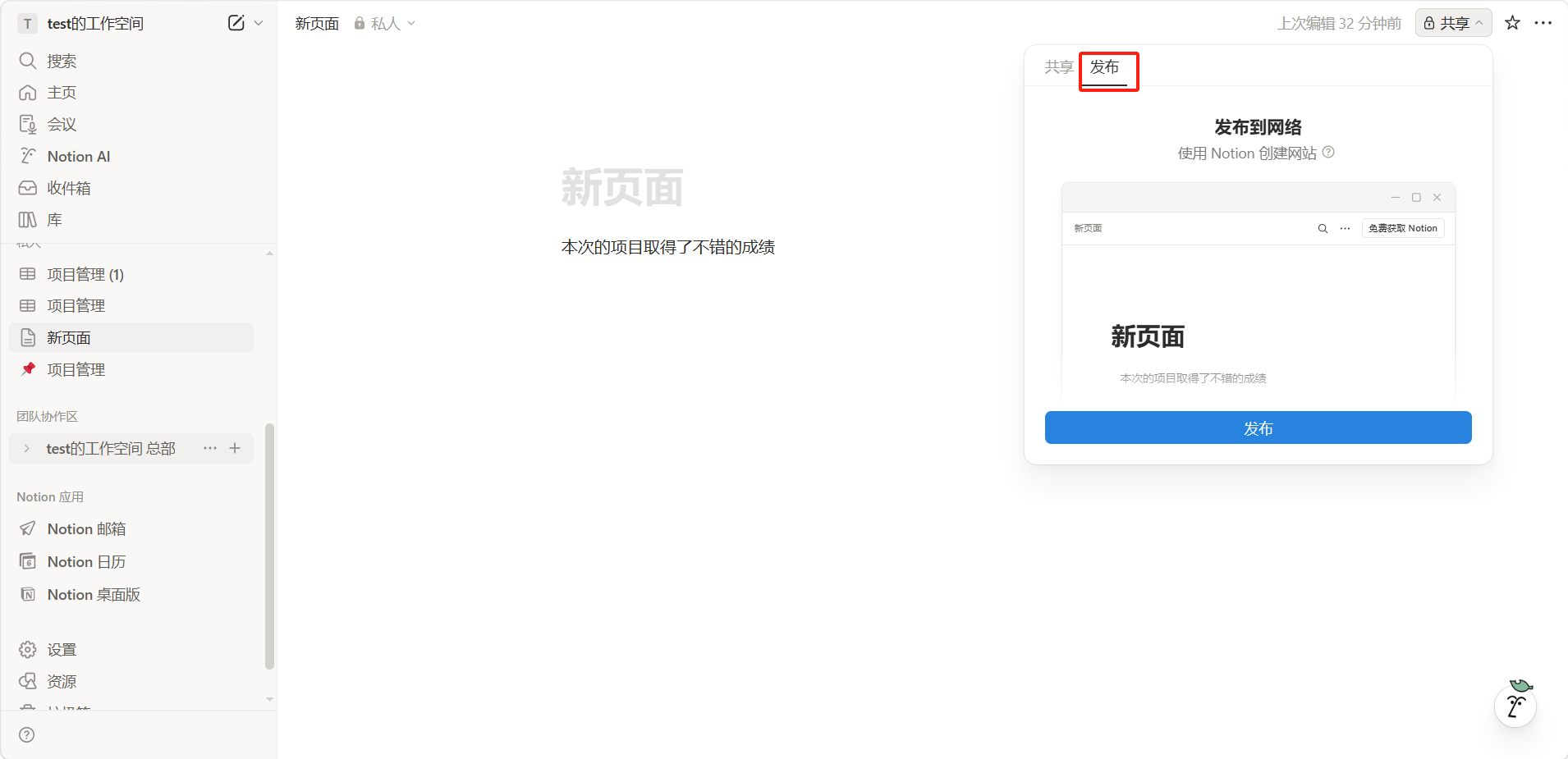
点击「发布」选项。

image-20260406151748525

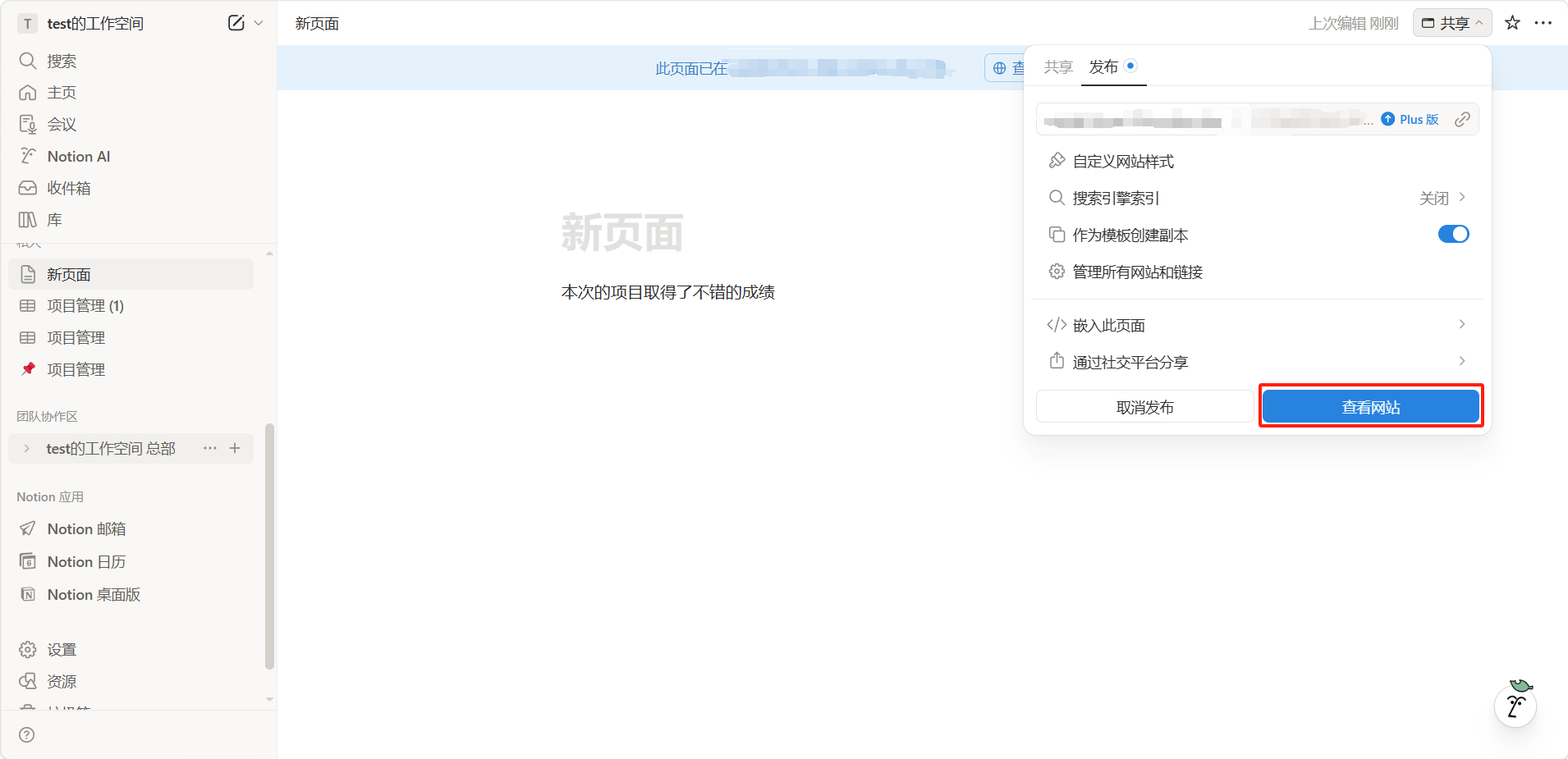
点击「查看网站」即可查看发布的网站。

权限级别说明

权限级别说明
全部权限可以编辑内容、管理权限、删除页面
可编辑可以编辑页面内容,但不能管理权限
可评论只能查看内容和添加评论
可查看只能查看内容,不能编辑或评论

协作功能

  • 实时编辑:多人可以同时编辑同一页面,实时看到彼此的光标和修改。
  • 评论与讨论:在任何区块上添加评论,进行针对性的讨论。
  • @提及:在文本中 @某个成员,对方会收到通知。
  • 提醒:设置日期提醒,在指定时间收到通知。
  • 页面分析:查看页面的浏览量、编辑次数等数据。

示例一

场景:产品团队协作
创建一个"产品团队"协作区,包含以下页面结构:
- 产品路线图(时间线视图的数据库)
- 需求池(看板视图的数据库)
- 会议记录(列表视图的数据库)
- 设计规范(Wiki 页面)
设置团队成员为"可编辑"权限,外部利益相关者为"可查看"权限。

示例二

场景:客户项目交付
创建一个项目页面,包含:
- 项目概述
- 进度看板
- 交付文件
将客户的邮箱添加为"访客",设置"可查看"权限。
客户可以实时了解项目进展,但无法修改内容。

示例三

场景:团队知识库管理
创建一个"公司知识库"协作区:
- 设置为公开协作区,所有成员可见
- 管理员可以编辑和审核内容
- 普通成员可以提交新页面(待审核)
- 开启"验证页面"功能,确保重要文档的准确性

示例四

场景:跨部门协作
在"市场部"协作区中创建一份活动策划文档:
- @提及设计部同事,请求设计支持
- 在关键节点设置日期提醒
- 添加评论讨论活动细节
- 将最终方案通过公开链接分享给合作伙伴

示例五

场景:个人博客发布
撰写一篇博客文章页面:
- 添加封面图和图标
- 完成内容编辑后,点击"共享 → 发布到网络"
- 开启"允许搜索引擎索引"
- 复制公开链接分享到社交媒体