
2. 注册与登录
注册流程
第一步:打开官方网站。
第二步:点击注册按钮。
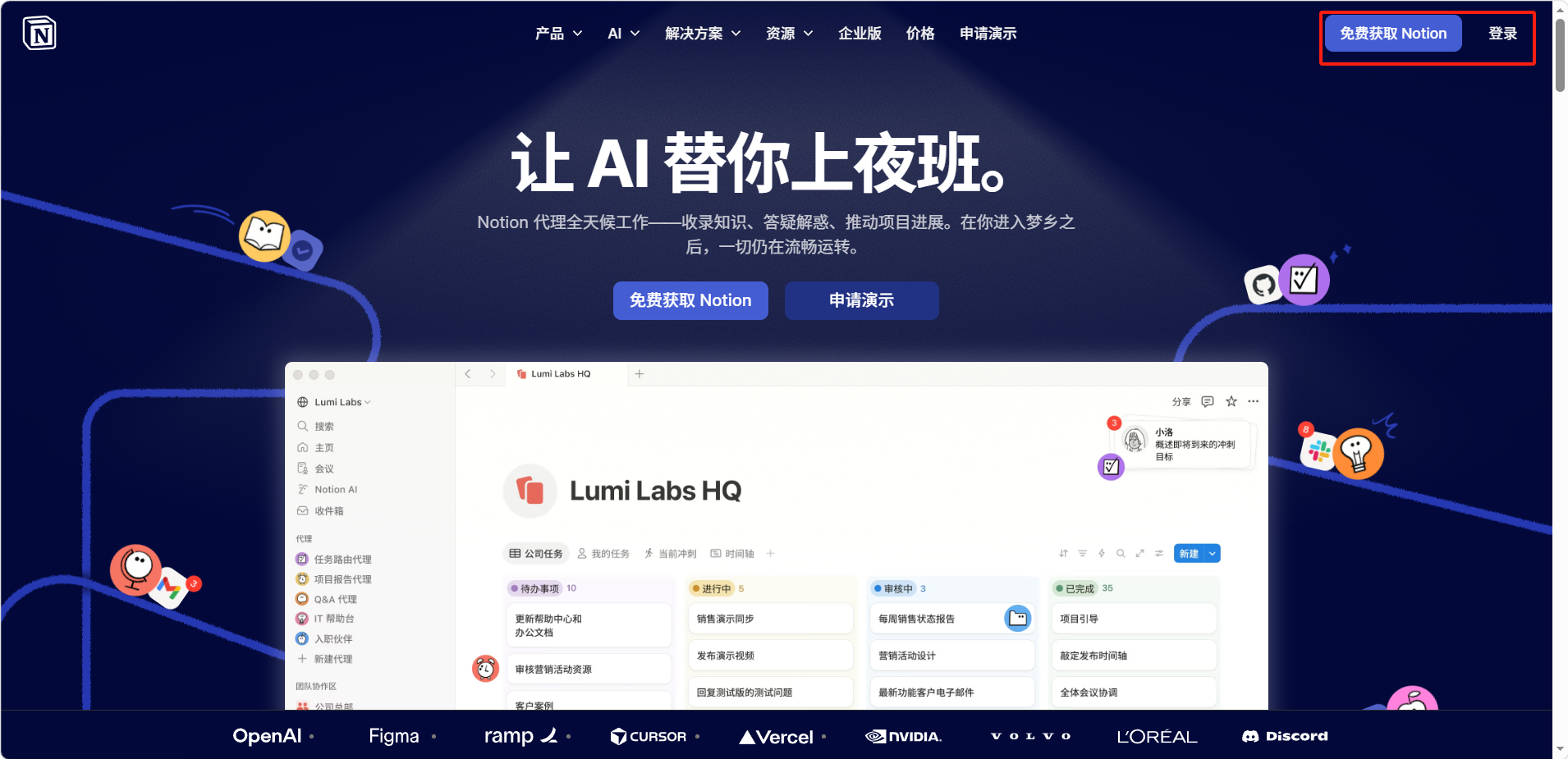
点击页面上的「免费获取 Notion」或「登录」
第三步:选择注册方式。
Notion 支持以下几种注册方式:
- 邮箱注册:输入邮箱地址,通过邮箱验证码完成注册。
- Google 账号:使用 Google 账号一键授权登录。
第四步:输入验证码。
如果选择邮箱注册,Notion 会向你的邮箱发送一个验证码,输入验证码后点击「继续」。如果在收件箱找不到验证码,请检查垃圾邮件文件夹。
第五步:设置个人信息。
输入你的自定义名称,然后选择使用场景(个人使用、团队协作等),根据需求选择即可。这里只能单选,选错了也没关系,对后续使用没有影响。
第六步:选择模板或跳过。
Notion 会根据你选择的场景推荐对应的模板,你可以选择需要的模板,也可以点击暂时跳过。
提示:建议使用 Google 账号注册登录,方便后续与 Notion 日历、Notion 邮件等产品关联。
账号安全设置
开启两步验证
- 进入「设置 → 我的帐户」。
- 找到「两步验证」选项并开启。
- 使用 Google Authenticator、Microsoft Authenticator 等验证器应用扫描二维码。
- 输入验证码完成绑定。
推荐配置:开启两步验证 + 设置 Passkey,确保账号安全。
评论
登录后查看