
1. 数据库
功能介绍
数据库是 Notion 中最强大的功能之一,也是它区别于普通笔记工具的关键。你可以把 Notion 数据库想象成一个"超级电子表格"——它看起来像表格,但每一行数据实际上都是一个完整的页面,可以打开后看到丰富的详情内容。
举个生活中的例子:传统的 Excel 表格里,一行就是一行数据,你最多能在单元格里写些文字。但在 Notion 数据库里,点开任何一行,就像推开了一扇门,里面可以有文字描述、图片、附件、评论、子任务——就像一个"信息小世界"。
更厉害的是,数据库支持多种展示方式(叫做"视图")。同一组数据,你可以用表格看全貌、用看板跟踪进度、用日历安排日程、用时间线规划项目,甚至用图表做可视化分析——数据不变,展现形式随你切换。
数据库属性
属性就是数据库的"列",用来定义每条数据的特征。Notion 提供了丰富的属性类型:
- 文本: 自由输入的文字内容,用于简单的描述或记录。
- 数字: 数值数据,可以设置格式为纯数字、百分比、货币(如人民币、美元)等。
- 选择: 从预设的单选标签中选择一个,常用于分类或单一状态。
- 多选: 可以同时选择多个预设标签,适合多维度的标记。
- 状态: 专门用于追踪任务进度(如未开始、进行中、已完成)。
- 日期: 选择日期和时间,支持设置截止日期或时间范围,并可添加提醒。
- 人员: 关联工作空间中的成员,常用于指派任务负责人。
- 文件和媒体: 上传本地文件、图片或嵌入外部媒体链接。
- 复选框: 简单的勾选框,用于标记“是/否”或“完成/未完成”的布尔值。
- 网址: 存储网页链接,点击可直接在浏览器中打开。
- 电话: 存储电话号码,在移动端点击可直接拨号。
- 电子邮件: 存储邮箱地址,点击可直接唤起邮件客户端。
- 关联关系: 将当前数据库与另一个数据库相连,实现数据间的跨表引用。
- 汇总: 基于“关联关系”属性,对关联数据进行聚合计算(如求和、计数、平均值)。
- 函数: 使用代码逻辑对其他属性进行计算或处理(类似于 Excel 公式)。
- 按钮: 点击后触发预设的自动化动作,如修改属性或创建新页面。
- ID: 系统自动生成的唯一序列编号,不可手动修改,方便存档追踪。
- 位置: 用于记录地理位置信息。
- AI 自动填充: 利用 AI 自动提取页面摘要、关键词或根据内容生成特定信息。
使用方法
创建数据库
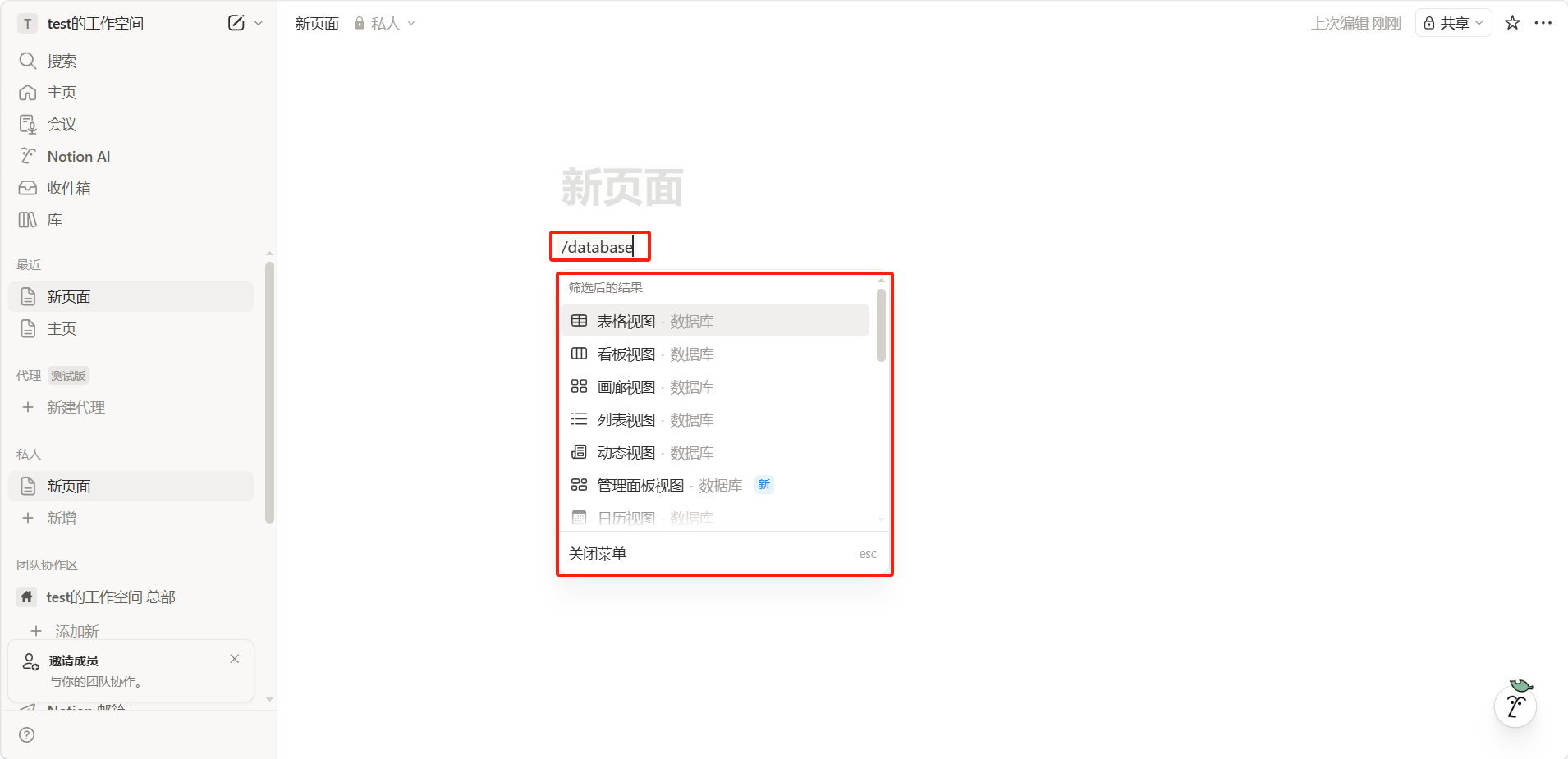
在页面中输入「/database」,选择需要的数据库类型。
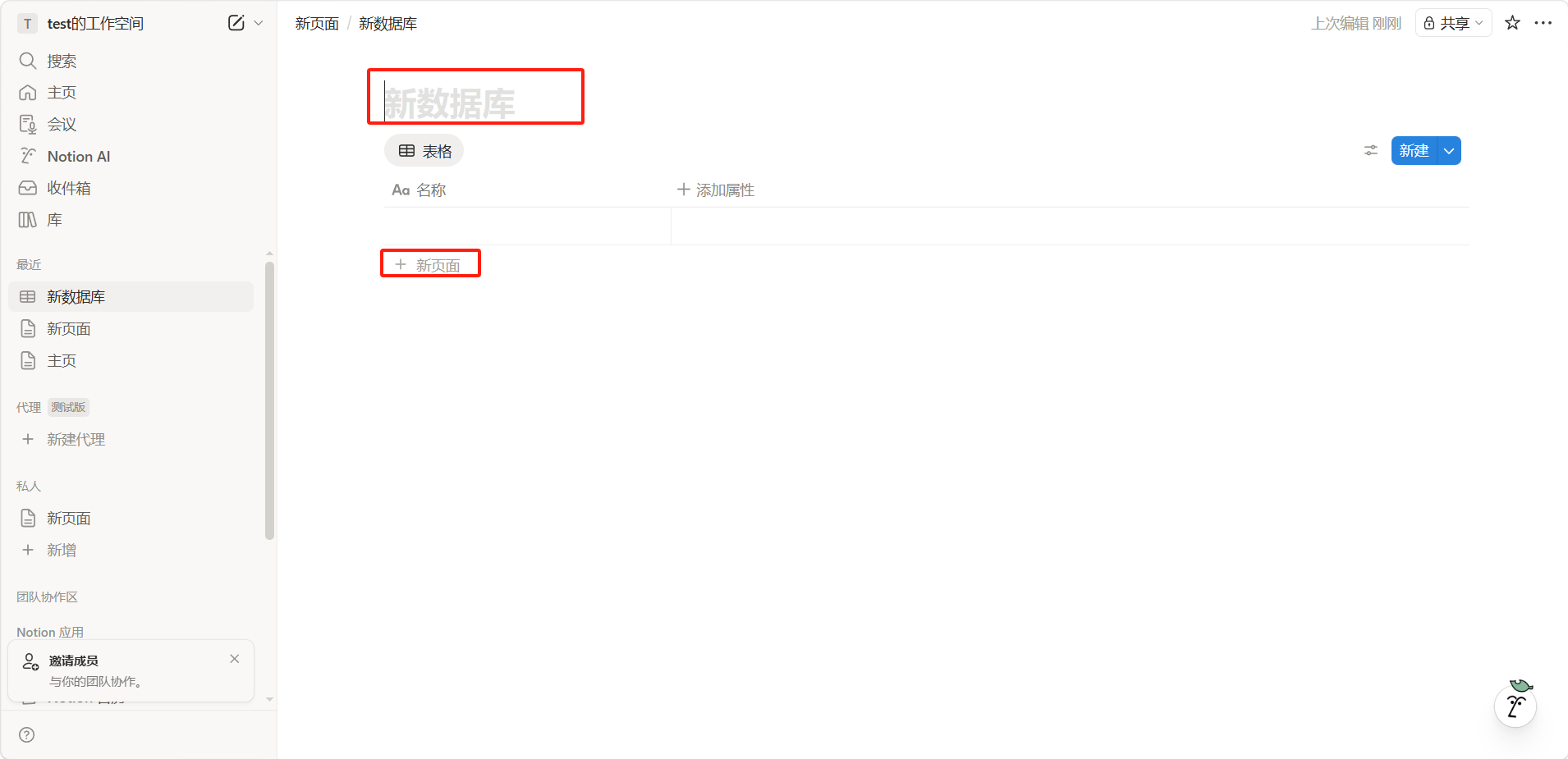
为数据库命名,点击「+ 新页面」添加数据库行。
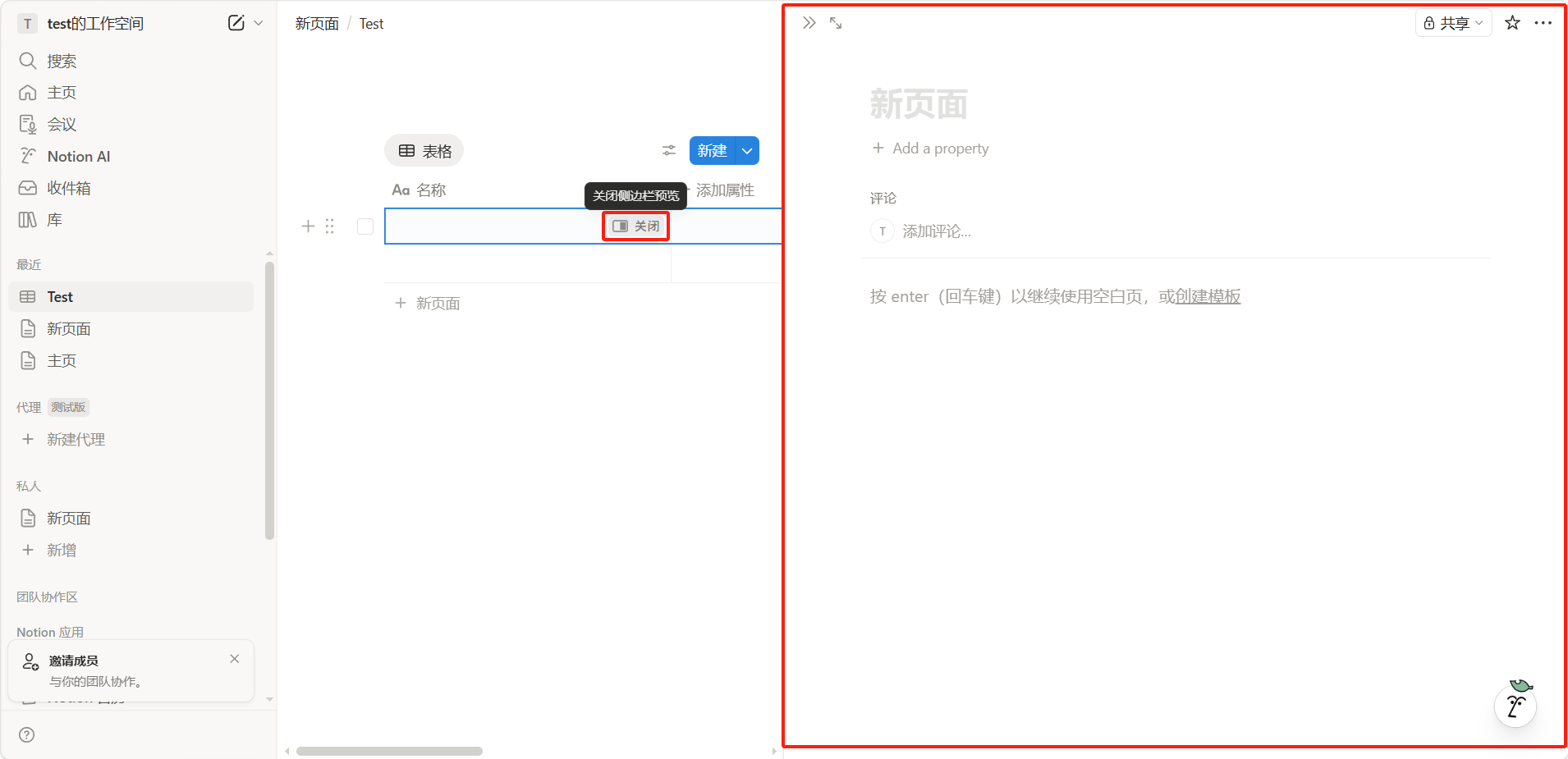
点击每行的右侧的预览按钮可以展开为完整页面进行编辑。
添加属性
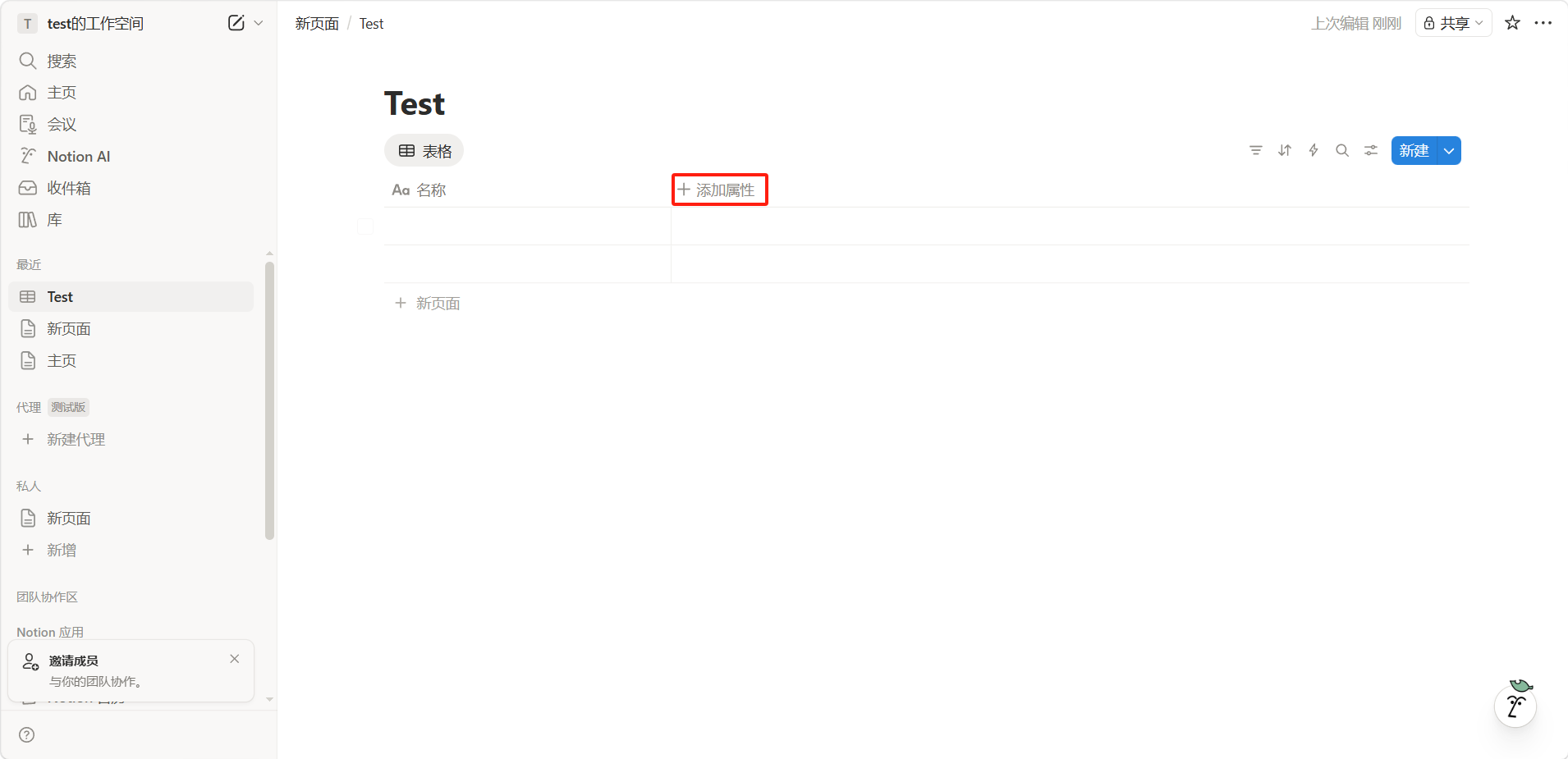
在数据库中点击「添加属性」按钮。
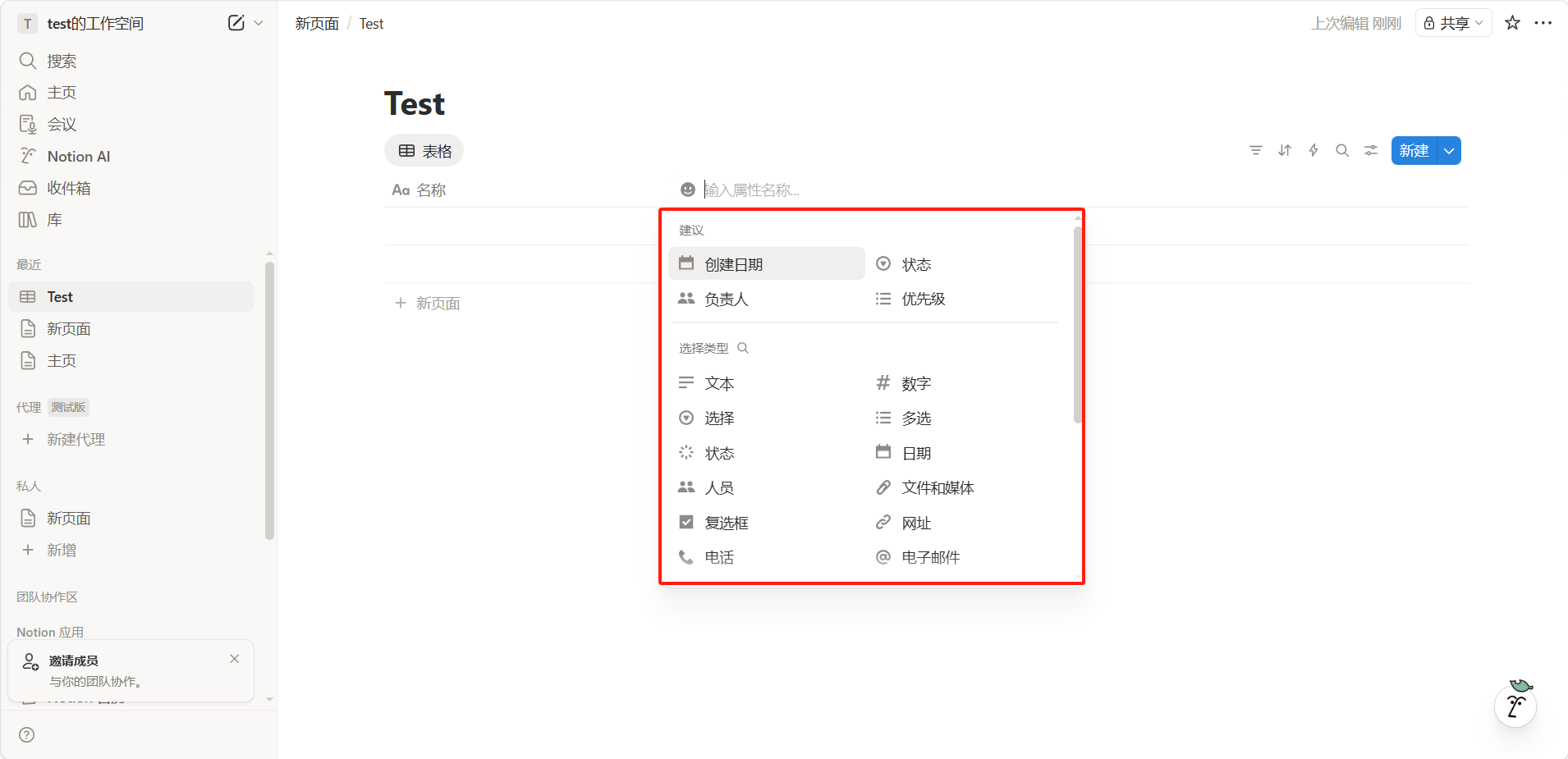
选择属性类型(文本、数字、日期、选择等)。
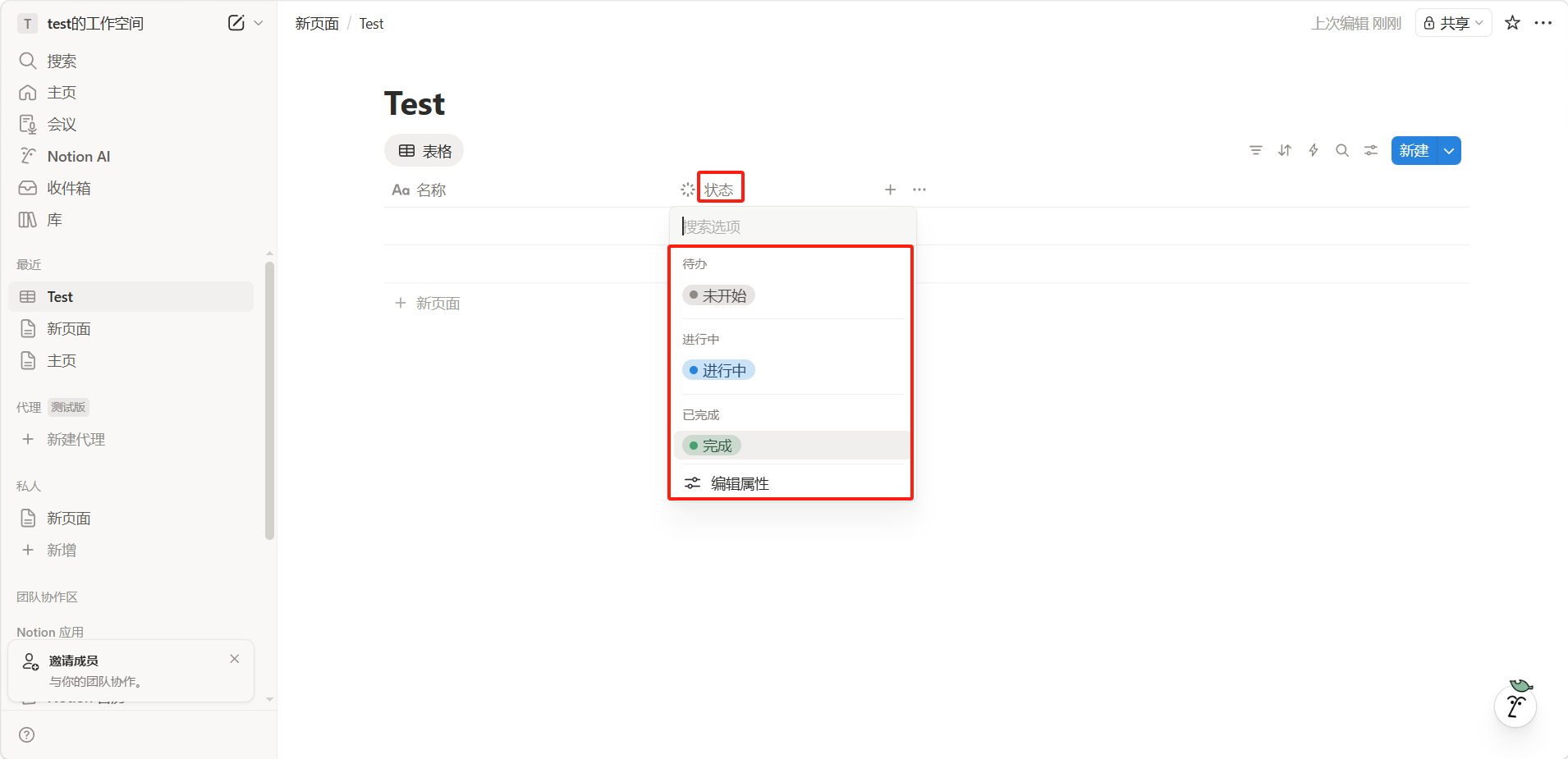
为属性命名并进行配置。
设置视图
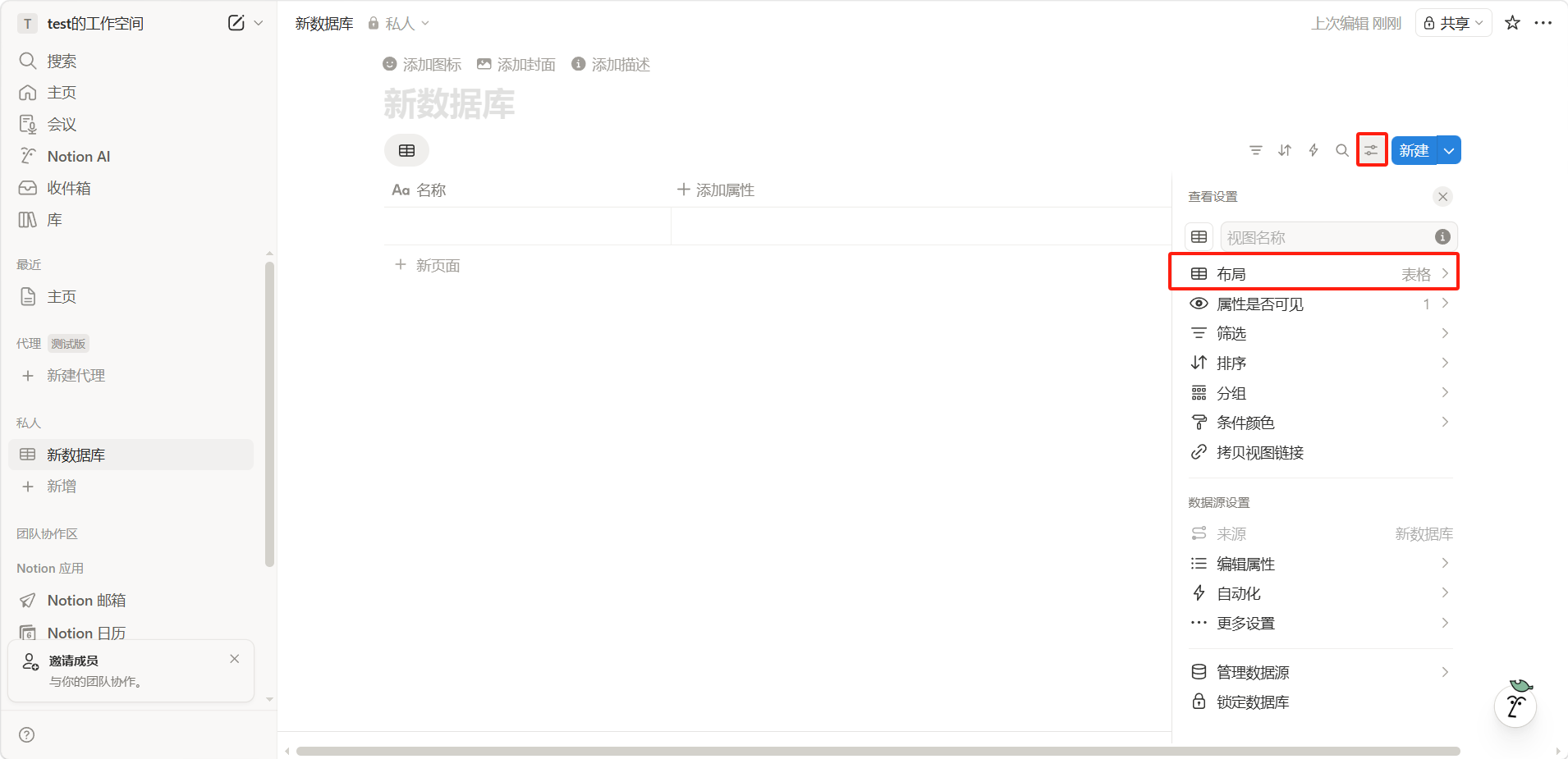
在数据库顶部点击「设置」>「布局」。
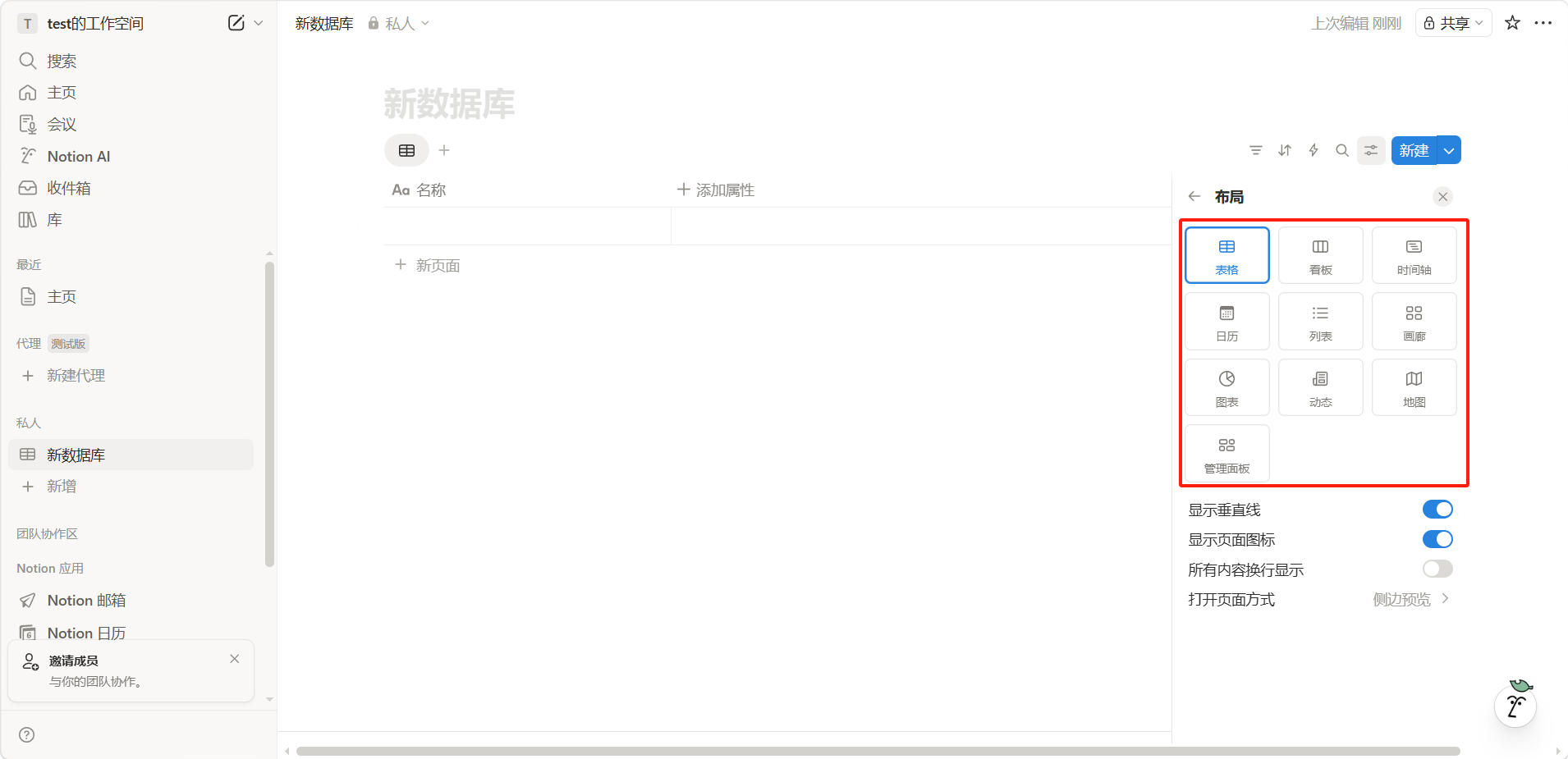
选择视图类型(表格、看板、日历、时间线等)。
实战示例
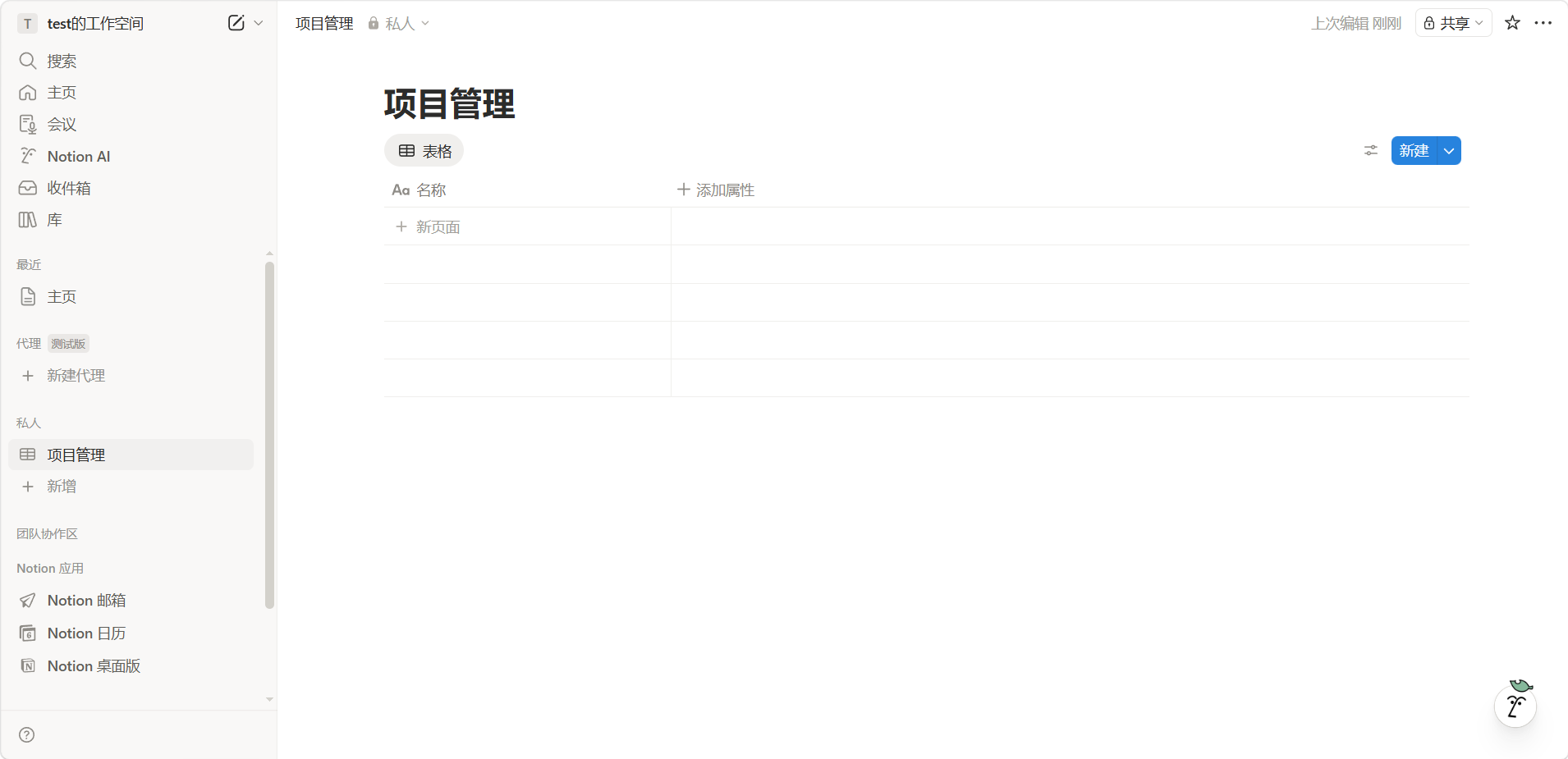
创建一个"项目管理"数据库。
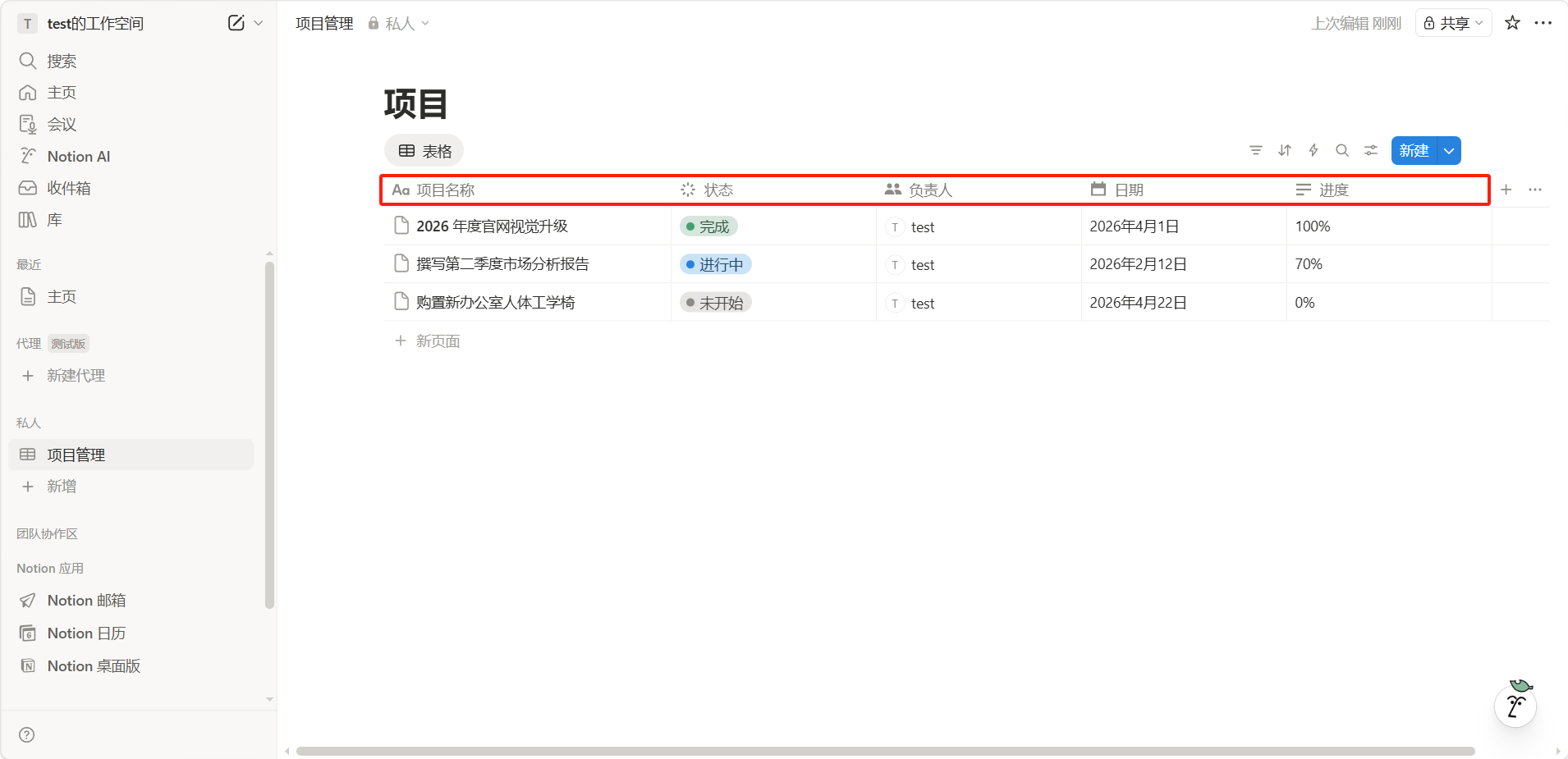
添加以下属性:项目名称(标题)、状态(选择:待开始/进行中/已完成)、负责人(人员)、截止日期(日期)、进度(文本)。

点击上方「+」添加一个看板视图。
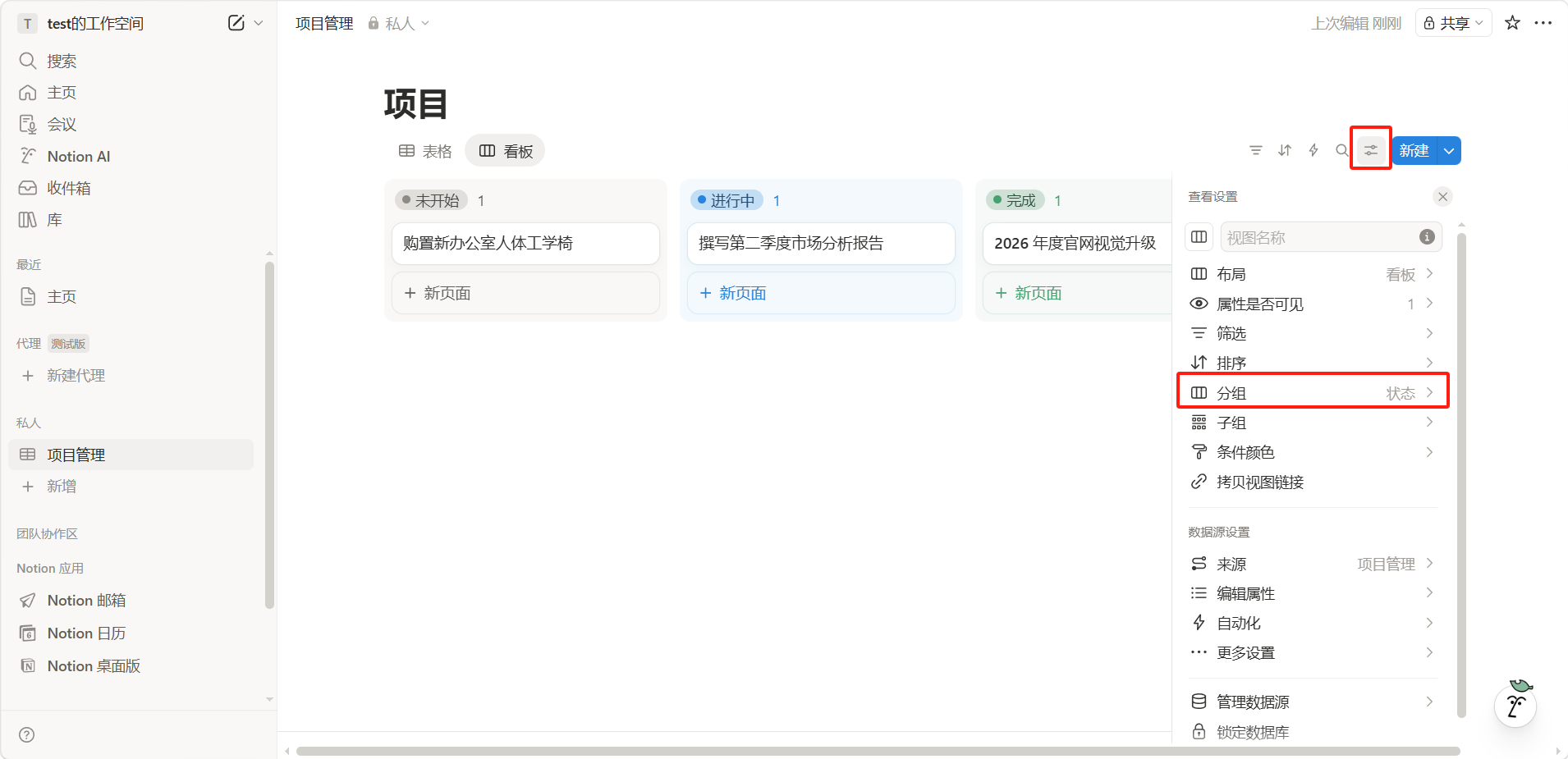
然后点击右上角「设置」>「分组」。
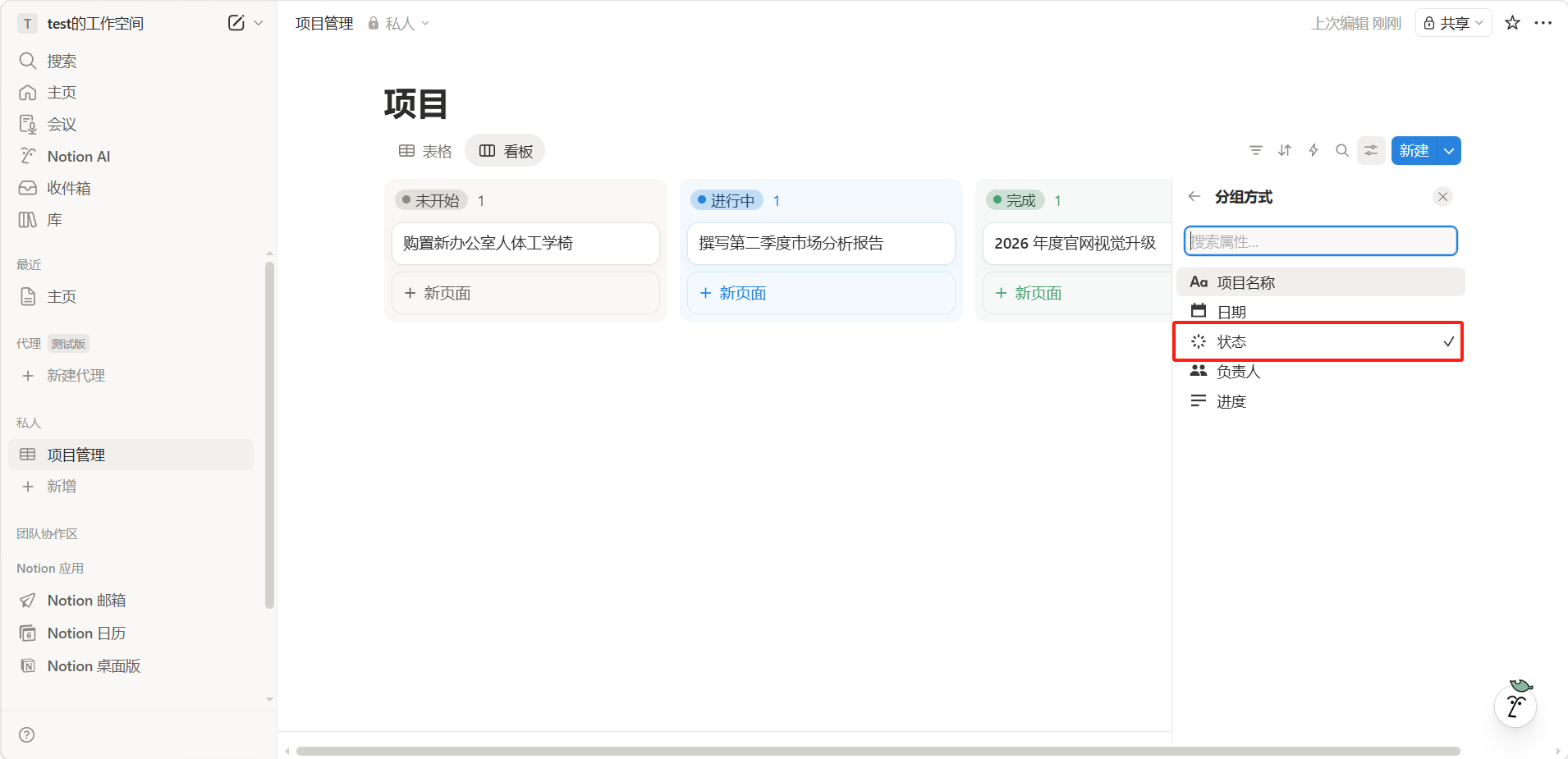
将视图按"状态"分组。
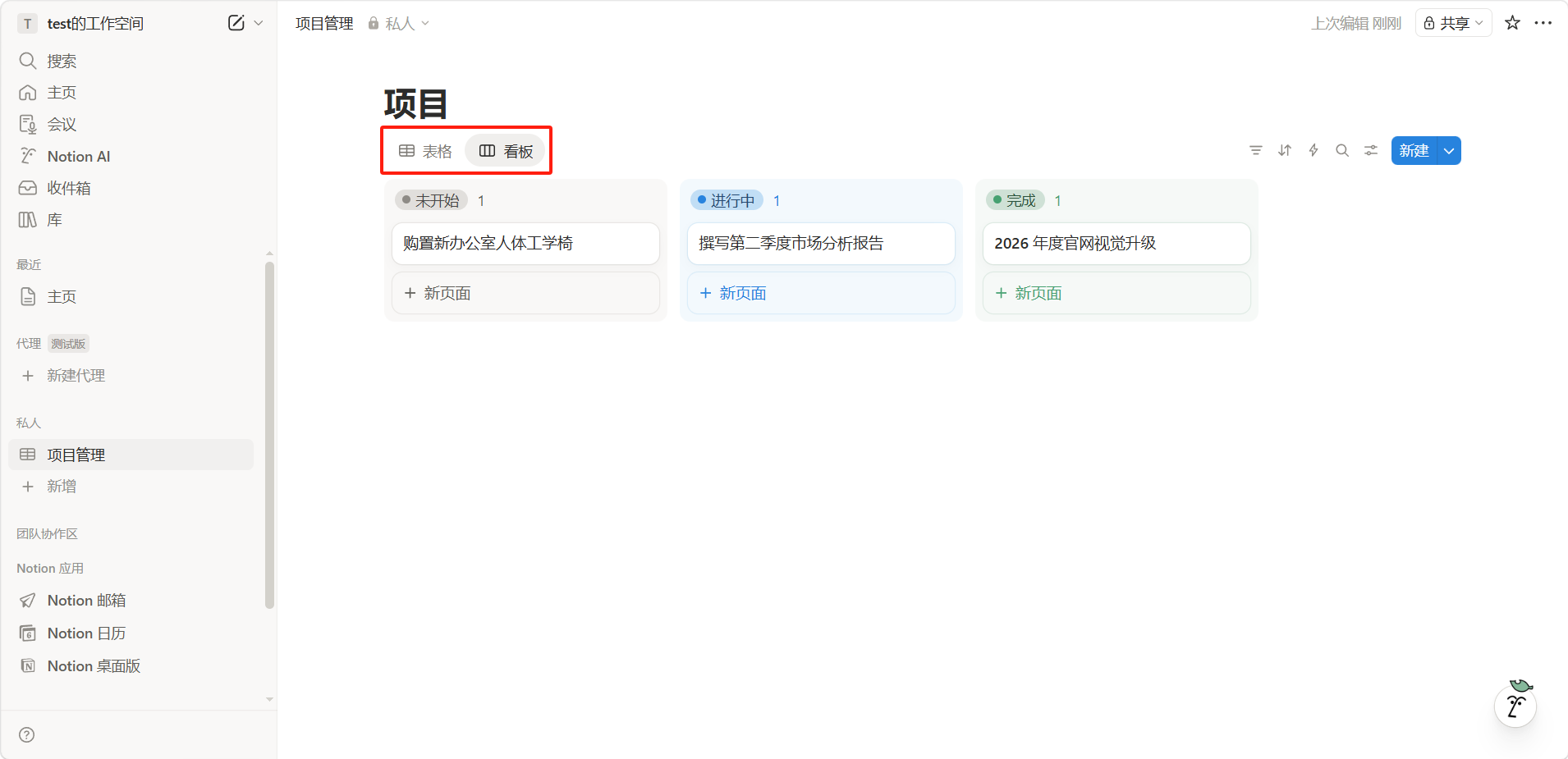
这样就可以从不同角度查看同一组项目数据了。
实用技巧
- 关系与汇总:通过「关系」属性可以将两个数据库关联,通过「汇总」属性可以聚合计算关联数据库中的数值。
- 数据库模板:为数据库设置页面模板,新建条目时自动使用预设的格式和内容。
- 条件颜色:根据属性值自动显示不同颜色,直观区分数据状态。
示例一
示例二
示例三
示例四
示例五
评论
登录后查看