
2. 区块
什么是区块
区块是 Notion 中最基本的内容单元,就像盖房子用的"砖头"。你在 Notion 页面里看到的每一段文字、每一张图片、每一个表格,都是一个独立的区块。你可以把区块想象成乐高积木——每块积木都有不同的形状和功能,通过自由组合就能拼出各种各样的页面。
简单来说,你在 Notion 里创建页面,就是在不断地往页面里添加区块、排列区块。一个页面可以只有一个文字区块,也可以包含几十甚至上百个不同类型的区块。
区块的类型
Notion 提供了非常丰富的区块类型,大致可以分为以下几大类:
基础区块:文本、标题(H1/H2/H3)、待办清单、有序列表、无序列表、折叠列表、引用、分隔线、链接到页面、高亮提示框(Callout)、简单表格。
媒体区块:图片、视频、音频、文件附件、网页书签、代码块。
数据库区块:表格视图、看板视图、日历视图、时间线视图、图库视图、列表视图、图表视图、仪表盘视图、动态视图、地图视图。
嵌入区块:嵌入 Google Maps、Figma、Miro、Twitter、GitHub Gist、PDF 等第三方内容。
高级区块:数学方程式、目录、模板按钮、同步块、面包屑导航。
创建区块
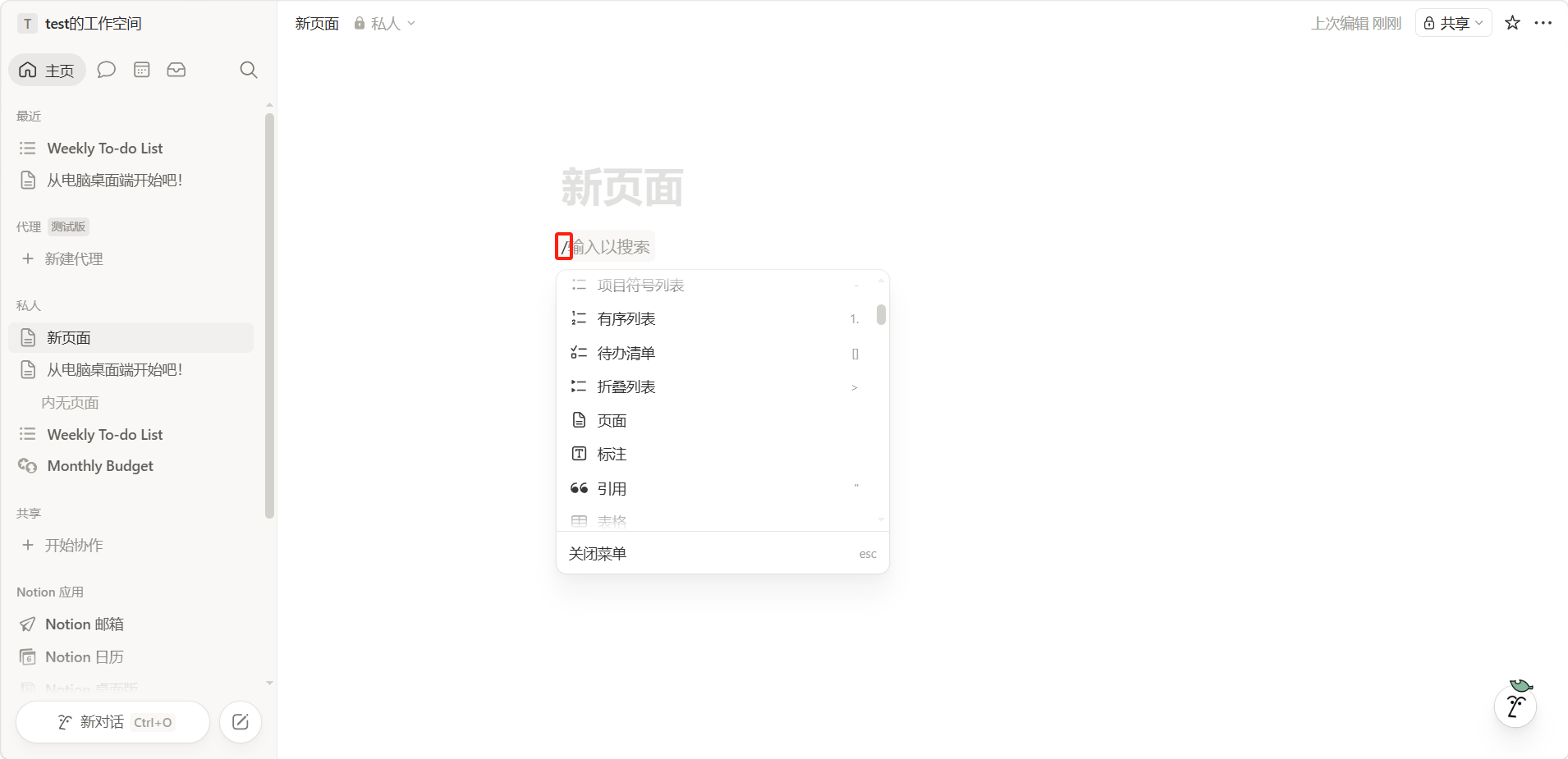
在页面中任何空白行输入「/」,会弹出区块选择菜单,从中选择你需要的区块类型即可插入。
区块操作
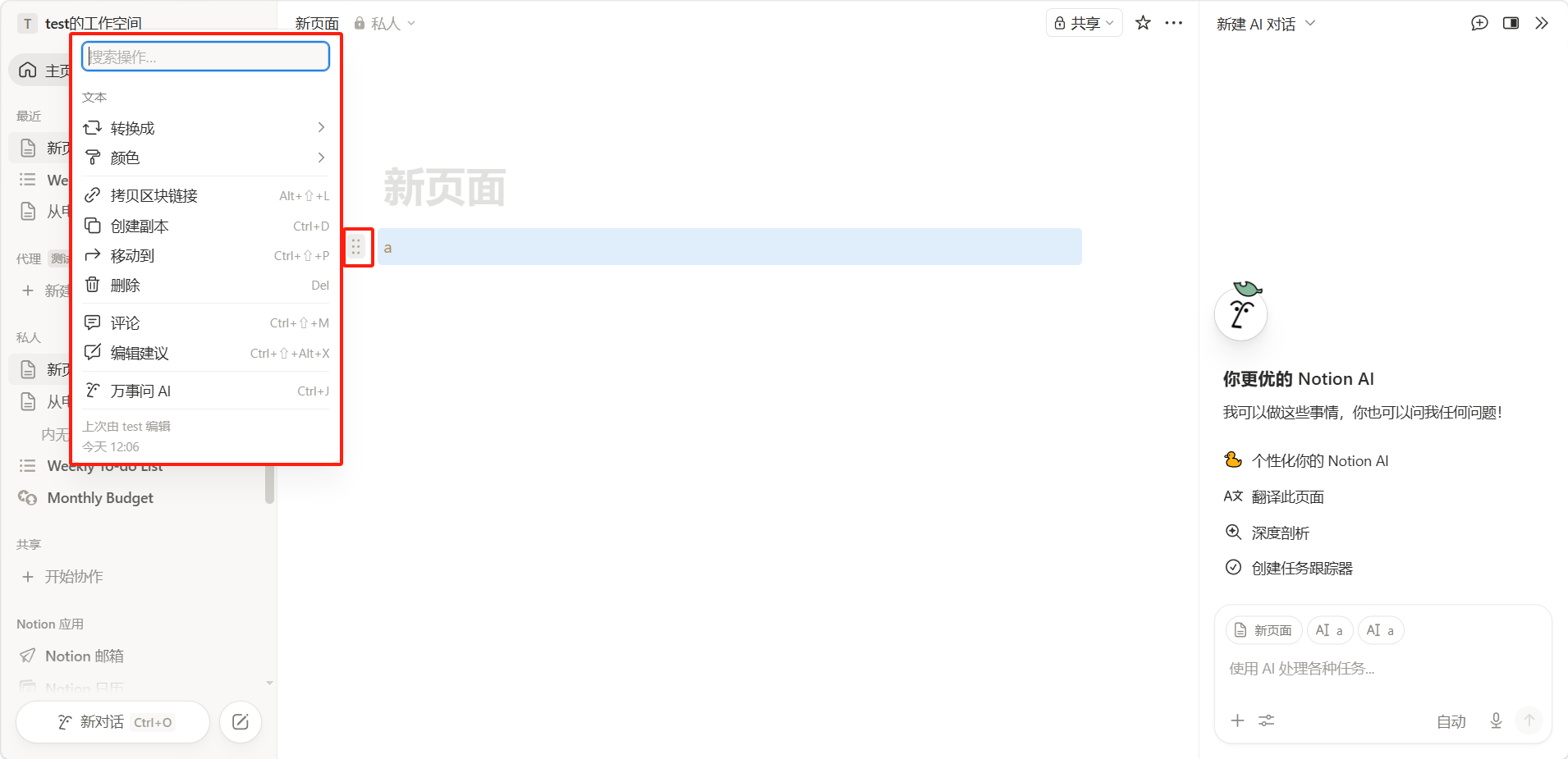
点击区块左侧的「⋮⋮」图标,会出现区块操作的菜单栏。
转换为:可以把当前区块变成另一种类型。比如把一段普通文字变成标题,或者把无序列表变成待办清单。
颜色: 可以更改区块的文字颜色或背景颜色。
复制区块链接: 可以获取指向该区块的精确链接,方便分享或引用。
创建副本:可以在当前位置下方创建一个完全相同的区块副本。
移动到其他页面:选择「移动到」,可以将区块转移到工作空间中的其他页面。
删除: 移除该区块。
评论:为该区块提供评论。
编辑建议: 为该区块提供编辑建议。
万事问AI:会在右侧边栏打开AI对话框。
实战示例
写一篇读书笔记
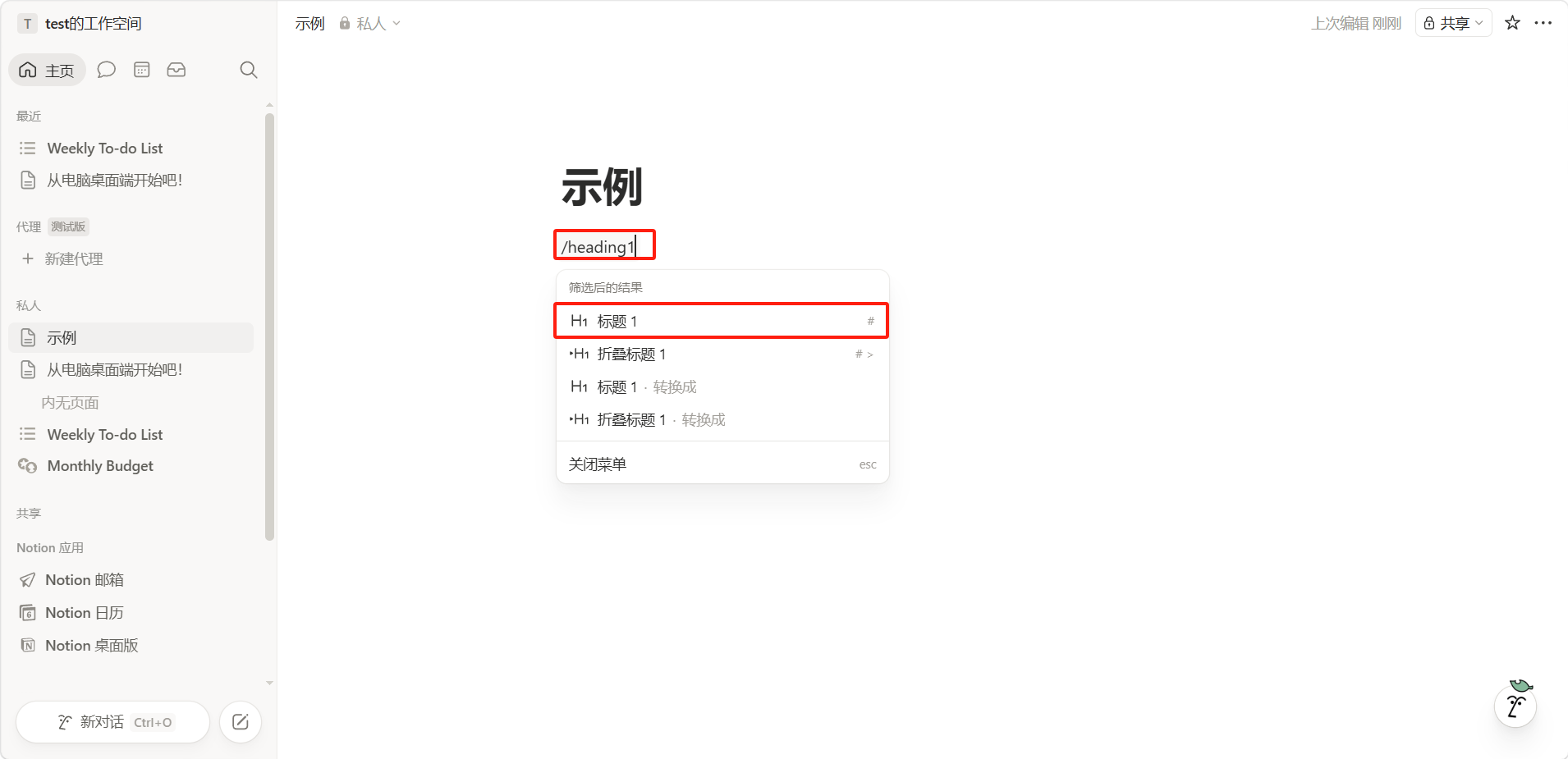
先输入「/heading1」选择一个大标题,命名为"读书笔记"。
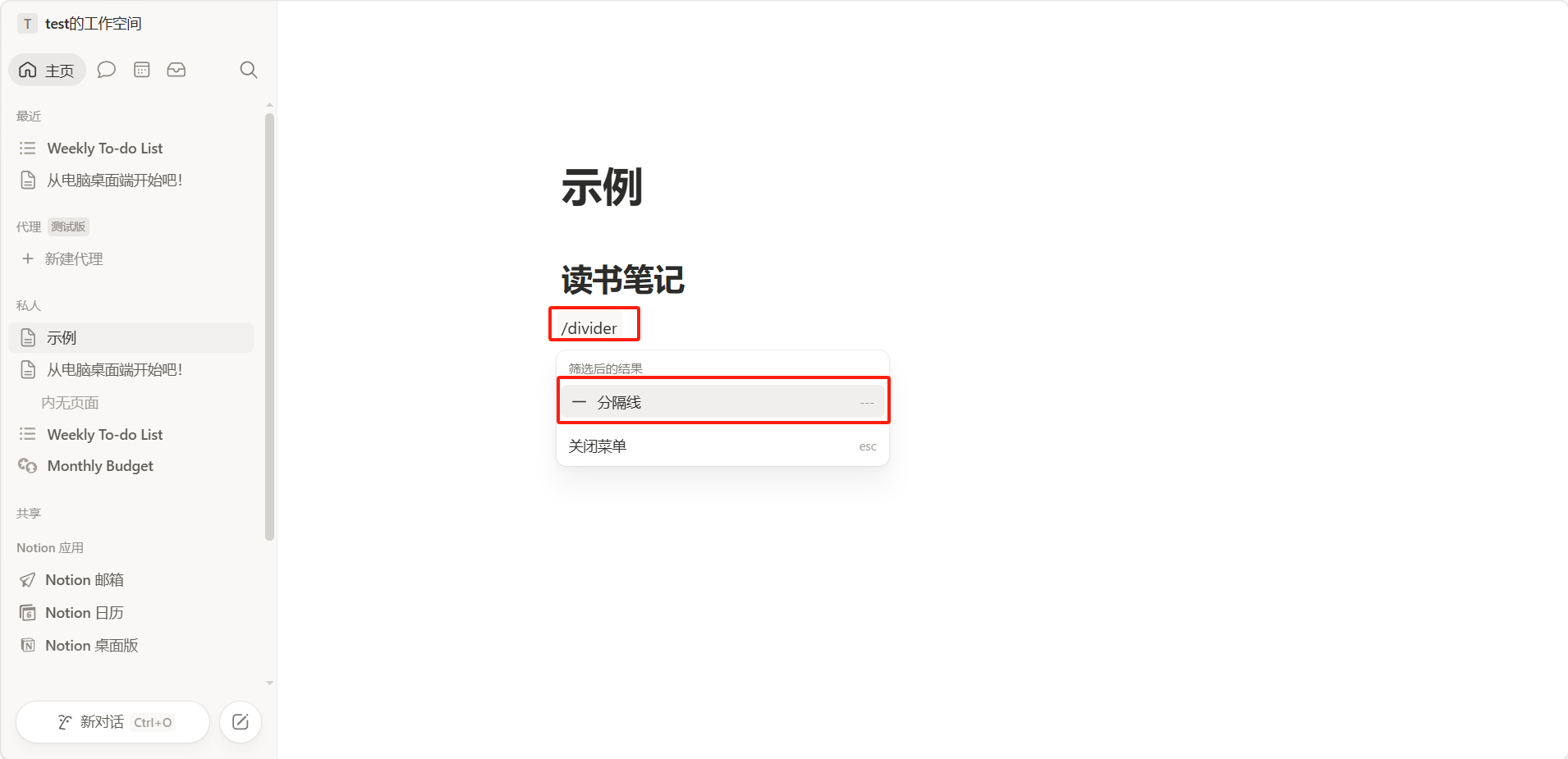
输入「/divider」加一条分隔线。
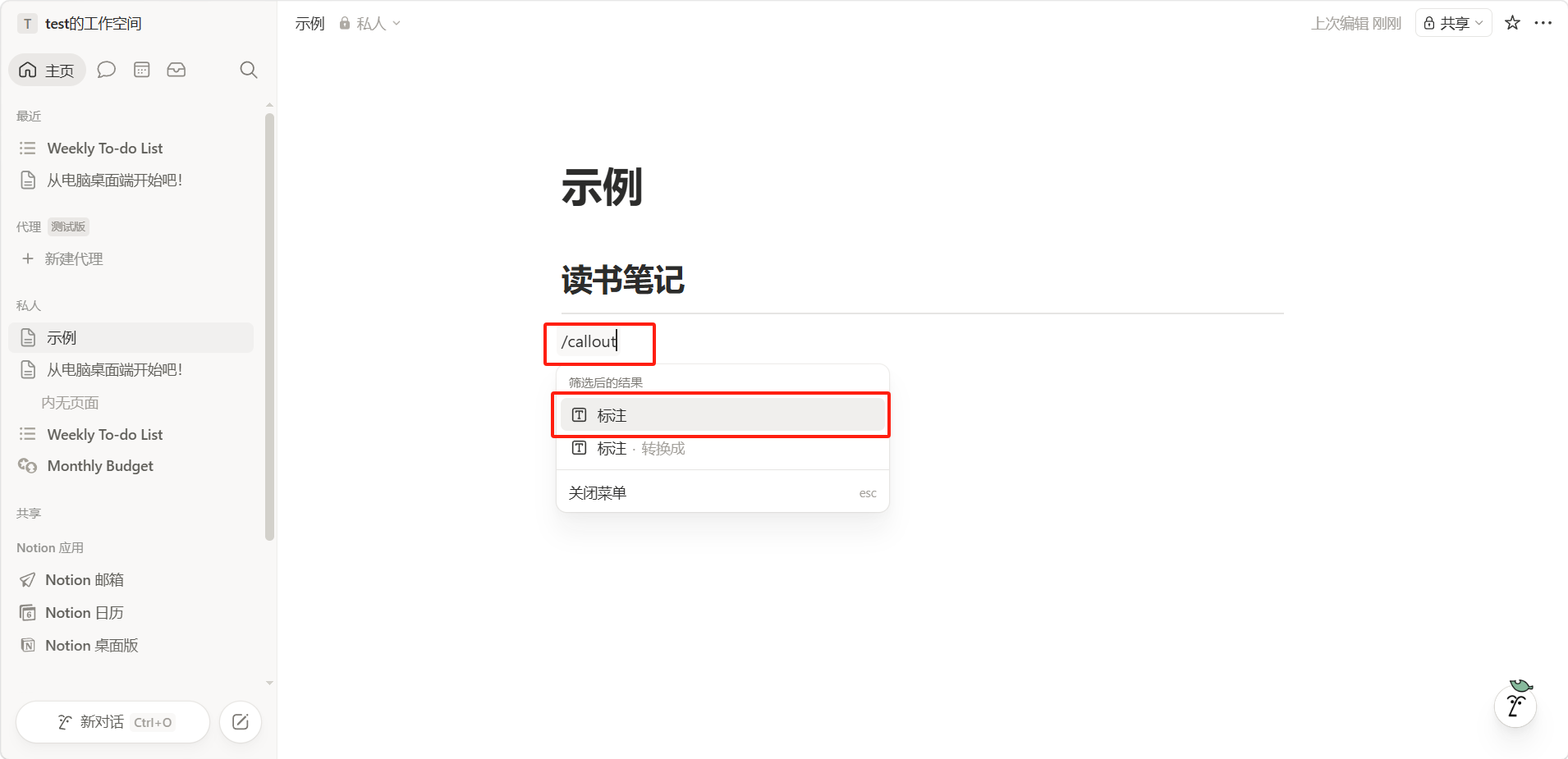
然后用「/callout」添加一个高亮提示框写上书名和作者。
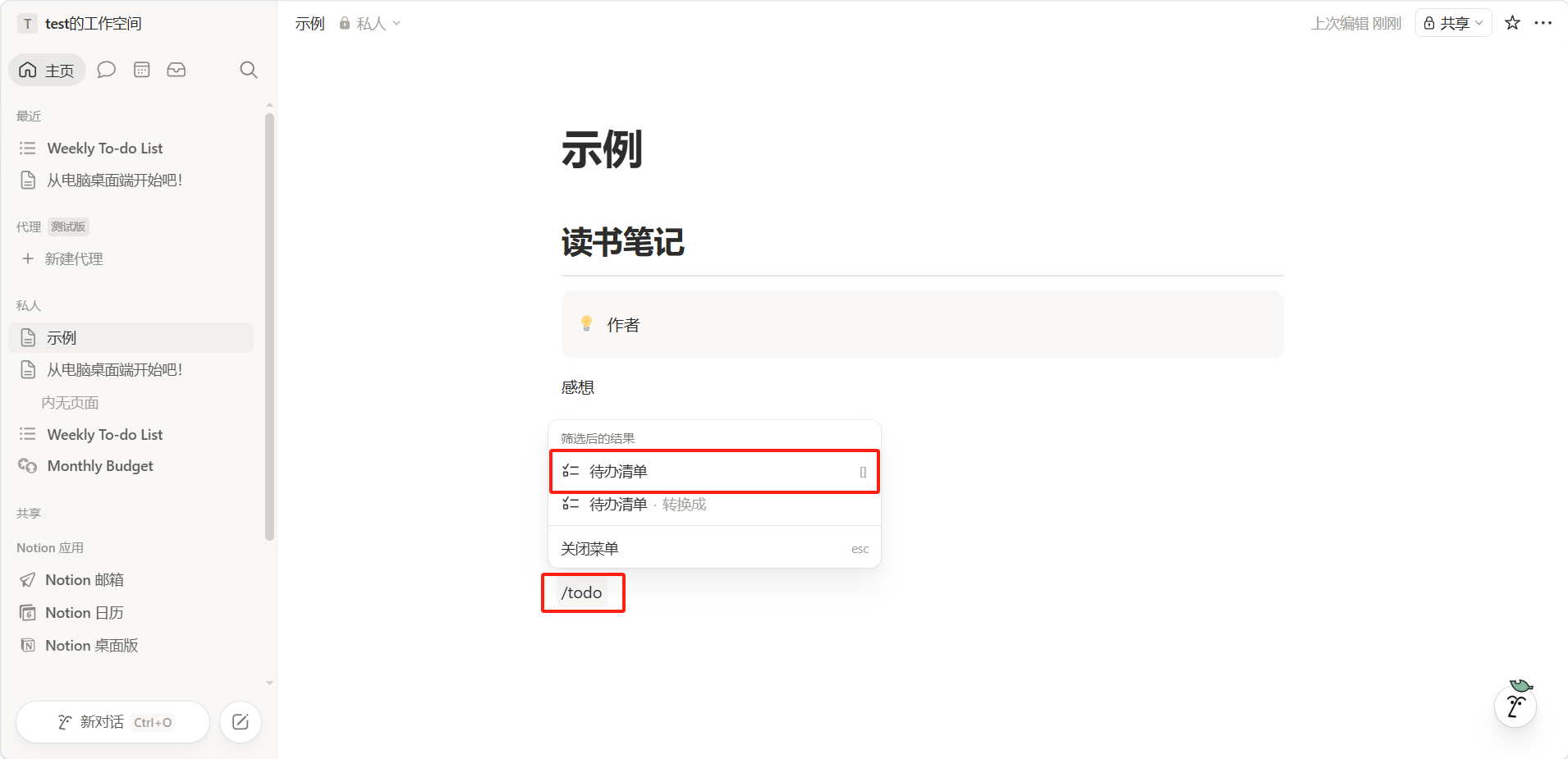
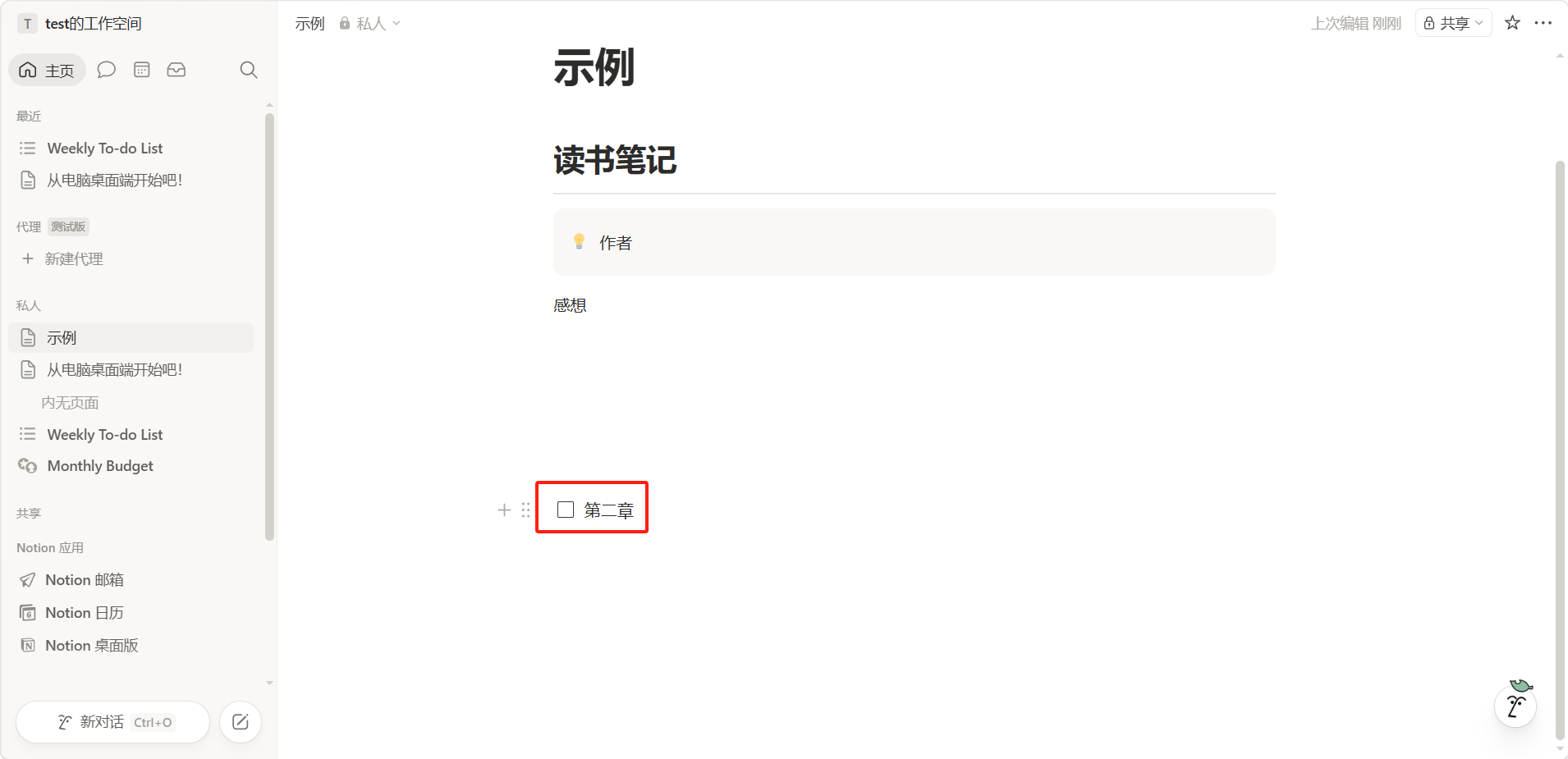
接着用普通文本区块写下你的感想,最后用「/todo」添加几条待办事项记录接下来要读的章节。
评论
登录后查看