
3. 页面
什么是页面
页面是 Notion 中组织内容的容器。如果区块是"砖头",那么页面就是用砖头搭建的"房间"。每个页面可以包含各种各样的区块,页面之间还可以互相嵌套,形成层级结构——就像文件夹里可以有子文件夹一样。
在 Notion 中,页面是最灵活的存在。它既可以是一篇简单的笔记,也可以是一个完整的数据库,还可以是一个包含了十几个子页面的项目看板。
页面的核心特性
- 页面可以包含任意数量和类型的区块。
- 页面可以作为另一个页面的子页面,形成树状结构。
- 每个页面都可以设置图标、封面图和评论。
- 页面支持设置模板,方便批量创建格式一致的内容。
- 页面可以发布到网络,变成一个公开的网页。
- 页面支持离线访问(需要提前加载)。
使用方法
创建页面
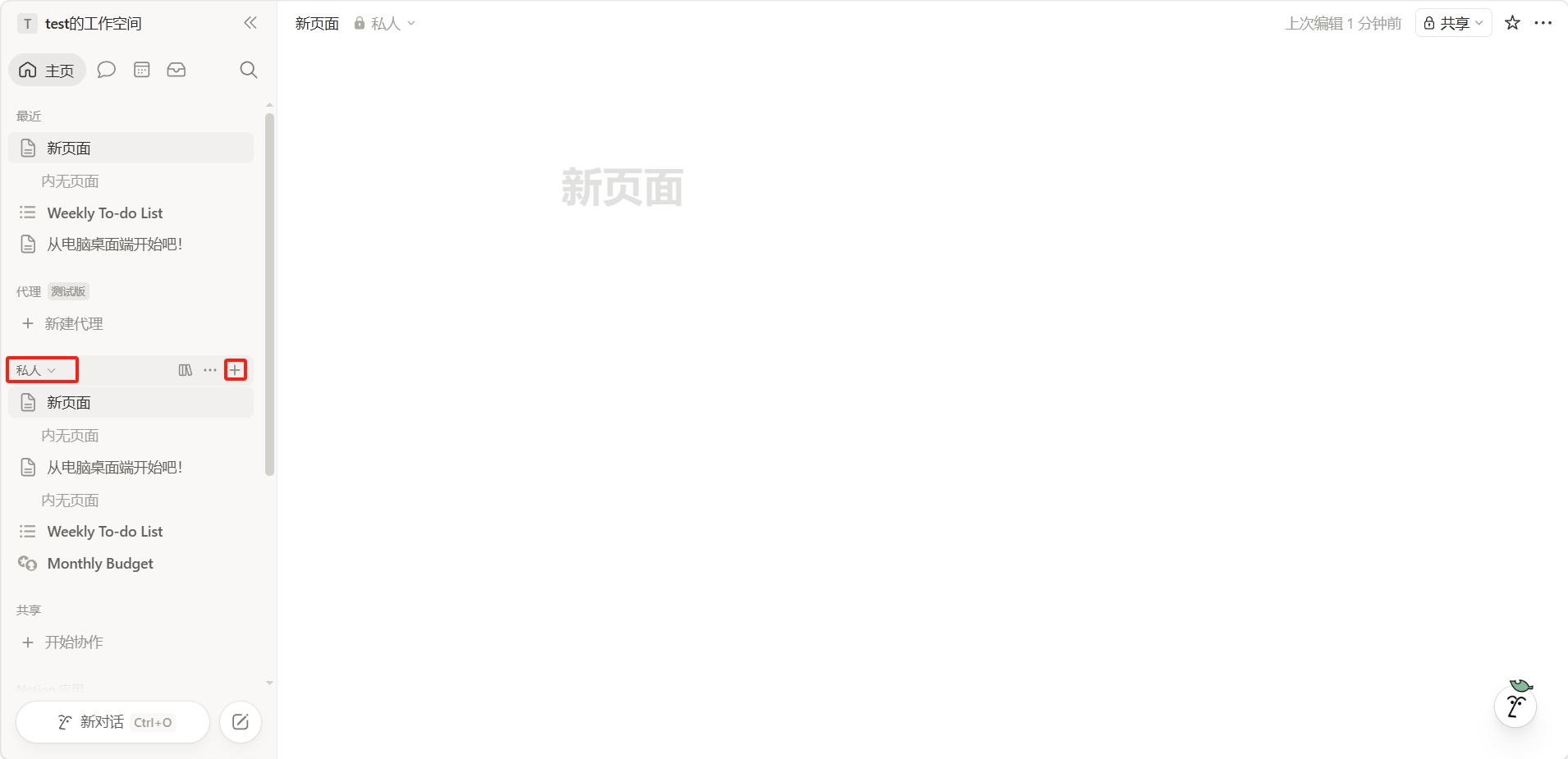
在侧边栏的「私人」区域点击「+」按钮,或使用快捷键「Ctrl/Cmd + N」即可新建一个空白页面。
创建子页面
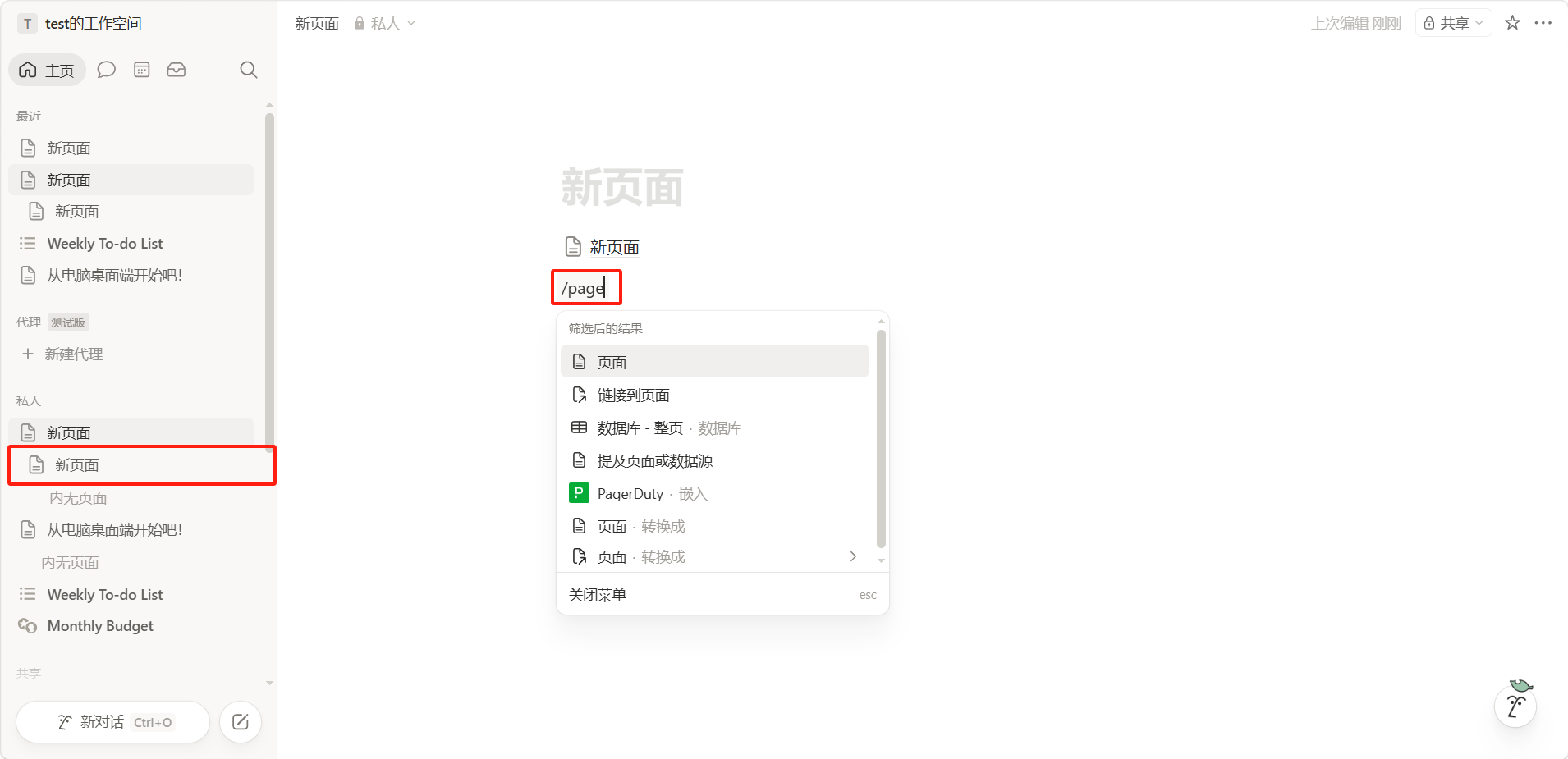
在任意页面中输入「/page」,即可在当前页面内创建一个嵌套的子页面。子页面会出现在父页面的内容中,也会出现在侧边栏的层级结构里。
添加图标,封面,评论
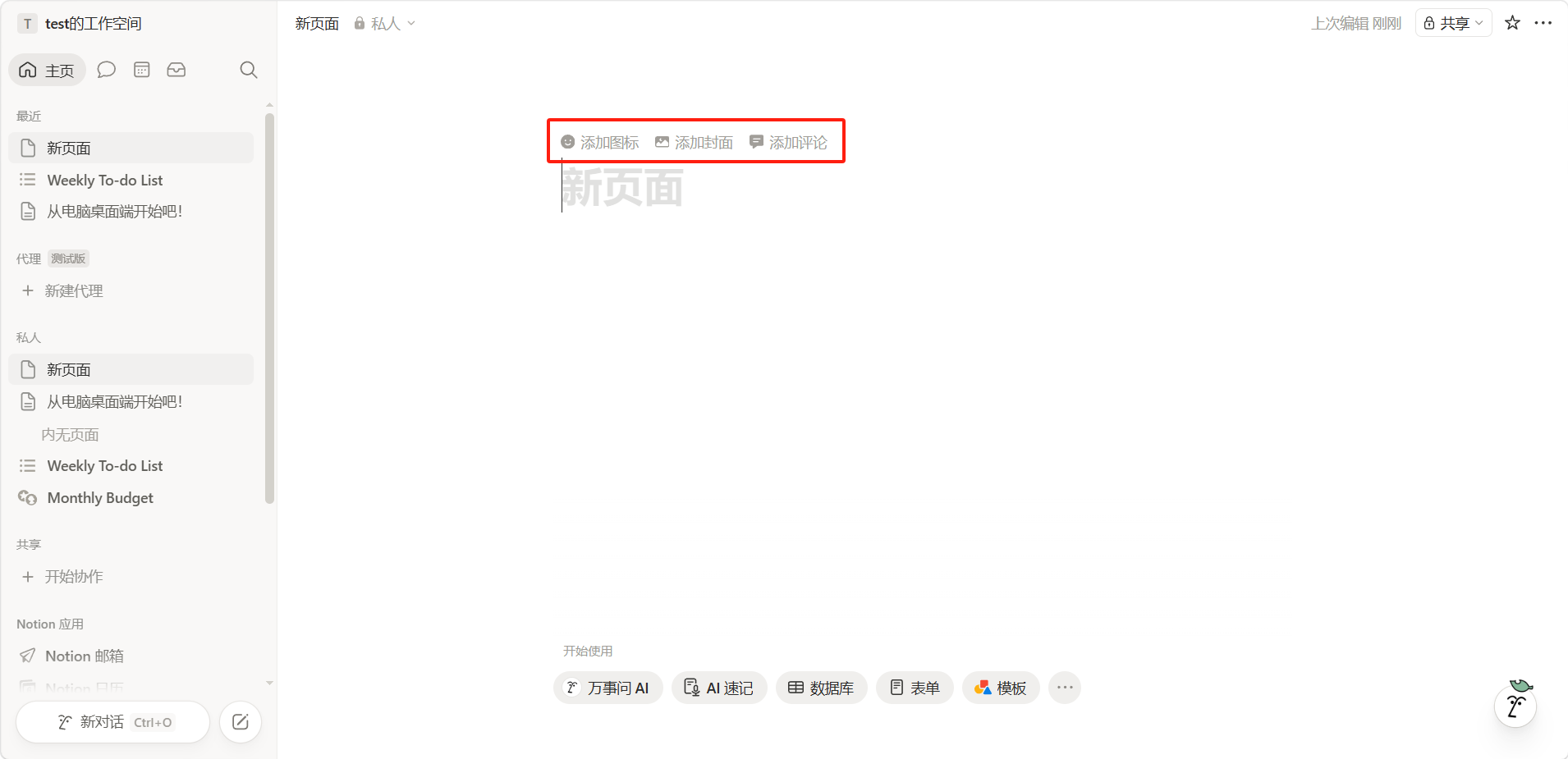
点击页面标题上方,可选择添加图标,封面和评论。
页面操作
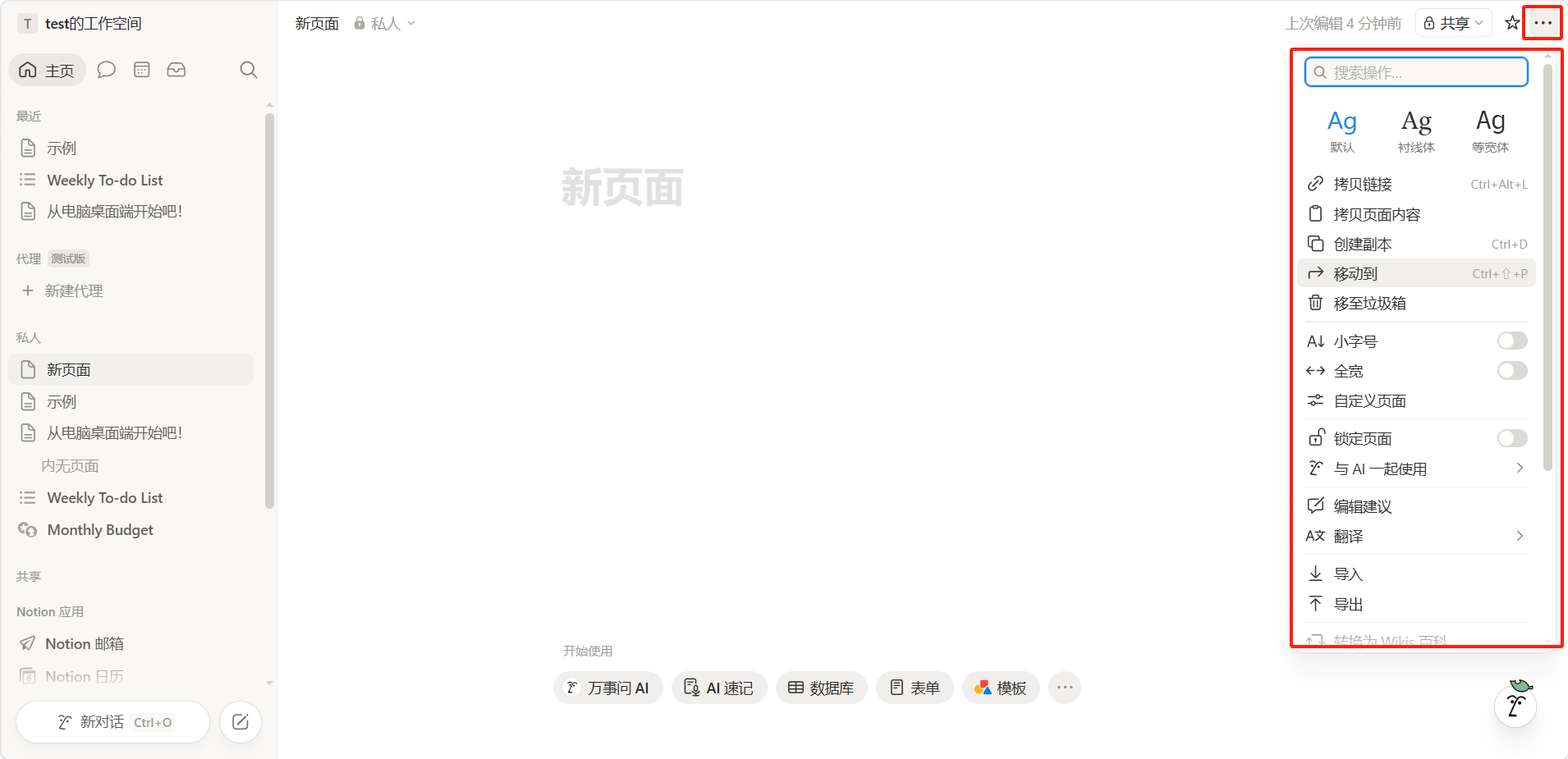
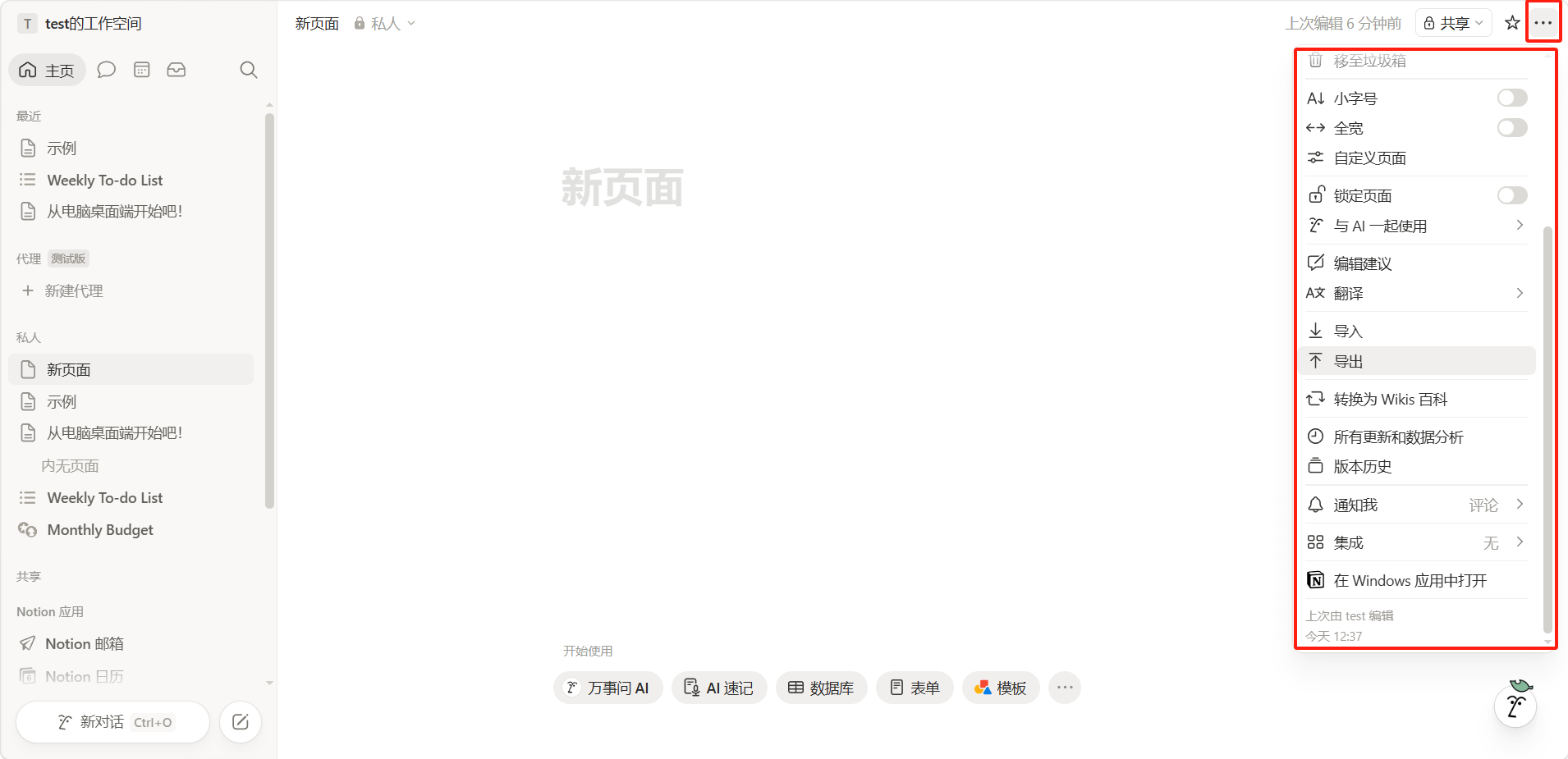
点击右上角「···」菜单,可以对页面进行操作,包含以下操作:
- 字体样式 (Ag): 可以在默认、衬线体和等宽体三种风格间切换,改变全篇视觉感官。
- 拷贝链接: 获取指向该页面的精确 URL,方便在外部社交软件或文档中引用。
- 拷贝页面内容: 快速复制整个页面的文本与结构,方便粘贴到其他地方。
- 创建副本: 立即在当前目录下生成一个一模一样的页面。
- 移动到: 改变页面在工作空间中的位置,支持跨空间或跨父级移动。
- 移至垃圾箱: 移除当前页面(可在垃圾箱中找回)。
- 小字号: 缩小全页文字尺寸,增加屏幕信息密度。
- 全宽: 左右拉伸编辑区至屏幕边缘,适合展示大型表格或长文字。
- 自定义页面: 设置顶部图标、封面图及反向链接的展示逻辑。
- 锁定页面: 禁止一切输入操作,将页面转为纯阅读模式以防误触。
- 与 AI 一起使用: 快速唤起 AI 功能,进行润色、总结或续写。
- 编辑建议: 管理协作者提出的修改意见,可选择接受或拒绝。
- 翻译: 跨语言转换页面内容,消除阅读障碍。
- 导入: 从 Markdown、Word 等格式导入已有数据。
- 导出: 将内容保存为 PDF、HTML 或 CSV 等本地文件。
- 转换为 Wikis 百科: 升级页面架构,将其变为具备主页、所有页面和视图管理的百科系统。
- 所有更新和数据分析: 查看详细的历史修改轨迹及页面访问数据。
- 版本历史: 浏览页面的历史快照,并在需要时一键回滚。
- 通知我: 自定义该页面的消息提醒强度。
- 集成: 添加或管理第三方工具(如 Bardeen、Census 等)的连接,增强页面自动化能力。
- 在 Windows 应用中打开: 从网页浏览器无缝切换到电脑桌面端进行深度办公。
实战示例
项目管理
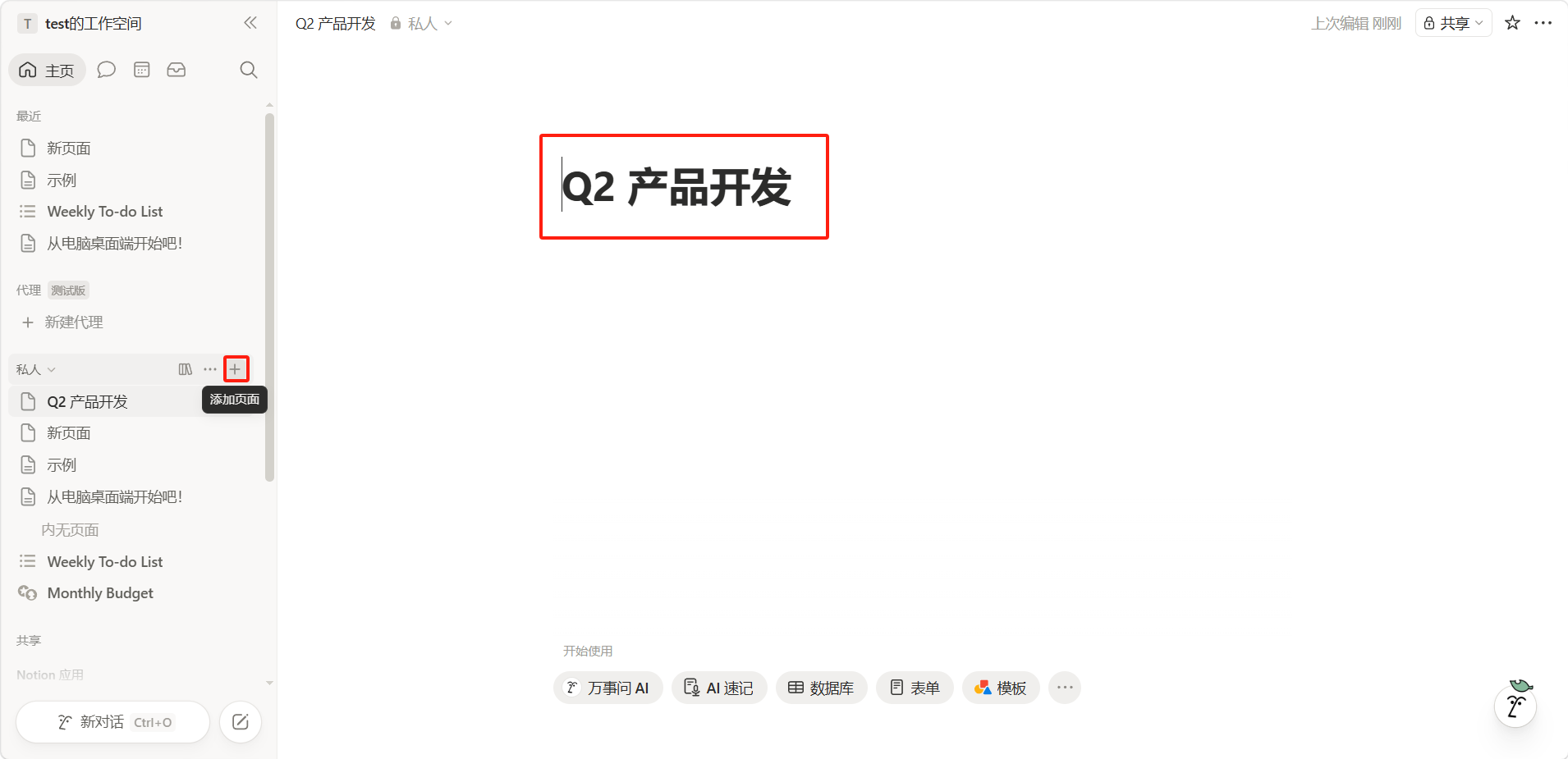
在侧边栏的「私人」区域点击「+」按钮,创建一个名为"Q2 产品开发"的顶层页面。
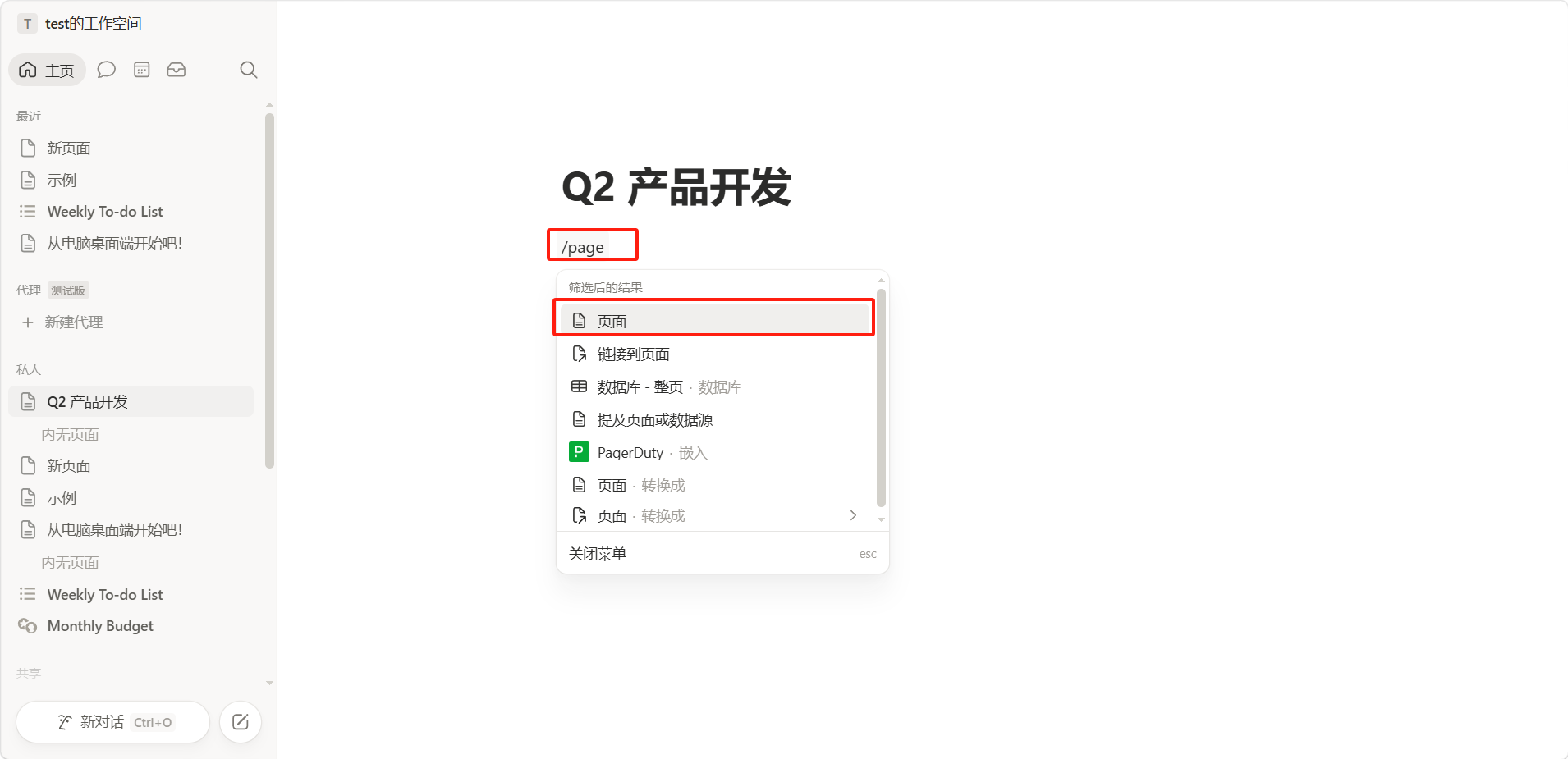
然后在里面输入「/page」创建若干子页面。
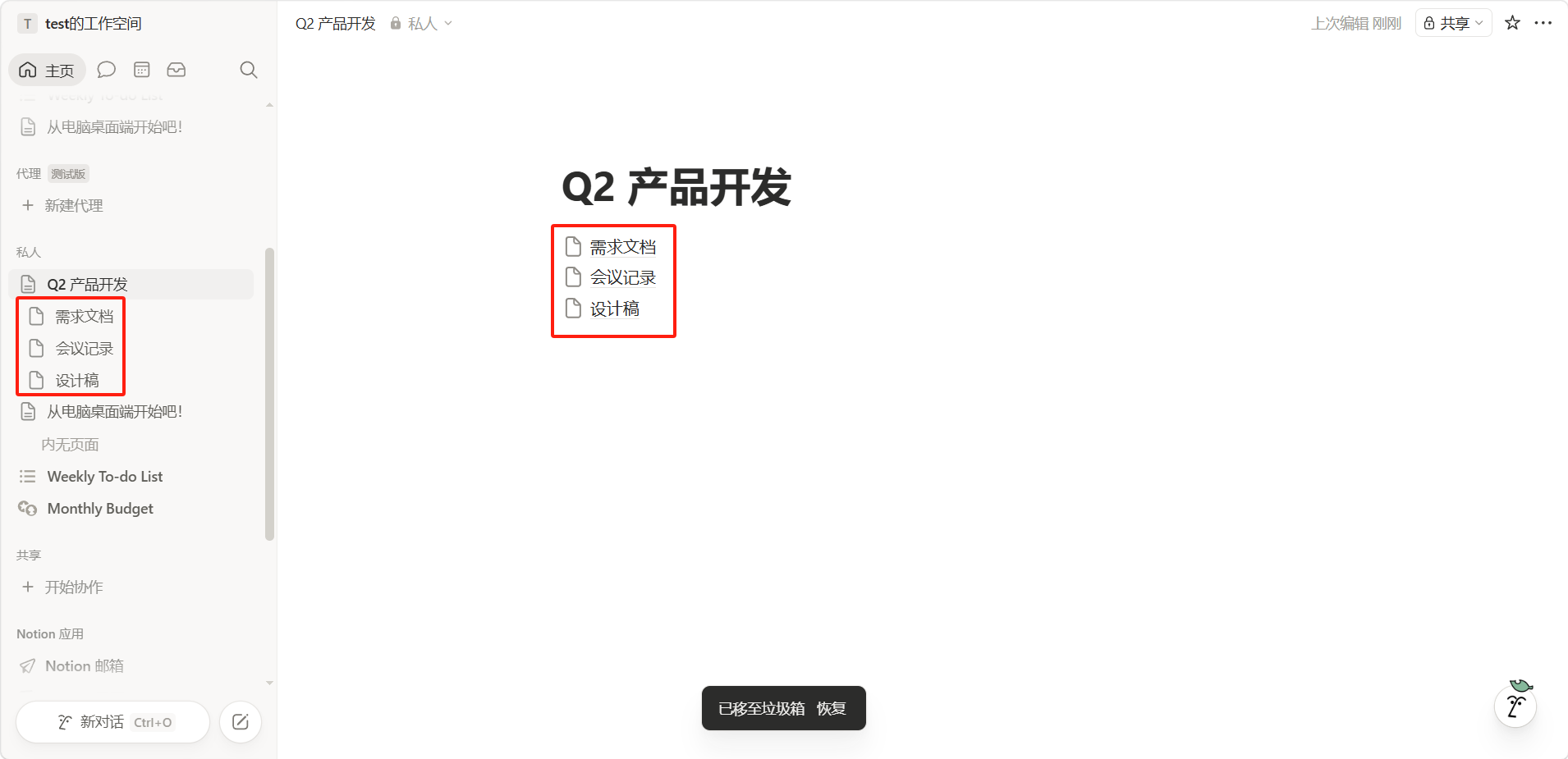
比如"需求文档""开发进度""会议记录""设计稿"。每个子页面都可以设置独特的图标,让侧边栏的导航一目了然。
评论
登录后查看