
6. Discord 中的局部重绘
Vary Region 是 Midjourney 在 Discord 端提供的局部重绘功能,允许你选中图片的特定区域进行修改,同时保持其余部分不变。它类似于 Photoshop 中的「生成式填充」,但完全在 Discord 内完成,无需借助外部编辑工具。
前置准备
使用 Vary Region 之前,你需要确保以下条件:
- Discord 客户端已更新至最新版本:旧版本可能无法显示 Vary Region 按钮。桌面端可按
Ctrl+R快速更新。 - 使用兼容的模型版本:Vary Region 支持 V5.0、V5.1、V5.2、V6 及更新版本,以及 Niji 5。
- 图片已被放大(Upscale):Vary Region 按钮只会出现在已放大的单张图片下方,四宫格状态下无法使用。
基础用法
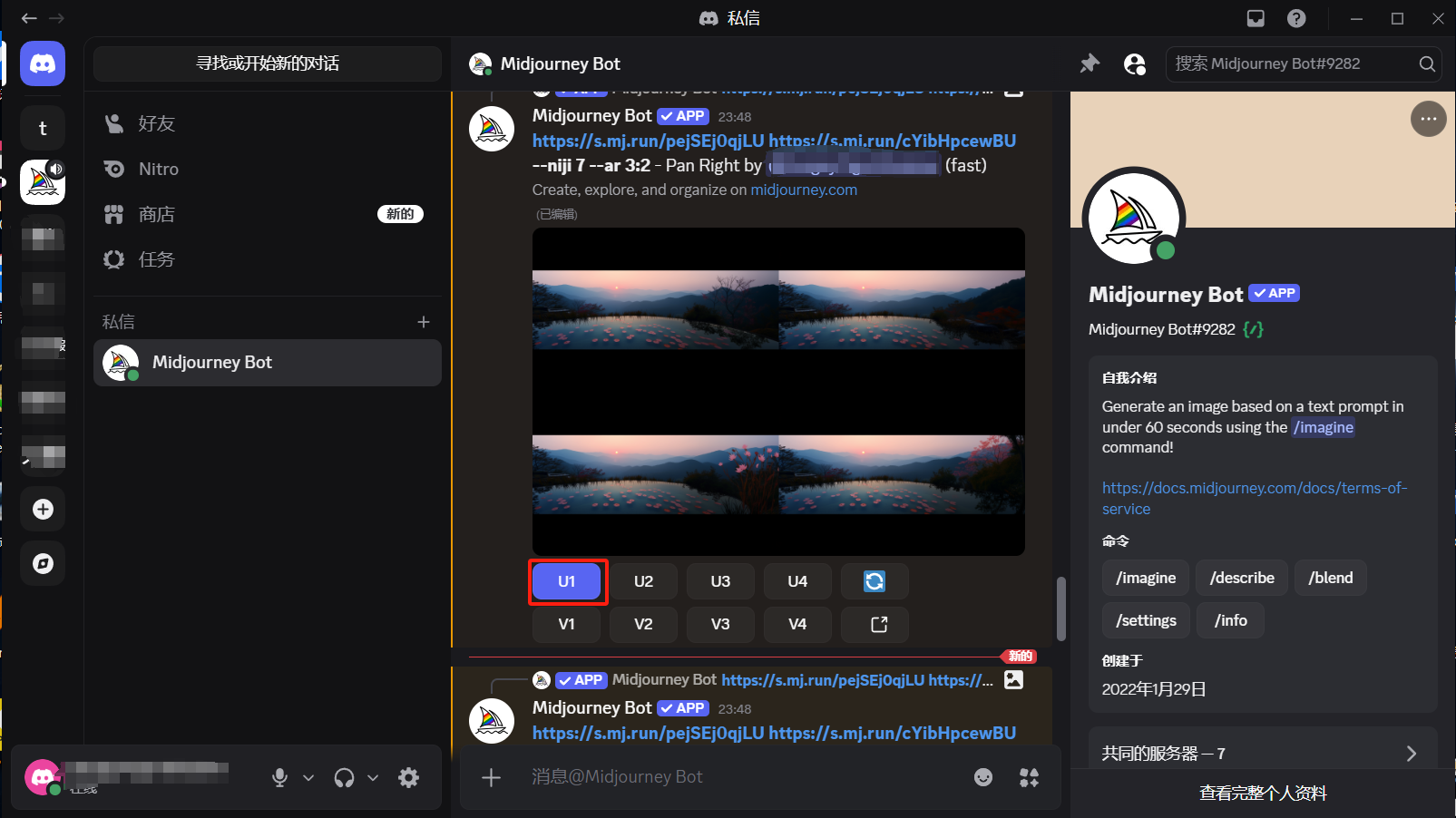
使用 /imagine 生成图片,然后点击 U1-U4 放大想编辑的图片。
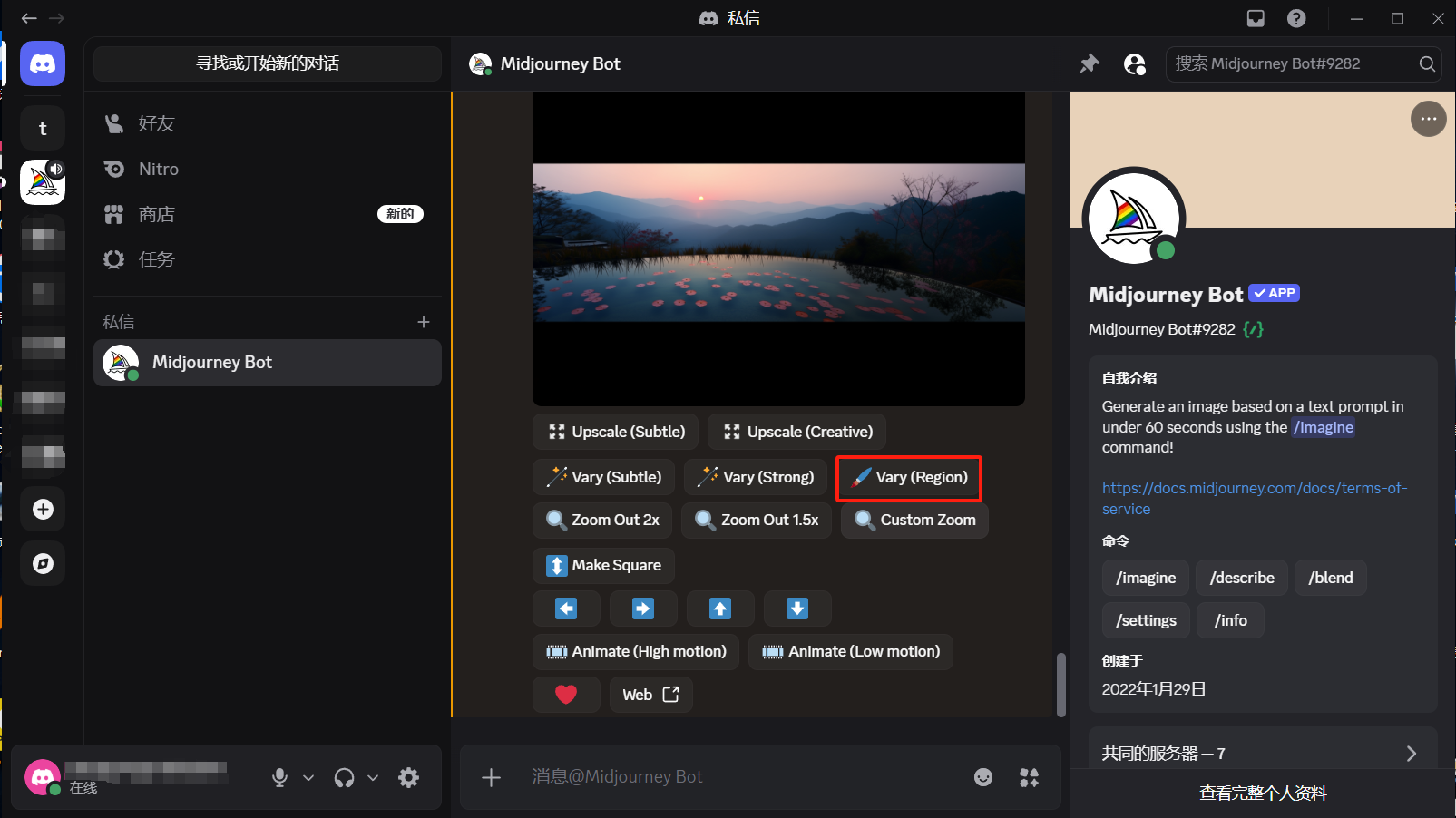
在放大后的图片下方找到并点击 「Vary (Region)」按钮。
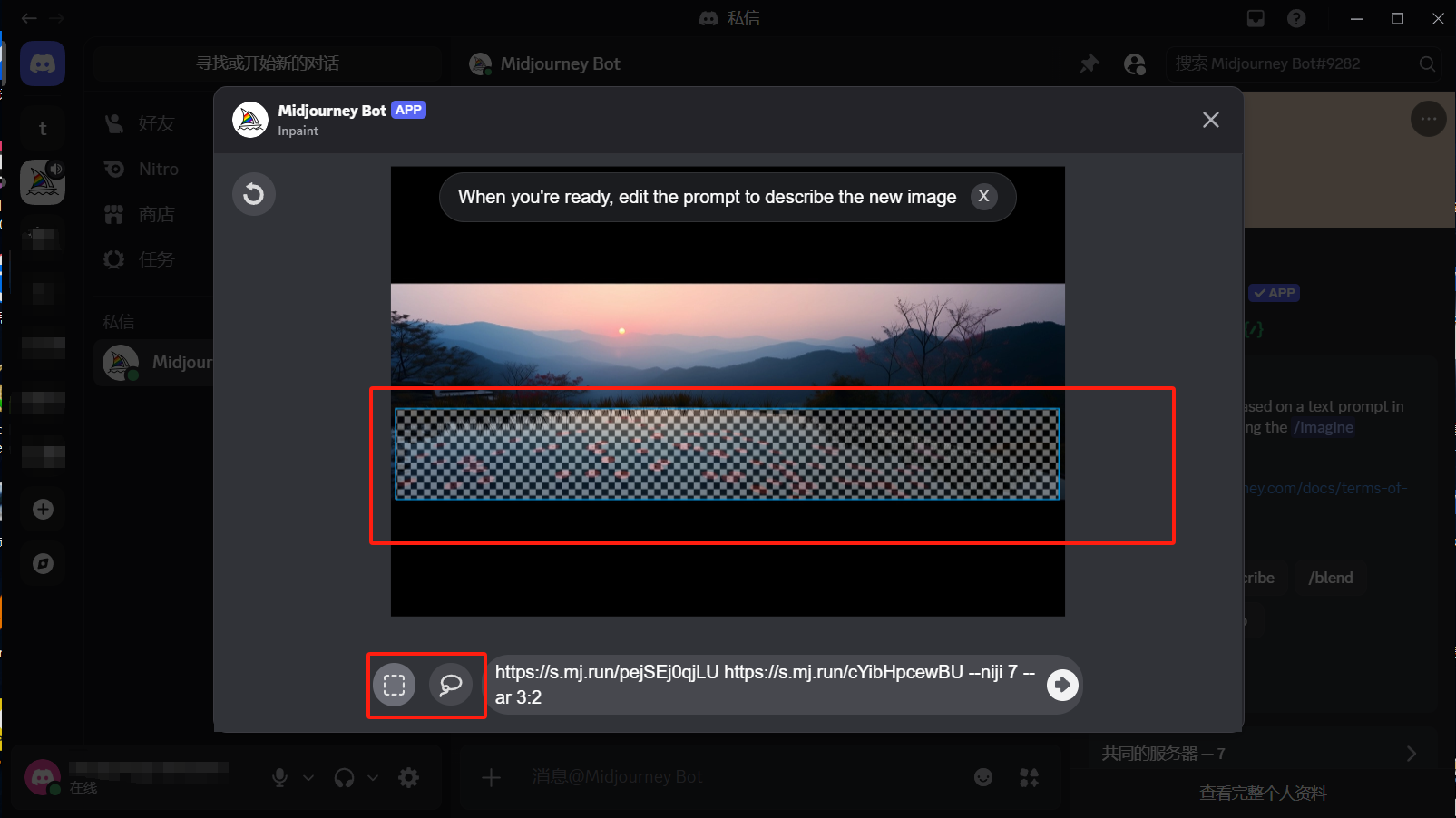
在弹出的编辑窗口中,使用自由绘制工具或矩形选择工具框出需要修改的区域。
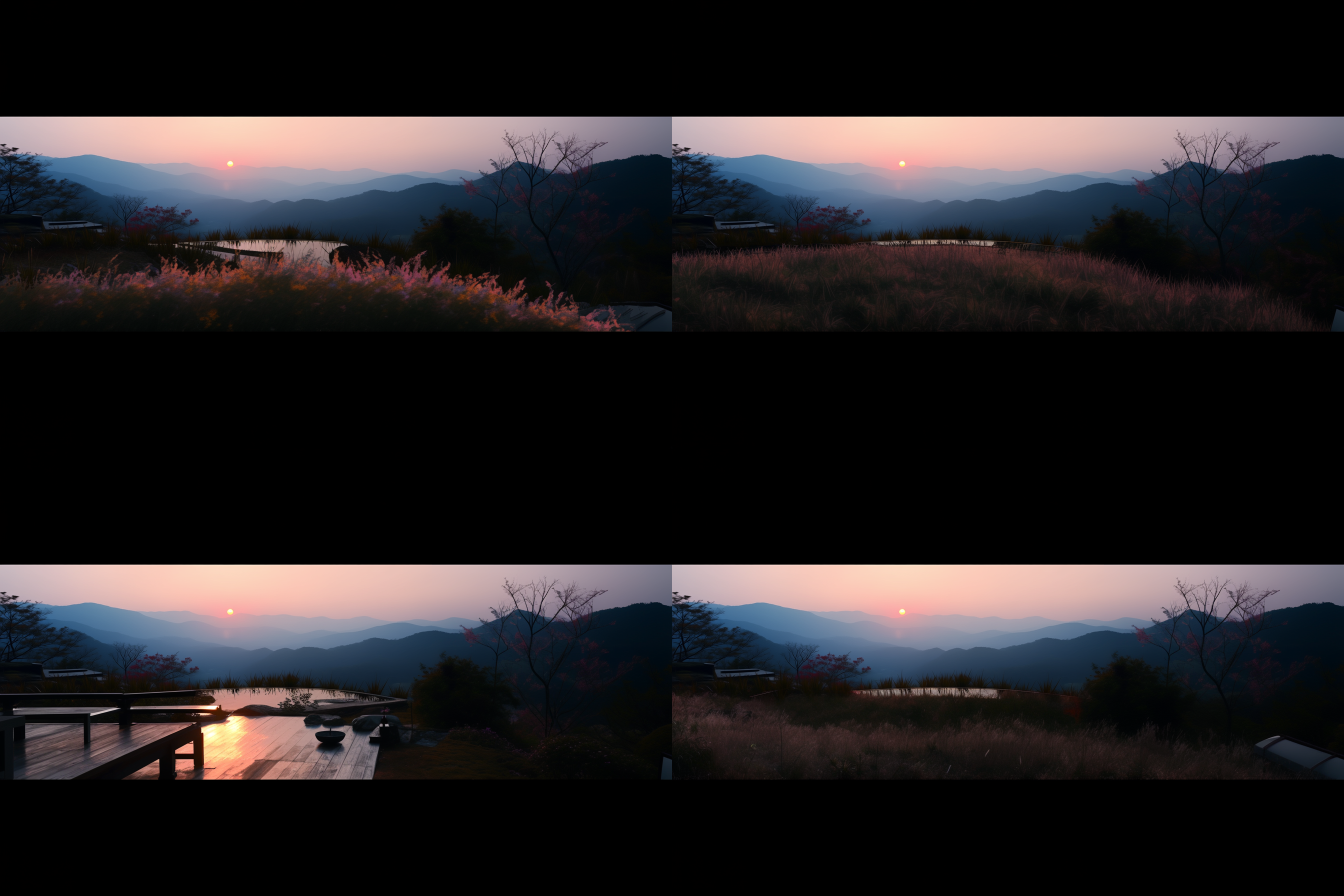
点击框选完成后提交,Midjourney Bot会根据原图上下文自动为选中区域生成新的变化。
按钮功能
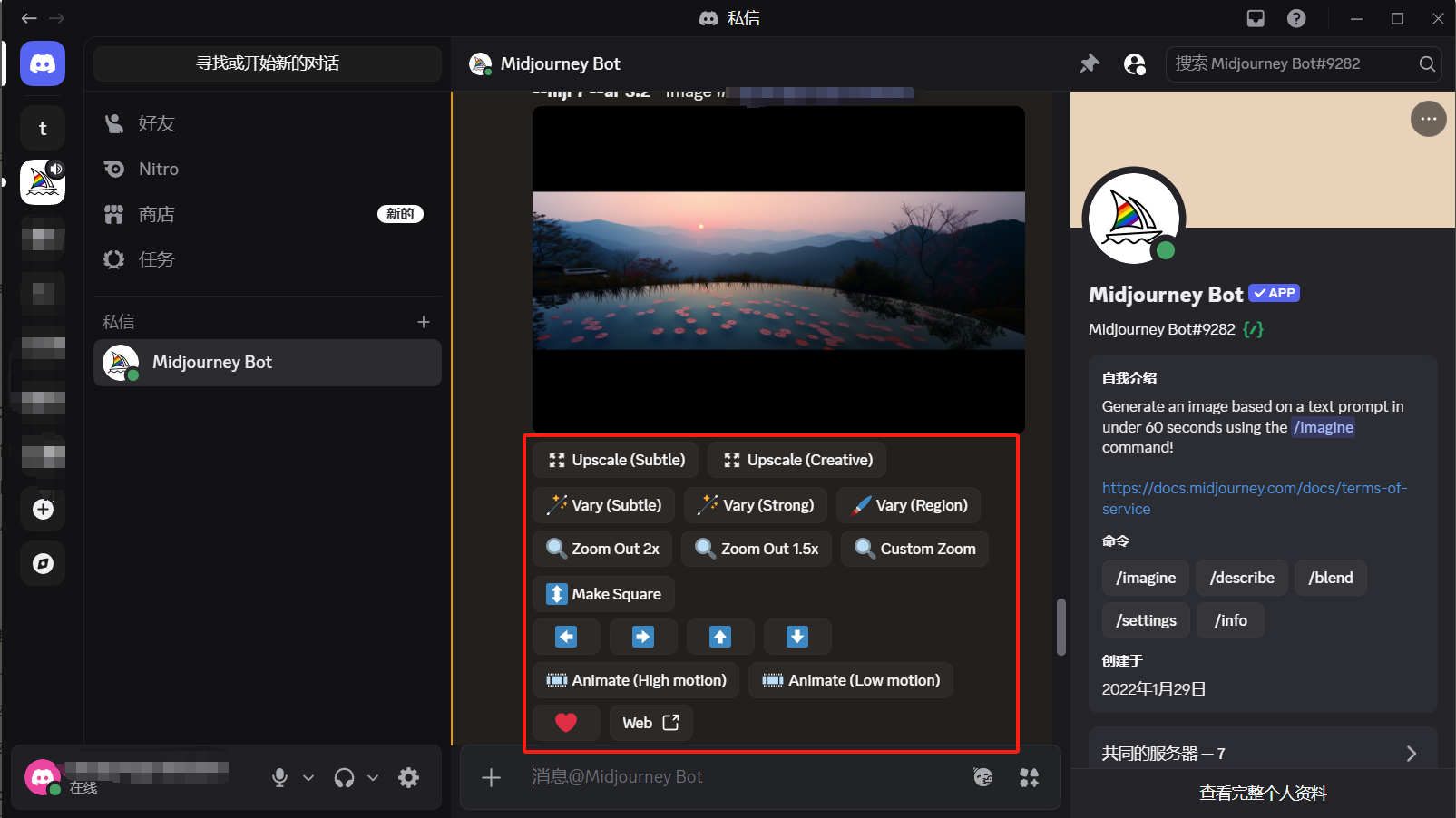
在 Discord 中对图片网格点击「U1」–「U4」分离并放大单张图片后,会出现以下操作按钮:
放大(Upscale)
- 「Upscale (Subtle)」:精细放大,将图片从 1024×1024 放大至 2048×2048,尽量保持原图细节不变
- 「Upscale (Creative)」:创意放大,放大的同时由 AI 补充和增强细节,可能添加原图中没有的纹理和元素
变体(Vary)
- 「Vary (Subtle)」:微调变体,以原图为基础生成一组四张新图,变化幅度很小,适合微调细节
- 「Vary (Strong)」:大改变体,以原图为基础生成一组四张新图,变化幅度较大,适合探索更多方向
- 「Vary (Region)」:局部重绘,打开选区编辑器,可以框选图片中的特定区域进行重新生成,其余部分保持不变。配合 Remix 模式可在重绘时修改提示词
缩放(Zoom Out)
- 「Zoom Out 2x」:2倍缩放,向外扩展画面至2倍范围,像"拉远镜头"一样,AI 会自动补充周围环境
- 「Zoom Out 1.5x」:1.5倍缩放,向外扩展至1.5倍范围,扩展幅度较小,新增内容更贴合原图
- 「Custom Zoom」:自定义缩放,弹出文本窗口,可以自定义缩放倍率(1.0–2.0)、修改提示词和参数。也可以通过设置
--zoom 1配合--ar来单独改变宽高比而不缩放
适配正方形
- 「Make Square」:将非正方形图片扩展为正方形。横图会向上下扩展,竖图会向左右扩展,AI 自动填充新增区域。此按钮只在图片为非正方形时出现
平移(Pan)
- 「⬅️」:向左平移,向左扩展画布,AI 在左侧生成新内容
- 「➡️」:向右平移,向右扩展画布,AI 在右侧生成新内容
- 「⬆️」:向上平移,向上扩展画布,AI 在上方生成新内容
- 「⬇️」:向下平移,向下扩展画布,AI 在下方生成新内容
开启 Remix 模式后,点击平移箭头时会弹出提示词编辑窗口,可以指定新扩展区域的内容。
动画化(Animate)
- 「Animate (High motion)」:高运动幅度动画,将静态图片转化为约5秒视频,运动幅度较大
- 「Animate (Low motion)」:低运动幅度动画,将静态图片转化为约5秒视频,运动幅度较小,变化更柔和
收藏
- 「❤️」:将图片标记为喜欢/收藏,方便在 midjourney.com 的个人页面中快速找到
在网页端打开
- 「Web」:点击后跳转到 midjourney.com 上查看该图片,可以进行下载、编辑、管理等更多操作
选区大小与迭代建议
Midjourney 官方建议选区覆盖图片面积的 20%-50% 效果最佳。较大的选区能给 AI 提供更多上下文信息,有助于新内容与原图无缝融合;但选区过大可能导致原本想保留的部分也被改变。如果需要修改图片中的多个区域,建议每次只处理一个区域,逐步迭代。每次提交后都可以重新放大结果图片,再次点击 Vary (Region) 继续精修,直到满意为止。
兼容参数
在使用 Vary Region 编辑提示词时,以下参数可以正常使用:--chaos、--iw(图片权重)、--no(负面提示)、--stylize、--style、--version、--video、--weird。其他参数可能不受支持或会被忽略。
评论
登录后查看