
7. 草稿模式与对话模式
Draft(草稿模式)
草稿模式是 Midjourney 提供的快速预览功能,它以约 10 倍的速度生成草图,GPU 消耗仅为标准模式的一半,专为轻松迭代而设计,非常适合在创意探索阶段快速验证提示词效果。草稿模式兼容 Midjourney V7。
使用方法
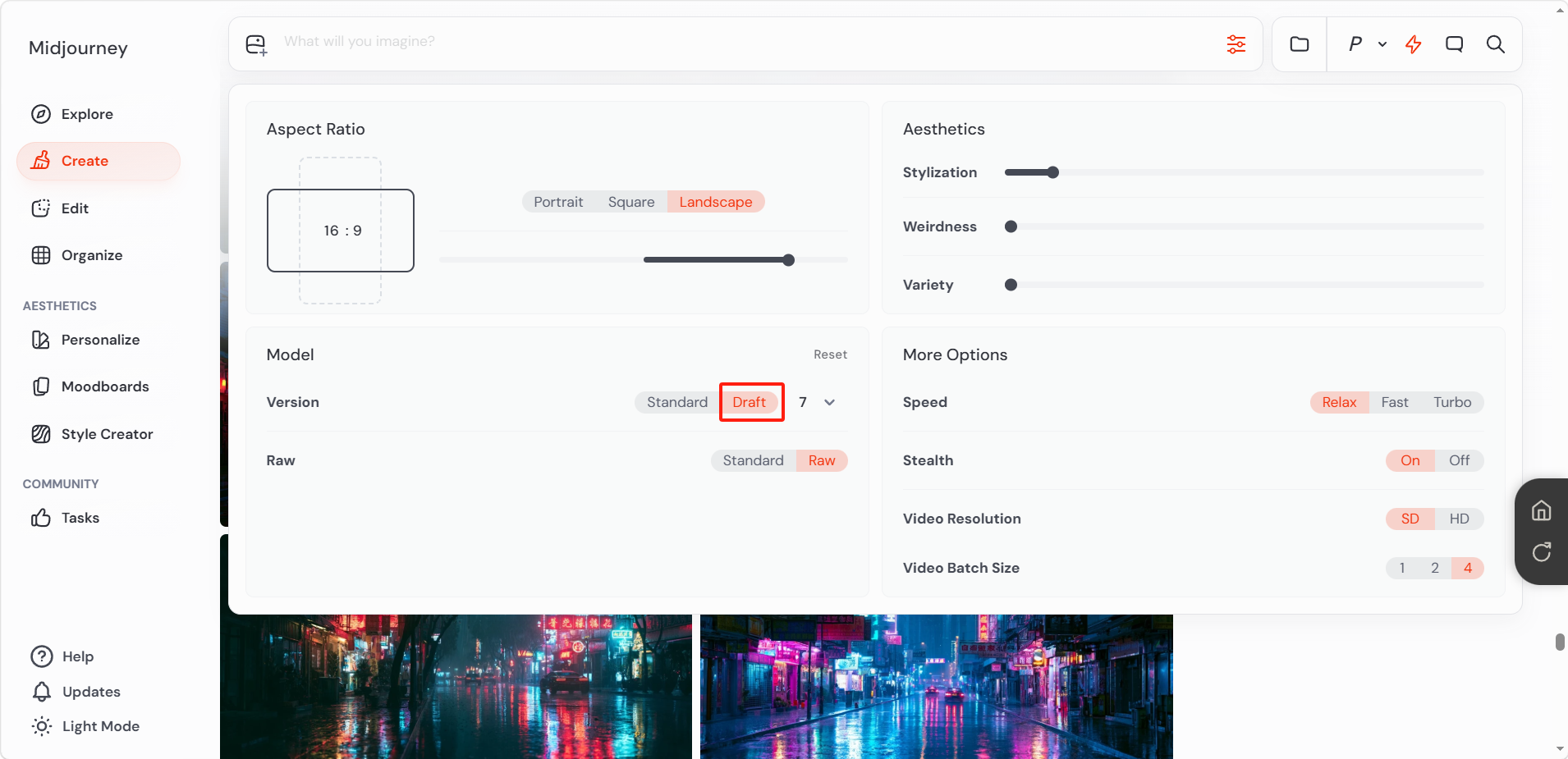
点击输入框设置中的「Draft(草稿模式)」按钮即可开启。开启后,输入框中的所有提示都将以草稿模式运行。即使未开启草稿模式,也可在提示词末尾添加 --draft 参数,单独以草稿方式运行该提示。
提示:仅 V7 支持草稿模式。
示例一
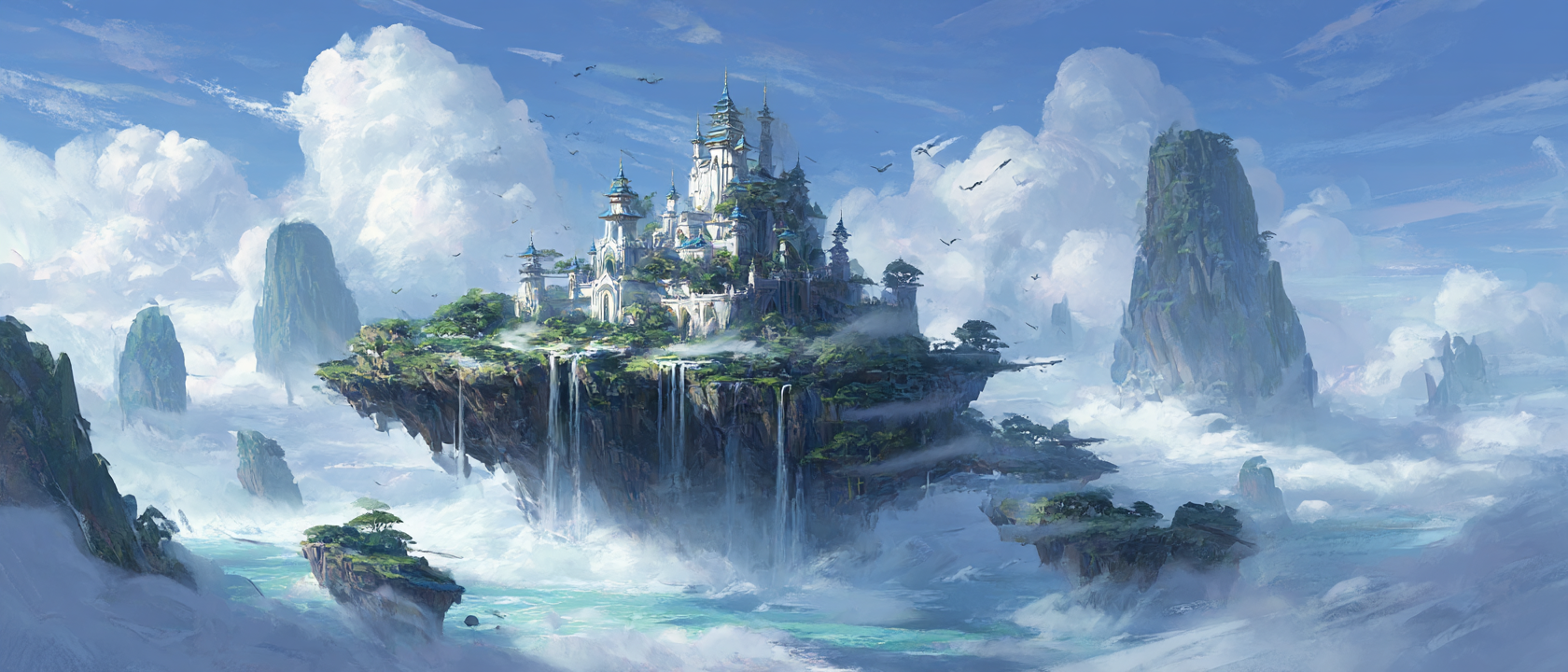
示例二
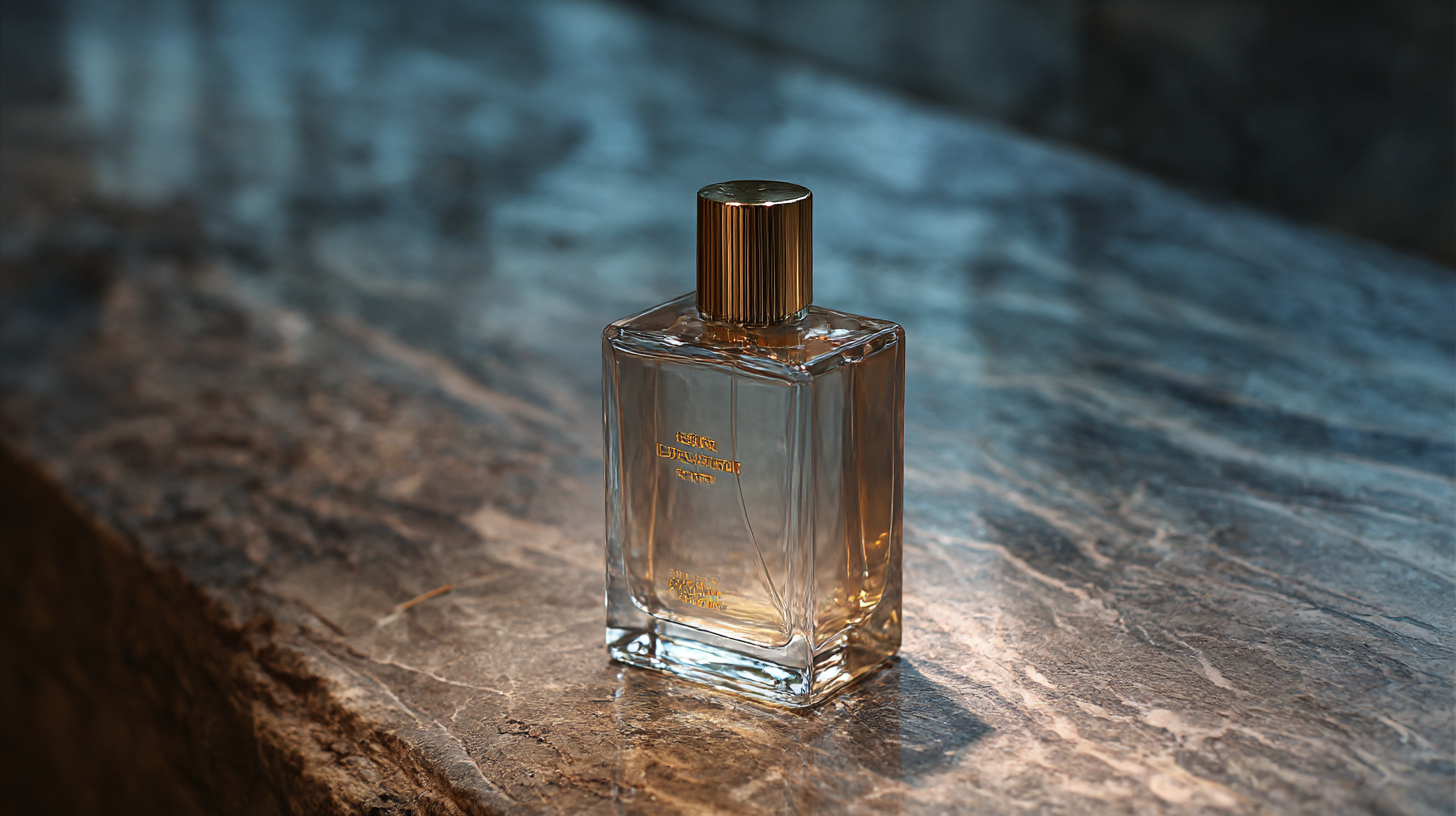
示例三
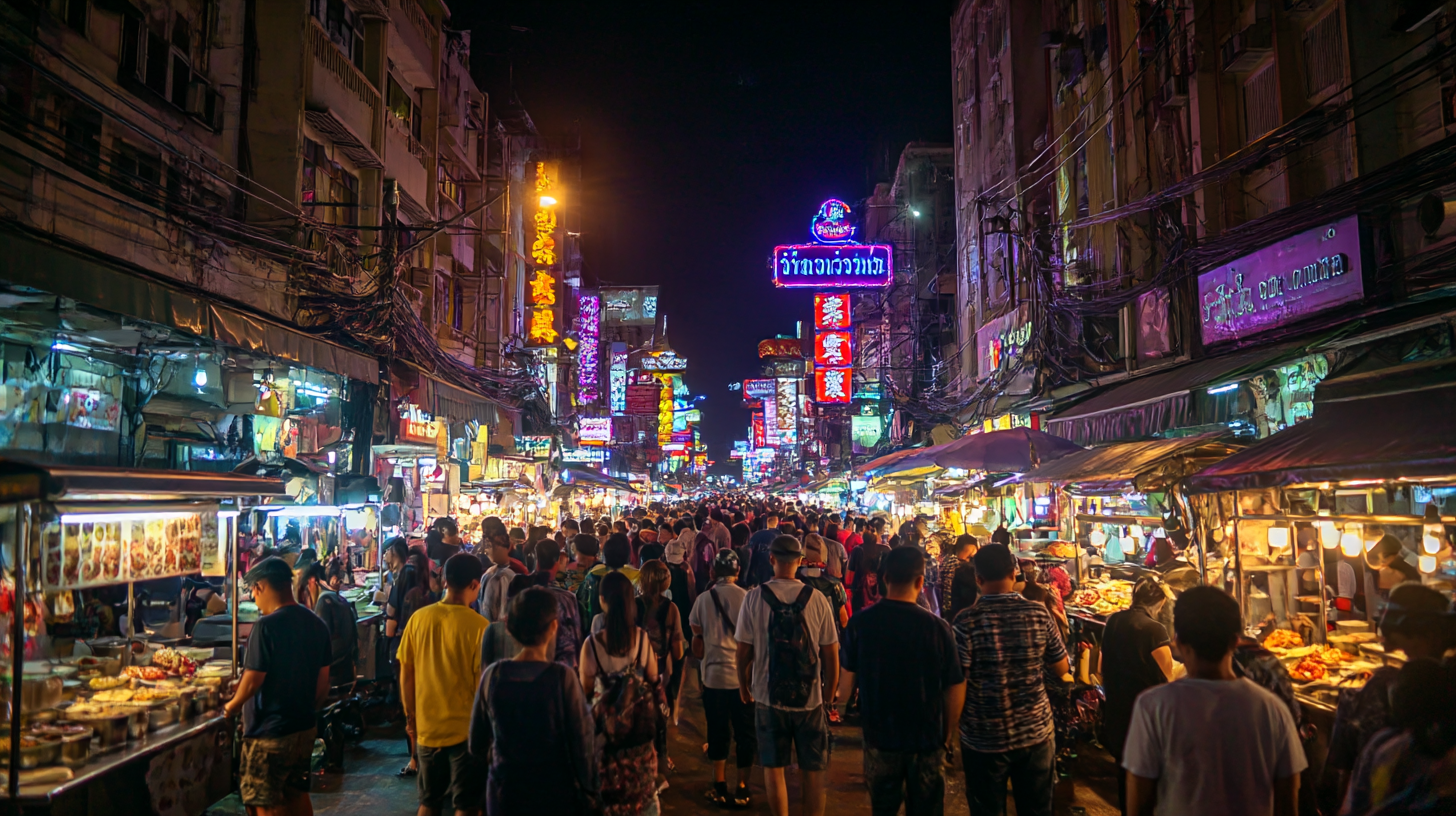
增强草稿(Enhance)
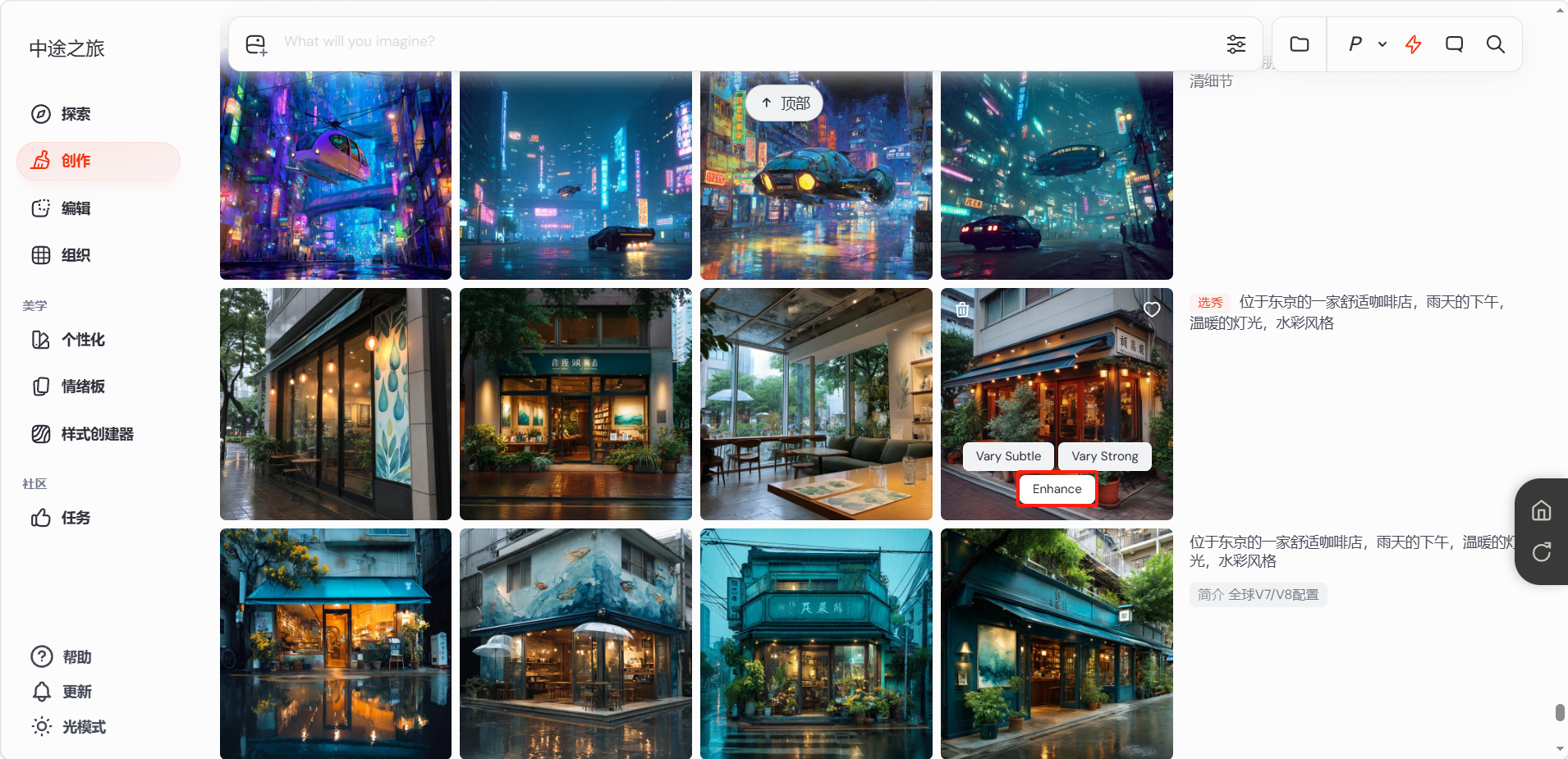
若对某张草稿满意,可在创作页面点击「Enhance(增强)」按钮,以更高质量重新生成。这会产出一组与草稿非常相似、但消耗标准 GPU 时间的图片,效果等同于在非草稿模式下出图。
使用技巧
- 先用草稿模式快速测试多个提示词方向,找到满意的再用「Enhance」或标准模式精细生成
- 草稿模式生成快、成本低,适合大量试错和探索新创意
- 满意的草稿可直接「放大(Upscale)」保留
Conversational(对话模式)
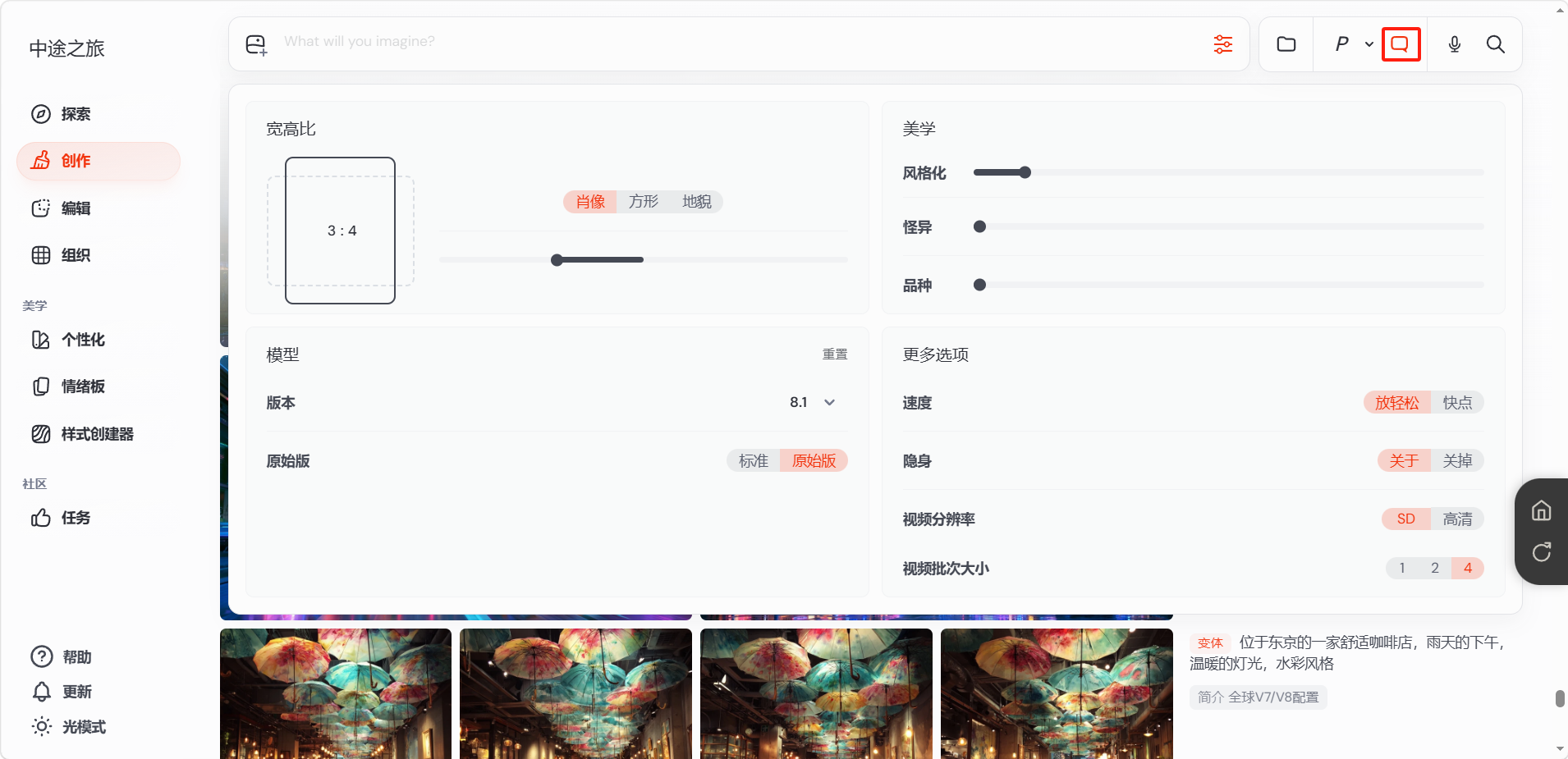
对话模式支持以日常的自然语言向 AI 描述想法,由 AI 自动撰写提示词。点击 Imagine 输入框中的「Conversational Mode(对话模式)」按钮即可开启。
两种使用方式
- 文字:在输入框中直接输入你的想法并回车,与 AI 交流
- 语音:点击麦克风图标,首次使用可能需要授权浏览器调用麦克风;说出你的想法,再次点击麦克风即可结束
对话模式还支持其他语言。若想在对话模式中调整或探索某张图片的变体,可用"image 1""image 2"等方式指代具体图片,例如说"对 image 4 生成一个变体"。
提示:在对话模式中,是引导 AI、传达需求,而非直接撰写提示词。文字对话模式可在开启或关闭草稿模式时使用,但语音对话模式必须配合草稿模式才能使用。
评论
登录后查看