
4. Editor(编辑器)
Midjourney 的编辑器是一个集成化的图片编辑工具,将平移、缩放、局部重绘、Remix 等功能整合在一个统一的界面中。
编辑器概览
编辑器提供两种模式:
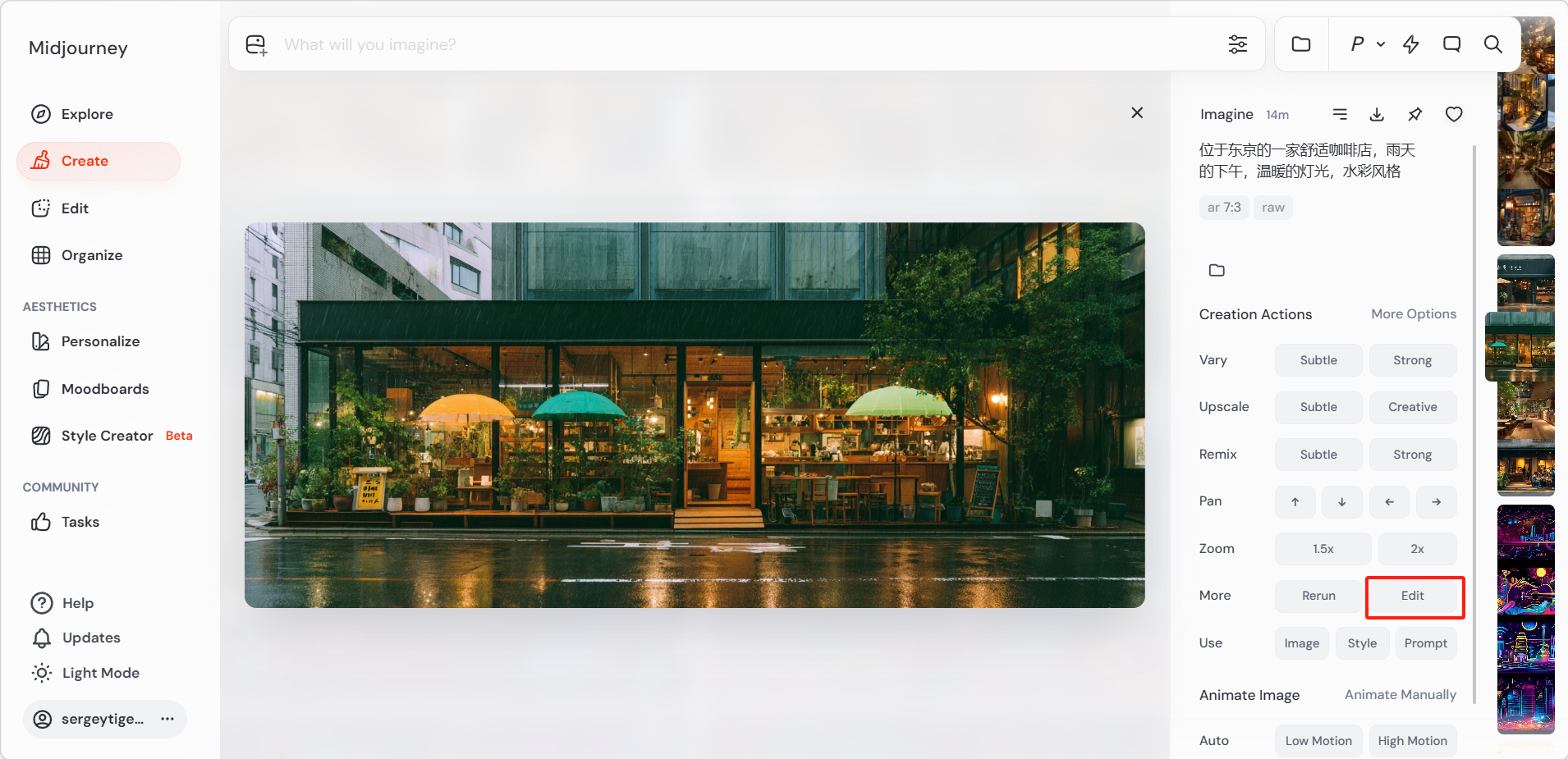
- 轻量编辑器:直接在图片上进行快捷编辑操作
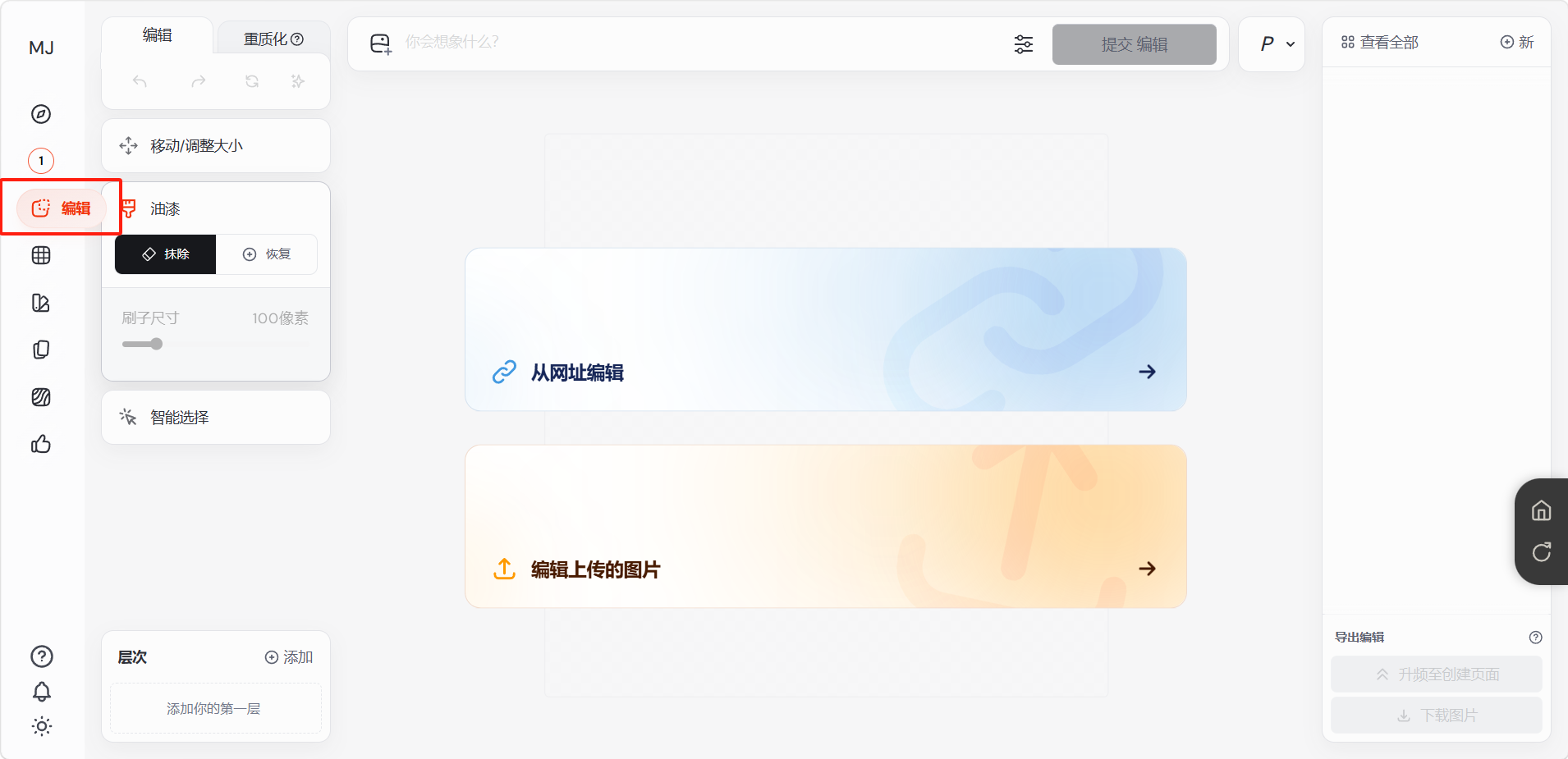
- 完整编辑器:提供完整的工具面板,包括画笔工具、智能选择、图层管理等。
移动/调整大小(Move/Resize)
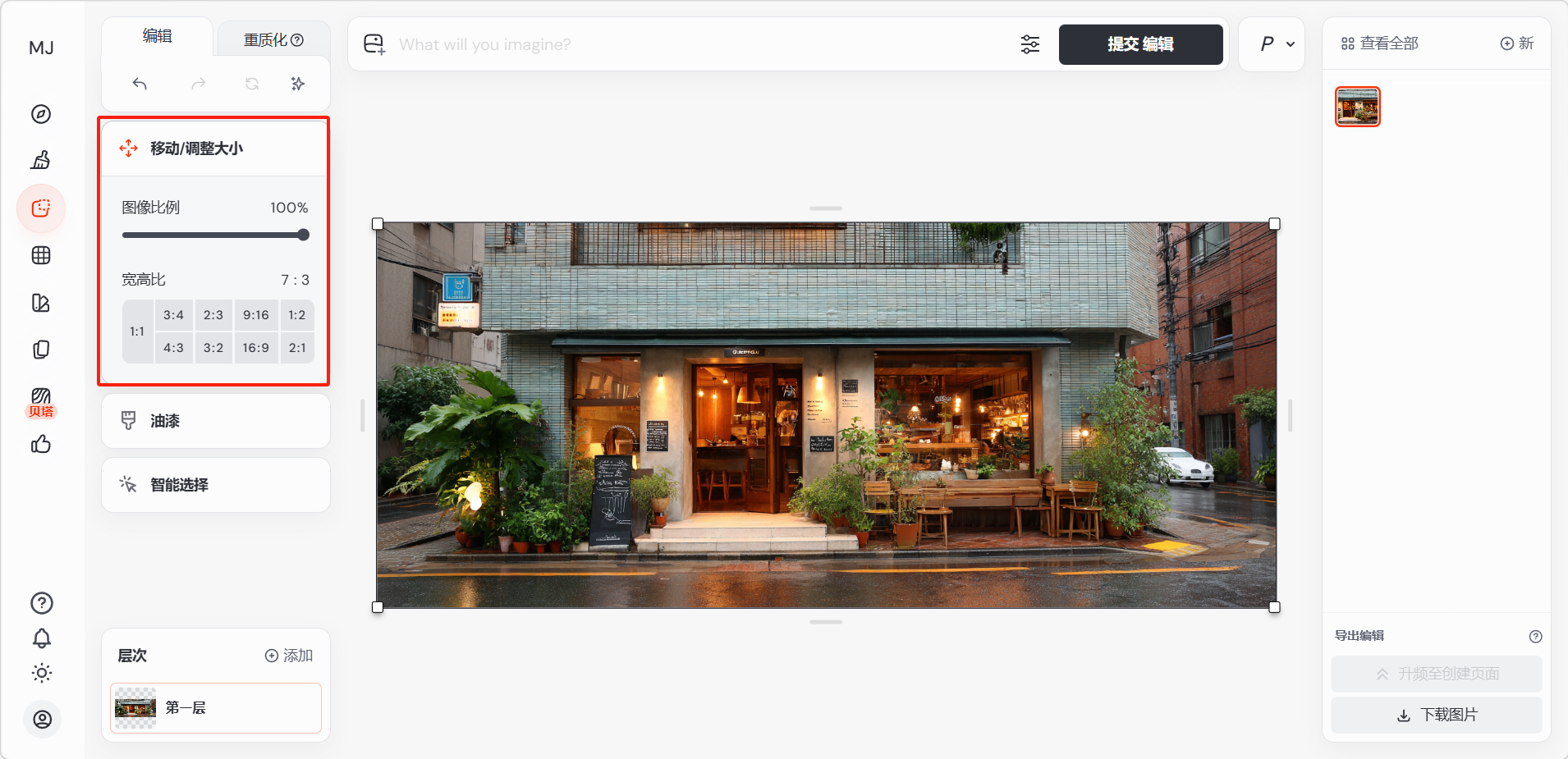
「移动/调整大小」工具可以移动图片在画布上的位置,调整图片的比例以及高宽比。
Paint(油漆工具)
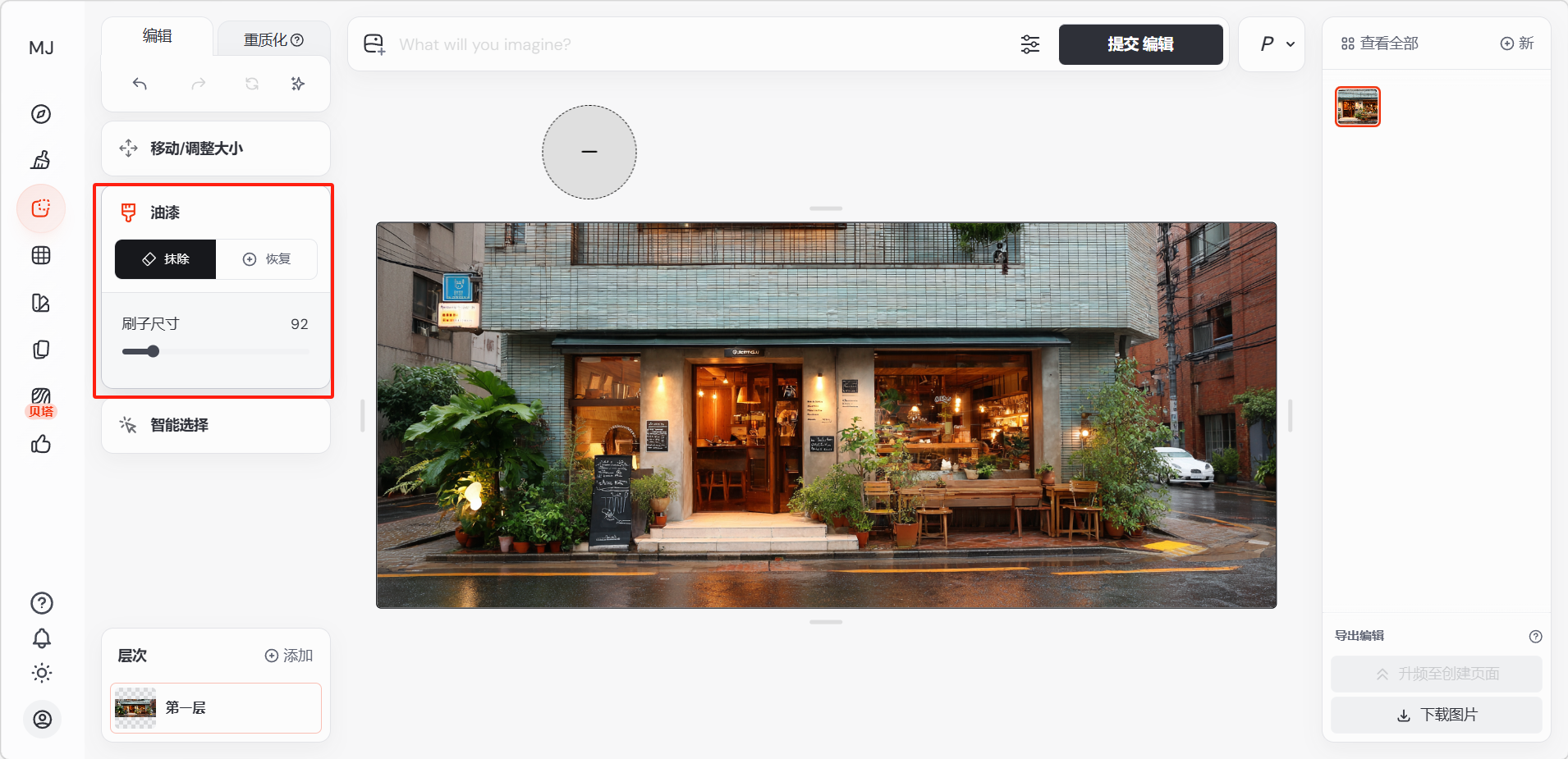
编辑器的核心工具,提供两种模式:
- 「抹除」(Erase):涂抹选中的区域,标记为需要重新生成的部分
- 「恢复」(Restore):取消之前的抹除操作,恢复原始内容
可以通过滑块调整刷子尺寸(像素大小),精确控制编辑区域。
使用方法
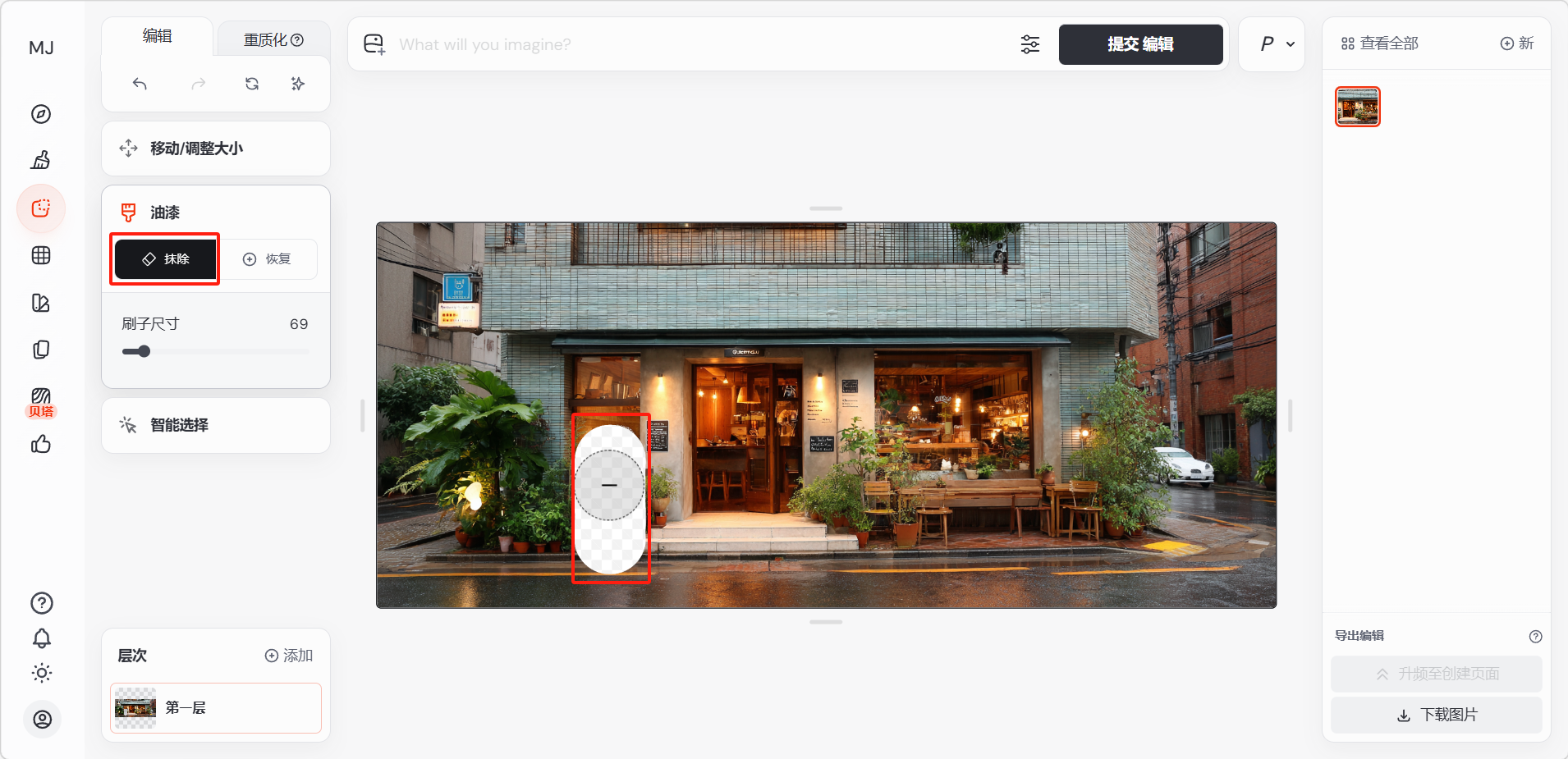
使用「抹除」工具涂抹需要更改的区域。
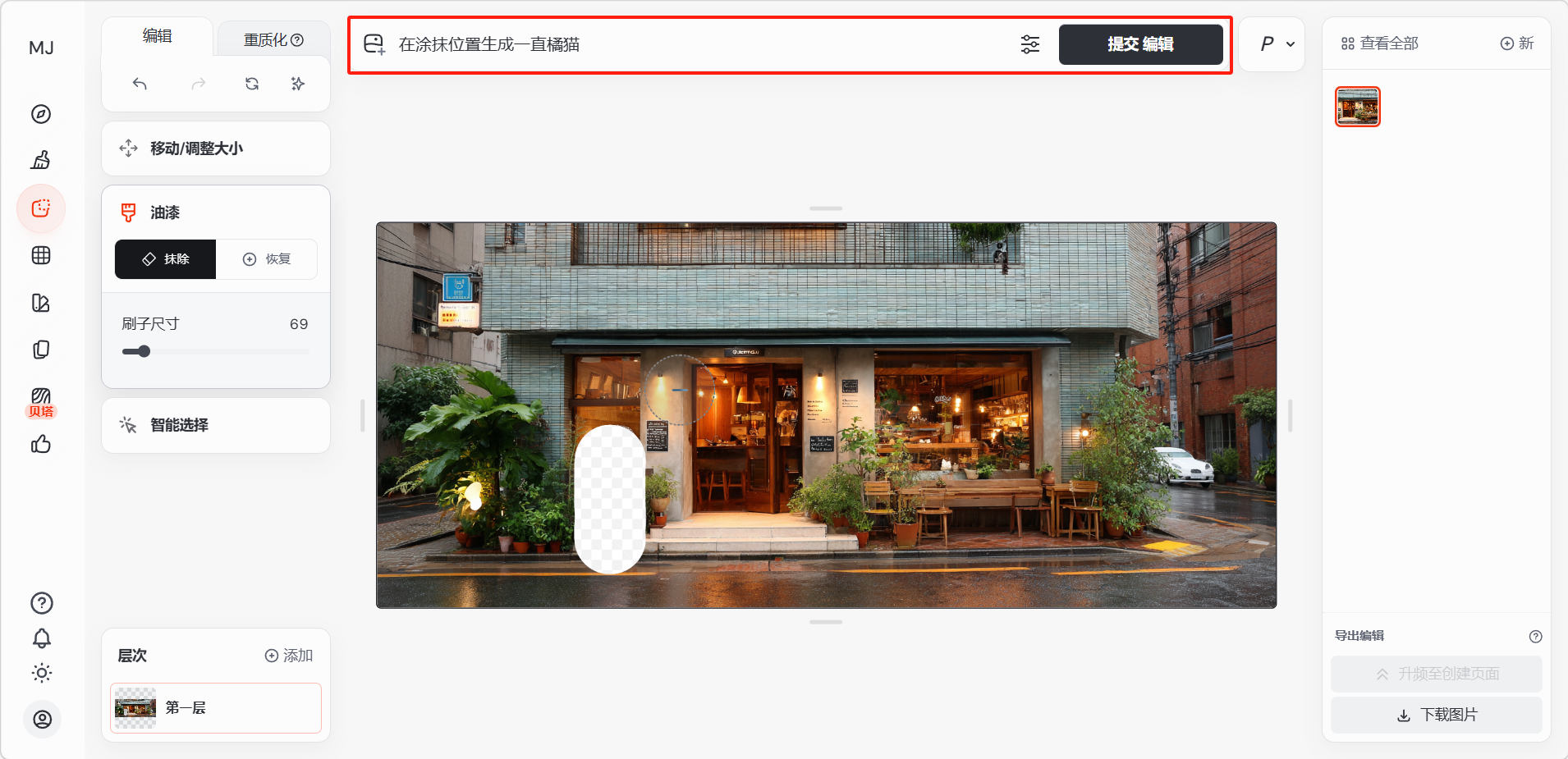
选中区域后,在顶部输入框输入需要更改的需求,然后点击「提交编辑」。
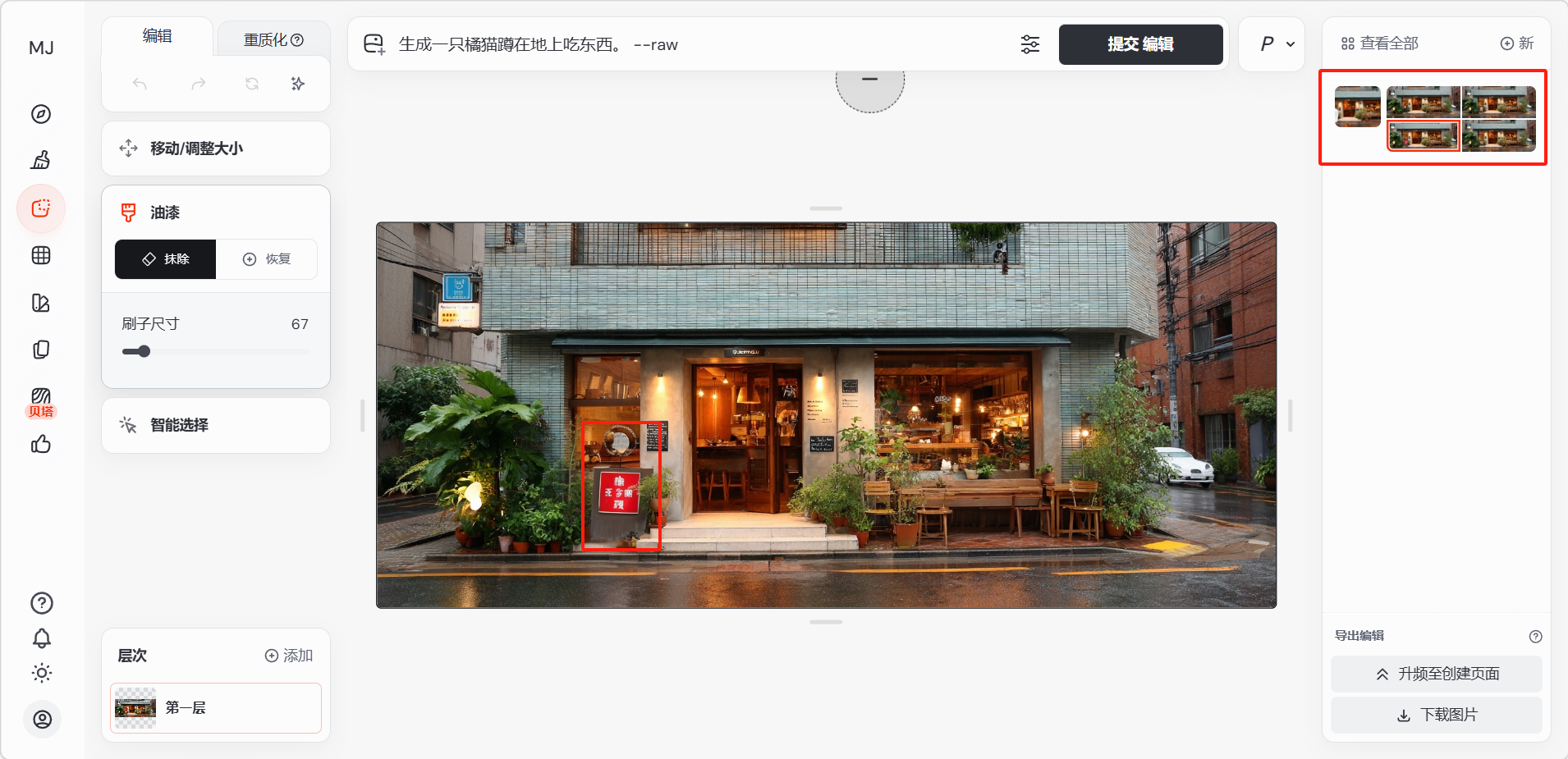
编辑完成后在右侧边栏即可看到。
智能选择
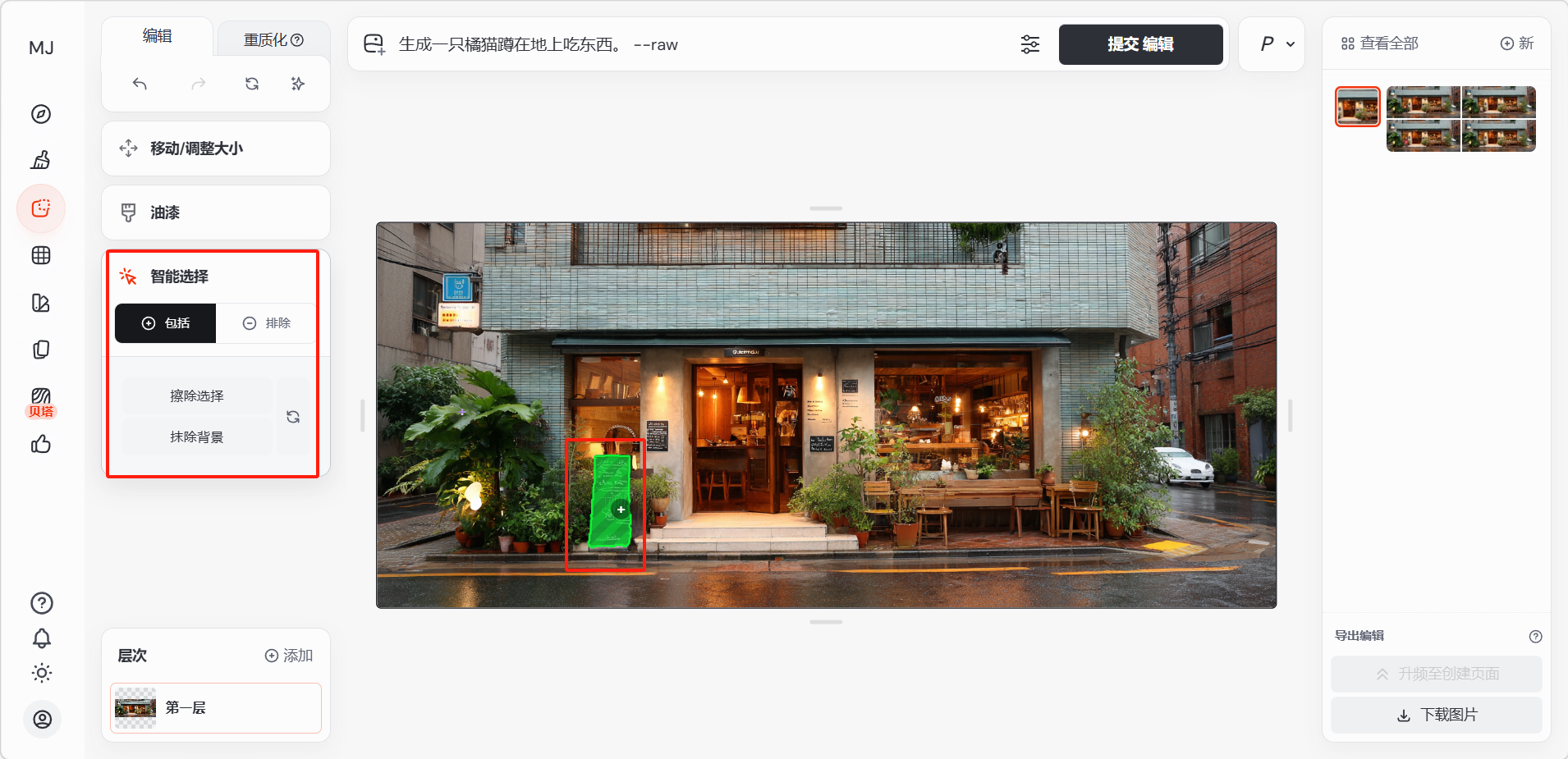
智能选择工具可以自动识别图片中的物体边界,快速选中要编辑的元素。包含以下选择方式:
- 包括(Include):用画笔涂抹需要重新生成的区域,被涂抹部分会被 AI 重绘。
- 排除(Exclude):用画笔涂抹需要保护的区域,被涂抹部分不会被修改。
- 擦除选择(Erase Selection):清除当前绘制的所有选区,重新开始选择。
- 抹除背景(Erase Background):自动识别并移除图片背景,生成透明背景的 PNG 图片。
Retexture(重质化)
重质化功能可以在保持图片结构和构图不变的前提下,更换画面的整体材质和纹理风格。
使用方法
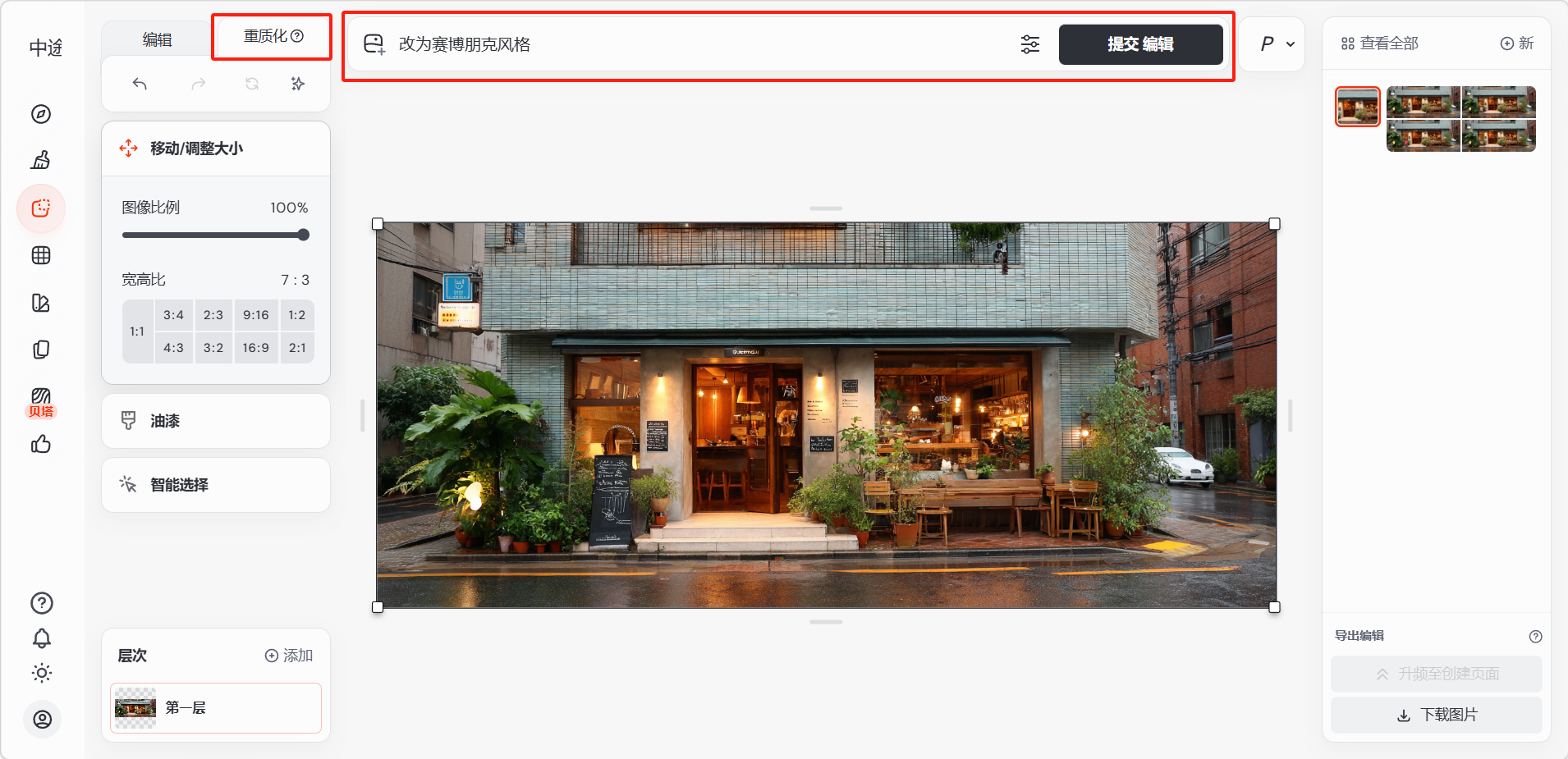
选择左上角「重质化」,输入要更改的需求,点击「提交编辑即可」。
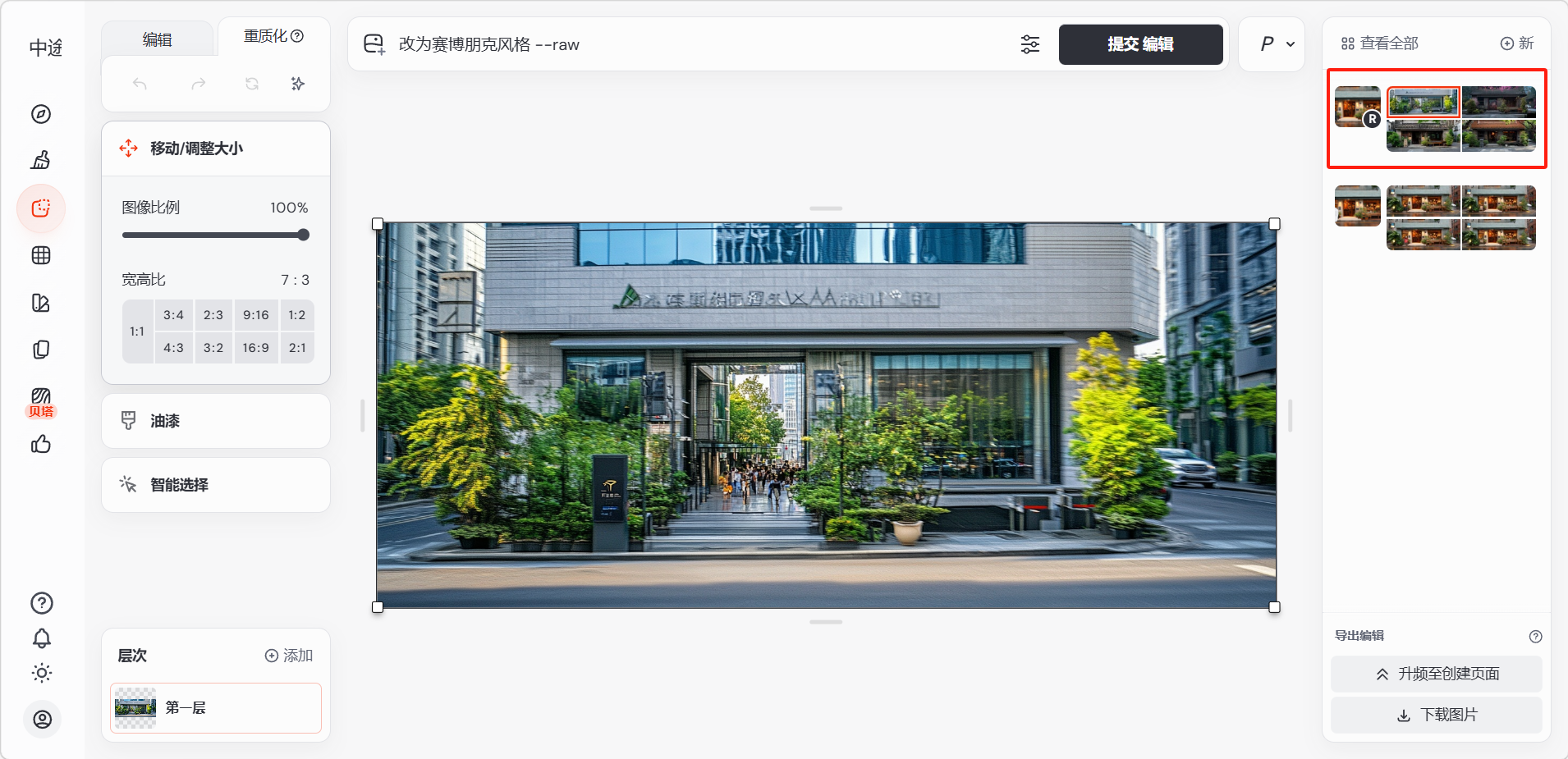
修改的图片在右侧边栏可以找到。
Layers(图层)
编辑器支持图层功能,图层面板可以在一张图片上叠加其他图片,制作更复杂的画面。
支持的功能
-
添加图层:点击"添加"按钮,选择要叠加的新图片。
-
调整顺序:直接拖动图层可以改变它们的上下位置。
-
删除图层:鼠标移到图层上,点击垃圾桶图标即可删除。
-
编辑图层:添加图层后,可以用工具选择、擦除、移动和缩放。带勾选标记的图层是当前正在编辑的图层。
-
压平图层:编辑完成后提交,所有图层会合并成一张图片。合并后可以继续编辑或放大下载。
-
重新生成规则:提交编辑时,只有透明区域(灰白格子部分)会被 AI 重新生成,其他可见部分保持原样。如果想重新生成整张图片(比如统一风格),需要使用重质化( Retexture) 功能。
使用方法
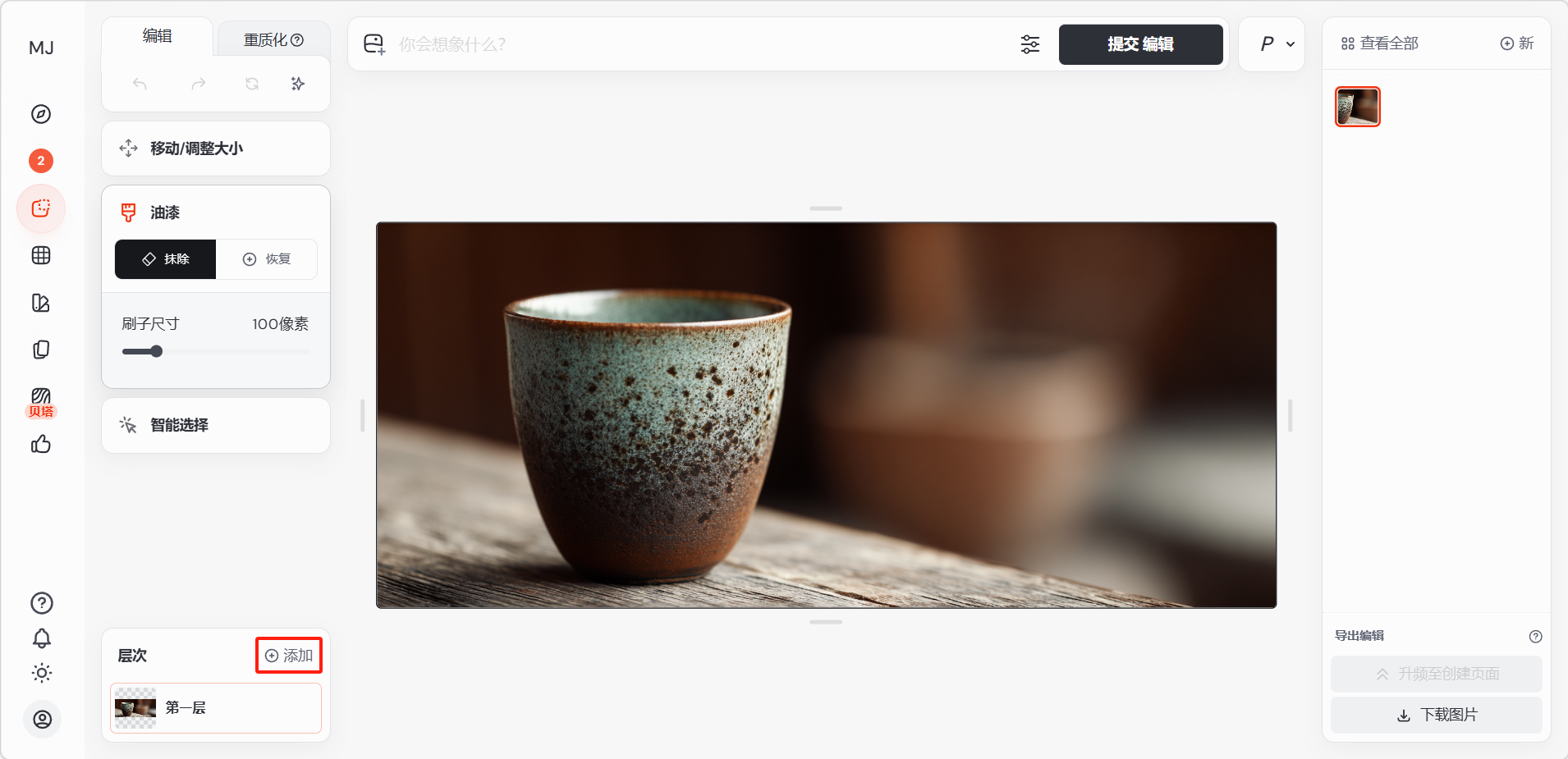
点击「添加」按钮,选择要叠加的图片。
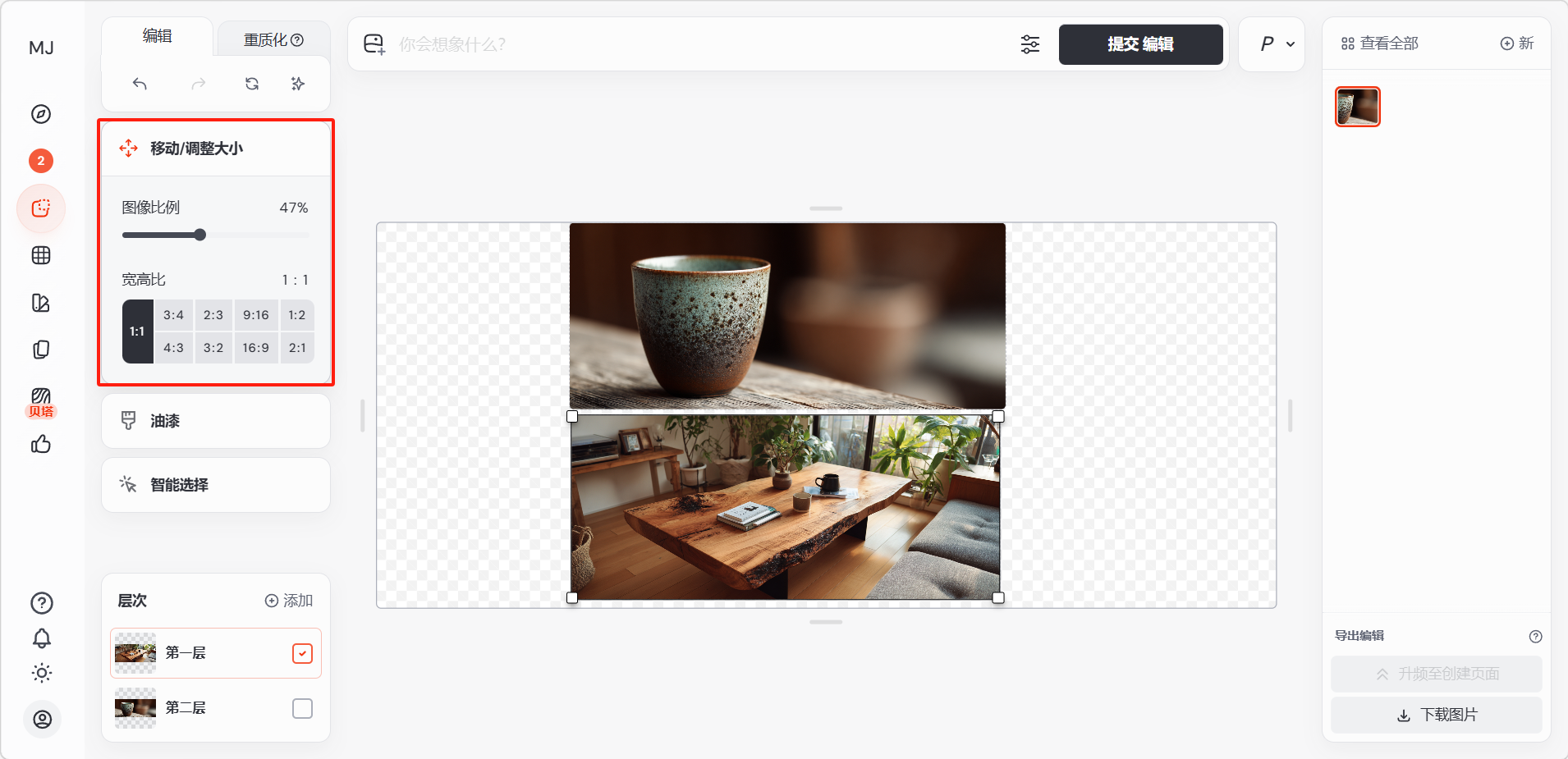
选择移动/调整大小(Move/Resize)工具,对图像进行拖动、缩放到合适位置。
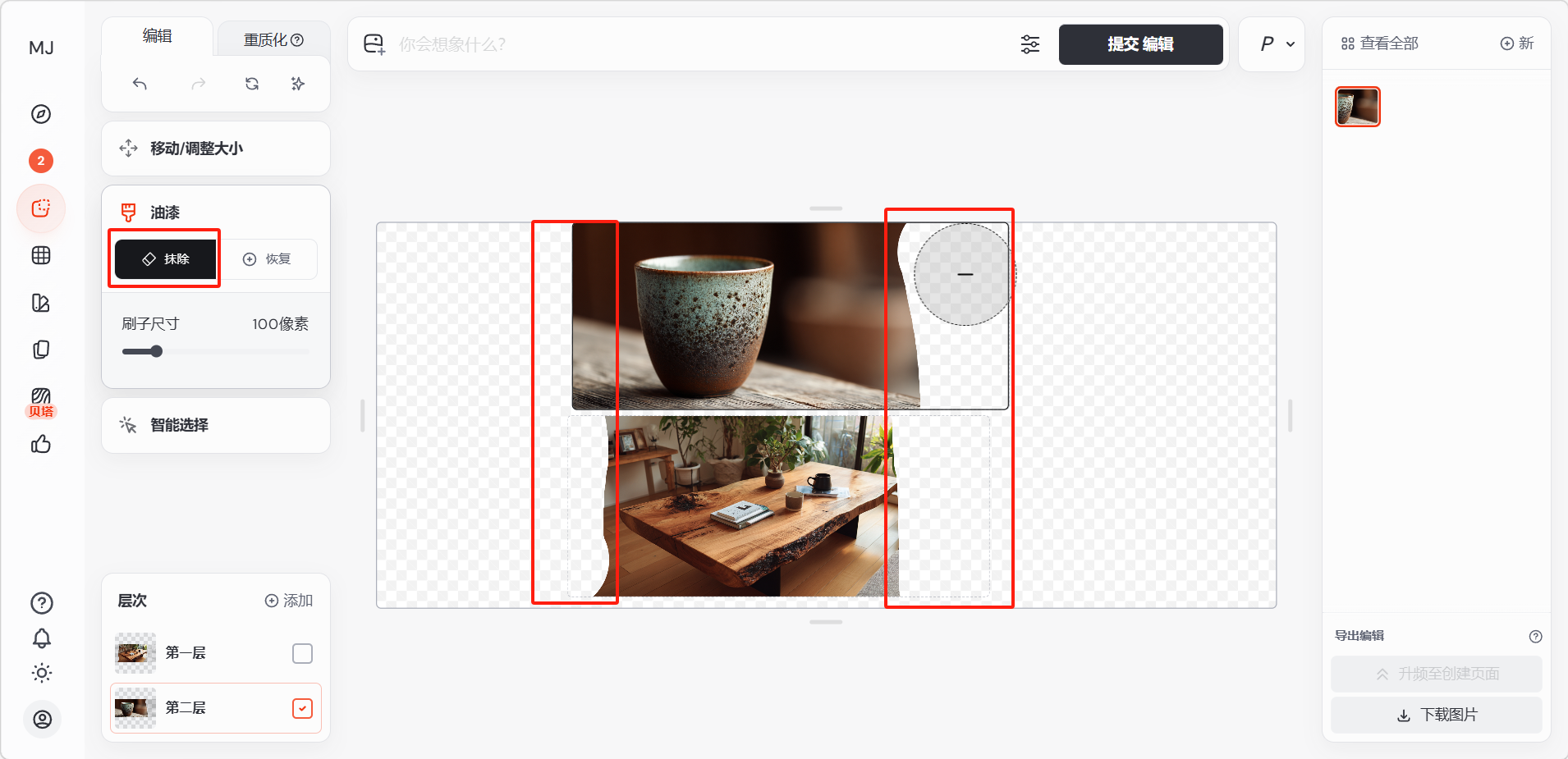
选中图层后用擦除工具去掉不需要的部分,透明区域会显示下方图层。
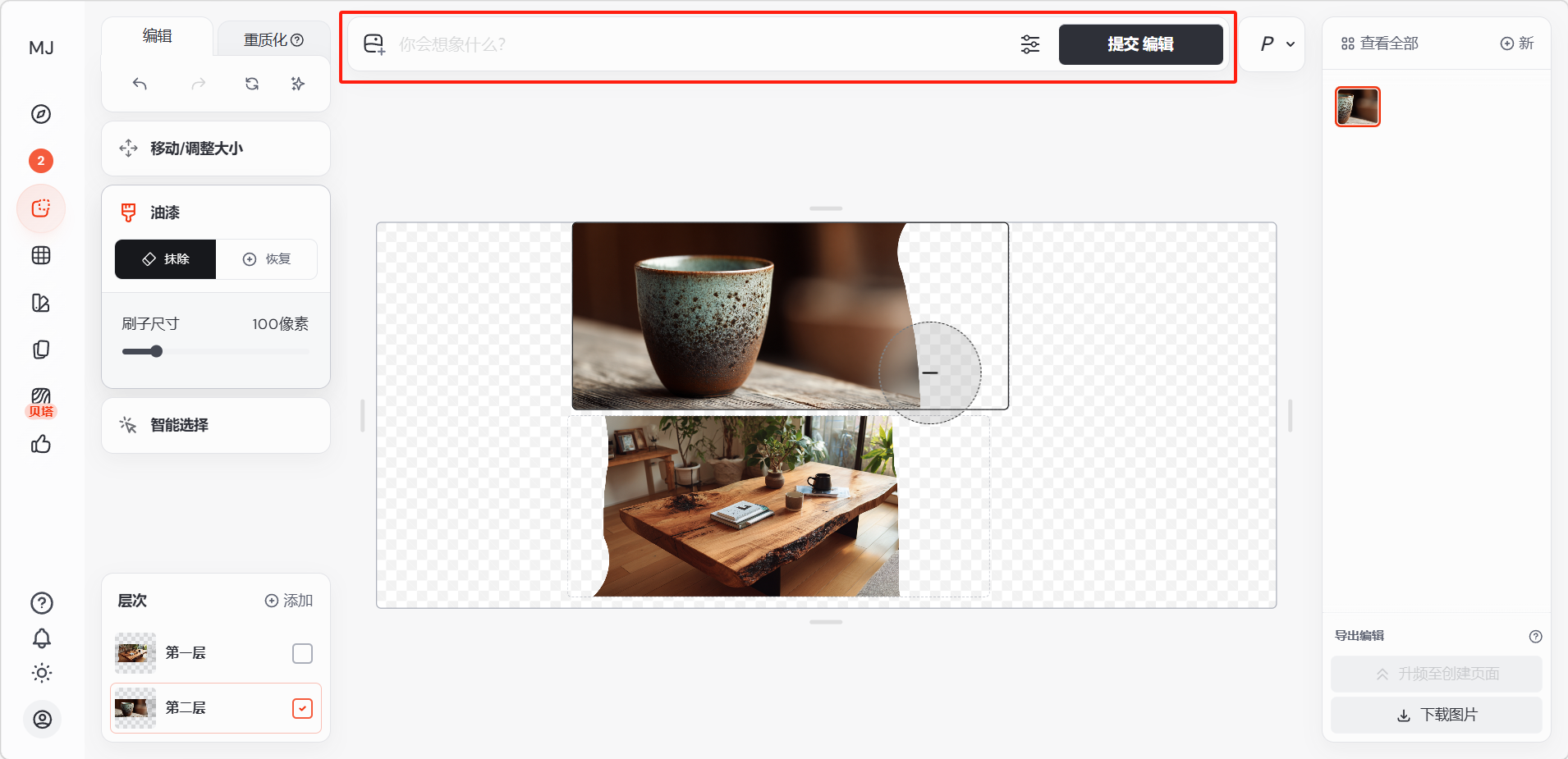
输入需求后点击「提交编辑」,所有图层会合并成一张图,AI 会重新生成透明区域。
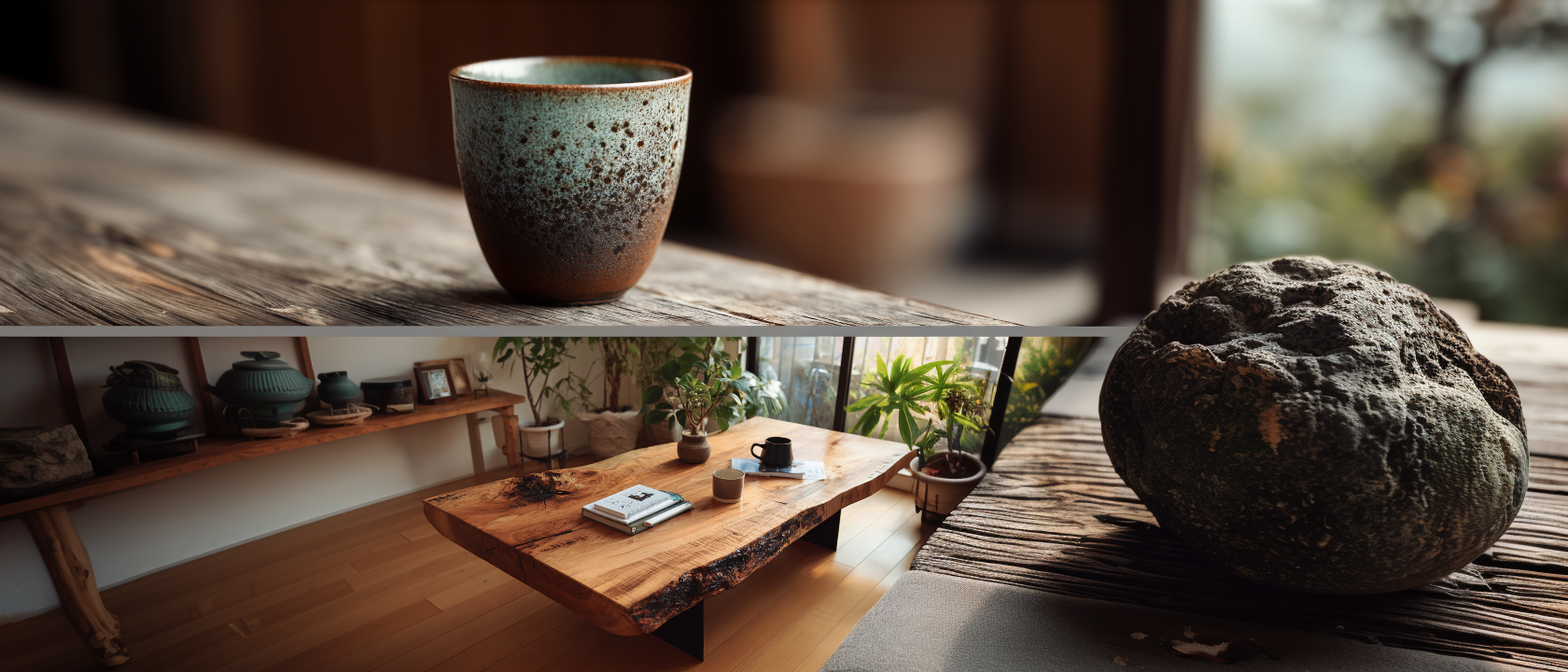
合并效果。
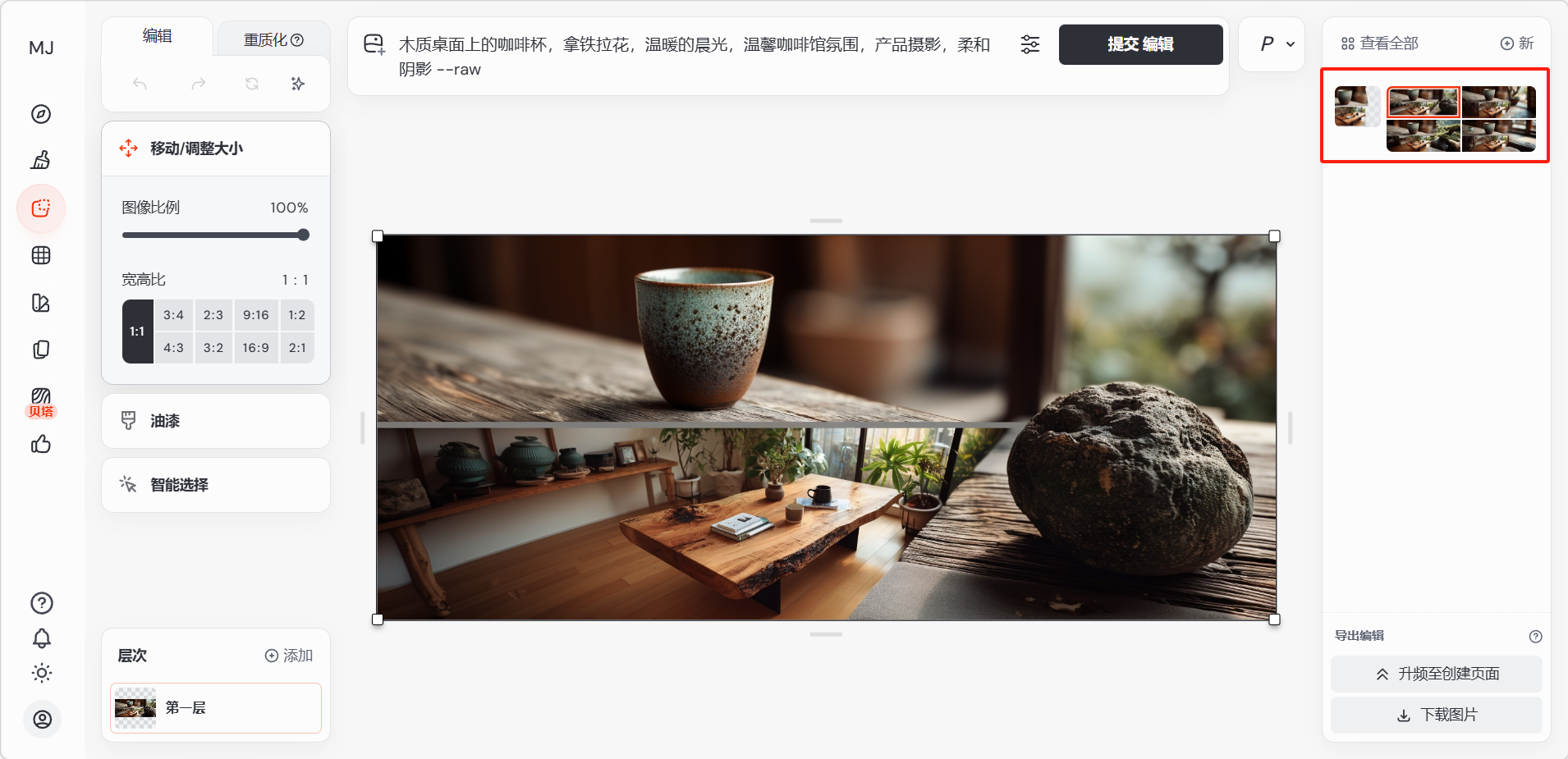
合并后的图片会显示在右侧边栏,可对其继续编辑、放大或直接下载。
评论
登录后查看