
6. 视频生成
Midjourney 支持将图片转化为约 5 秒的短视频,为静态画面注入动态生命力。只需提供一张作为首帧的图片,再附上可选的文字提示,即可生成一段动态影像。
生成方式
方式一:一键生成
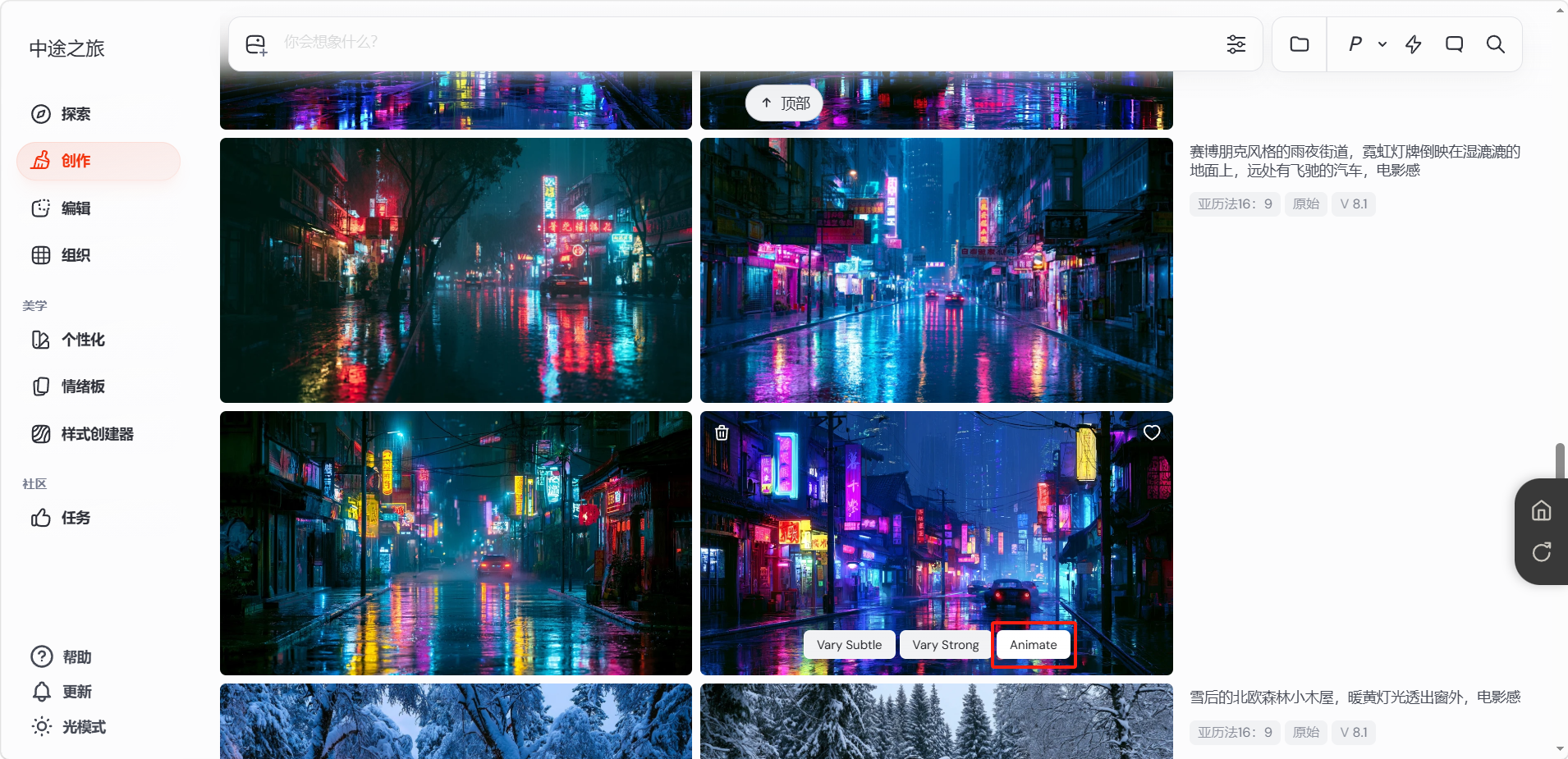
在单张图片的操作面板中点击「Animate(动画化)」,即可开始生成视频。
方式二:自定义生成
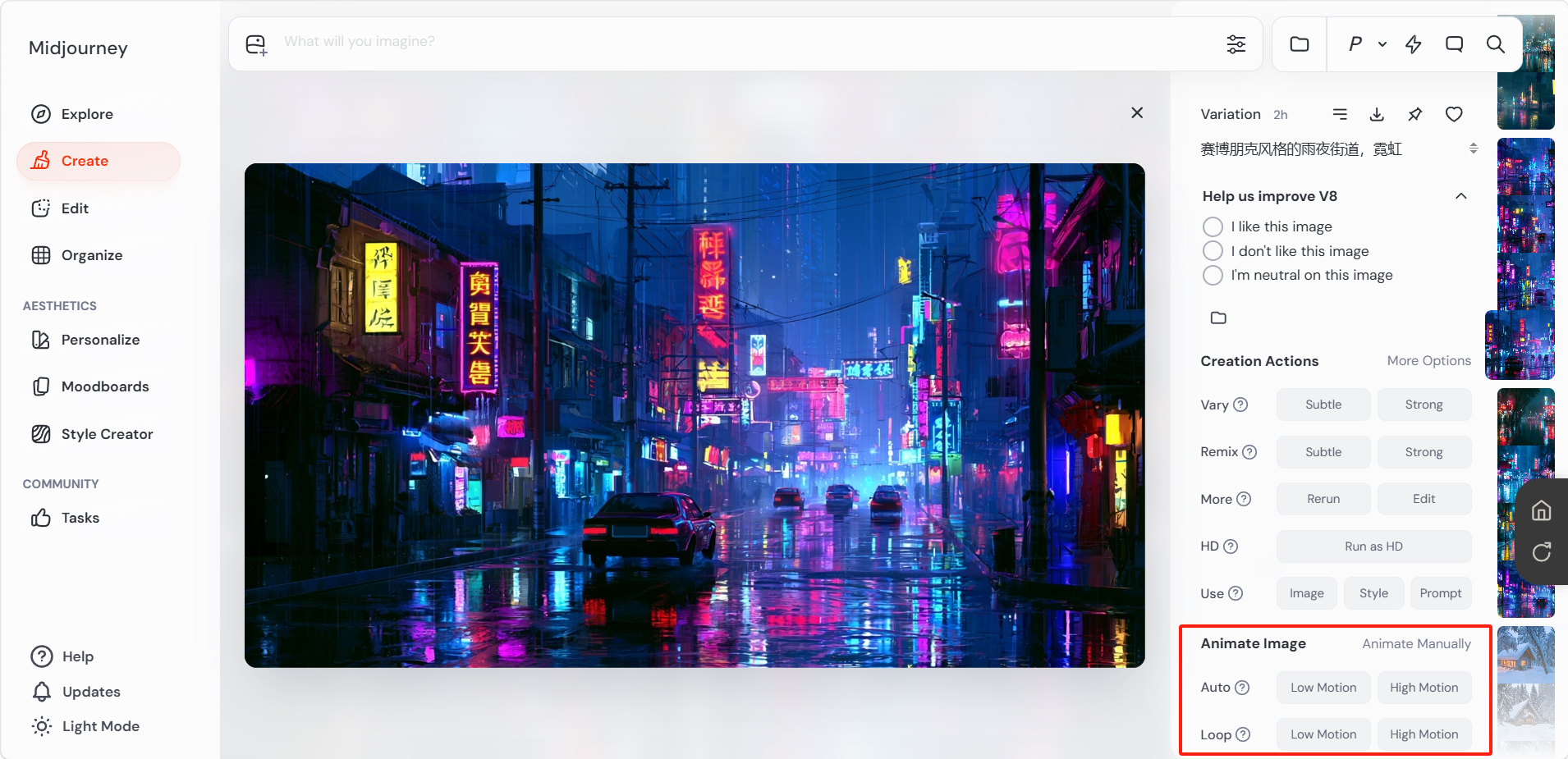
选定单张图片后,在「Animate Image(图像动画化)」区域选择生成模式,即可将静态图片转换为动态视频。「Animate Manually(手动动画化)」会让你在生成前于 Imagine 输入框中调整文字提示;「Auto」直接基于原图自动生成视频;「Loop」则生成首尾帧相同的循环视频。
提示:生成视频时,原图所用的图像参数会被自动移除。
Starting Frame(起始帧)
可以将指定的图片设为视频的起始帧,Midjourney 据此生成连贯的后续运动,让视频从设定的画面开始。
使用方法
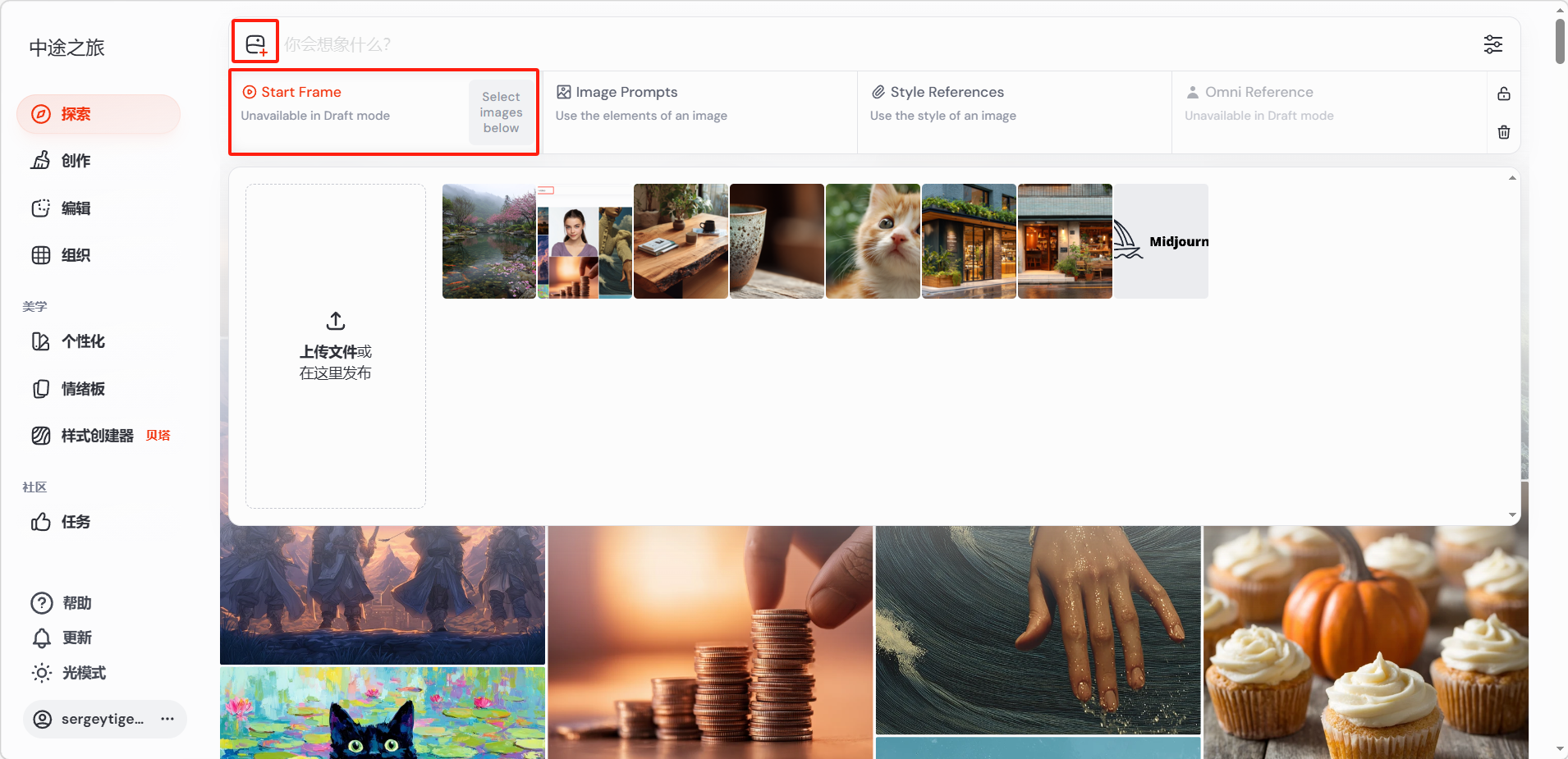
点击顶部输入框最左边的图片按钮,打开图片面板,可上传新图片,或从已上传的图片中选择。
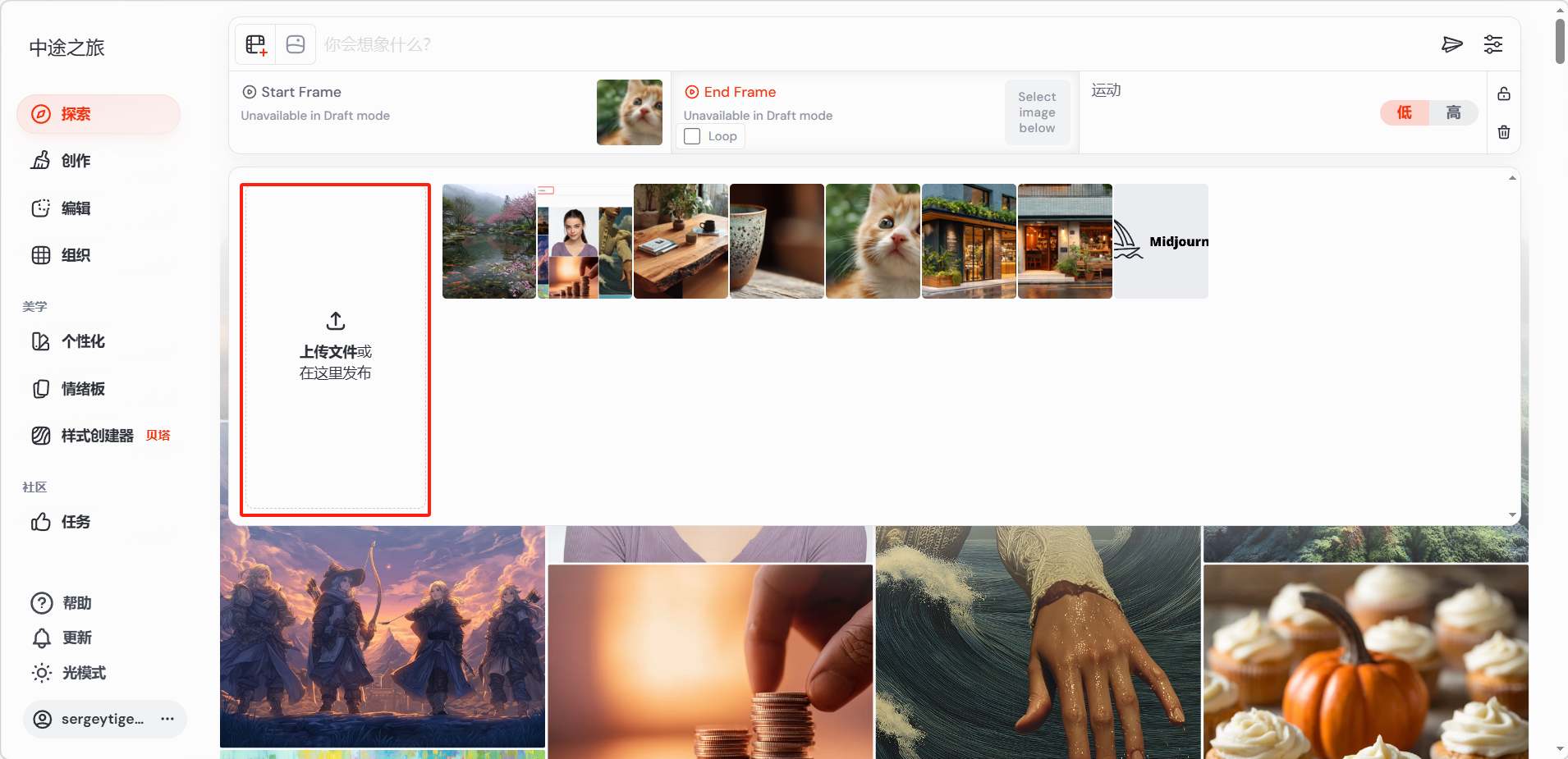
点击「上传文件」上传起始帧图片。在图库中点击某张图片即可将其设为起始帧,也可直接拖入「Starting Frame」区域。
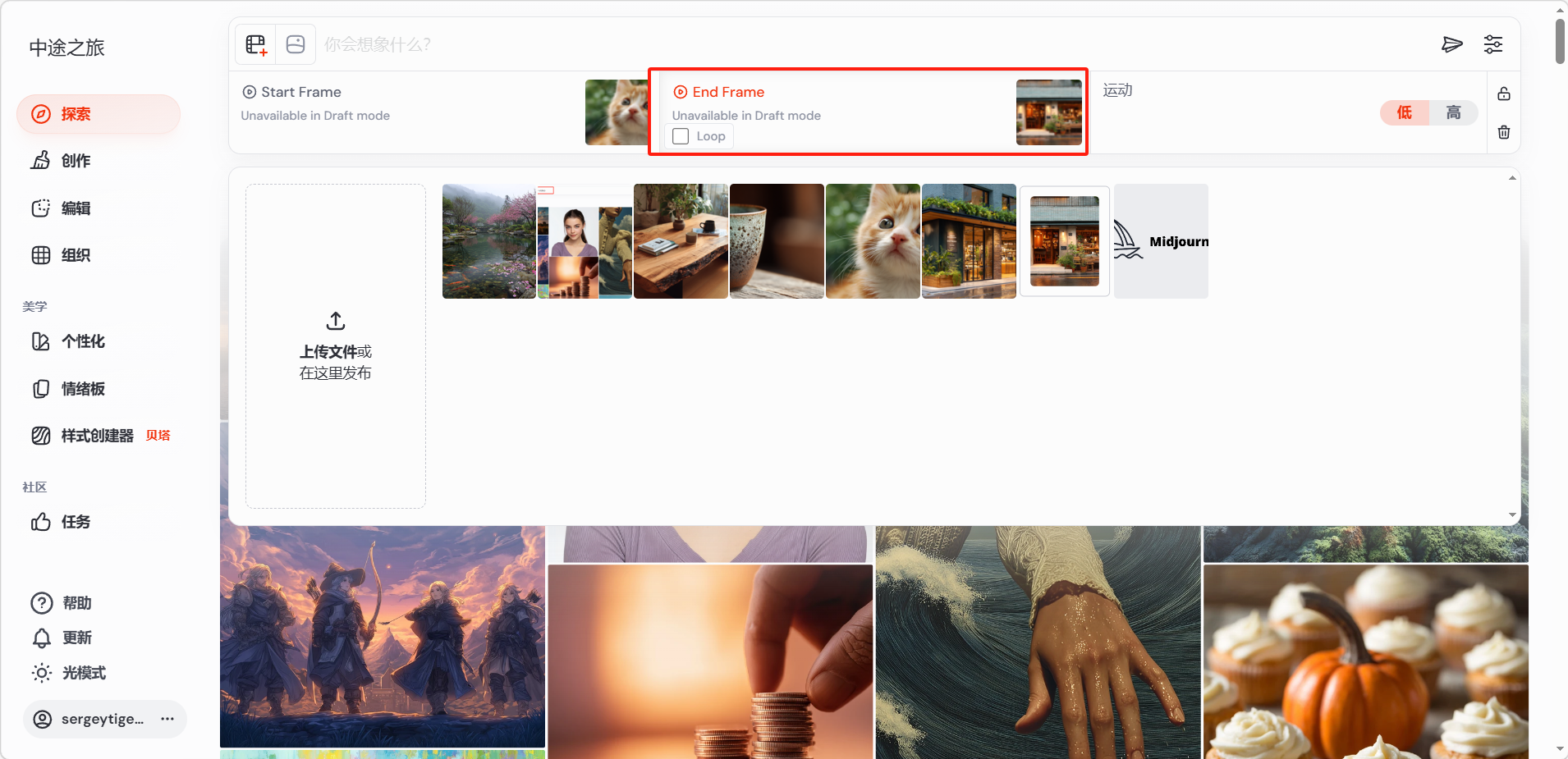
点击「End Frame(结束帧)」上传结束帧图片,也可以不上传结束帧直接生成。
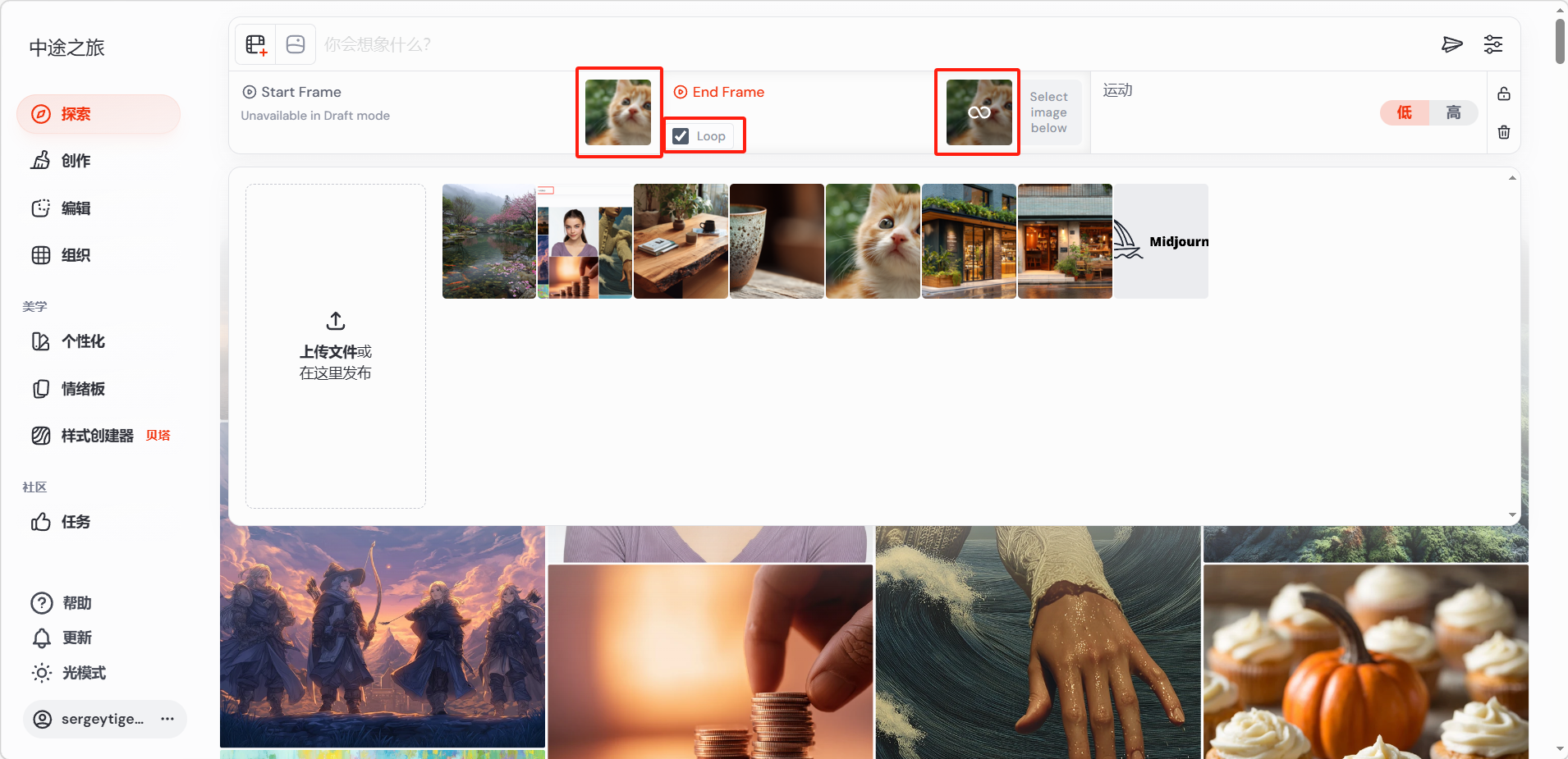
勾选「Loop(循环)」后,起始帧与结束帧将使用同一张图片,从而生成无缝循环的视频。
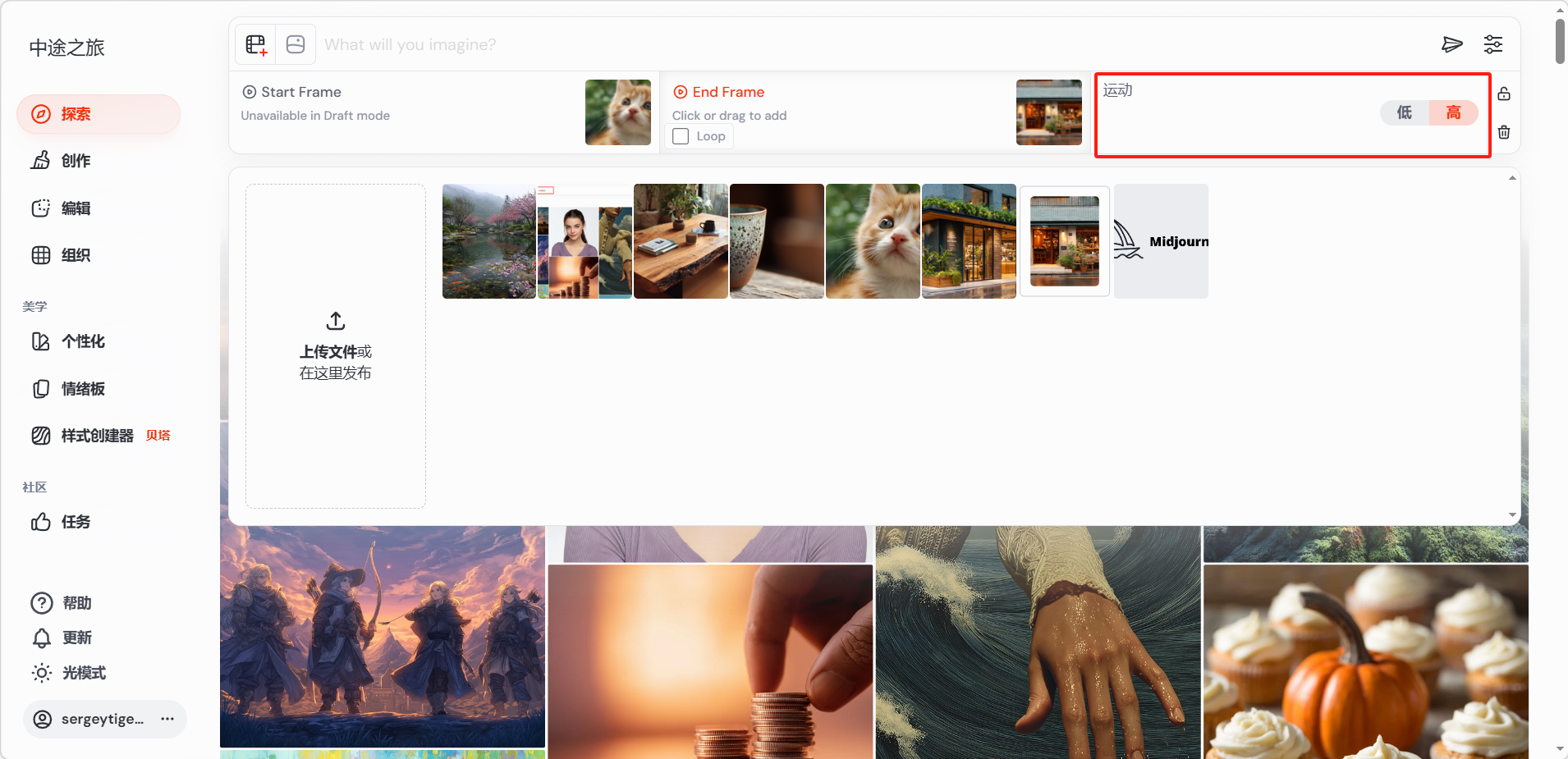
还可通过「Motion(运动)」选项控制画面的运动强度:
- Low(低,默认):偏向静态场景、轻微的镜头移动或细腻的角色动作,画面变化较小
- High(高):偏向大幅度的镜头移动与角色动作,画面变化更明显,但也更容易出现不自然或抖动的运动
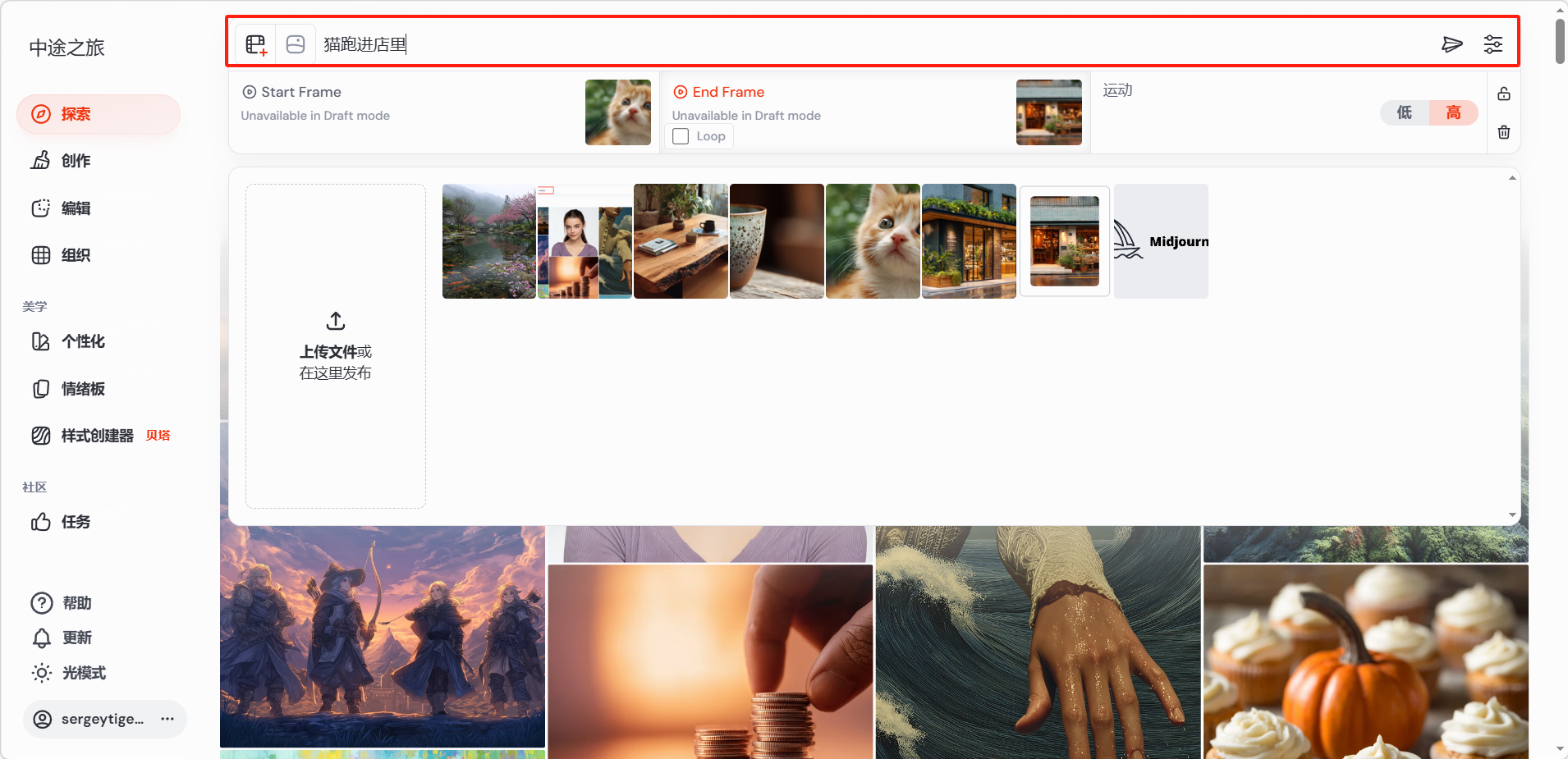
设置完成后,在输入框中输入描述,即可开始生成。
***此处插入视频:Midjourney-260327-048.mp4
生成效果。
提示:若想让同一张图片配合多个不同提示反复使用,可点击锁定图标将其固定在 Imagine 输入框中。
Extend(延长视频)
视频默认时长为 5 秒,但可以继续延长。视频生成后会出现延长选项,每次延长可增加 4 秒,最多延长 4 次,最长可达 21 秒。每次延长消耗的 GPU 时间与首次生成相同。
延长提供两种方式:「Extend Auto(自动延长)」沿用原提示自动延长;「Extend Manual(手动延长)」则允许在延长前修改提示词,加入新的元素。
视频参数设置
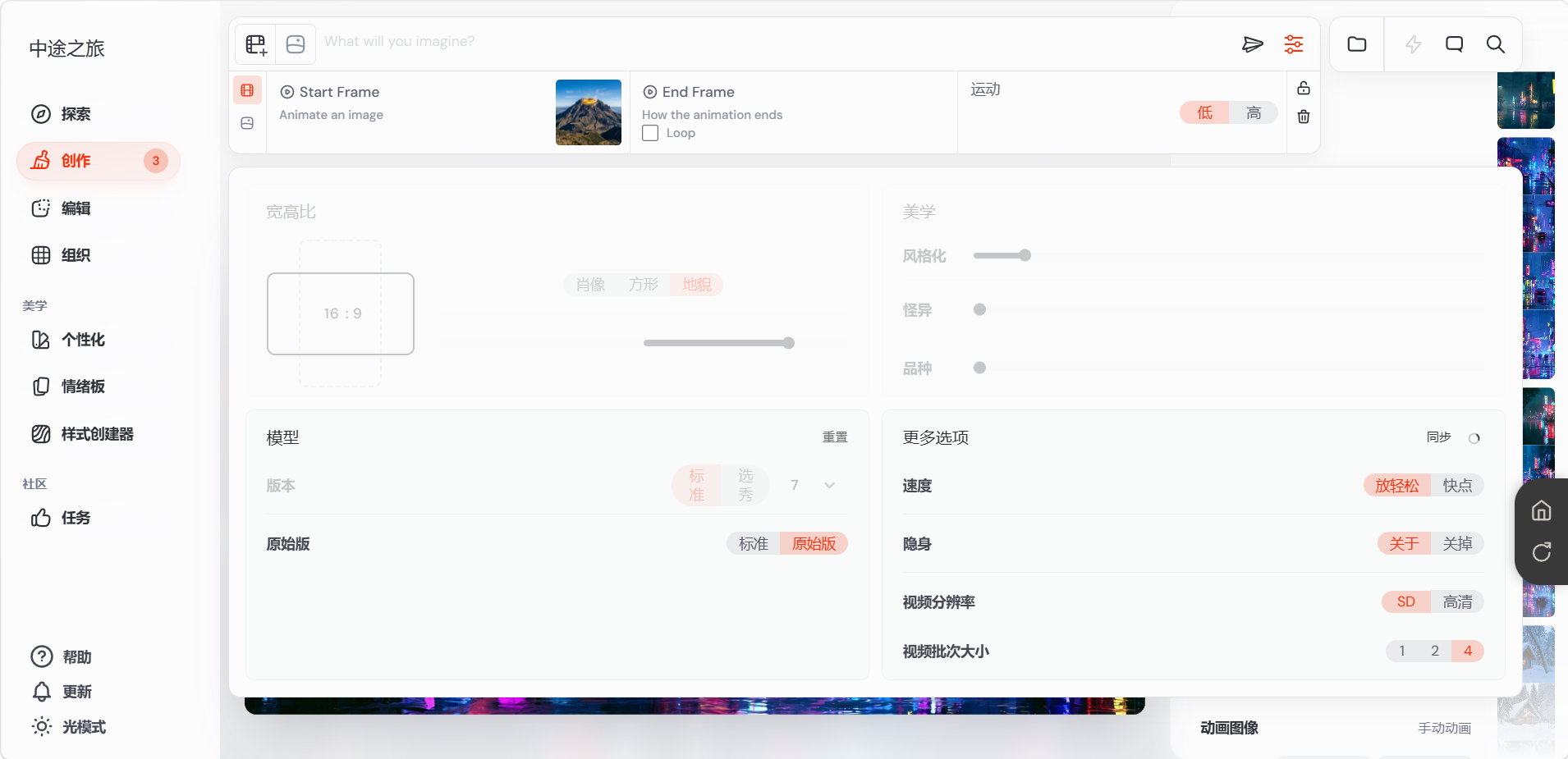
Midjourney 为视频生成提供了分辨率、批次大小、运动幅度等可调参数,灵活设置可在画质与成本之间取得平衡。点击输入框右侧的设置图标即可调整。
视频分辨率
Midjourney 视频默认以标清(SD)生成。Standard、Pro、Mega 计划可在设置面板的「视频分辨率」中切换为 HD(高清)。
视频的实际尺寸由起始图片的宽高比决定。常见宽高比对应的像素尺寸如下:
视频数量
默认情况下,每个视频提示会生成 4 段视频。若想节省 GPU 时间,可改为每次只生成 1 段或 2 段。在提示末尾添加 --bs 参数即可指定(可选值 1、2、4),也可在设置面板的「视频批次大小」中设定默认生成数量。
各数量的 GPU 消耗如下:
运动幅度控制(Motion)
除界面按钮外,也可在提示末尾添加 --motion low 或 --motion high 来控制运动幅度。此外,添加 --raw 参数可减弱 Midjourney 默认的创意发挥,让提示文字对结果产生更大影响,从而获得更精确的运动控制。
使用技巧
- 自然场景(水面、云层、火焰、光影)的视频效果通常最好
- 避免对包含精细文字或人脸特写的图片生成视频
- 先用 SD 预览运动效果,确认满意后再用 HD 生成最终版本
- Low 更稳定自然,High 动感更强但偶有抖动,可按题材选择
- 视频生成消耗的 GPU 时间显著高于图片,注意控制配额
注意事项
- 所有计划均可在 Fast 模式下生成视频,但仅 Pro 和 Mega 计划可在 Relax 模式生成(且仅限 SD 分辨率)
- Standard、Pro、Mega 计划可生成 HD 视频,但仅限 Fast 模式
- HD 视频和更高的批次大小会成倍消耗 GPU 时间
- 图像提示(Image Prompt)、风格参考(Style Reference)、Omni Reference 等参考类型不兼容视频生成
评论
登录后查看