
3. 编辑作品
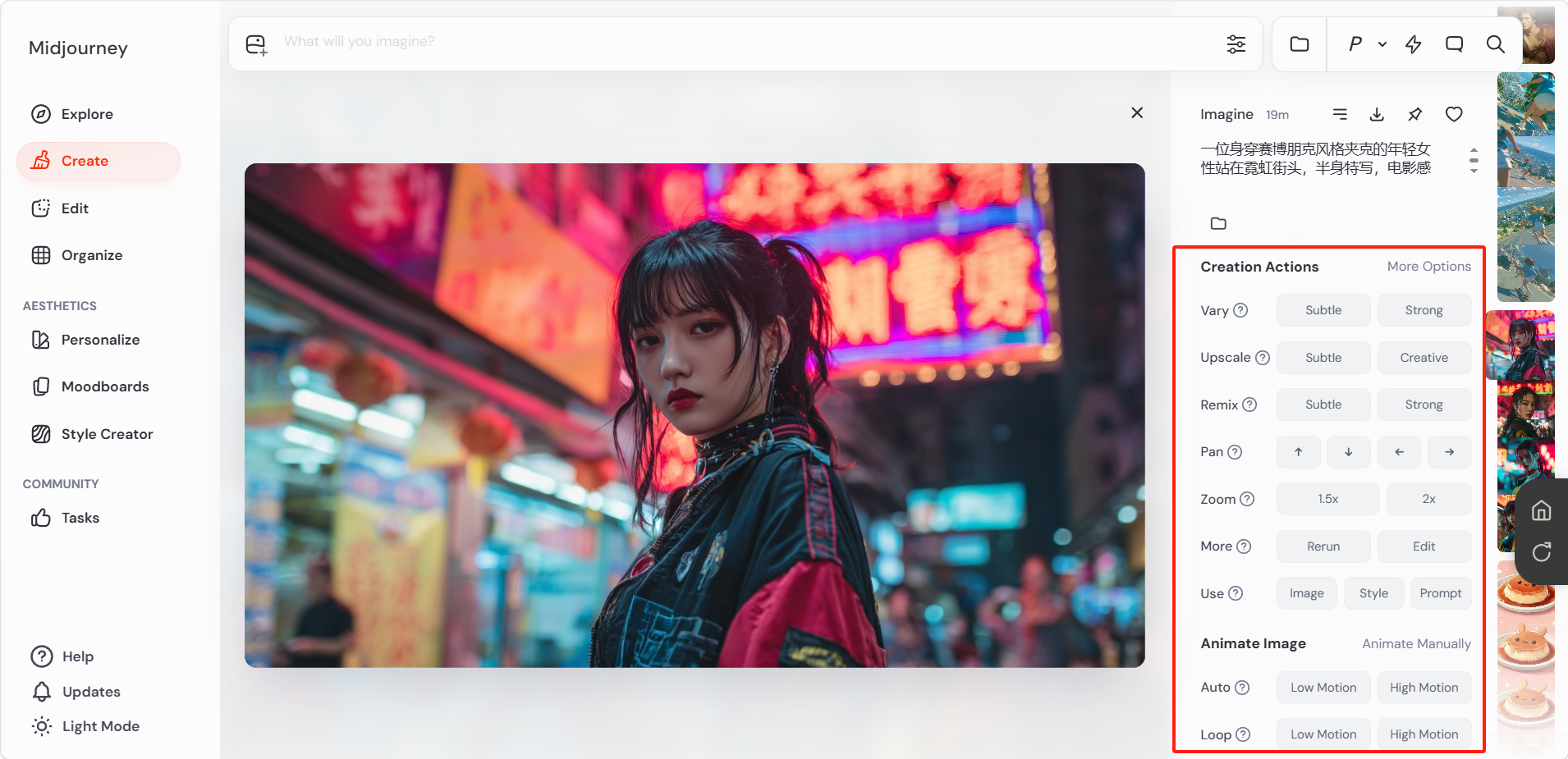
选择单张图片后,可以看到更多操作按钮,可以对作品进行深度调整和优化。
Vary(变体)
变体功能可以在当前图片的基础上生成相似但不完全相同的新版本。
「Subtle」(微调变体)保持原图的大部分特征,只做细微改动,适合对当前效果已经比较满意,只想做小幅调整的情况。
「Strong」(大改变体)在保持整体风格的同时做较大幅度的变化,适合想在同一方向上探索更多可能性的情况。
原图
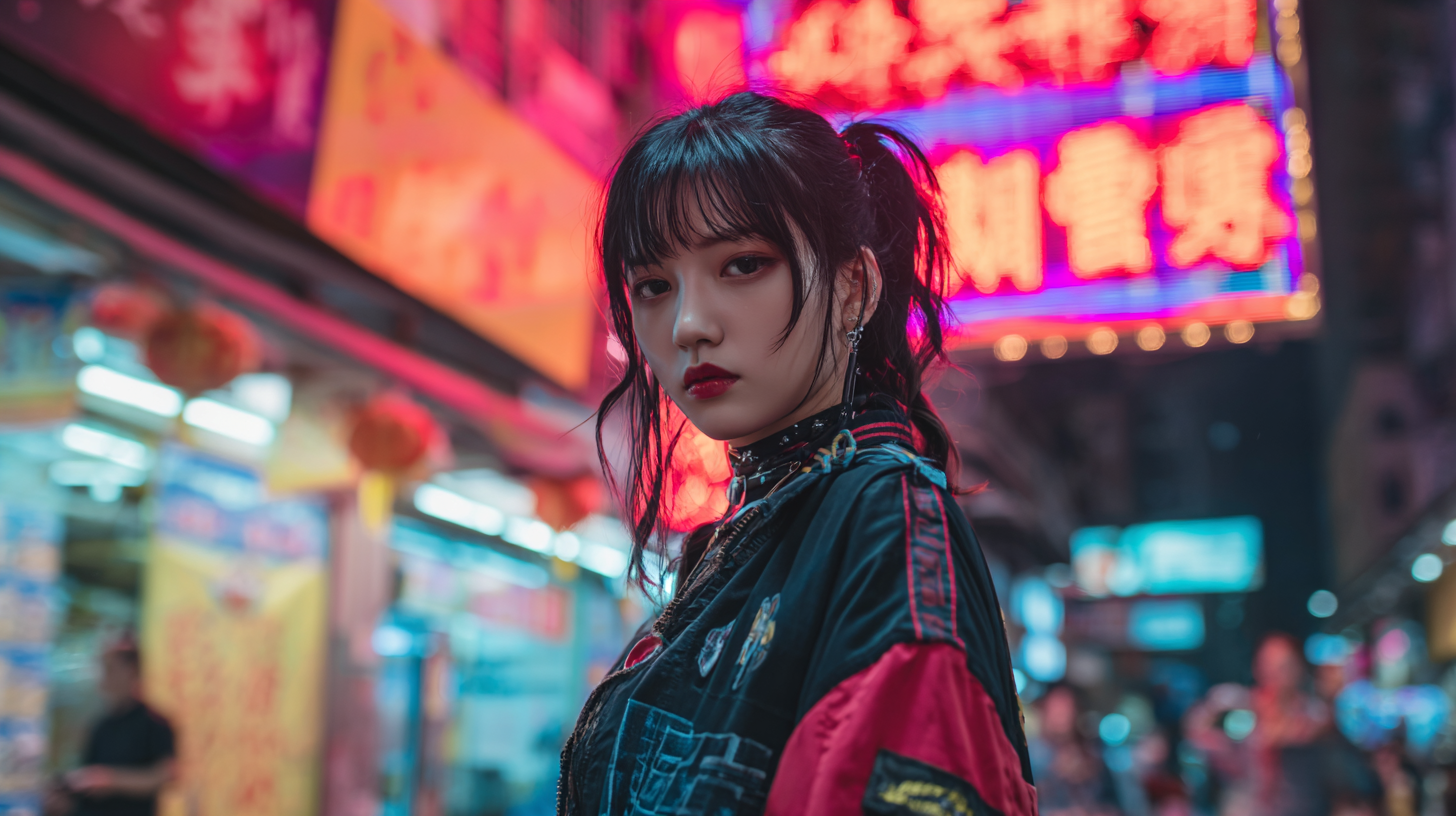
Subtle(微调变体)
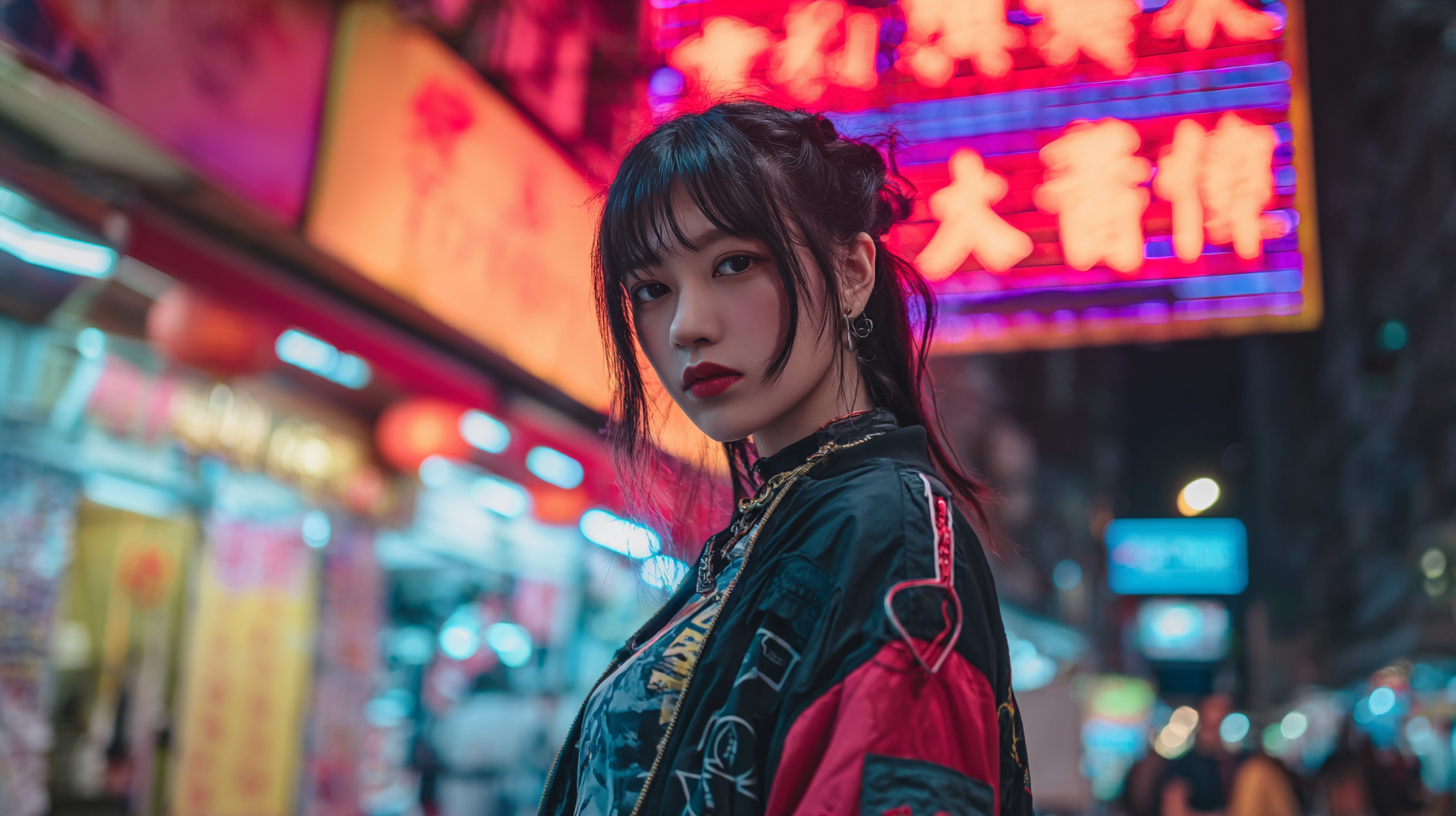
Strong(大改变体)
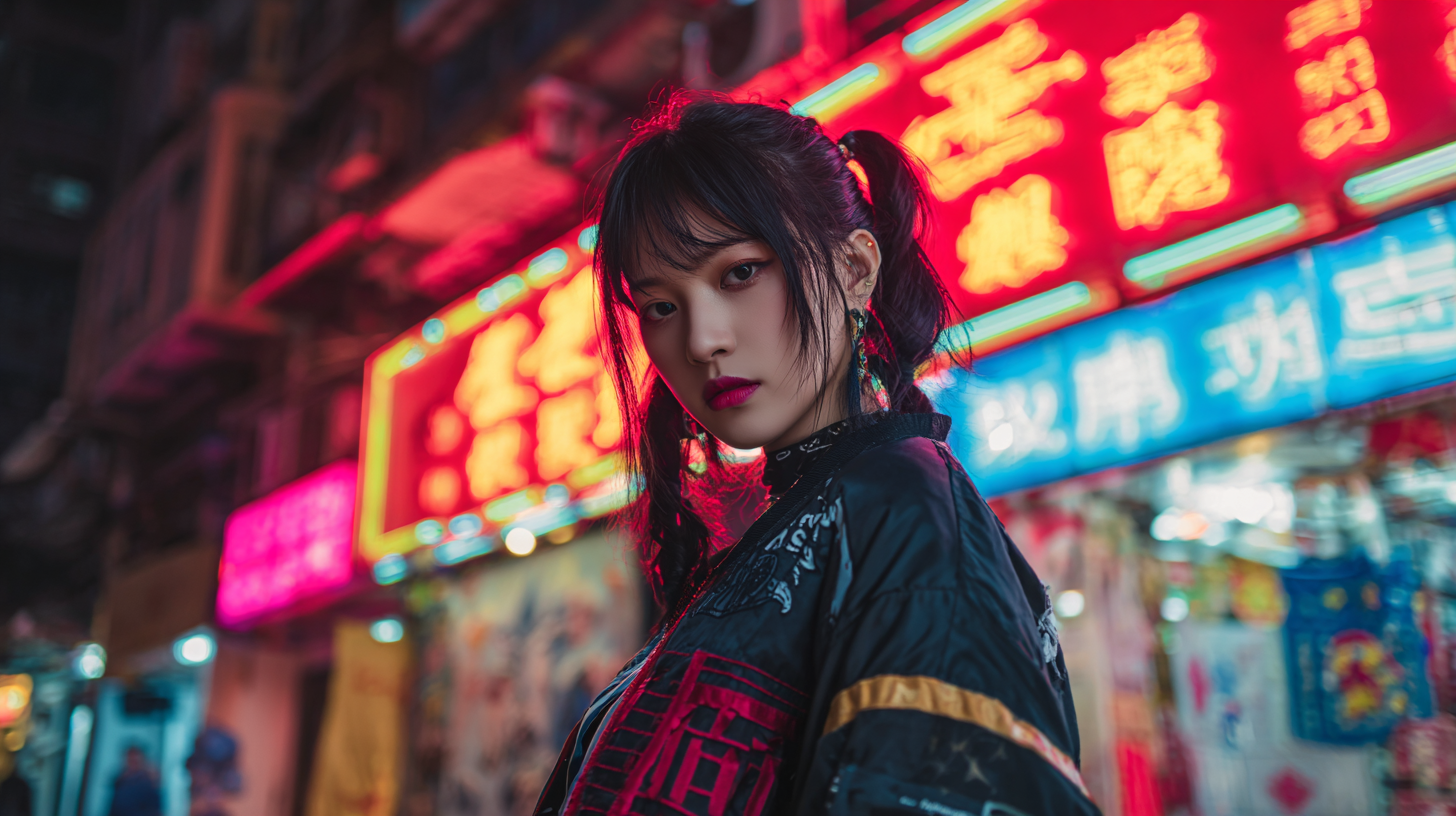
使用技巧
- 先用「Strong」大范围探索方向,找到满意的大致效果后,再用「Subtle」精修细节
- 在变体生成时开启 Remix 模式,可以同时修改提示词
Upscale(放大)
放大功能可以提升图片的分辨率和细节清晰度。
「Subtle」(精细放大)在放大分辨率的同时尽量保持原图的细节不变,适合已经满意的图片。
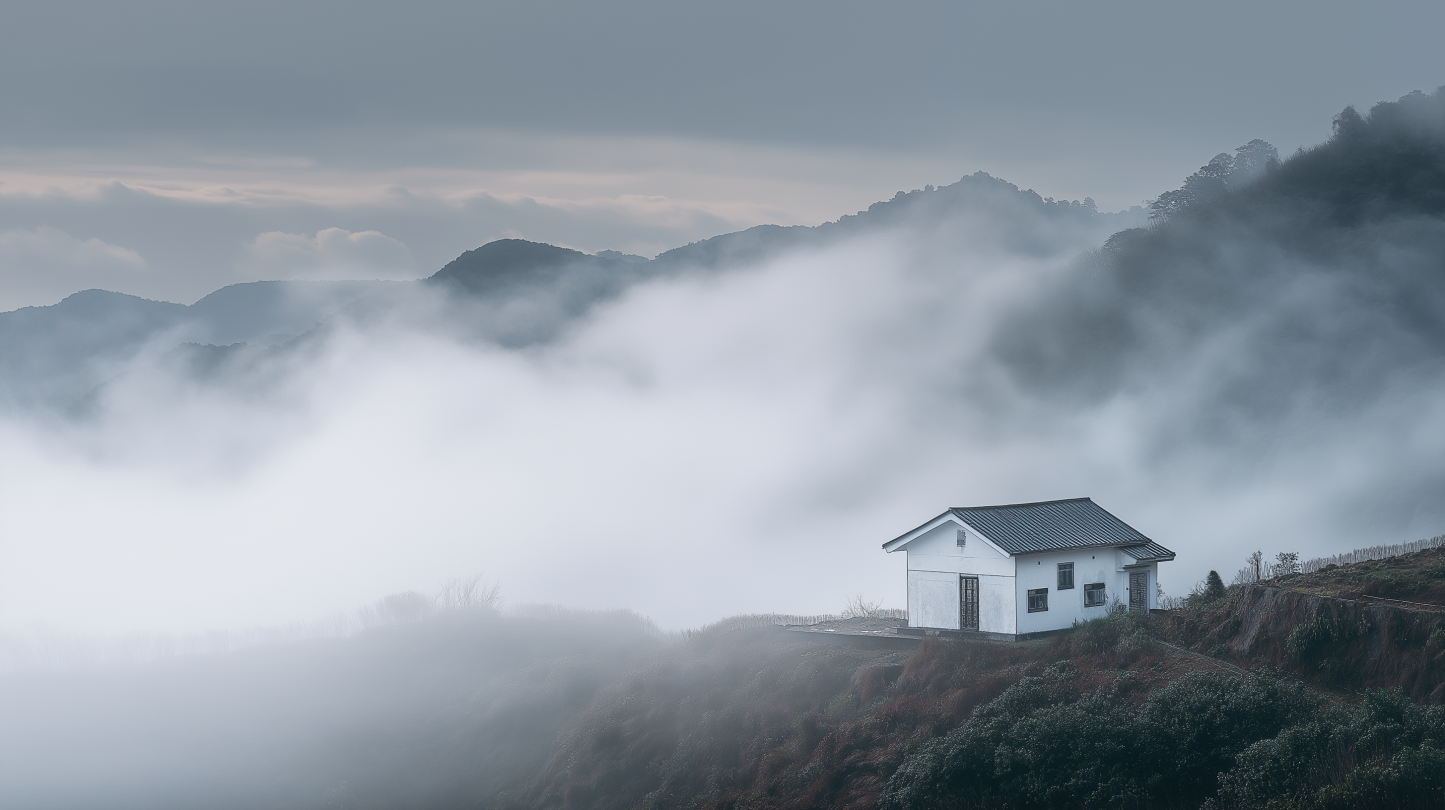
「Creative」(创意放大)在放大的同时由 AI 补充和增强细节,可能会添加原图中没有的纹理和元素。 放大后的图片分辨率可达2048×2048像素。
原图
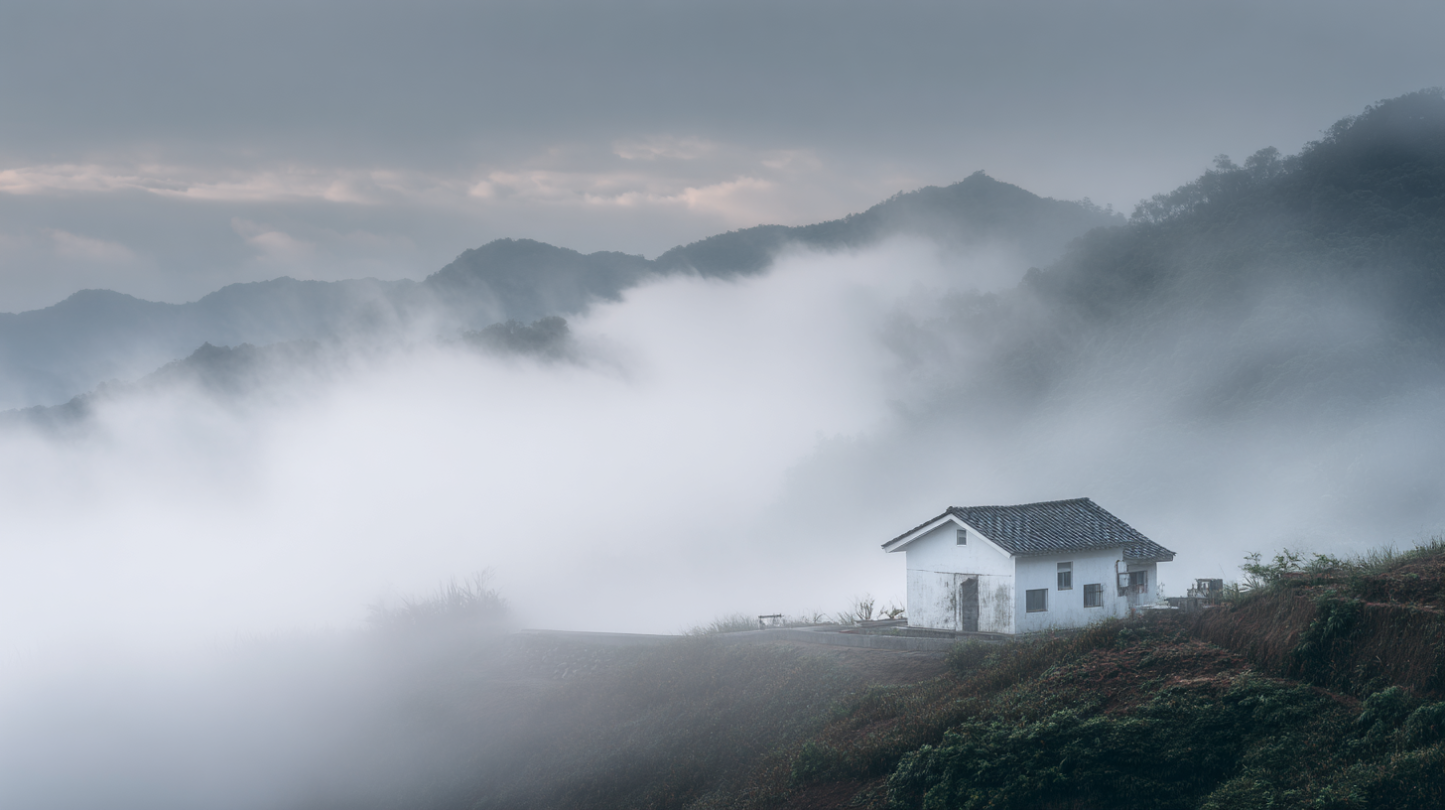
Subtle(精细放大)
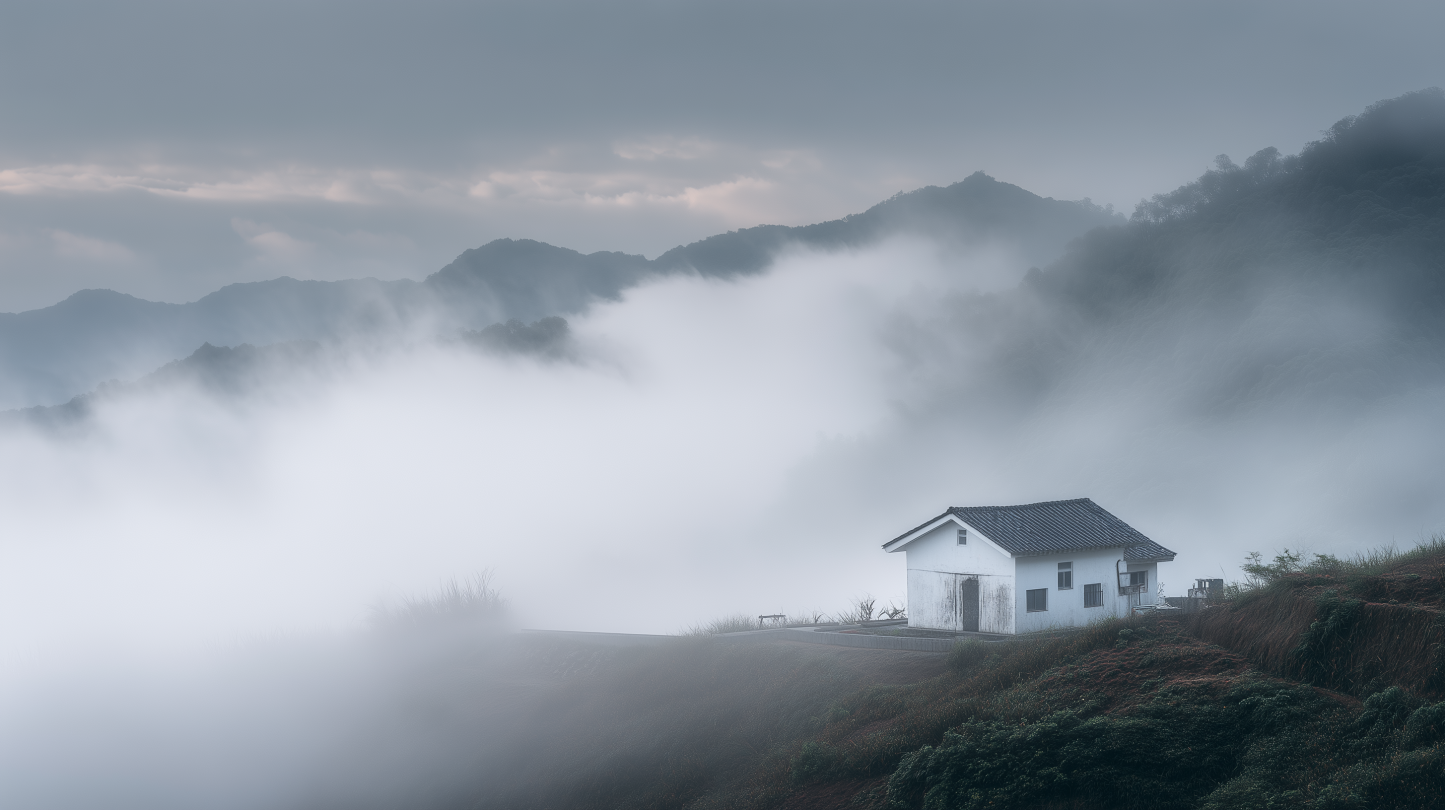
Creative(创意放大)
使用技巧
- 如果打算将图片用于打印或大幅展示,建议使用 Creative
- Subtle 适合人像、产品等需要保真的场景
提示:V8.1模型目前不支持此功能。
Remix(编辑提示词)
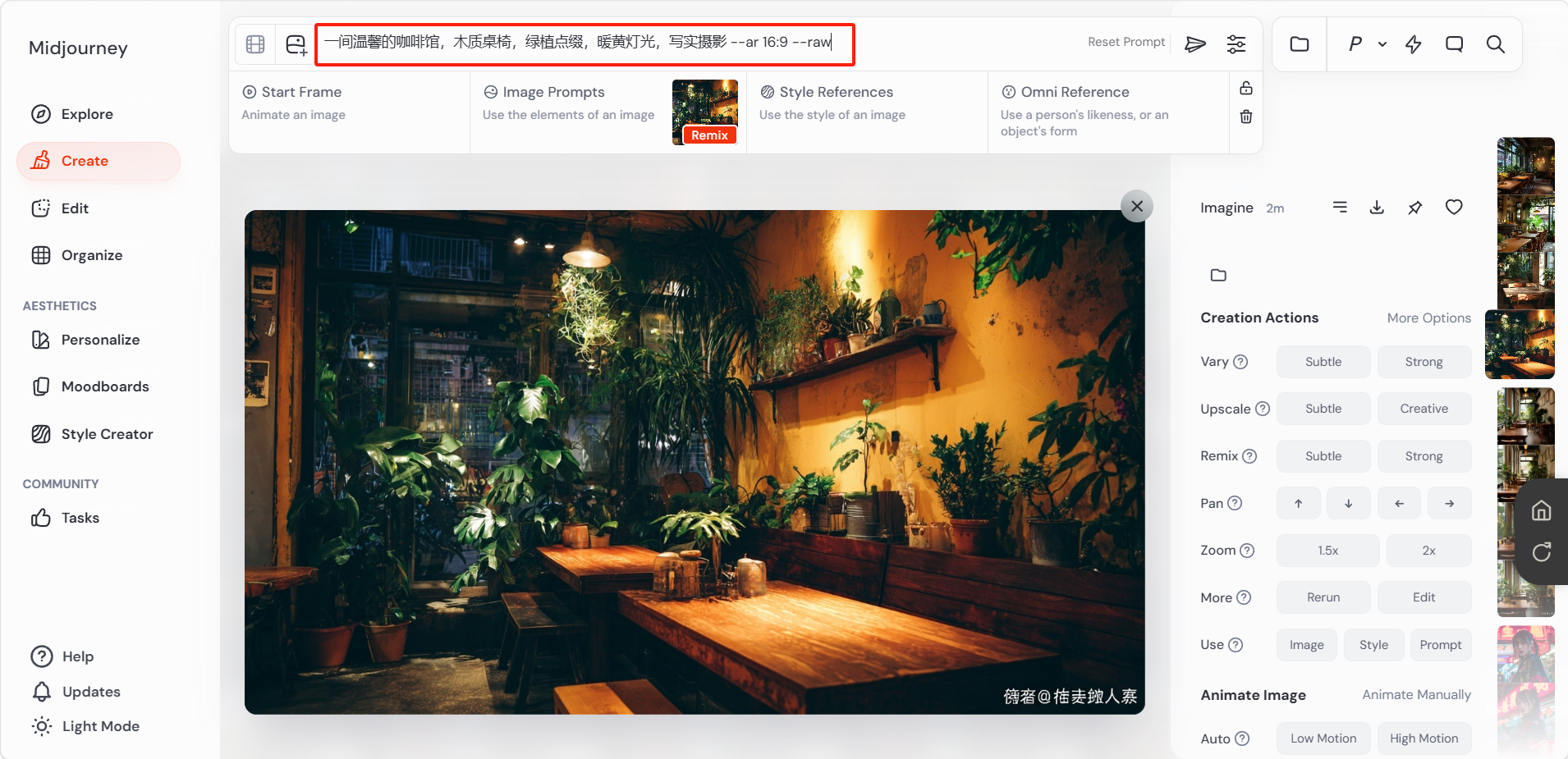
Remix 功能可在现有图片的基础上,通过新的或修改后的提示词生成相似的新版本,从而在保持原图构图的同时改变风格、主题或细节。提供两种强度:
- Subtle(微调):差异较小,适合对图片进行精细微调。
- Strong(大改):差异较大,适合朝新的方向探索。
使用技巧
- Remix 非常适合"风格迁移",例如将一张写实照片转换为水彩画风格
- 修改提示词时保留原始描述的关键元素,只改动想变化的部分,效果最好
- 想精细调整时用 Subtle,想较大幅度改变方向时用 Strong
Pan(平移)
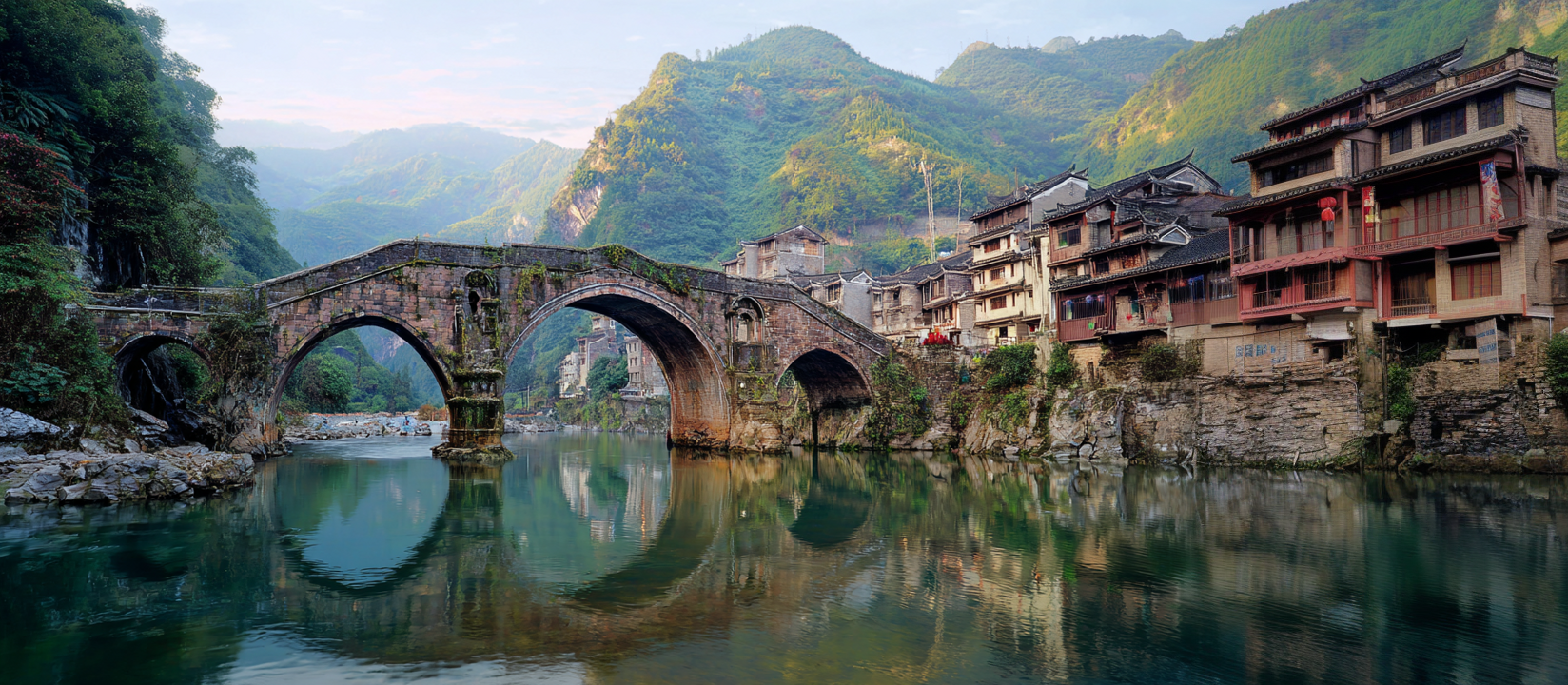
平移功能可以向指定方向扩展画布,生成超出原图边界的新内容。点击图片周围的方向箭头,Midjourney 会智能延伸画面。
原图
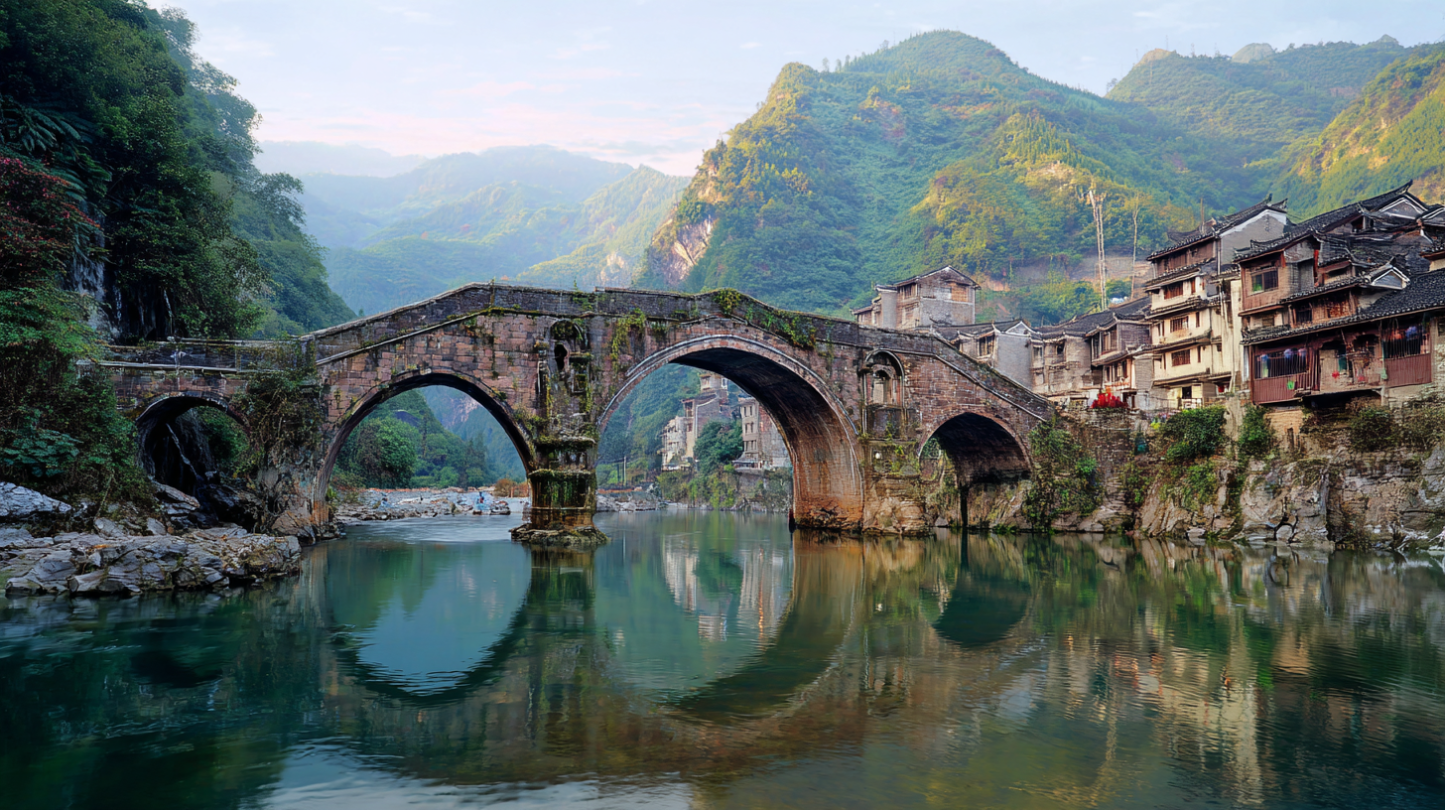
平移效果
使用技巧
- 平移适合将竖版图片扩展为横版,或为画面增加更多环境元素
- 配合 Remix 模式平移时,可以在提示词中描述新扩展区域应该包含的内容
- 注意多次平移可能导致画面整体风格略有偏差
提示:V8.1模型目前不支持此功能。
Zoom(缩放)
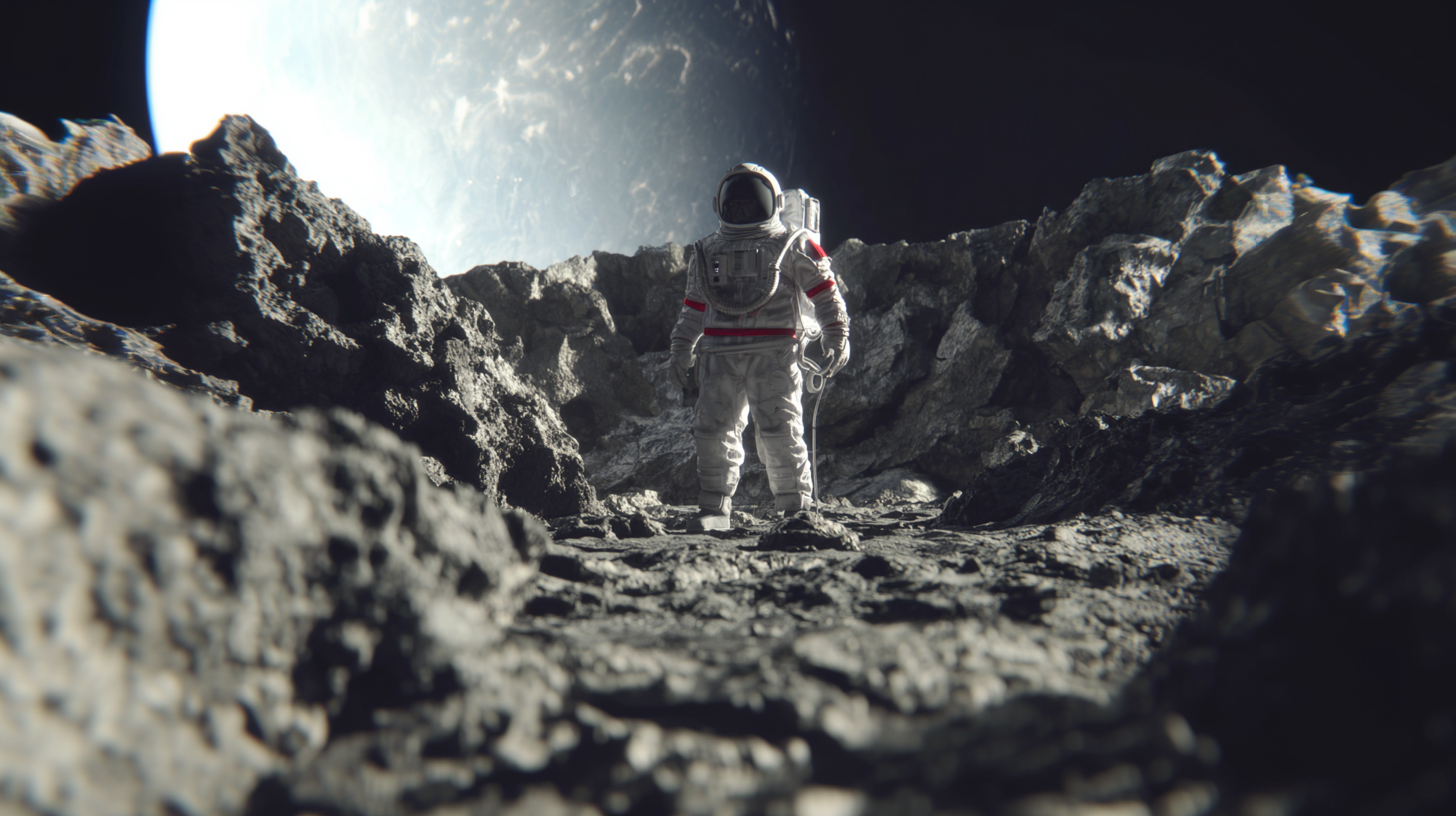
缩放功能可以向外扩展画面,就像"拉远镜头"一样,在保持原图内容的同时生成更广阔的周围环境。
提供三种缩放比例:「Zoom Out 1.5x」(1.5倍)、「Zoom Out 2x」(2倍)和「Custom Zoom」(自定义比例,点击右侧编辑图标)。
原图
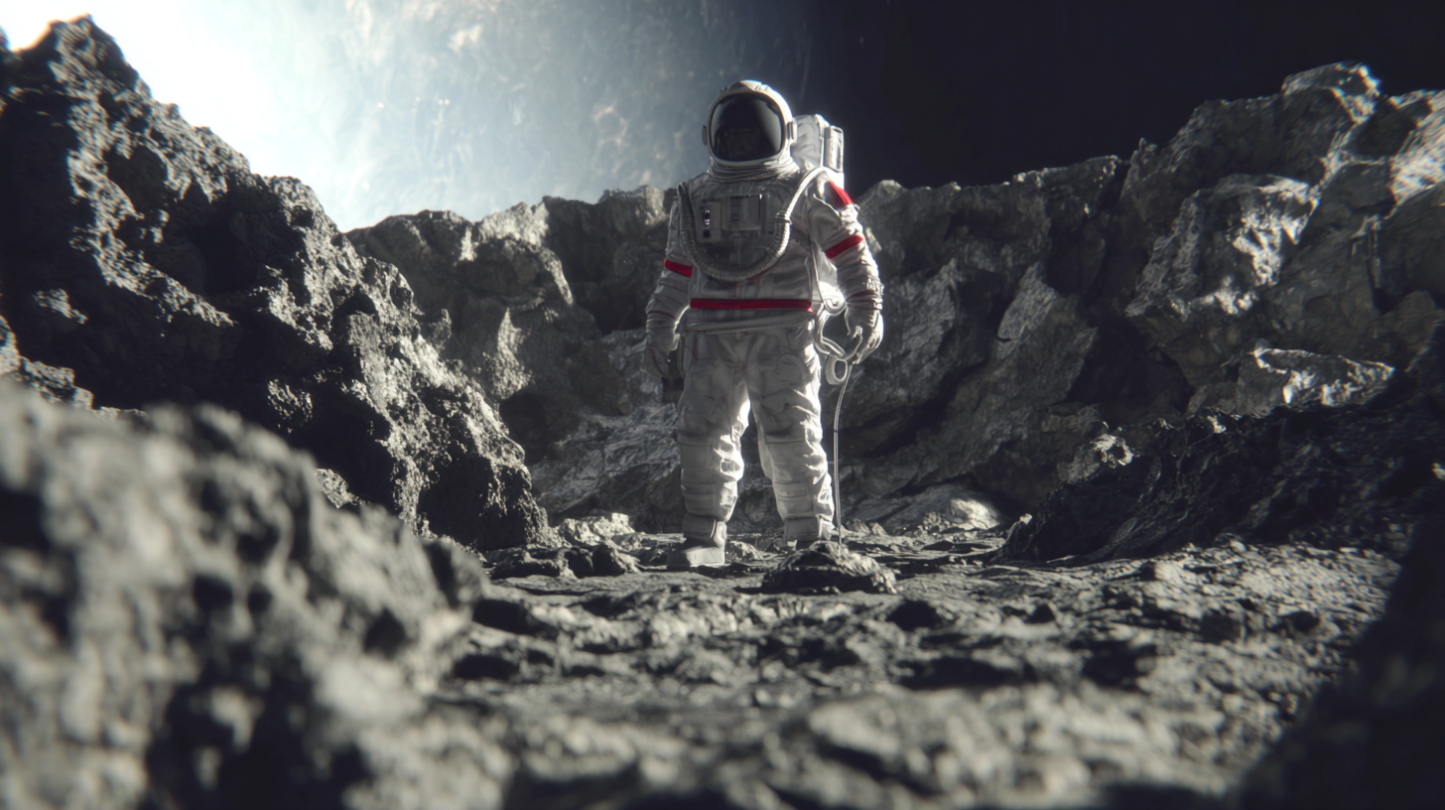
缩放效果
使用技巧
- 自定义缩放可以输入任意倍率(1.0–2.0之间)
- 缩放时同样可以配合 Remix 修改提示词,引导 AI 生成特定的周围环境
- 多次缩放可以从一个特写镜头逐步变为全景
提示:V8.1模型目前不支持此功能。
More(更多操作)
「Rerun」(重新运行):使用相同的提示词重新生成图片,会产生完全不同的结果。
「Edit」(编辑):进入编辑模式,可以对图片进行更细致的调整。
使用技巧
- Rerun 适合对提示词满意但想要更多选项的情况
- Edit 功能可以精细调整图片的各个元素
Use(引用)
Use 功能允许用户将当前图片的某些元素应用到新的生成中。
「Image」:使用当前图片作为图像参考
「Style」:提取并应用当前图片的风格
「Prompt」:复用生成该图片的提示词
使用技巧
- Image 引用适合保持整体构图和色调
- Style 引用可以将喜欢的风格应用到完全不同的主题上
- Prompt 引用方便快速复制提示词进行微调
Animate Image(动画化)
动画化功能可以将静态图片转化为一段约5秒的短视频,为画面增添动态效果。
「Animate Image」:自动生成动画
「Animate Manually」:手动调整动画参数
自动模式(Auto)
「Low Motion」(低运动幅度):产生轻微、细腻的动态效果
「High Motion」(高运动幅度):产生明显、夸张的动态效果
循环模式(Loop)
「Low Motion」:生成可无缝循环的低运动幅度视频
「High Motion」:生成可无缝循环的高运动幅度视频
使用技巧
- 风景、水面、天空等自然元素的动画化效果最好
- 人物特写的动画化容易产生不自然的变形,建议谨慎使用
- Loop 模式适合制作可持续播放的背景动画
- 先用 Low Motion 测试效果,满意后再尝试 High Motion
评论
登录后查看