
1. 快速上手
开始创作
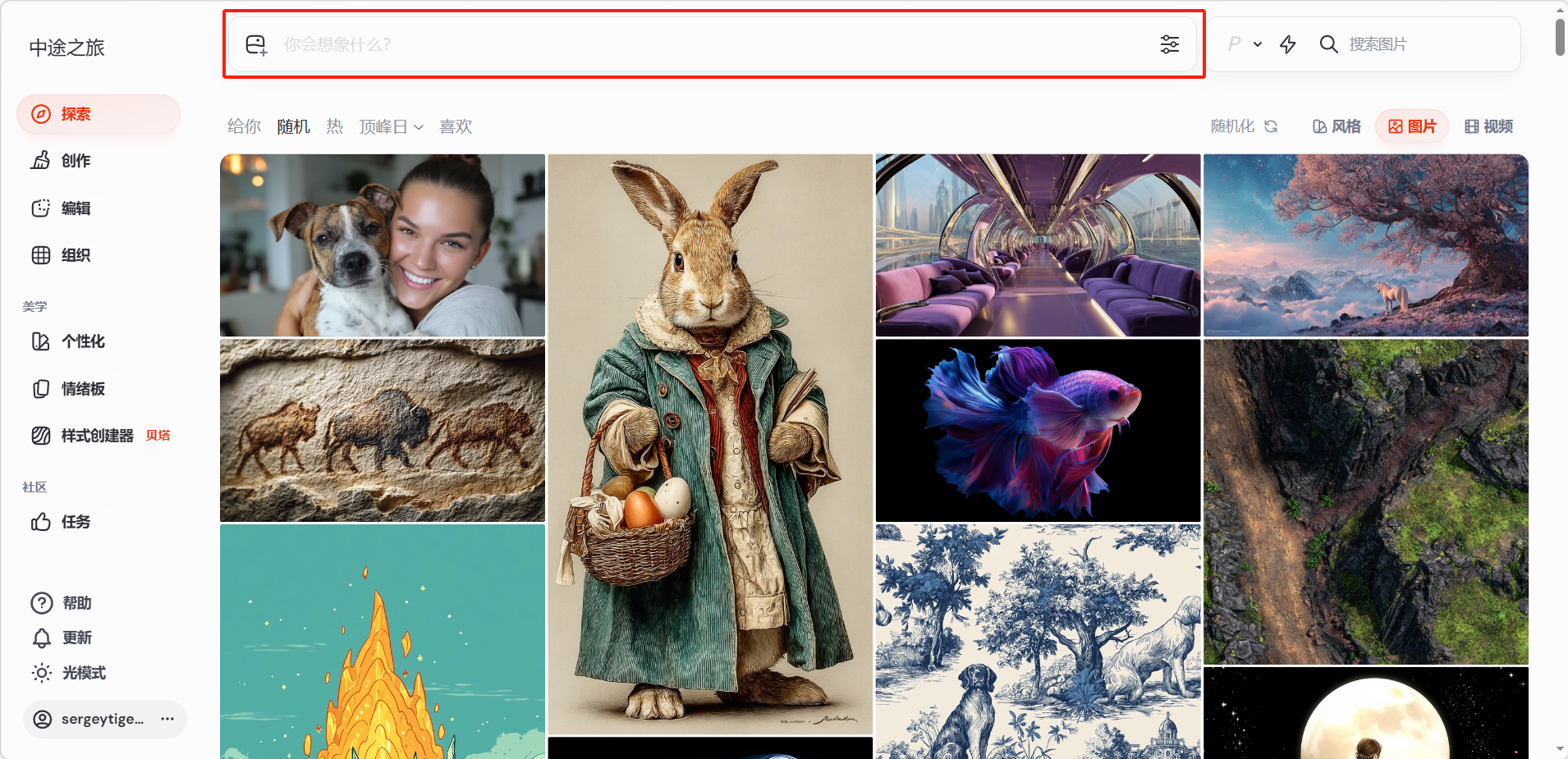
登录 Midjourney 后,页面顶部有一个提示词输入框,在输入框中输入想生成的画面描述。Midjourney 会生成一组四张图片。生成过程通常需要几秒到几十秒(取决于当前模型版本和服务器负载)。
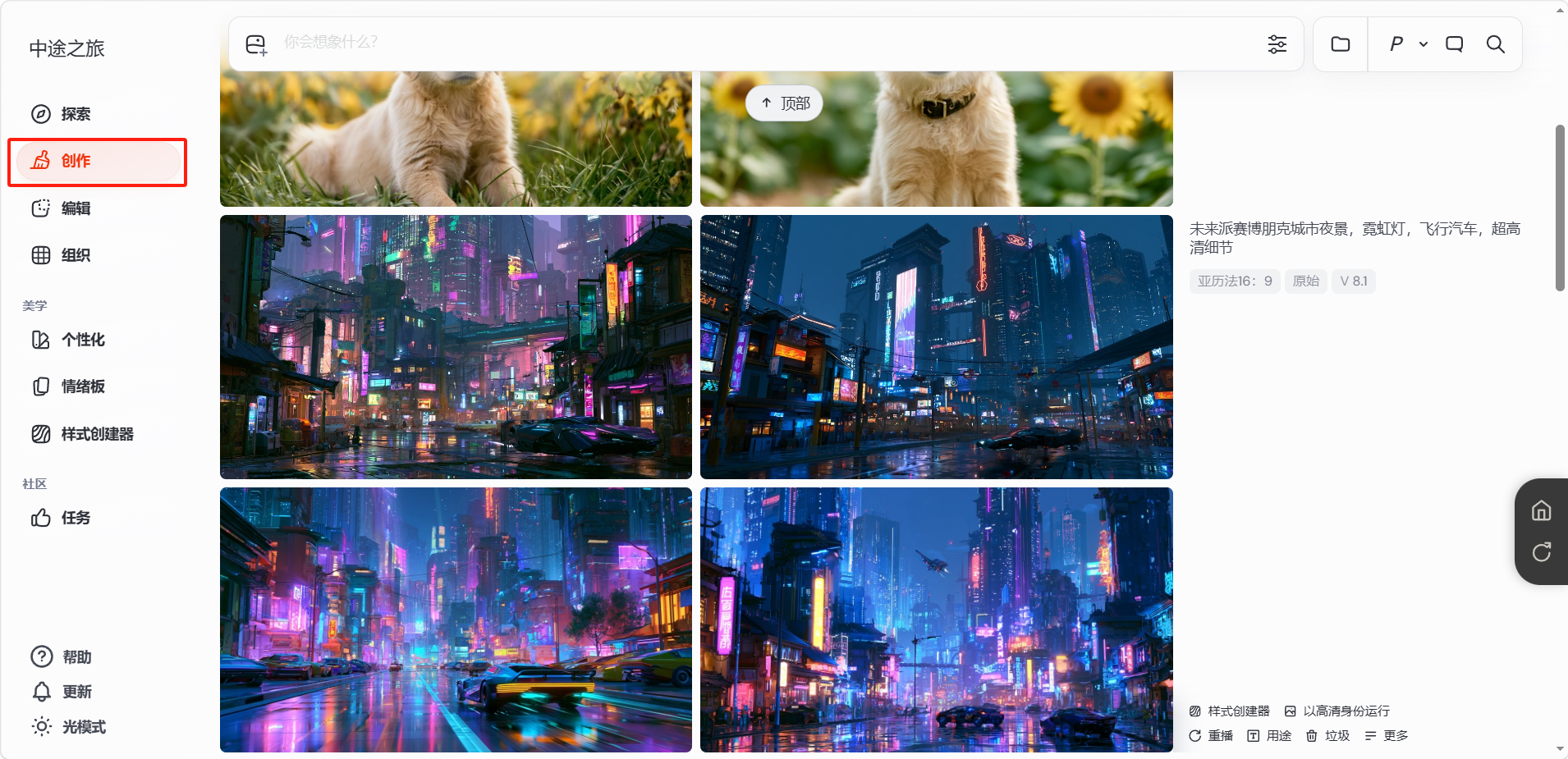
生成的图片可以在「创作」页面找到。
示例一
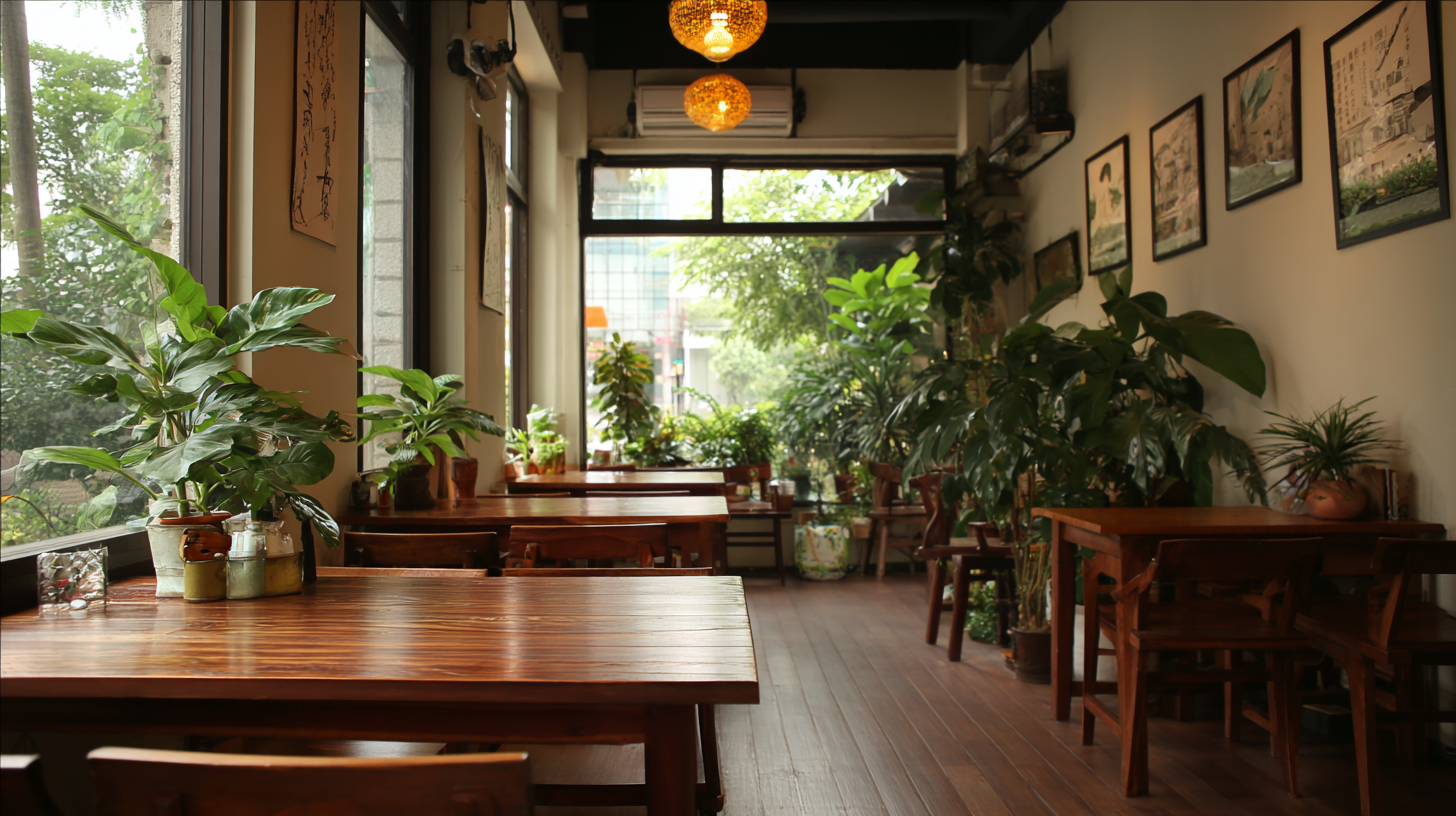
示例二
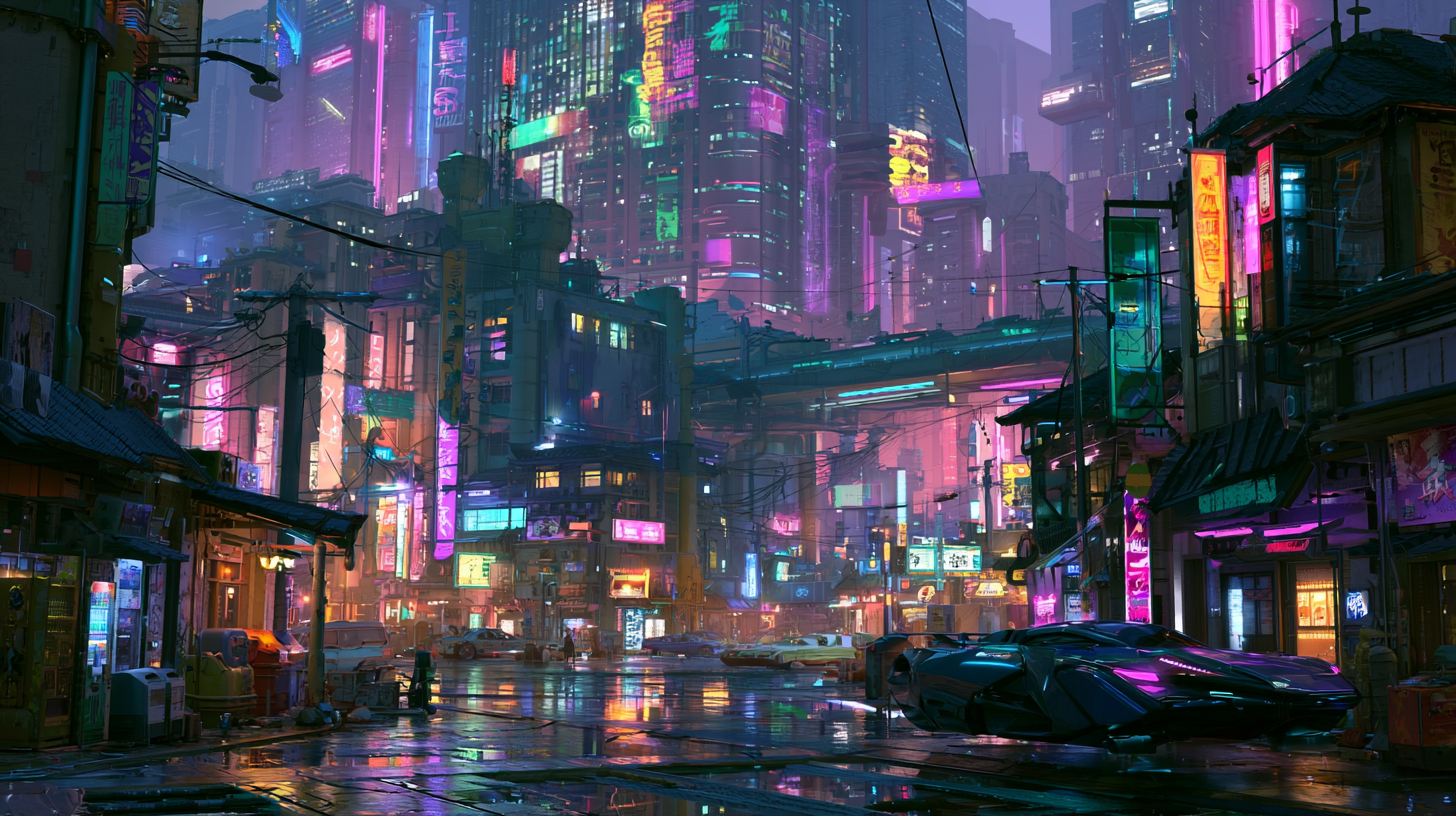
示例三

示例四
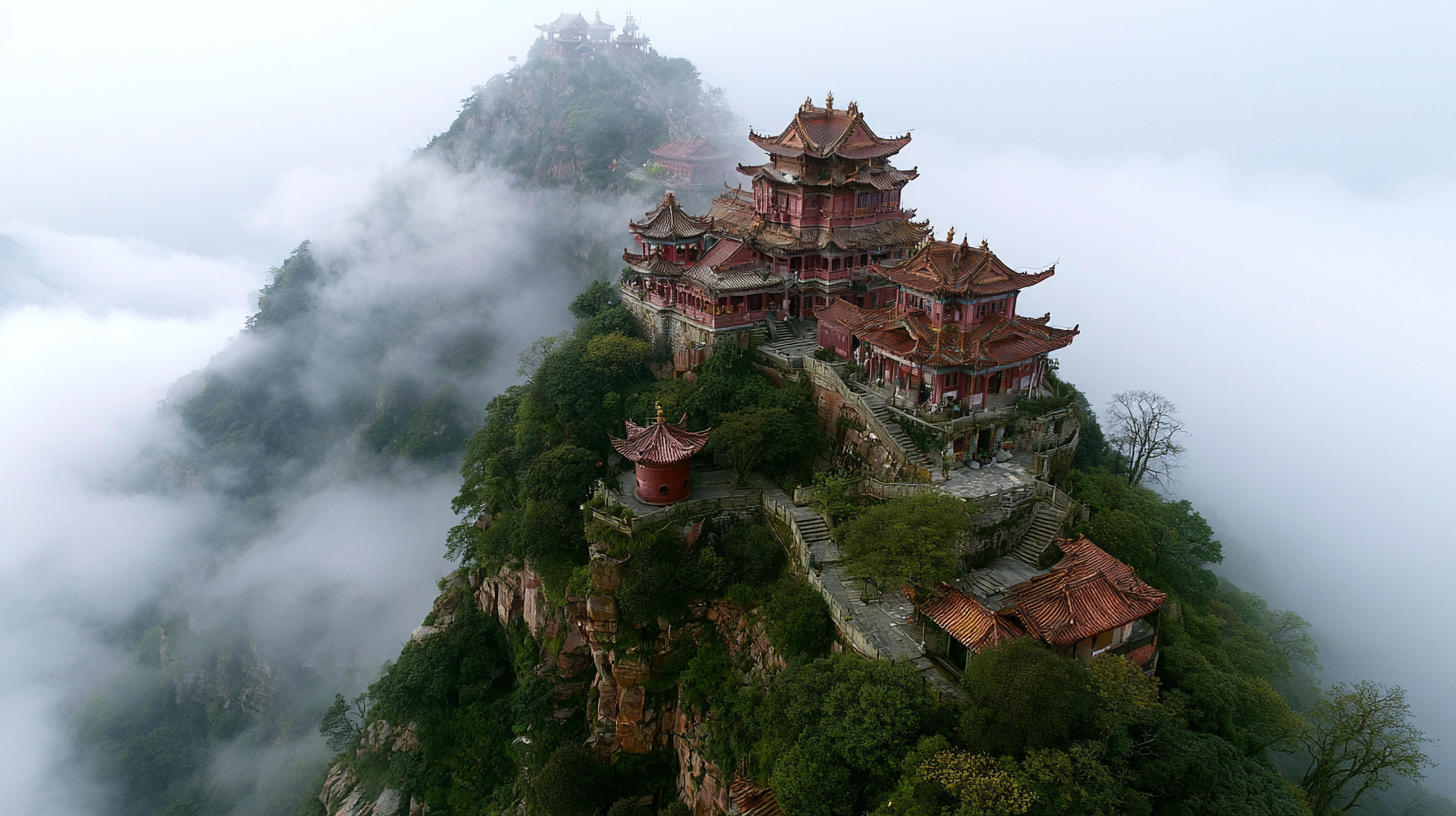
示例五
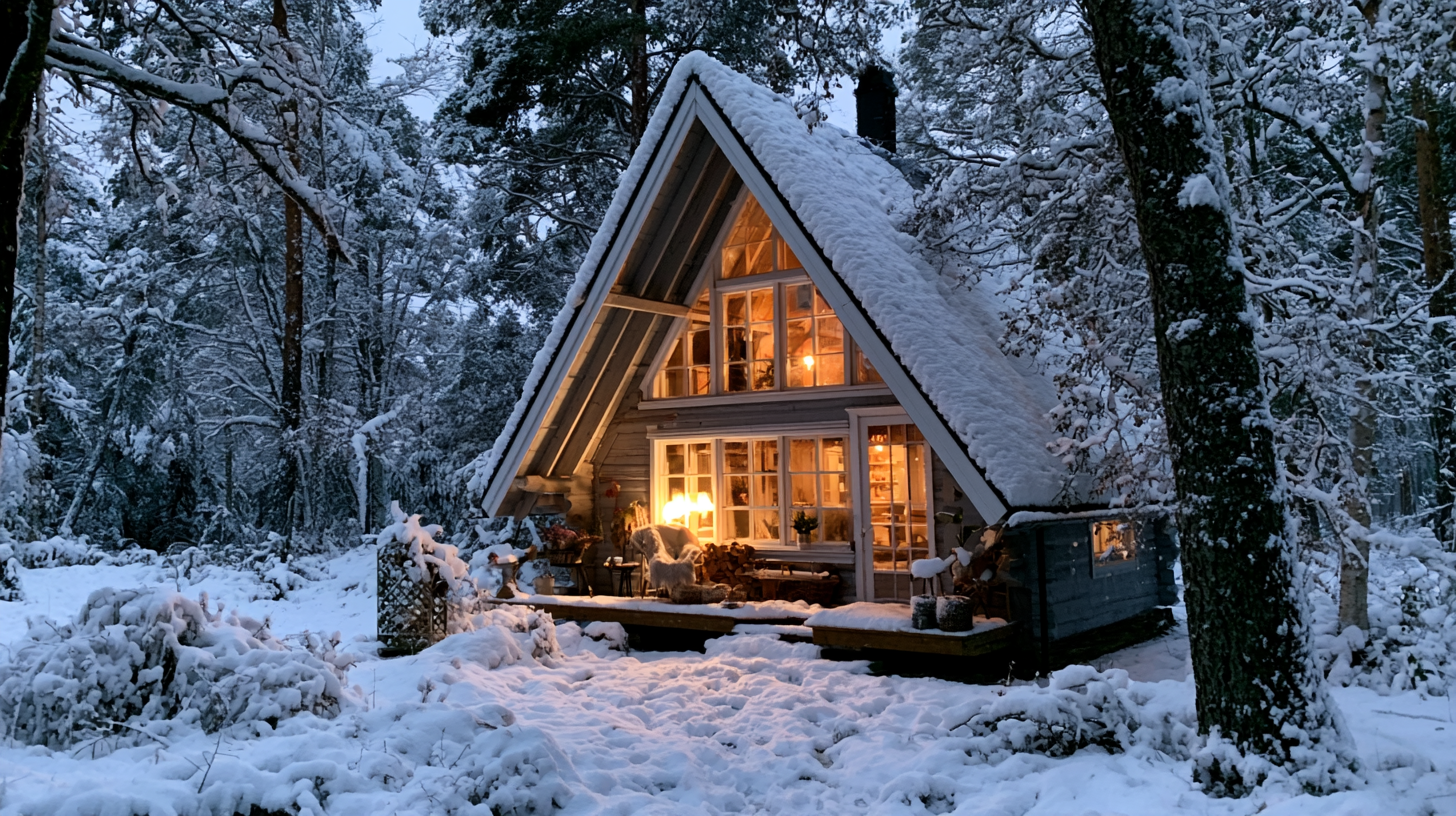
设置面板
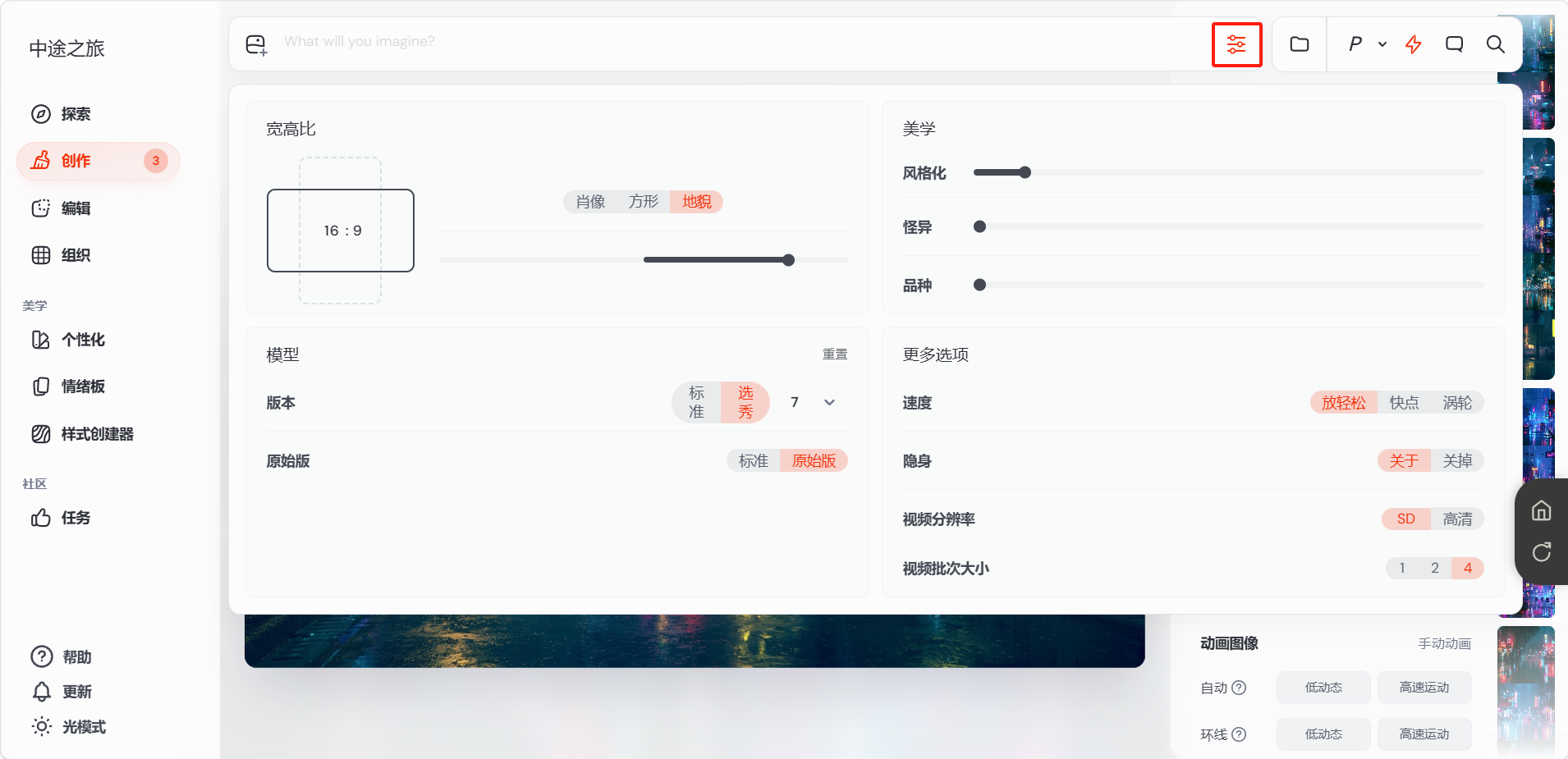
点击 Imagine 栏右侧的设置图标,可以展开设置面板,快速调整以下默认参数:
- 模型版本(Version):Midjourney 定期发布新模型版本以提升效率、一致性和质量。最新版本默认选用,但每个版本在生成不同类型的图像上各有所长。可在此切换模型版本号,并选择「Standard(标准)/Draft(草稿)」输出。
- 原始版(Raw):在「Standard(标准)」与「Raw(原始版)」之间切换。Raw 模式去除了 Midjourney 默认的美学修饰,让画面更贴合提示词本身,适合创作更写实、电影感或更可控的效果。
- 风格化(Stylize):控制 Midjourney 美学的应用程度。数值越低,画面越贴合提示词但艺术性较弱;数值越高,画面越具艺术感,但可能偏离提示词原意。
- 怪异(Weird):为生成结果引入非常规特质,在保持可用性的前提下增加画面的独特性与意外感。
- 品种(Variety):影响一组图像之间的多样性。数值越高,结果越发散、越容易出现意外构图;数值越低,结果越稳定、越可复现。
- 宽高比:提供肖像(3:4)、方形(1:1)、地貌(16:9)等预设,也可自定义。
- 速度(Speed):决定图像和视频的生成速度——「Relax(放轻松)」最慢且不消耗快速时段(基础套餐不支持)、「Fast(快速)」为默认的适中速度、「Turbo(涡轮)」最快但消耗翻倍。
- 隐身(Stealth):开启后可防止自己的作品出现在探索页或个人资料页,不被他人看到(仅部分付费套餐支持)。
- 视频选项:可设置分辨率(SD / HD),以及「Video Batch Size(视频批次大小)」(每次生成 1 / 2 / 4 个视频)——批次越小,快速时段的消耗成本越低。
Explore(探索)
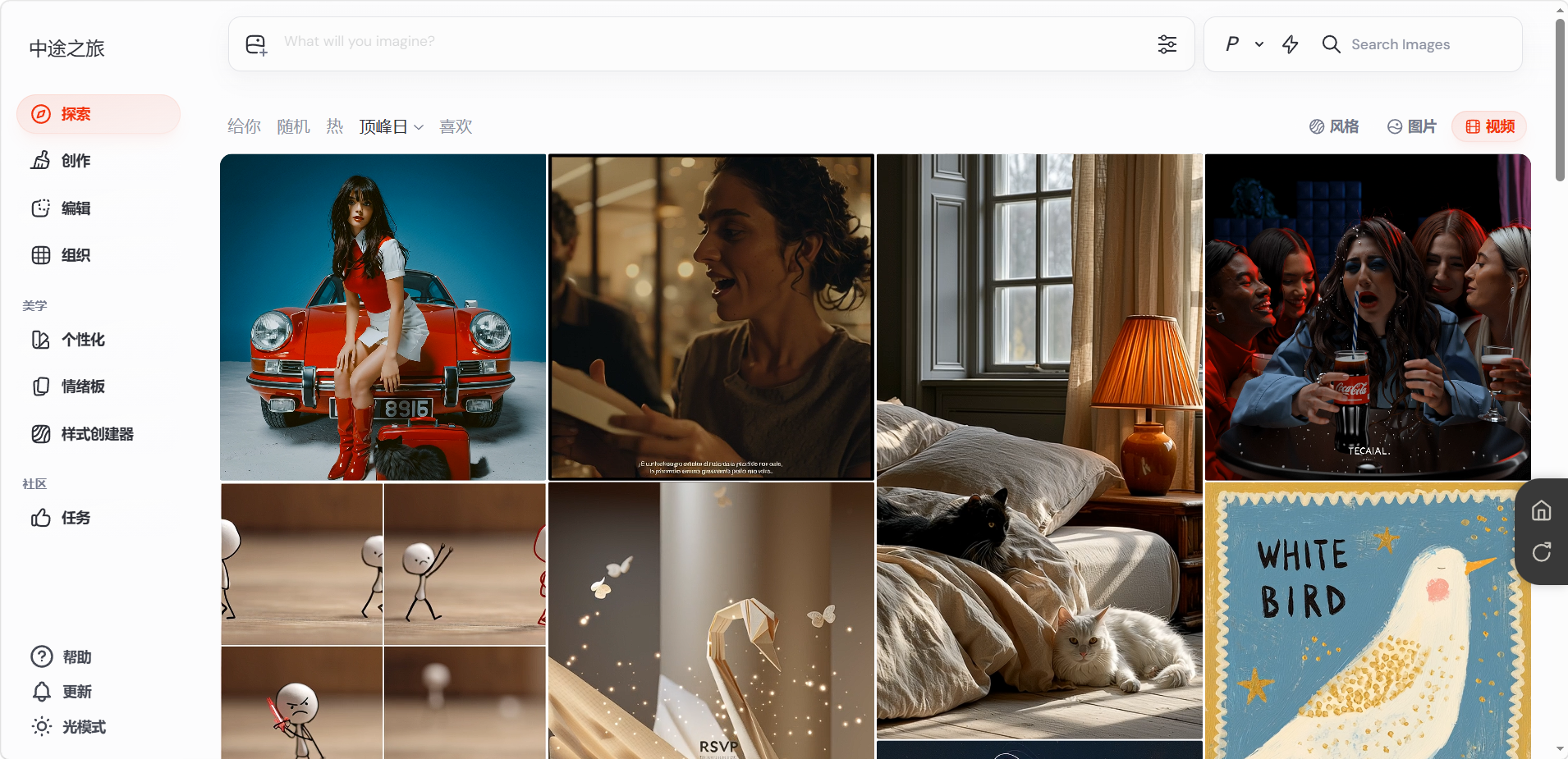
探索页面是 Midjourney 的社区作品展示区,可在此浏览其他成员创作的大量图片与视频,获取灵感。
浏览与查找
页面顶部提供搜索框和多种浏览视图,便于快速找到个性化、热门与趋势作品:
- For You(为你推荐):主要依据用户的个性化档案进行推荐
- Random(随机):随机展示社区作品
- Hot(热门):当前的高热度作品
- Top(最佳):可按天、周、月查看最受欢迎的作品
查看与复用
- 点击任意图片或视频,可查看其创作者、提示词及参数设置。
- 将鼠标悬停在作品上,会出现快捷操作:在自己的提示中复用该图片与提示词、查找相似作品,或点击爱心图标点赞。
- 通过「Likes(喜欢)」视图,可集中查看所有已点赞的作品。
风格浏览器(Style Explorer)
风格浏览器是一种可视化的方式,用于发现新的风格参考代码(Style Reference Code,也称 Style code)并获取创作灵感。可浏览、即时试用,并收藏喜欢的风格代码。
评论
登录后查看