
9. Personalization(个性化)
Midjourney 的个性化系统可训练 AI 学习自己的审美偏好,使生成的图片更贴合个人风格。个性化数据通过在 Midjourney 平台上对图片进行评分(喜欢 / 不喜欢)来训练,评分越多,个性化效果越精准。
解锁个性化
使用个性化功能前,需先解锁「Global Personalization Profile(全局个性化档案)」,解锁步骤如下:
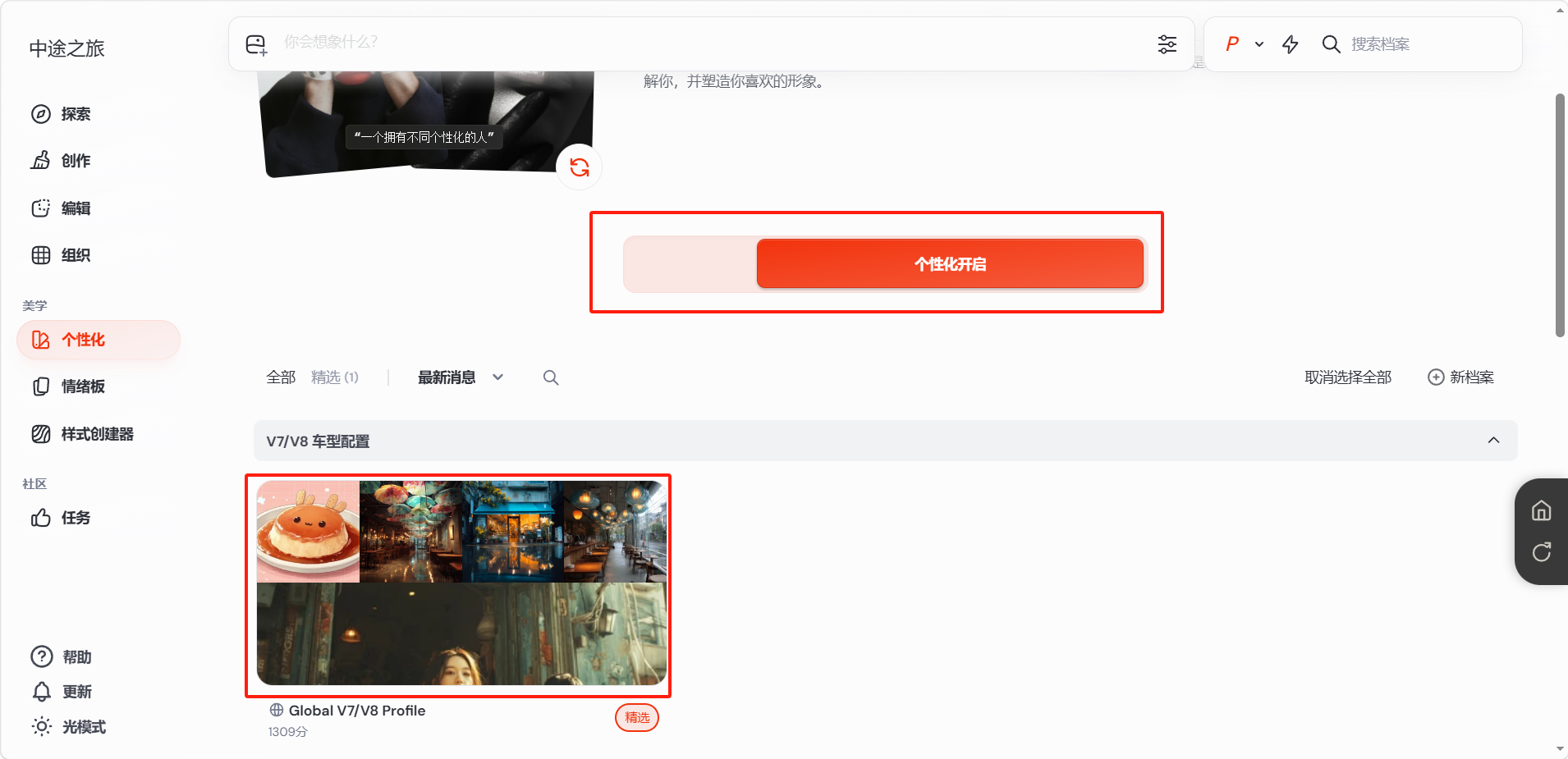
进入「Personalization(个性化)」页面,将「Personalization(个性化)」开启。并选择「Global V7/V8 Profile」。
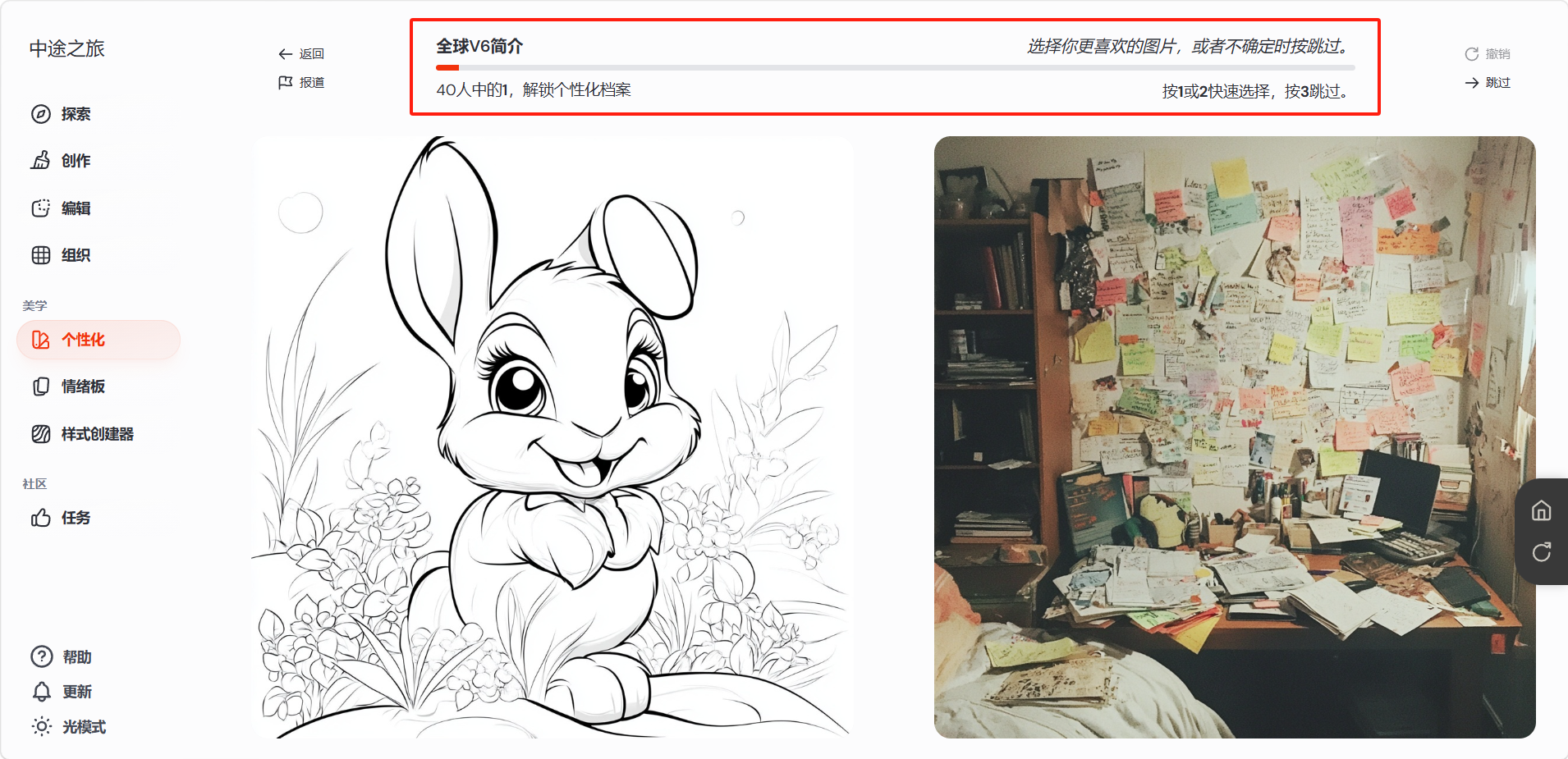
页面会展示一组图片,从中点选最喜欢的。选择过程中,留意页面顶部的进度条。当选满足够数量的图片后,全局档案即会解锁。
使用个性化
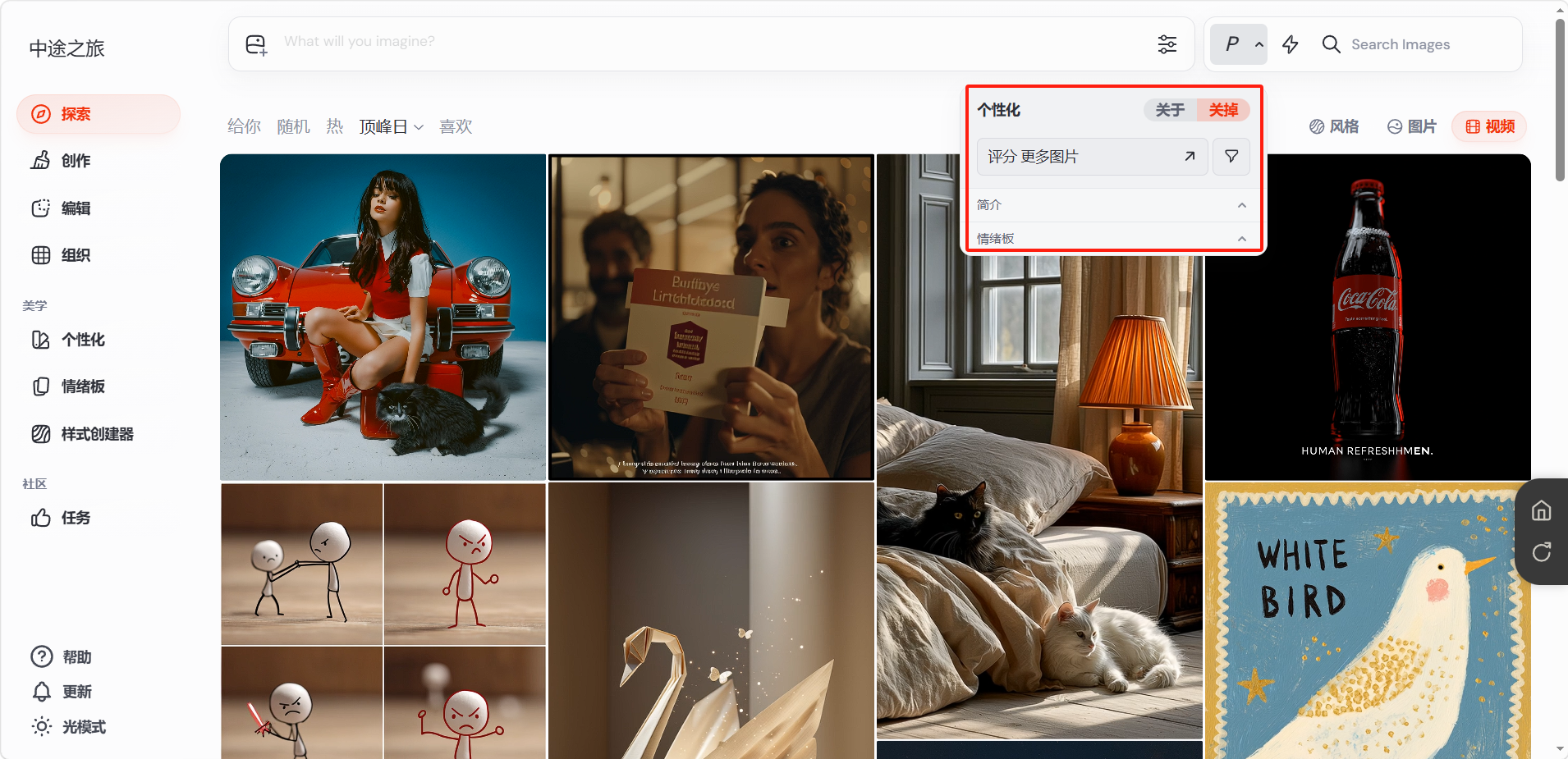
- 点击 Imagine 输入框旁的「Personalization(个性化)」按钮即可开启或关闭。通过下拉箭头可选择默认使用的个性化档案。开启后,默认档案会自动应用到所有提示中
- 也可在提示词末尾添加
--p,将默认个性化档案应用到当前提示 - 若要使用某个特定的个性化档案,在 Personalize 页面复制其 ID,添加到提示词末尾即可(如
--p [档案ID])。也可以引用此前某条提示中使用过的代码(如--p [代码])
示例一
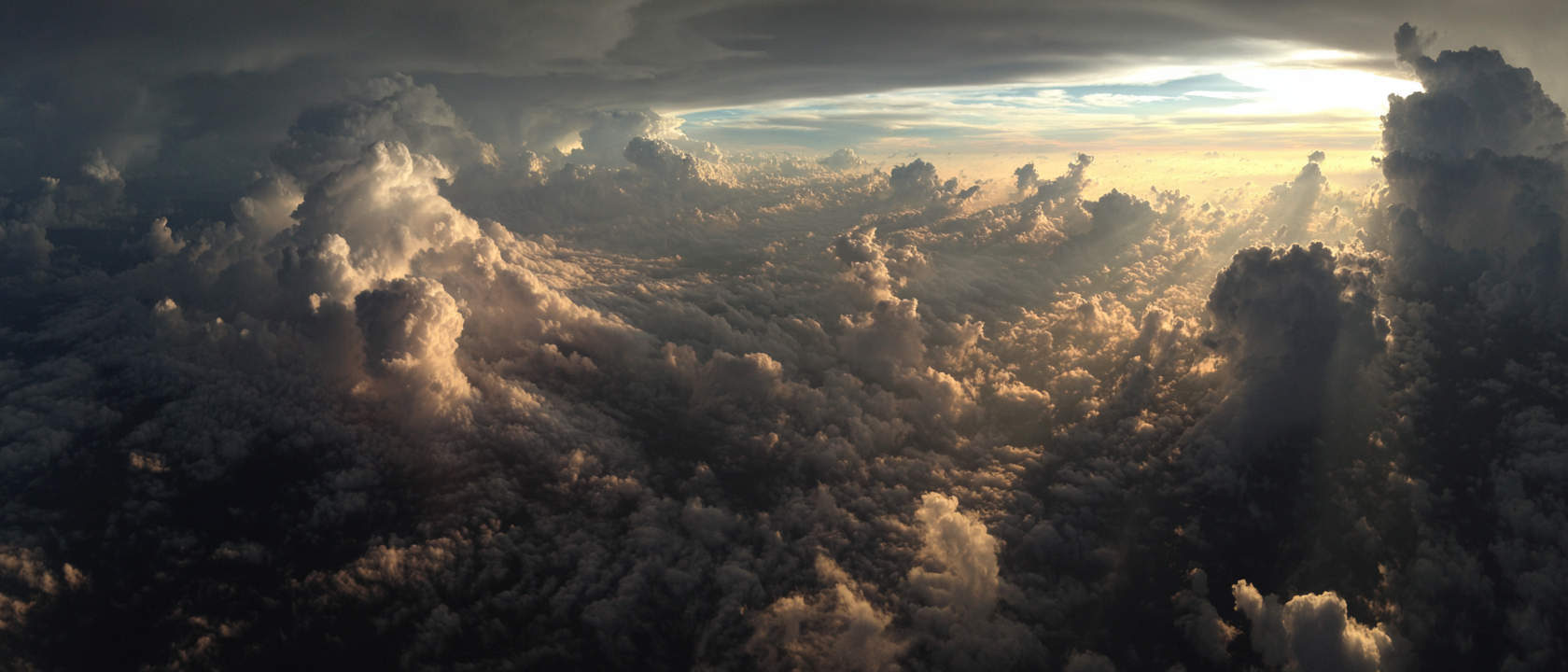
示例二
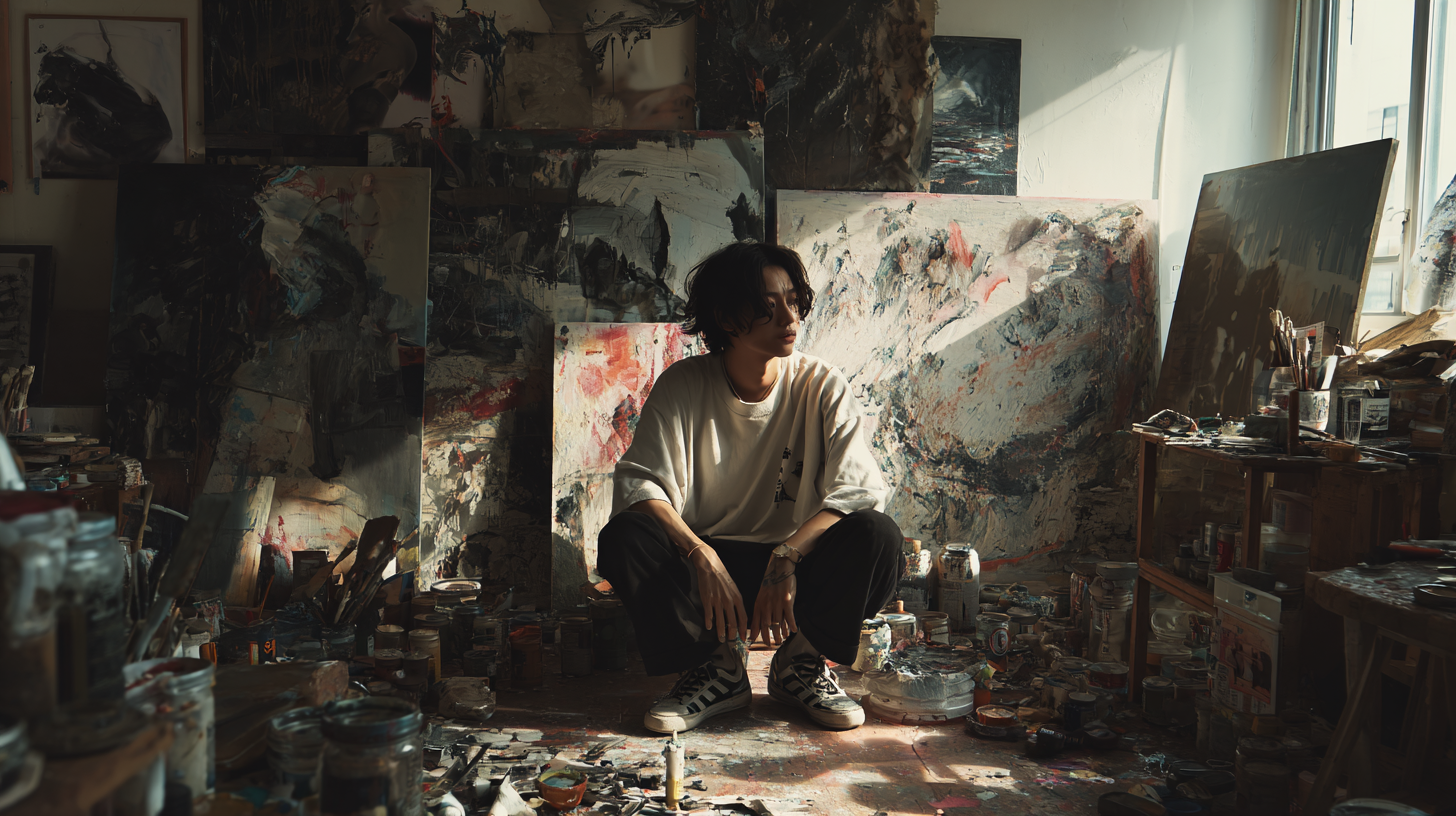
风格化强度
通过 --stylize 参数(可简写为 --s)控制图片的艺术风格强度。开启个性化后,它同时影响个性化的应用程度。数值越低,画面越贴合提示词、个性化影响越弱;数值越高,画面越具艺术性、个性化影响越强,但可能偏离提示词的具体细节。该参数默认值为 100,当前模型版本下取值范围为 0–1000。
示例一
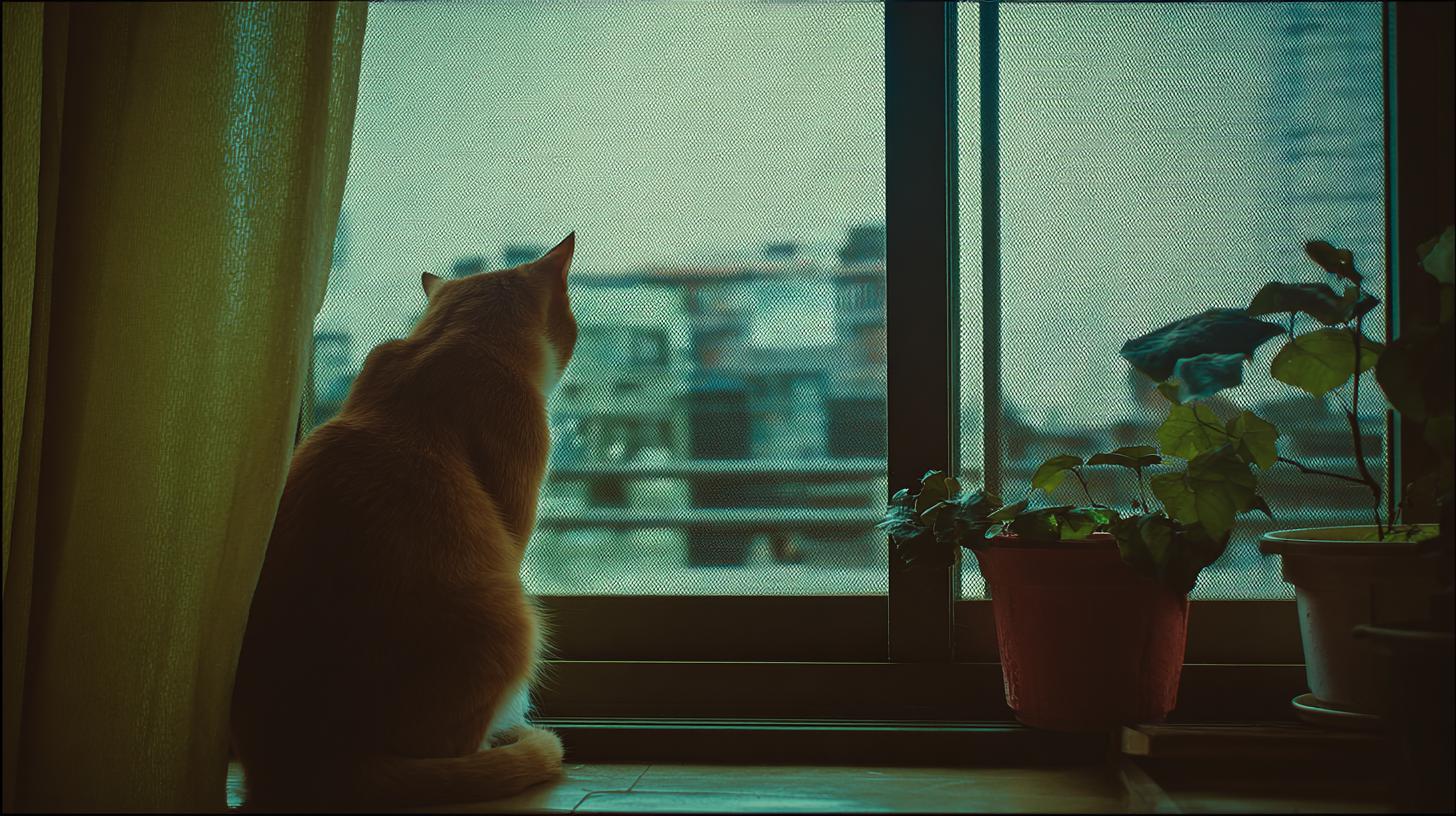
示例二
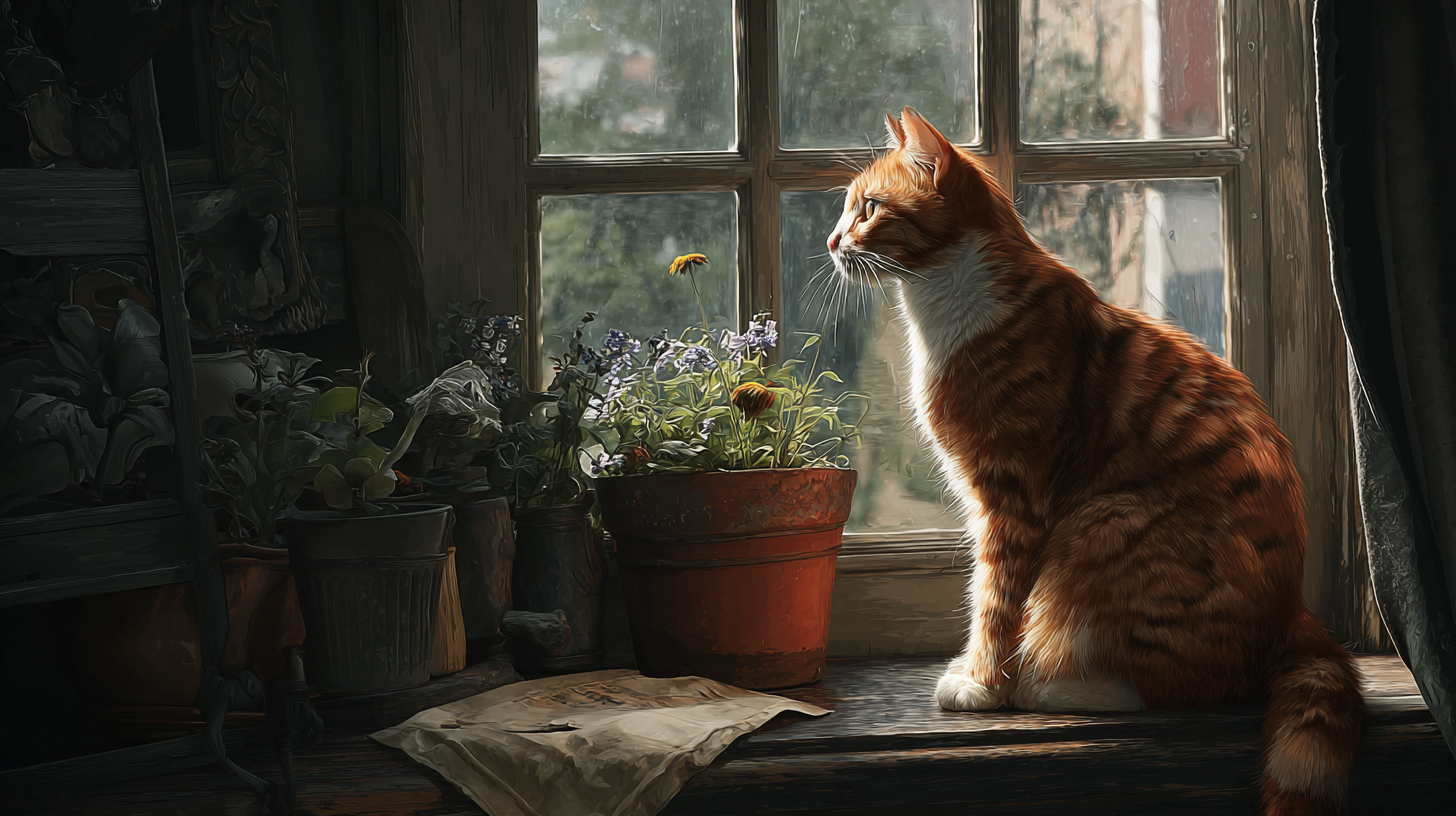
示例三
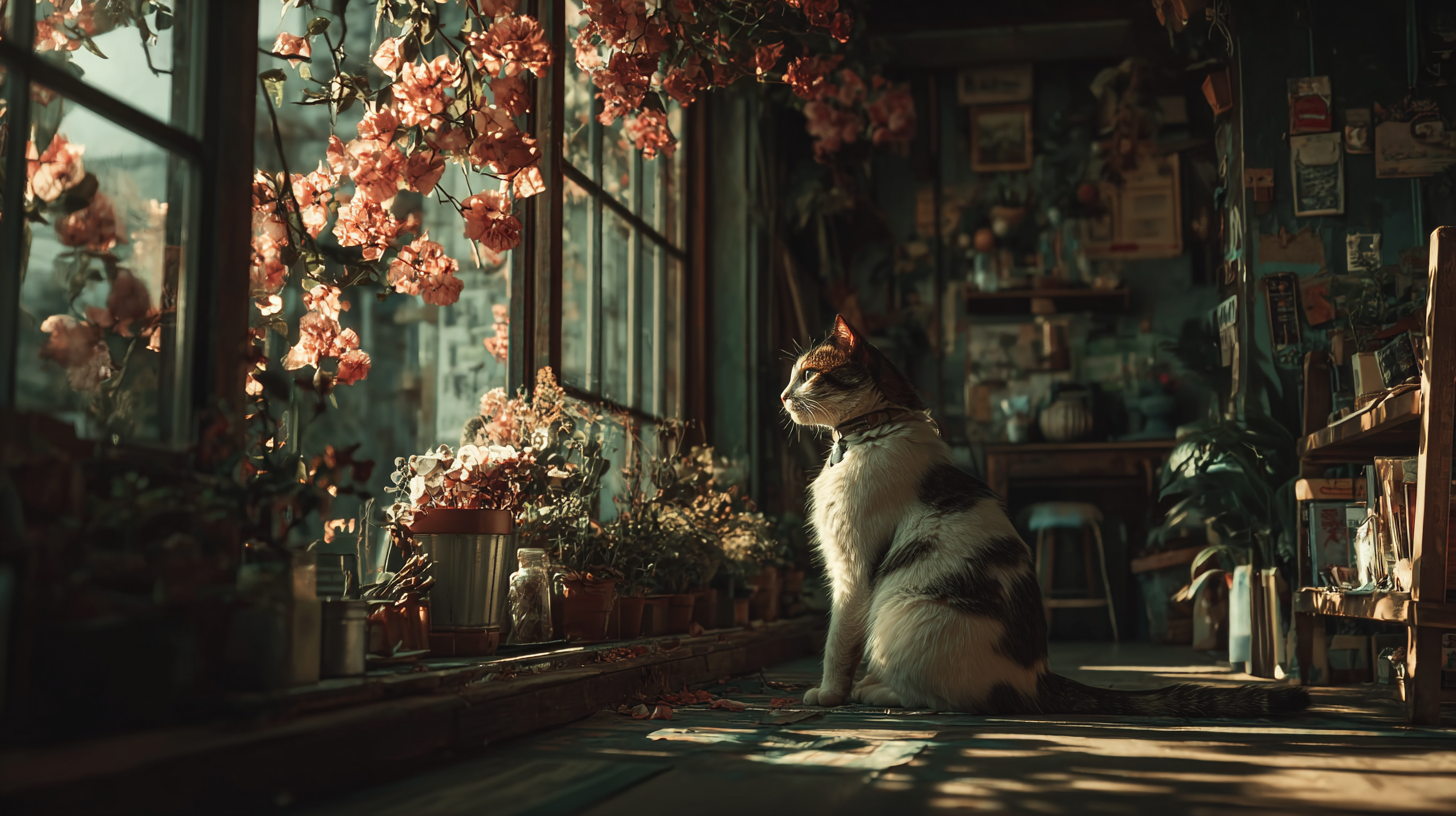
使用技巧
- 在评分任务中多对图片评分,可快速训练你的个性化档案
- 个性化档案可在不同提示词间复用,保持风格统一
- 个性化与
--stylize会相互影响——若想突出个性化效果,可适当调高 stylize 值
适用场景
- 建立统一的品牌视觉风格
- 节省每次手动调参的时间
- 让 AI 更好地理解并复现你的审美偏好
Moodboards(情绪板)
情绪板是一种高级个性化工具,让用户通过策展一组图片来定义一种独特的视觉风格。用户可以创建多个情绪板,每个情绪板代表一种不同的风格方向。可以在提示词中通过 --sref [情绪板ID] 来应用该情绪板的风格。
创建方式
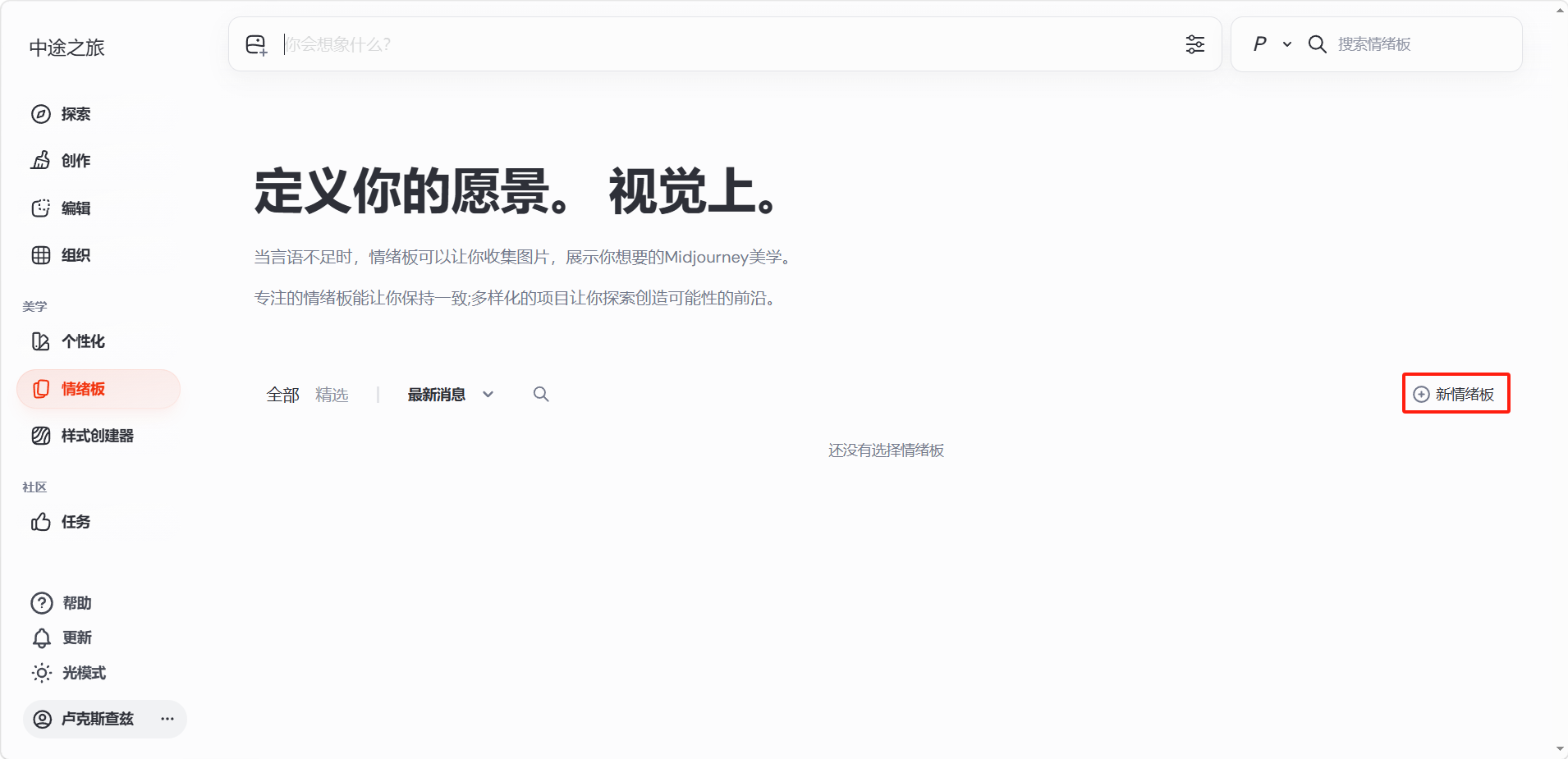
在左侧边栏进入「Moodboard(情绪板)」页面,点击「New Moodboard(新情绪板)」。
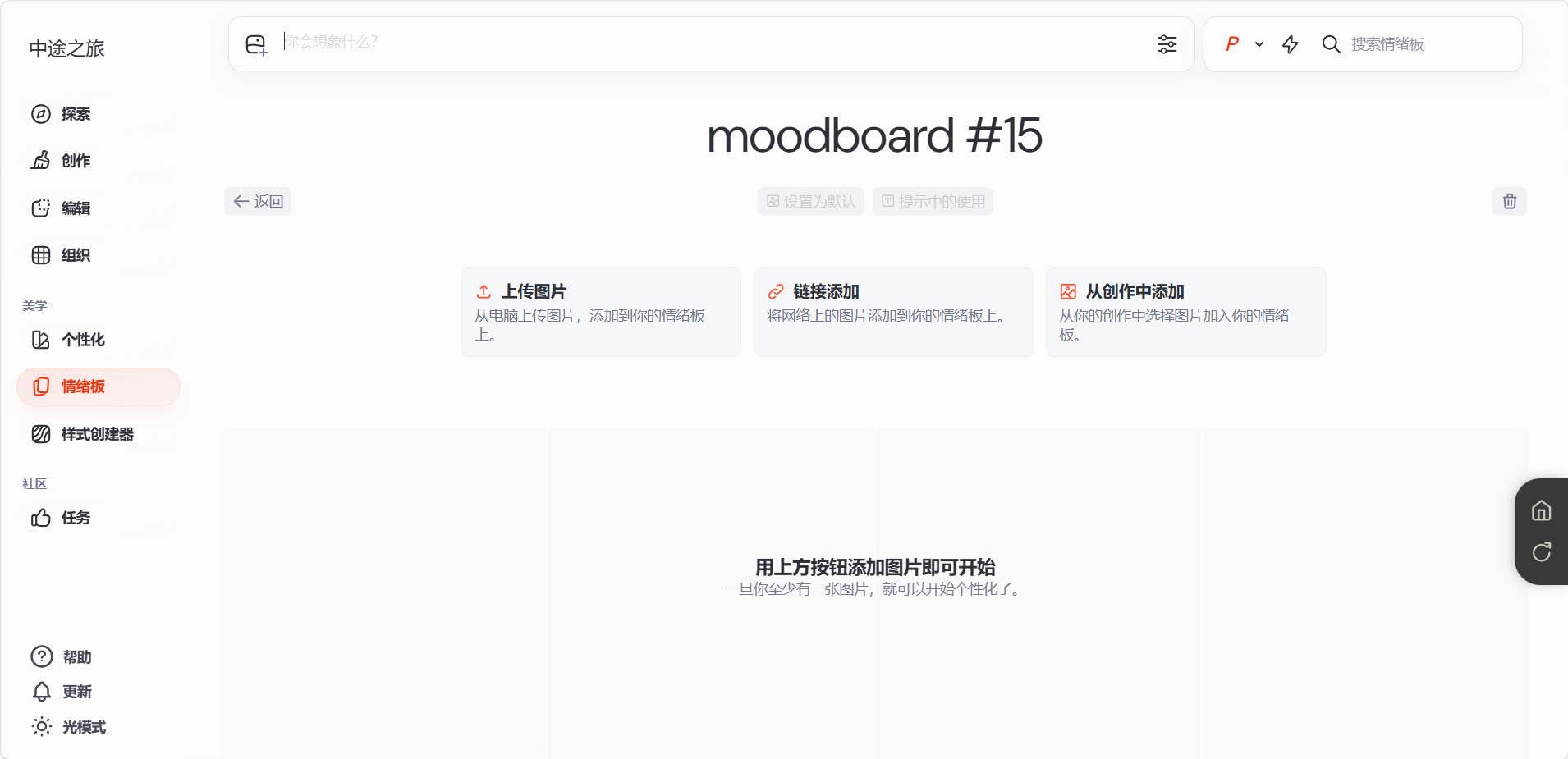
选择上传方式并添加图片,即可完成情绪板的创建。
查看情绪板ID
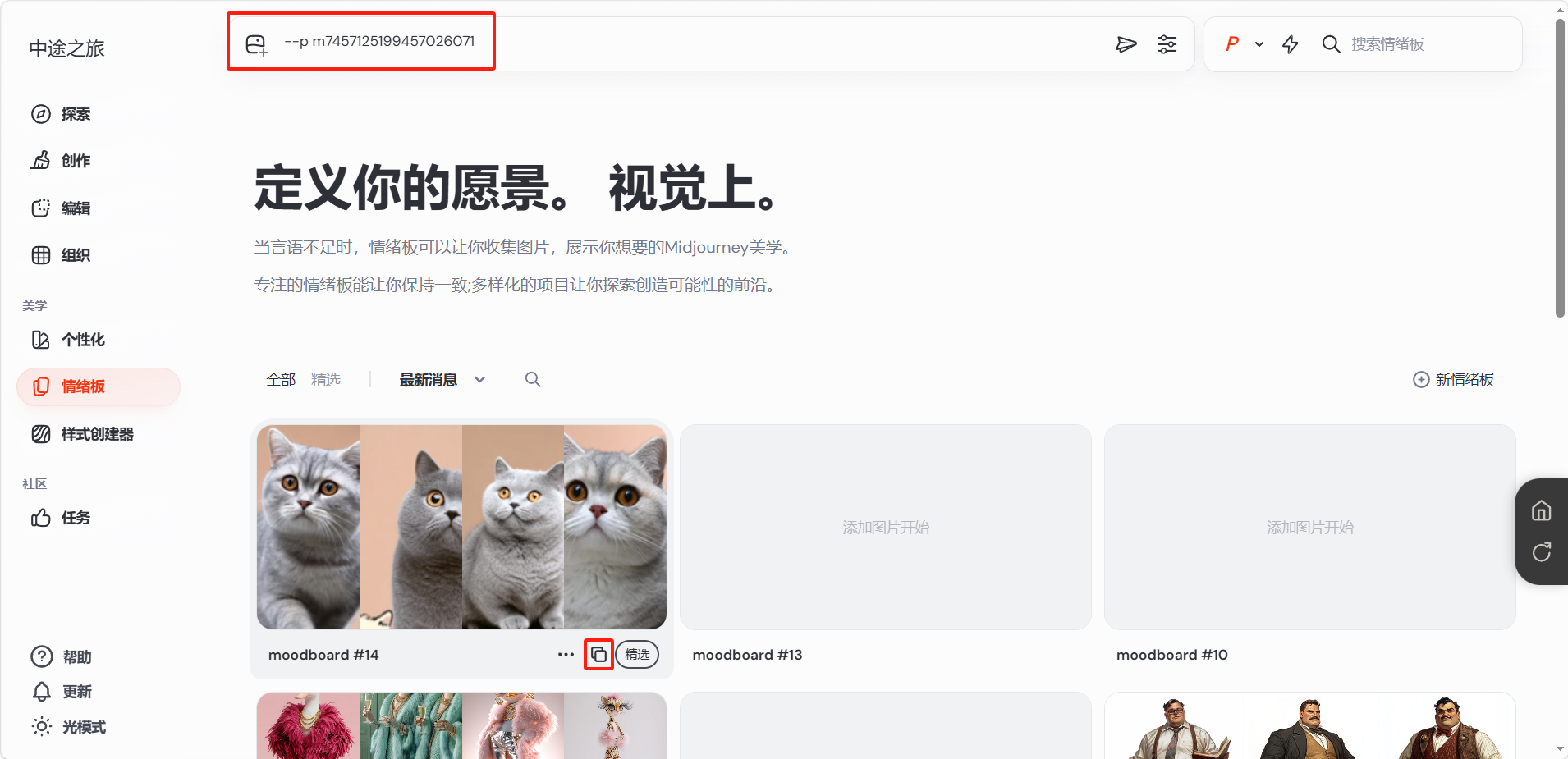
点击已创建情绪板下方的复制按钮,即可在顶部输入框中看到该情绪板的 ID。
示例一
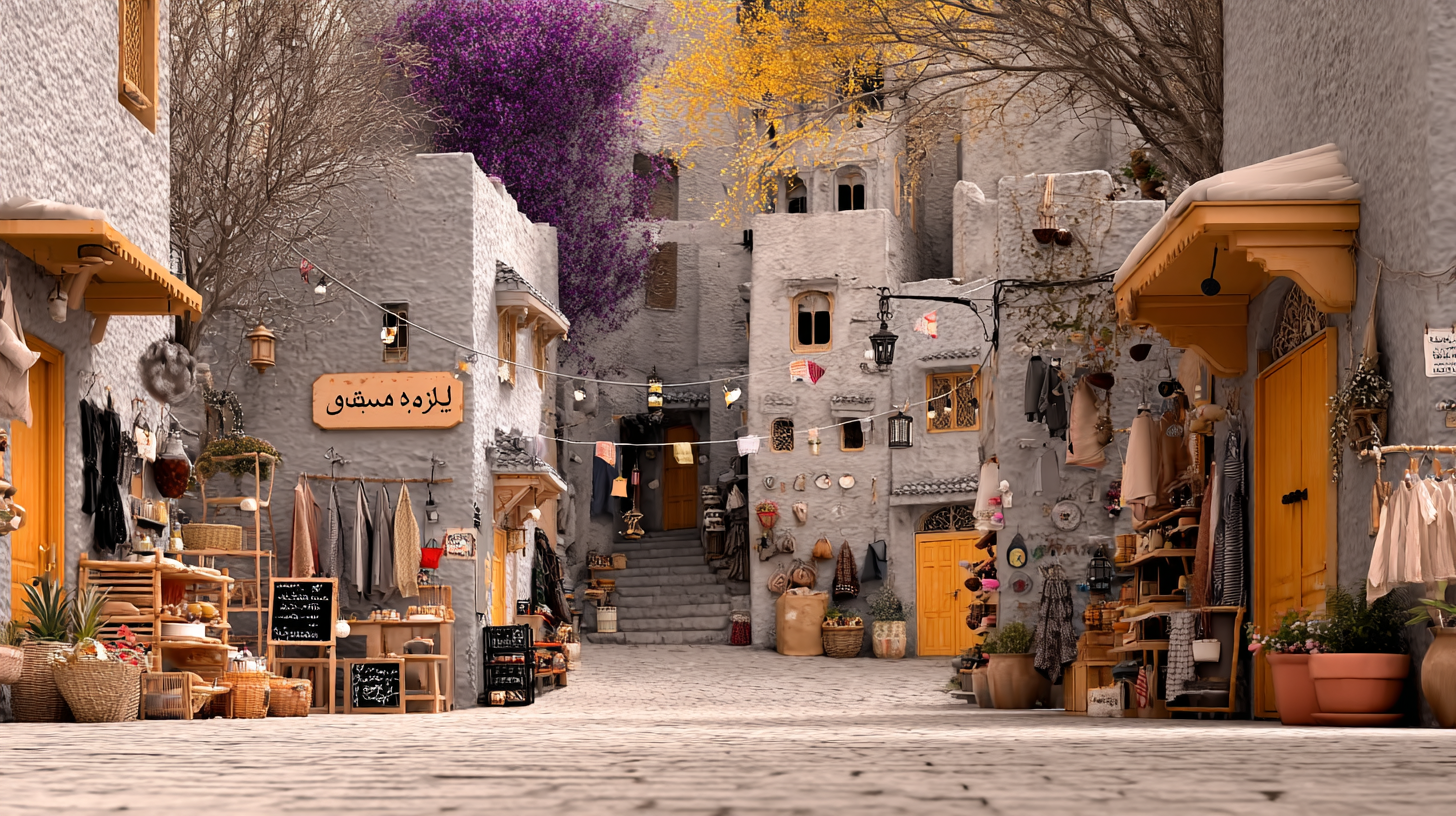
示例二
使用技巧
- 情绪板中的图片数量建议在5–20张之间,太少可能定义不够精确,太多可能风格过于混杂
- 选择风格一致的图片放入同一个情绪板
- 同一提示词可以引用多个情绪板 ID 进行风格混合
管理多个情绪板
可以为不同的项目或风格方向创建不同的情绪板,便于在不同场景间快速切换。情绪板支持编辑、删除和分享。
Style Creator(样式创建器)
样式创建器(Style Creator)是 Midjourney 推出的交互式工具,通过输入提示词并在一系列生成图片中选择偏好的结果,即可创建独特的风格。每一次选择都会让风格逐步演化、愈发精准。
使用步骤
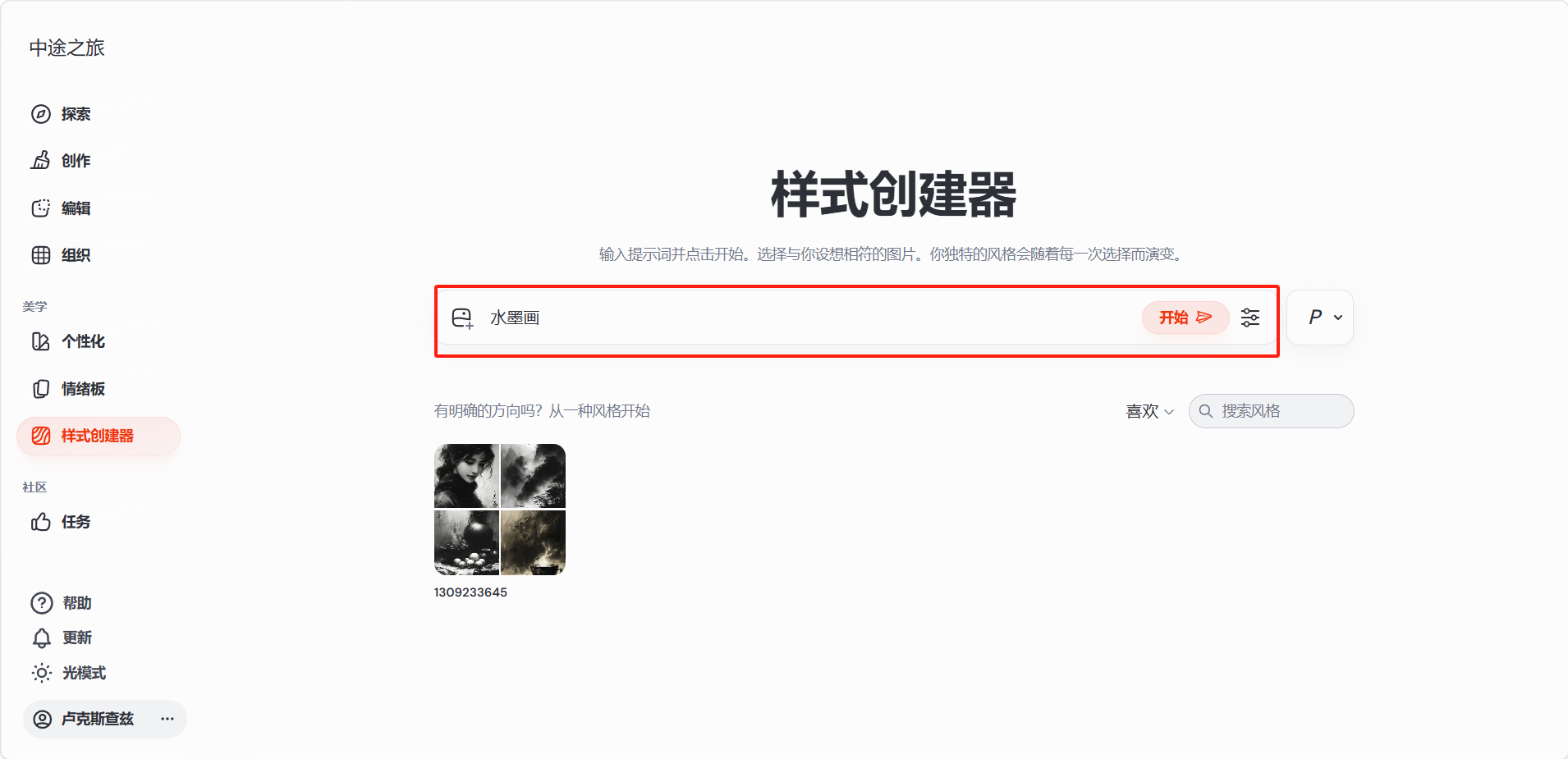
点击左侧边栏「样式创建器」,输入提示词后点击「开始」。
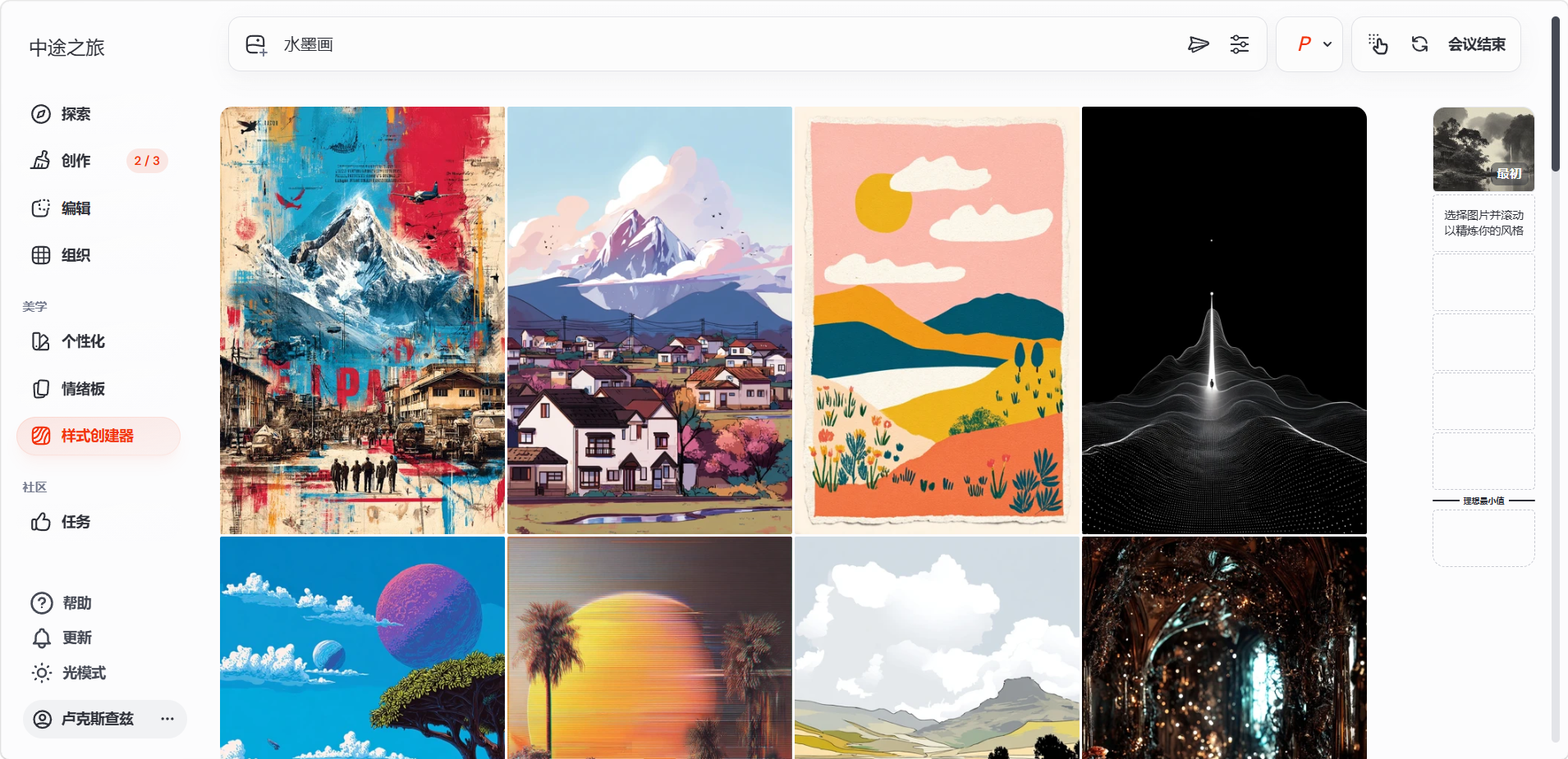
系统会生成多组不同风格的图片,从中挑选最满意的一组。
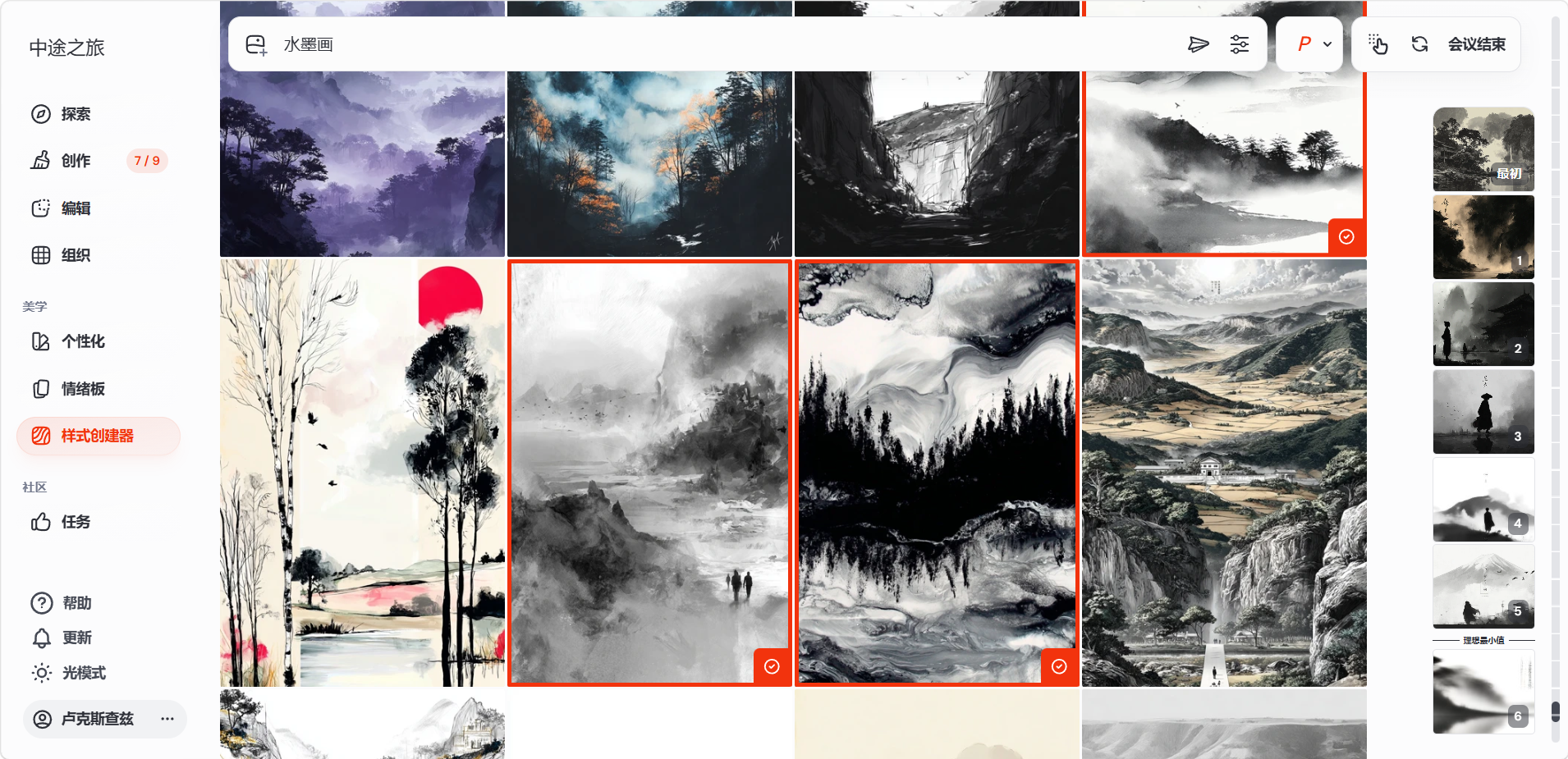
重复选择过程,生成的风格会逐步收敛。
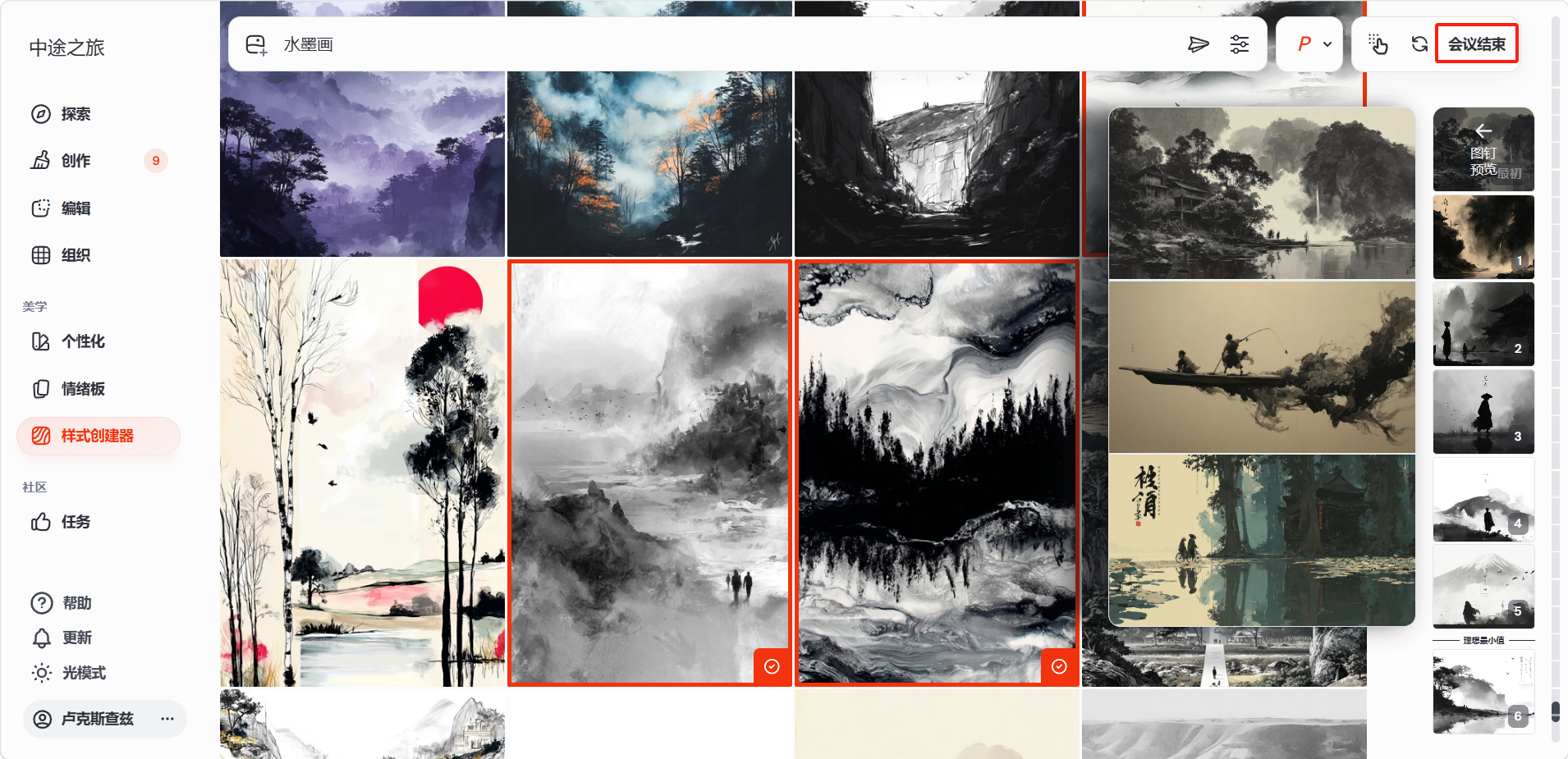
当对右侧预览图所呈现的风格满意后,点击右上角的「会议结束」。
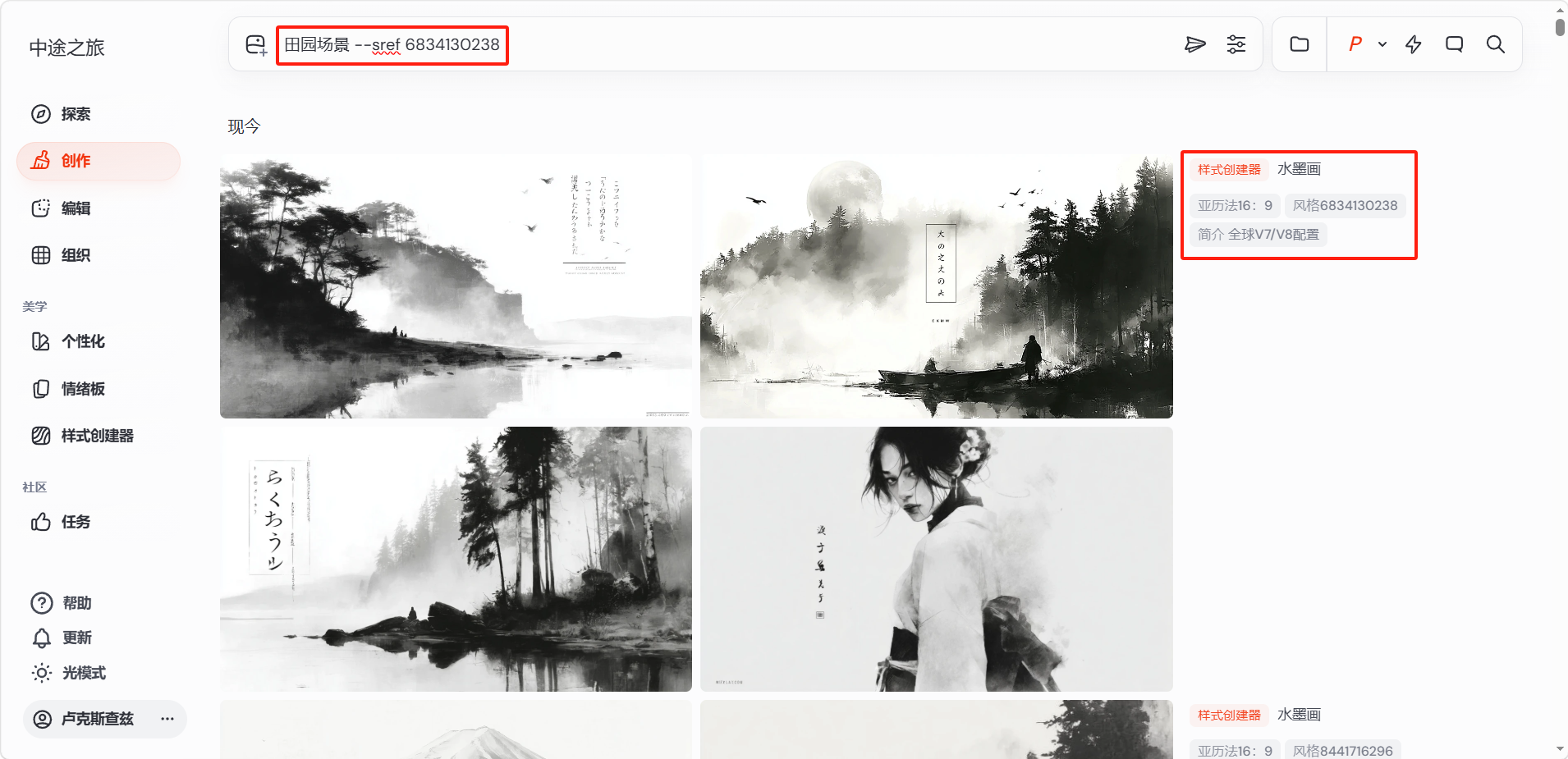
右侧的预览图片和样式代码都会保存在「创作」页面,样式代码可以添加进提示词使用。
评论
登录后查看