
2. 笔记本
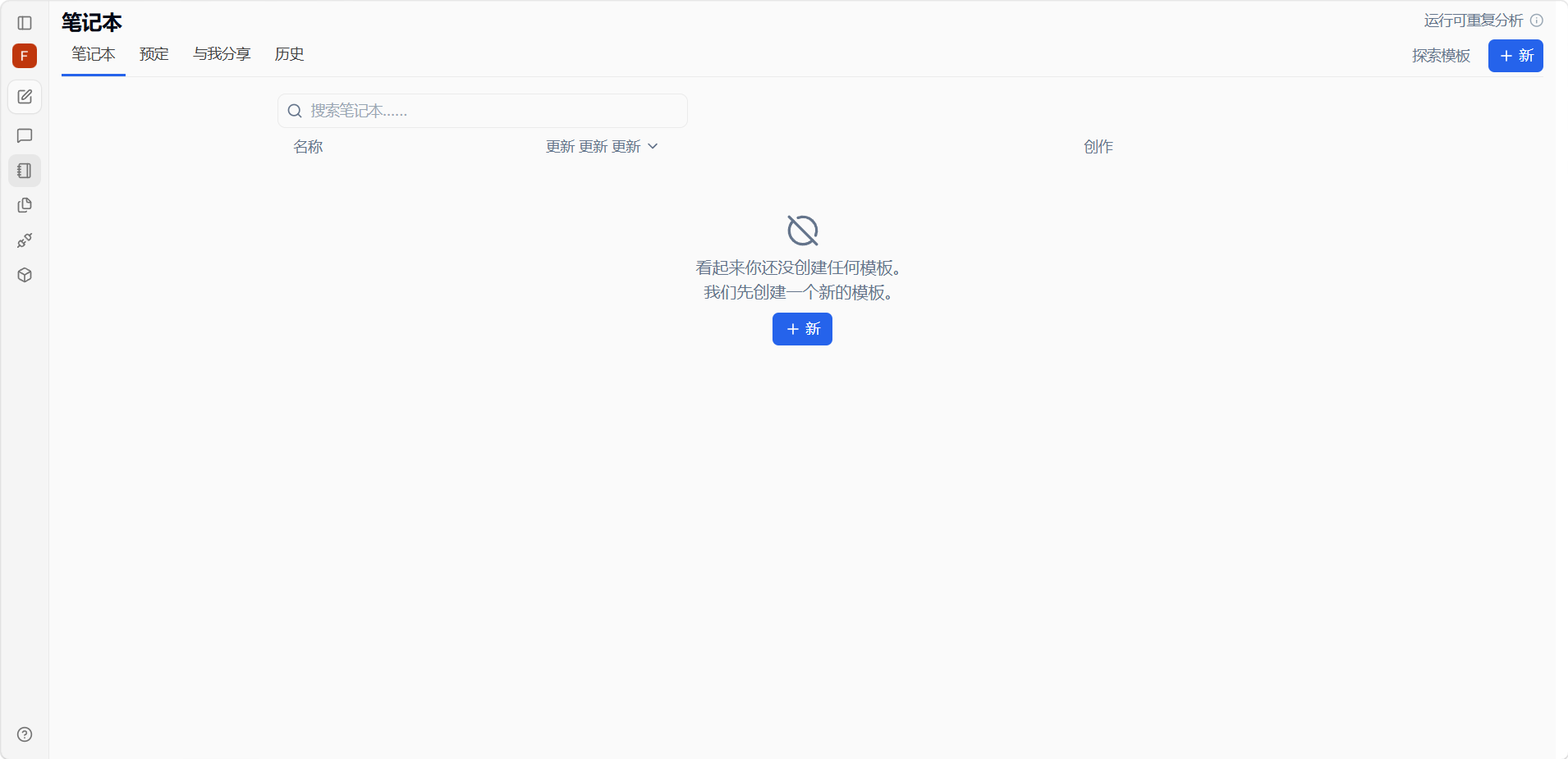
笔记本是 Julius AI 的可重复分析功能,允许创建结构化的分析模板,可以保存、分享和定期自动运行,类似于工作流。笔记本管理页面包含四个选项卡:「笔记本」展示你创建的所有笔记本,「预定」展示已设置定时运行的笔记本,「与我分享」展示团队成员分享给你的笔记本,「历史」展示笔记本的运行历史记录。页面右上角的「探索模板」按钮可以浏览 Julius AI 提供的预置模板库。
功能介绍
笔记本功能位于左侧导航栏的「笔记本」入口。与普通聊天对话不同,笔记本提供了一个类似 Jupyter Notebook 的结构化工作环境,你可以在其中组合多种单元格(Cell)类型来构建完整的分析工作流。每个单元格承担不同的角色:资料来源单元格用于指定要分析的数据文件,提示单元格用于编写分析指令,代码单元格用于直接运行 Python 代码。笔记本特别适合需要重复执行的分析任务,例如每周销售报告、月度 KPI 追踪或定期数据质量检查。
使用方法
创建新笔记本
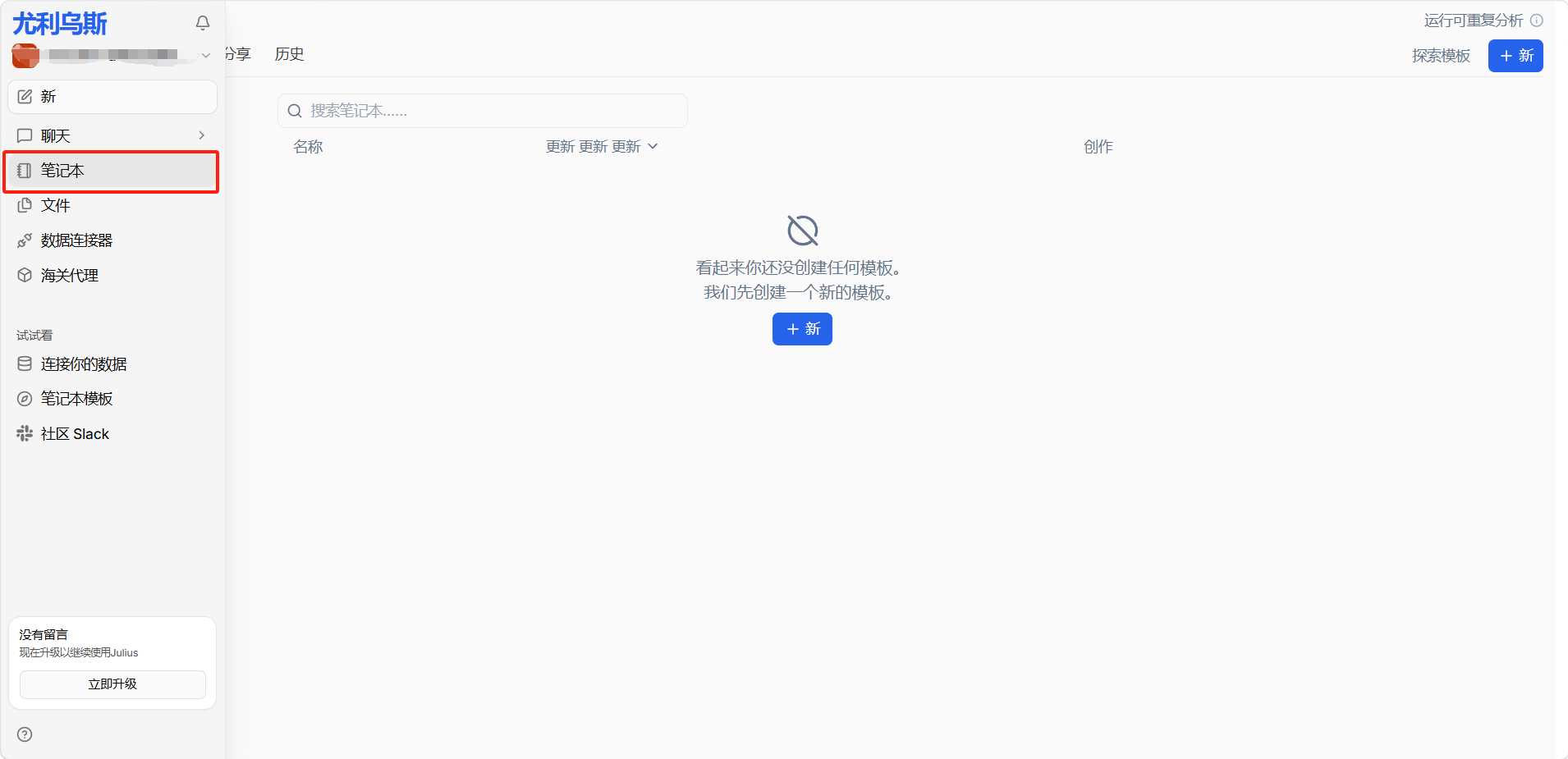
点击左侧导航栏的「笔记本」进入笔记本管理页面。
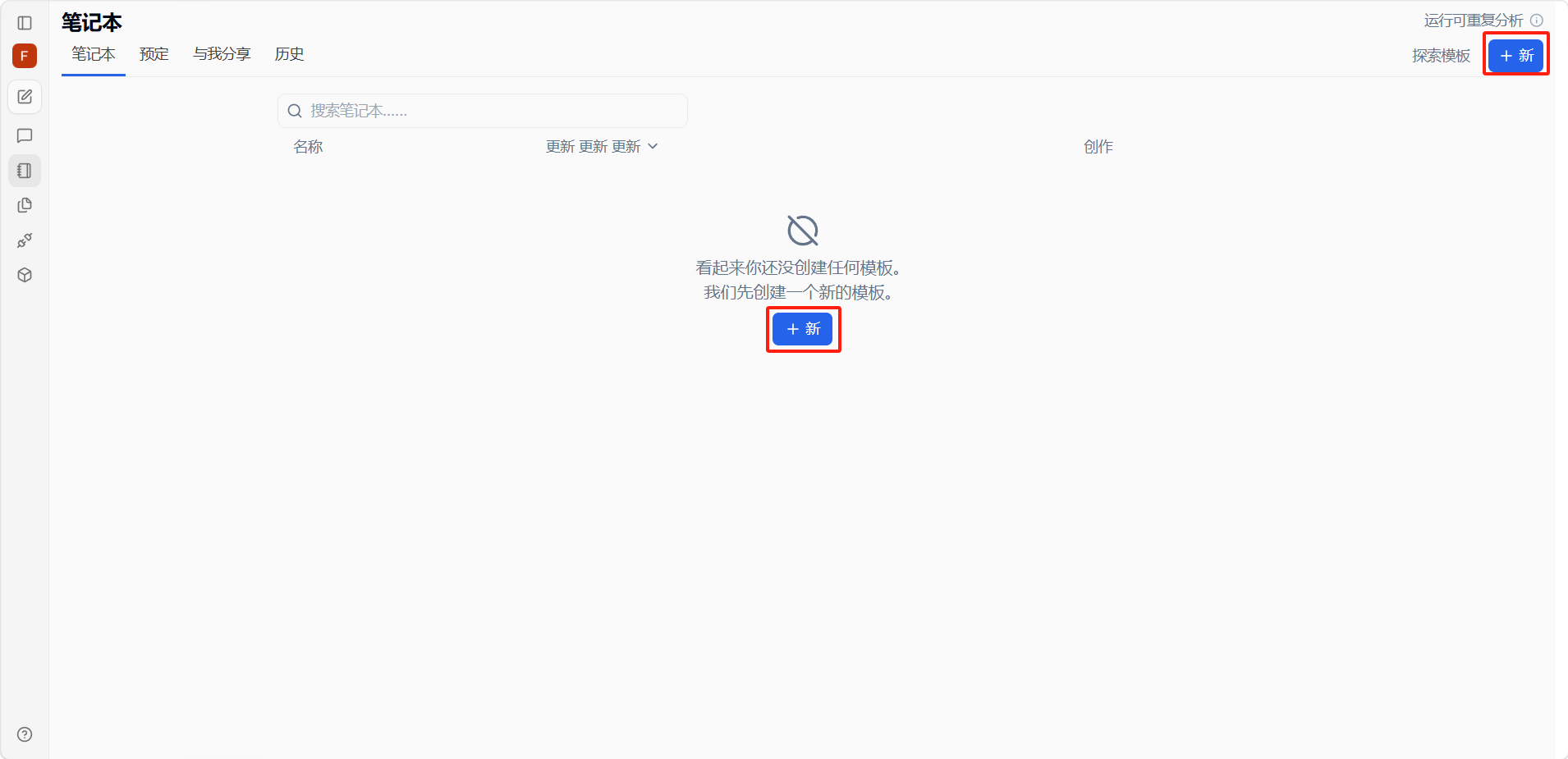
点击中间或右上角的「+ 新」按钮创建新笔记本。
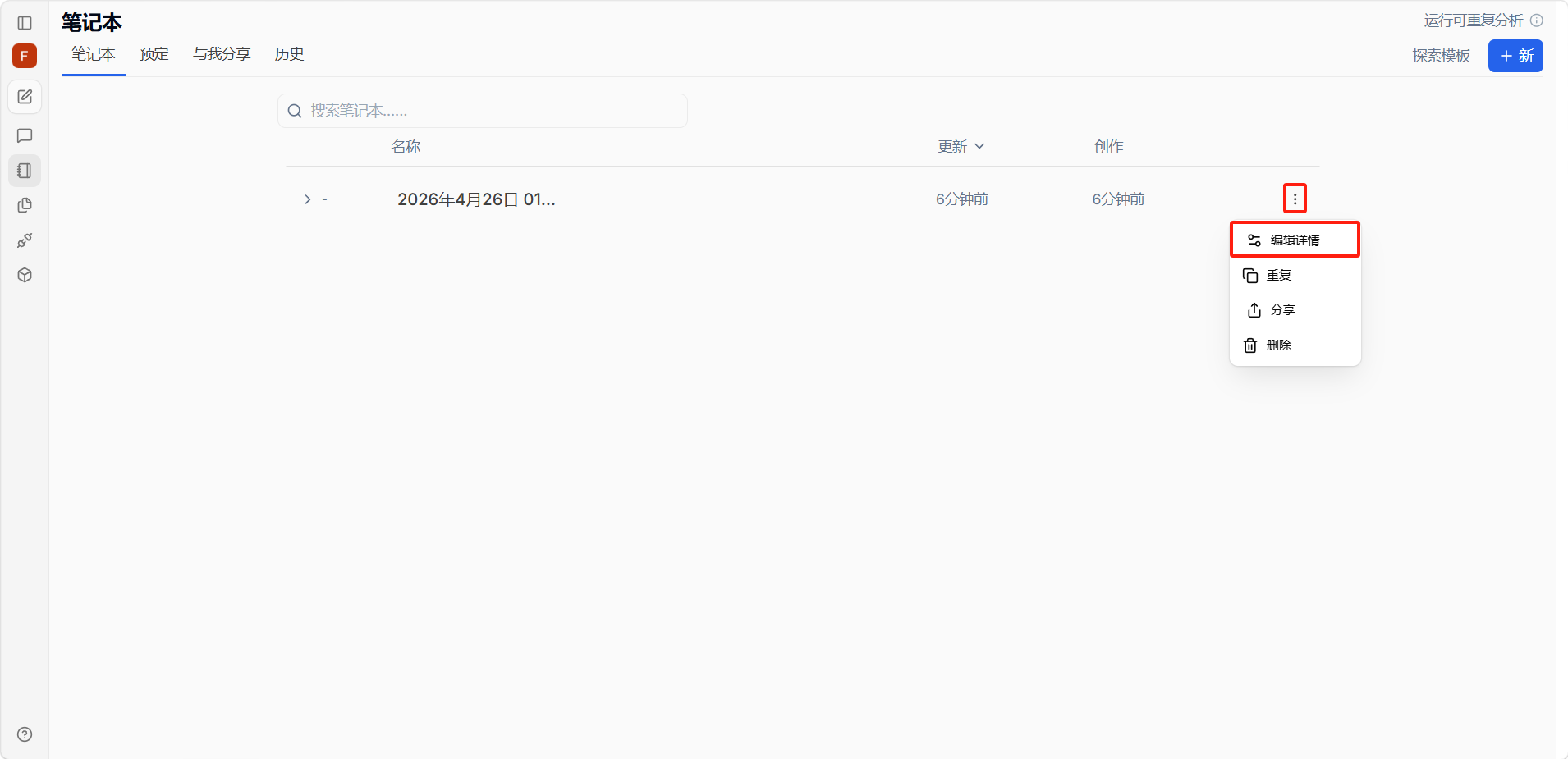
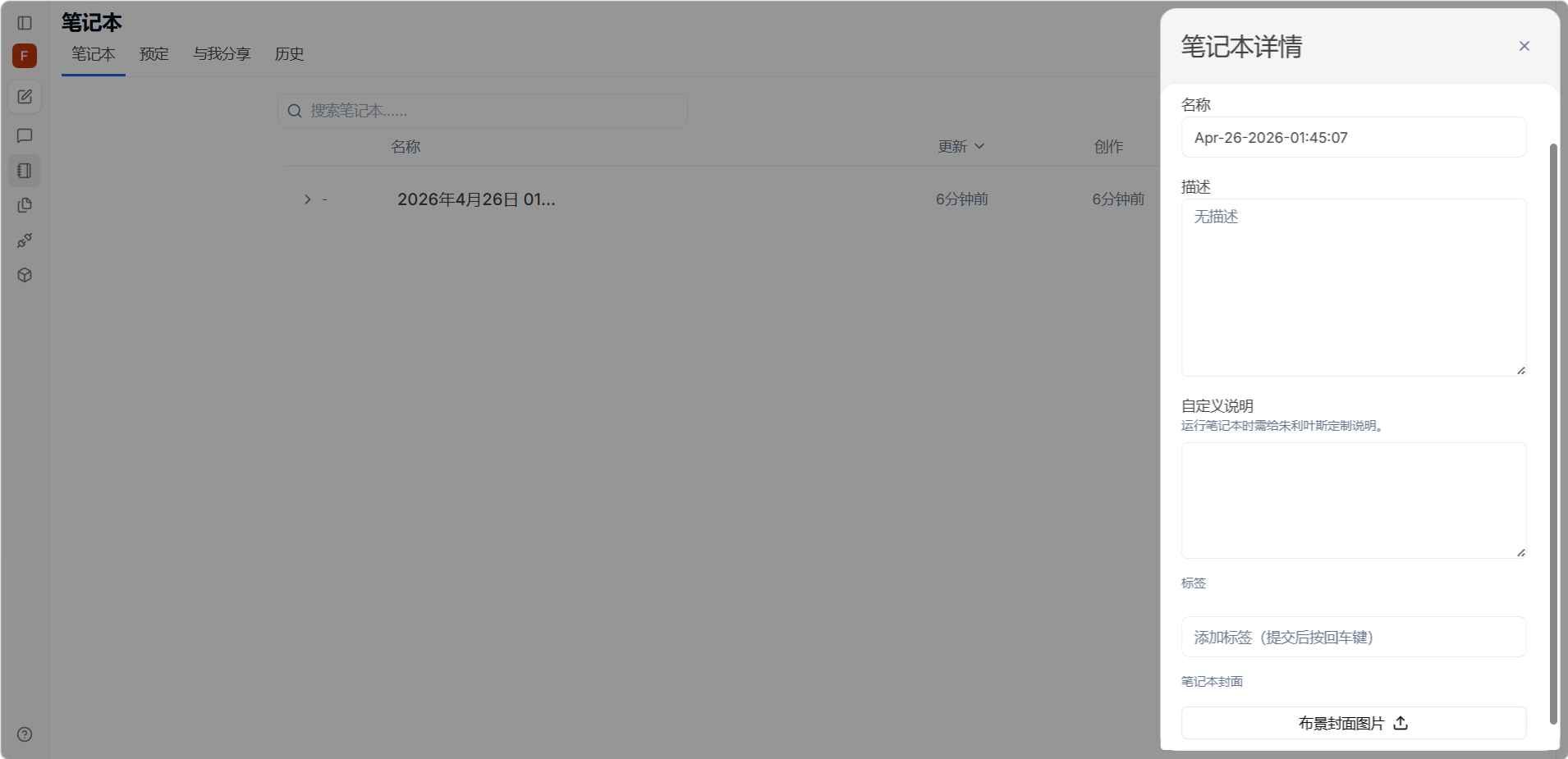
笔记本创建完成后点击「编辑详情」,可以编辑笔记本的名称、描述、自定义指令、标签和封面。
笔记本中的自定义指令是为单个笔记本设定的专属分析规则,仅在运行该笔记本时生效。例如(所有图表使用蓝色主题)。
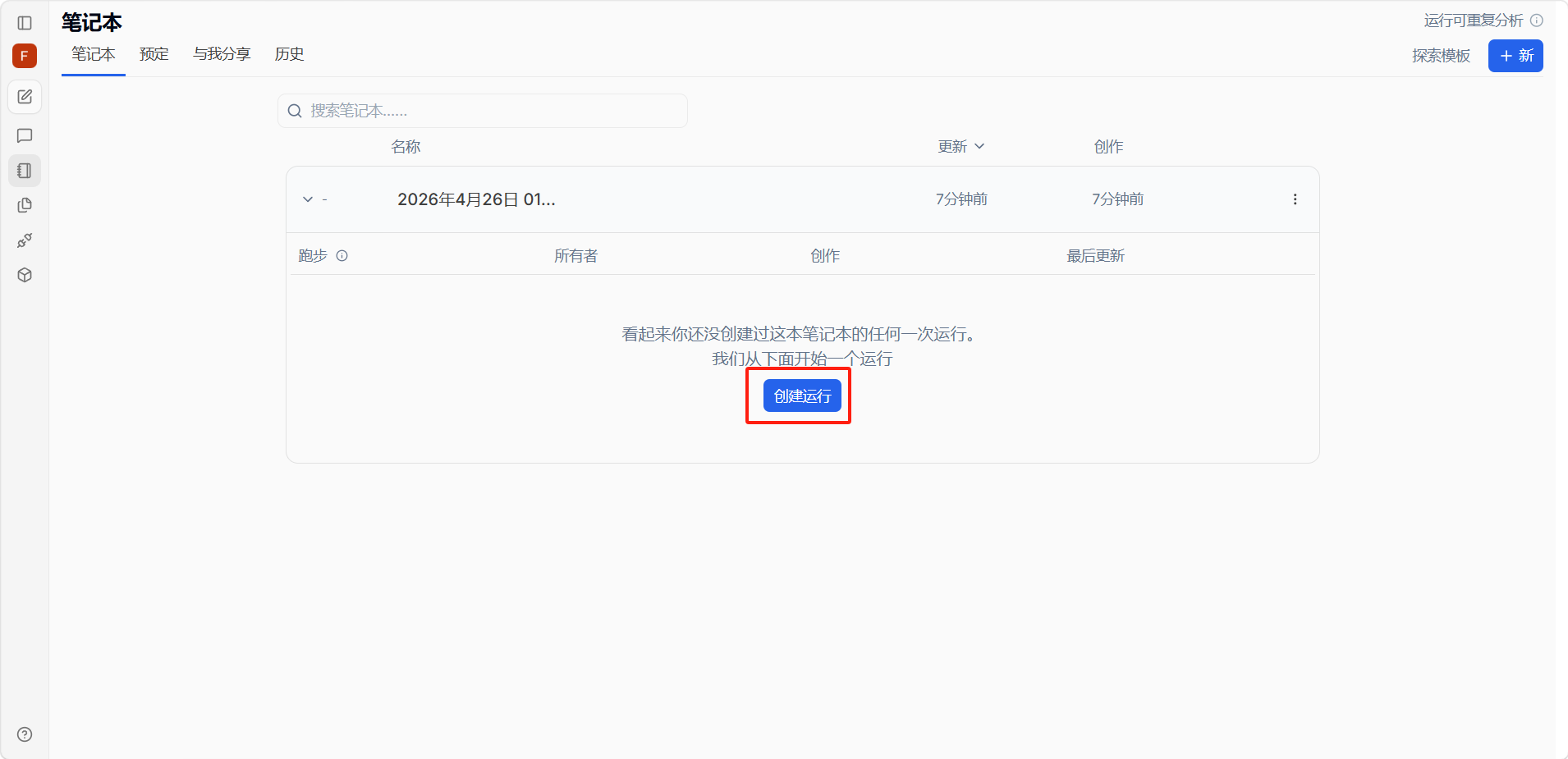
编辑完成后点击「创建运行」。
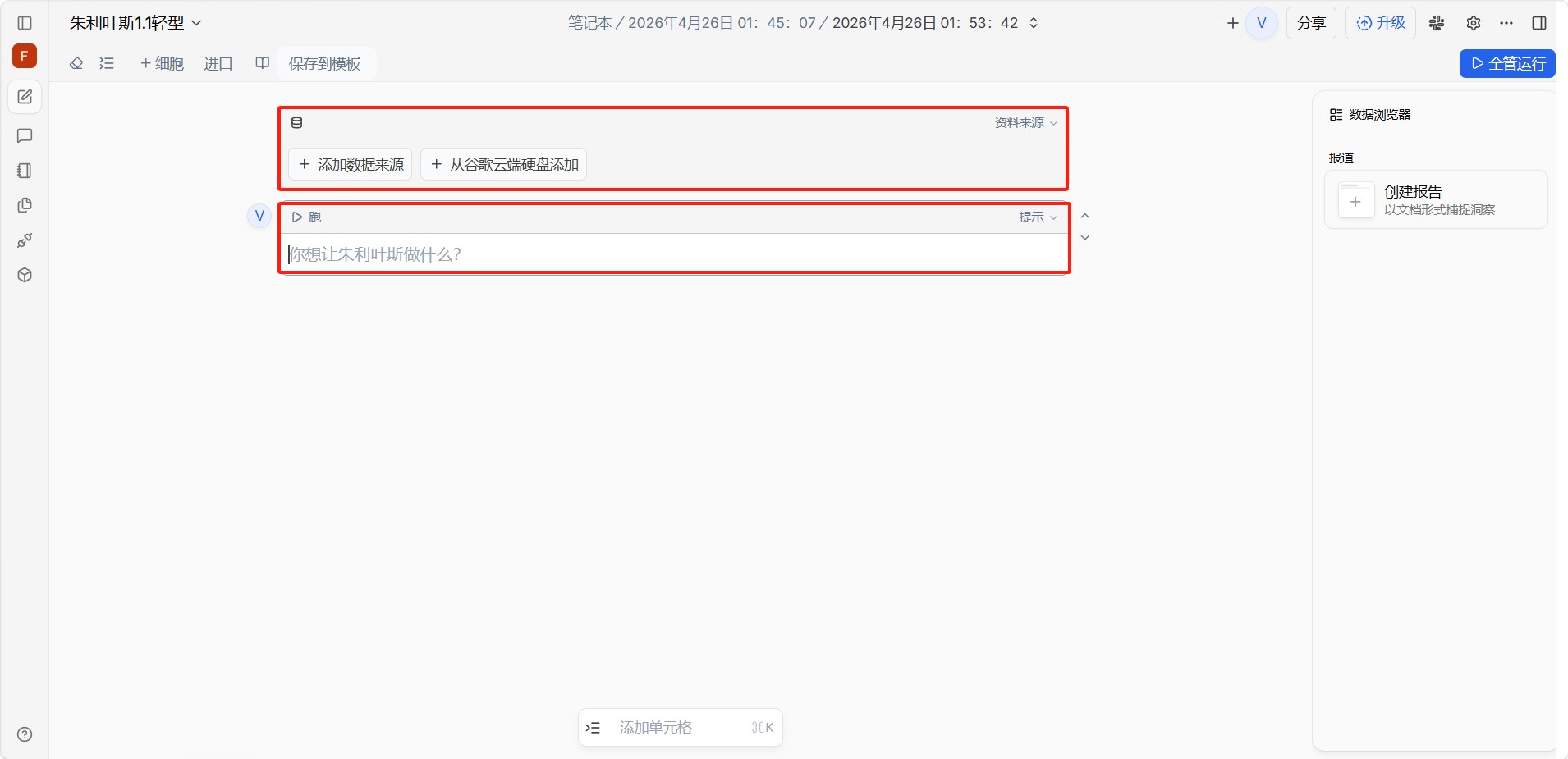
进入笔记本编辑界面后,会看到一个初始的资料来源单元格和提示单元格。
添加数据来源
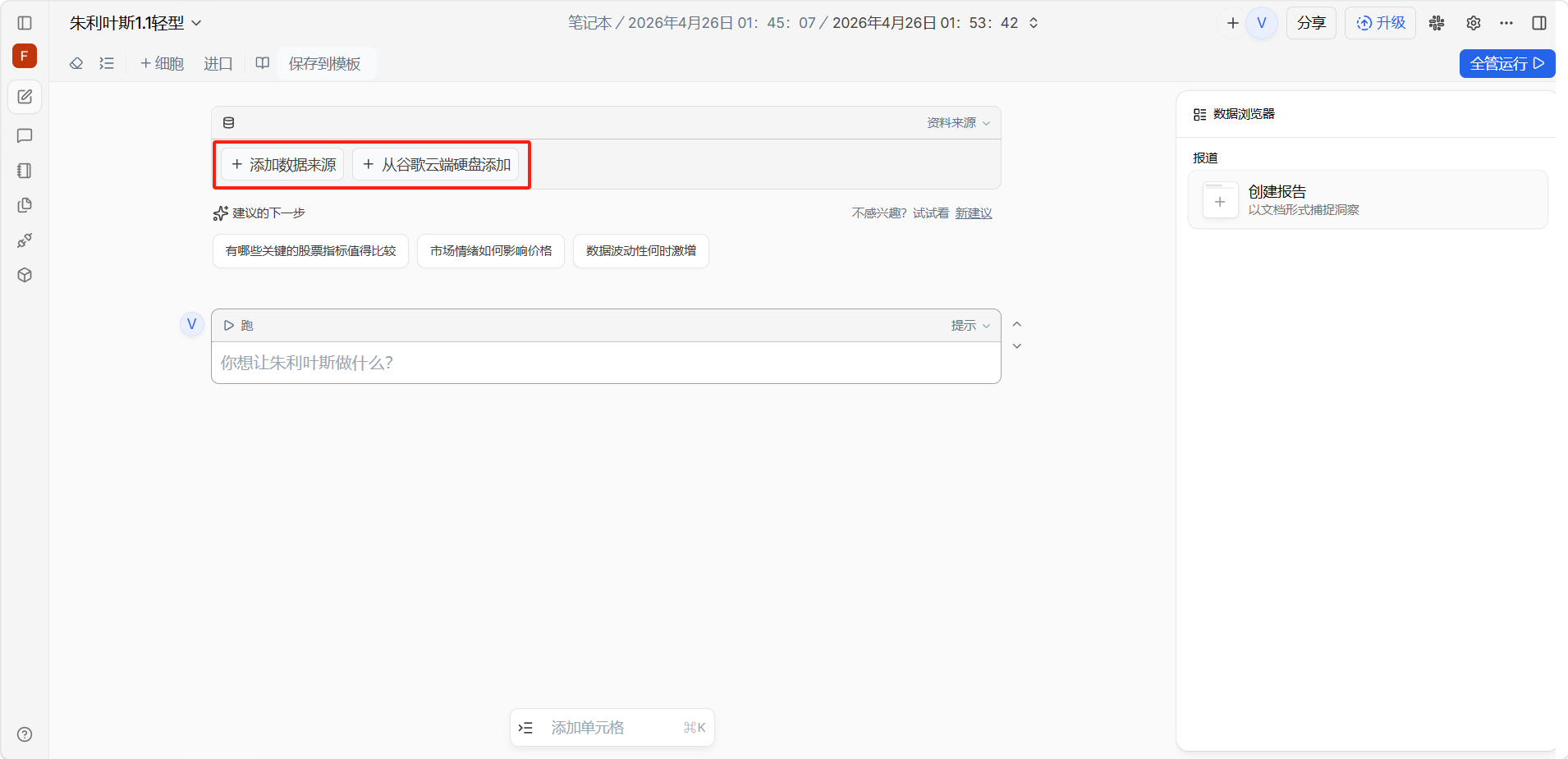
在资料来源单元格中,点击「添加数据来源」从本地上传文件,或点击「从谷歌云端硬盘添加」从 Google Drive 导入文件。
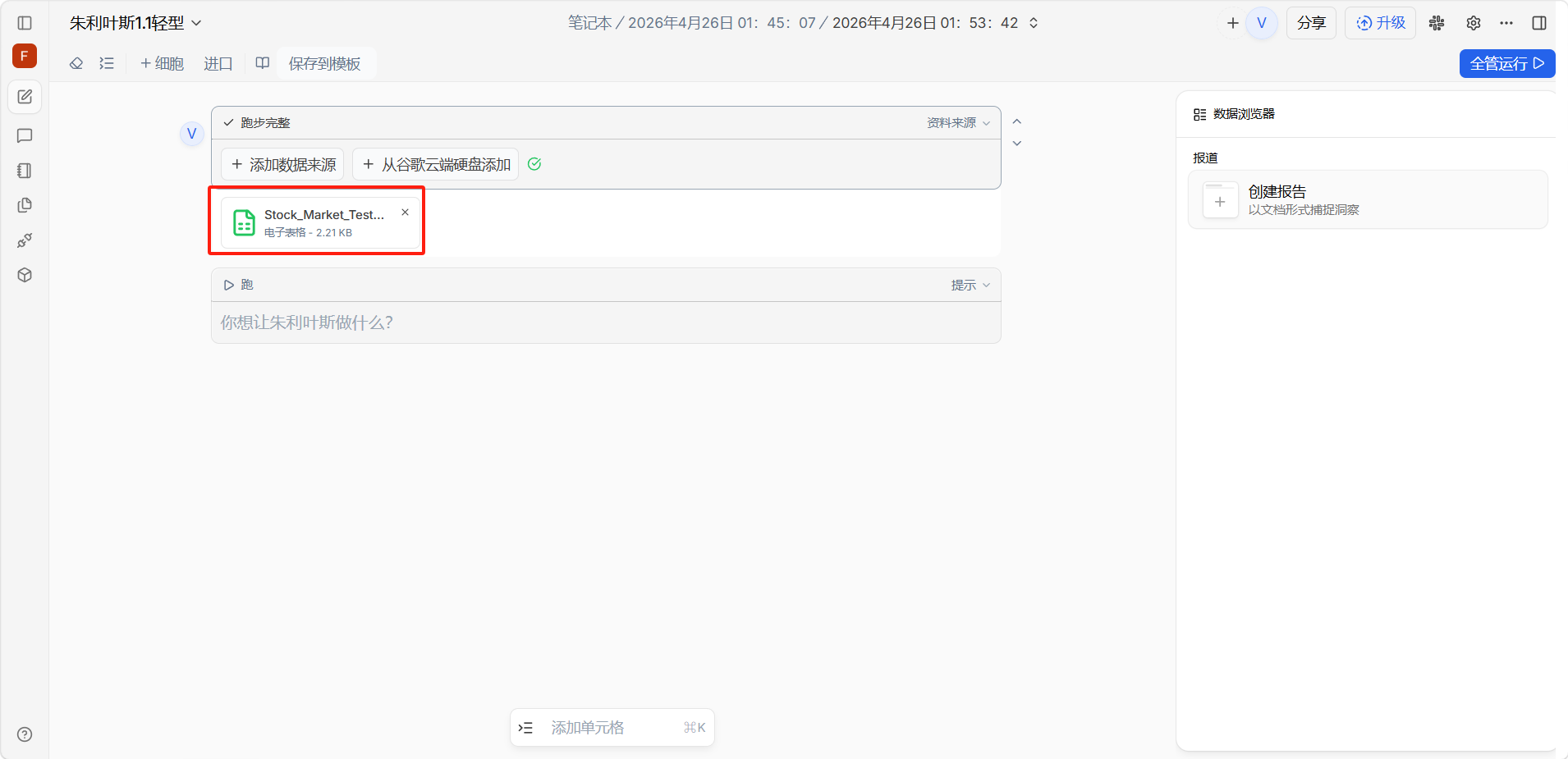
数据加载后可以在单元格下方看到。
编写分析步骤
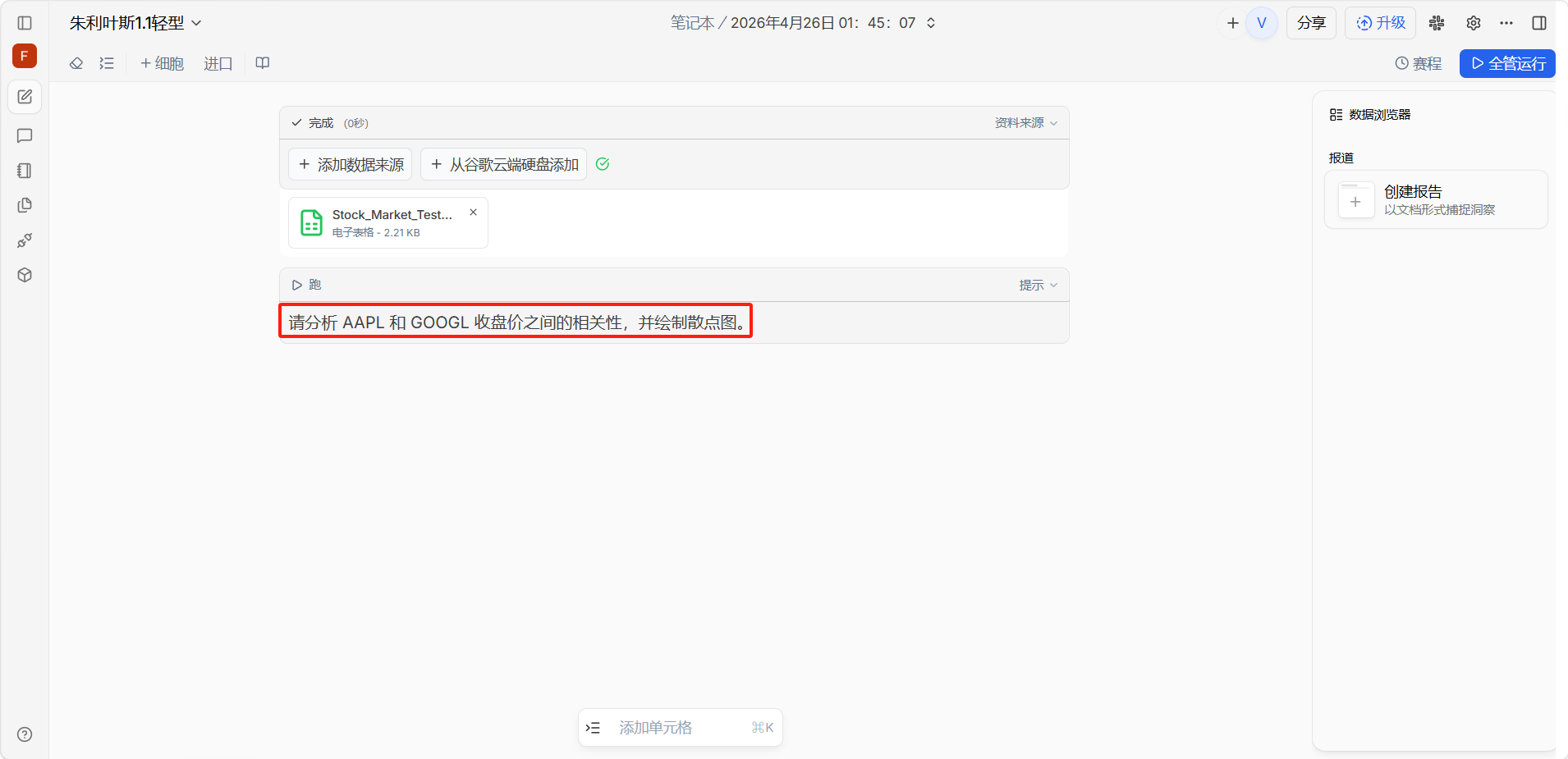
在提示单元格中输入分析指令,描述你希望 Julius 执行的操作。
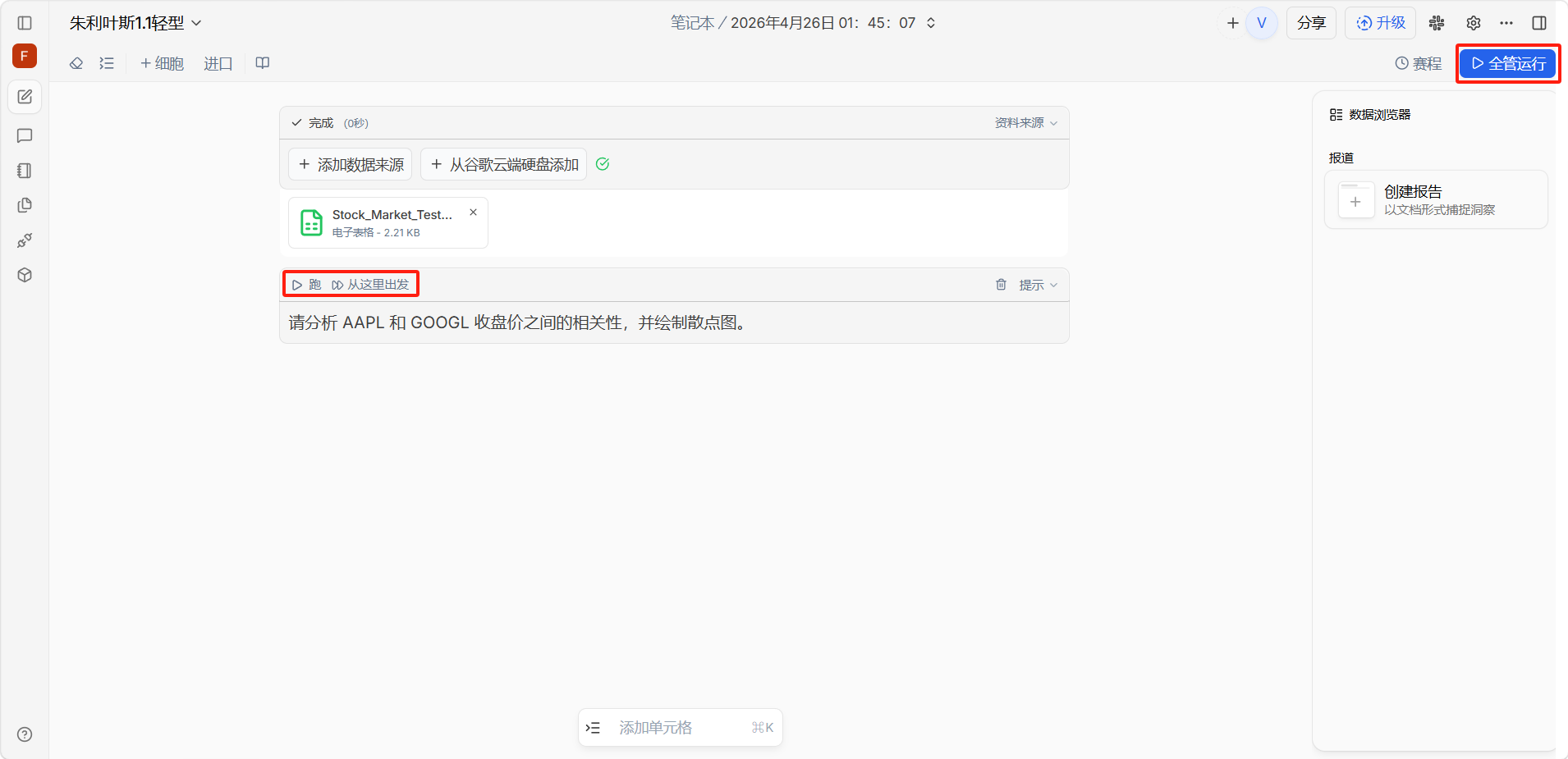
设置好指令后即可开始运行,有三种运行方式:
「全管运行」:从第一个单元格开始按顺序运行整个笔记本
「跑」:只运行当前这一个单元格
「从这里出发」:从当前单元格开始往下运行到最后。
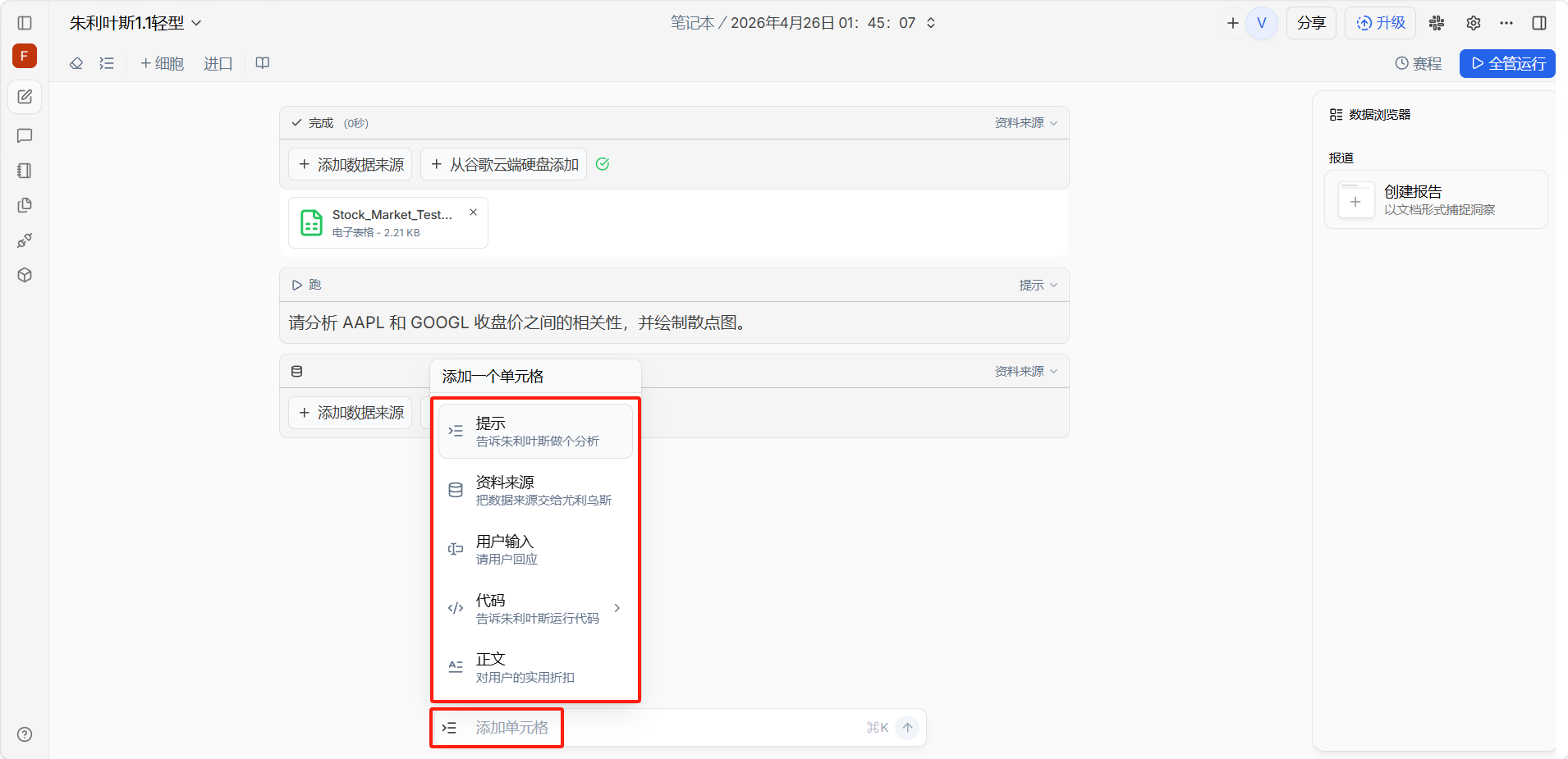
如需添加更多步骤,点击页面底部的「添加单元格」即可添加更多单元格。
设置定时运行
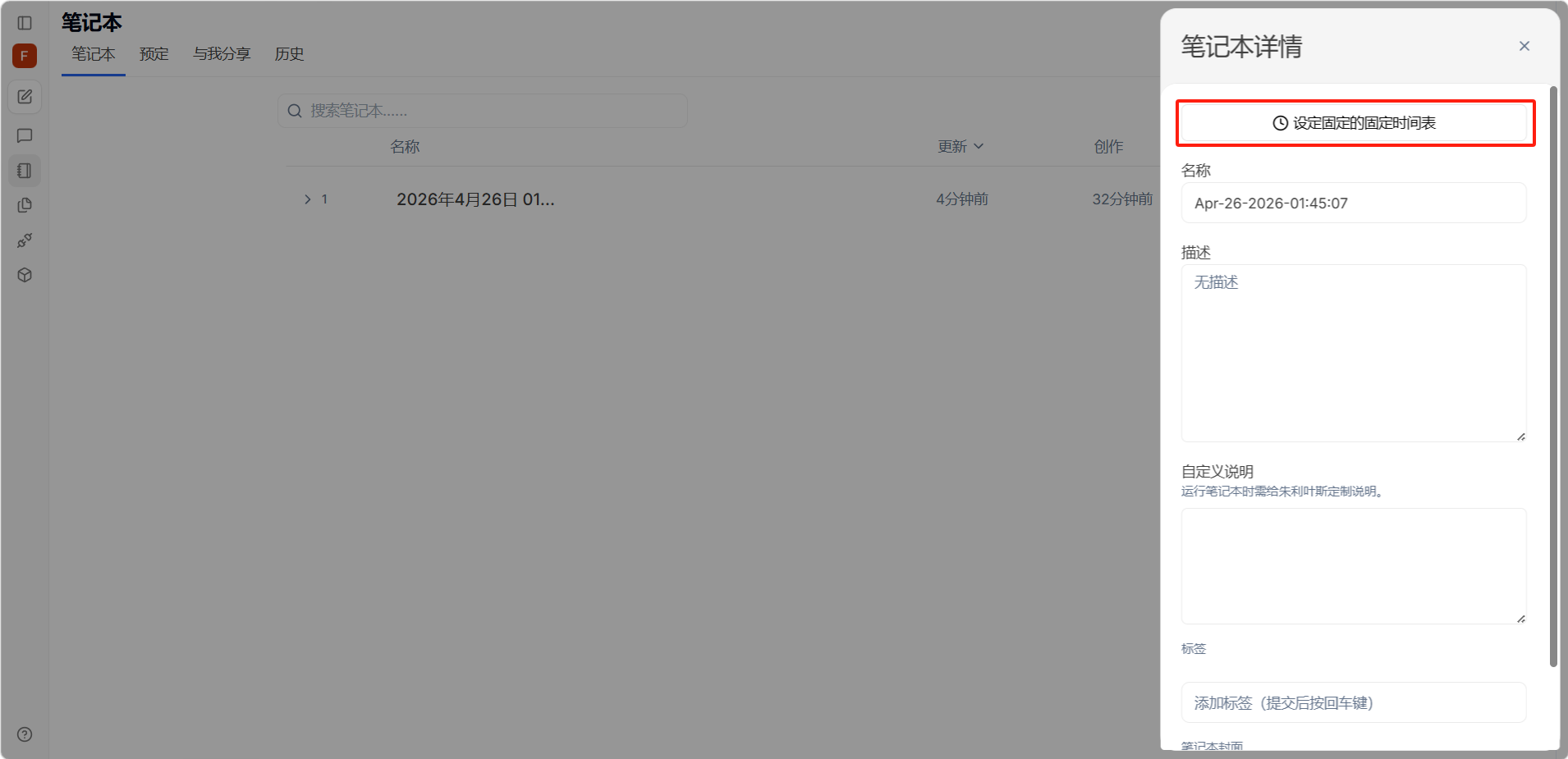
在笔记本编辑界面,点击「设定固定的固定时间表」。
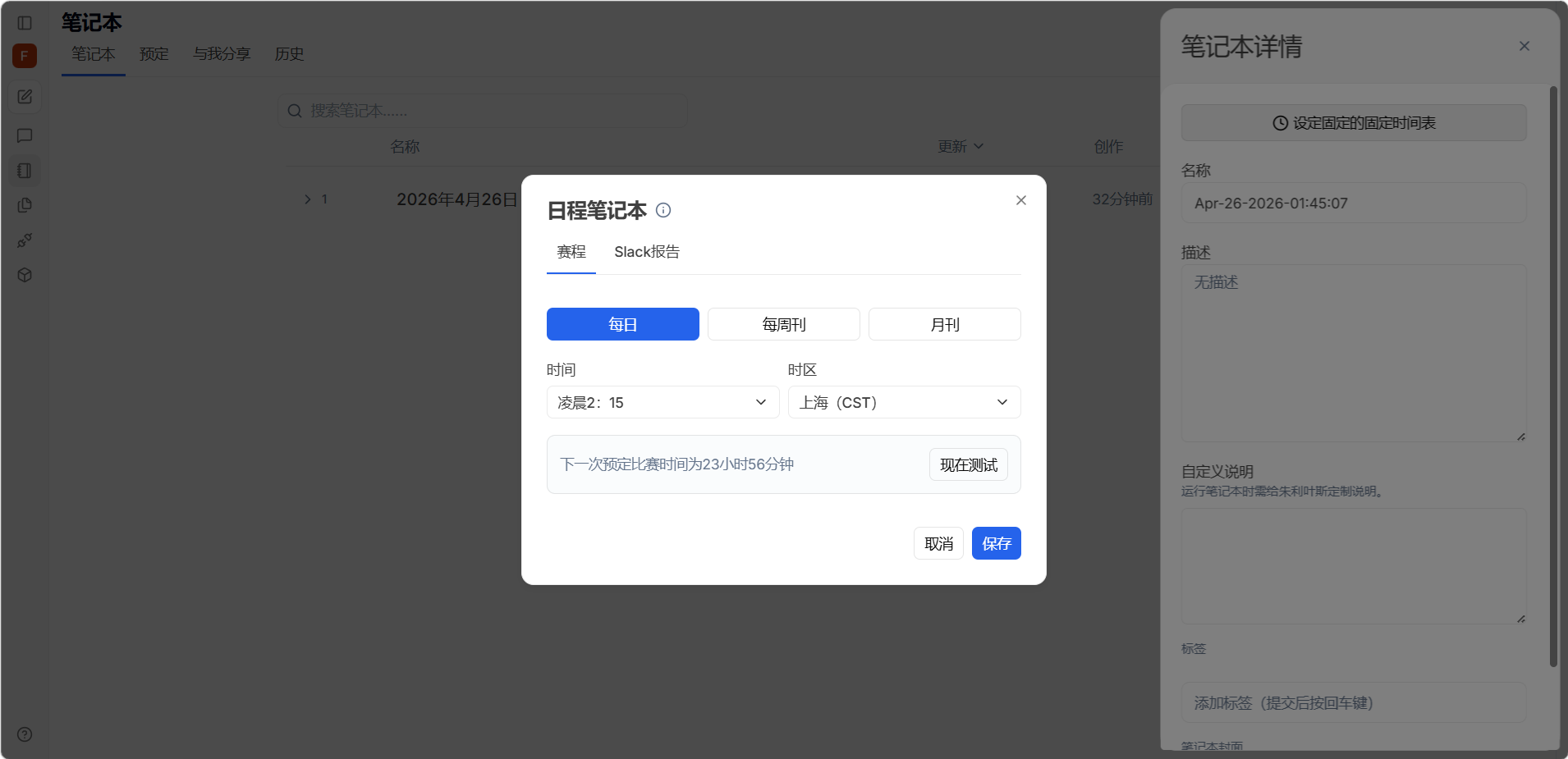
选择运行频率(如每天、每周)和具体时间。
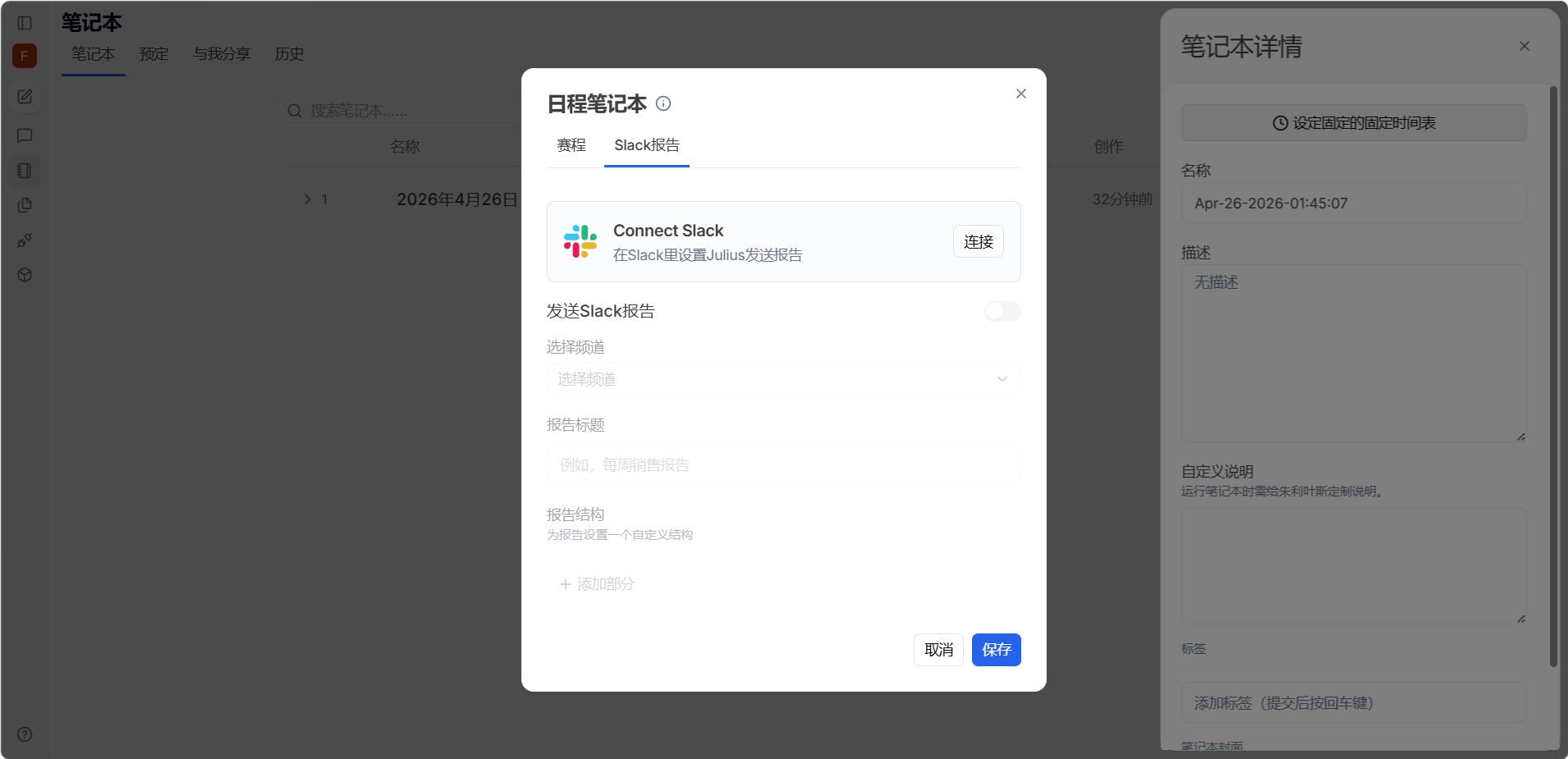
设置结果的发送方式(Slack 消息或邮件),保存后,笔记本将按计划自动运行并推送结果。
使用模板
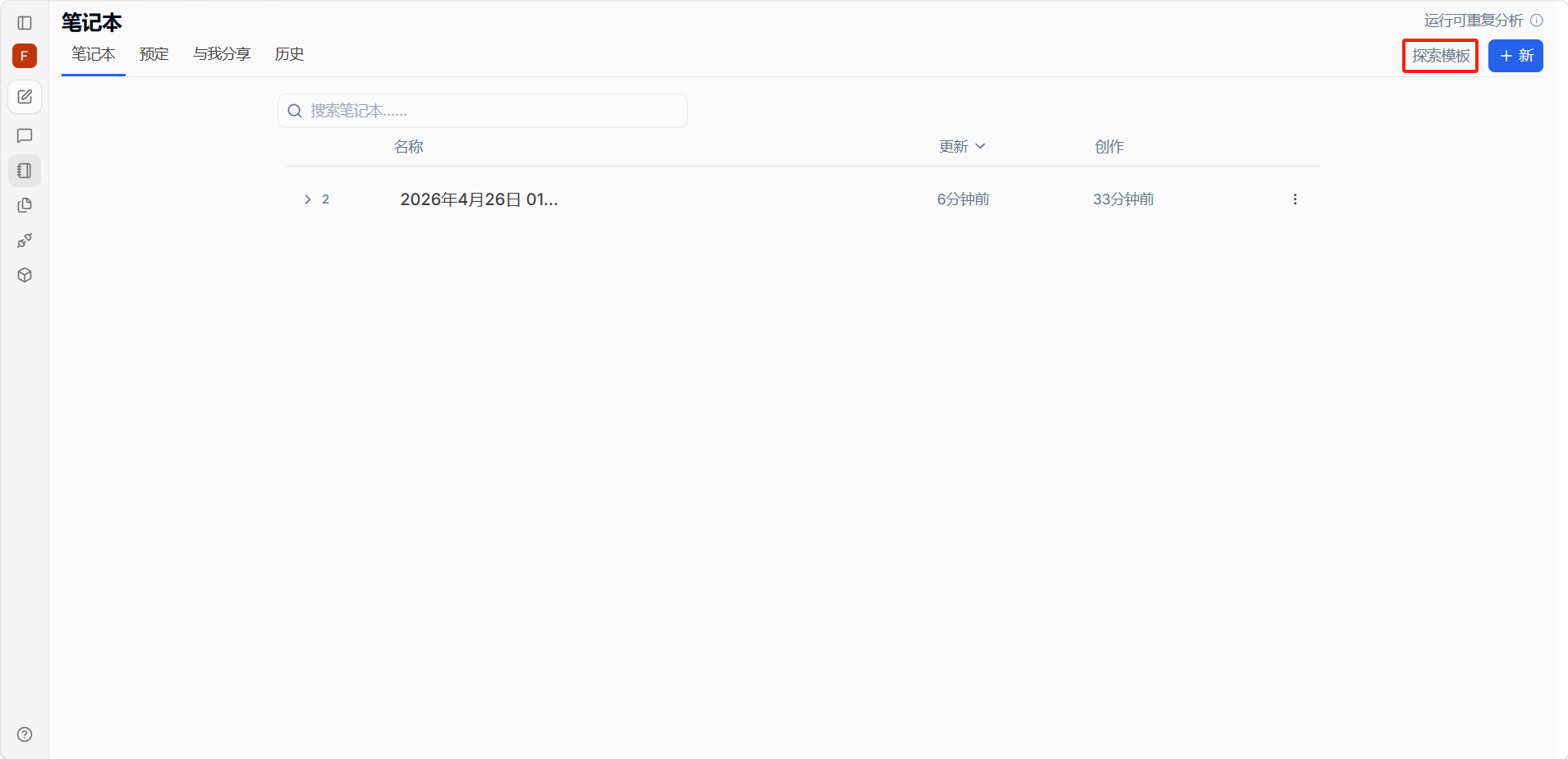
在笔记本管理页面点击「探索模板」按钮。
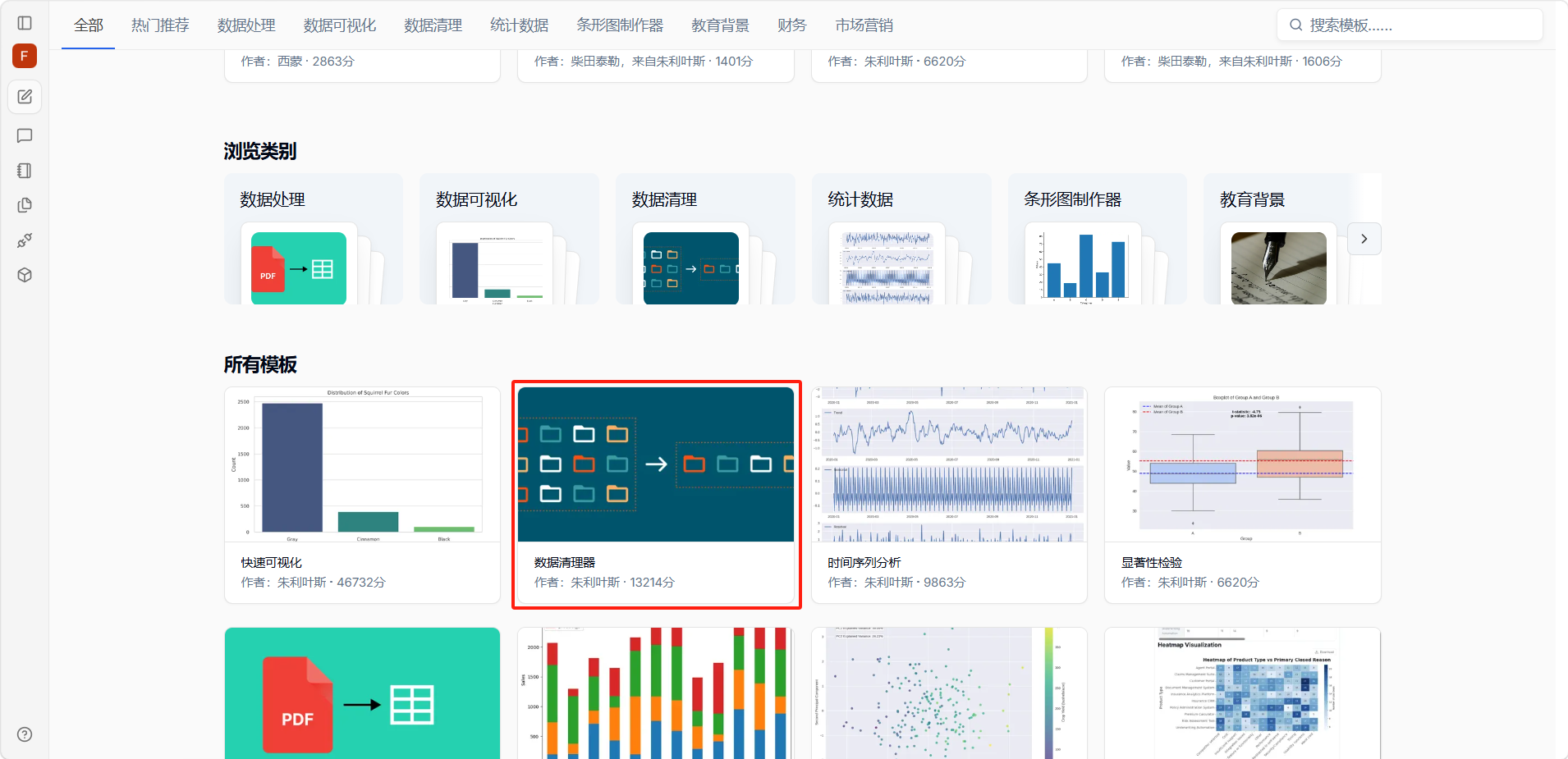
浏览可用的模板类别,选择适合的模板。
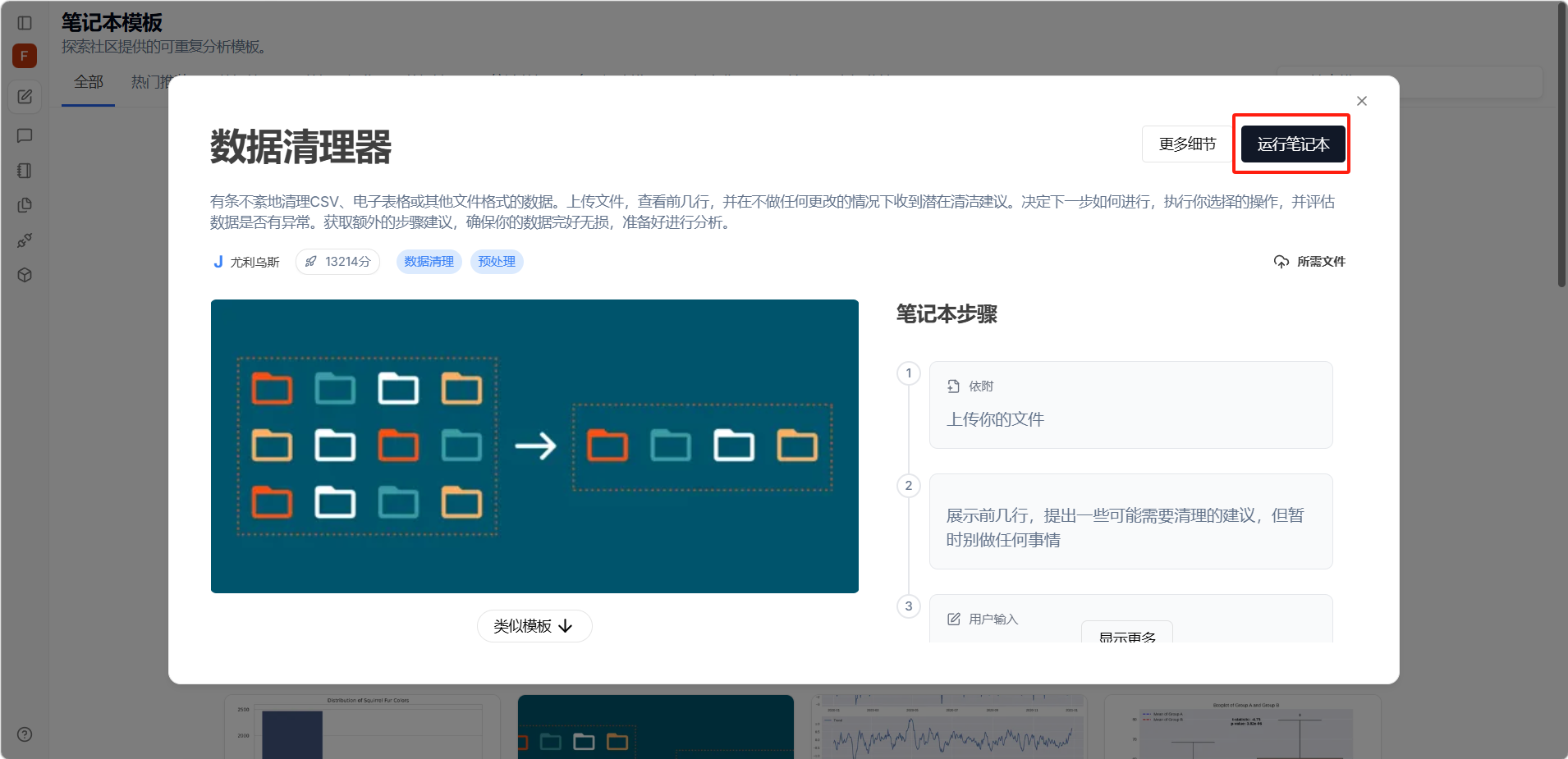
点击「运行笔记本」。
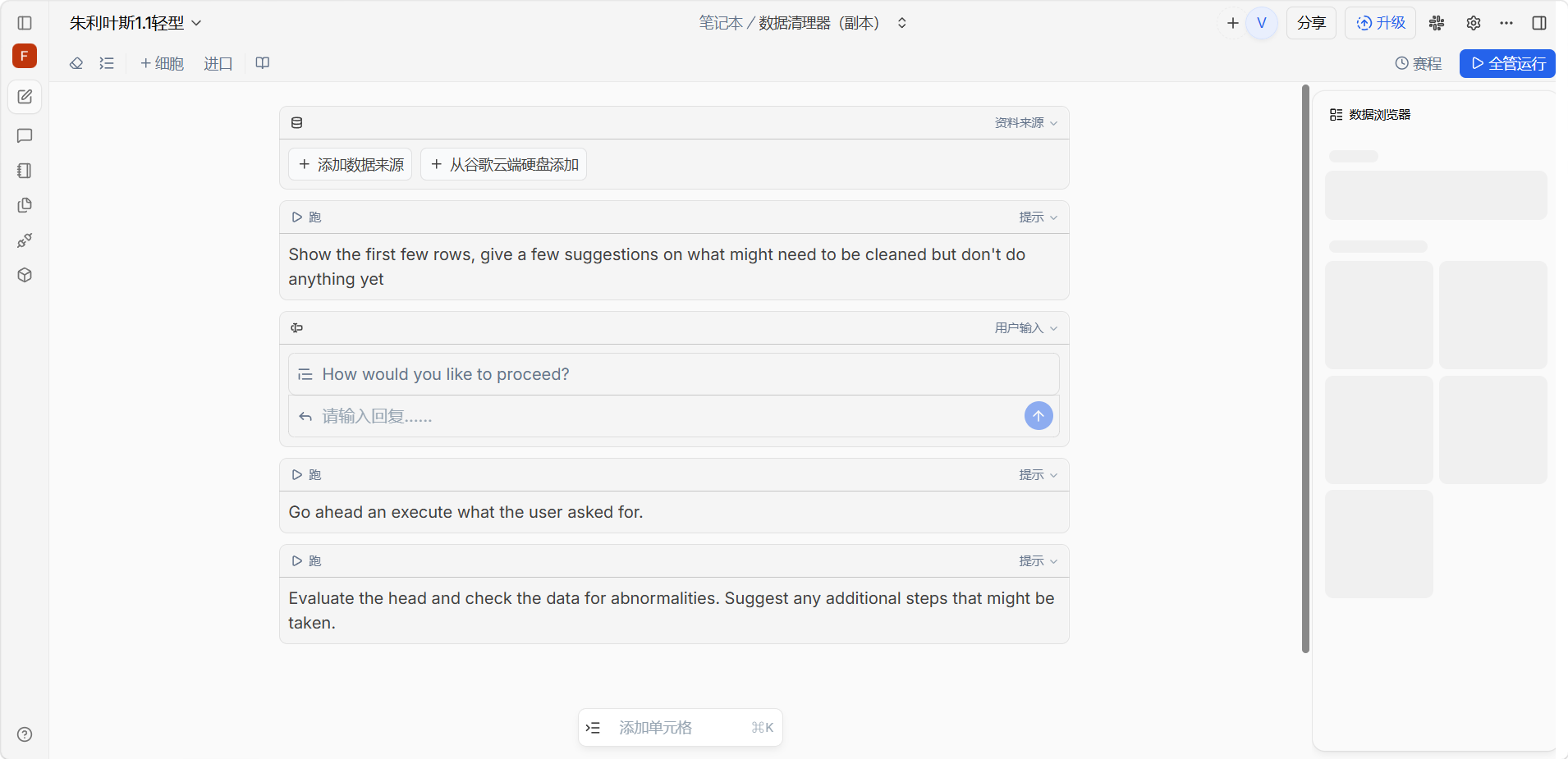
系统会创建一份副本,你可以根据需要进行修改。
笔记本的单元格类型
提示单元格(Prompt Cell)
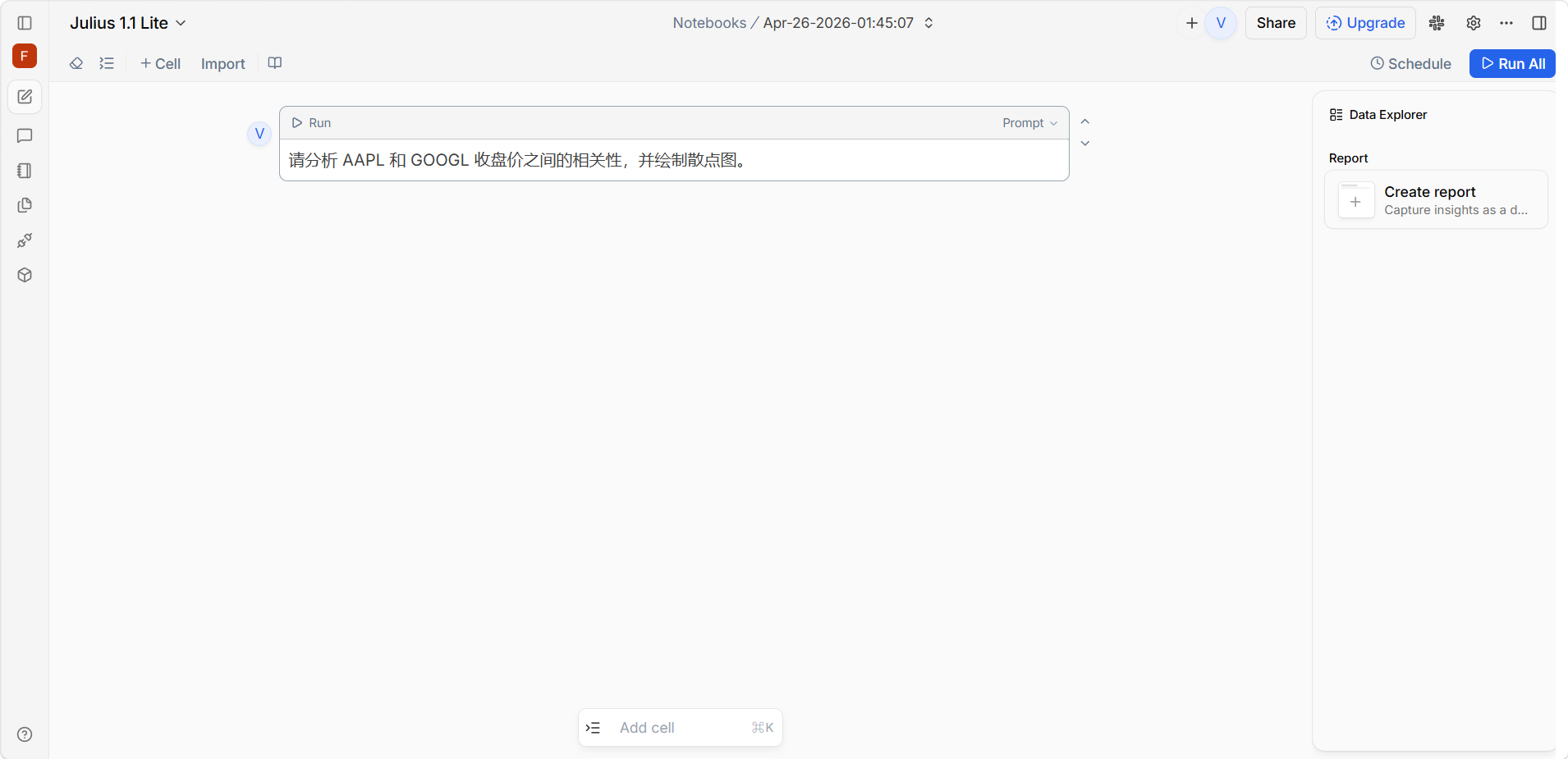
用于向 Julius 发送自然语言指令,告诉它要对数据做什么(如整理数据结构、处理用户输入、创建图表等)。使用方式与聊天界面类似,支持自然语言和技术语言。运行后,Julius 会自动编写并执行 Python 代码来完成指令。
文件单元格(File Cell)
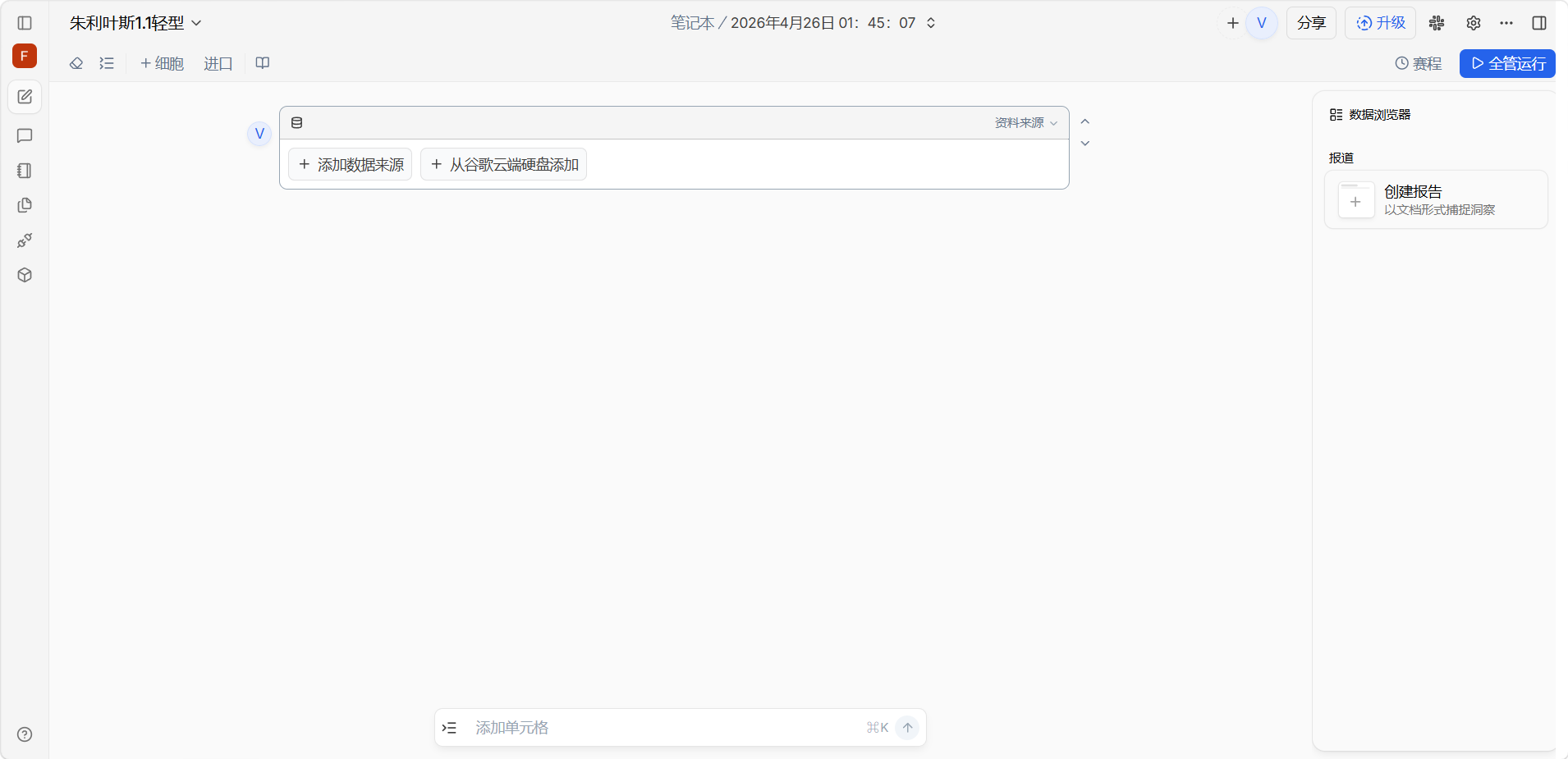
用于上传文件或连接已有数据,为笔记本提供分析所需的数据源。文件上传完成后即可供笔记本中的其他单元格使用。
用户输入单元格(User Input Cell)
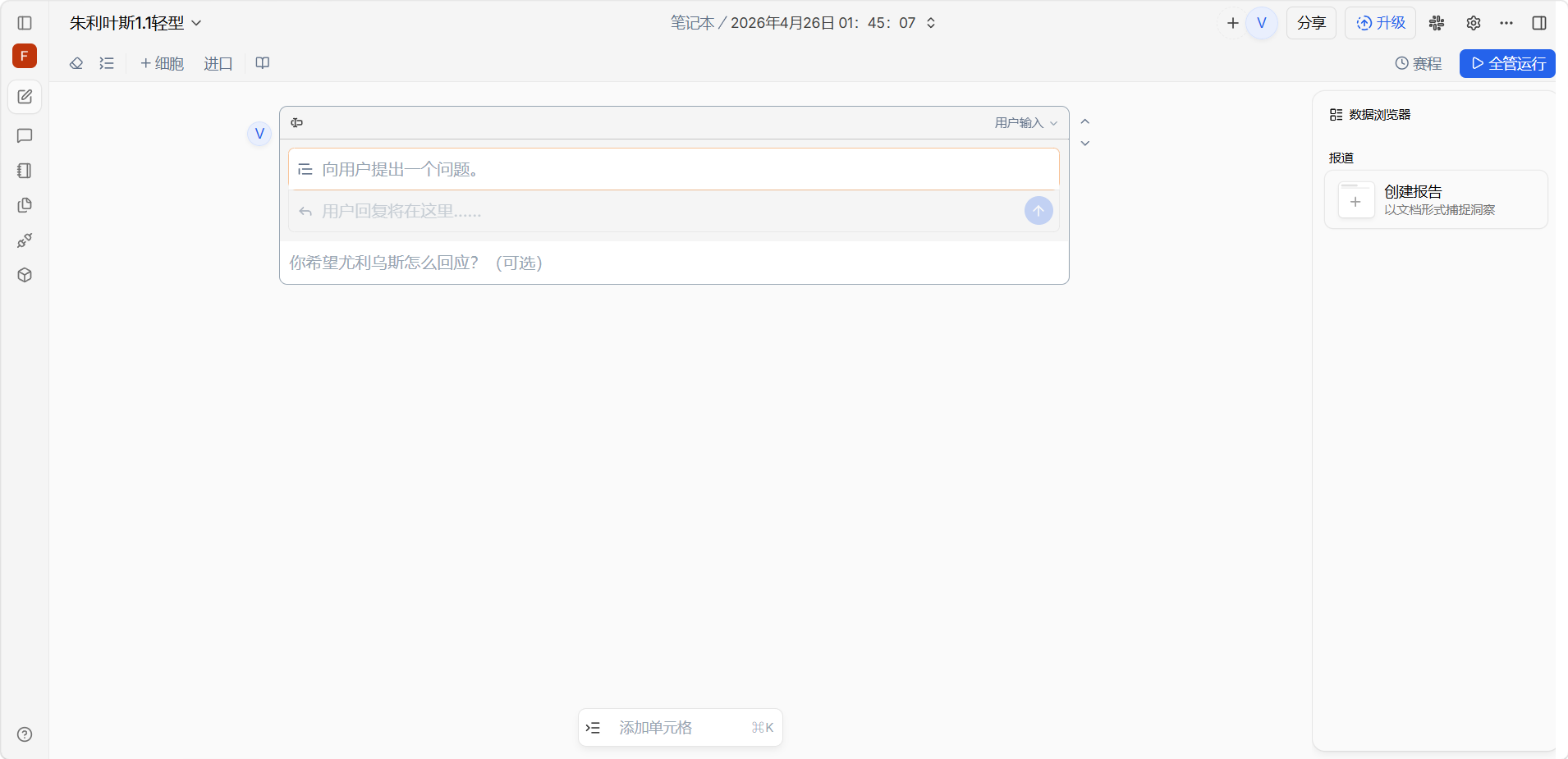
用于在笔记本运行时向用户提问,收集用户的自定义输入。适合将笔记本分享给团队成员时使用,让同一个笔记本能根据不同用户的回答产生不同的分析结果。由三个部分组成:
代码单元格(Code Cell)
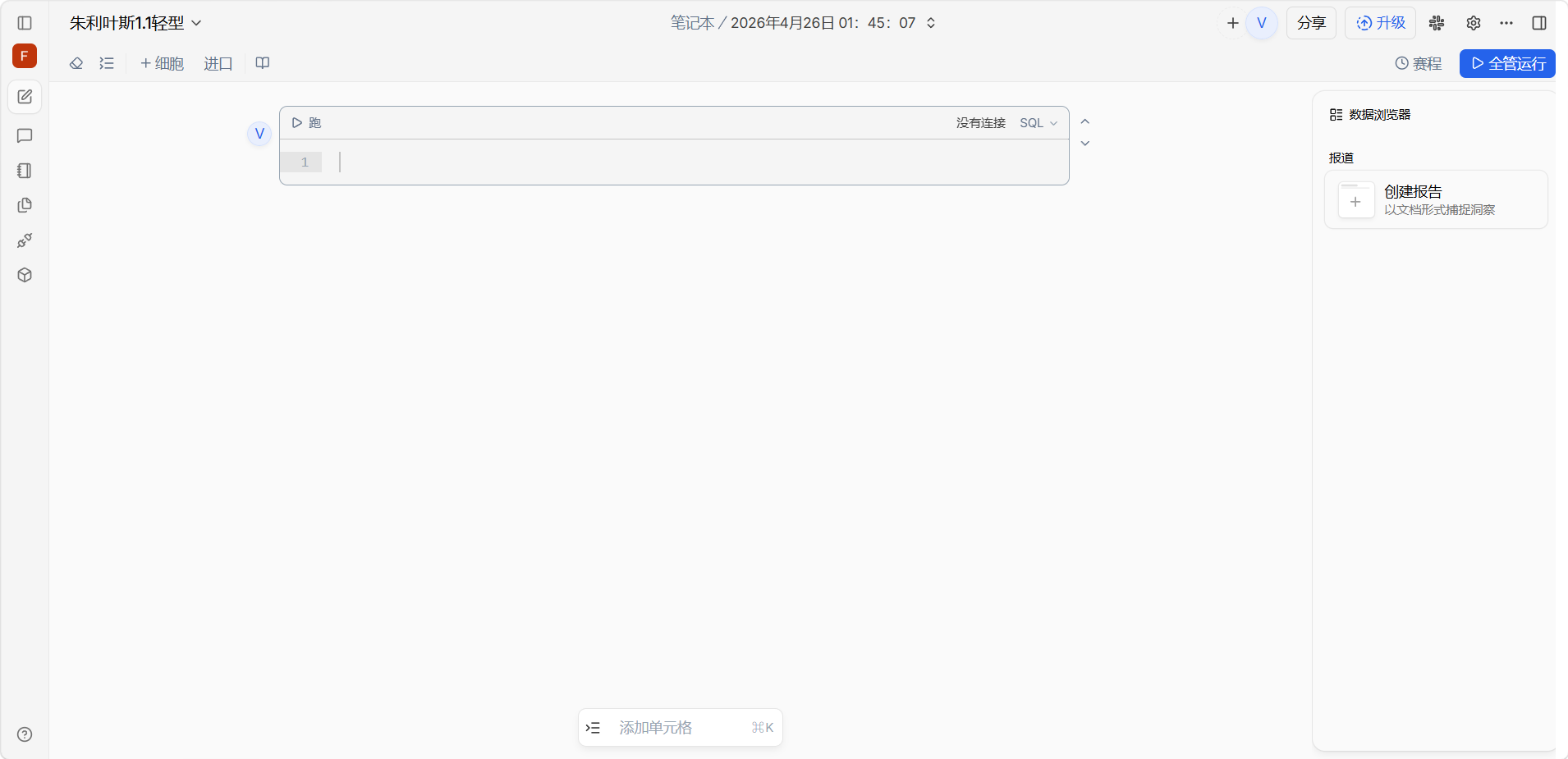
用于手动输入并运行自己编写的代码。适合需要完全控制代码执行、追求一致且可重复结果的场景。不需要自己从头写代码——如果 Julius 之前在聊天中生成过满意的代码,可以直接复制粘贴到代码单元格中复用。运行后代码会在沙盒容器中执行。如果代码引用了不存在的变量或数据,Julius 会自动调整代码以适配现有数据。
文本单元格(Text Cell)
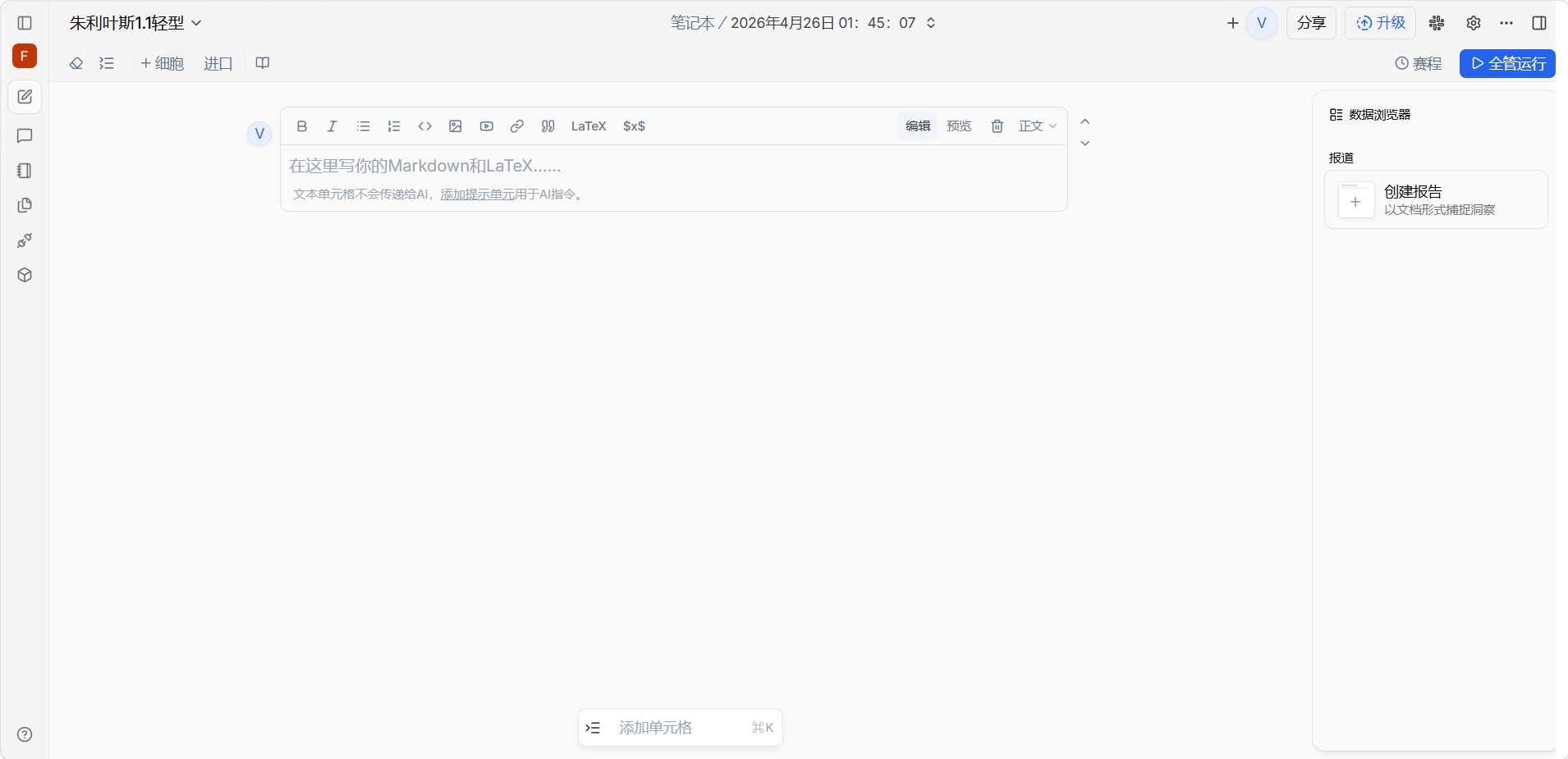
文本单元格用来在 Notebook 中添加说明、注释、标题、图片或 LaTeX 公式,为分析过程补充上下文。使用方式与普通文档编辑类似,支持 Markdown 和自然语言,可以把分析思路、背景描述或公式推导整理得清晰易读。
使用技巧
- 将笔记本的分析步骤拆分成多个单元格,每个单元格完成一个独立的任务,这样更容易调试和维护。
- 在用户输入单元格中添加筛选条件(如日期范围、部门名称),让同一个笔记本可以灵活应用于不同的分析场景。
- 对于需要精确控制的分析步骤,使用代码单元格直接编写 Python 代码,可以调用 pandas、matplotlib、scikit-learn 等库。
- 利用模板库快速入手,在模板基础上修改比从零开始更高效。
示例
示例一
示例二
示例三
示例四
示例五
评论
登录后查看