
1. 主界面总览
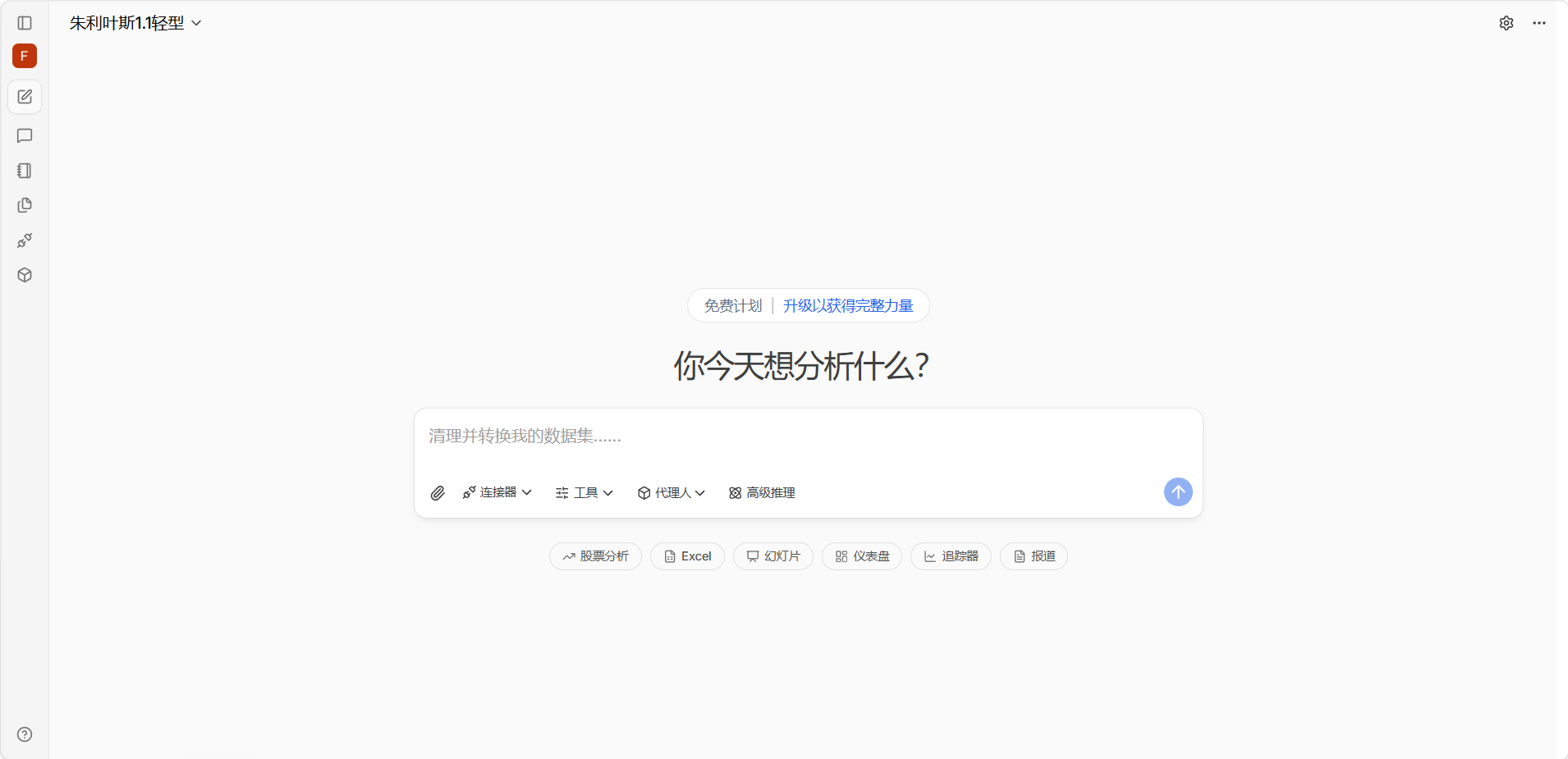
Julius AI 的界面设计简洁直观,主要分为左侧导航栏和中央工作区两大区域。
左侧导航栏
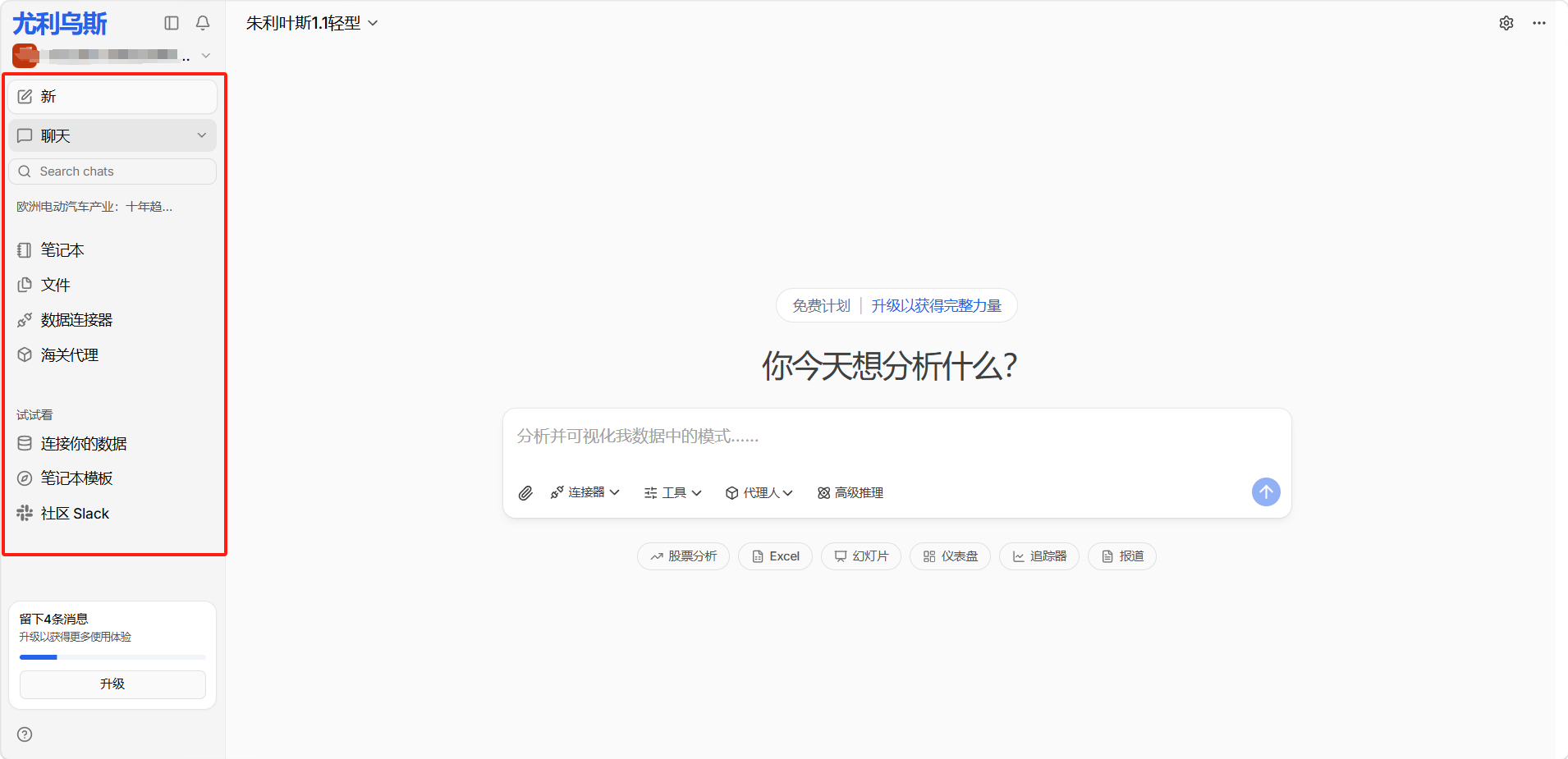
左侧导航栏是 Julius AI 的功能入口,包含以下主要模块:
- 「新」:点击可快速创建新的对话。
- 「聊天」:展开后显示所有历史对话记录,支持搜索功能。
- 「笔记本」:进入笔记本管理页面,可以创建和管理可重复运行的分析模板。
- 「文件」:进入文件管理页面,查看和管理所有上传的文件。
- 「数据连接器」:连接外部数据源,如数据库和云存储服务。
- 「海关代理」(Custom Agents):创建和管理自定义 AI 代理()。
导航栏下方的「试试看」区域提供了快速入口,包括「连接你的数据」、「笔记本模板」和「社区 Slack」。
中央工作区
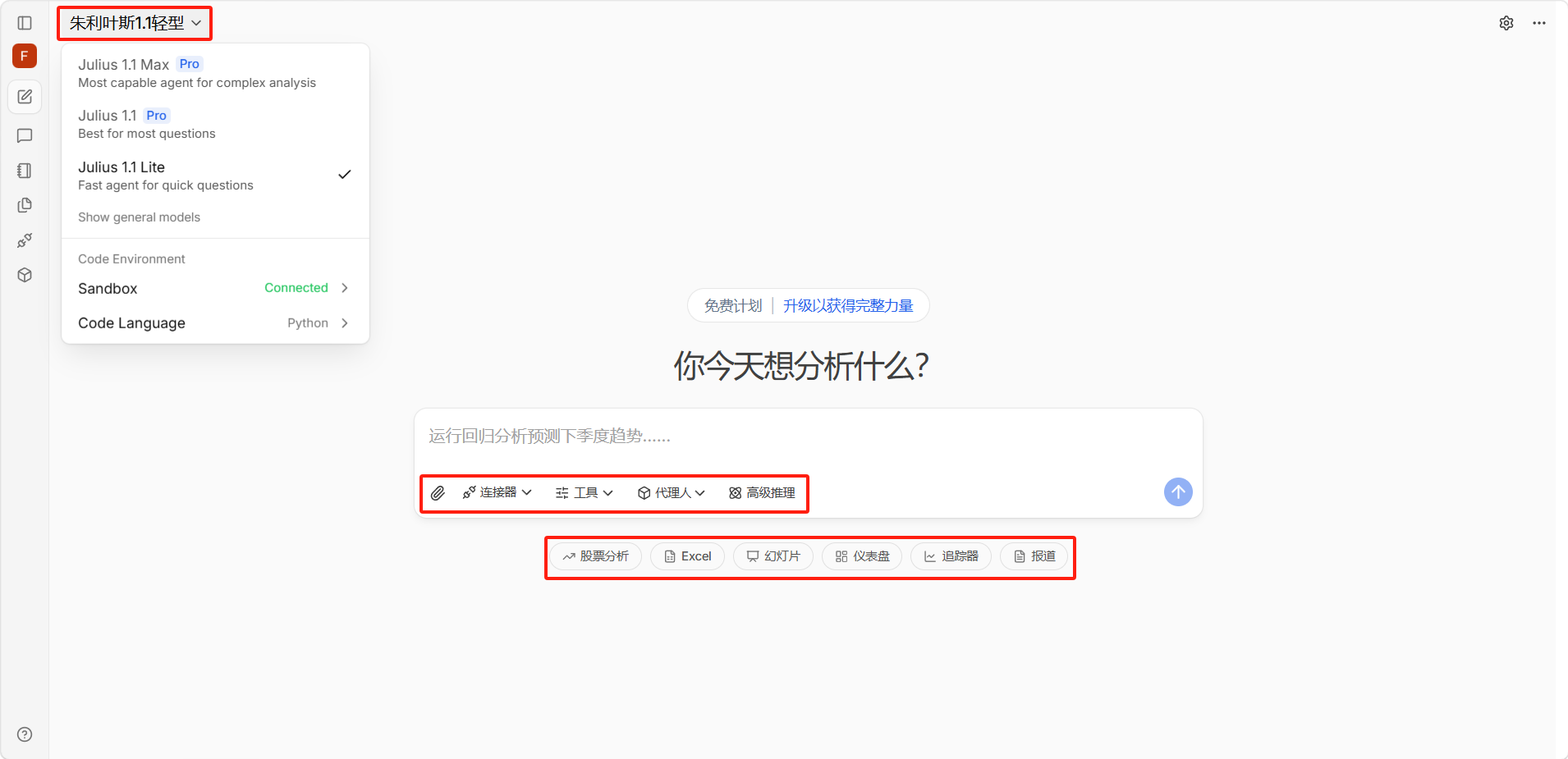
中央工作区是主要的交互区域。在新对话页面,你会看到:
- 切换模型:位于页面顶部,显示当前使用的模型如「朱利叶斯1.1轻型(Julius 1.1 Lite)」,点击可切换模型。
- 输入框:页面中央的文本输入区域,用于输入分析指令和问题。
- 工具栏:输入框下方包含多个功能按钮——「附件」用于上传文件、「连接器」用于选择数据源、「工具」用于选择分析工具、「代理人」用于选择自定义代理、「高级推理」用于开启深度思考模式。
- 快捷功能按钮:输入框下方展示常用分析类型的快捷入口,如「股票分析」、「Excel」、「幻灯片」、「仪表盘」、「追踪器」和「报道」。
对话管理
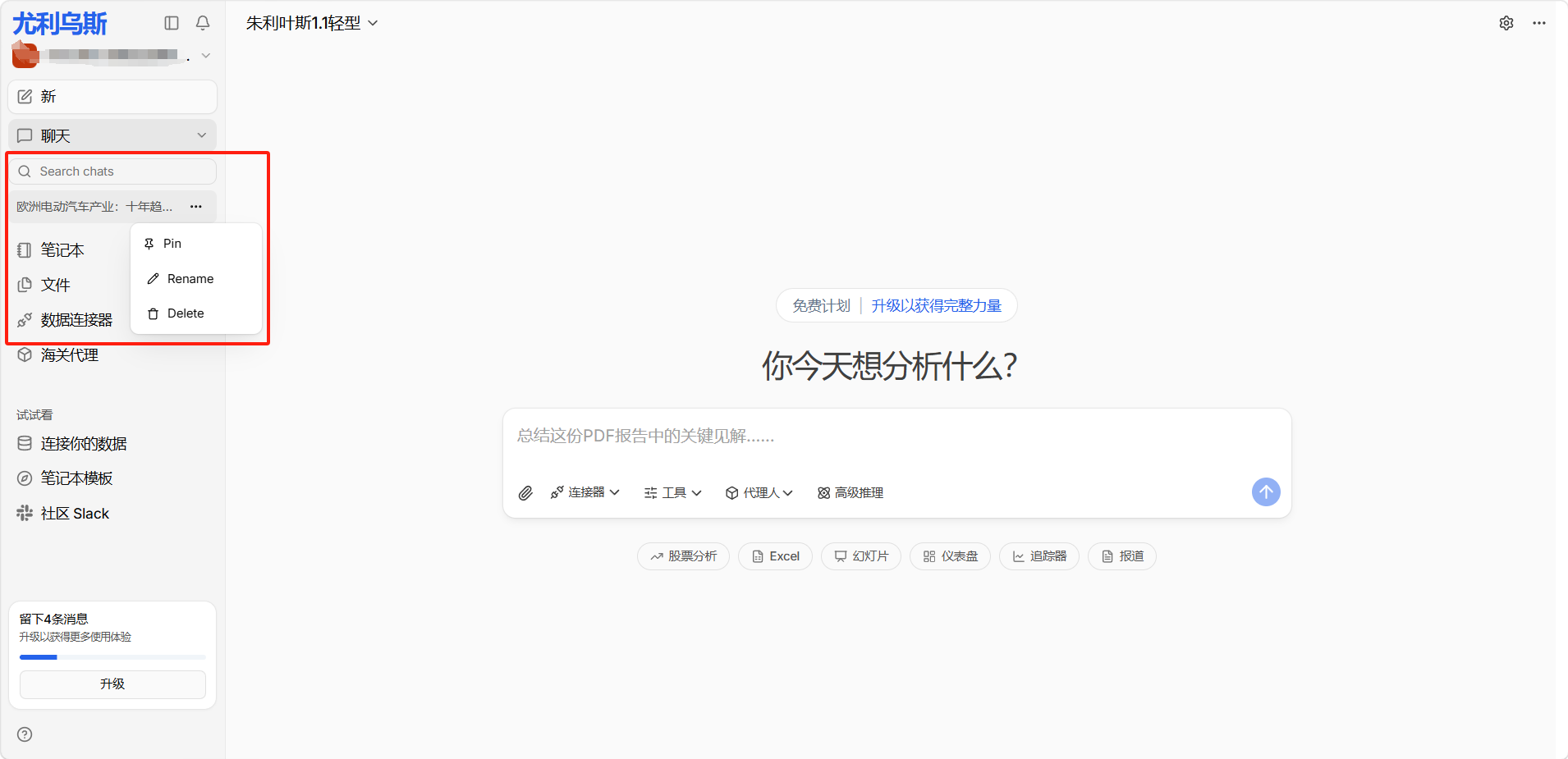
在左侧「聊天」区域,可以:
- 使用搜索框快速查找历史对话。
- 点击对话旁的「...」按钮可以对对话进行固定、重命名或删除操作。
评论
登录后查看