
1. 数据分析
数据分析是 Julius AI 最核心的功能。上传数据文件后,你可以通过自然语言与 AI 对话来完成各种分析任务,从简单的数据概览到复杂的预测建模。
功能介绍
Julius AI 的数据分析流程高度自动化。当你上传一份数据文件后,平台会自动解析数据结构,识别列的类型(数值型、分类型、日期型、文本型),检测潜在的数据质量问题(缺失值、格式不一致、重复记录),并展示数据集的基础统计预览。之后你只需用自然语言提问,Julius 就会自动编写并执行相应的分析代码,生成结果表格、图表或文字摘要。
整个分析过程中,Julius AI 会在后台经历多个处理阶段:首先解析你的意图(判断你需要可视化、统计检验还是预测模型),然后识别实体,最后结合上下文给出最精准的回答。每一次追问都会建立在之前的对话基础上,让分析可以逐步深入。
上传文件分析
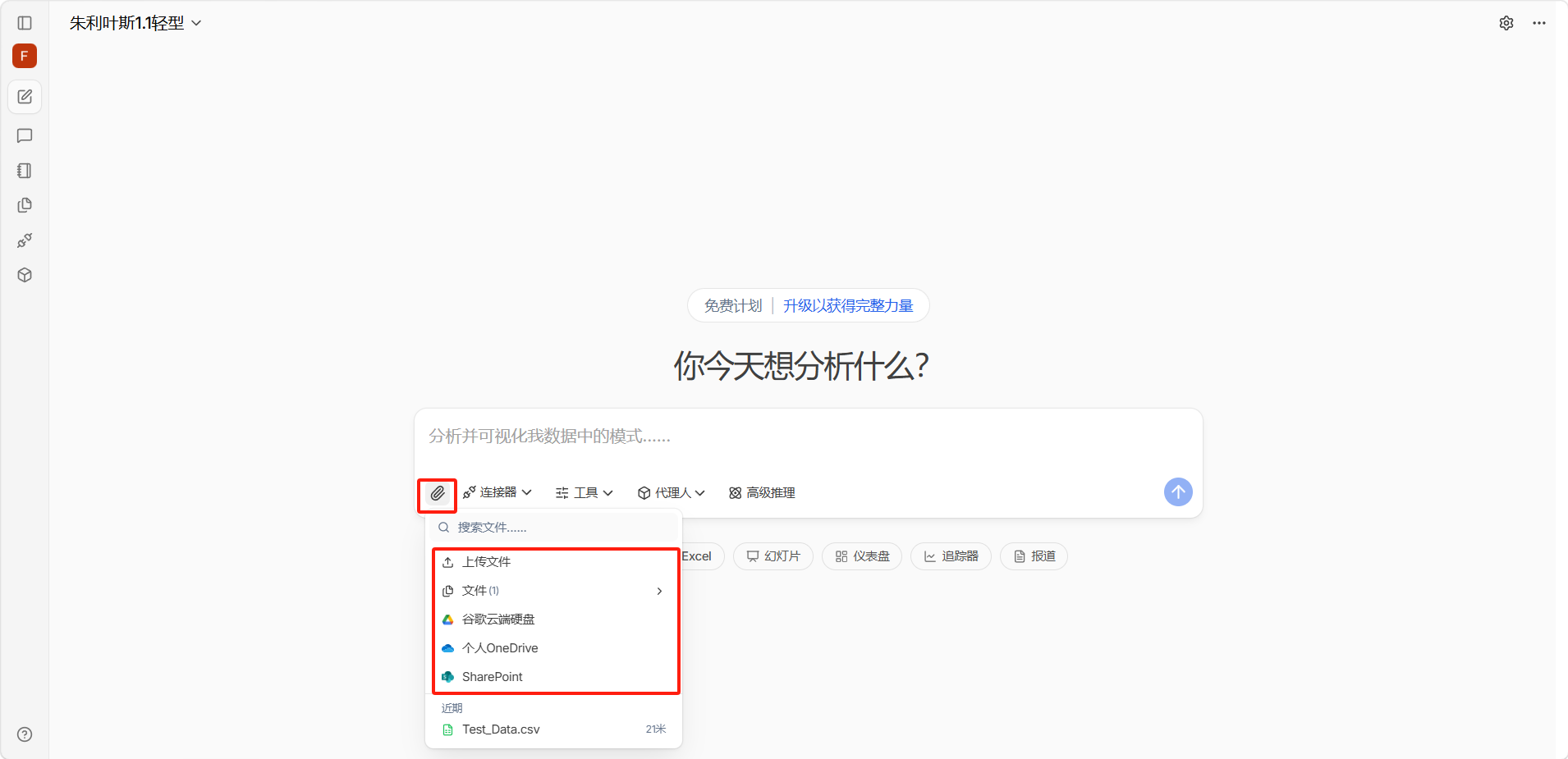
在聊天页面点击「附件」图标上传数据文件。
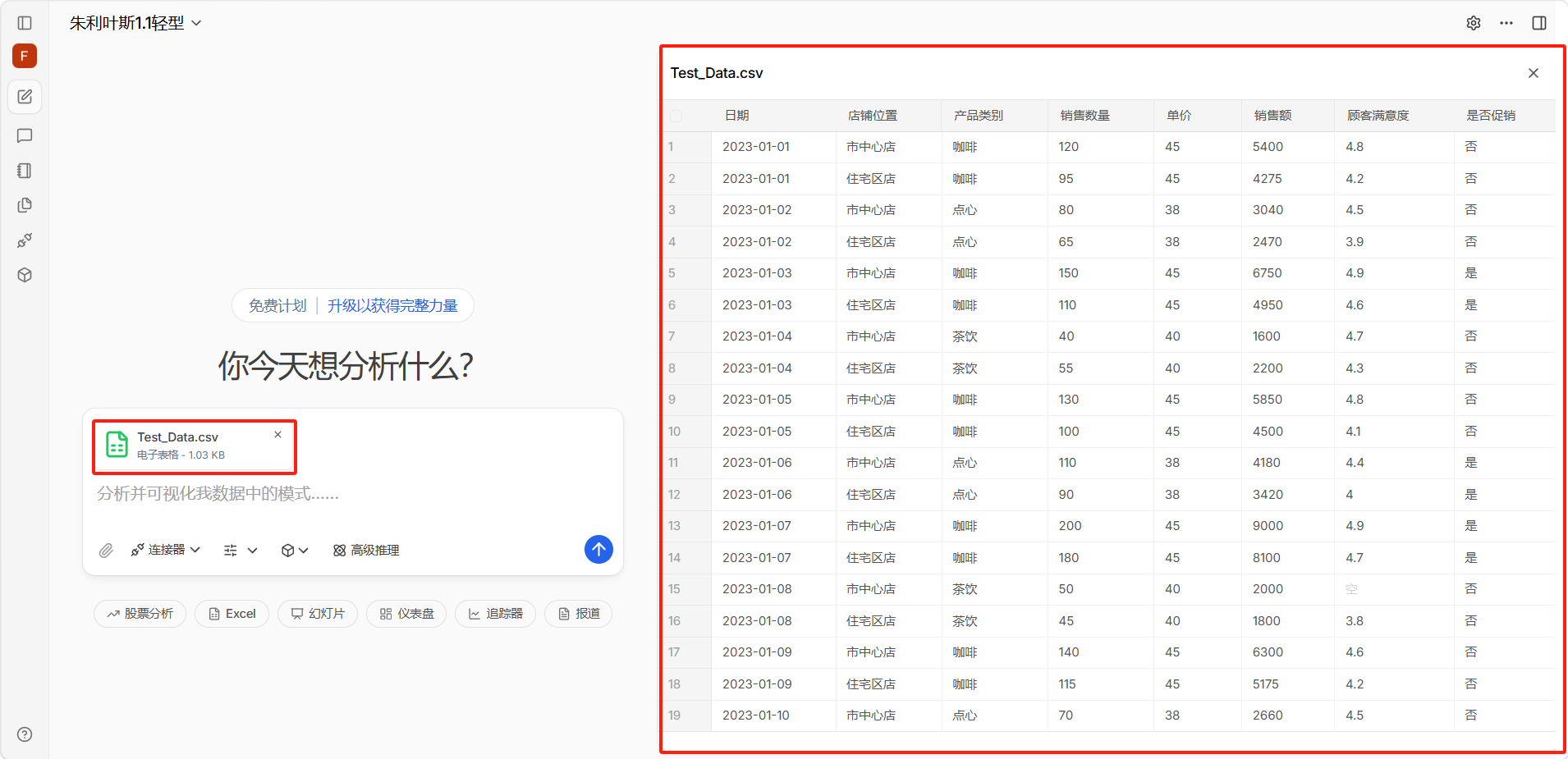
文件解析完成后对话框上方会出现上传的文件,右边会自动显示数据预览。
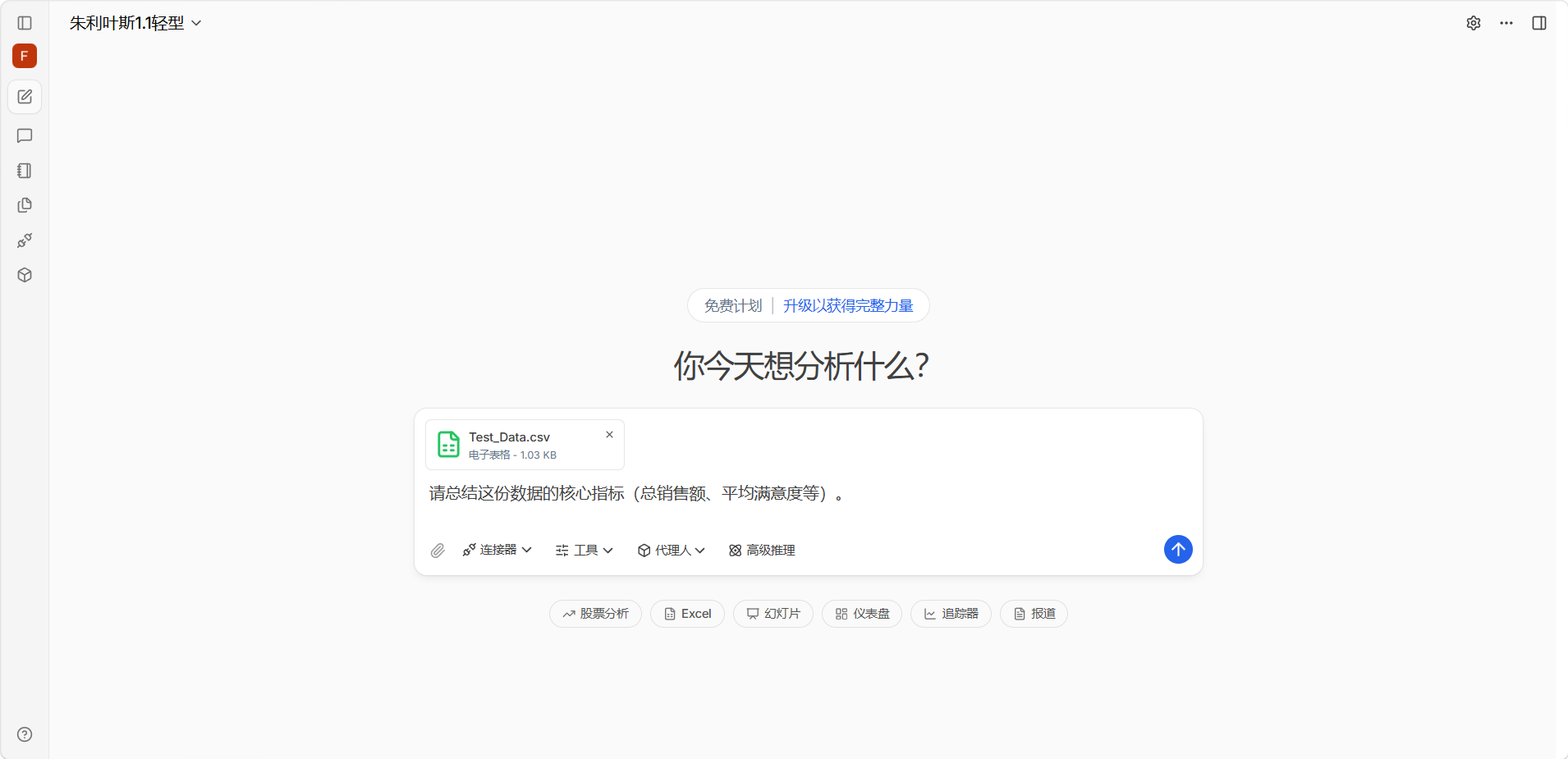
在输入框中用自然语言描述你想了解的内容,点击发送。
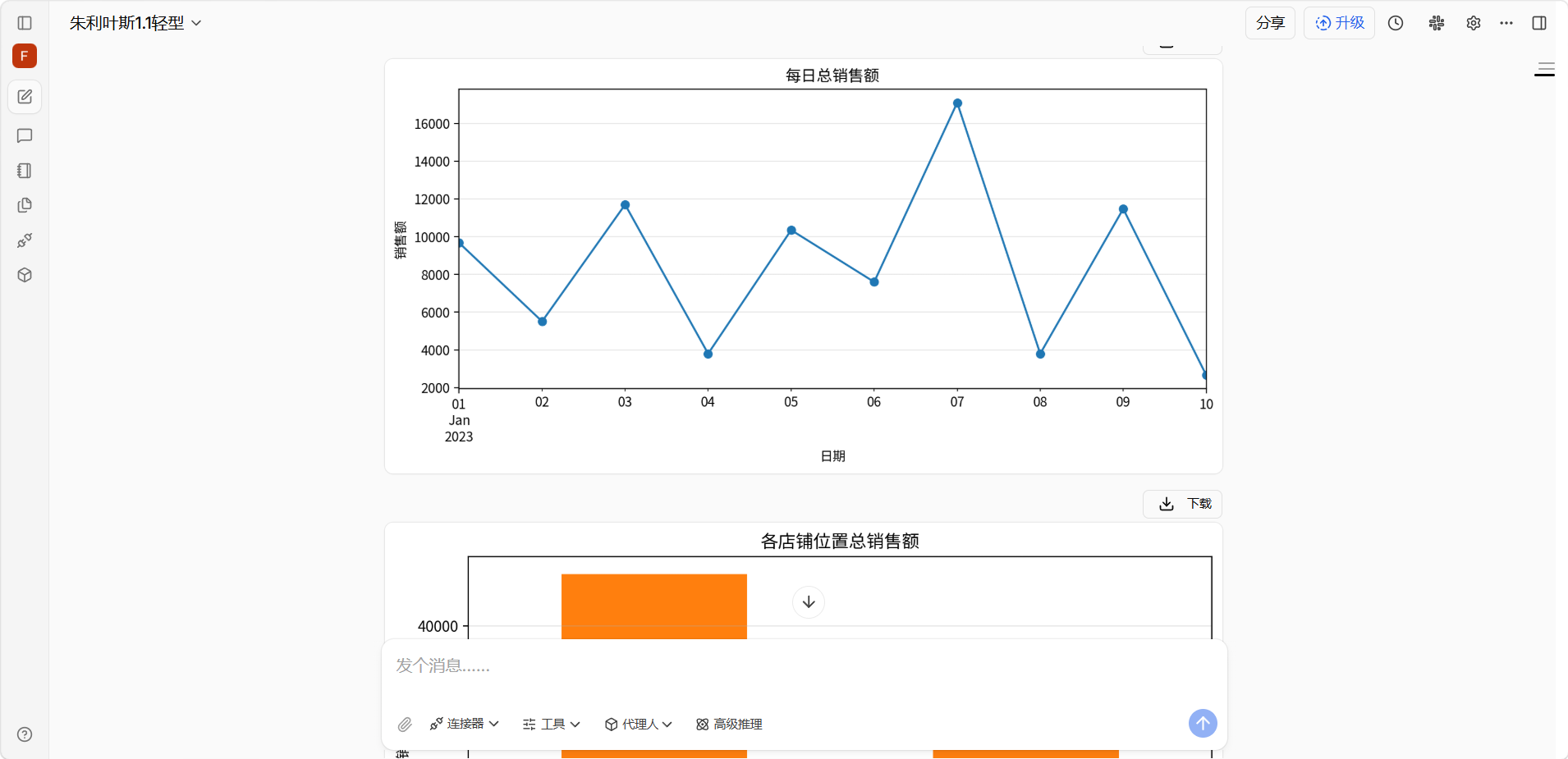
查看 AI 返回的分析结果,可以继续追问或要求修改。
快捷功能分析
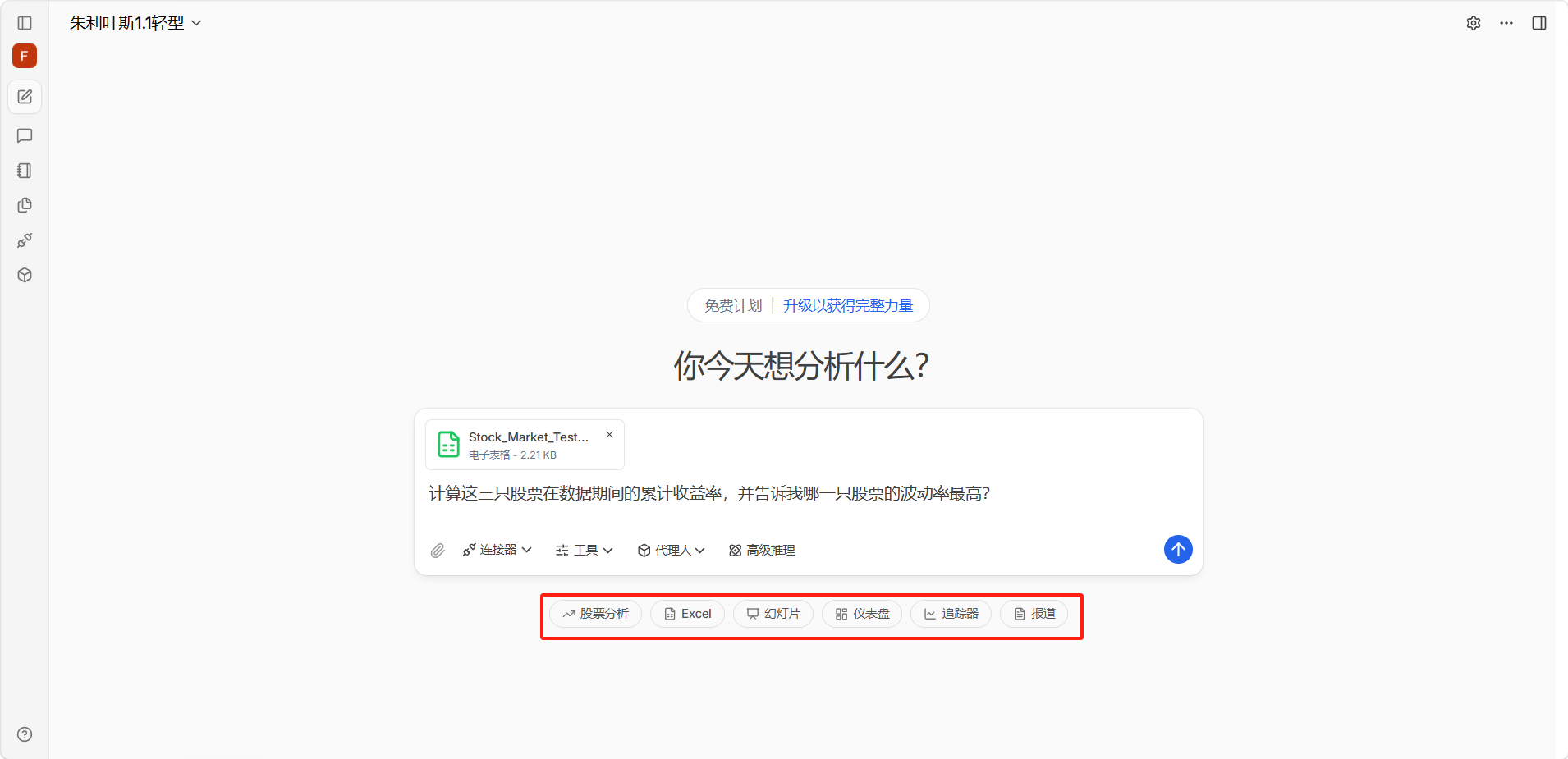
在主页面的输入框下方,选择合适的快捷功能卡片,上传文件后输入分析指令即可。
连接器分析
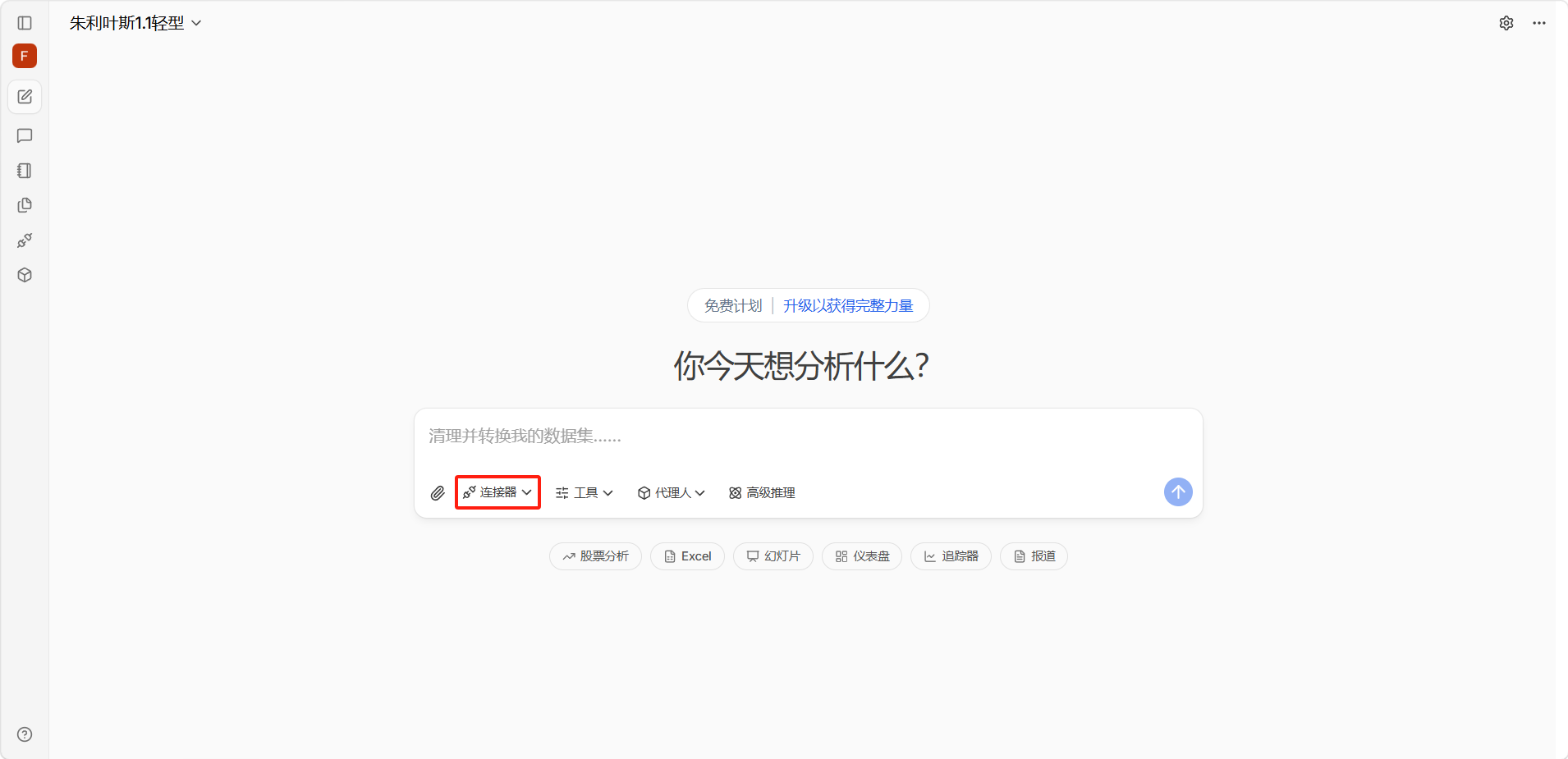
在输入框工具栏中点击「连接器」,选择好数据连接器,输入需求,Julius 会自动生成 SQL 并从数据库中提取数据进行分析。
分析结果操作
分析完成后,你可以对结果进行多种操作:
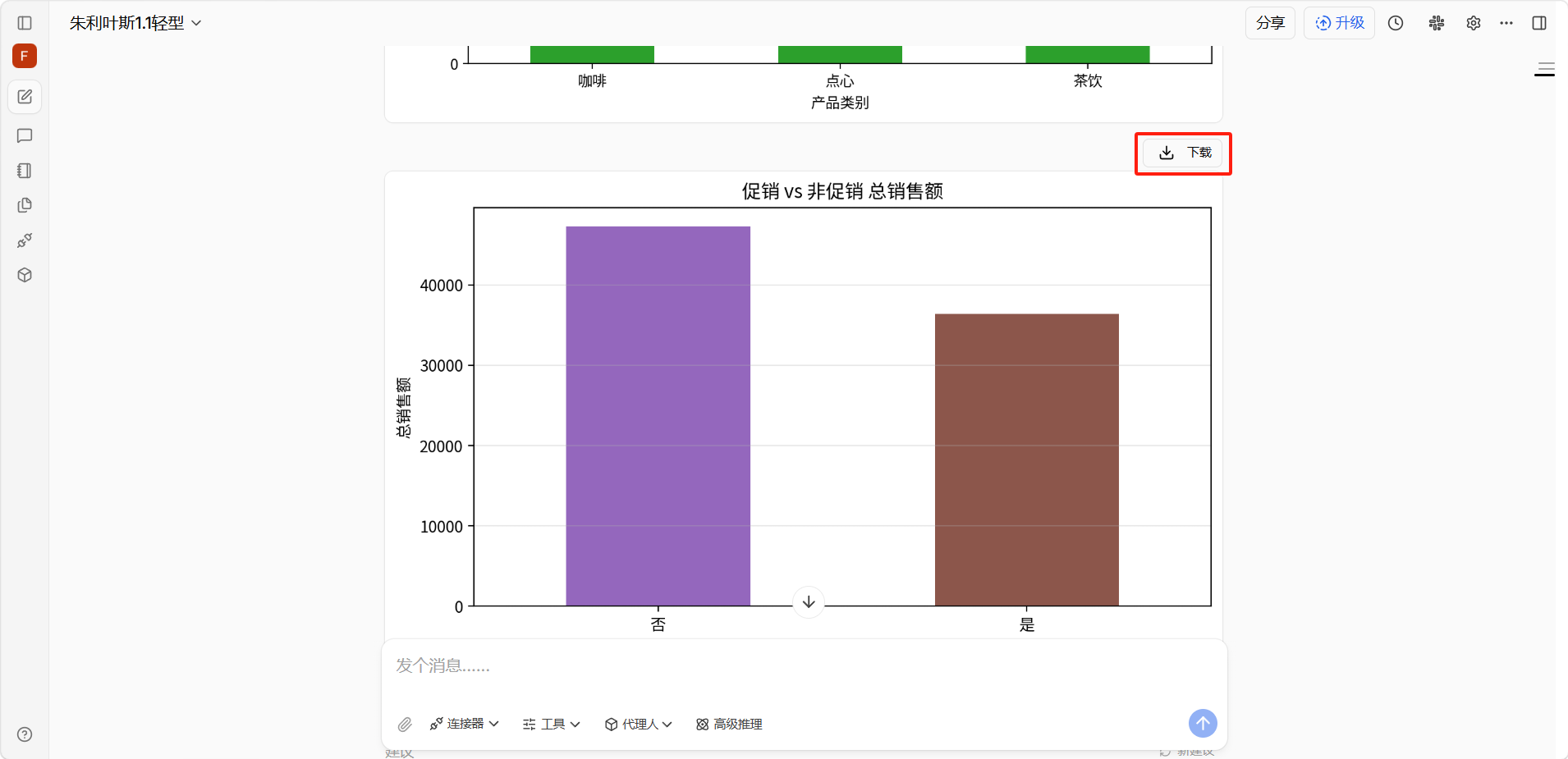
点击图表下方的「下载」按钮,将图表保存为图片文件。
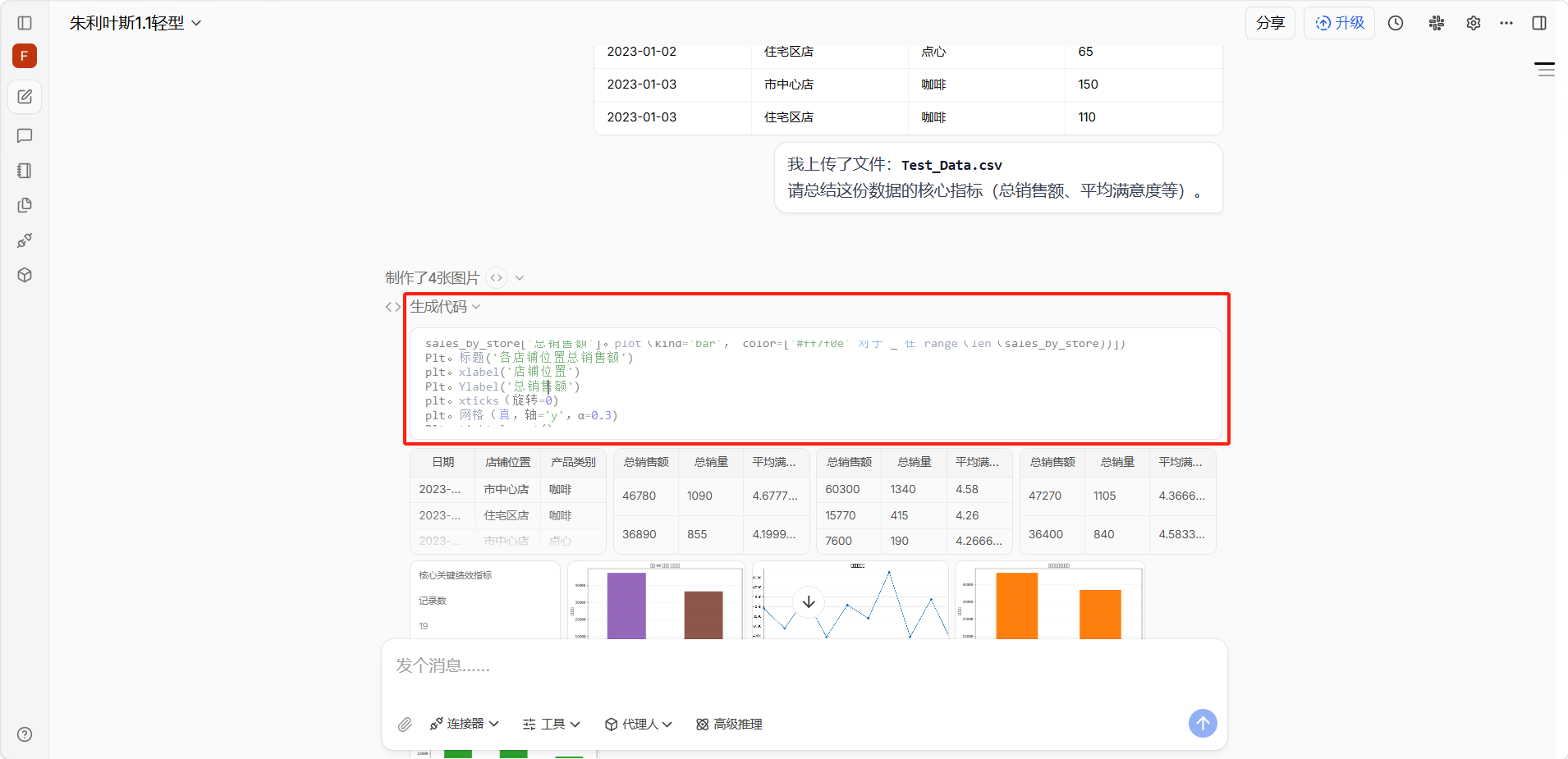
点击结果中的代码图标,查看 Julius 生成的代码。
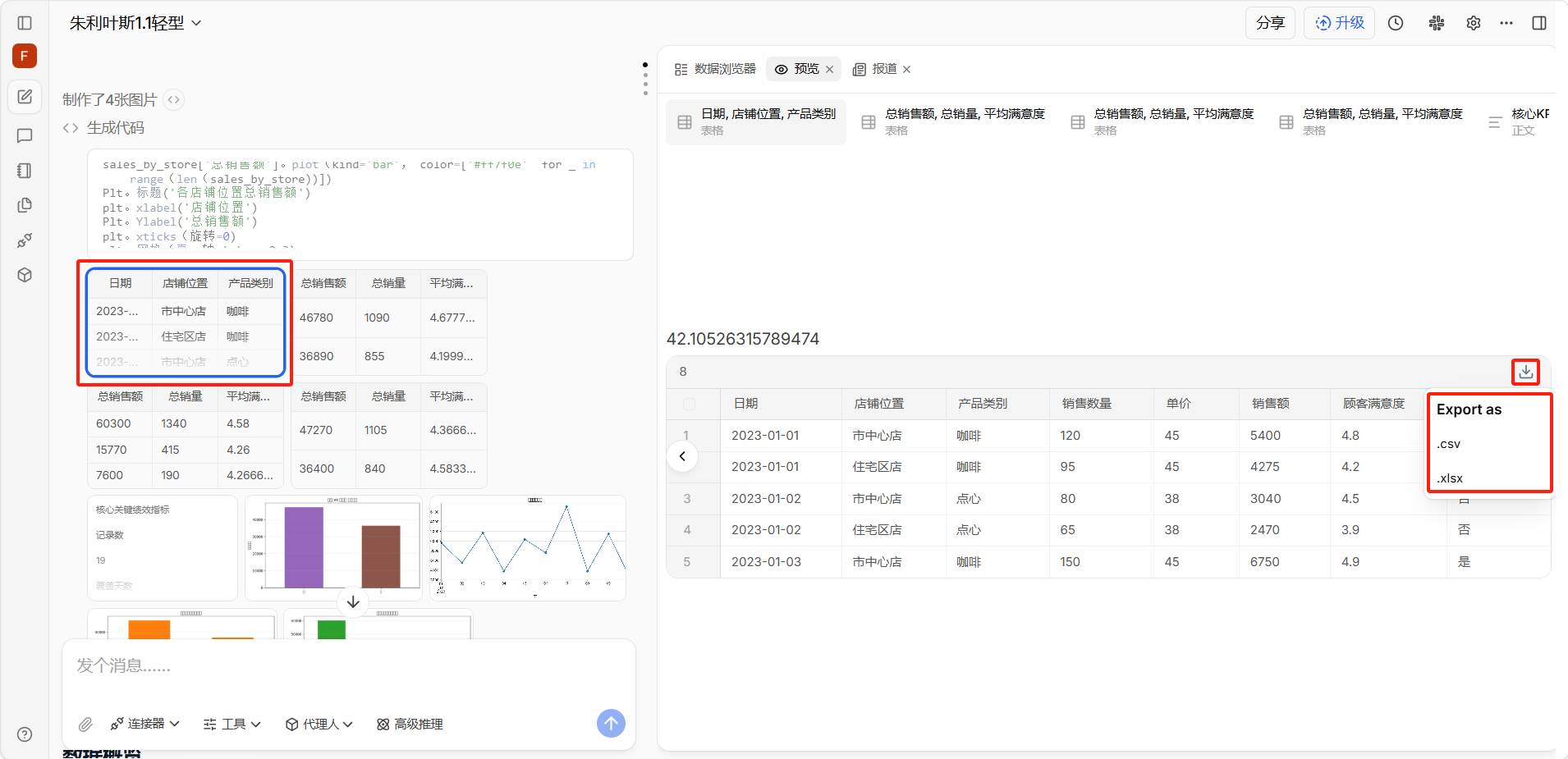
选中数据后将数据导出为 CSV 或 Excel 格式进行二次处理。
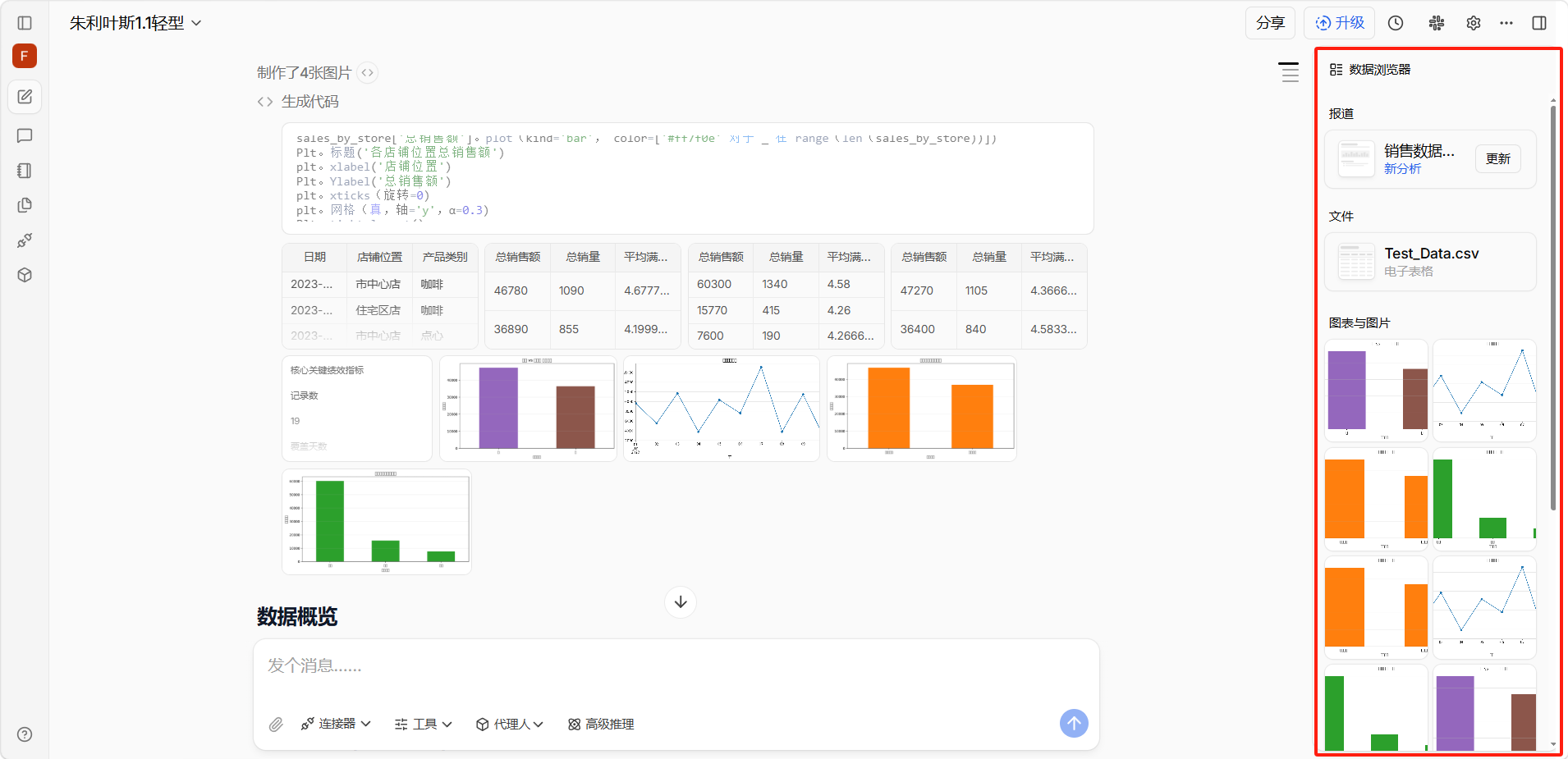
右侧面板可以创建报告、查看文件和图表。
使用技巧
- 在分析前先让 Julius 展示数据集的描述性统计,了解数据概况后再进行深入分析。
- 如果数据集包含多个工作表(sheet),在提问时指明要分析的工作表名称,如「请分析 Sales_Data 这个工作表」。
- 对于复杂的分析需求,分步提问比一次性提出所有要求更容易获得准确结果。
- 遇到分析结果不准确时,尝试提供更多上下文信息或具体的列名。
示例
示例一
示例二
示例三
示例四
示例五
评论
登录后查看