
4. 认识工作流画布
工作流画布是 Dify 最核心的可视化编排界面,适用于工作流和 Chatflow 两种应用类型。
画布基本操作
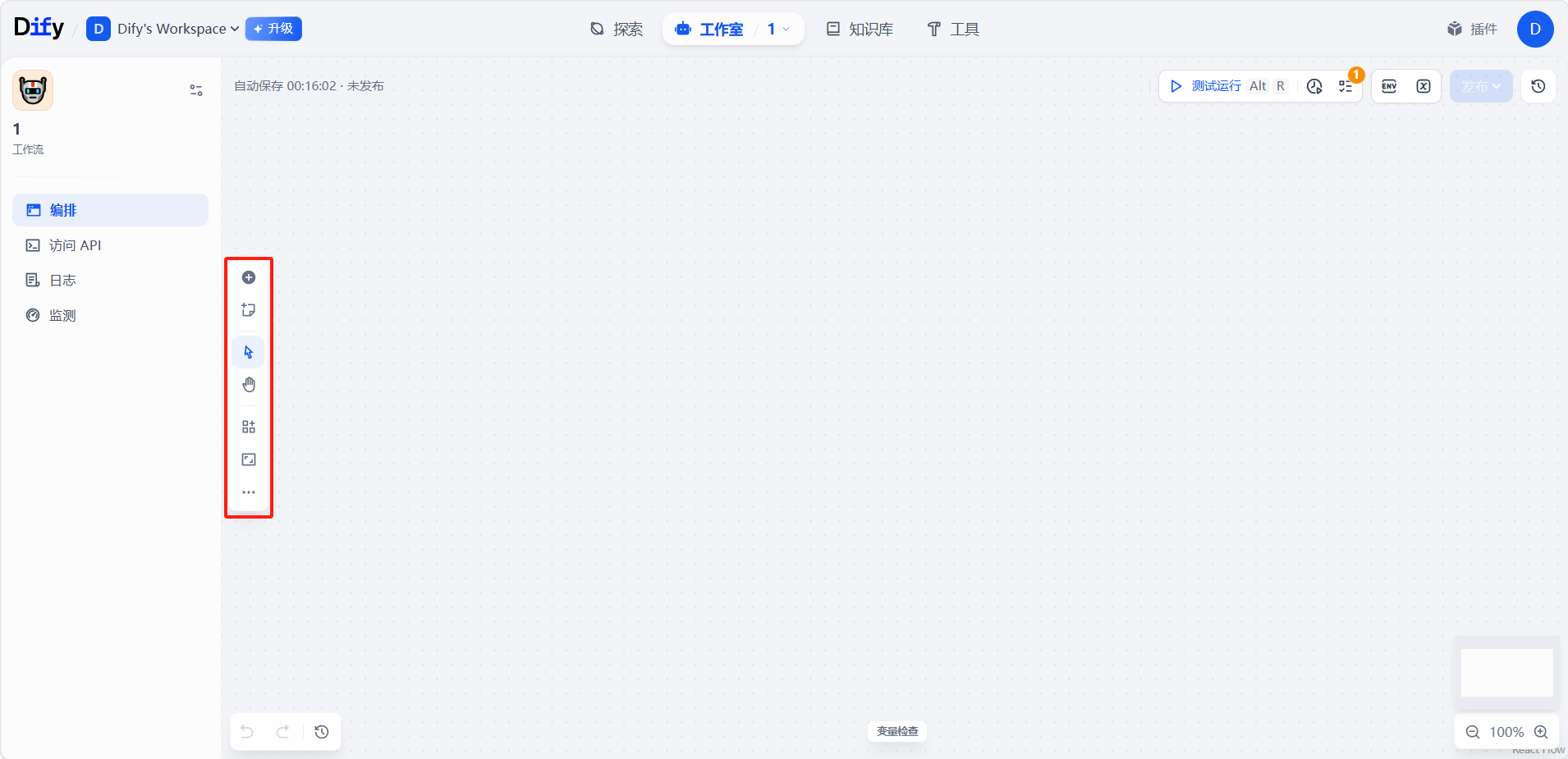
打开画布:创建或进入一个工作流/Chatflow 类型的应用后,即可看到工作流画布。
画布左侧提供了一组工具按钮:
- 添加节点:点击后展开节点面板,可以搜索和选择要添加的节点。
- 注释:在画布上添加文字注释,方便团队协作时理解流程。
- 指针:默认的节点选择和拖拽模式,或者框选画布上的多个节点进行批量操作。
- 拖动画布:按住拖动可以平移画布视图。
- 整理节点:让节点在界面上按照更清楚的方式排列。
- 更多操作:导出、导入等高级功能。
开始节点
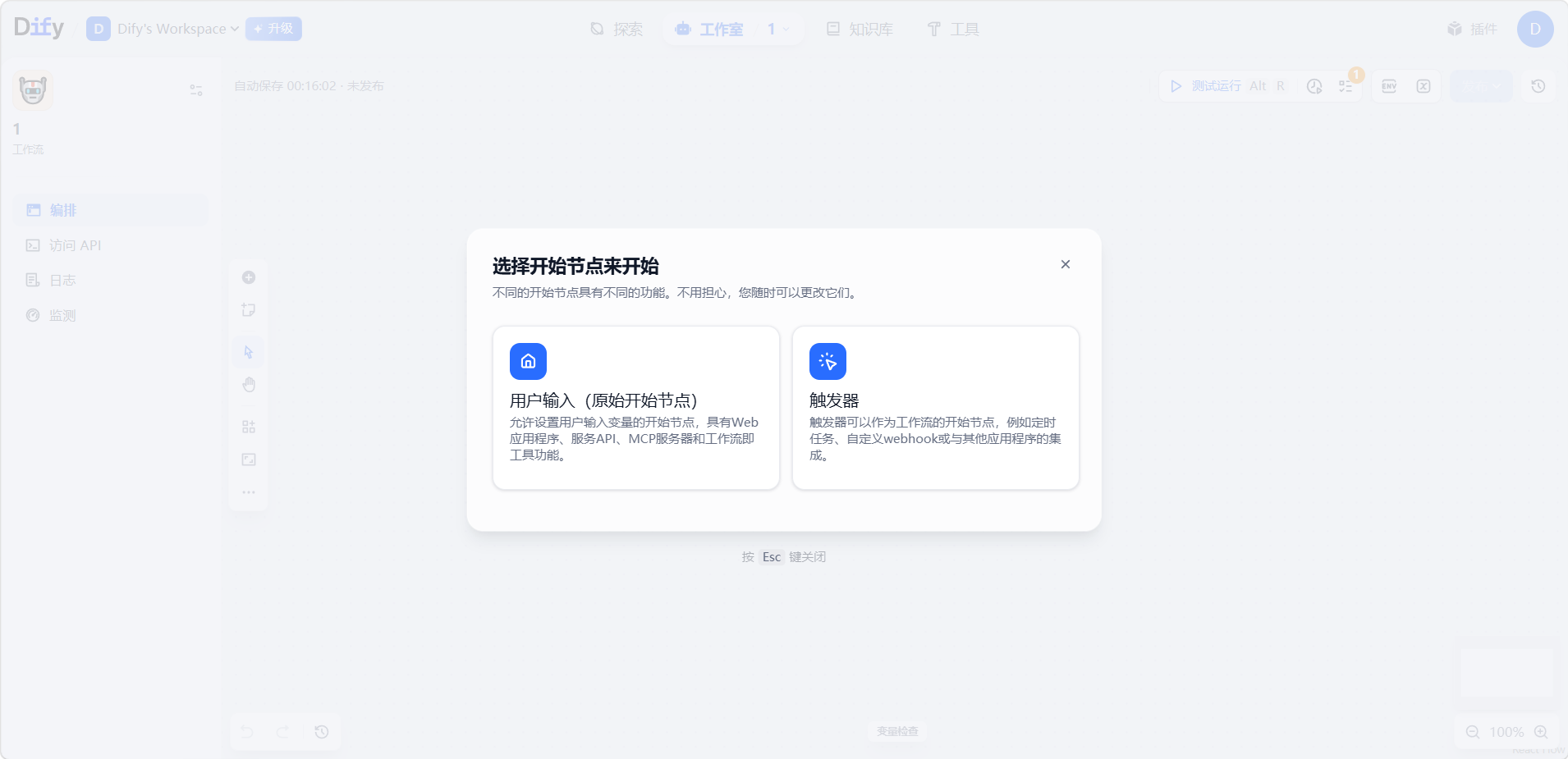
每个工作流都从一个开始节点出发。创建工作流时,系统会提示你选择开始节点的类型:
- 用户输入(原始开始节点):设置用户输入变量的开始节点,用来收集用户填写的内容,例如问题、主题、文件、数字、下拉选项等。支持以 Web 应用程序、服务 API、 服务器形式访问,并可将工作流作为工具调用。
- 触发器:触发器可以作为工作流的开始节点,例如定时任务、自定义 webhook 或与其他应用程序的集成。
连接节点
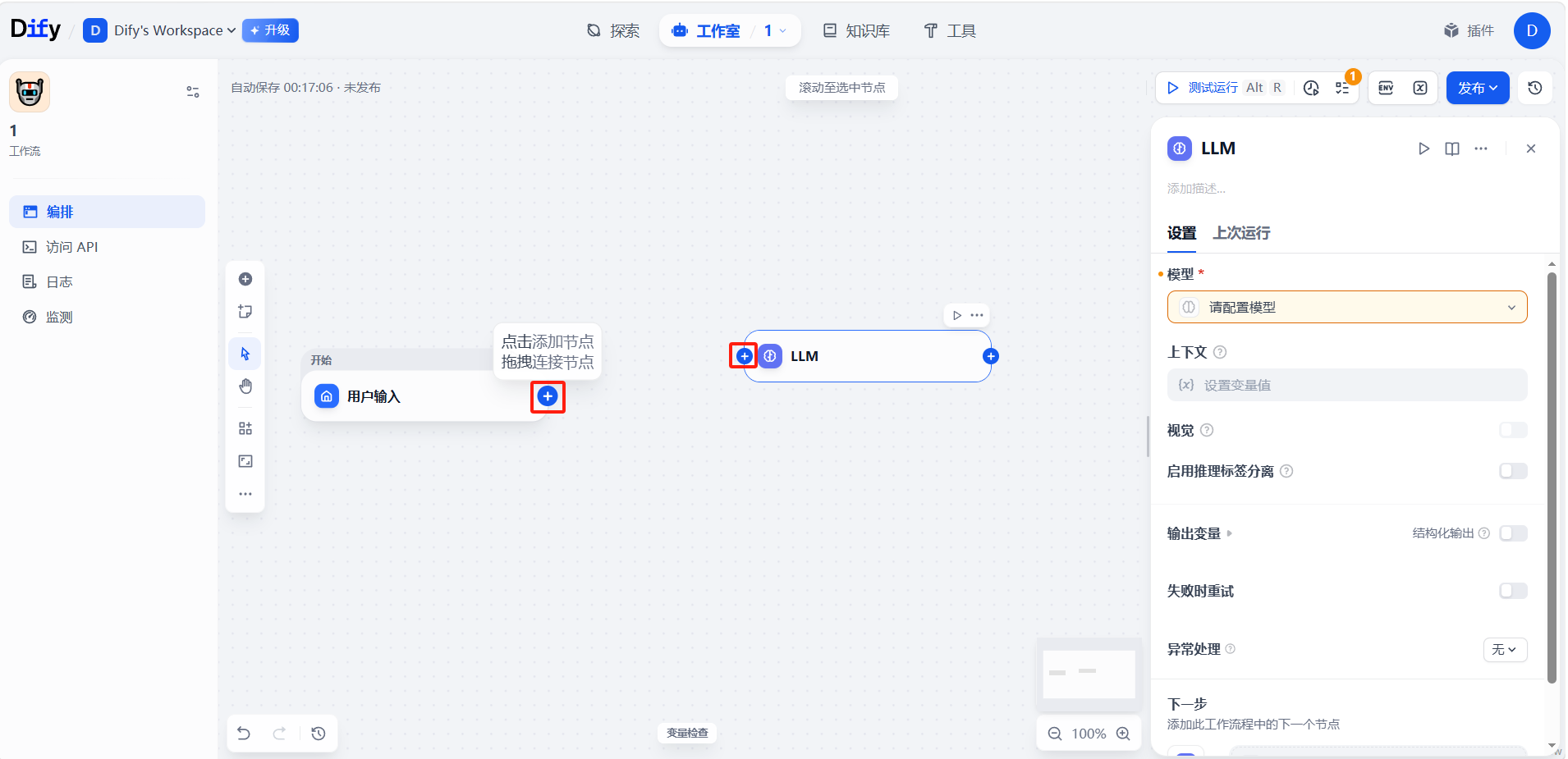
通过从一个节点的输出端口拖拽连线到另一个节点的输入端口,即可建立节点之间的数据流转关系。连线表示上游节点的输出会作为下游节点的输入。
操作节点
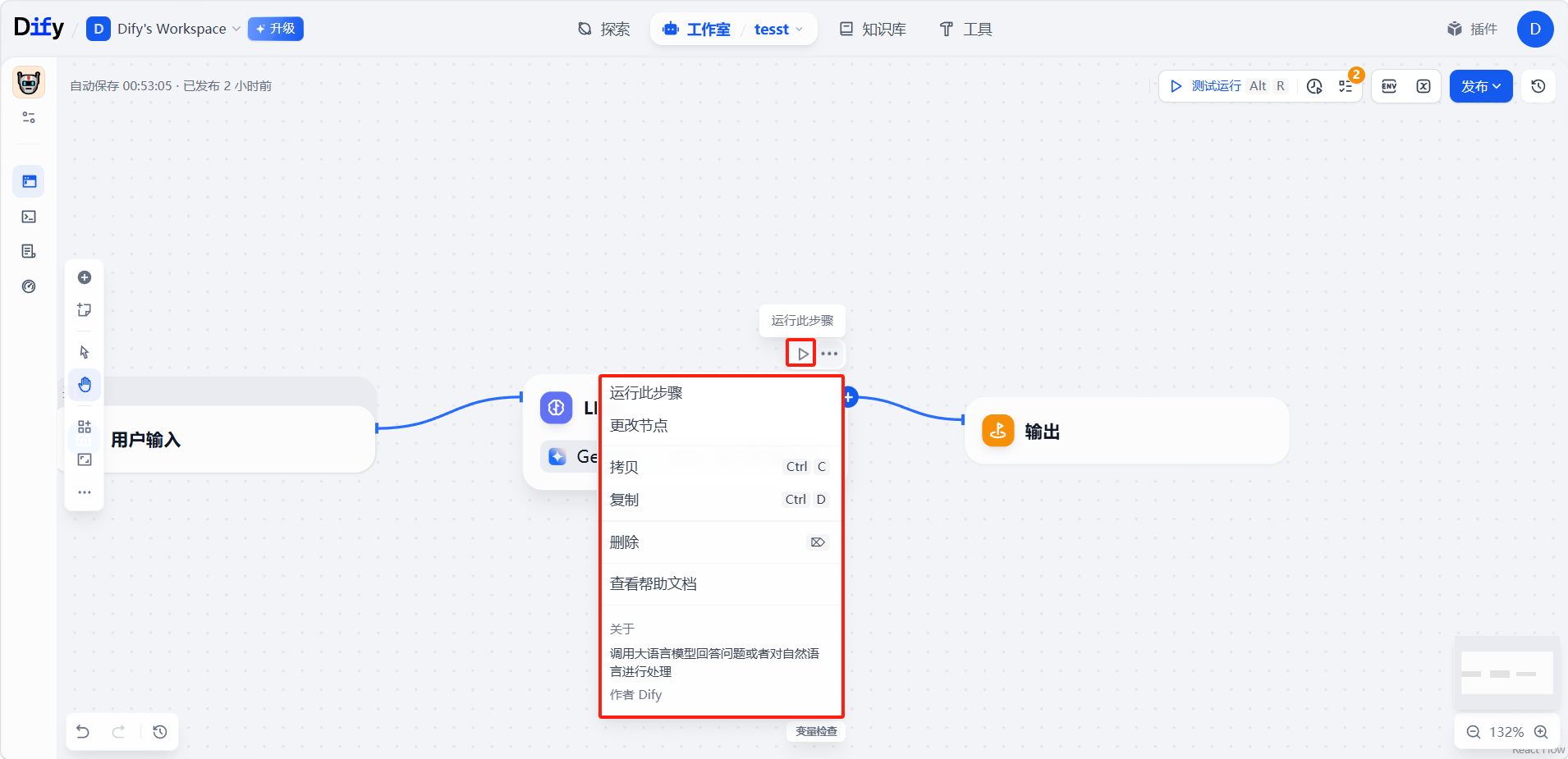
选中某个节点后,点击节点右上角的「…」(或右键节点),即可打开操作菜单:
- 运行此步骤:单独运行当前节点,便于调试。
- 更改节点:把当前节点替换成另一种类型,在弹出面板中按「节点 / 工具 / 开始」分类选择即可。
- 拷贝:复制该节点,可粘贴到画布其他位置。
- 复制:在原位附近直接生成一个副本。
- 删除:移除该节点。
- 查看帮助文档:跳转到该节点的官方说明。
顶部工具栏
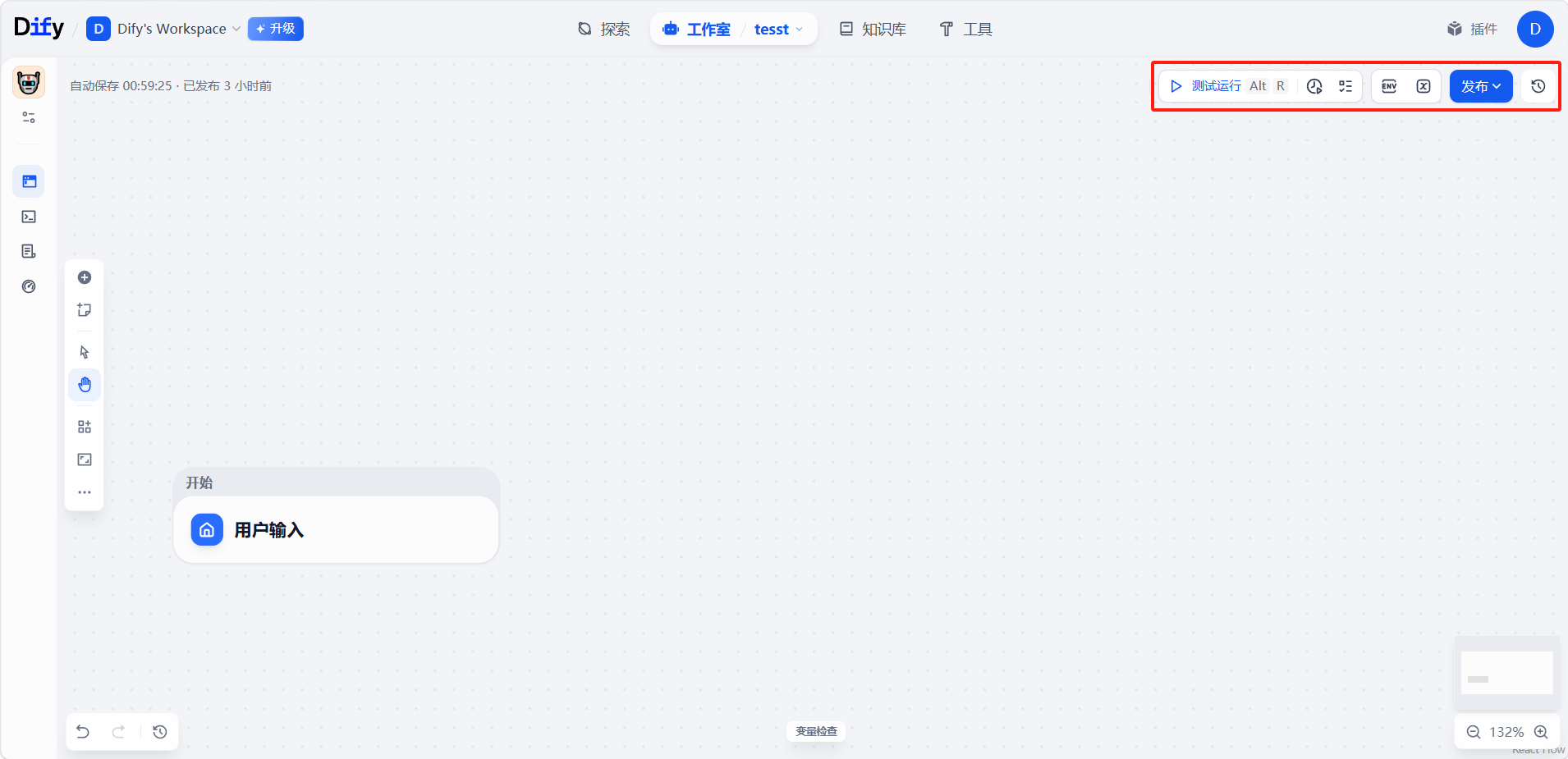
顶部工具栏汇集了运行、检查、配置和发布工作流的常用操作,从左到右依次为:
- 测试运行:直接试跑整条工作流,用来验证流程是否按预期工作。
- 查看运行历史:查看以往每次运行的记录。
- 检查清单:发布前的自检入口,角标数字表示待解决的问题数。点开会逐条列出需修复的项。
- 环境变量:存放 API 密钥、数据库密码等敏感信息的地方。它们随工作流保存、而非写死在代码里,便于在不同环境间共享。
- 系统变量:一组全局变量,类型匹配时无需连线即可被任意节点引用。
- 发布:把当前编辑好的工作流正式发布上线。
- 版本历史:查看并切换工作流的历史版本。
底部工具栏
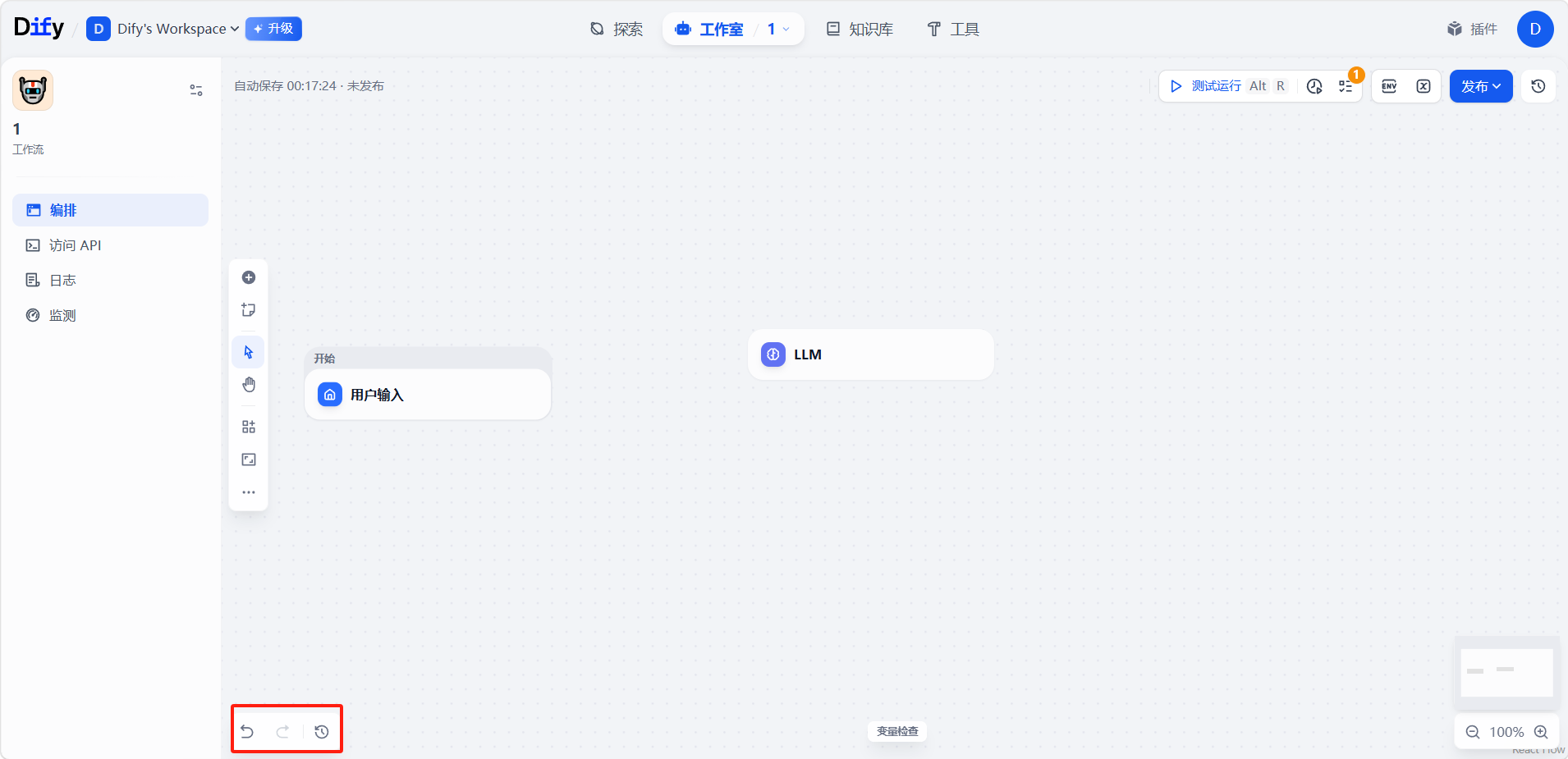
画布底部提供撤销、重做、历史记录等操作按钮,右下角可以调整画布的缩放比例,还有一个「变量检查」功能用于检查工作流中所有变量的引用关系。
评论
登录后查看