
2. 界面总览

左侧主导航
Dify 的界面由左侧主导航和各功能区的面板组成。左侧主导航包含以下核心入口:
集成面板
点击左侧的「集成」即可进入集成面板。这里把 Dify 的各类能力与外部连接统一管理起来,左侧二级菜单自上而下分为:模型供应商、工具、数据来源、触发器、 策略、扩展、自定义端点。面板顶部有一个「安装」按钮,用于从不同来源安装能力;左下角还有「调试」与「权限」两个入口。

模型供应商
选择为应用提供能力的语言模型。在工作室里开始构建之前,至少要配置一个模型供应商。页面顶部显示当前的 AI 消息额度,下方列出可安装的供应商,常见的有 OpenAI(如 GPT-3.5-Turbo、GPT-4、GPT-5 等)、Anthropic、Amazon Bedrock、Azure OpenAI、Azure AI Studio、Cohere、Gemini、Hugging Face Hub、Replicate、深度求索、通义、Ollama 等。点击右上角「默认模型设置」可配置默认系统模型。

工具
「工具」下还分四个子页面:
- 工具插件:工作区内所有可用的工具,包括内置工具和从 Marketplace 安装的工具。内置工具有 Audio(文本转语音 / 语音转文本)、代码解释器(运行一段代码并返回结果)、时间(获取当前时间)、网页抓取(抓取网页内容)等;页面下方还能看到来自 Marketplace 的精选与最新工具。

- :连接并管理 MCP 服务器,让应用可以访问外部工具与服务。点击「添加 MCP 服务 (HTTP)」即可接入。

- 工作流作为工具:把任意已发布的工作流转化为可复用的工具,在多个应用中调用,让构建保持模块化、避免重复劳动。使用流程为:先在工作室中构建工作流 → 在发布菜单里点击「发布工作流作为工具」→ 回到此页面进行管理与复用。

- Swagger API 作为工具:用 OpenAPI/Swagger 规范把任意 API 导入为工具,一次配置即可在所有工作流中复用。点击「创建 Swagger API 作为工具」开始配置。
 数据来源
数据来源
连接外部数据源,用于知识库或知识流水线——从 Google Drive、Notion、GitHub 等渠道导入内容。可安装的数据源包括 Google Drive、GitLab、Firecrawl、Notion、Jina Reader、GitHub、SharePoint、Confluence、Tavily、OneDrive、AWS S3 Storage、腾讯云 COS 存储等,均带 标签。

触发器
将第三方事件转换为应用可识别并响应的输入——无需手动触发,即可自动运行工作流。若尚未安装触发器,可从 Marketplace、GitHub 或本地集成包安装(关于触发器在工作流中的用法,详见第三部分「触发器」一节)。

Agent 策略
定义 AI 智能体的推理与决策方式——包括它如何选择工具、处理结果、自主解决问题。同样可从 Marketplace、GitHub 或本地集成包安装(关于 Agent 策略的具体说明,详见第四部分「Agent 应用」相关内容)。

扩展
通过 HTTP Webhook 将外部服务集成到应用中。可从 Marketplace、GitHub 或本地集成包安装。

自定义端点
通过 API 扩展 Dify 的模块能力——为应用接入自定义内容审核或外部数据工具。Custom Endpoints 提供集中式 API 管理,简化配置,方便在 Dify 的应用中使用。点击右上角「新增 Custom Endpoint」即可创建。

安装能力
面板顶部的「安装」按钮提供三种安装来源:Marketplace(从官方市场安装)、GitHub(从仓库安装)、本地集成包(上传本地插件包安装)。无论在哪个子页面,都可以通过它快速安装对应类型的能力。

说明:各子页面右上角常见的「自动更新」开关,可让已安装的能力在有新版本时自动更新(可选择"仅修复"等策略),省去手动升级。
Marketplace
Marketplace 是独立的左侧入口,汇集了社区与合作伙伴构建的各类集成,用于助力 AI 开发。顶部可按"所有集成 / 模型 / 工具 / 数据源 / Agent 策略 / 触发器 / 扩展 / 集成包"筛选,页面按合作伙伴、Top 模型等分区展示,可直接搜索并安装。

工作室内部布局
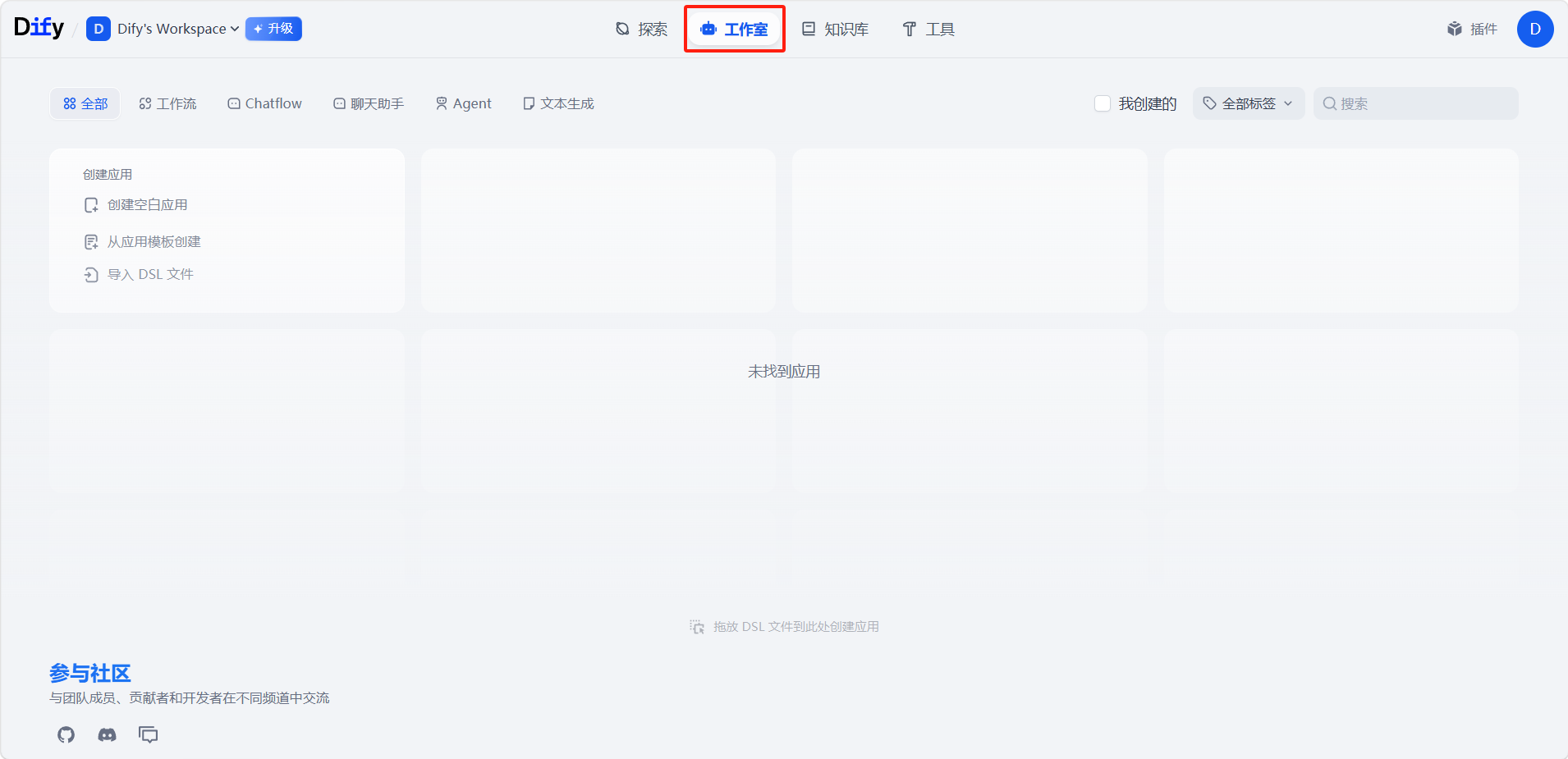
进入「工作室」后,可以看到应用列表页面,顶部有应用类型筛选标签:
- 全部:显示所有已创建的应用。
- 工作流:仅显示工作流类型的应用。
- Chatflow:仅显示 Chatflow 类型的应用。
- 聊天助手:仅显示基础聊天助手应用。
- Agent:仅显示 Agent 类型的应用。
- 文本生成:仅显示文本生成类型的应用。
应用编辑页面
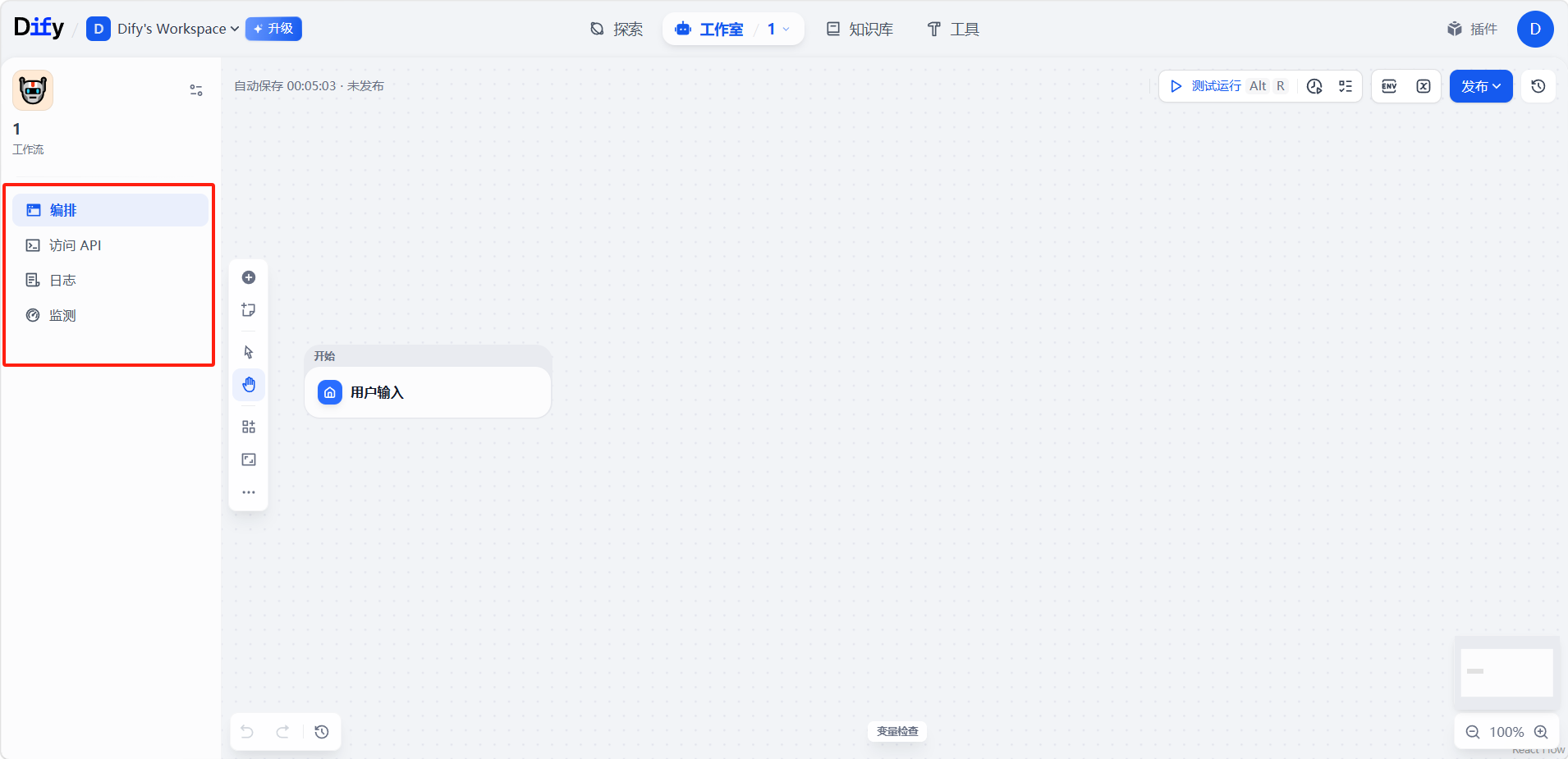
进入某个应用后,左侧边栏提供以下功能入口:
- 编排:编辑应用的提示词、变量、知识库等核心配置。
- 访问 API:查看该应用的 API 接口文档和密钥管理。
- 日志 / 日志与标注:查看应用运行日志,支持对输出进行人工标注。
- 监测:查看应用的性能指标,包括消息数、活跃用户数、费用消耗等。
评论
登录后查看