
2. 基础对话
发起新对话
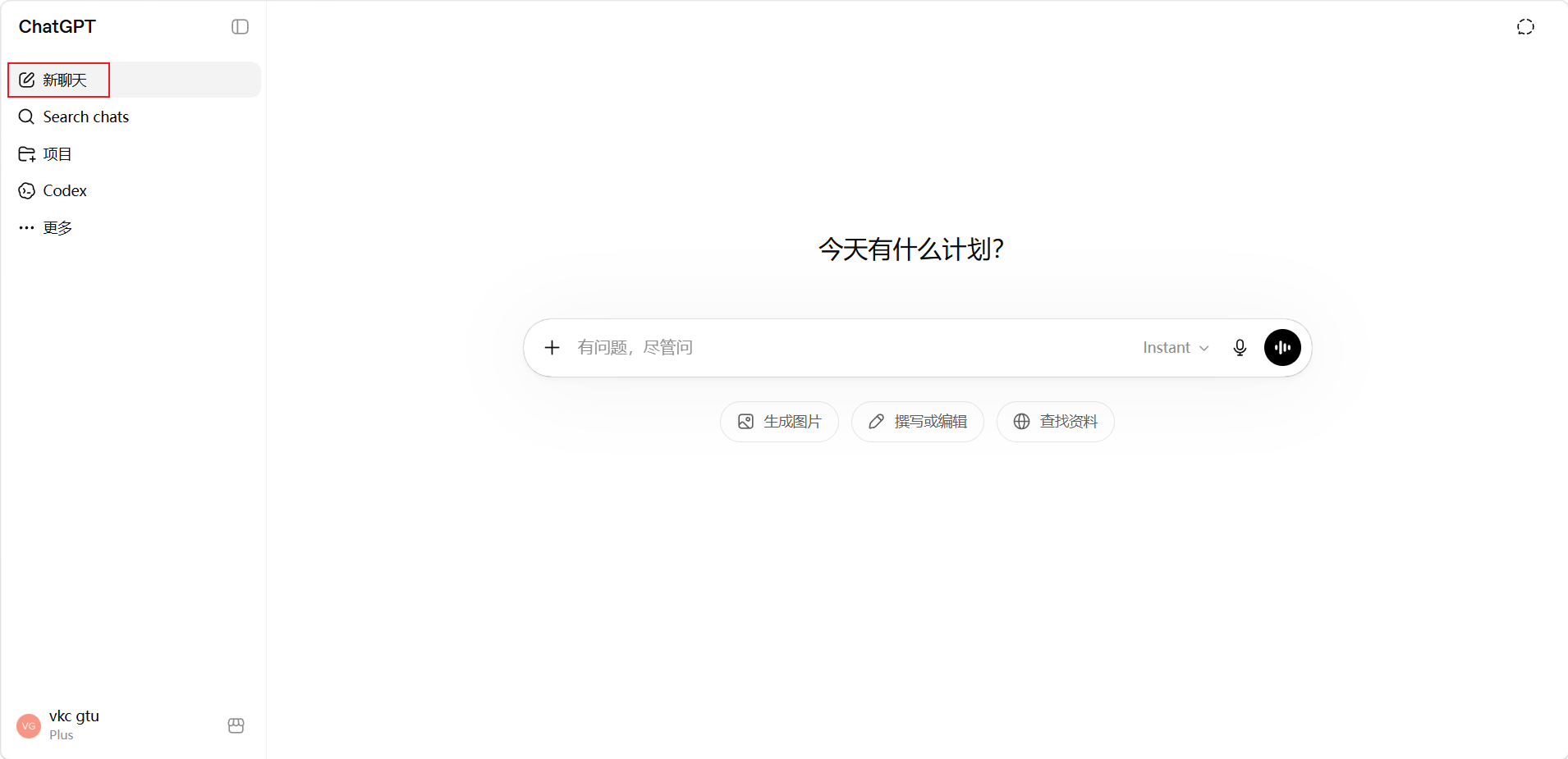
- 点击左侧边栏的「新聊天」按钮
- 在输入框中输入问题,按回车发送
多轮对话技巧
ChatGPT 会记住当前对话的上下文,你可以:
- 追问细节:「上面提到的第二点能详细解释一下吗?」
- 要求修改:「把上面的内容改成更正式的语气」
- 继续延伸:「基于这个方案,如果预算减半该怎么调整?」
保持上下文的技巧:
- 不要频繁开启新对话,相关问题在同一对话中追问
- 如果对话太长导致 AI “忘记"前面的内容,可以简要复述关键信息
对话历史管理
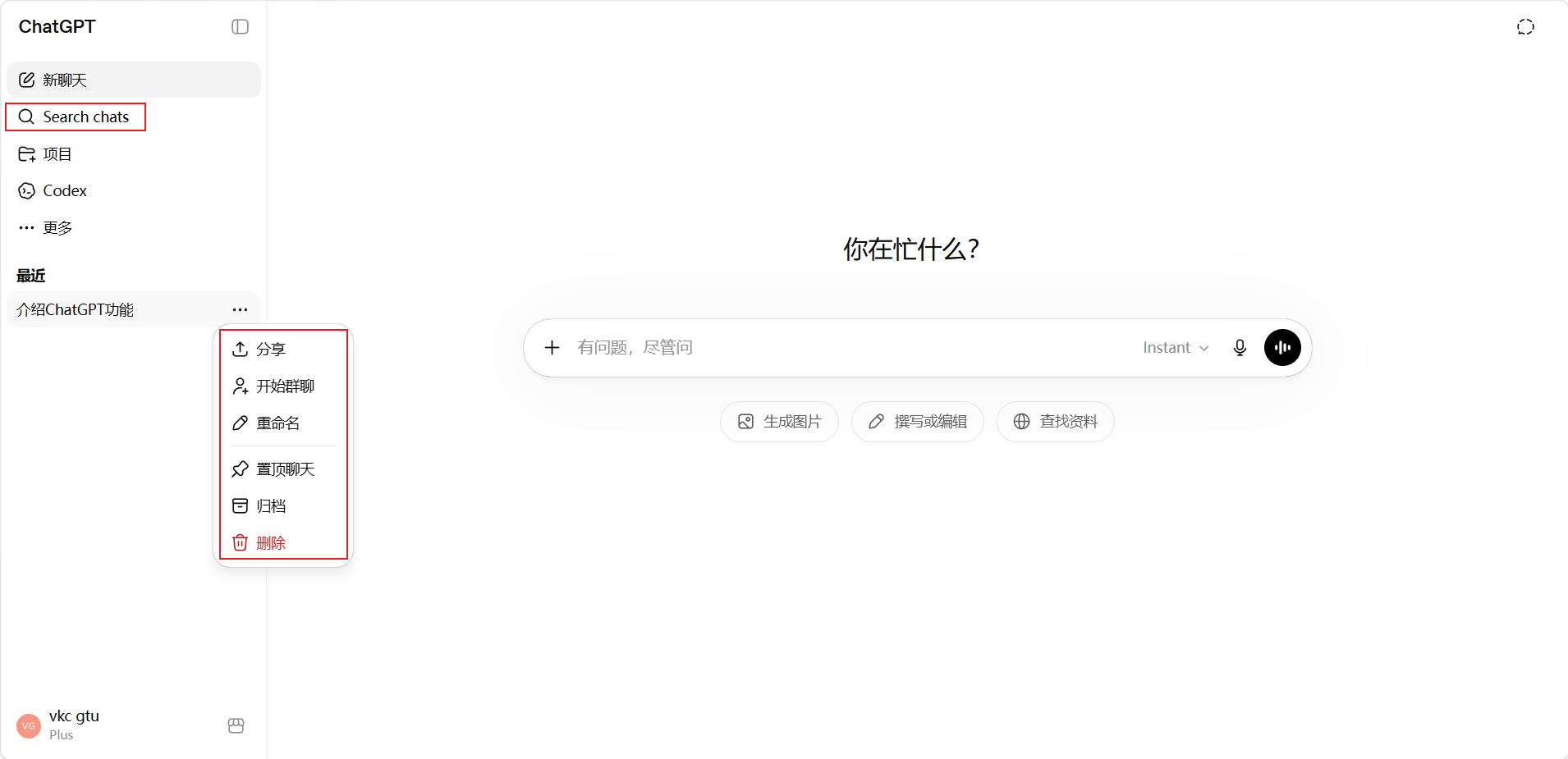
查找历史对话:
- 使用左侧边栏的「Search chats(搜索对话)」功能
- 对话会按时间自动分组
管理对话
点击对话条目旁的「⋯」按钮,可在弹出菜单中执行以下操作:
- 分享:生成对话的分享链接,便于将上下文发送给他人查看
- 开始群聊:以当前对话为基础,邀请他人加入形成多人协作会话
- 重命名:自定义对话标题,便于在历史记录中快速检索
- 置顶聊天:将对话固定至侧边栏顶部,避免被新会话覆盖
- 归档:将对话从主列表移出至归档区,保留记录但不再常驻显示
- 删除:永久移除该对话及其全部历史消息(操作不可恢复)
归档
归档功能可以隐藏对话但不删除,可以:
- 保持侧边栏整洁,只显示常用对话
- 安全保留记录,避免误删重要内容
- 需要时随时找回已归档的对话
管理归档对话
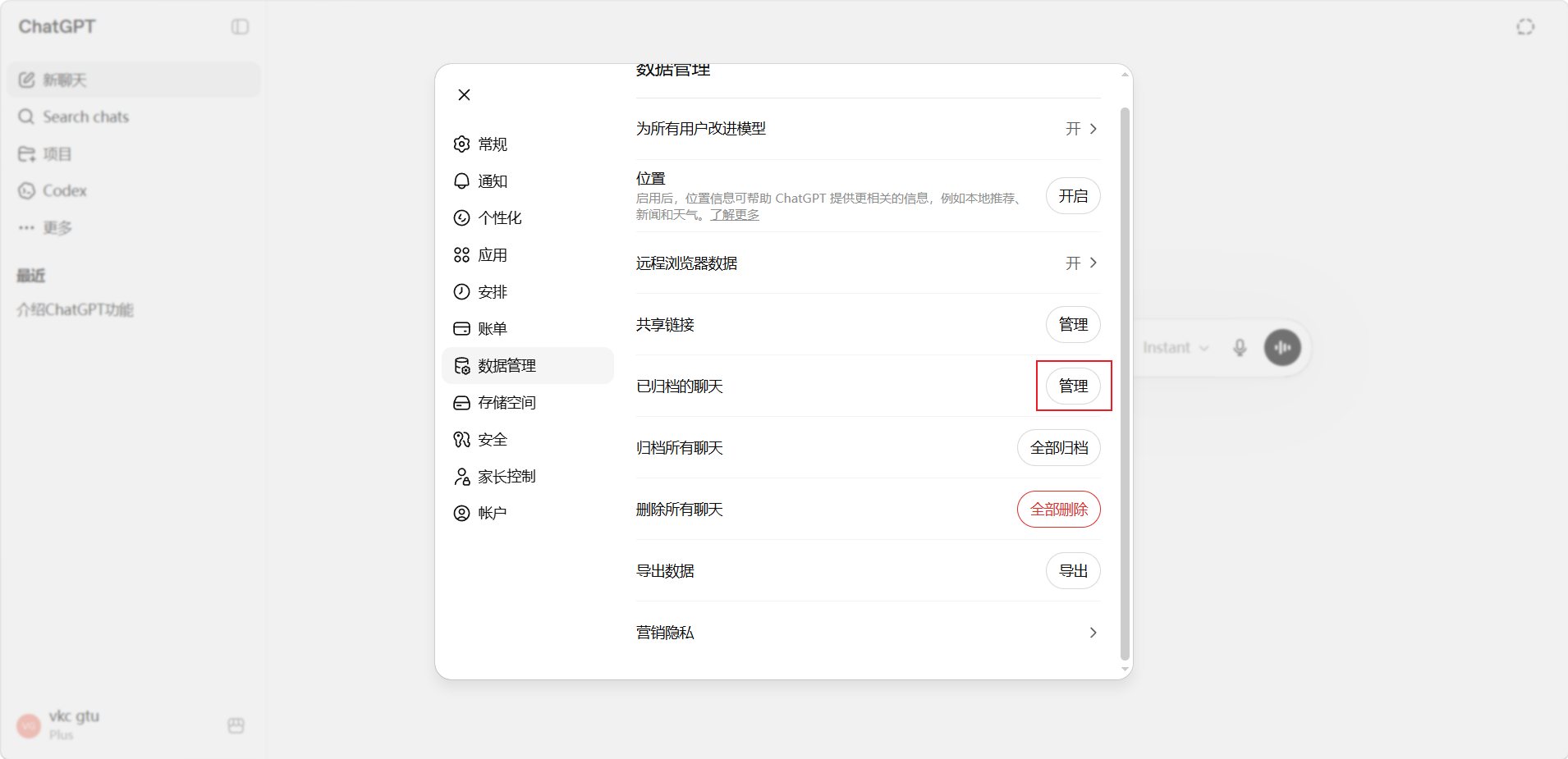
点击左下角「头像 > 设置 > 数据管理 > 已归档的聊天」可以管理归档内容。
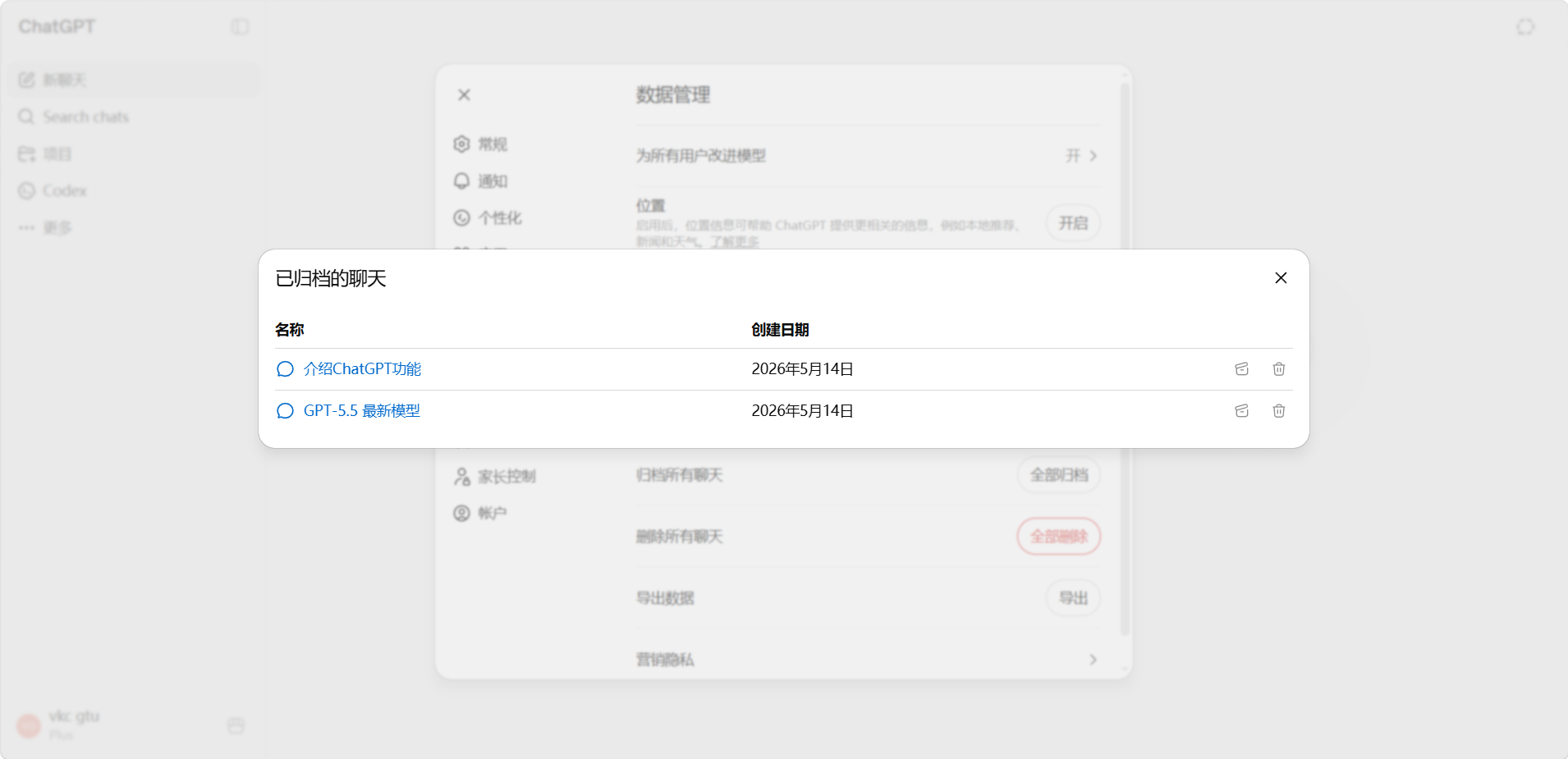
在归档列表中,可以:
- 恢复对话:点击对话旁的恢复图标,对话会重新出现在侧边栏
- 永久删除:点击删除图标,彻底移除对话(不可恢复)
归档与删除的区别
建议:不确定时先归档,确认不需要后再删除。
重新生成与编辑消息
重新生成回复:
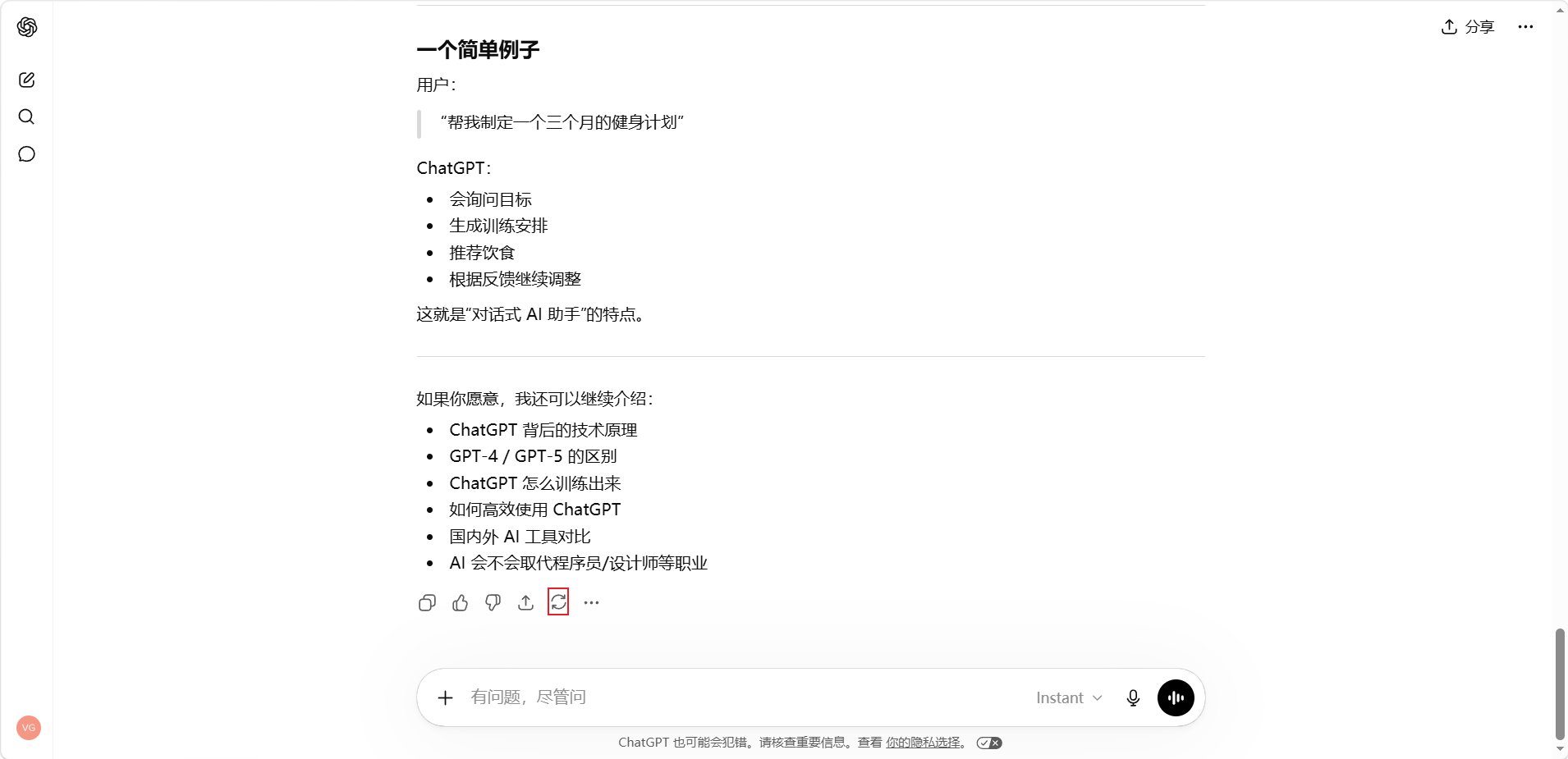
- 点击回复下方的「重新生成」按钮
- AI 会基于相同的问题给出不同的回答
编辑已发送的消息:
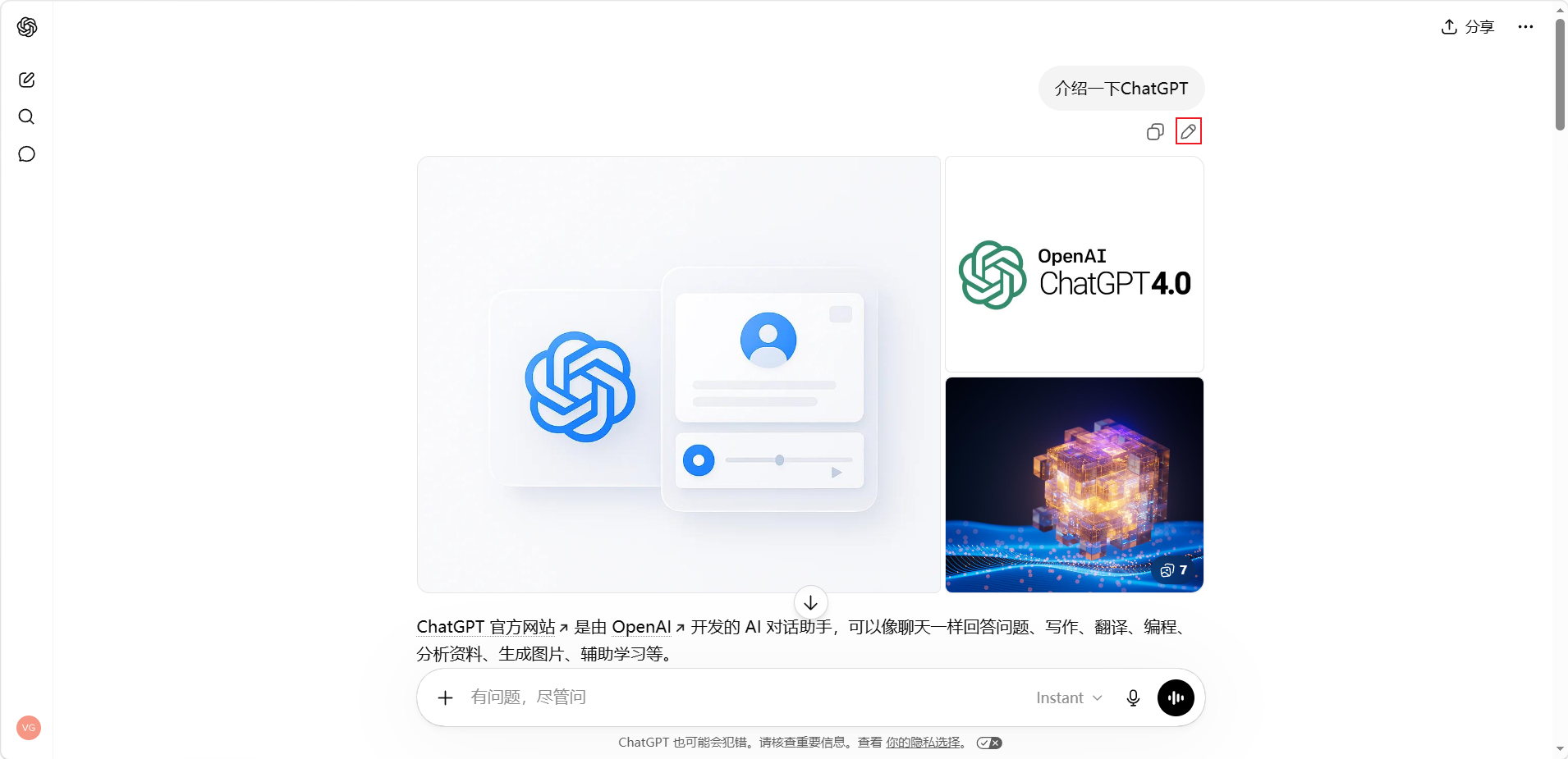
- 将鼠标悬停在你发送的消息上,点击「编辑」图标
- 修改后重新提交,AI 会基于新问题重新回答
新聊天中的分支
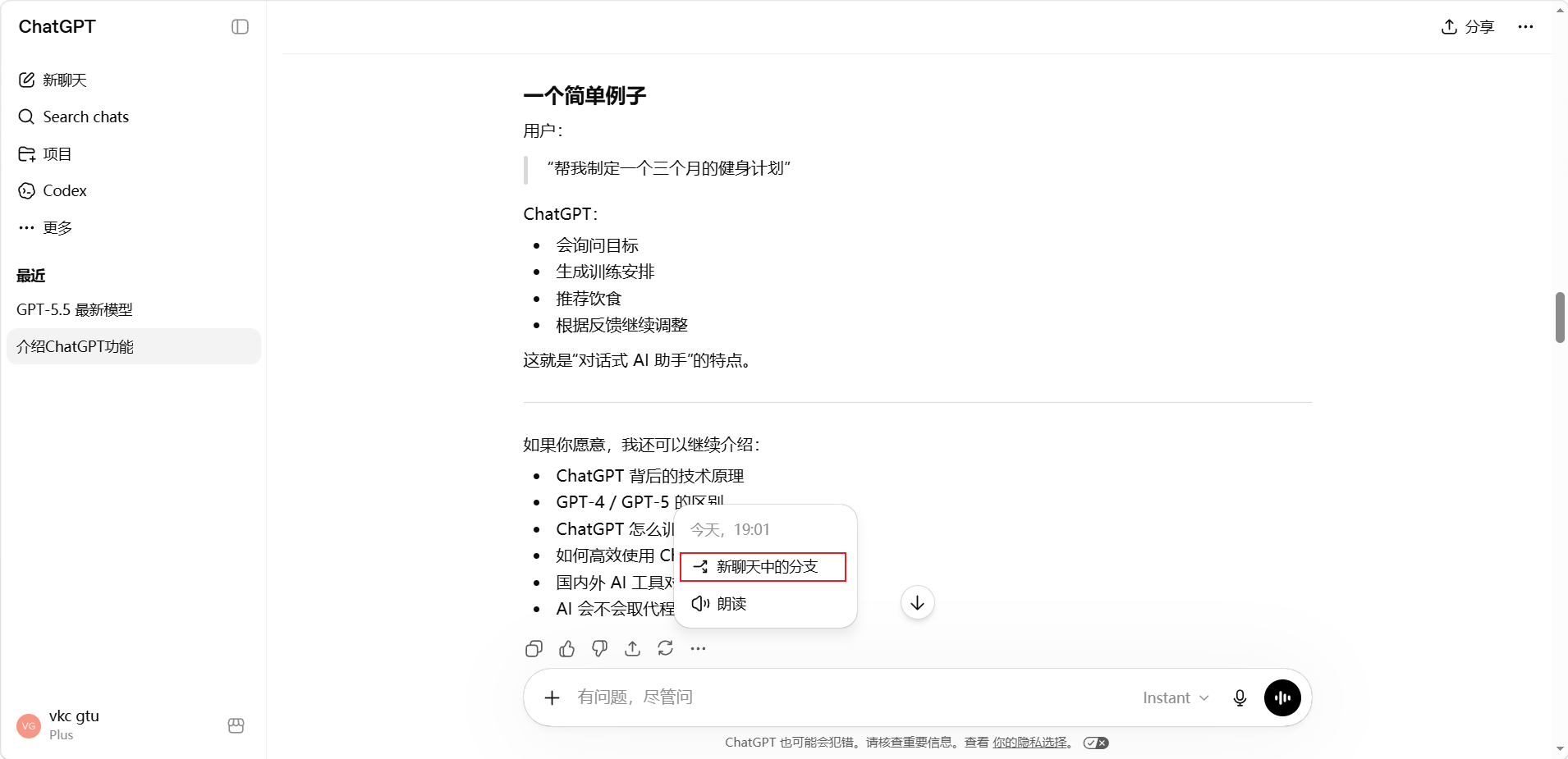
该功能可在任意一条历史消息处创建一个新对话,新对话完整继承分叉点之前的全部上下文,原对话保持不变。在目标消息的「⋯」菜单中选择「新聊天中的分支」即可触发,分支对话将在新标签页中打开。
与相关功能的区别
注意事项
- 分支创建后,新对话独立保存于聊天列表中,可单独命名与管理。
- 原对话与分支之间不会相互同步,分支中的新消息不会回流到原对话。
- 分支可嵌套:在分支对话中可继续创建下一层分支。
导出数据
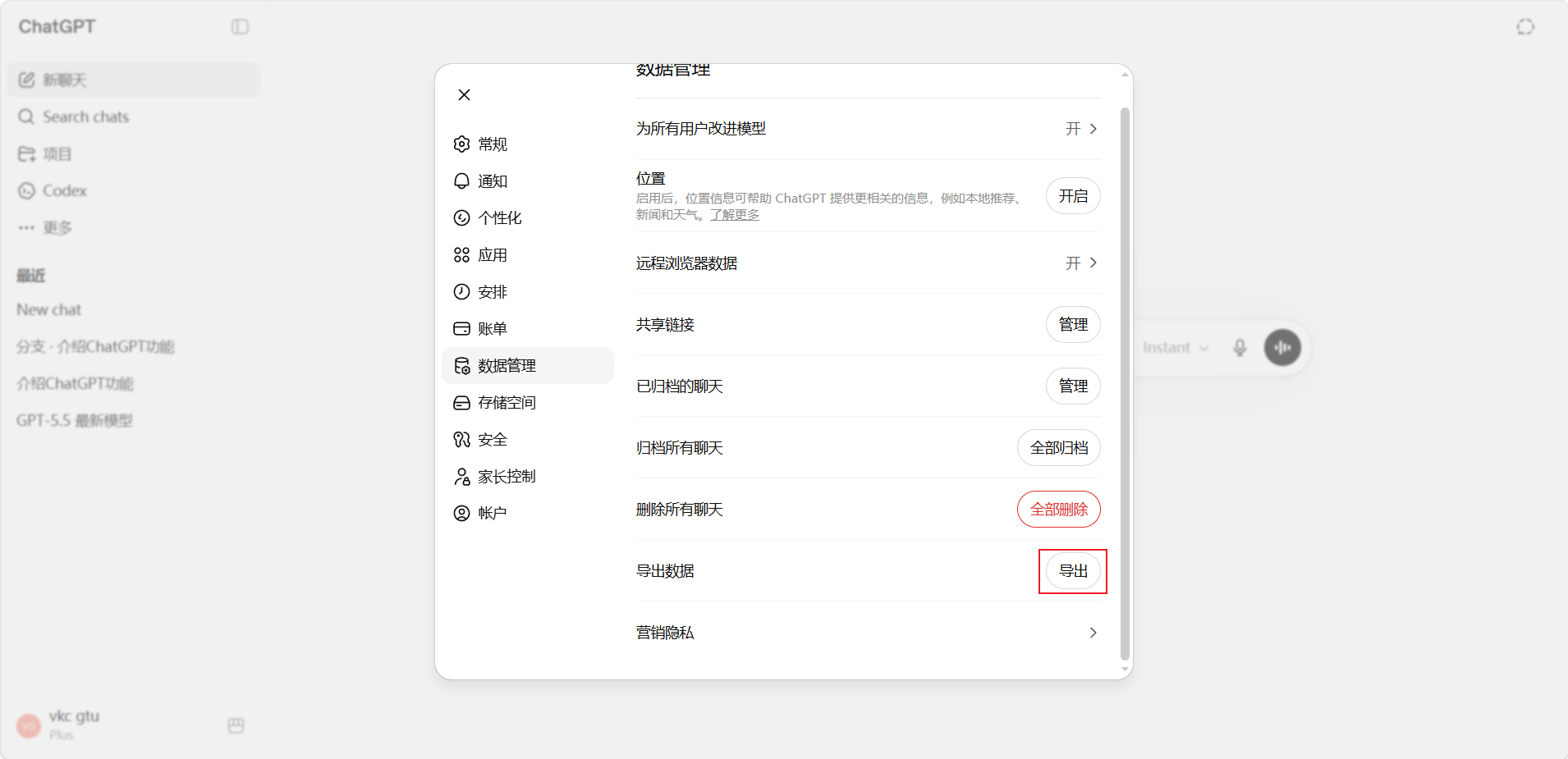
在左下角「头像 > 设置 > 数据管理 > 导出数据」中点击「导出」,完成邮箱验证与手机号验证后,确认提交导出请求。系统将通过注册邮箱发送数据下载链接,链接有效期为 24 小时,导出的内容包含帐户详情与聊天记录。
评论
登录后查看