
21. 定时任务
定时任务(Perplexity Tasks)让 Perplexity 在指定的时间自动执行一次查询,并把结果通过邮件或推送送达,从而在任意主题上设置定期提醒、监控和报告。它把"主动去搜"变成了"信息自动找上门"——不必每天手动重复同一个查询,让 Perplexity 按计划替用户盯着。
该功能向 Pro、Max、Enterprise Pro 与 Enterprise Max 订阅用户开放。每个任务都会自动保存为历史记录中的一个对话,既方便随时回看,也便于管理和复用。
核心价值: 普通搜索是"一问一答、问完即止",而定时任务是"设一次、长期自动跑"。适合所有需要持续追踪、周期性重复的信息需求。
创建任务
方式一:从通知面板创建
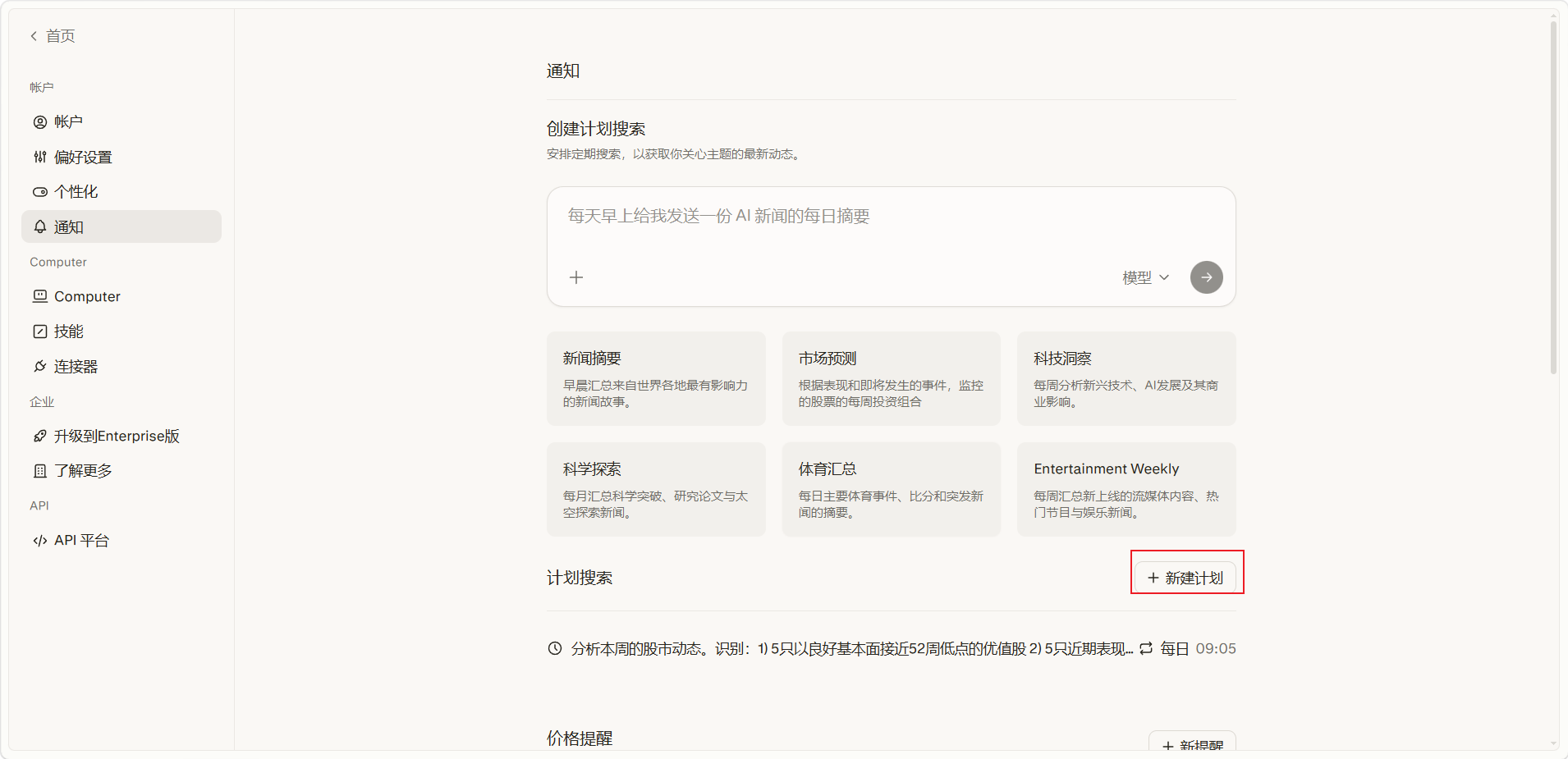
点击左侧边栏的头像图标,选择「设置 > 通知 > 新建计划」。
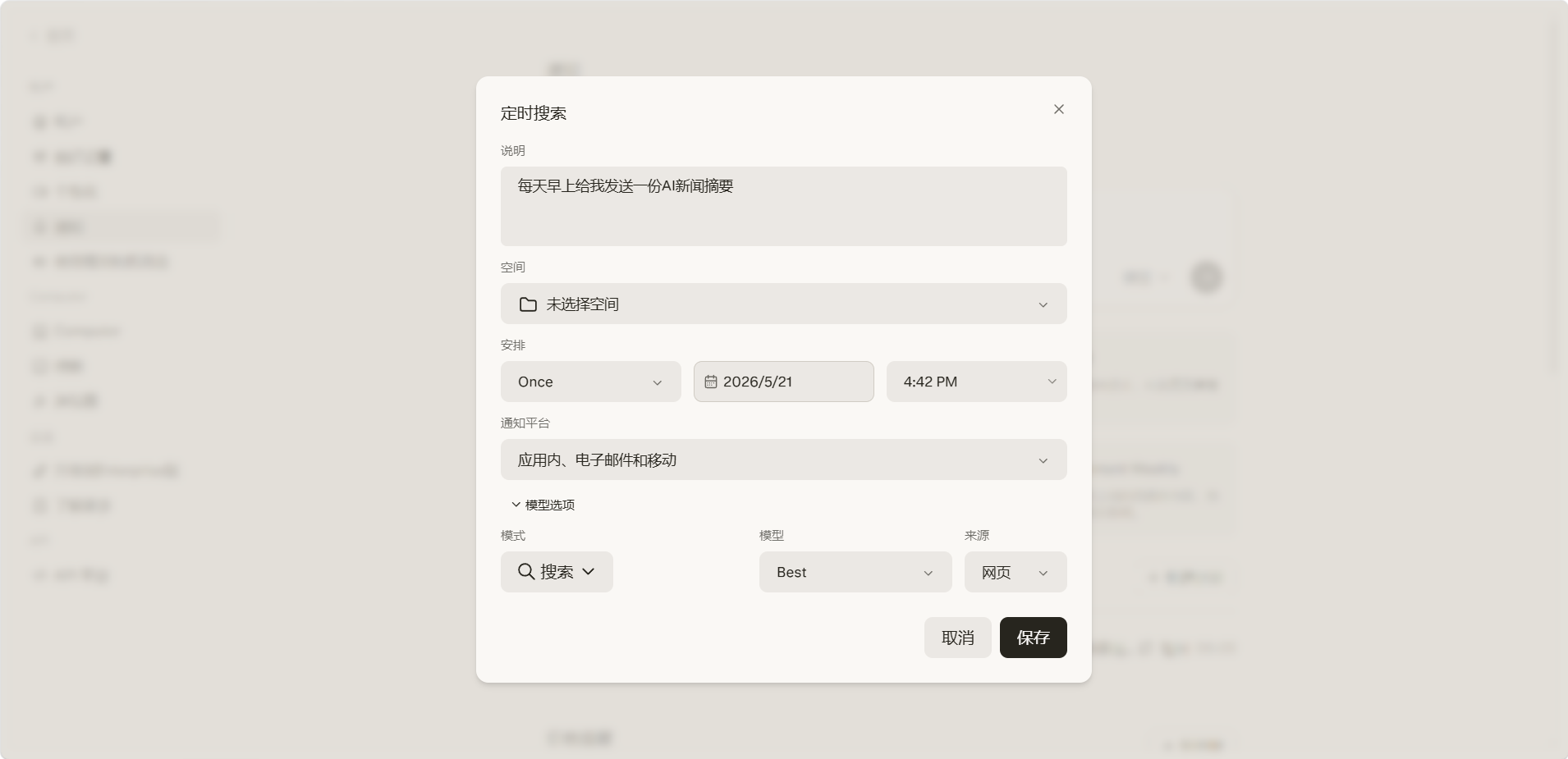
在弹窗中完成以下设置,填写后点击「保存」:
说明: 用一句话描述任务要做什么
空间: 选择任务归属的空间,使任务基于该空间的上下文运行;不需要时保持"未选择空间"即可。
安排: 设定运行频率与触发时间,并指定具体日期与时间。
通知平台: 选择提醒的通知方式,可选「应用内、电子邮件和移动」等组合。
模型选项(可展开): 点击「模型选项」可进一步配置三项:
方式二:对话创建
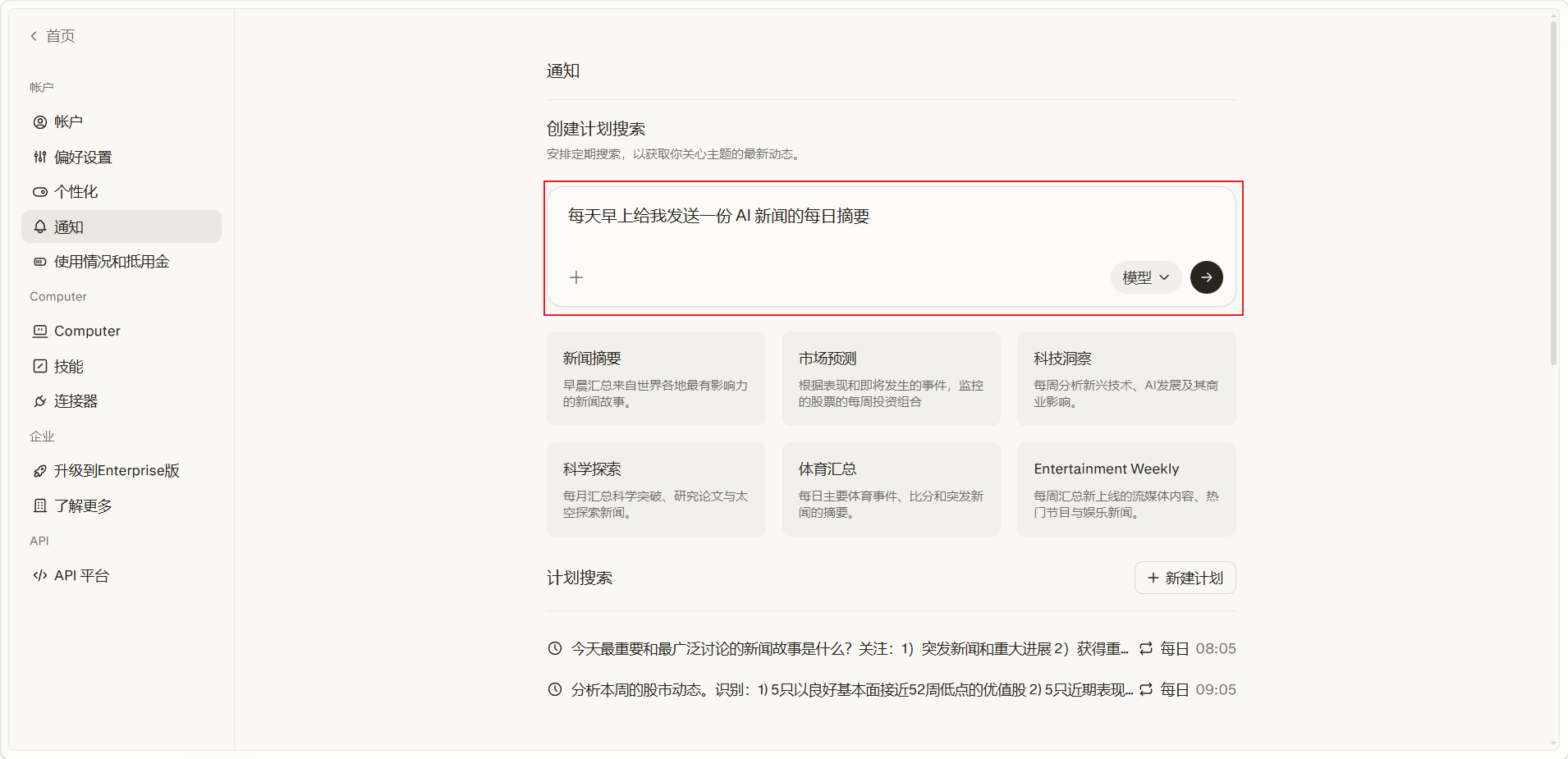
在「设置 > 通知」页面顶部有一个「创建计划搜索」输入框,可以快速发起任务:
- 在输入框中直接输入任务提示词
- 可点击「+」添加附件、点击「模型」选择运行任务的模型
- 点击右侧箭头进入下一步,设定运行频率、时间等设置后保存
管理任务
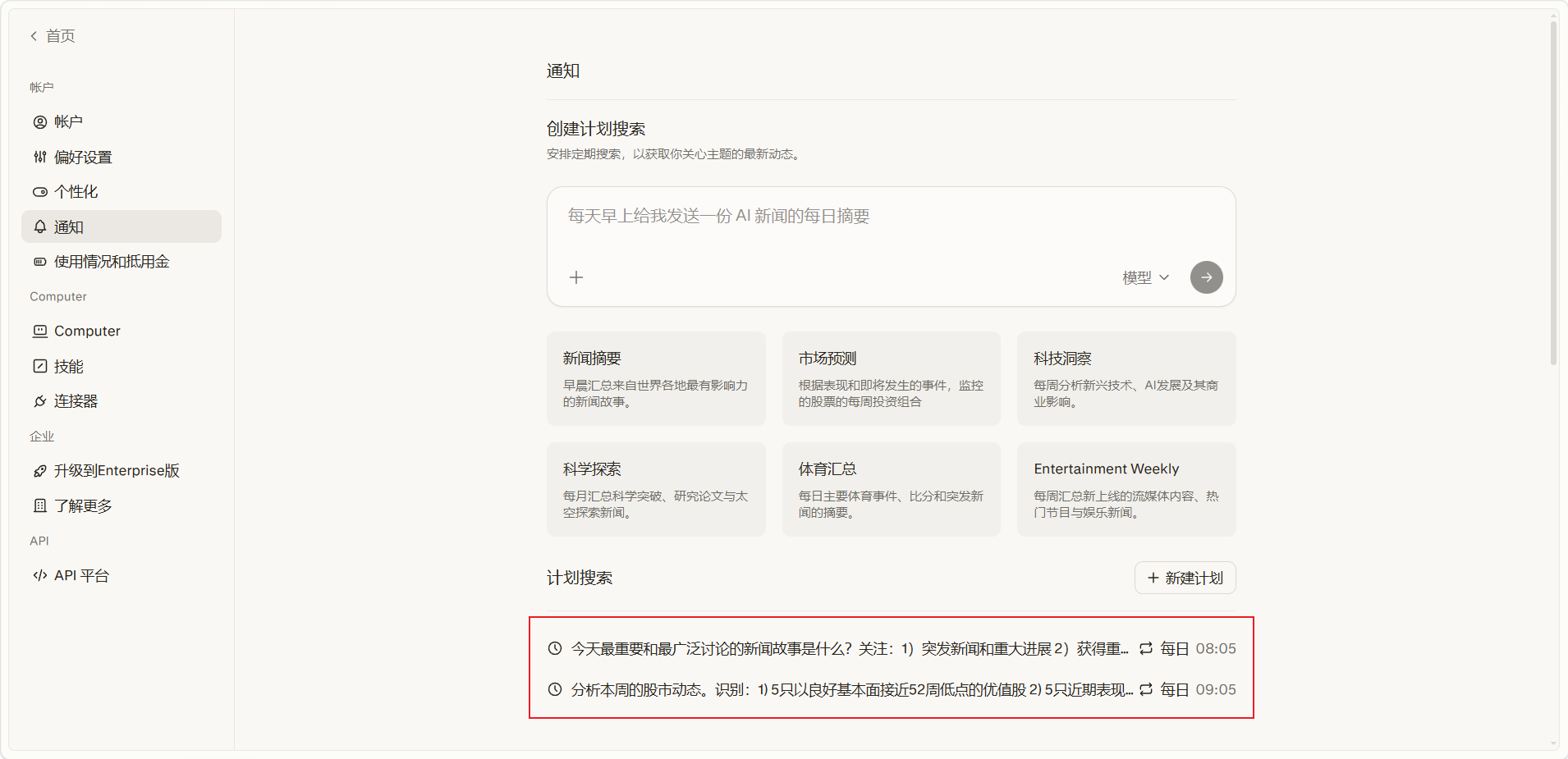
创建好的任务可以在通知页面找到,点击具体任务即可打开创建窗口,在其中可以:
- 修改: 调整提示词、频率、触发时间、通知方式等任意设置
- 删除: 永久移除该任务
- 暂停: 关闭开关即可(toggle off)。暂停而非删除,适合临时不需要、但以后可能恢复的任务——既保留了配置,又不占用"运行中"的状态
接收任务提醒
当任务到达触发时间时,如果已开启邮件或推送通知,就会收到提醒。如果收不到通知,先确认浏览器设置中已允许 Perplexity 发送通知,这是最常见的漏收原因。
Edge 通知设置链接
Chrome 通知设置链接
邮件通知的特点:
- 发件人显示为「Perplexity Tasks」,便于在收件箱中识别和归类
- 邮件正文包含任务的快速摘要,以及一个指向完整响应对话的链接
- 该对话会自动保存到历史记录中,随时可查
数量上限
不同套餐的额度差异较大,Enterprise 套餐还按任务类型做了细分:
任务可以随时删除或暂停。当达到额度上限时,需要先删除或暂停一些旧任务,才能新建。
额度规划建议: Pro / Max 用户只有 10 个名额,建议把它们留给真正需要长期监控的高价值任务(如每日行业简报、每周竞品动态),临时性的一次性查询用普通搜索完成即可,不必占用任务额度。
应用场景与提示词示例
以下场景与提示词为教学性示例,用于说明定时任务的实际用法,非官方文档原文。
每日行业简报
竞品动态监控
价格 / 政策追踪
周期性复盘提醒
评论
登录后查看