
15. 技能(Skill)


技能(Skill)是一套可复用的指令集,用来教 Perplexity Computer 如何完成特定类型的任务。可以把它理解为一份份专业操作手册——当某个技能被激活时,Computer 就会遵循它的指令,为这类任务产出稳定、高质量的结果。

一个更形象的比喻是:技能就像可以临时聘请的 AI 专家。当需要做一份演示文稿、分析一份数据集、或开展一项调研时,你不需要去安装软件,而是"雇佣"一位最擅长该任务的专家来做。比如 Slides 技能会告诉 Computer 如何精确地构建精美的演示文稿,而 Research 技能则会引导它走完一套严谨的、带来源验证与引用的多轮研究方法论。

技能是 Computer 的专属能力,可以从技能页面访问,也会在对话中相关时被自动激活。

Skill 结构

my-skill/                          # 技能根目录
├── SKILL.md                       # 必需:技能入口文件(YAML 元数据 + 正文指令)
├── scripts/                       # 可选:可执行脚本(数据处理、格式转换等)
│   ├── process_data.py
│   └── export.py
├── templates/                     # 可选:模板文件(报告母版、PPT 版式等)
│   ├── report_template.docx
│   └── slide_layout.pptx
├── references/                    # 可选:参考资料(规范手册、API 文档、示例数据)
│   ├── style_guide.md
│   └── api_reference.md
└── assets/                        # 可选:静态资源(Logo、字体、配色等,会嵌入输出)
    ├── logo.png
    └── brand_colors.json

技能如何工作

技能的核心机制是按需激活。它不会一直运行,而是根据提问的内容自动判断该不该启用。

自动识别任务类型

当你在 Computer 中发起一项任务时,相关技能会根据需求自动加载。Computer 会识别出要做的是哪一类工作,然后调入对应的能力。例如:

提问自动激活的技能
"创建一份关于 Q1 业绩的演示文稿"Slides 技能
"对可再生能源趋势做一份详细分析"Research 技能
"给我看一张月度营收的图表"Chart 技能

多技能协作

完成一个复杂任务时,Computer 往往会组合调用多个技能,整个过程在后台自动衔接,无需手动干预。例如一个调研项目可能会:

  1. 先用 Research 技能收集信息
  2. 再交给 Research Report 技能把发现整理成规范的报告格式
  3. 或者传递给 Slides 技能制作成演示文稿

你始终拥有控制权: 技能只在与当前任务相关时才会激活,不会无故介入。

创建自定义技能

Computer 内置了一套开箱即用的技能。当内置技能无法匹配特定工作流时,可通过创建自定义技能,让 Perplexity 的行为贴合实际需求。创建方式有两种。

方式一:用 Perplexity 创建
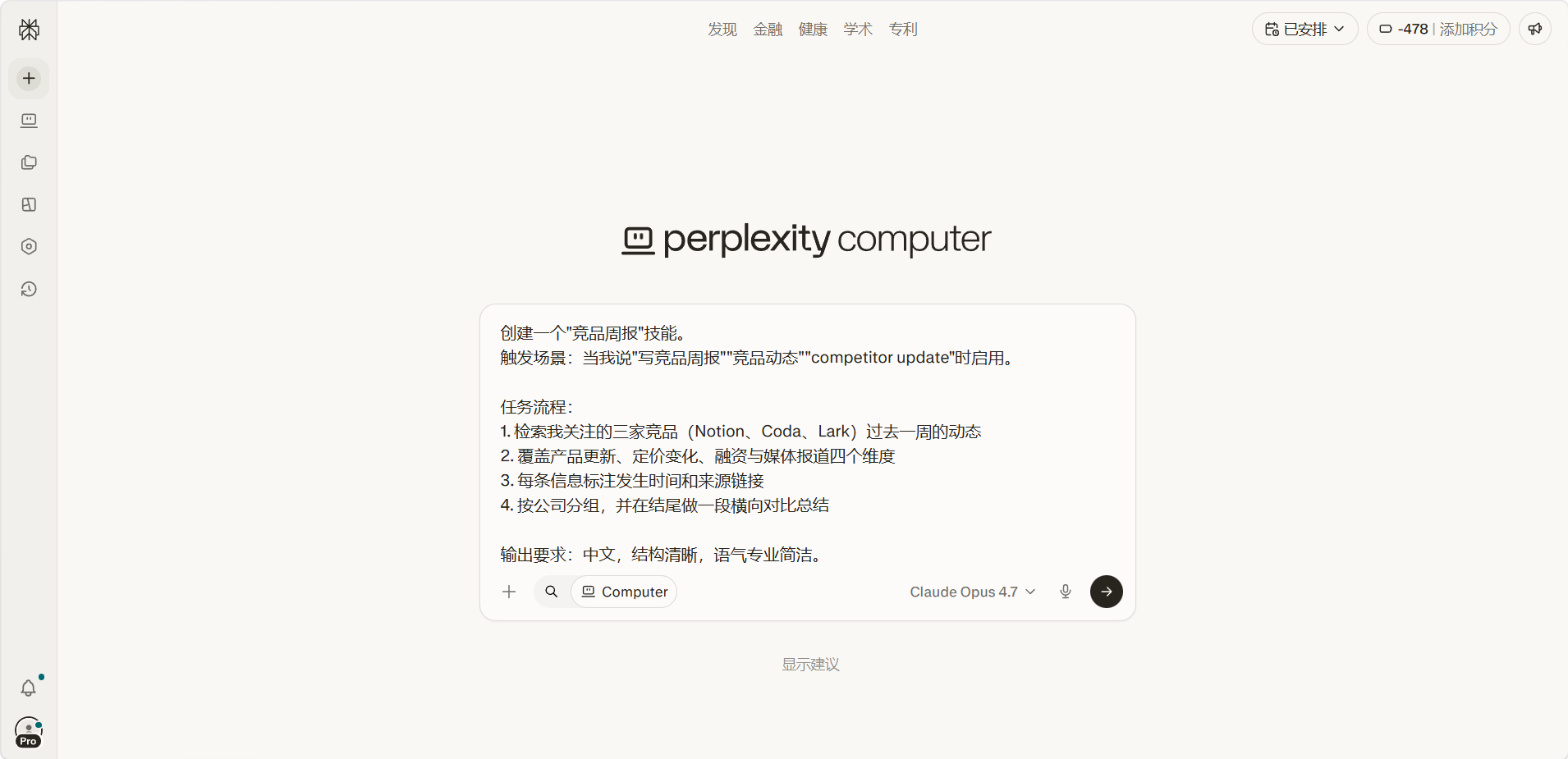
image-20260522141647088

在 Computer 中描述该技能需要处理的任务,Perplexity 会以对话的方式引导,逐步完成技能的搭建。

方式二:上传技能
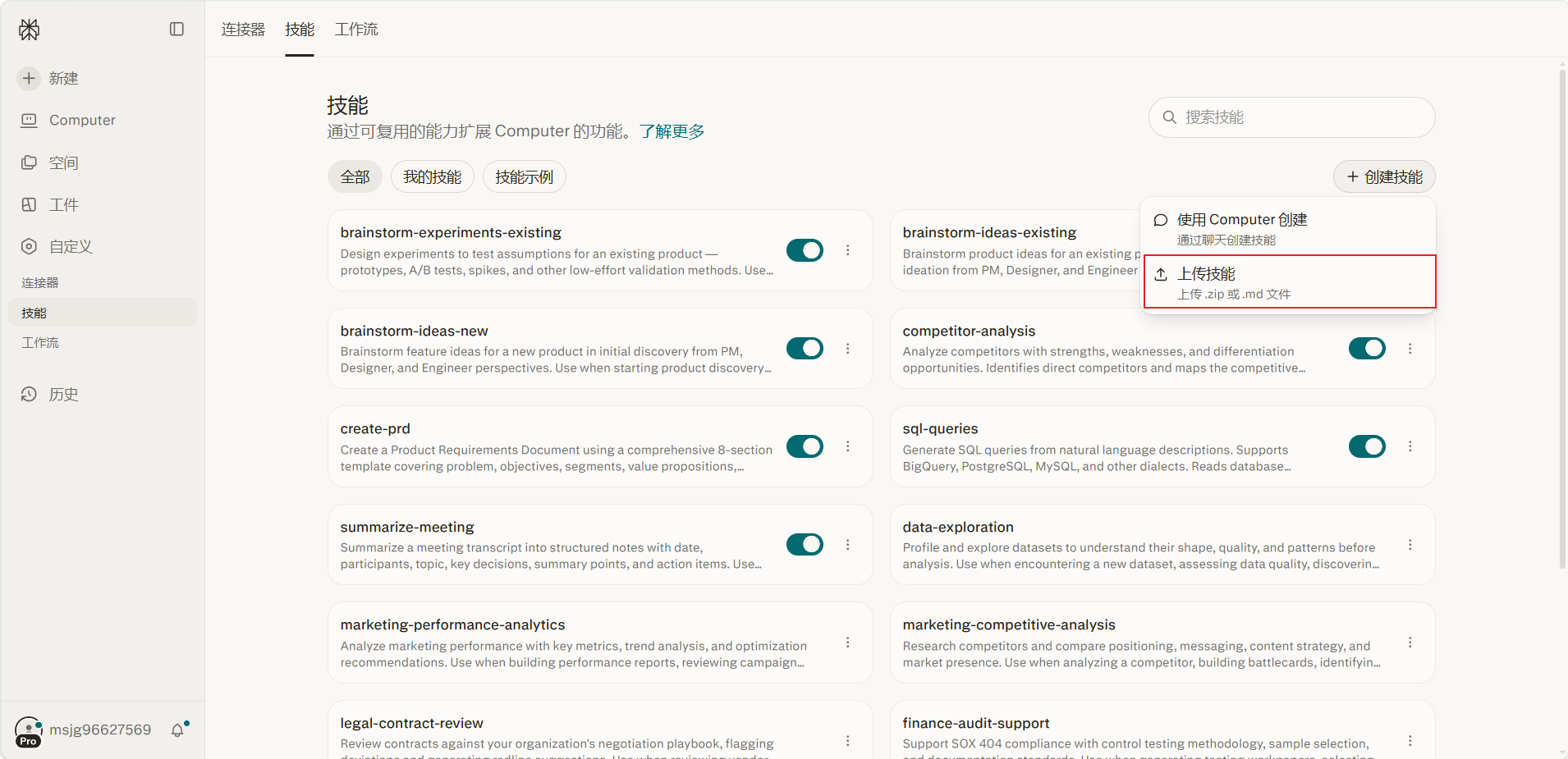
image-20260522141721951

点击左侧边栏「自定义 > 技能 > 创建技能 > 上传技能」进行上传即可。

文件要求:

要求项说明
文件格式上传一个 .zip 包(根目录下需有 SKILL.md),或直接上传一个 .md 文件
必需结构SKILL.md 必须包含一个 YAML 前置区块(frontmatter),且其中要有 namedescription
大小上限最大 10 MB

SKILL.md 的写法

SKILL.md 是技能的核心文件,由两部分组成:YAML 前置元数据 + 正文指令。标准格式如下:

---                                             ← YAML 元数据开始
name: weekly-summary                            ← 元数据:技能名称
description: 将本周的关键事件总结成一份简洁的执行摘要。
  当被要求做周报、本周回顾或状态更新时使用。           ← 元数据:触发描述
---                                             ← YAML 元数据结束

# 周报                        ↓ 以下为正文指令

## 指令
1. 收集过去一周最重要的事件和进展
2. 按主题或优先级组织
3. 写一份简洁的总结,提炼关键要点
4. 如有需要,附上行动项

编写高质量技能的要点:

  • description 字段最关键: Perplexity 正是靠它来判断何时激活该技能,所以一定要写清关键词和触发短语。描述写得越准,技能的触发就越精准
  • name 的命名规范: 必须全部小写、只能用连字符连接(如 my-custom-skill),长度在 1 到 64 个字符之间
  • 正文写清步骤: 在文件正文里给出清晰的分步指令
  • 尽量附带示例: 只要可能,就加入预期的输入与输出示例,让技能更稳定地执行

管理技能
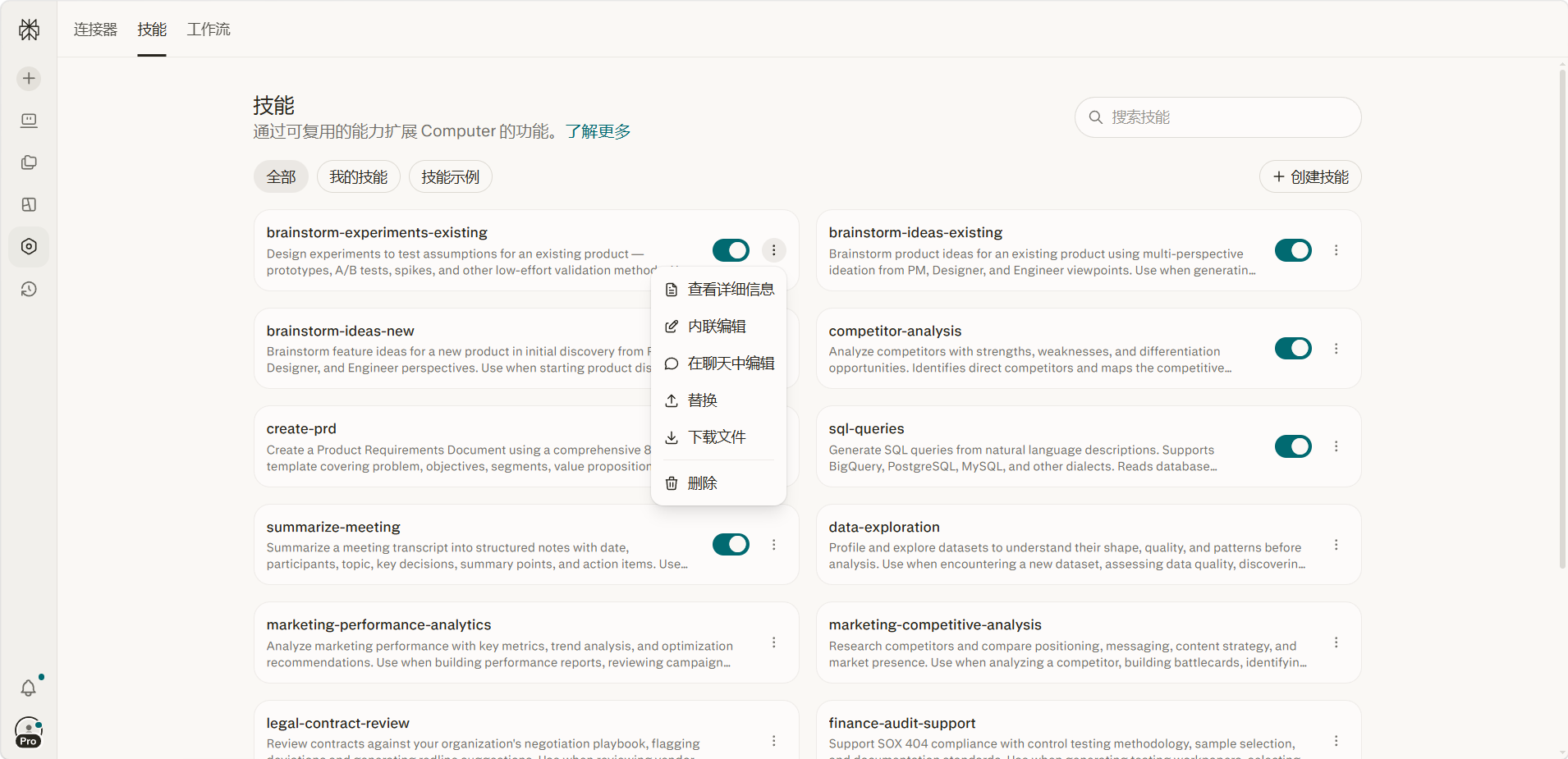
image-20260522143408698

浏览与搜索

「技能」页面顶部提供三个标签,用于筛选不同来源的技能:

  • 全部: 展示所有可用技能
  • 我的技能: 自己创建或上传的技能
  • 技能示例: Perplexity 提供的内置技能库

页面顶部的搜索栏可以跨两个标签,按名称或描述查找技能。

编辑与管理技能

每个技能卡片右侧带有一个启用 / 关闭开关,可控制该技能是否参与自动触发,无需删除即可临时停用。

点击开关旁的「…」菜单,可对该技能进行以下操作:

  • 查看详细信息: 打开技能详情,查看完整的名称、描述与指令内容
  • 内联编辑: 直接在当前页面编辑技能的内容
  • 在聊天中编辑: 通过对话的方式修改技能,像创建时一样用自然语言描述要调整的地方,Perplexity 会帮你完成修改
  • 替换: 上传新的技能文件替换当前技能
  • 下载文件: 将该技能导出为文件保存到本地,便于备份或分享
  • 删除: 移除该技能

提示:只有自己创建的技能可以进行上述编辑。

实战示例

周报

创建一个周报技能。
当我说"写周报""本周总结""week in review"时触发。
它应该:
1. 收集过去一周最重要的事件和进展
2. 按"重大进展 / 风险问题 / 下周计划"三类组织
3. 写成简洁的执行摘要,每类不超过 5 条
4. 结尾列出需要跟进的行动项及负责人
输出用中文,语气专业简洁。

邮件回复

创建一个邮件回复技能。
当我说"帮我回这封邮件""起草回复""draft a reply"时触发。
它应该:
1. 先判断邮件的意图与语气(咨询 / 投诉 / 合作 / 催办等)
2. 提炼对方邮件中需要回应的所有要点,逐条回应、不遗漏
3. 匹配恰当的语气(正式商务 / 友好专业)
4. 输出完整的回复正文,并附一句话说明本次回复的处理思路
输出用中文,结尾保留礼貌的结束语。

会议纪要

创建一个会议纪要技能。
当我说"整理会议纪要""会议总结""meeting notes"时触发。
它应该:
1. 从会议记录或录音转写中提取:会议主题、时间、参会人
2. 梳理讨论的关键议题与达成的决议
3. 单独列出待办事项,标注负责人和截止时间
4. 区分"已决定"与"待跟进"两类内容
输出用中文,采用清晰的分段结构。

数据分析

创建一个数据分析技能。
当我说"分析这份数据""数据洞察""analyze this dataset"时触发。
它应该:
1. 先概览数据结构:字段、数据量、数据质量(缺失值、异常值)
2. 计算关键指标并识别趋势、对比与异常
3. 用图表呈现核心发现
4. 给出基于数据的结论与可执行建议
输出用中文,结论先行,再展开论证。

评论

0
还没有评论,来写第一条吧