
3. 基础对话
发起新对话
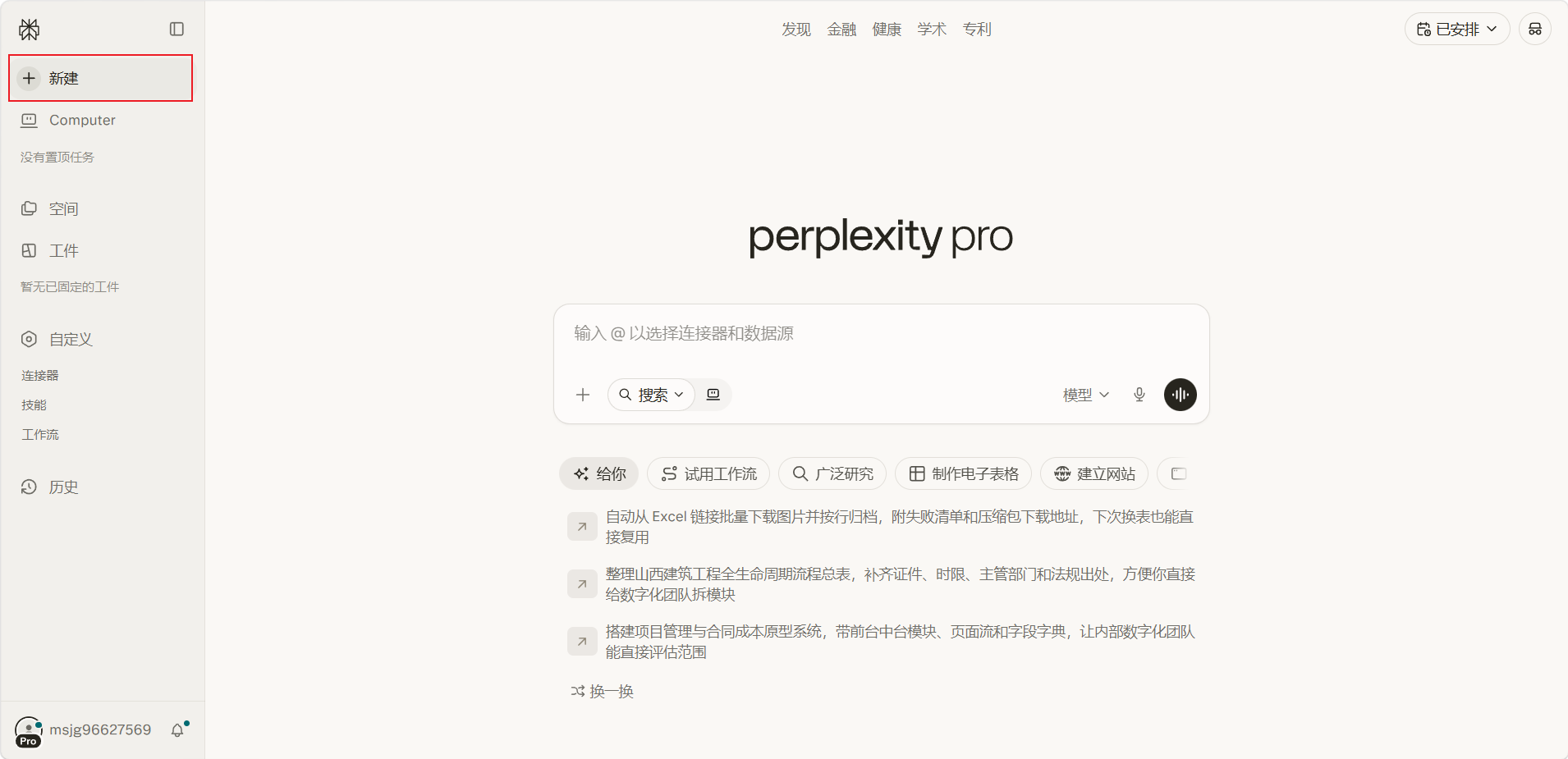
点击「新建」即可开始新的对话,在输入框中可直接键入问题发送即可。
无痕模式
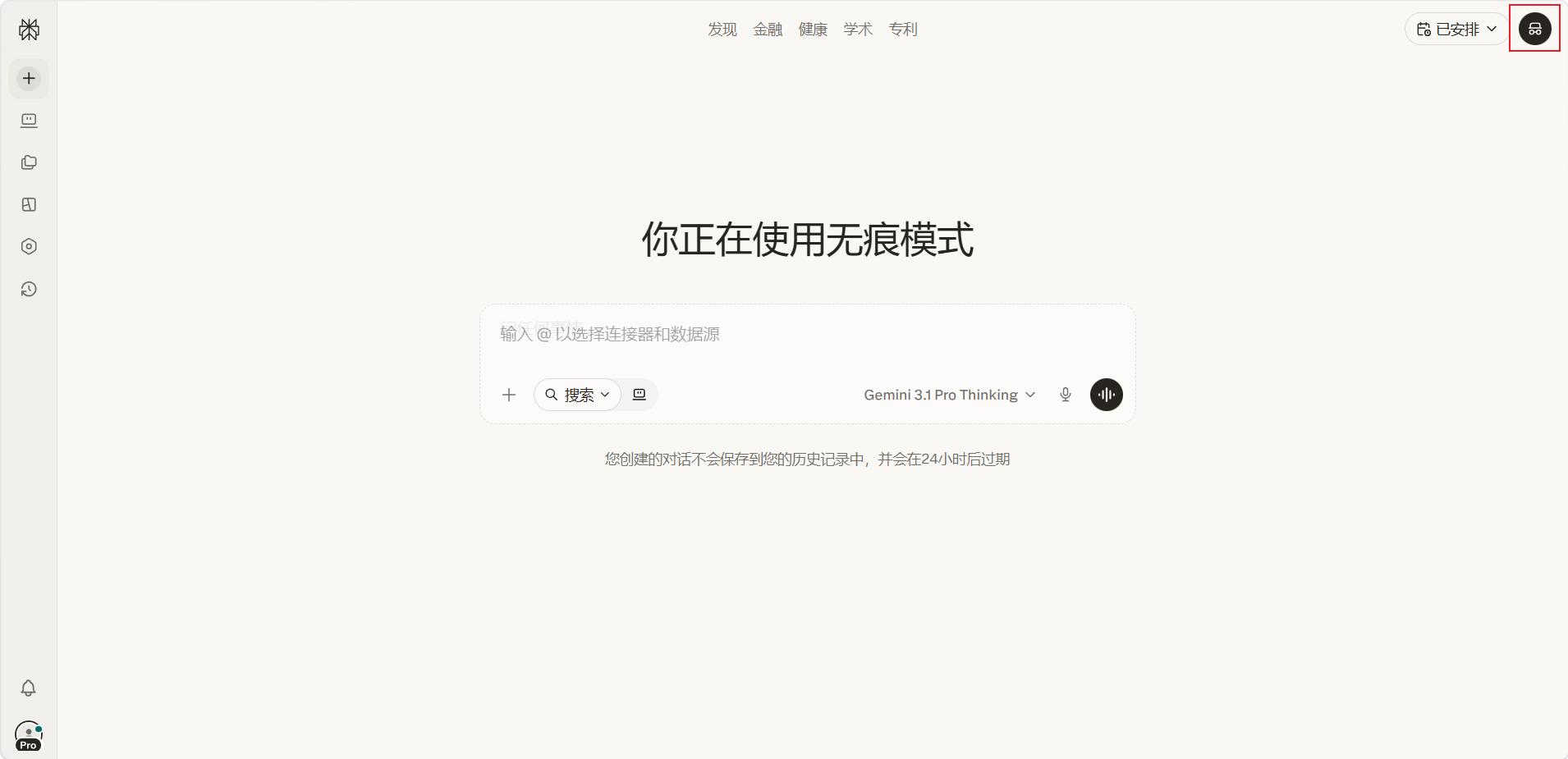
点击右上角按钮可进入无痕模式,在这个模式下:
- 对话不会保存到历史记录中
- 创建的对话副本 24 小时后自动删除
提示:无痕模式在 Computer 模式下暂不可用。
核心模式
Perplexity 的输入框下方提供两种主要模式,对应不同任务深度:
追问与上下文
Perplexity 在同一对话内会保留完整上下文。常用追问方式:
- 深入追问:「请就上一条答案中的第三点展开举例」
- 风格调整:「把上面的答案改写为更专业的研究报告语气」
- 范围限定:「只看 2025 年以后的来源」
- 格式转换:「用一张对比表格列出三家公司的差异」
对话操作
回答标签页
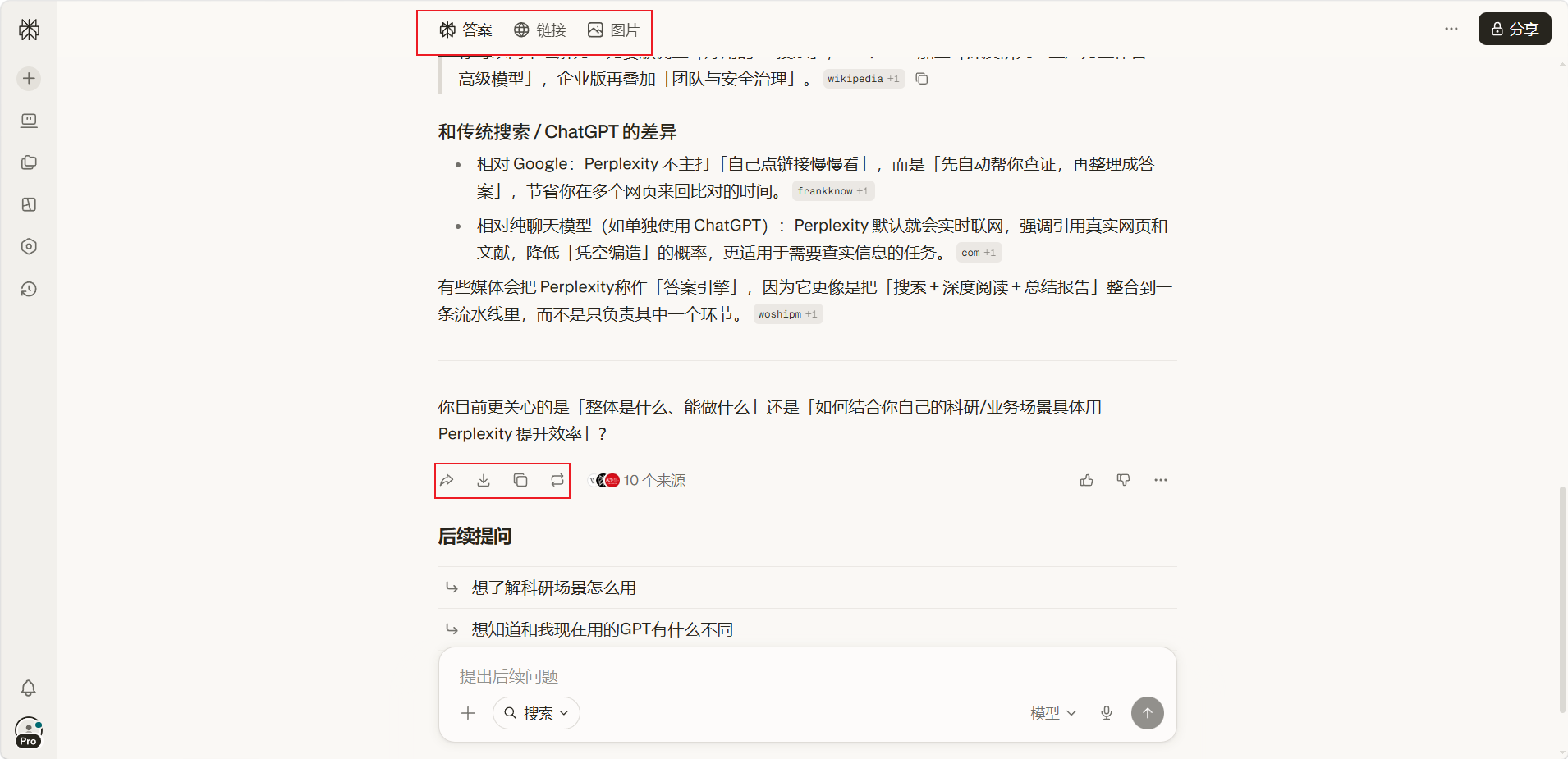
每条回答顶部有三个标签页,可在不同视图间切换:
- 答案: 默认视图,展示 Perplexity 综合后的完整回答
- 链接: 列出本次回答引用的所有来源网页,可逐条点击查看原文
- 图片: 展示与查询相关的图片结果
操作按钮
每条回答下方有一组操作按钮:
- 置顶 / 添加到空间: 将该回答收藏或归集到空间
- 下载: 导出回答(如 Markdown / PDF / DOCX 等格式)
- 拷贝: 复制回答内容
- 改写: 用不同模型重新生成当前回答(Pro 及以上可选择模型)
提示:导出 PDF 时会自动保留所有引用脚注与来源链接,适合作为研究素材。
历史管理
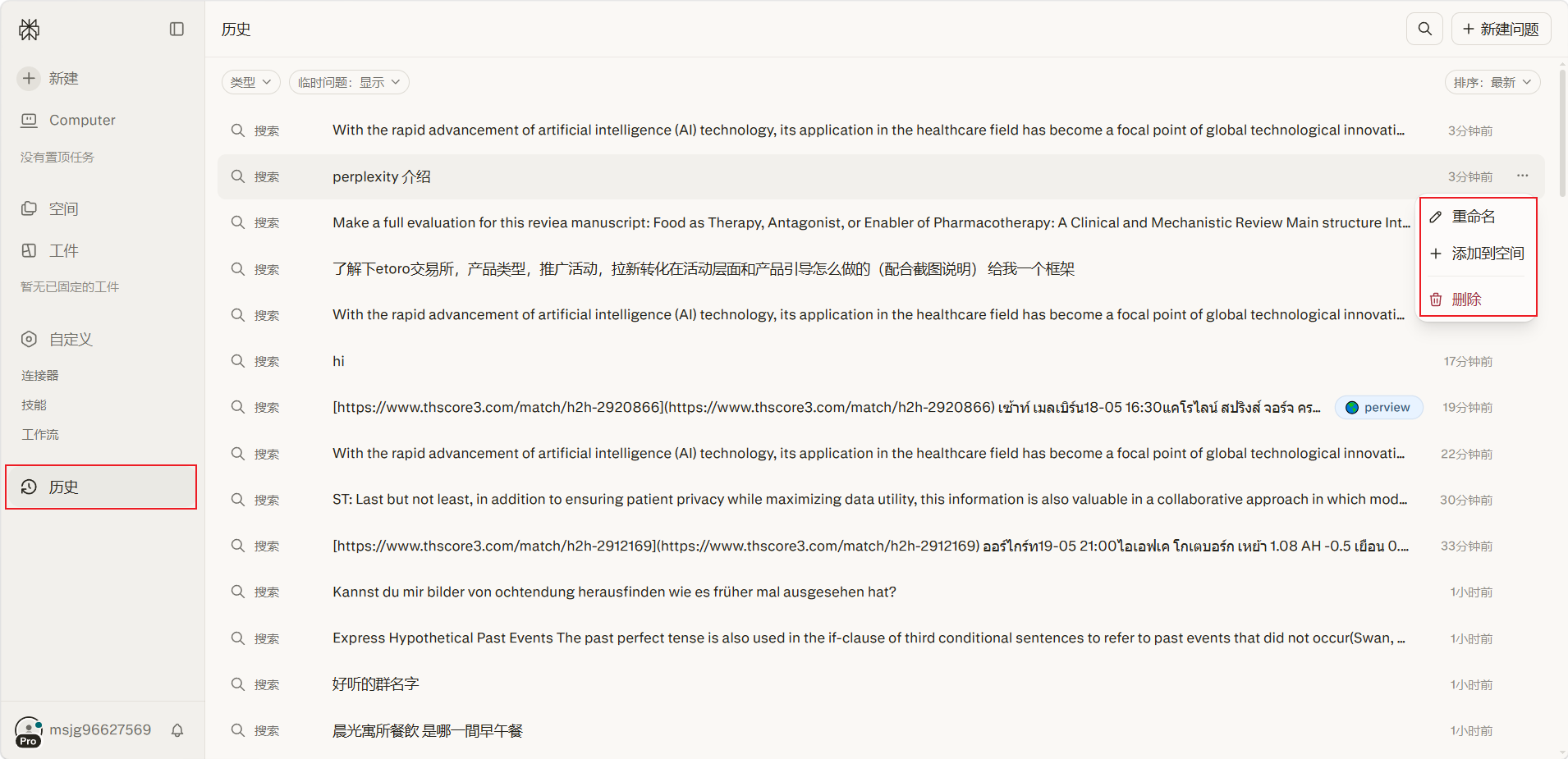
在左侧边栏「历史」中可以查看、搜索全部历史对话。可对单个对话:
- 重命名:重命名该对话
- 添加到空间:将其归档到指定的空间
- 删除:从历史中移除(删除后无法恢复)
搜索来源
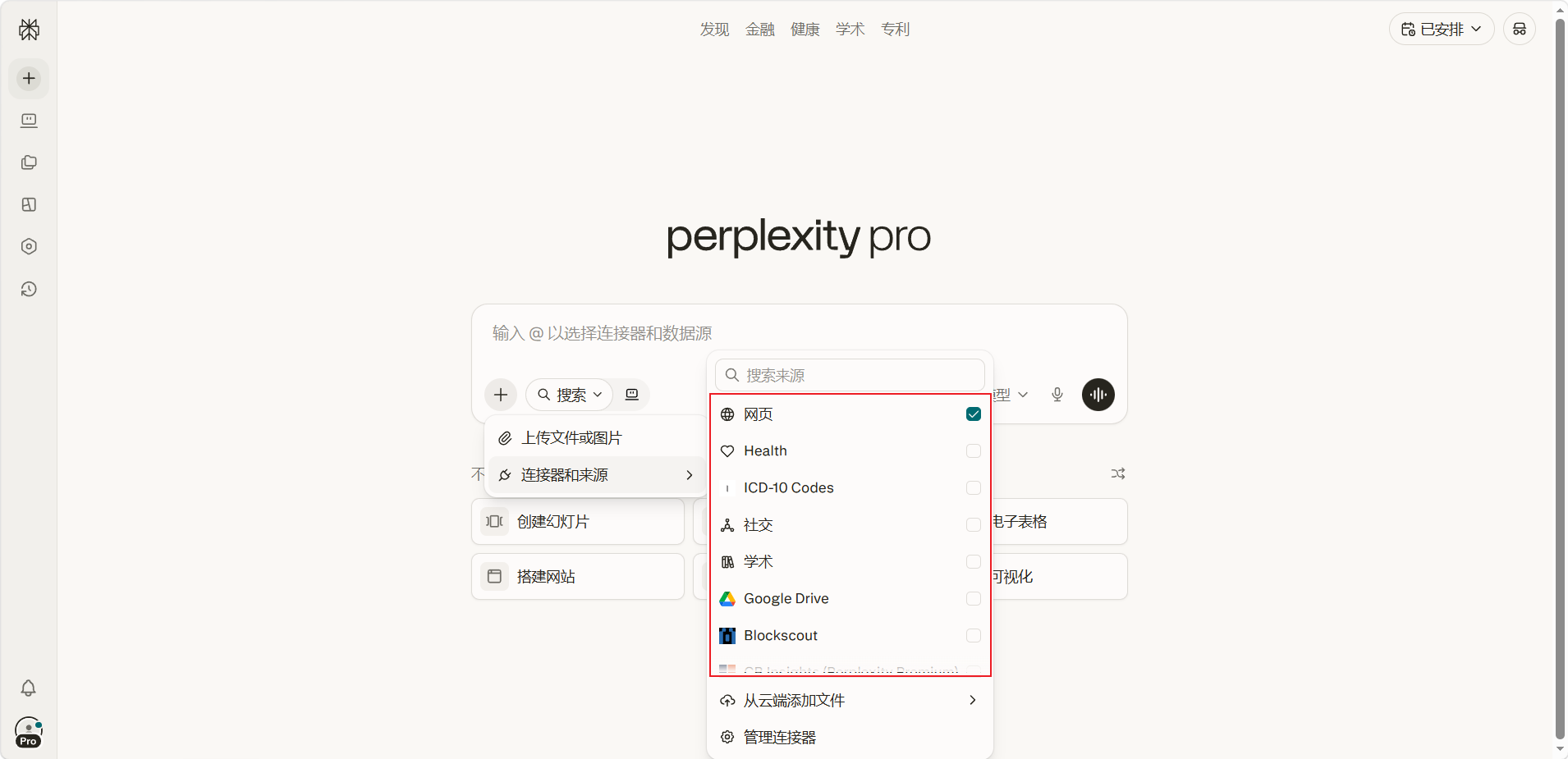
输入框左下方的「连接器和来源」按钮可指定 Perplexity 检索的来源类型。不同来源会显著影响答案质量,建议根据任务选择:
评论
登录后查看