
2. 界面功能详解
n8n 编辑器界面提供了丰富的交互功能,掌握这些功能可以大幅提升工作流开发效率。
画布操作
基础操作
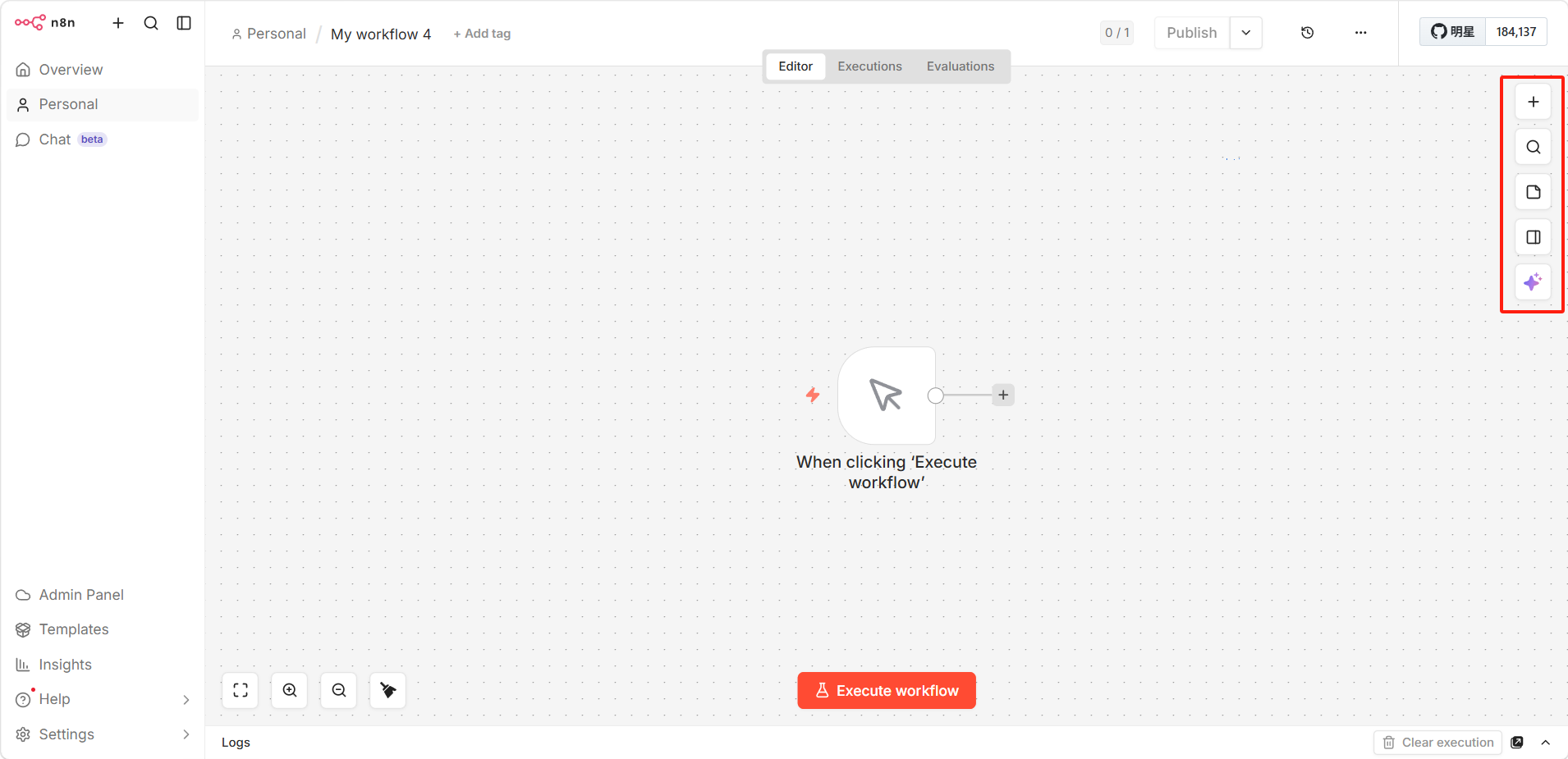
- 添加节点:点击右侧「+」按钮,或点击节点上的「+」连接点,即可打开节点选择面板。
- 命令和搜索:点击右侧放大镜按钮,或使用快捷键
Ctrl + K打开命令栏,支持快速导航、执行命令、搜索节点和资源,且能根据当前页面上下文动态调整可用选项。 - 添加笔记:点击右侧文档图标按钮,或使用快捷键
Shift + S添加便利贴,用于记录工作流说明或备注。 - 打开专注面板:点击右侧双栏图标按钮,或使用快捷键
Shift + F打开专注面板,聚焦查看工作流结构。 - n8n AI:点击右侧 AI 图标按钮,使用 n8n AI 辅助生成或编辑工作流。
底部工具栏
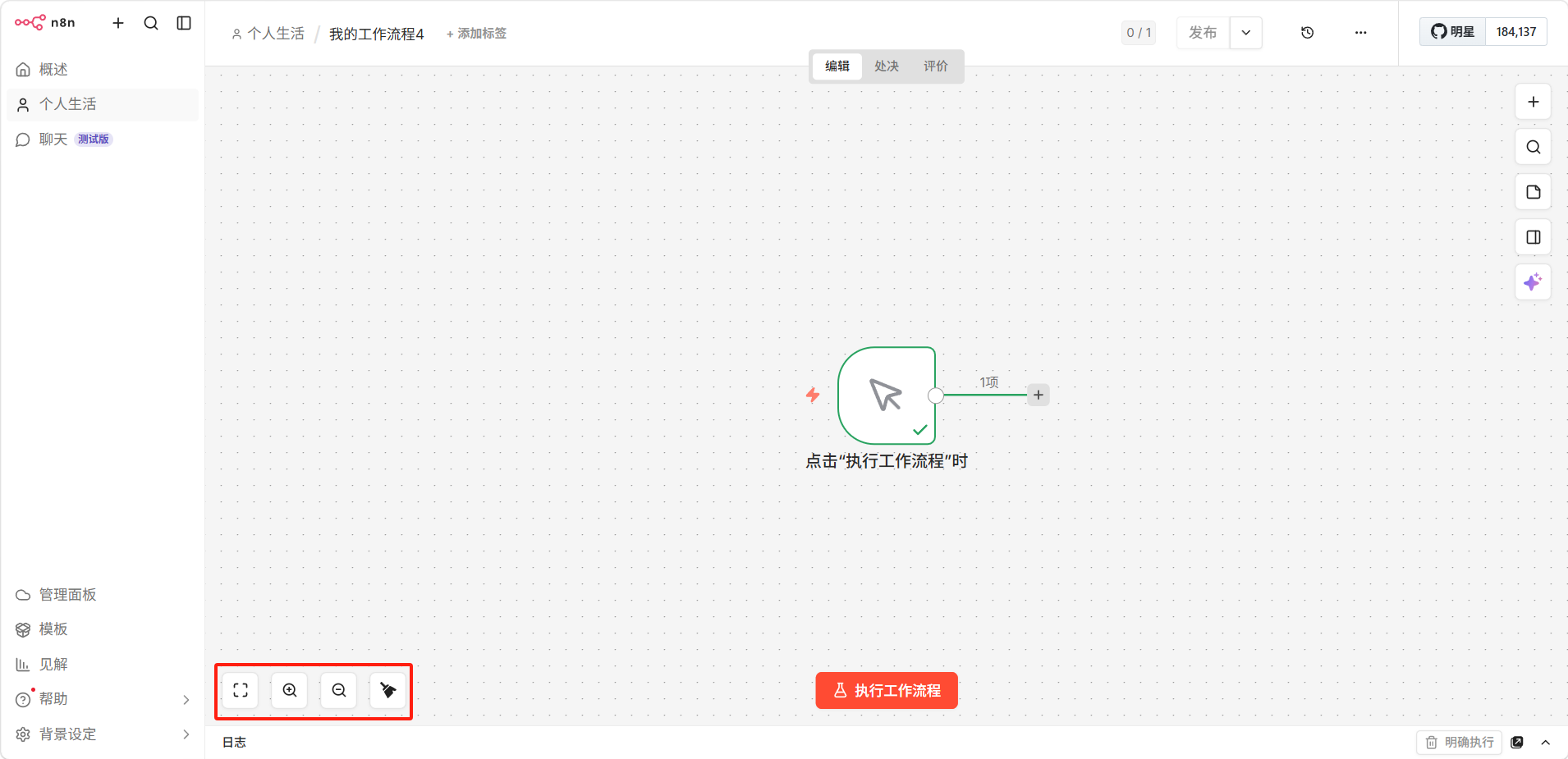
- 自适应缩放:点击底部左侧的方框按钮,或使用快捷键
1,自动调整画布缩放比例以适应屏幕显示整个工作流。 - 放大:点击底部左侧的加号按钮,或使用快捷键
+,放大画布视图。 - 缩小:点击底部左侧的减号按钮,或使用快捷键
-,缩小画布视图。 - 整理工作流:点击底部左侧的扫帚按钮,或使用快捷键
Shift + Alt + T,自动整理工作流节点的排列布局。
节点操作
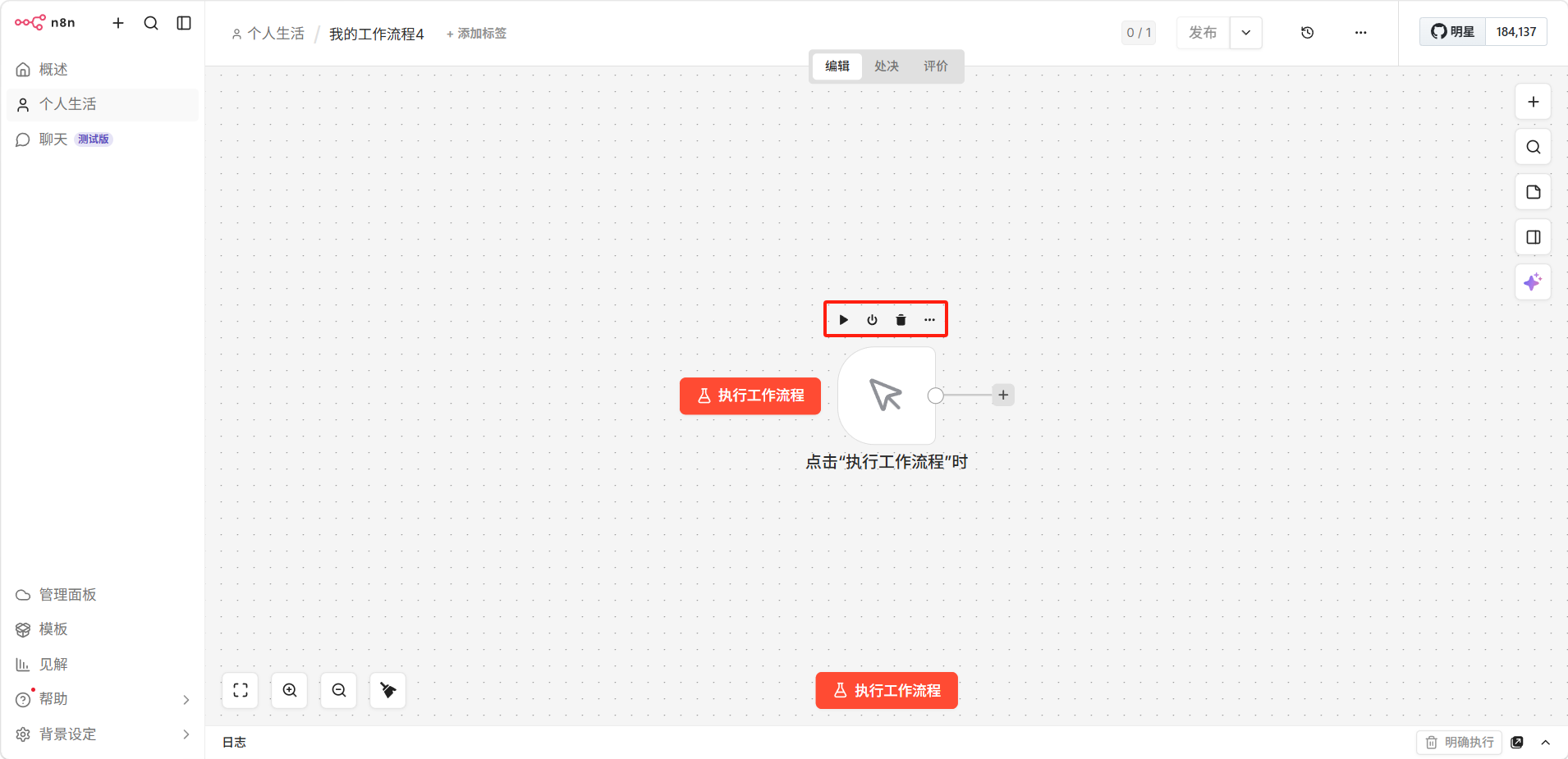
悬停在节点上会出现控制按钮:
- 执行步骤(▷):单独执行当前节点。
- 停用:暂时禁用该节点,工作流执行时将跳过。
- 删除:删除节点。
- 节点菜单(⋮):更多操作,包括复制、粘贴、添加便签等。
节点配置面板
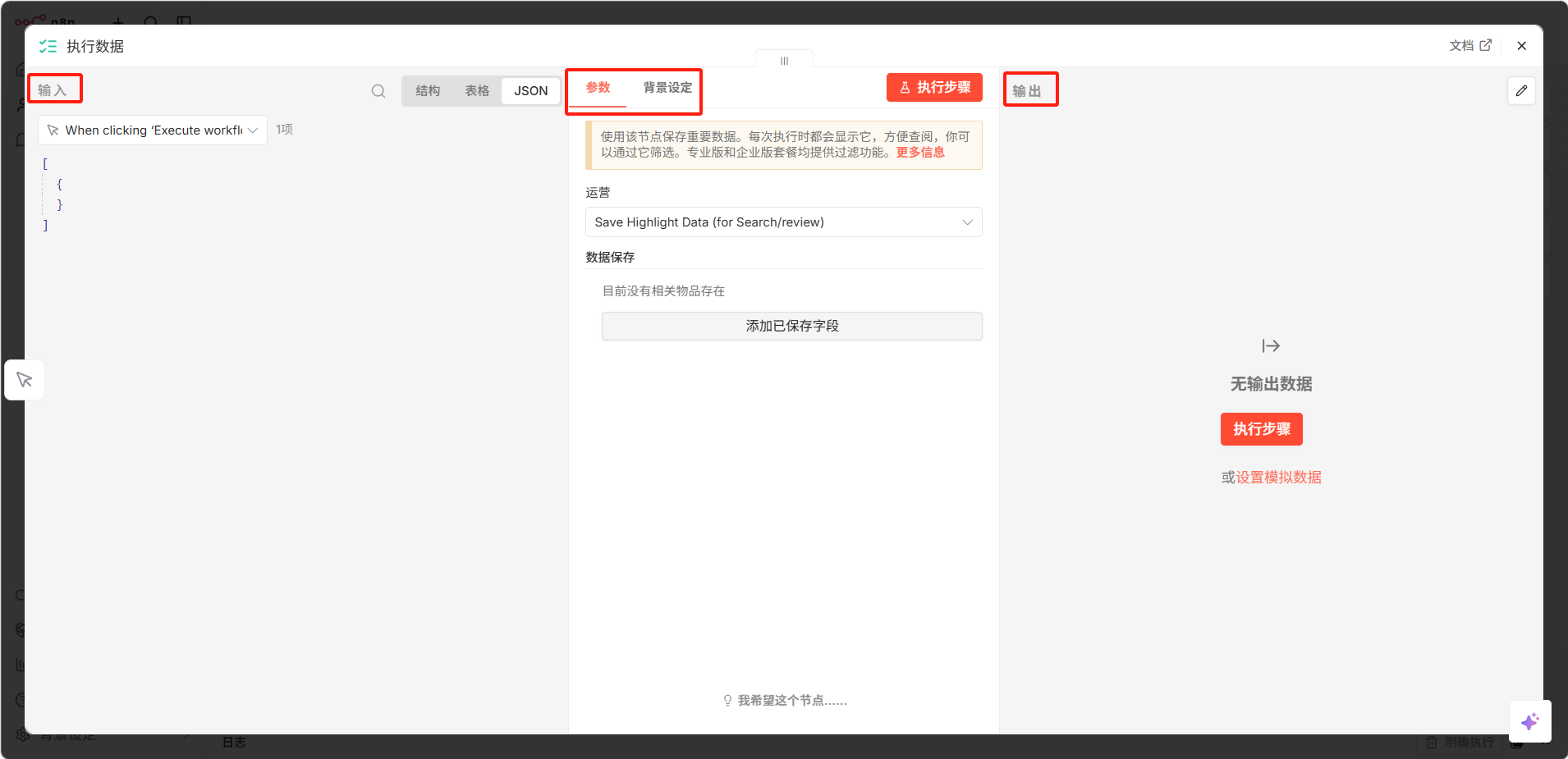
点击节点打开配置面板,通常包含以下标签页:
- Parameters(参数):配置节点的具体参数,如 URL、认证方式、请求体等。
- Settings(设置):控制节点行为,如出错时继续执行、重试次数、自定义节点名称/备注等。
- Output(输出)(执行后可见):查看节点执行后的输出数据(JSON 或表格形式)。
- Input(输入)(执行后可见):查看节点接收到的输入数据。
n8n AI 构建助手
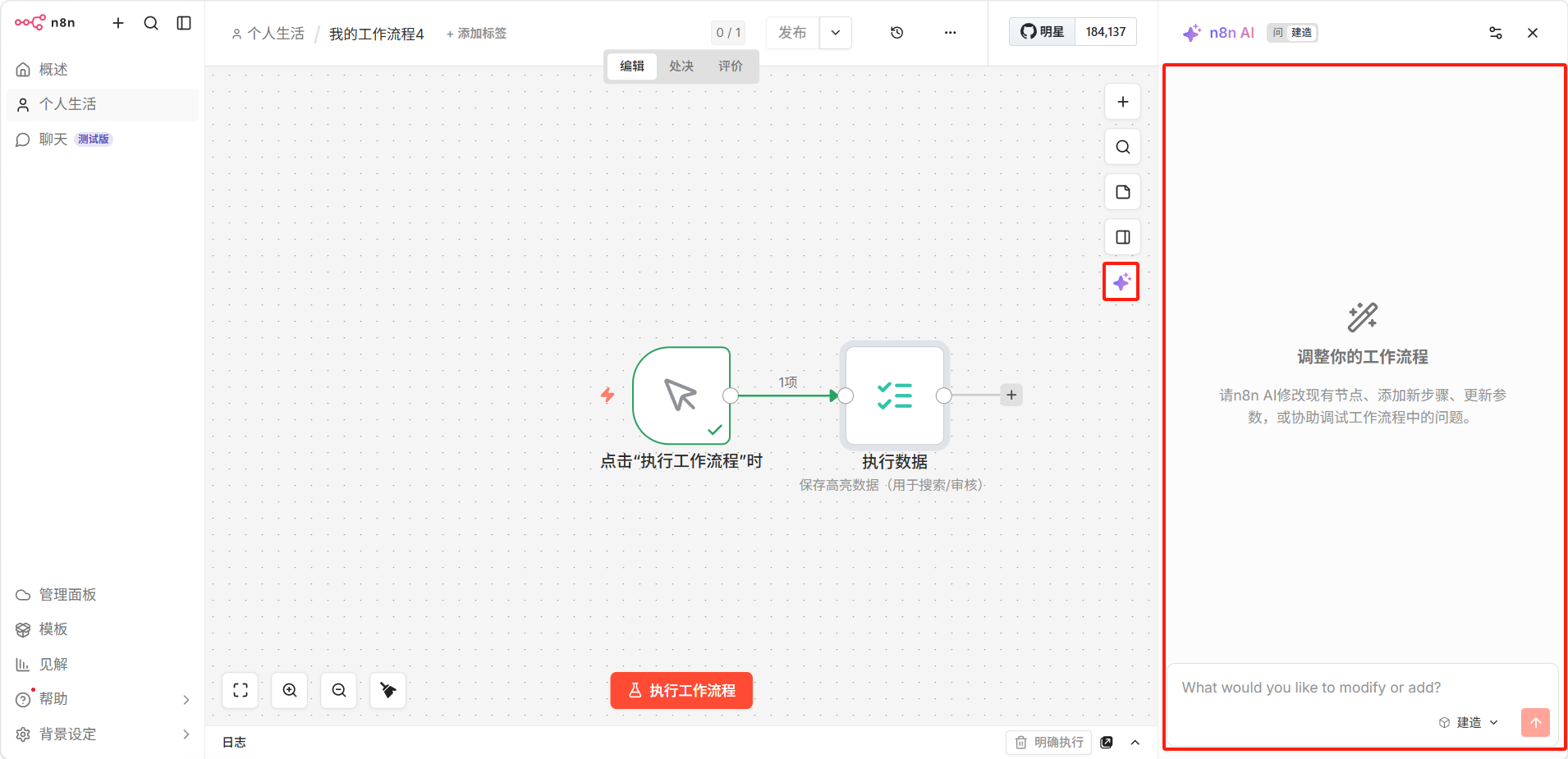
点击右侧工具栏的紫色图标,可以打开 n8n AI 构建助手面板。让n8n AI修改现有节点,还可以在输入框中描述你想要自动化的任务,AI 将自动为你生成工作流的初始结构,大幅降低从零搭建的成本。
使用技巧
- 描述越具体,AI 生成的工作流质量越高。例如,与其说"自动化邮件",不如说"每天早上 9 点自动读取 Gmail 收件箱中带有'发票'关键词的邮件,提取发件人和金额,写入 Google Sheets"。
- AI 生成的工作流通常只是一个框架,需要手动填入凭证和具体参数,并进行测试调整。
- 对于复杂工作流,可以先让 AI 生成整体框架,再逐节点细化配置。
便签(Sticky Note)
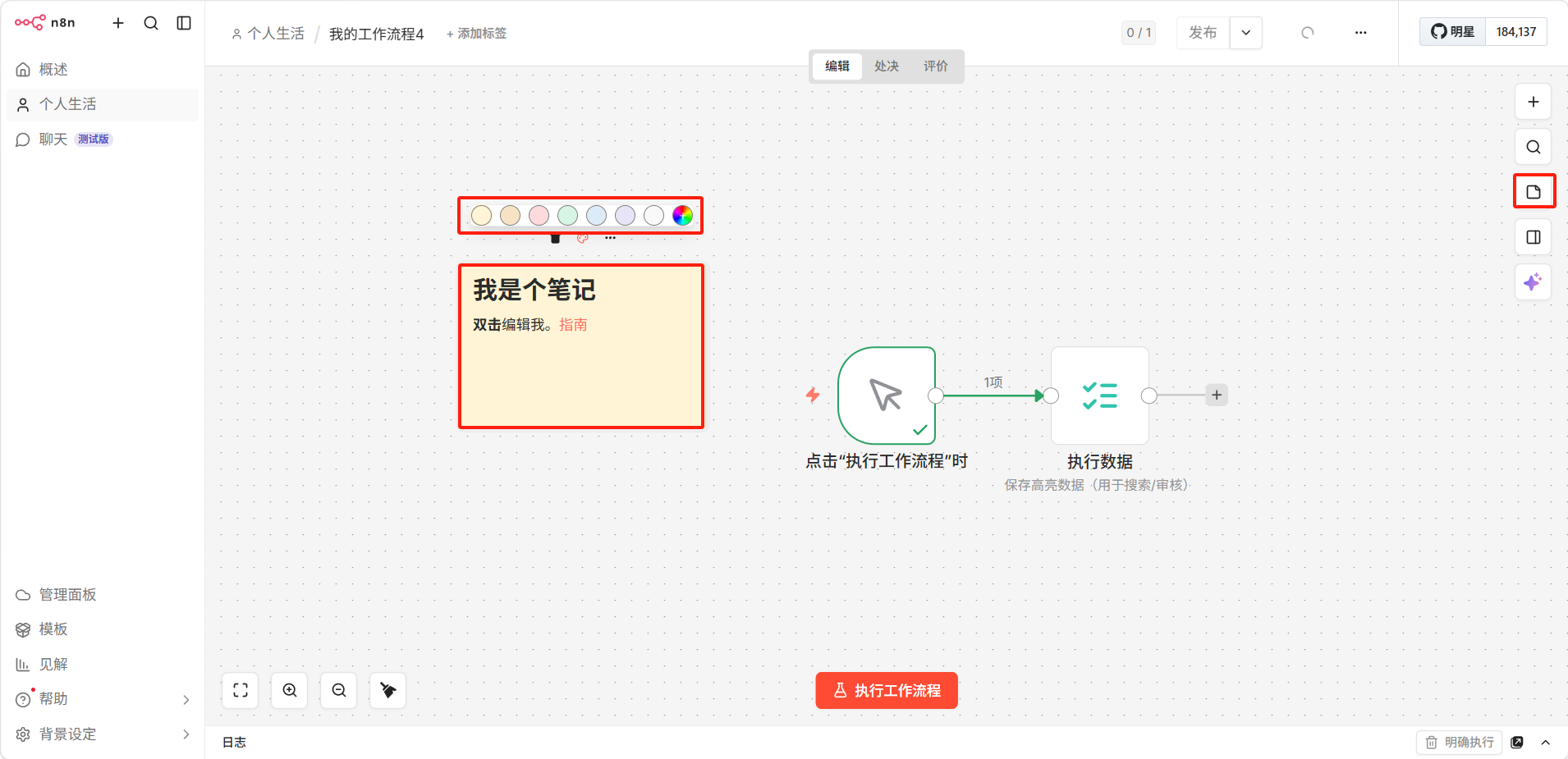
在画布右键菜单或右侧工具栏中选择便签,可以在画布上添加说明性文字,用于标注工作流的关键逻辑、注意事项或待办事项。便签支持 Markdown 格式,可设置不同颜色(黄色、绿色、橙色、蓝色等)来区分不同用途。
评论
登录后查看