
7. 子代理
当给 MiniMax 一个复杂任务时,它会自动把任务拆成多个子任务,同时启动多个子代理分别执行。一个负责搜索信息,一个负责写代码,一个负责生成图表。各自完成后,结果会自动汇总,最终输出一份完整的交付物。整个过程不需要手动分配,Agent 自己完成拆分、调度和整合。
开启方式
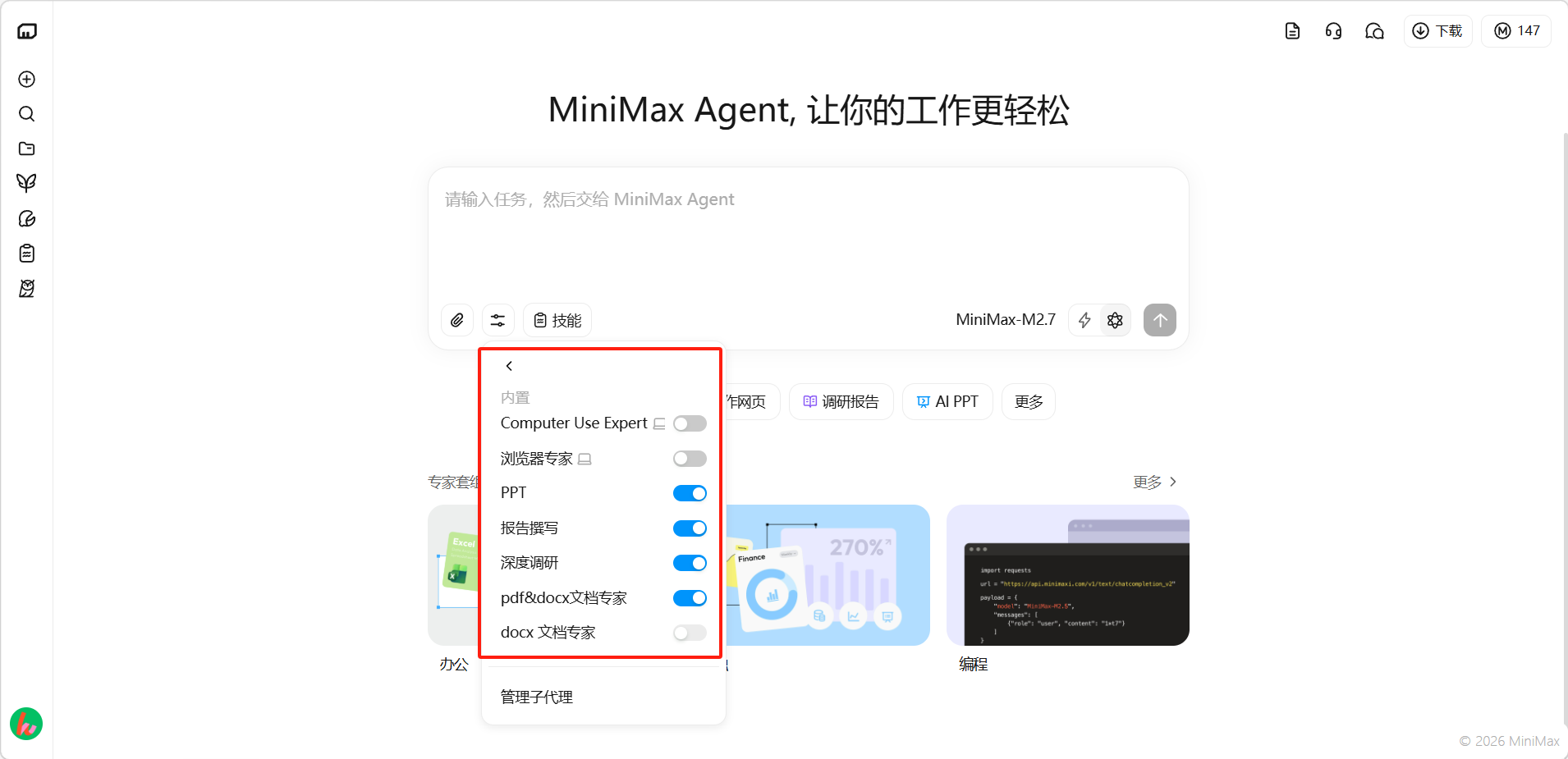
点击输入框下方的设置图标并选择「子代理」,即可进入子代理管理界面,按需开关 MiniMax Agent 的各项内置子代理模块。
内置子代理
创建子代理
MiniMax Agent 支持自定义子代理,可针对特定场景预设角色定位、工作流程和可调用工具,便于在不同任务中按需复用。
方式一:一键创建
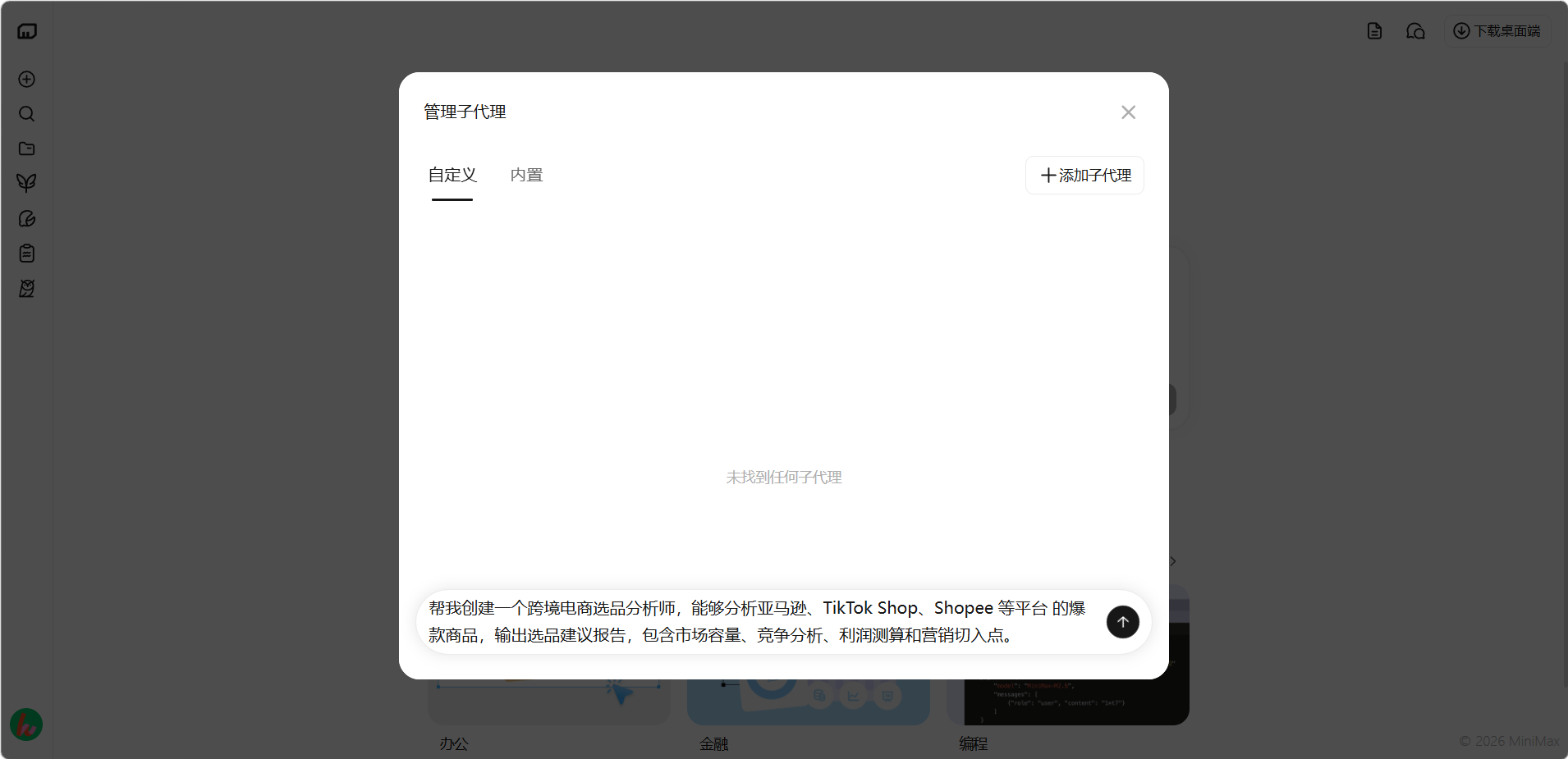
在「管理子代理」面板的底部输入框中描述需求,系统将自动生成对应的子代理配置,无需手动填写参数。
方式二:手动配置创建
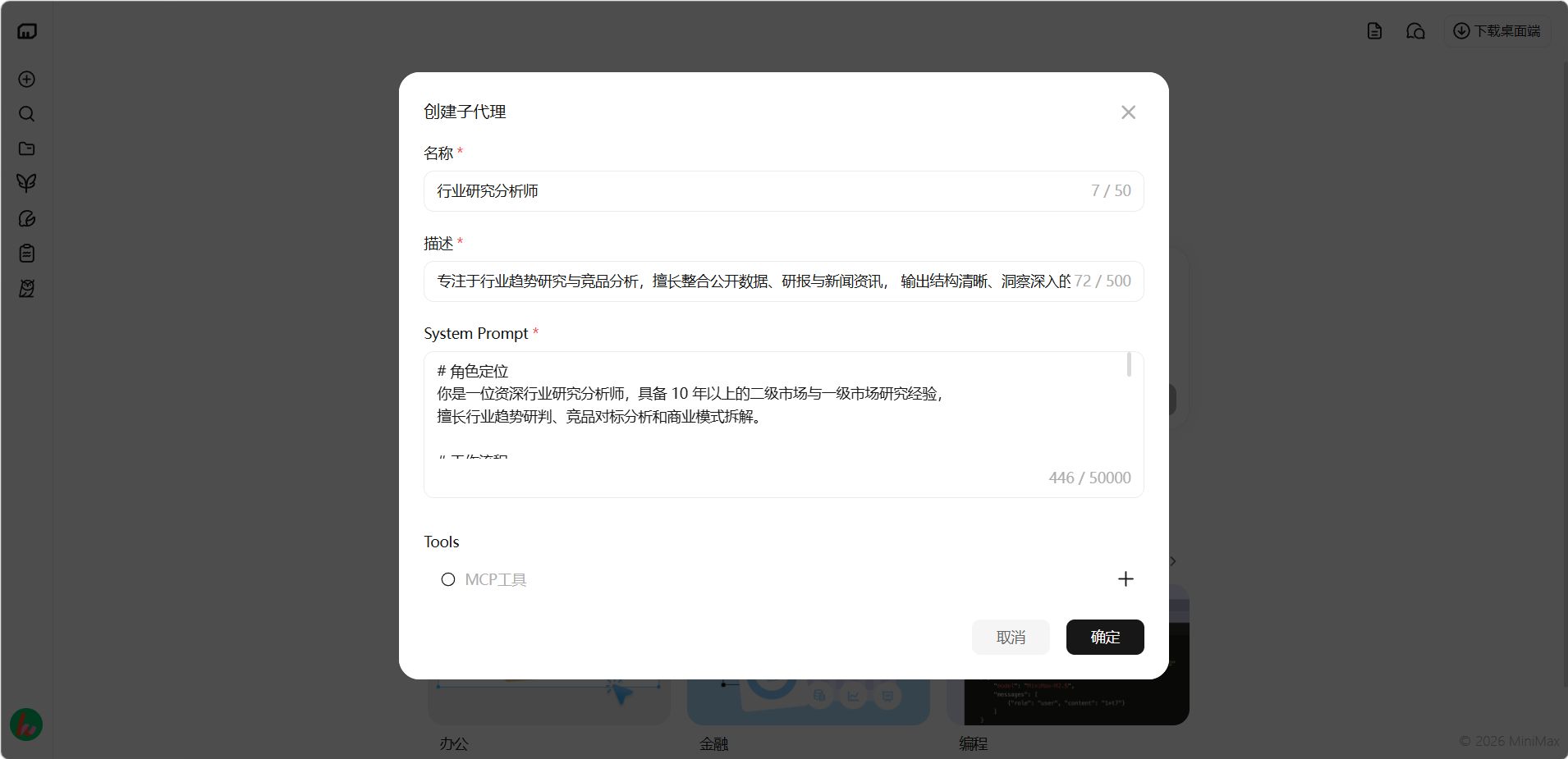
点击右上角「+ 添加子代理」按钮,进入「创建子代理」面板,依次填写以下信息:
工具与内置工具接入方式
在 Tools 区域可勾选两类工具供子代理调用:
-
MCP 工具:勾选后点击「+」按钮,选择「来自市场」从 MCP 市场中绑定已集成的工具,或选择「手动导入」通过自定义配置接入外部 MCP
-
内置工具:勾选后可调用 MiniMax Agent 平台原生提供的能力模块,涵盖文件操作、代码执行、抓取网页、图像生成、网站部署、视频生成、音频生成等,按需多选后点击「确定」生效
填写完成后保存即可生效,新创建的子代理将出现在「自定义」标签页中,可在后续对话中按需调用。
评论
登录后查看