
1. 基础对话
发起新任务
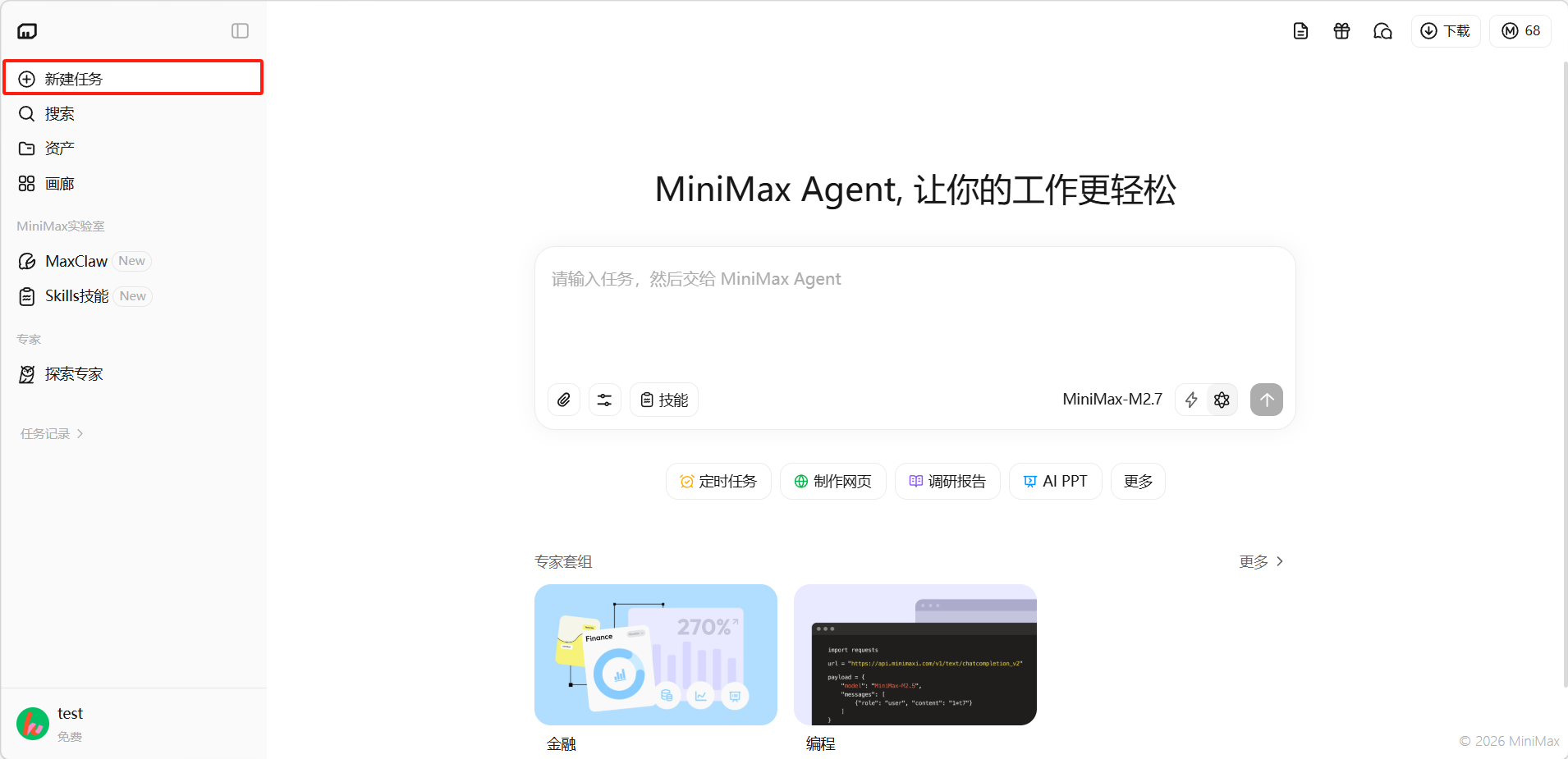
在 MiniMax 左侧边栏点击「新建任务」,输入任务描述并提交即可。
模型选择

MiniMax Agent 提供三个模型版本,可通过输入框右下角的模型选择器切换:
- MiniMax-M3:2026 年 6 月发布的最新旗舰模型,具备前沿编程与智能体能力、百万 Token 超长上下文以及原生,支持图片与视频输入及桌面操控,默认推荐使用。
- MiniMax-M2.7:上一代旗舰模型,综合能力均衡,适合日常文字任务。
- MiniMax-M2.7 HighSpeed:高速推理版本,与 M2.7 效果一致但响应更快(约 TPS 100),适合对速度要求较高的场景。在 Token Plan 中,M3 标准版与 M2.7-highspeed 均可调用;若追求极速响应,当前对应的是 M2.7-highspeed。
任务管理
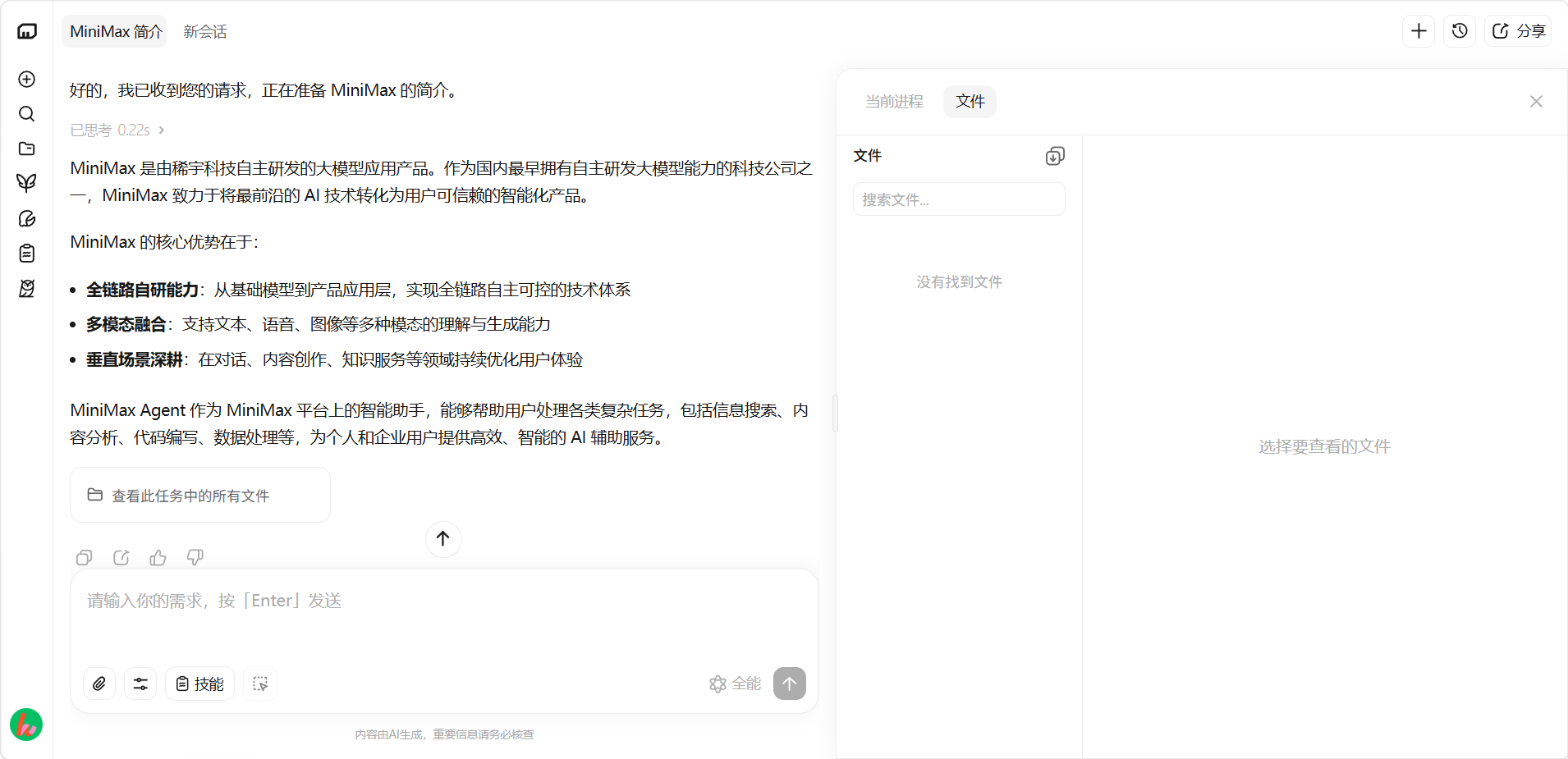
- 分支对话:点击右上角「+」按钮即可创建分支会话,自动继承原任务项目文件,便于在同一项目下并行管理不同方向的探索。
- 任务标签页:页面顶部以标签页形式展示当前任务及其分支对话,点击即可快速切换。
- 任务文件管理:点击右上角展开图标调出右侧侧栏,「文件」标签可查看、搜索与下载任务产生的所有文件,「当前进程」标签用于实时跟踪 Agent 执行状态。
- 历史记录与分享:右上角历史按钮可快速回溯近期会话,分享按钮支持将当前对话生成可访问链接。
任务记录管理
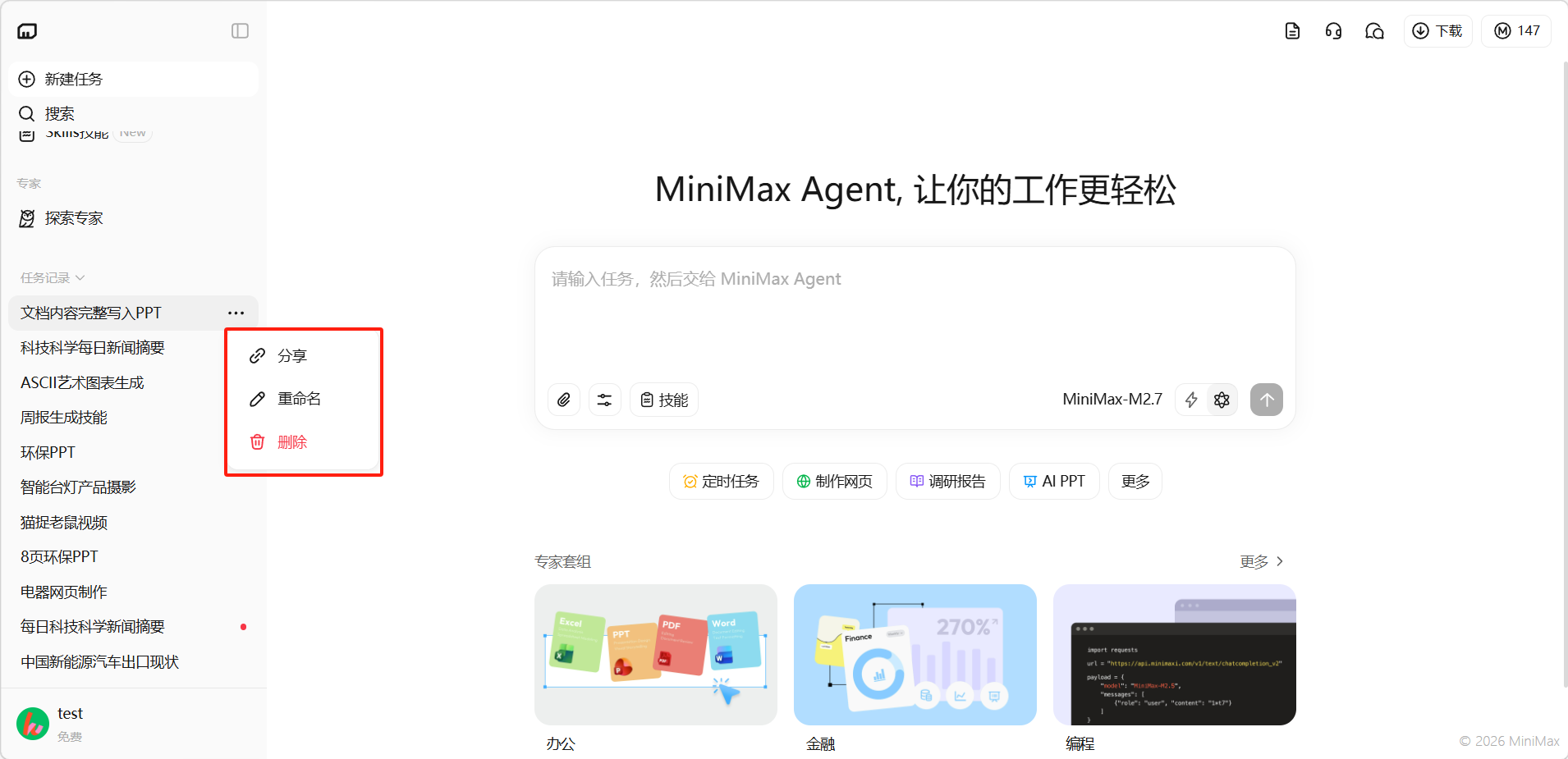
所有任务记录会显示在左侧边栏的「任务记录」区域,按时间排列。支持对历史任务进行以下操作:
- 分享:将任务分享给其他人
- 重命名:更改任务的名称
- 删除:删除任务
搜索
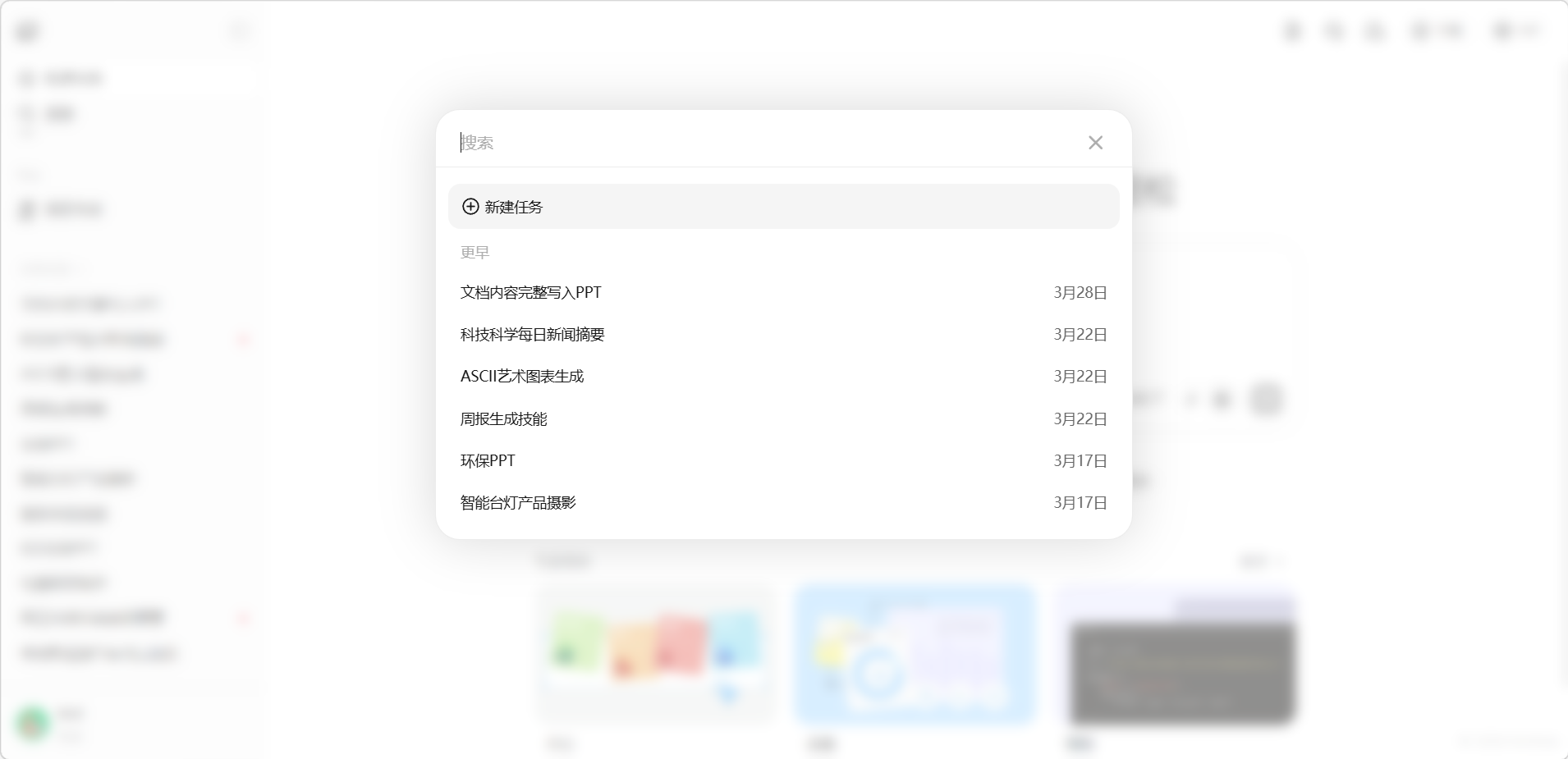
点击左侧边栏的「搜索」按钮,会弹出搜索面板,可以快速搜索历史任务记录。搜索面板中也提供了「新建任务」的快捷入口。
搜索面板功能:
- 按关键词搜索历史任务
- 查看最近任务列表(按时间分组显示)
- 一键创建新任务
评论
登录后查看