5. Discord 命令列表
以下是 Midjourney Bot 支持的主要斜杠命令。在 Discord 消息框中输入 /,即可看到可用命令的自动补全列表,继续输入命令名称可以筛选结果。
文字生成图片
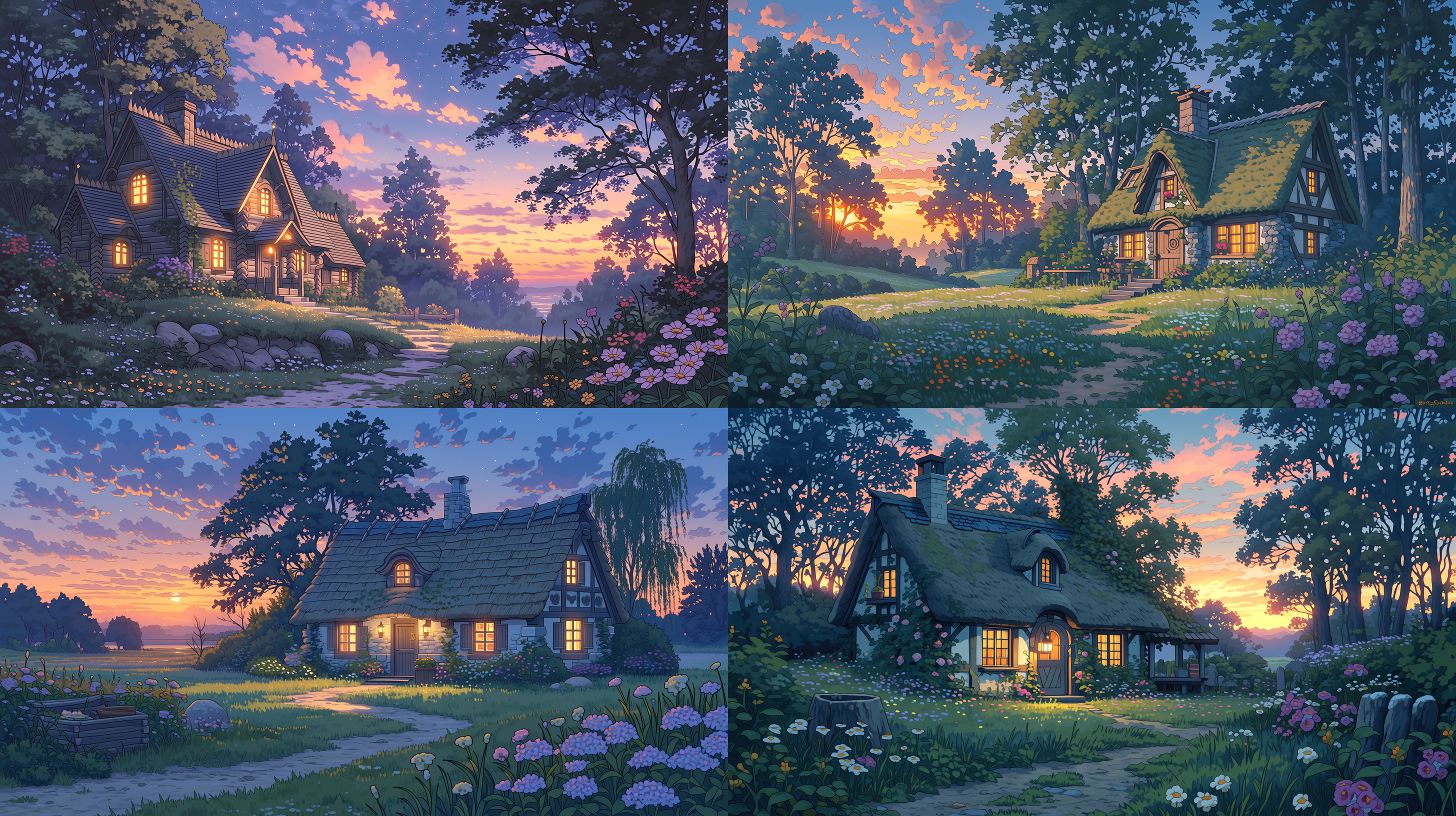
使用 /imagine 命令,根据文字提示词(prompt)生成一组四张图片。这是 Midjourney 最核心的命令,你可以在提示词后附加各种参数来控制画面比例、风格化强度、模型版本等。
示例一
输出效果展示
示例二
示例三
图片混合
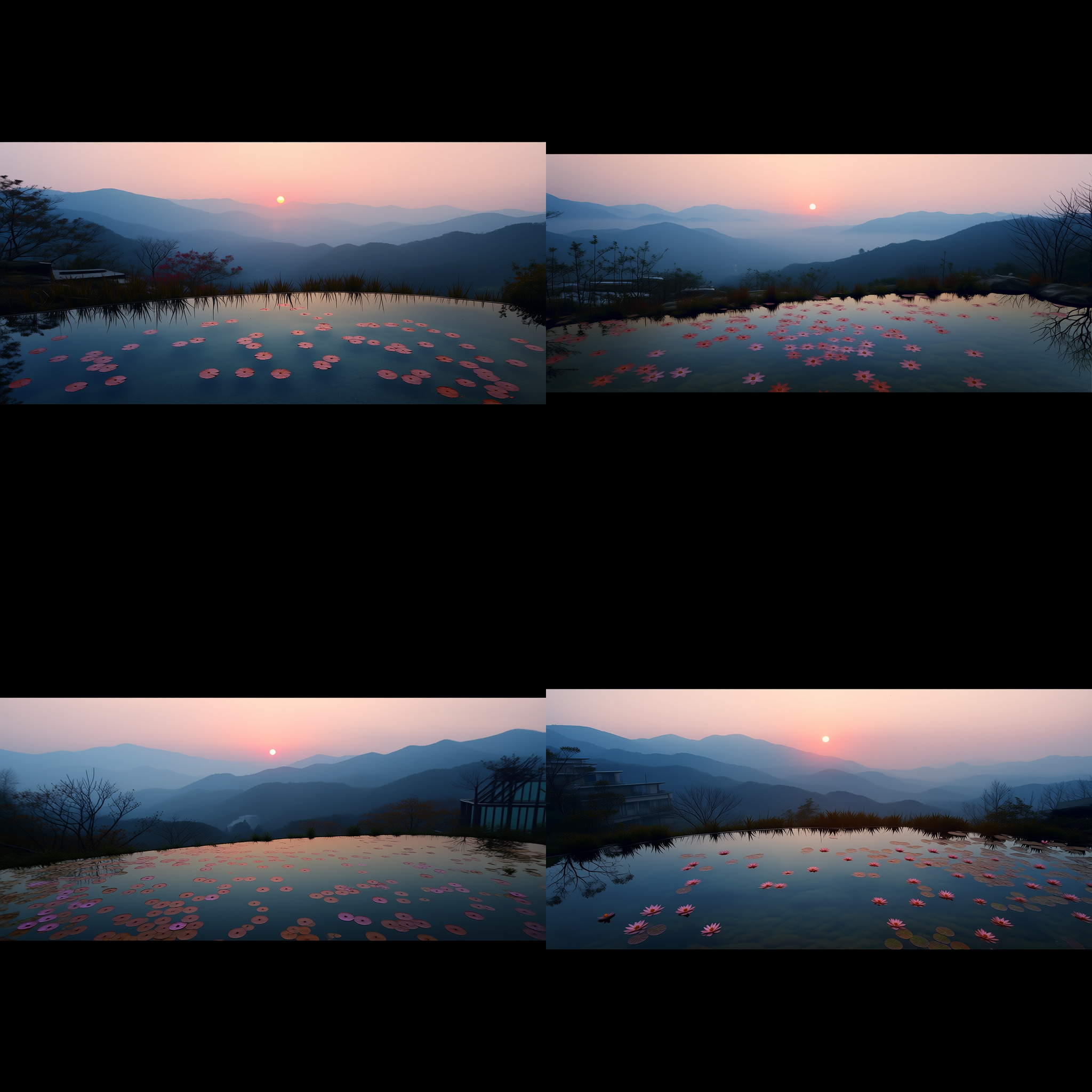
使用 /blend 命令上传 2-5 张图片,Midjourney 会将它们的视觉概念与美学风格融合,生成一张全新的混合图片。适合将不同素材的色调、构图或主题进行创意融合。默认输出 1:1 比例,可通过 dimensions 参数选择 Portrait(2:3)或 Landscape(3:2)。
示例一
生成效果展示
示例二
图片反向生成提示词
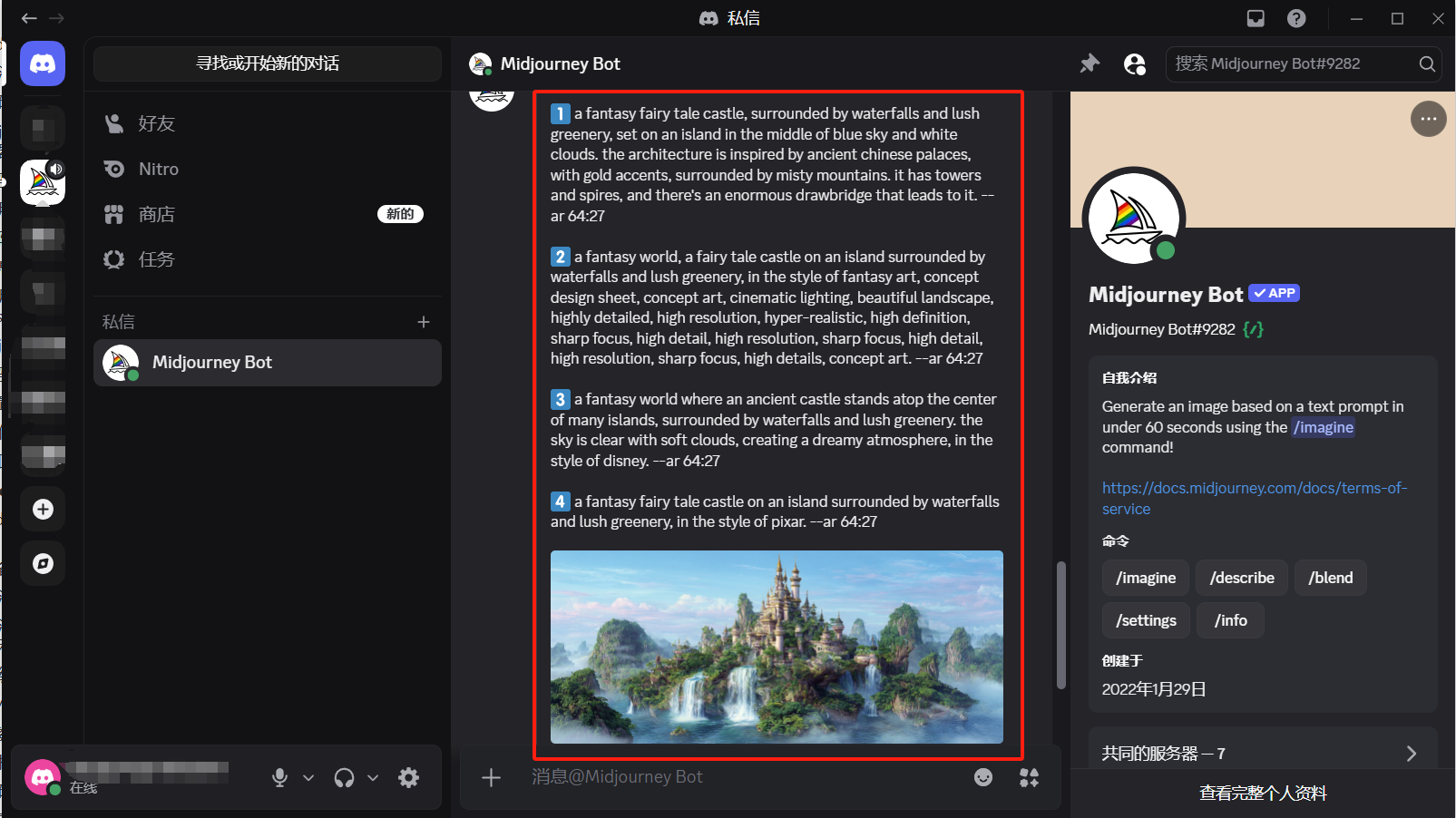
使用 /describe 命令上传一张图片,AI 会分析其内容并反向生成 4 条提示词描述。这些描述并不是对图片的精确还原,而是启发性的建议,帮助你理解 Midjourney 如何「看待」一张图片。Bot 返回结果后,你可以点击对应编号按钮直接用该提示词生成图片。
示例一
输出结果展示
示例二
设置默认参数
使用 /settings 命令打开可视化设置面板,通过按钮切换来调整默认参数,包括模型版本(V5、V6 等)、风格化强度(Stylize)、生成模式(Fast / Relax)、Remix 开关、Sticky Style 等。修改后的设置会自动应用到后续所有生成任务。
示例一
查看账户信息
使用 /info 命令可以显示你当前的订阅类型、续费日期、快速模式(Fast)剩余时间、正在运行和排队中的任务数量等详细信息。
示例一
管理订阅
使用 /subscribe 命令后,Bot 会生成一个专属链接,点击后跳转到 Midjourney 的订阅管理页面,你可以在那里升级、降级或取消订阅计划。
示例一
恢复已生成图片
使用 /show 命令并提供 Job ID,可以在 Discord 中重新显示一张已生成的图片及其操作按钮(放大、变体等)。适用于跨频道移动图片、恢复被删除的消息,或在新设备上继续编辑旧作品。Job ID 可以通过 ✉️ 信封表情获取,也可以在 midjourney.com 的图片详情页复制。
示例一
切换 Remix 模式
使用 /prefer remix 命令可以开启或关闭 Remix 模式。开启后,当你点击 Vary、Vary Region 等按钮时会弹出提示词编辑窗口,允许你在生成变体之前修改提示词内容和参数。
示例一
设置自动后缀
使用 /prefer suffix 命令可以设置一个后缀参数,让它自动附加到你每次使用 /imagine 时的提示词末尾。适合固定画面比例、风格参数等常用设置。留空参数即可清除已有后缀。
示例一(设置后缀)
示例二(清除后缀)
精简提示词
使用 /shorten 命令提交一段较长的提示词,Midjourney 会分析其中每个词的重要性权重,告诉你哪些词对生成结果影响较大、哪些可以删除,帮助你用更精炼的语言达到相同效果。
示例一
示例二
切换至隐身模式
使用 /stealth 命令可以将你的账户切换到隐身模式(Stealth Mode),后续生成的图片不会在 midjourney.com 上公开展示。此功能仅限 Pro 计划和 Mega 计划的订阅者使用。
示例一
切换至公开模式
使用 /public 命令可以从隐身模式切换回公开模式,后续生成的图片将恢复公开可见状态。
示例一
切换快速模式
使用 /fast 命令可以将生成模式切换为 Fast(快速),图片通常在一分钟内完成,但会消耗你的快速生成时间配额。
示例一
切换放松模式
使用 /relax 命令可以将生成模式切换为 Relax(放松),生成速度较慢但不消耗快速时间配额。此模式适用于 Standard 及以上计划的订阅者。
示例一
提交问题
使用 /ask 命令可以向 Midjourney Bot 提交一个问题,Bot 会尝试给出回答。适合快速查询功能说明或使用技巧。
示例一
示例二
查看帮助信息
使用 /help 命令可以显示关于 Midjourney Bot 的基础使用帮助和常用提示,适合新手快速了解核心功能。
示例一
每日主题通知
使用 /daily_theme 命令可以开启或关闭 Midjourney 的每日创作主题通知。开启后,Bot 会推送当天的创作主题供你参考和参与。
示例一
命令使用方法
使用命令时,在 Discord 消息框中输入 / 即可触发命令菜单。随着你继续输入字符,列表会自动筛选匹配的命令——例如输入 /im 就会显示 /imagine。点击目标命令后,它会出现在消息框中并带有 Midjourney 的图标,此时填写所需参数后按回车发送即可。
命令不可见时的排查
如果你在输入 / 后看不到任何 Midjourney 命令,可能的原因包括:你当前所在的频道未授权 Bot 使用;你的 Discord 客户端版本过旧需要更新;或者你在私人服务器中尚未添加 Midjourney Bot。先确认频道权限和 Bot 状态,再尝试更新 Discord 客户端(桌面端可使用 Ctrl+R 快速刷新)。
常用命令组合技巧
在实际创作中,你可以灵活组合多个命令来优化工作流。例如:先用 /settings 设定好默认的模型版本和风格化强度,再用 /prefer suffix 设置一个常用后缀(如 --ar 16:9 --stylize 500),这样之后每次使用 /imagine 时都会自动附加这些参数,无需重复输入。如果你想清除已设置的后缀,只需再次执行 /prefer suffix 并留空参数即可。