1. 网页端快速开始
进入创作界面
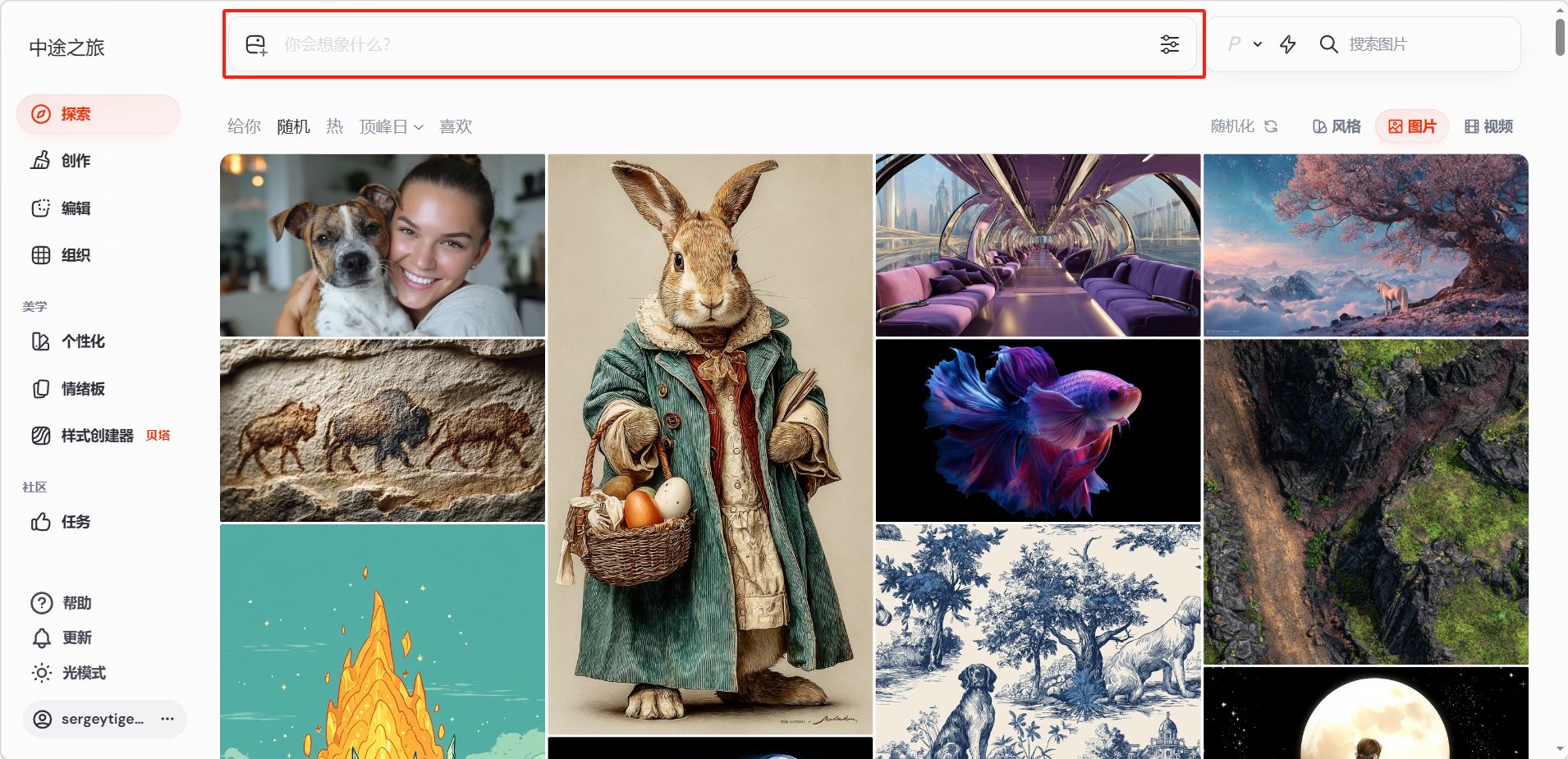
登录 Midjourney 后,页面顶部有一个提示词输入栏(Imagine 栏),这就是用户与 Midjourney 交互的核心入口。
生成第一组图片
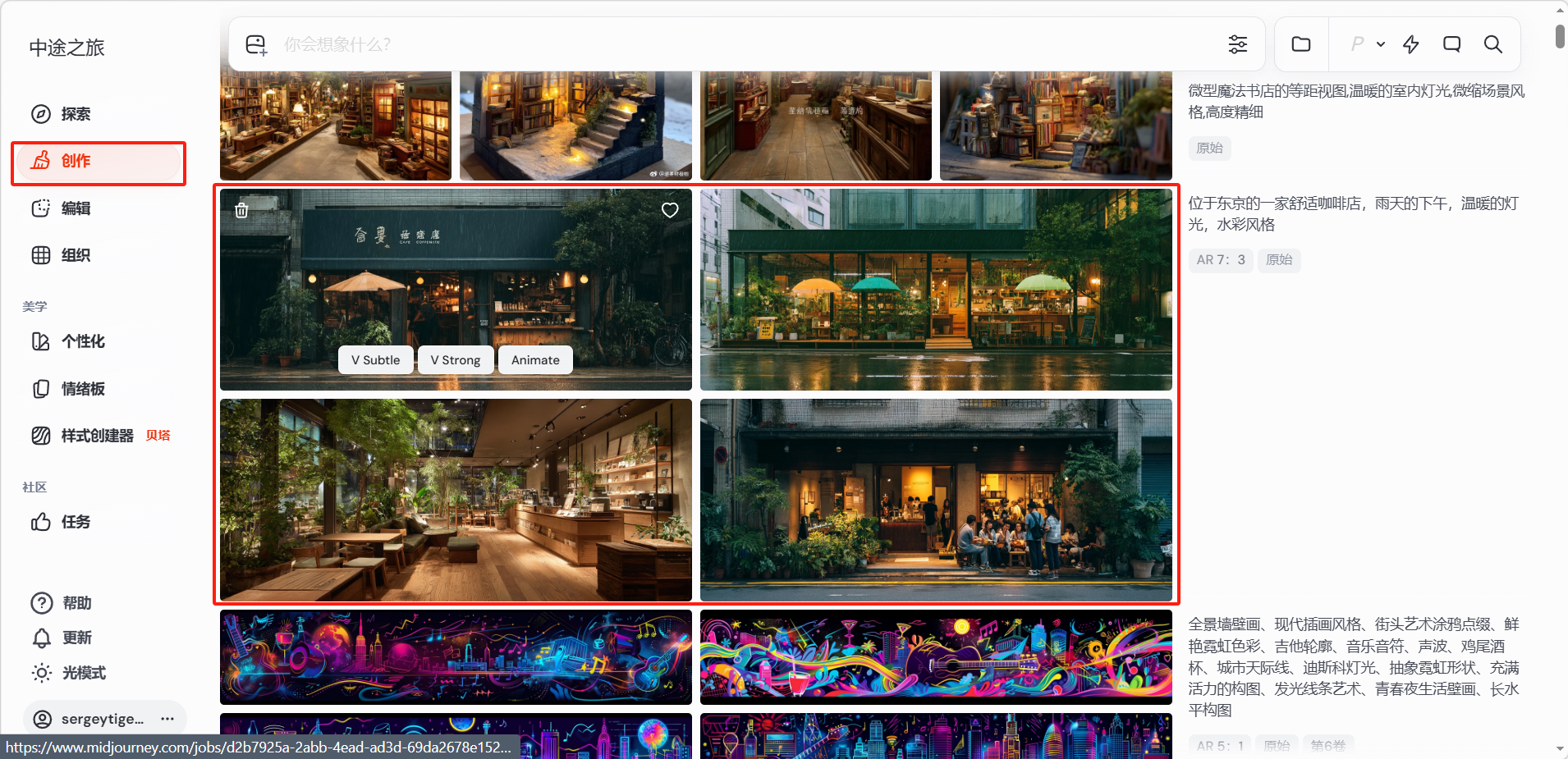
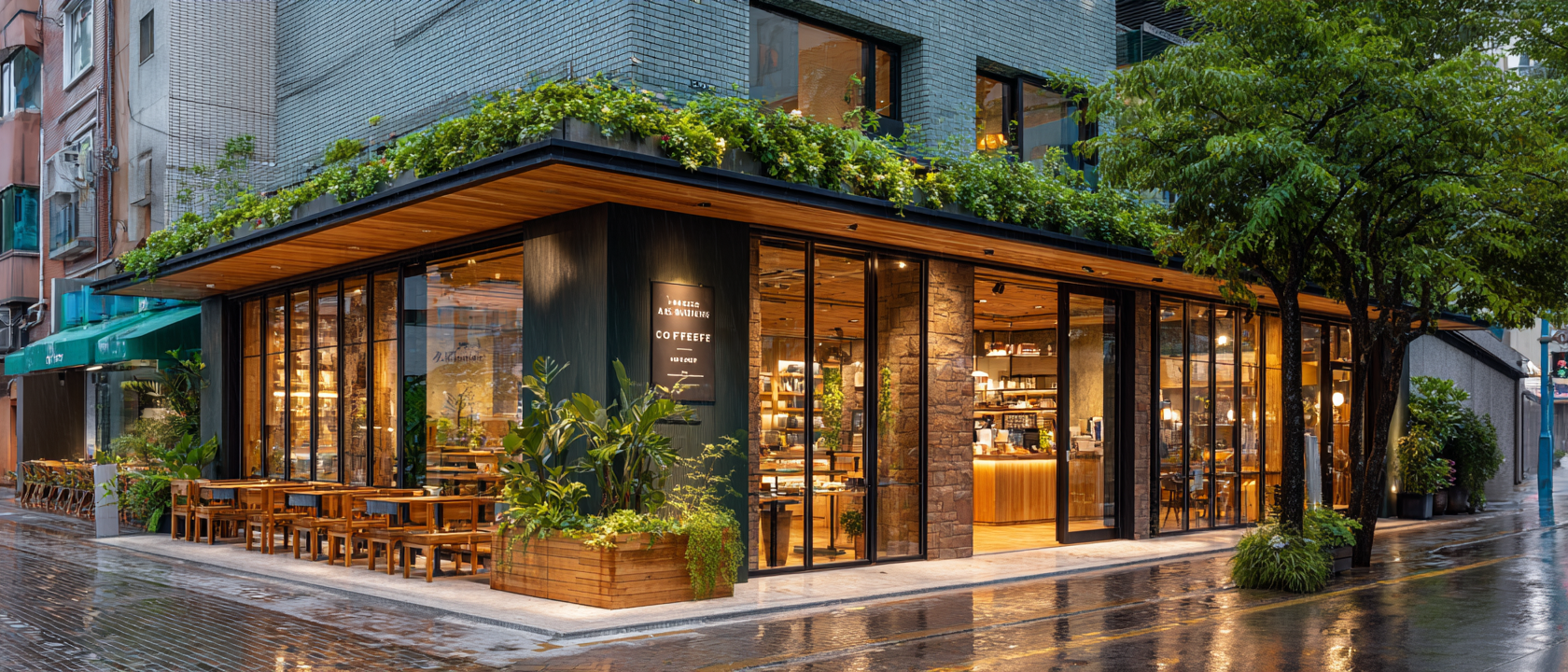
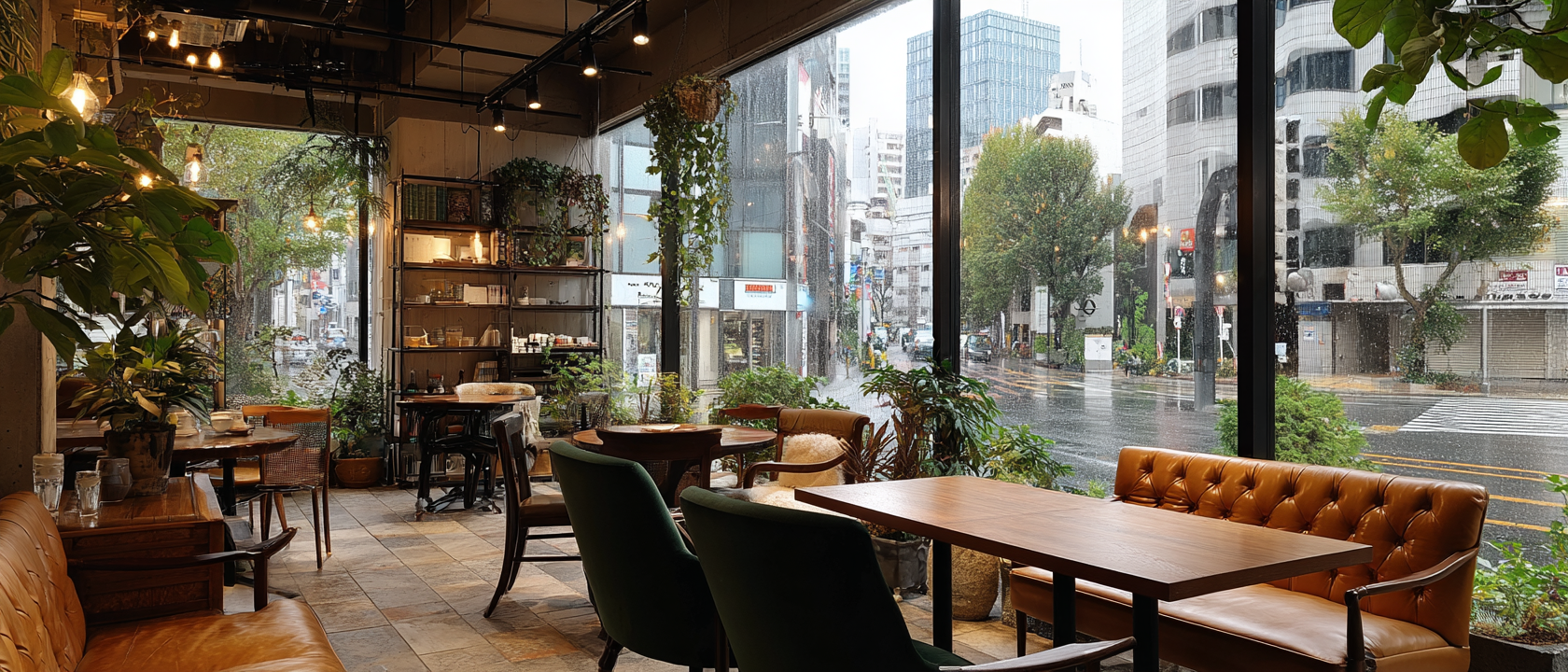
在 Imagine 栏中输入用户想生成的画面描述,然后按下回车键。Midjourney 会为用户生成一组四张图片(即一个"图片网格")。生成的图片可以在「创作」页面找到。
示例一
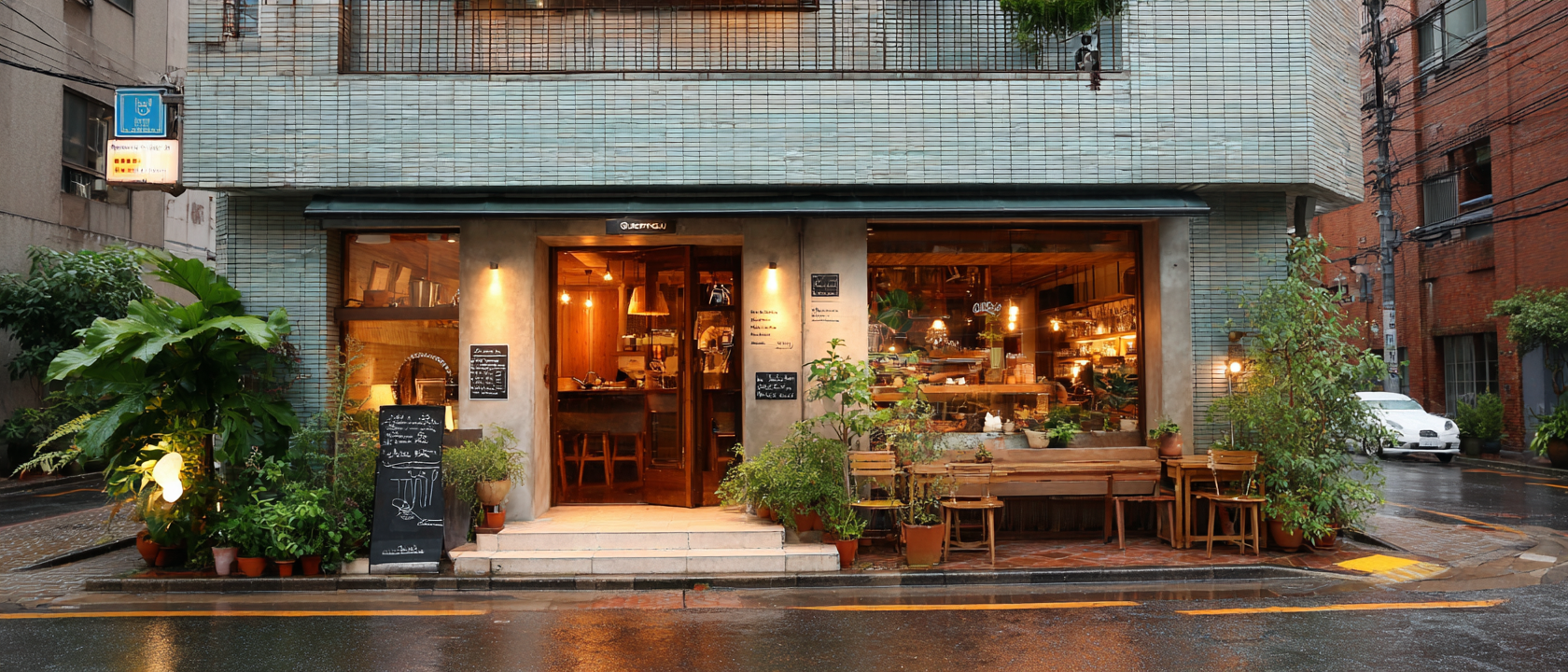
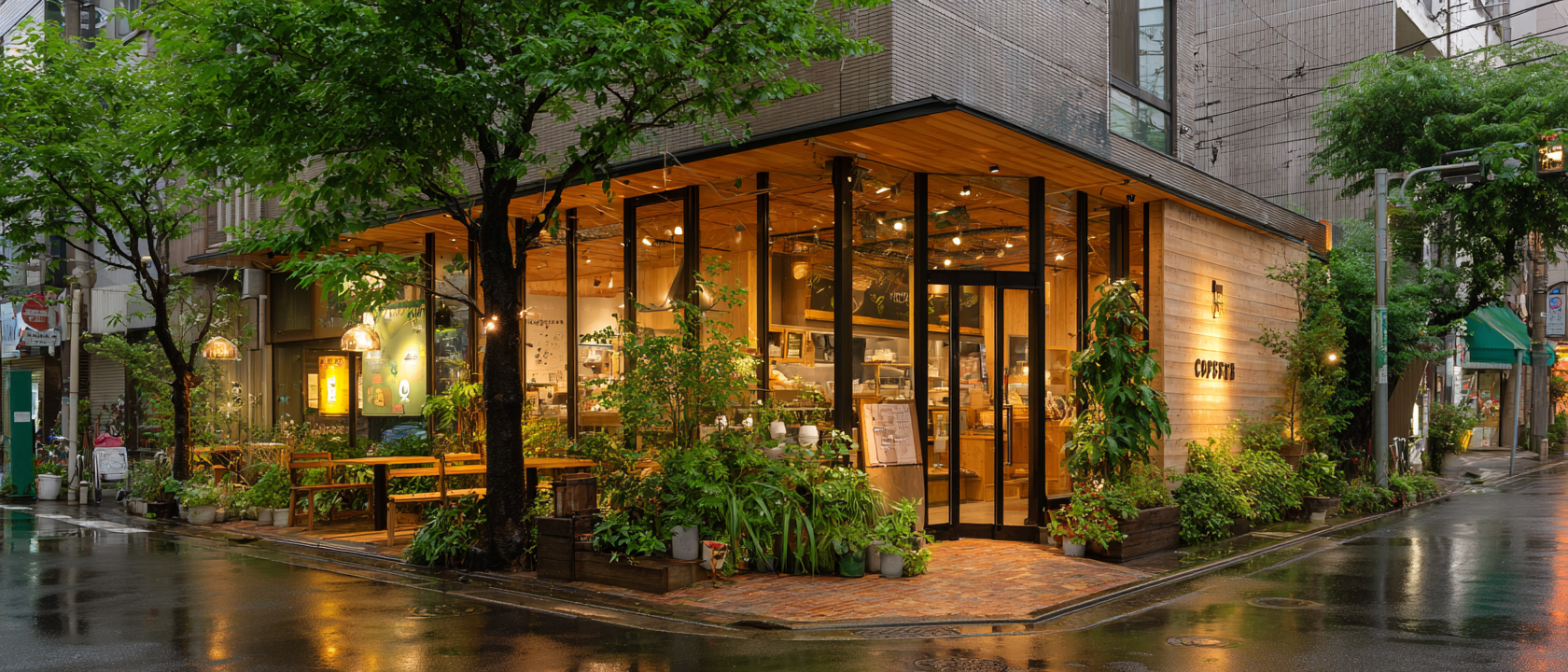
生成的图片组展示
示例二
示例三
示例四
示例五
生成过程通常需要几秒到几十秒(取决于当前模型版本和服务器负载),用户可以在创作流(Creation Feed)中实时查看生成进度。
设置面板
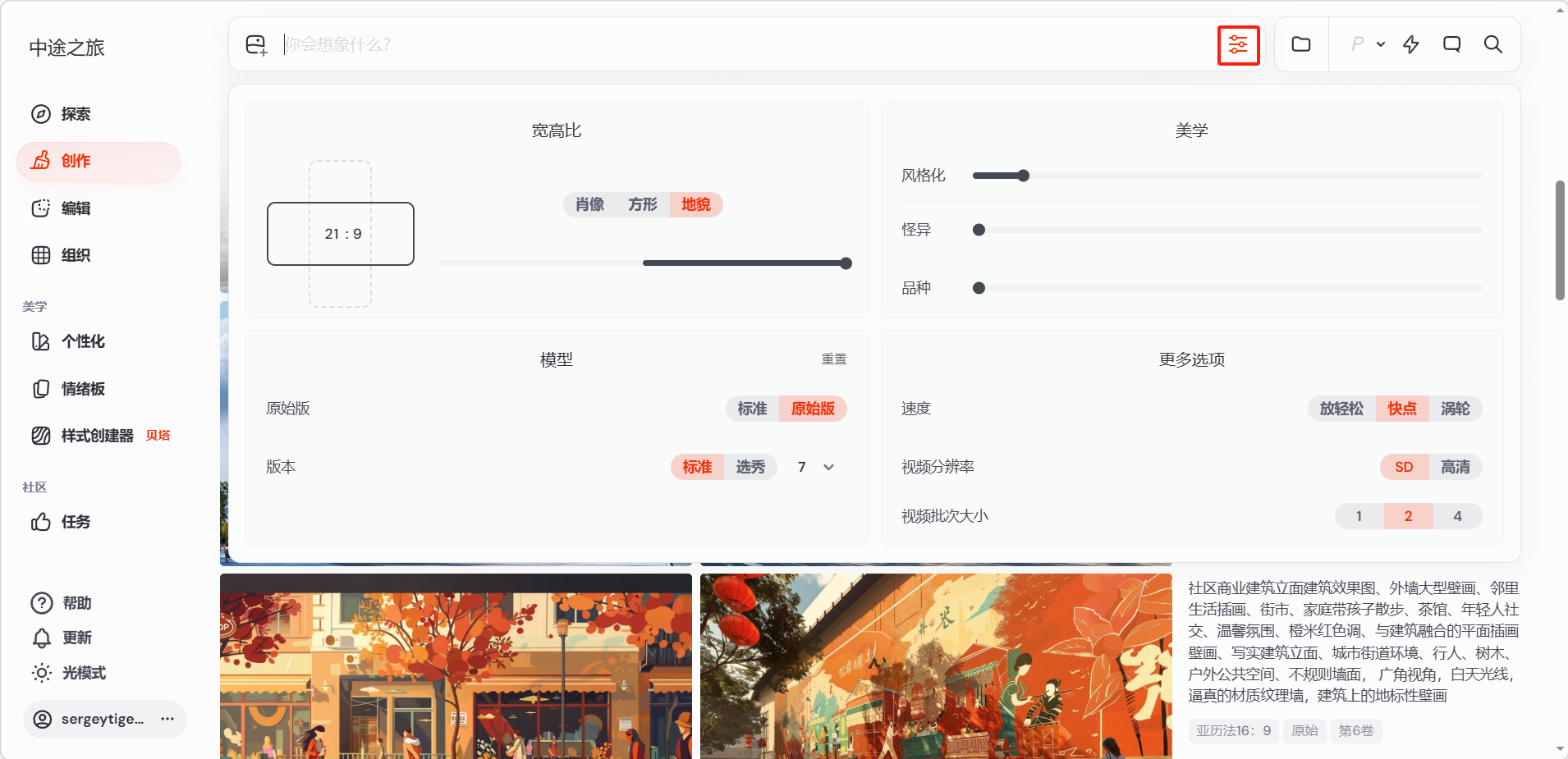
点击 Imagine 栏右侧的设置图标,可以展开设置面板,快速调整以下默认参数:
- 宽高比:肖像(3:4)、方形(1:1)、地貌(16:9)等预设,也可拖动滑块自定义
- 美学参数:风格化(Stylize)、怪异度(Weird)、品种(Variety)的滑块
- 模型选择:原始版(Raw)或标准版,版本号(V7 / Niji 7 等)
- 速度模式:放轻松(Relax)、快点(Fast)、涡轮(Turbo)
- 视频选项:分辨率(SD / HD)、批次大小(1 / 2 / 4)