2. 视频生成
Midjourney 支持将图片转化为约5秒的短视频,为静态画面注入动态生命力。
生成方式
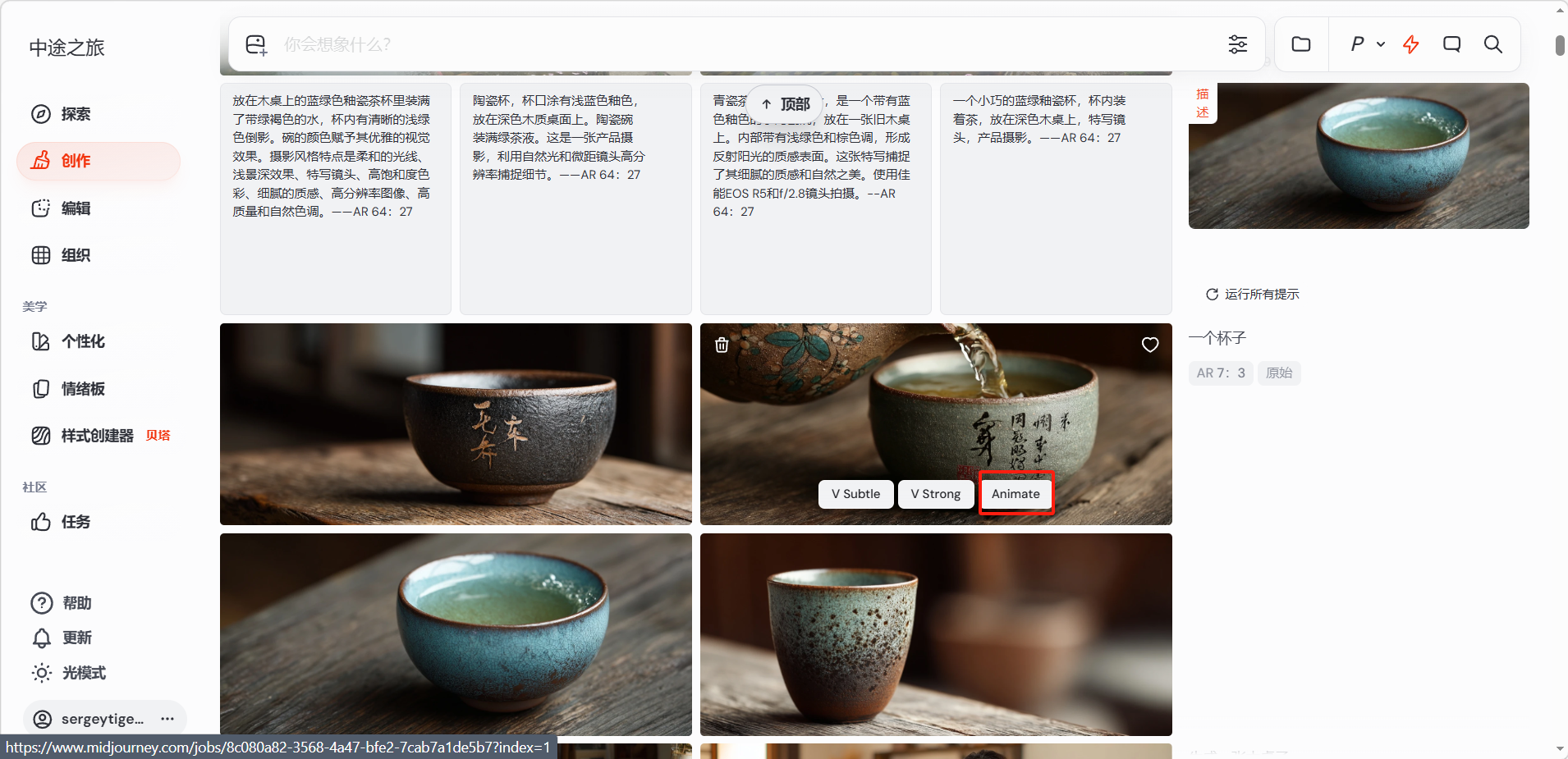
在单张图片的操作面板中点击「Animate」按钮即可启动视频生成。
起始帧(Starting Frame)
用户可以指定视频的起始画面,Midjourney 会从这个画面出发,生成后续的动态效果。
使用方法
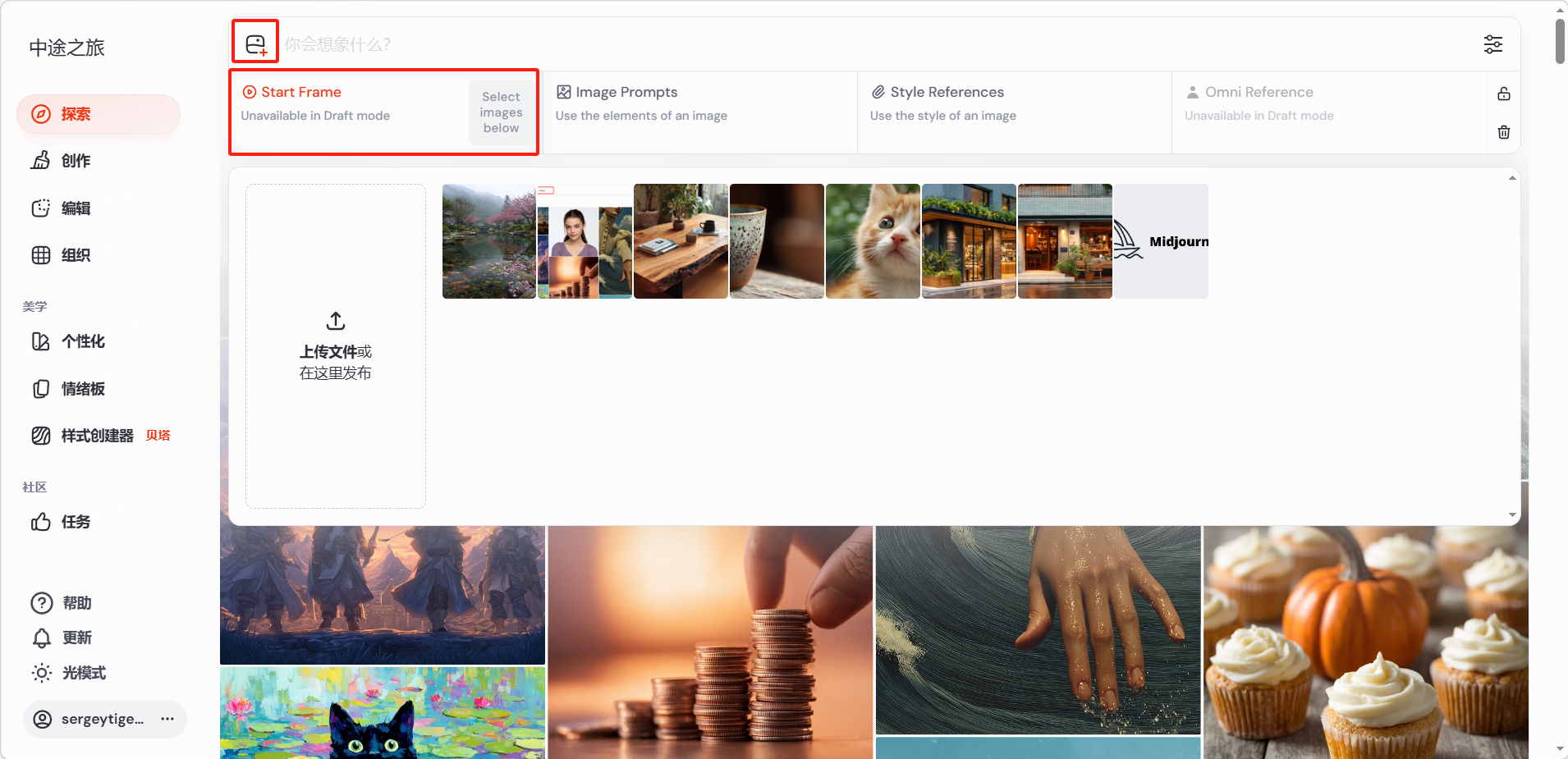
点击顶部输入框最左边的按钮,选择「起始帧(Starting Frame)」进行生成。
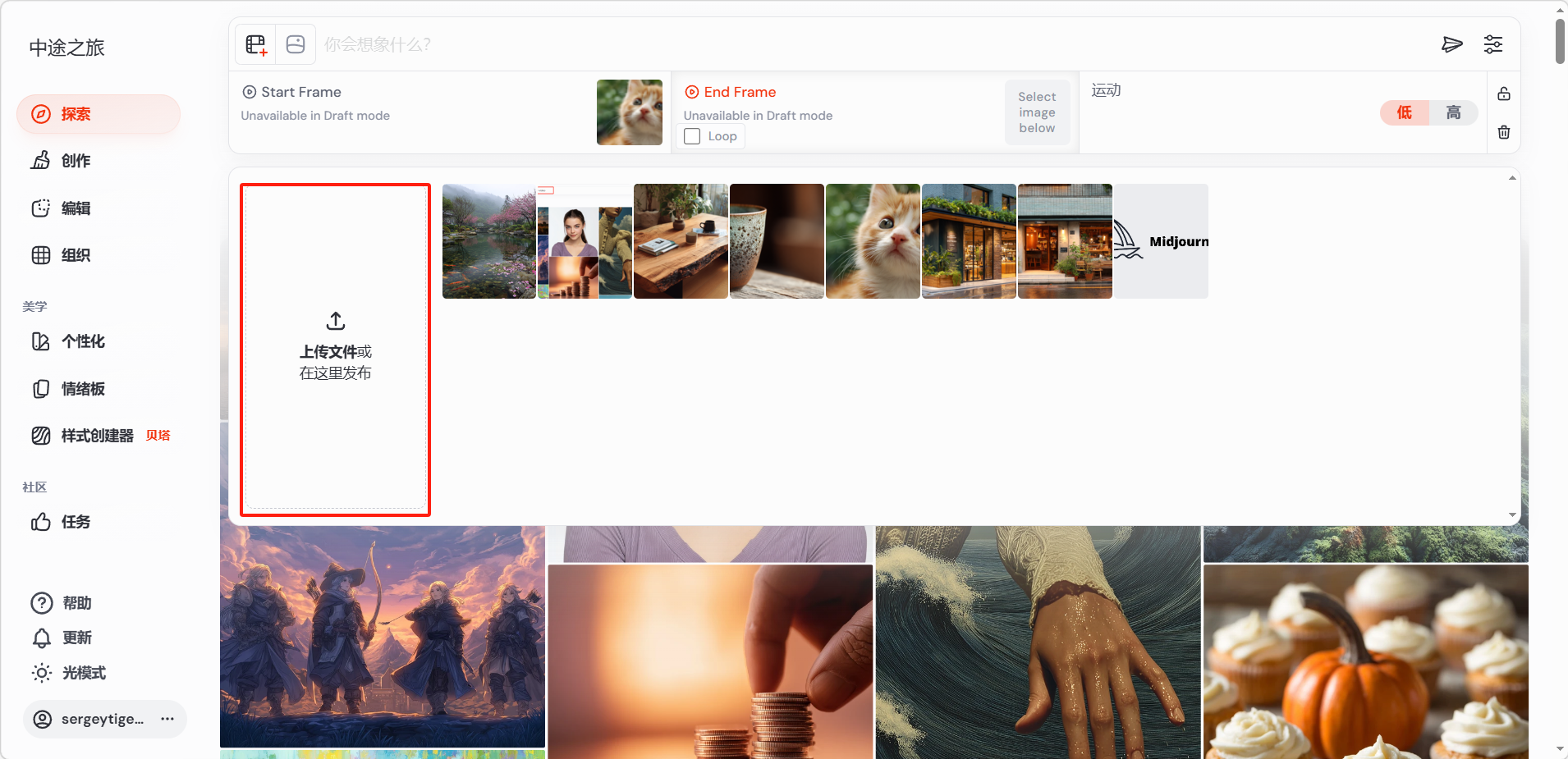
点击「上传文件」,上传视频的起始帧图片。
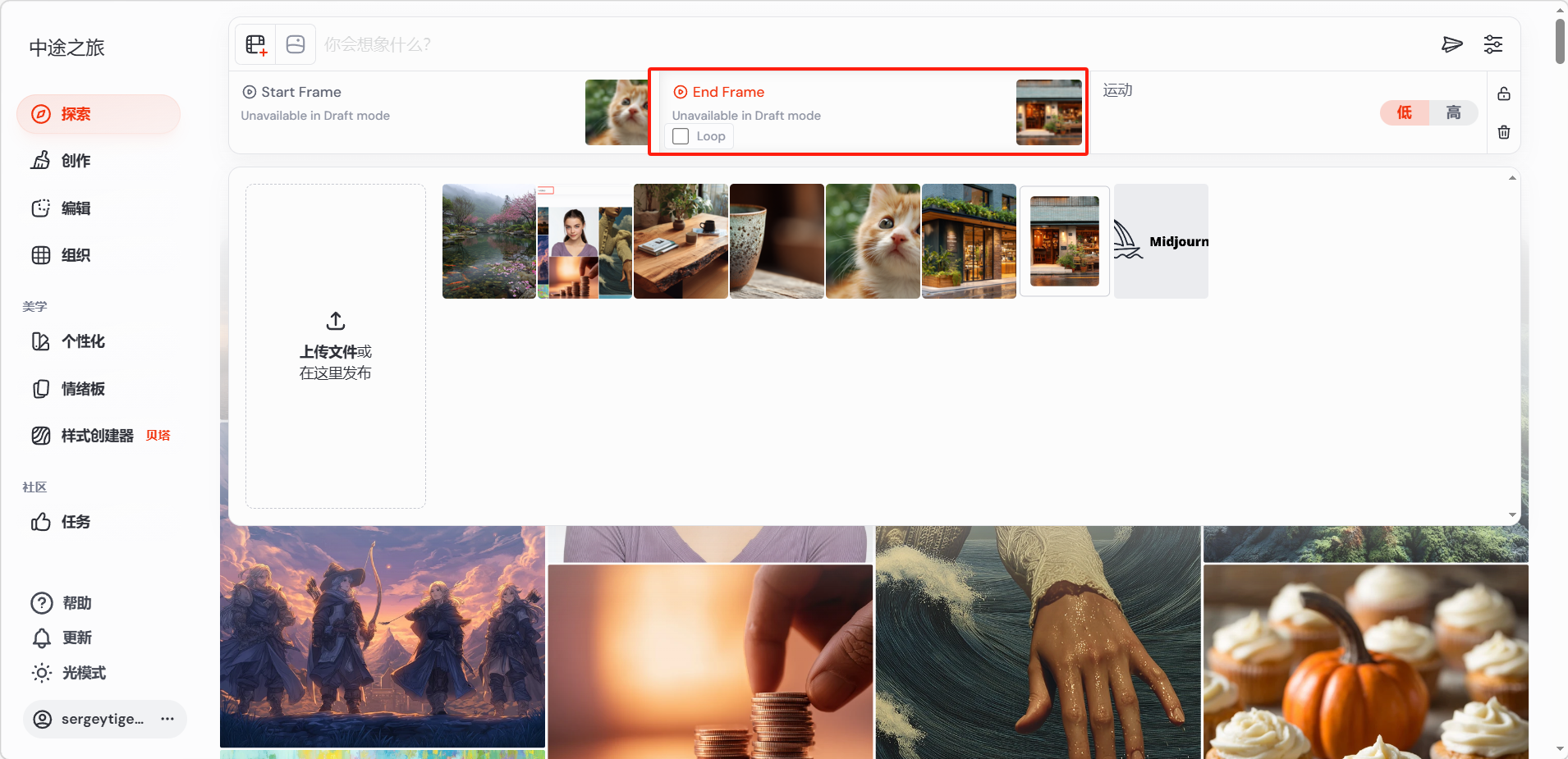
点击「结束帧(End Frame)」,上传视频的结束帧图片。也可以不上传结束帧直接生成。
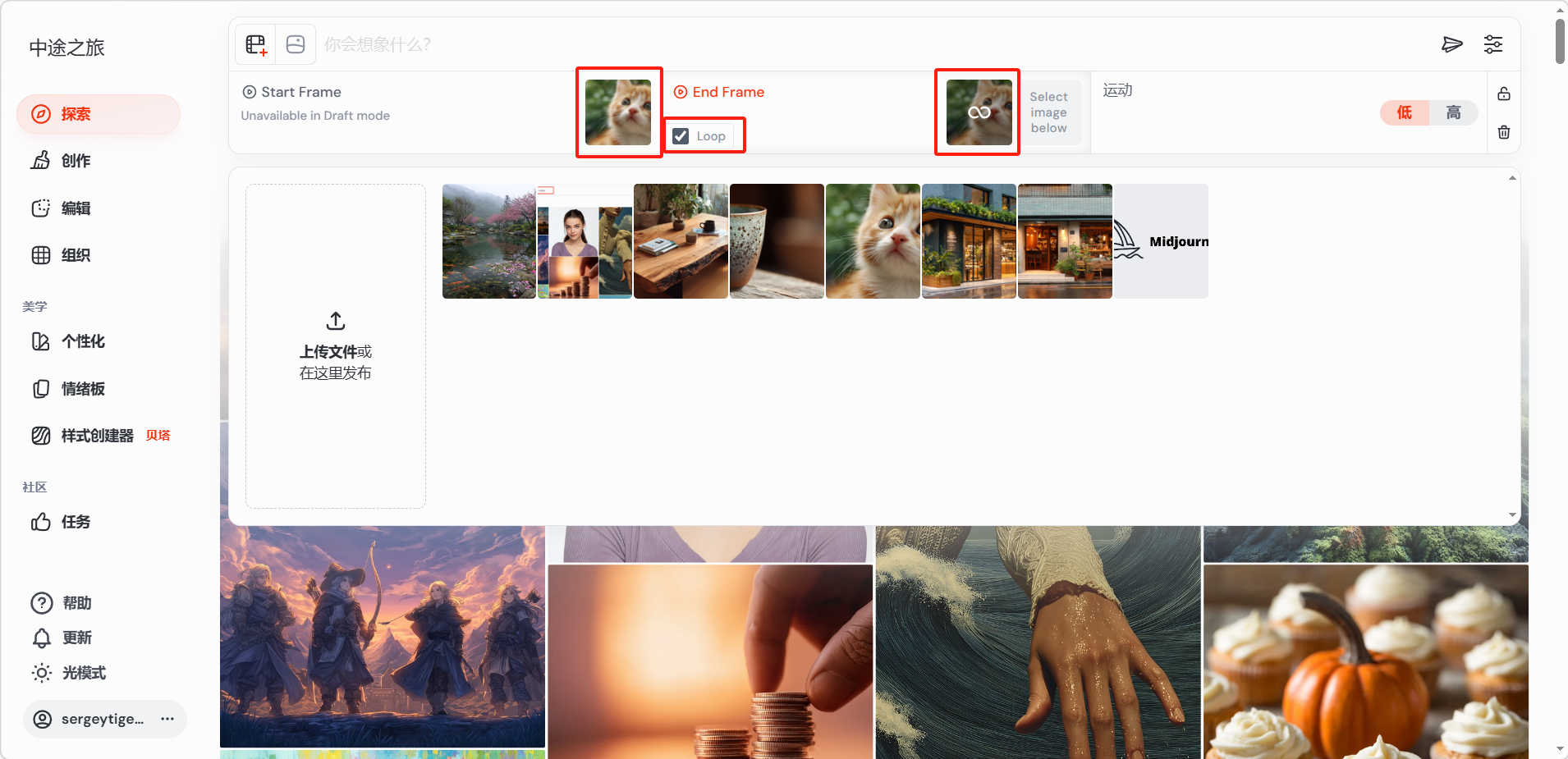
勾选「循环(Loop)」按钮,则起始帧和结束帧为同一张图片。
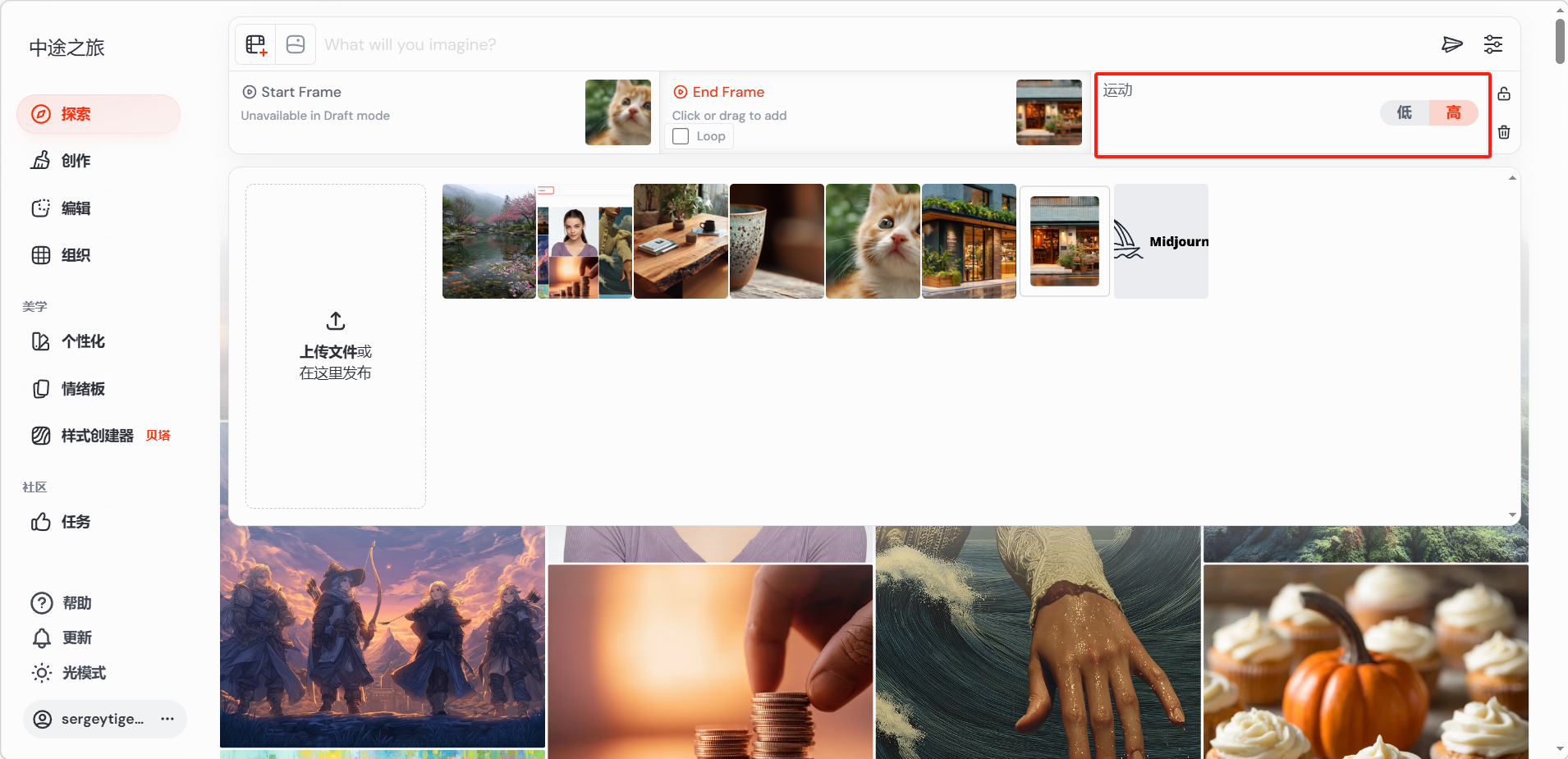
用户还可以通过「Motion(运动)」选项来控制视频画面的运动强度。
-
Low(低):轻微、细腻的动态效果,画面变化较小
-
High(高):明显、夸张的动态效果,画面变化较大
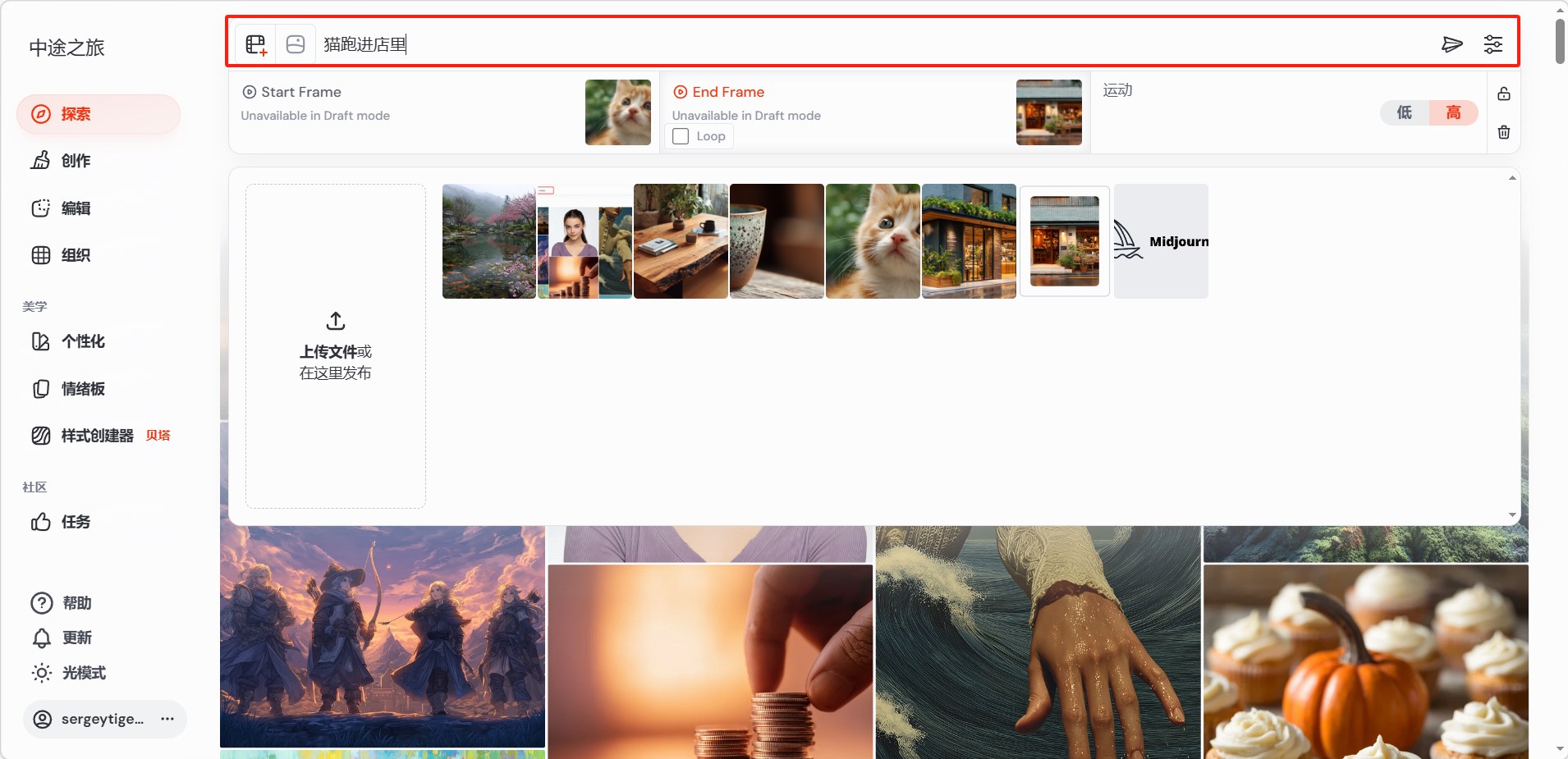
设置完成后在顶部输入框输入需求即可生成。
生成效果展示。
视频分辨率
视频批次大小(--bs 参数)
通过 --bs 参数控制一次生成多少个视频变体,可选值为 1、2 或 4。
运动幅度控制(--motion 参数)
--motion 参数控制视频中元素的运动幅度,数值越高运动越剧烈。
示例一
示例二
示例三
示例四
示例五
使用技巧
- 自然场景(水面、云层、火焰、光影)的视频效果通常最好
- 避免对包含精细文字或人脸特写的图片生成视频
- 先用 SD 预览运动效果,确认满意后再用 HD 生成最终版本
- 视频生成消耗的 GPU 时间显著高于图片,注意控制配额
注意事项
- Pro 和 Mega 计划在 Relax 模式下可无限生成标清视频
- HD 视频和高批次大小会成倍消耗 GPU 时间
💡提示:V7模型目前不支持部分参数。例如--video,--bs 等