2. 修改与优化作品
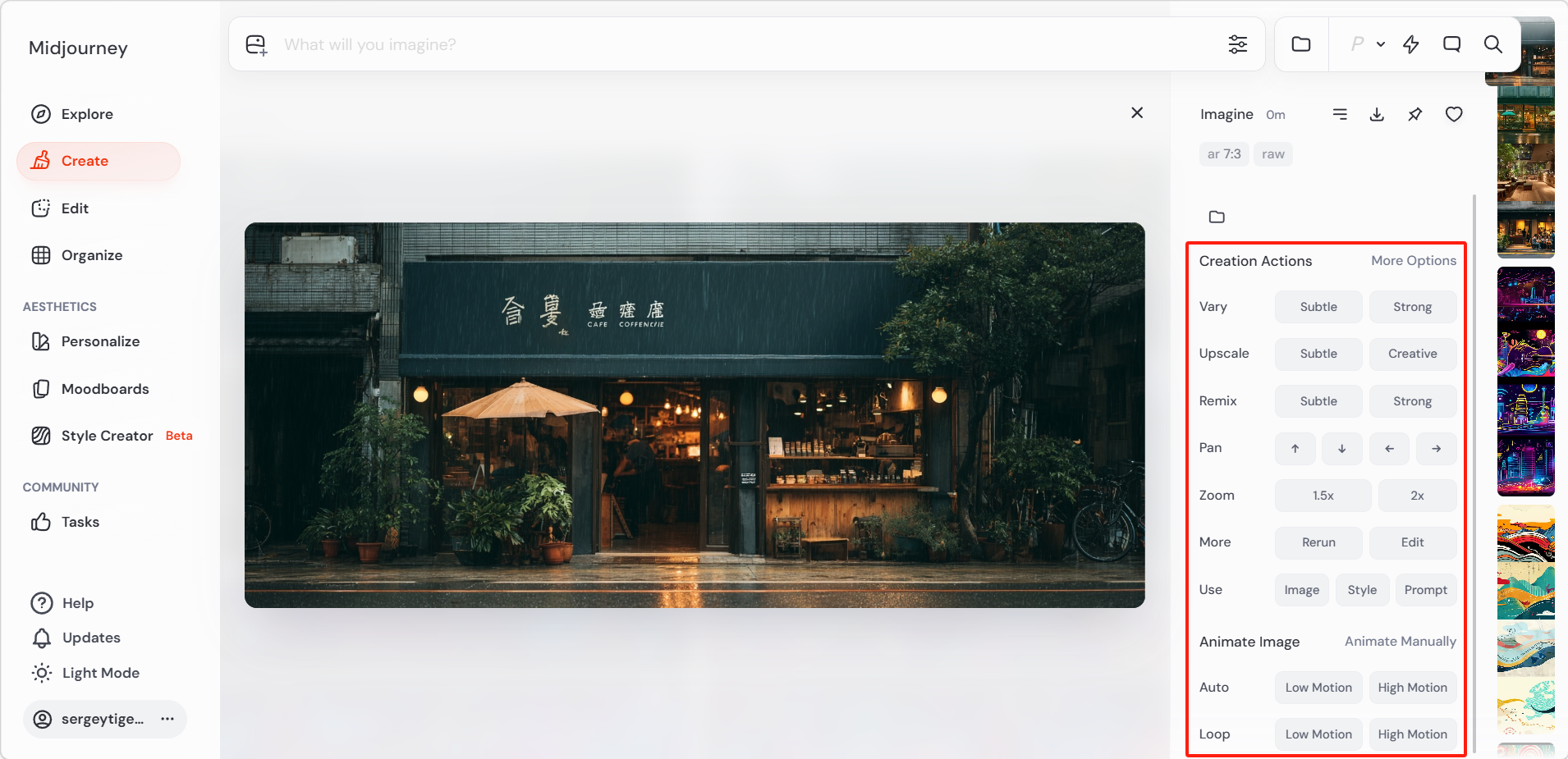
选择单张图片后,可以看到更多操作按钮,可以对作品进行深度调整和优化。
变体(Vary)
变体功能让用户在当前图片的基础上生成相似但不完全相同的新版本。
「Subtle」(微调变体)保持原图的大部分特征,只做细微改动,适合用户对当前效果已经比较满意,只想做小幅调整的情况。「VStrong」(大改变体)在保持整体风格的同时做较大幅度的变化,适合用户想在同一方向上探索更多可能性的情况。
使用技巧
- 先用「V Strong」大范围探索方向,找到满意的大致效果后,再用「V Subtle」精修细节
- 在变体生成时开启 Remix 模式,可以同时修改提示词
放大(Upscale)
放大功能可以提升图片的分辨率和细节清晰度。
「Upscale (Subtle)」在放大分辨率的同时尽量保持原图的细节不变,适合已经满意的图片。「Upscale (Creative)」在放大的同时由 AI 补充和增强细节,可能会添加原图中没有的纹理和元素。放大后的图片分辨率可达2048×2048像素。
使用技巧
- 如果用户打算将图片用于打印或大幅展示,建议使用 Upscale
- Creative Upscale 适合风景、建筑等场景,Subtle Upscale 适合人像、产品等需要保真的场景
- V8 Alpha 引入了原生 HD 模式(
--hd),可直接生成2K分辨率图片,无需后续放大
编辑提示词(Remix)
Remix 模式允许用户通过更改提示文本对图片进行迭代。通过 Remix,可以自由更改提示词和设定的参数。这是一个非常强大的功能,让用户可以在保持构图的同时改变风格、主题或细节。
开启方式:在网页端的设置中开启 Remix 模式,或在 Discord 端输入 /prefer remix。
示例一
示例二
示例三
示例四
示例五
使用技巧
- Remix 模式非常适合"风格迁移",例如将一张写实照片变为水彩画风格
- 修改提示词时保留原始描述的关键元素,只改变用户想变化的部分,效果最好
- 配合 V Subtle 使用 Remix,可以实现精准微调
平移(Pan)
平移功能可以向指定方向扩展画布,生成超出原图边界的新内容。点击图片周围的方向箭头(⬆️⬇️⬅️➡️),Midjourney 会智能延伸画面。
使用技巧
- 平移适合将竖版图片扩展为横版,或为画面增加更多环境元素
- 配合 Remix 模式平移时,可以在提示词中描述新扩展区域应该包含的内容
- 注意多次平移可能导致画面整体风格略有偏差
缩放(Zoom)
缩放功能可以向外扩展画面,就像"拉远镜头"一样,在保持原图内容的同时生成更广阔的周围环境。
提供三种缩放比例:「Zoom Out 1.5x」(1.5倍)、「Zoom Out 2x」(2倍)和「Custom Zoom」(自定义比例,点击右侧编辑图标)。
使用技巧
- 自定义缩放可以输入任意倍率(1.0–2.0之间)
- 缩放时同样可以配合 Remix 修改提示词,引导 AI 生成特定的周围环境
- 多次缩放可以从一个特写镜头逐步变为全景
更多操作(More)
重新运行(Rerun):使用相同的提示词重新生成图片,会产生完全不同的结果。
编辑(Edit):进入编辑模式,可以对图片进行更细致的调整。
使用技巧
- Rerun 适合对提示词满意但想要更多选项的情况
- Edit 功能可以精细调整图片的各个元素
使用引用(Use)
Use 功能允许用户将当前图片的某些元素应用到新的生成中。
「Image」:使用当前图片作为图像参考(类似 --sref) 「Style」:提取并应用当前图片的风格 「Prompt」:复用生成该图片的提示词
使用技巧
- Image 引用适合保持整体构图和色调
- Style 引用可以将喜欢的风格应用到完全不同的主题上
- Prompt 引用方便快速复制提示词进行微调
动画化(Animate Image)
动画化功能可以将静态图片转化为一段约5秒的短视频,为画面增添动态效果。
「Animate Image」:自动生成动画 「Animate Manually」:手动调整动画参数
自动模式(Auto)
「Low Motion」(低运动幅度):产生轻微、细腻的动态效果 「High Motion」(高运动幅度):产生明显、夸张的动态效果
循环模式(Loop)
「Low Motion」:生成可无缝循环的低运动幅度视频 「High Motion」:生成可无缝循环的高运动幅度视频
使用技巧
- 风景、水面、天空等自然元素的动画化效果最好
- 人物特写的动画化容易产生不自然的变形,建议谨慎使用
- Loop 模式适合制作可持续播放的背景动画
- 先用 Low Motion 测试效果,满意后再尝试 High Motion
局部重绘(Vary Region)
局部重绘是 Midjourney 最精细的编辑功能之一,它允许用户选择图片中的特定区域进行重新生成,而保持其他部分不变。
点击「Vary (Region)」按钮后,会弹出一个选区工具界面。用户可以使用自由绘制工具或矩形选择工具框出需要修改的区域,然后提交即可。如果开启了 Remix 模式,用户还可以在提交时输入新的提示词来指定该区域应该生成什么内容。
使用技巧
- 选区不需要特别精确,Midjourney 会智能判断边缘
- 选区面积建议占图片总面积的20%–50%,太小或太大都可能效果不佳
- 可以用来修复手部错误、替换背景元素、添加或移除物体