4. 图片引用系统
Midjourney 提供了强大的图片引用系统,让用户可以用已有的图片来影响新生成内容的风格、构图和角色一致性。
图片提示词(Image Prompts)
用户可以在提示词中加入图片 URL,Midjourney 会参考该图的内容、构图和色彩来影响生成结果。
在网页端,直接将图片拖入 Imagine 栏或点击添加图片按钮即可。
图片权重(--iw 参数)
--iw 参数控制图片提示词对生成结果的影响程度,范围为 0.5–3.0,数值越高,生成的图片越接近参考图。
示例一
生成效果展示
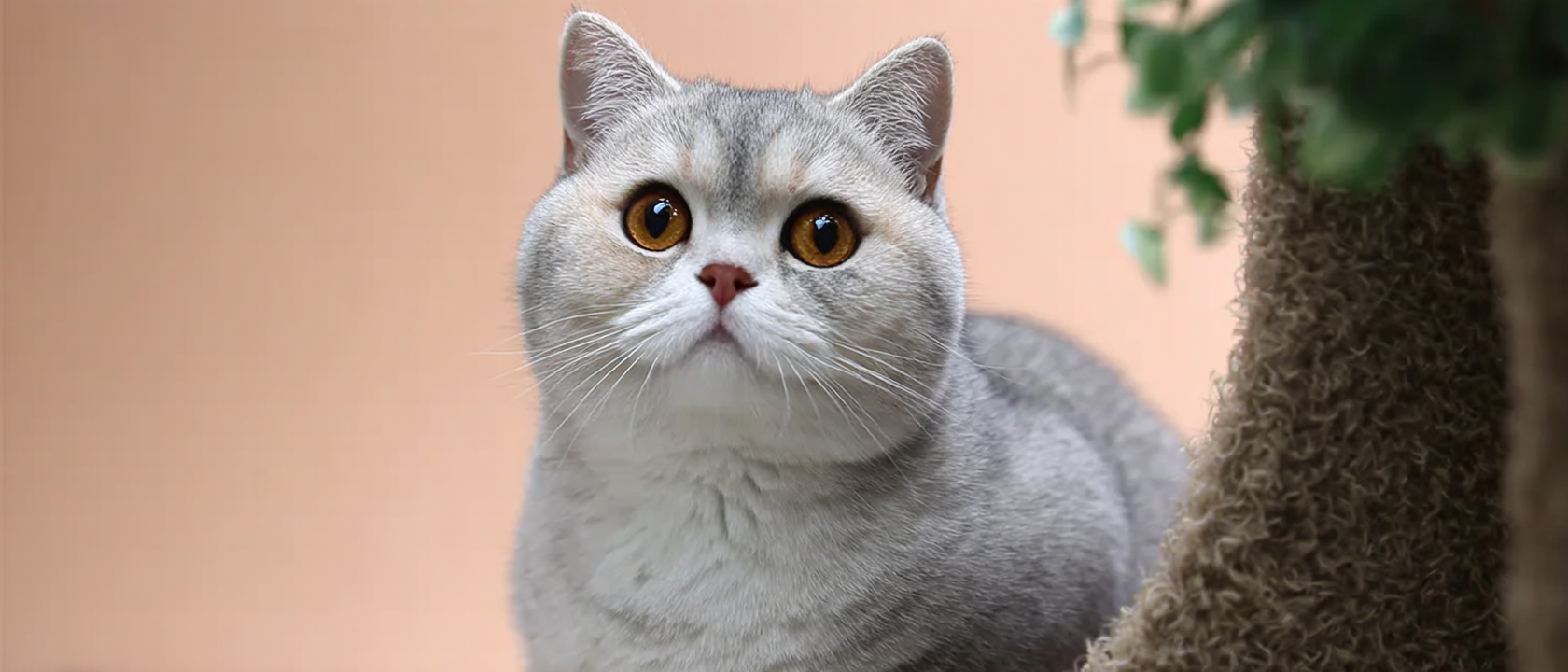
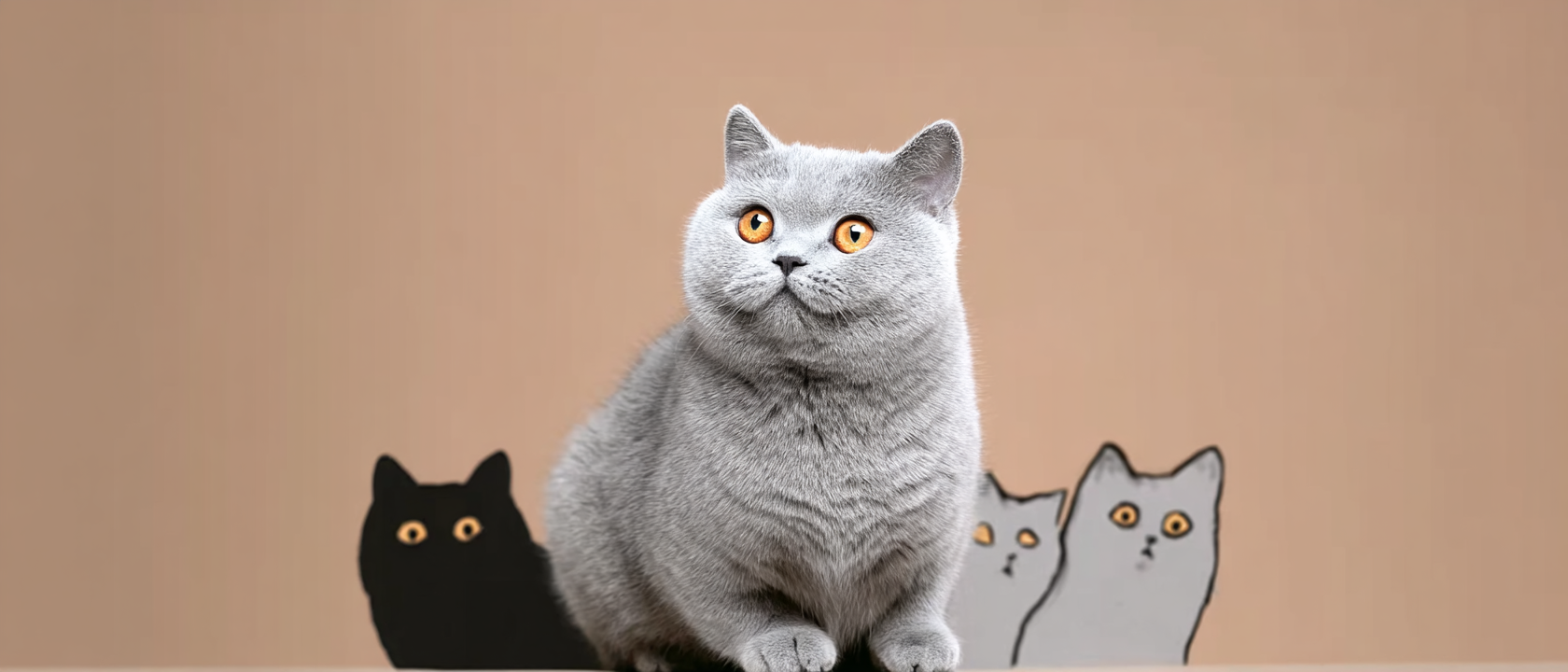
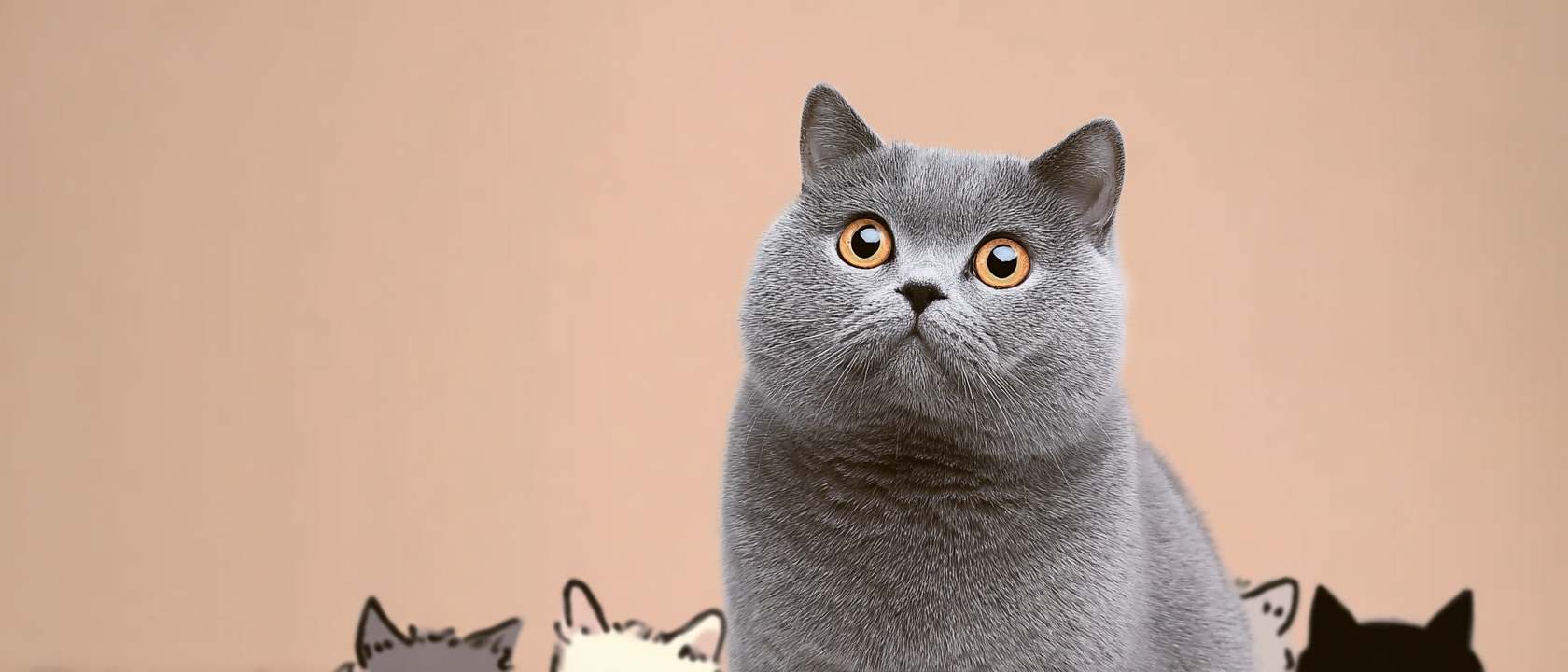
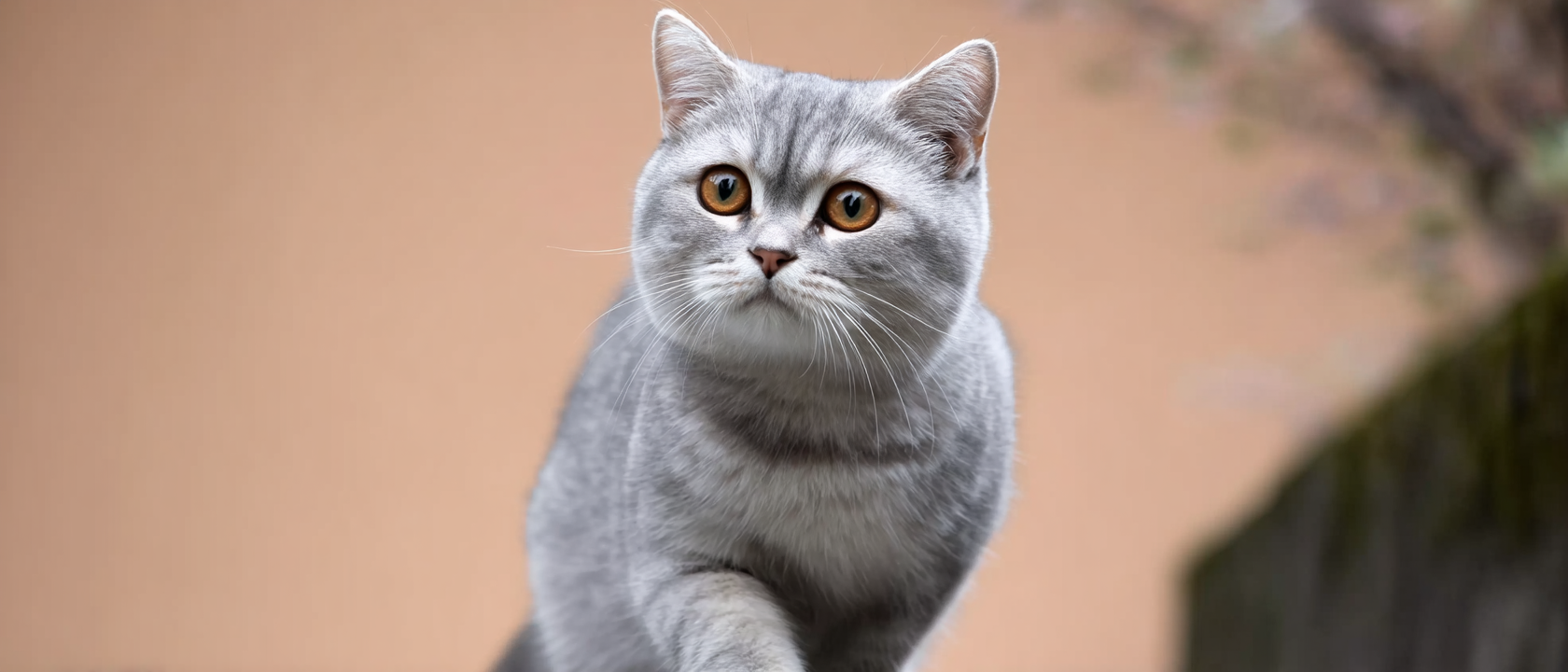
示例二
示例三
示例四
示例五
使用技巧
--iw 0.5:图片只做轻度参考,文字提示词主导--iw 1.0:图片和文字的影响力基本平衡--iw 2.0–3.0:图片高度主导,文字做辅助调整
注意事项
- 图片提示词的图片必须是公开可访问的 URL
- 在网页端可以直接拖入本地图片
- 多张图片提示词可以叠加使用
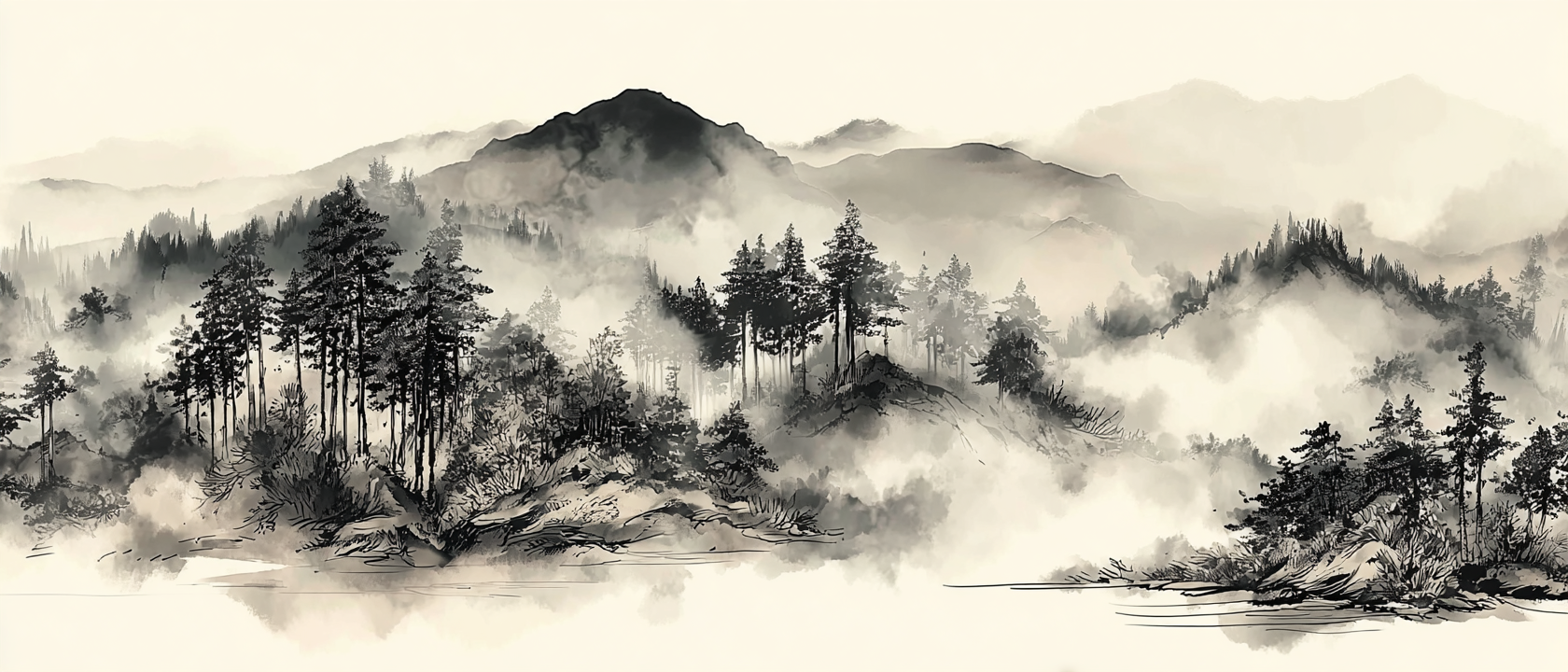
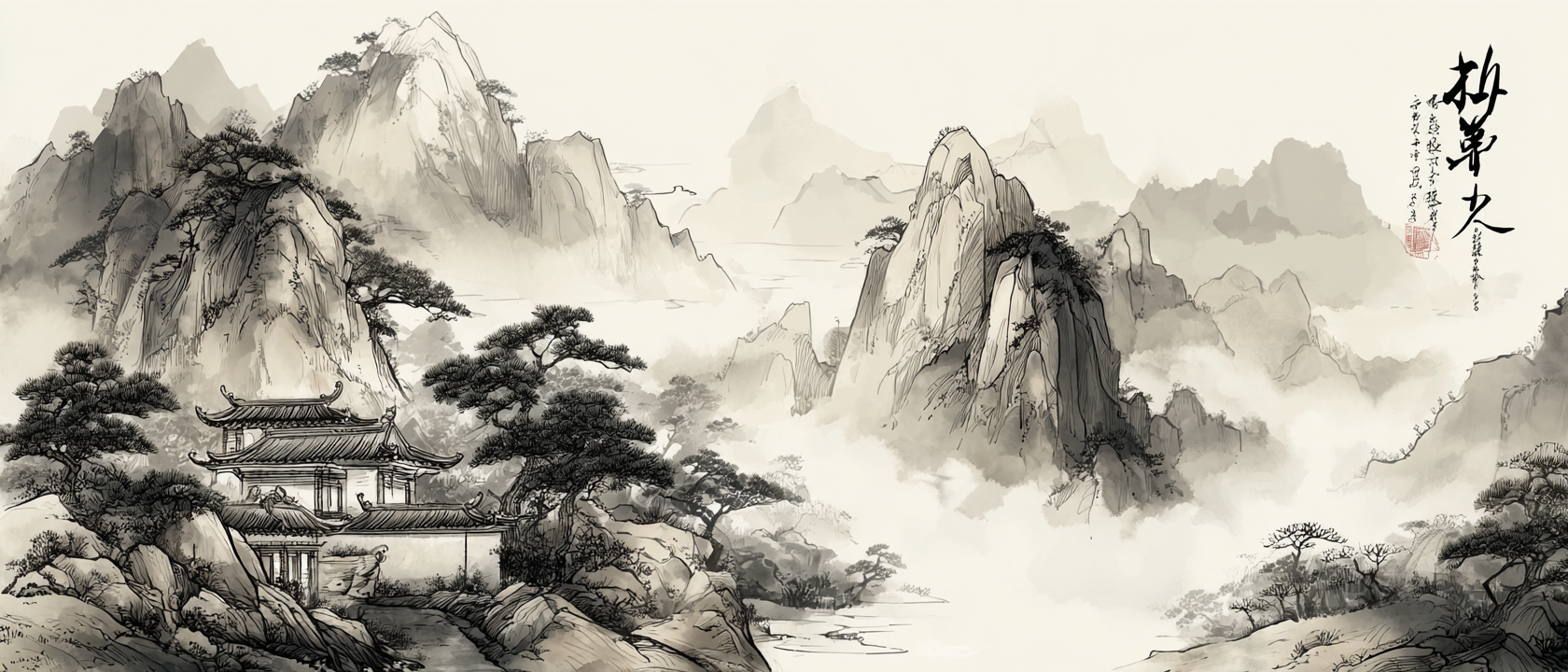
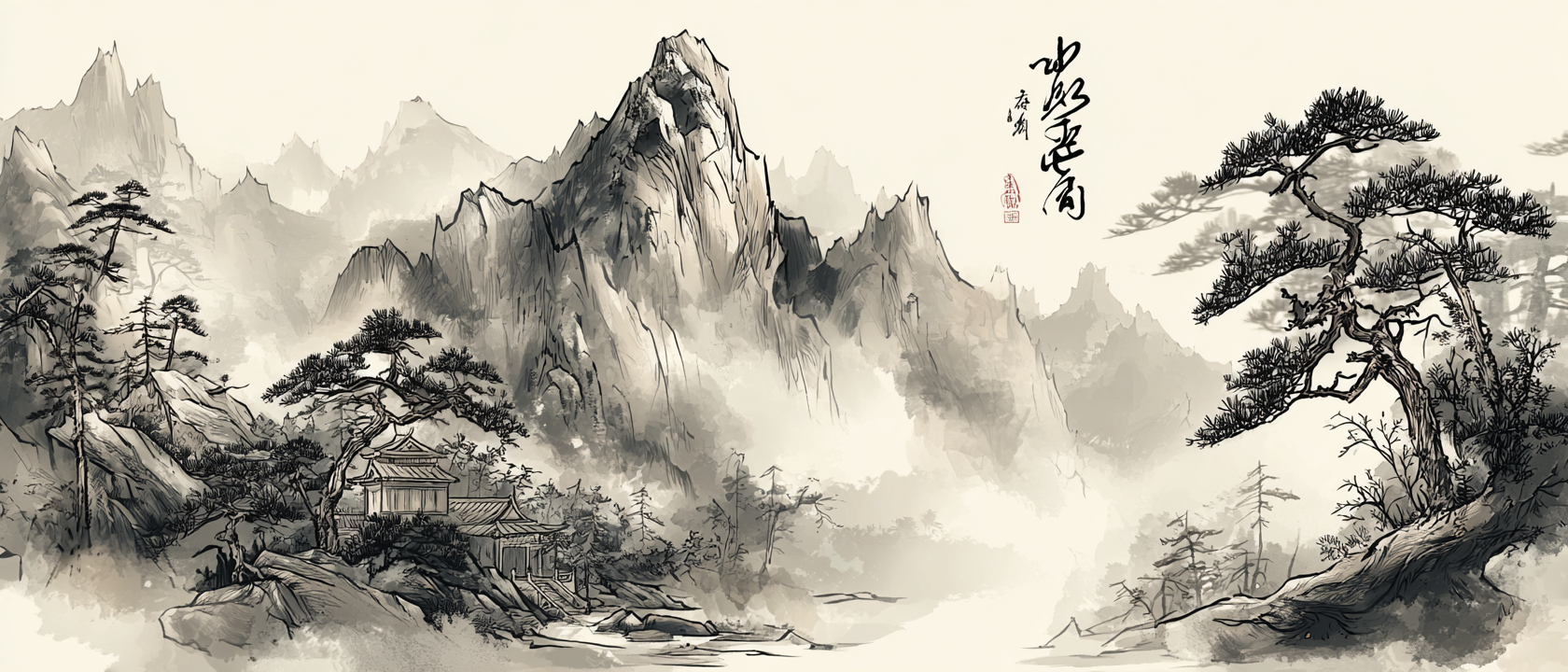
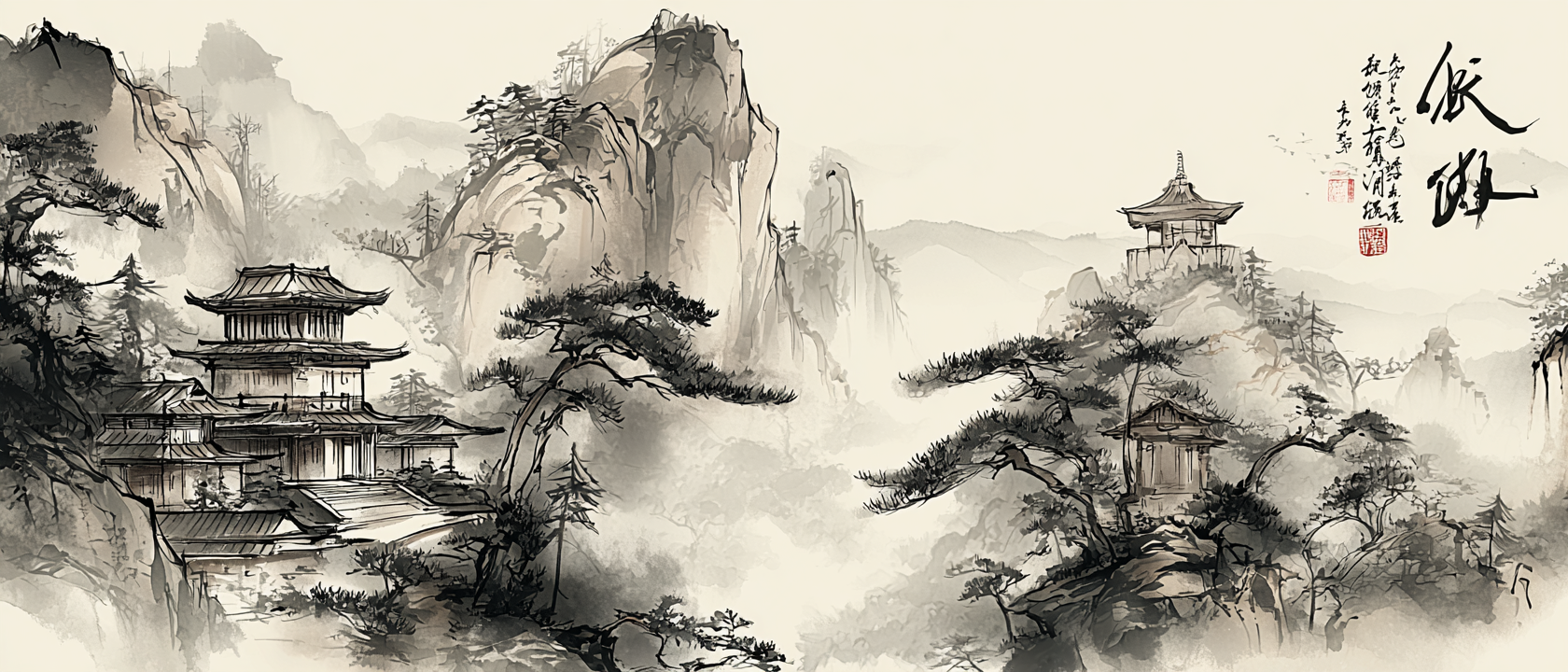
风格参考(Style Reference / --sref)
--sref 参数让用户可以将另一张图片的视觉风格应用到新生成的图片上。它只提取"风格"(色调、笔触、光影氛围等),而不复制内容或构图。
点击顶部输入看
示例一
示例二
示例三
示例四
示例五
风格权重(--sw 参数)
--sw 参数控制风格参考的强度,默认值为100,范围为0–1000。数值越高,生成的图片越接近参考风格。
风格参考代码(Style Reference Codes)
Midjourney 为一些经过验证的风格分配了固定代码,用户可以直接使用代码而不需要提供参考图片。使用方式为 --sref [代码]。
使用技巧
- 同一个
--sref可以在多个提示词中复用,保持系列作品风格一致 - 可以组合多个
--sref,混合不同风格 - V8 Alpha 中风格参考默认使用
--sv 7,更快更便宜,且支持--hd
全能引用(Omni Reference / --oref)
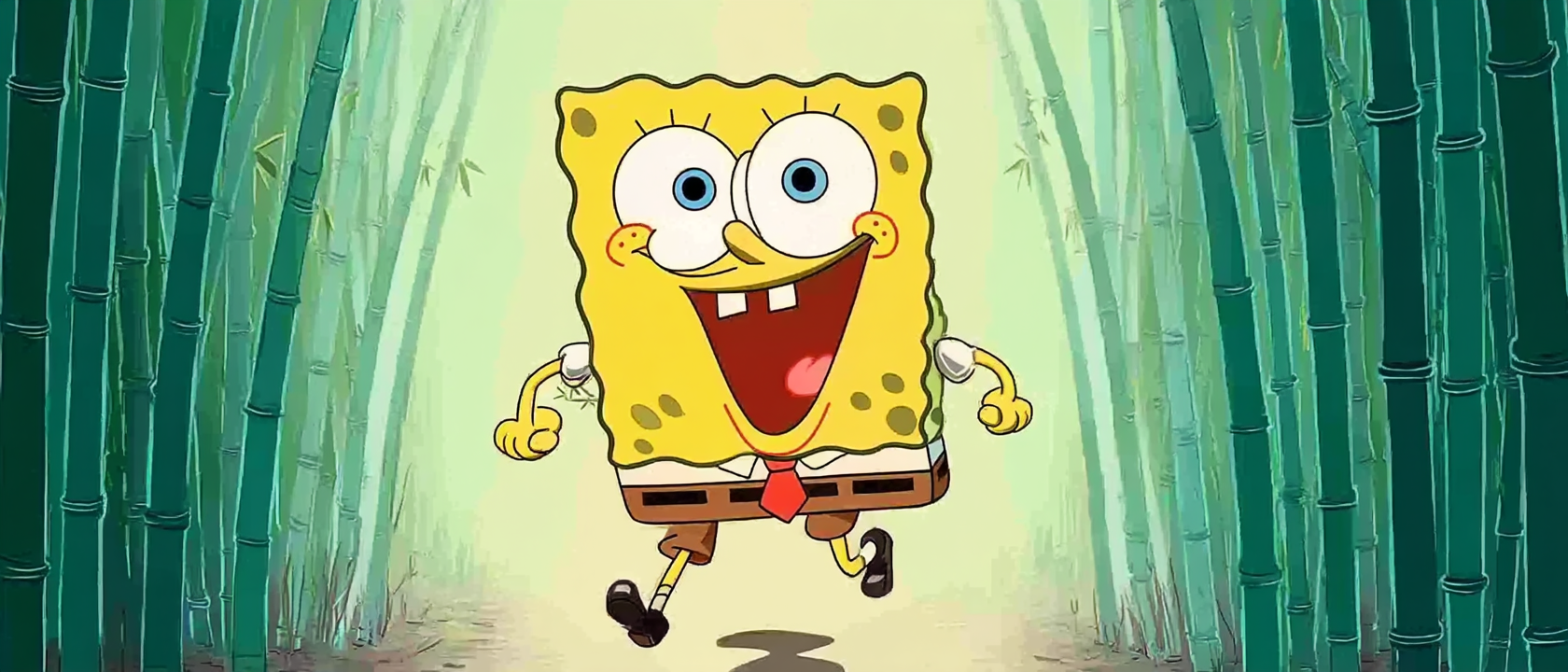
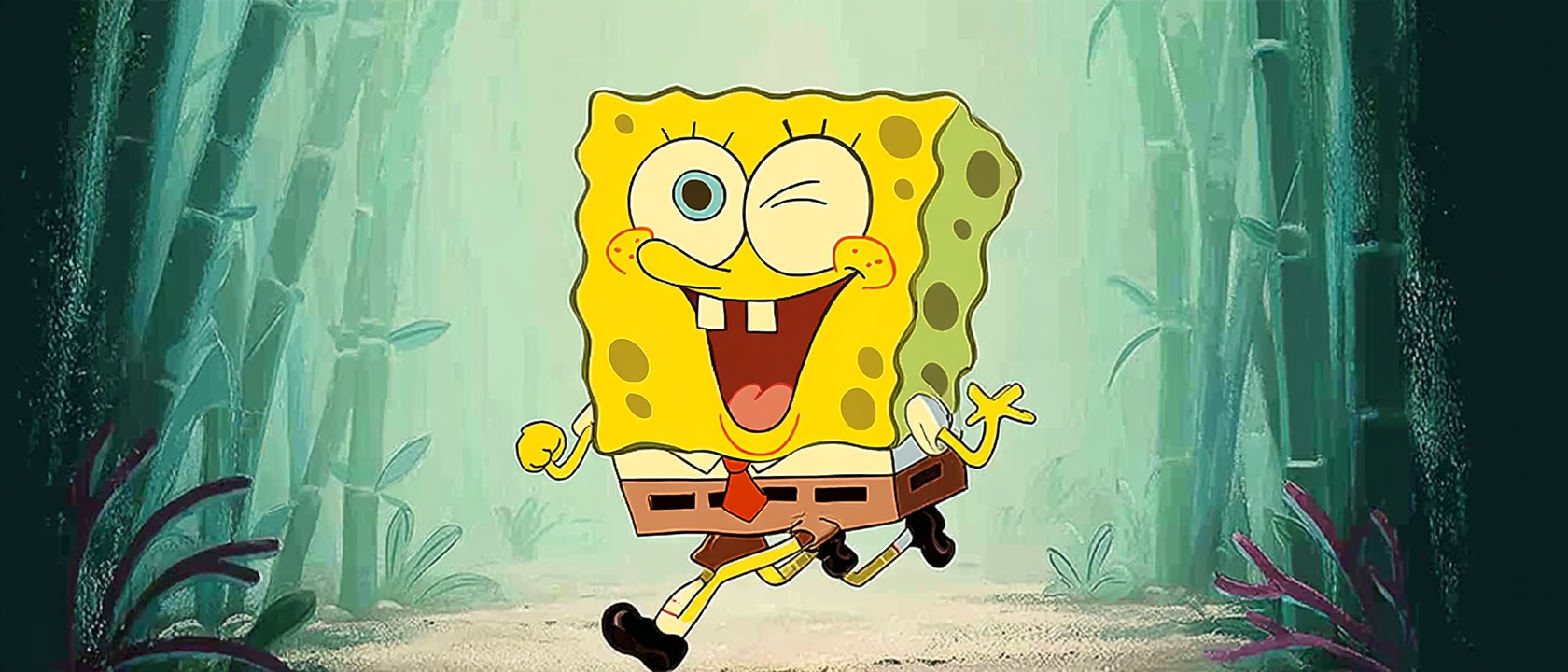
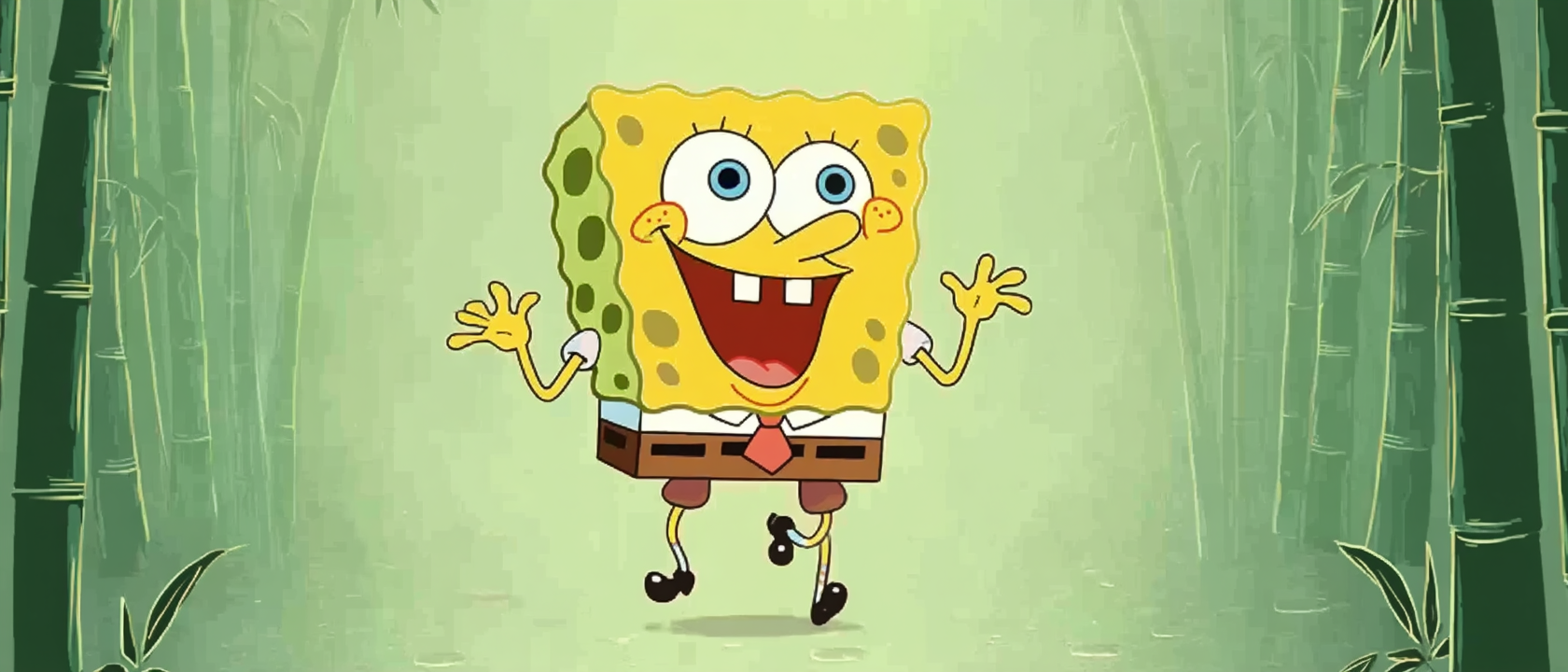
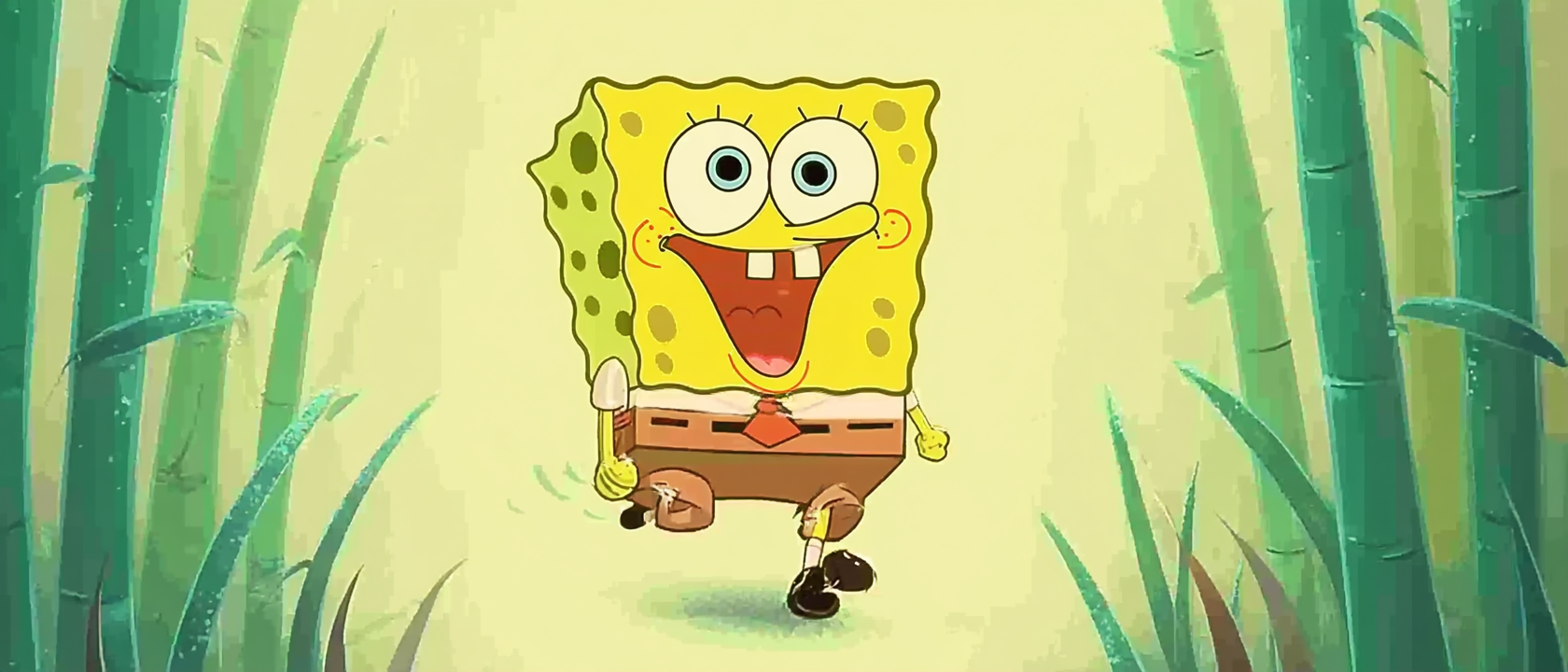
--oref 是 V7 引入的强大功能,它可以在多张图片中复用同一个角色或物体,保持外观一致性。无论角色穿什么衣服、处于什么场景,面部特征和整体形象都能保持一致。
示例一
生成效果展示
示例二
示例三
示例四
示例五
全能引用权重(--ow 参数)
--ow 控制角色/物体一致性的强度,数值越高越接近参考图中的角色外观。
使用技巧
- Omni Reference 是 V7 版本的推荐用法,取代了 V6 时代的 Character Reference(
--cref) - 使用清晰的、单一角色的正面参考图效果最好
- 可以同时使用
--oref和--sref,分别控制角色一致性和画面风格
角色参考(Character Reference / --cref)
--cref 是 V6 版本引入的角色一致性功能,通过参考图保持角色的面部特征和整体外观。在 V7 中已被更强大的 Omni Reference(--oref)取代,但仍然可用。
Blend 命令
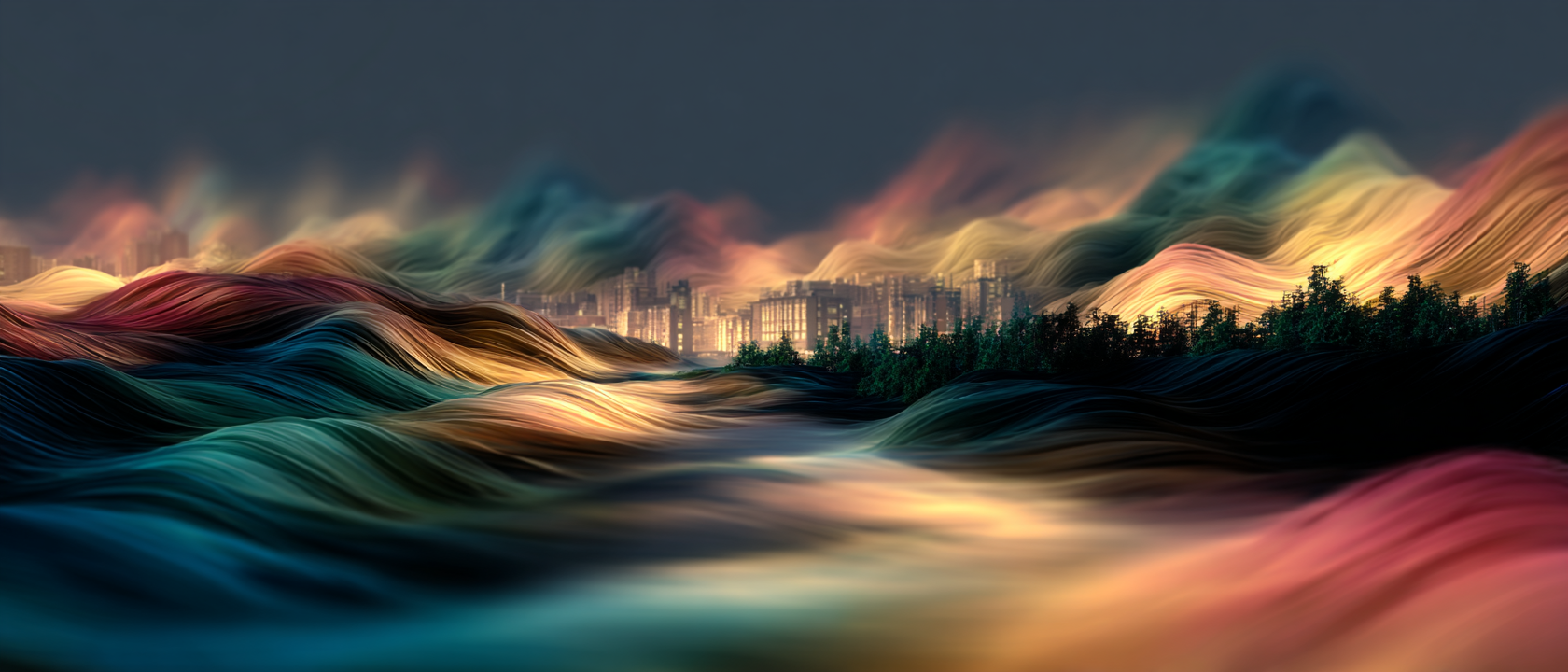
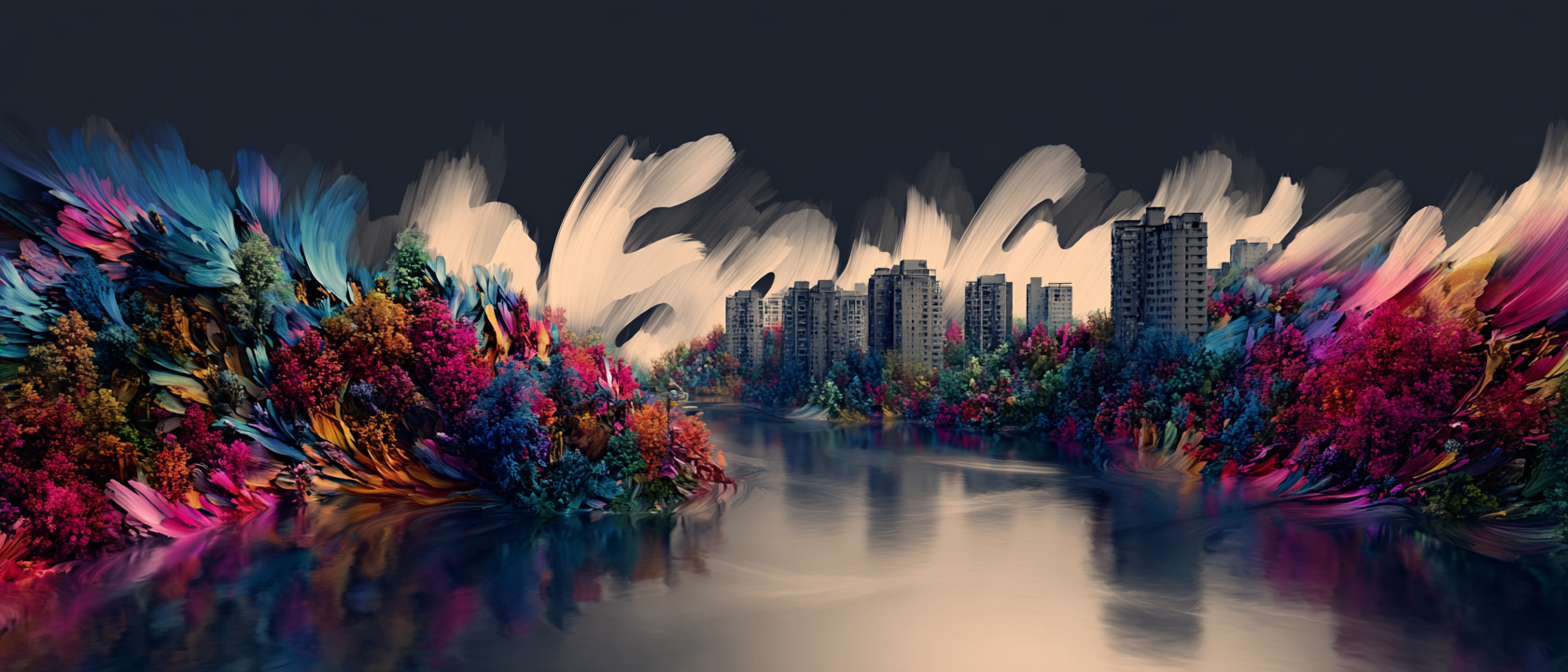
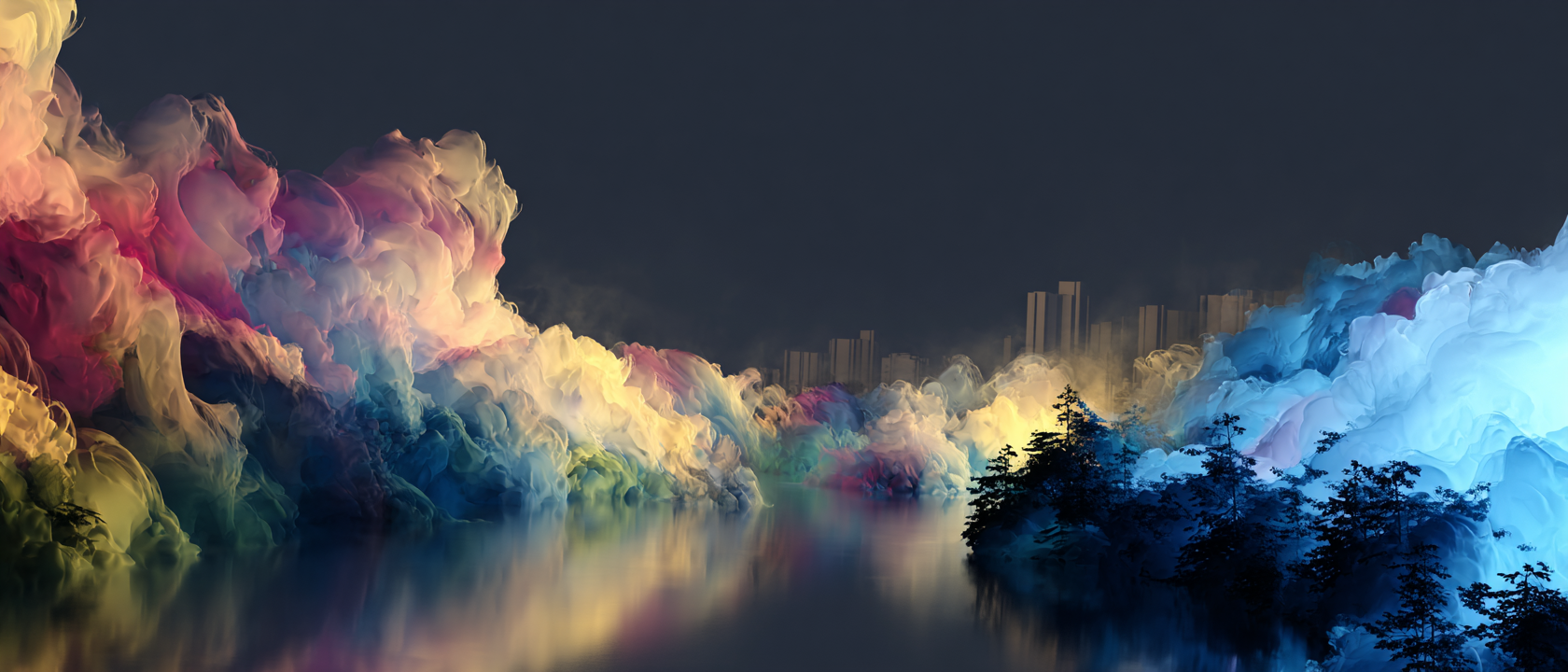
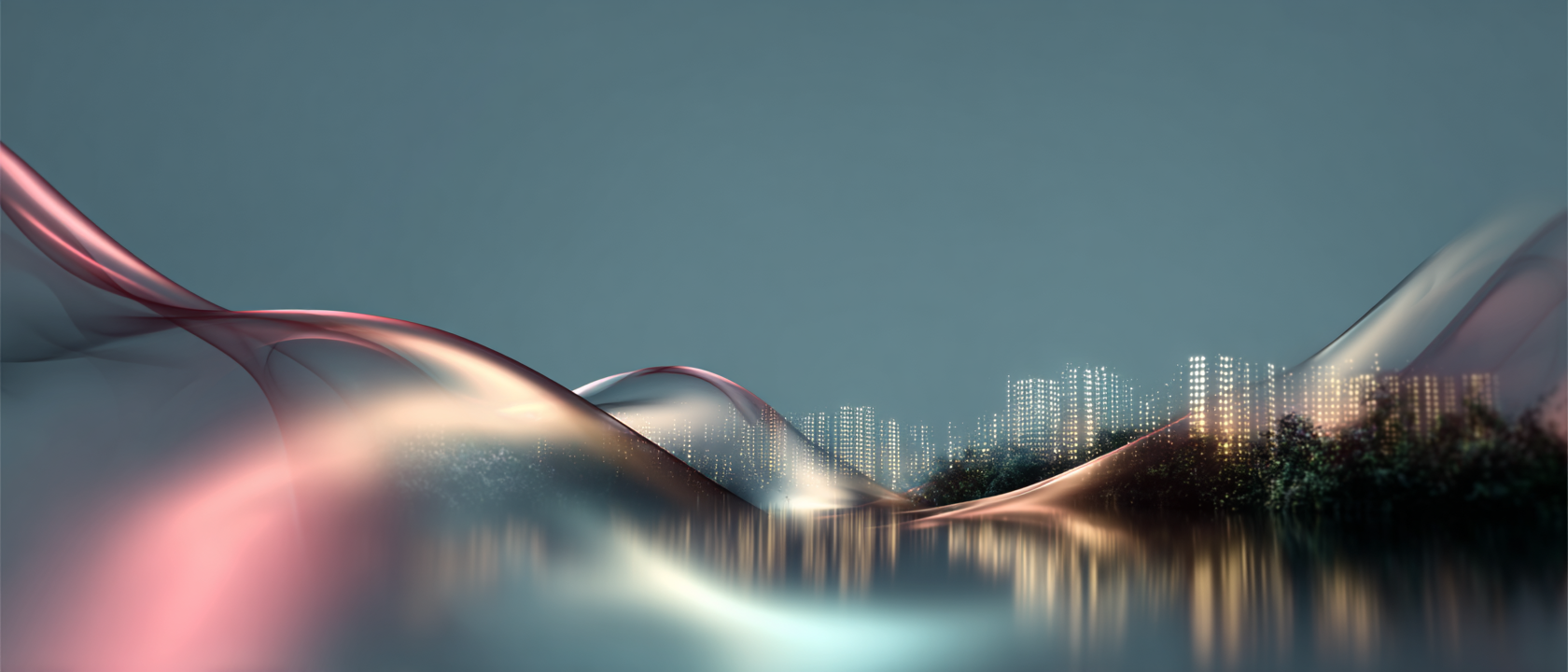
Blend 命令可以将2–5张图片混合在一起,生成融合了所有输入图片特征的新图像。
在 Discord 中使用 /blend 命令,在网页端可以同时拖入多张图片。
示例一
生成效果展示
示例二
示例三
示例四
示例五
使用技巧
- Blend 的结果高度取决于输入图片的视觉兼容性
- 风格差异越大的图片混合出的效果越有创意,但也越不可预测
- Blend 不支持文字提示词,纯粹基于图片融合