
4. 创作图片
功能介绍
海螺AI的图片创作功能整合了多款顶级图像生成模型,支持文字生成图片和参考图引导生成,最高可输出3K分辨率图像。
与视频创作不同,图片创作的优势在于能够快速批量生产高质量视觉内容,适合用于社交媒体配图、产品展示、概念设计稿、AI绘画创作等多种场景。平台提供的模板库涵盖了「掌中现实」、「四格旅行日记」、「产品场景替换」等热门创作玩法,即使是新手也能快速上手。
使用方法
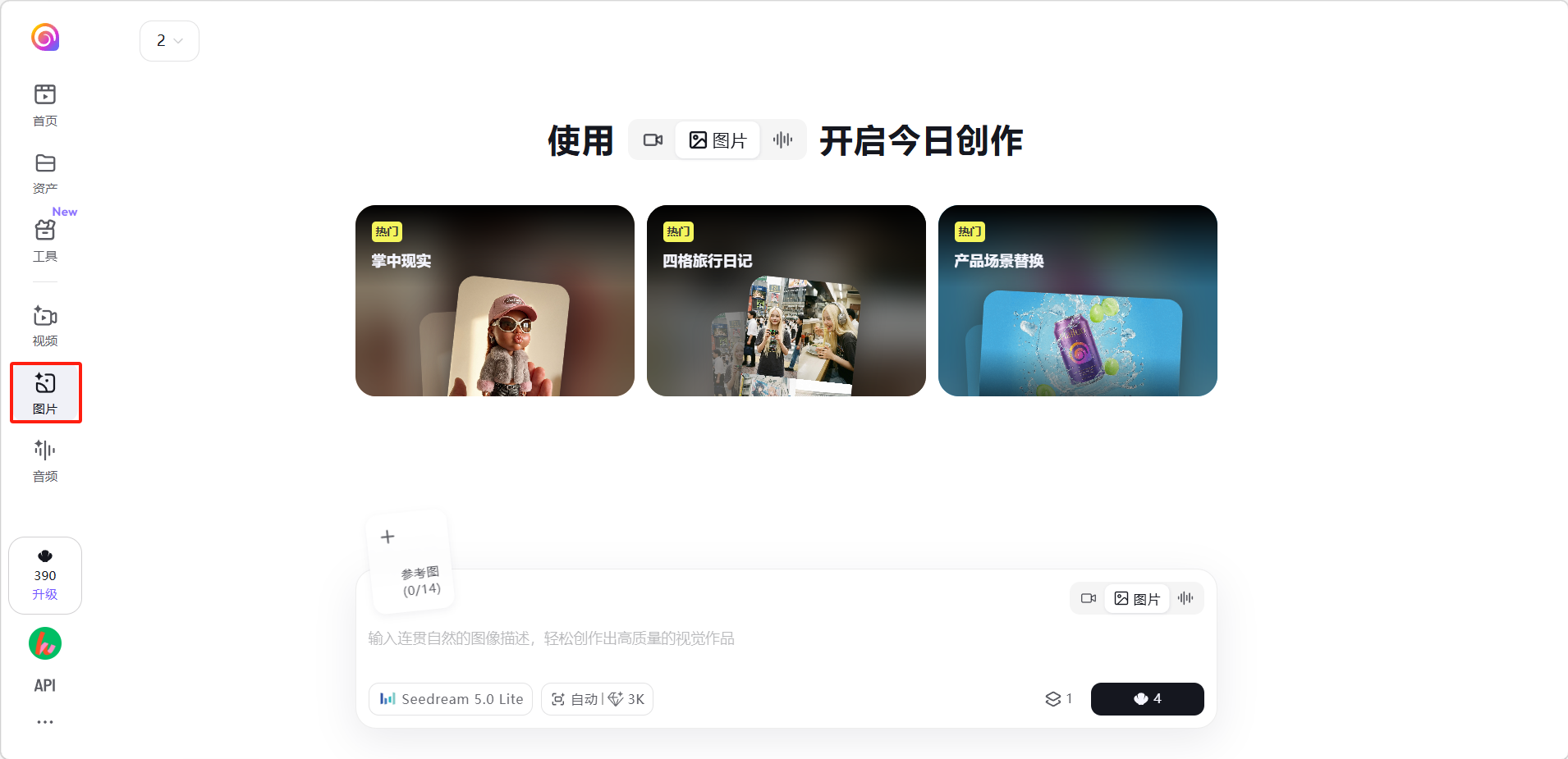
点击左侧导航「图片」,进入图片创作页面。
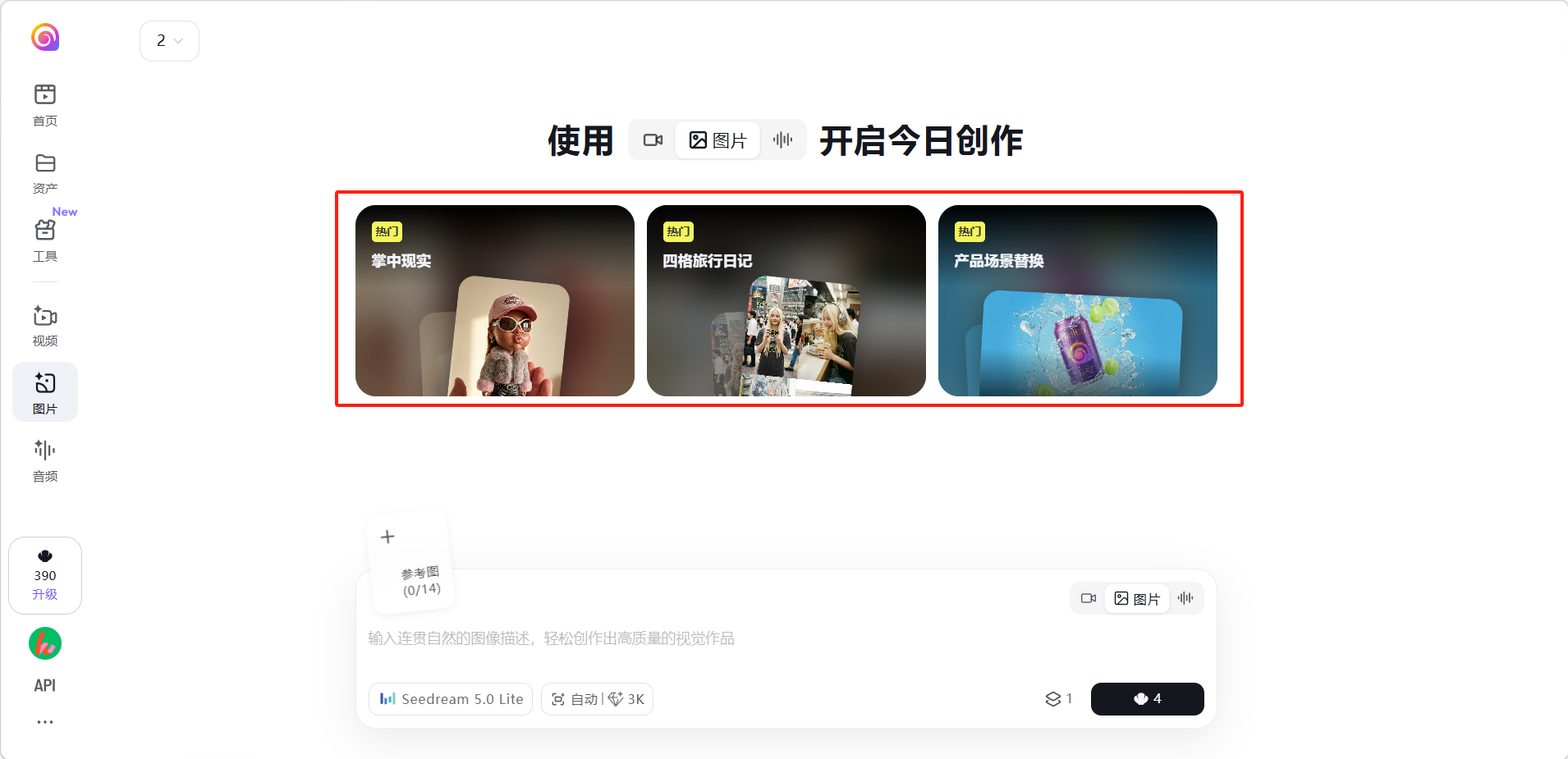
查看上方的热门模板(如掌中现实、四格旅行日记等),可直接套用,也可以忽略从零创作。
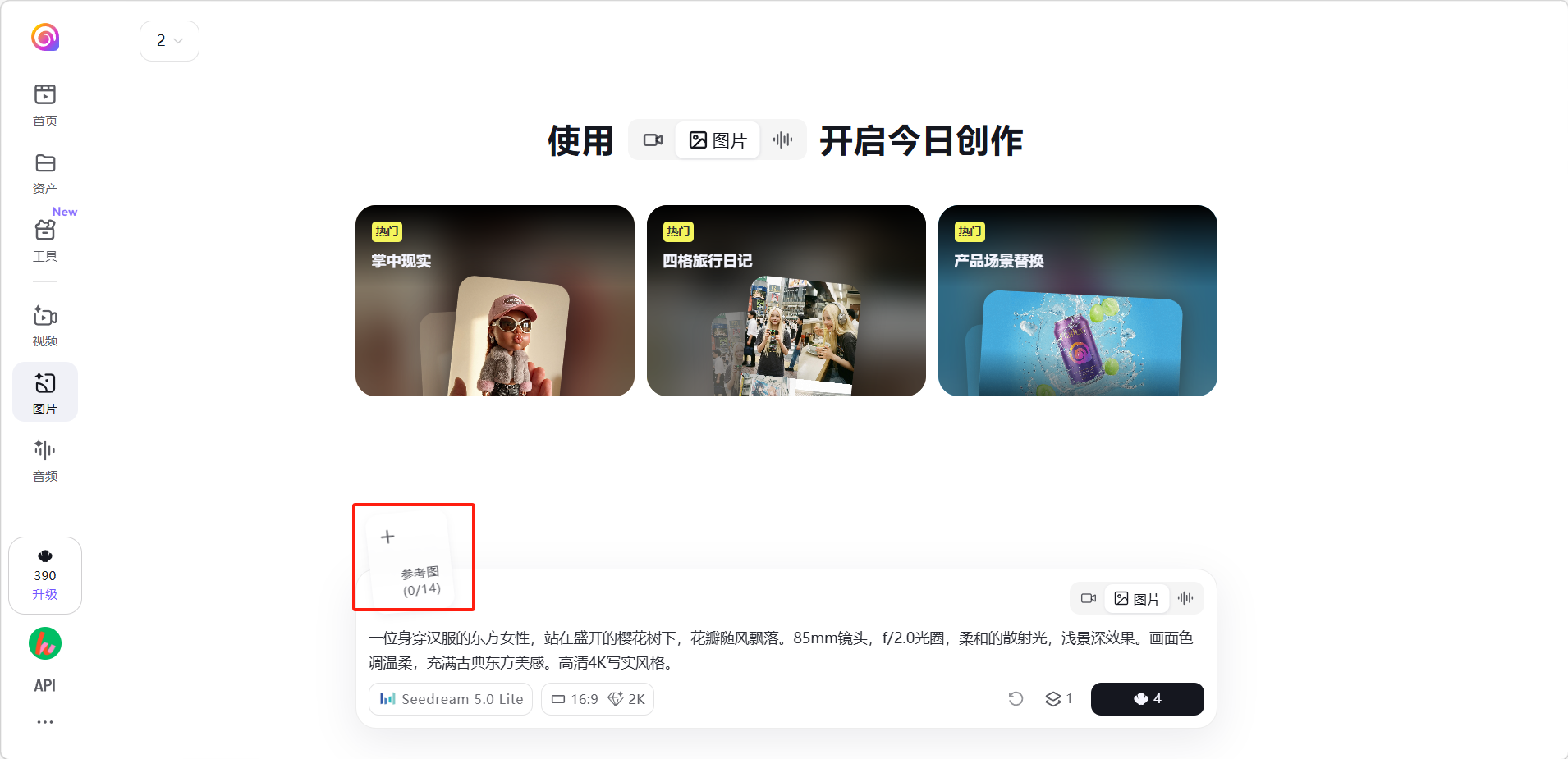
在输入框中输入图片描述,支持添加参考图(最多14张)。
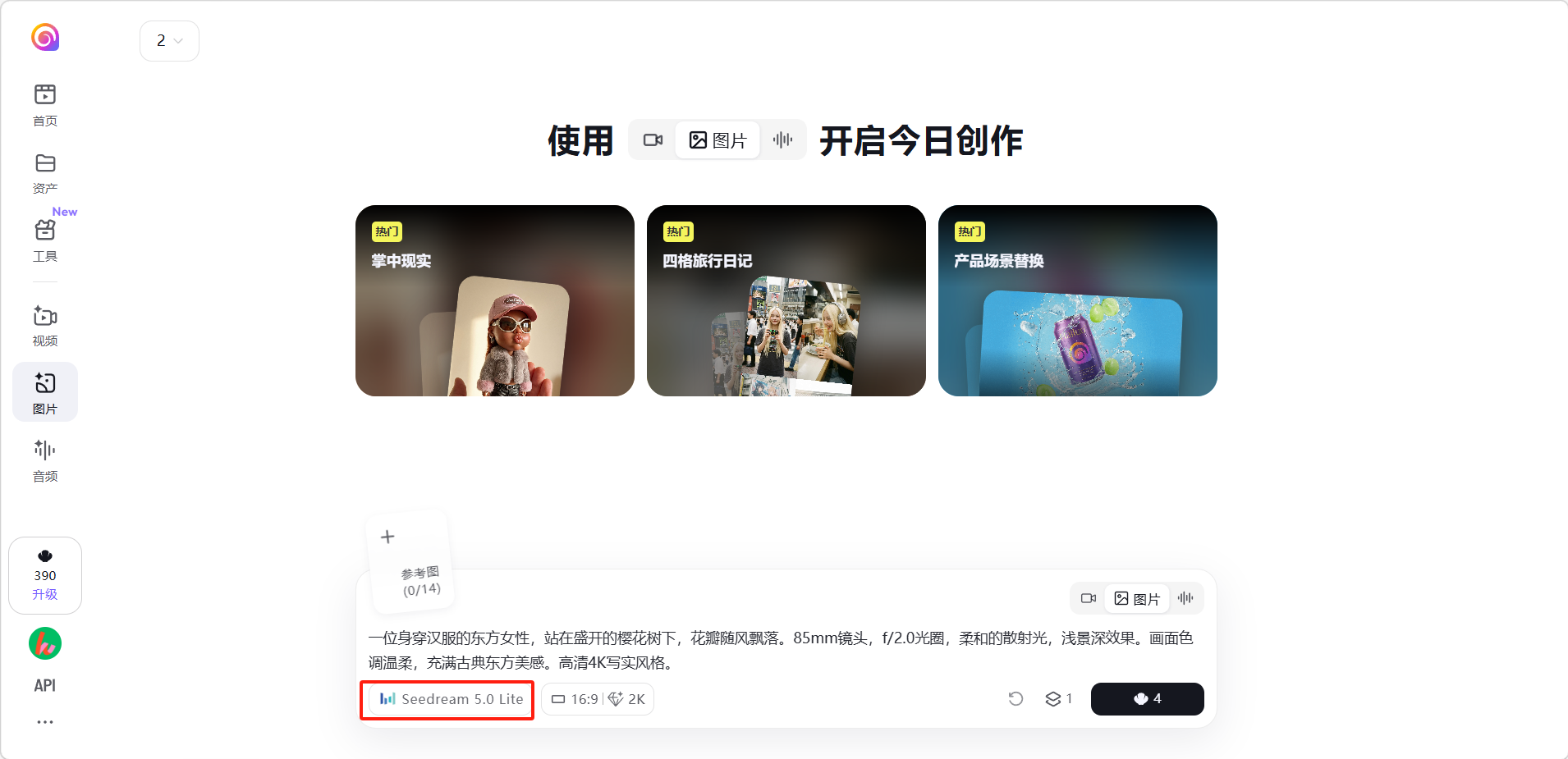
点击输入框下方的模型名称(如Seedream 5.0 Lite)切换图片生成模型。
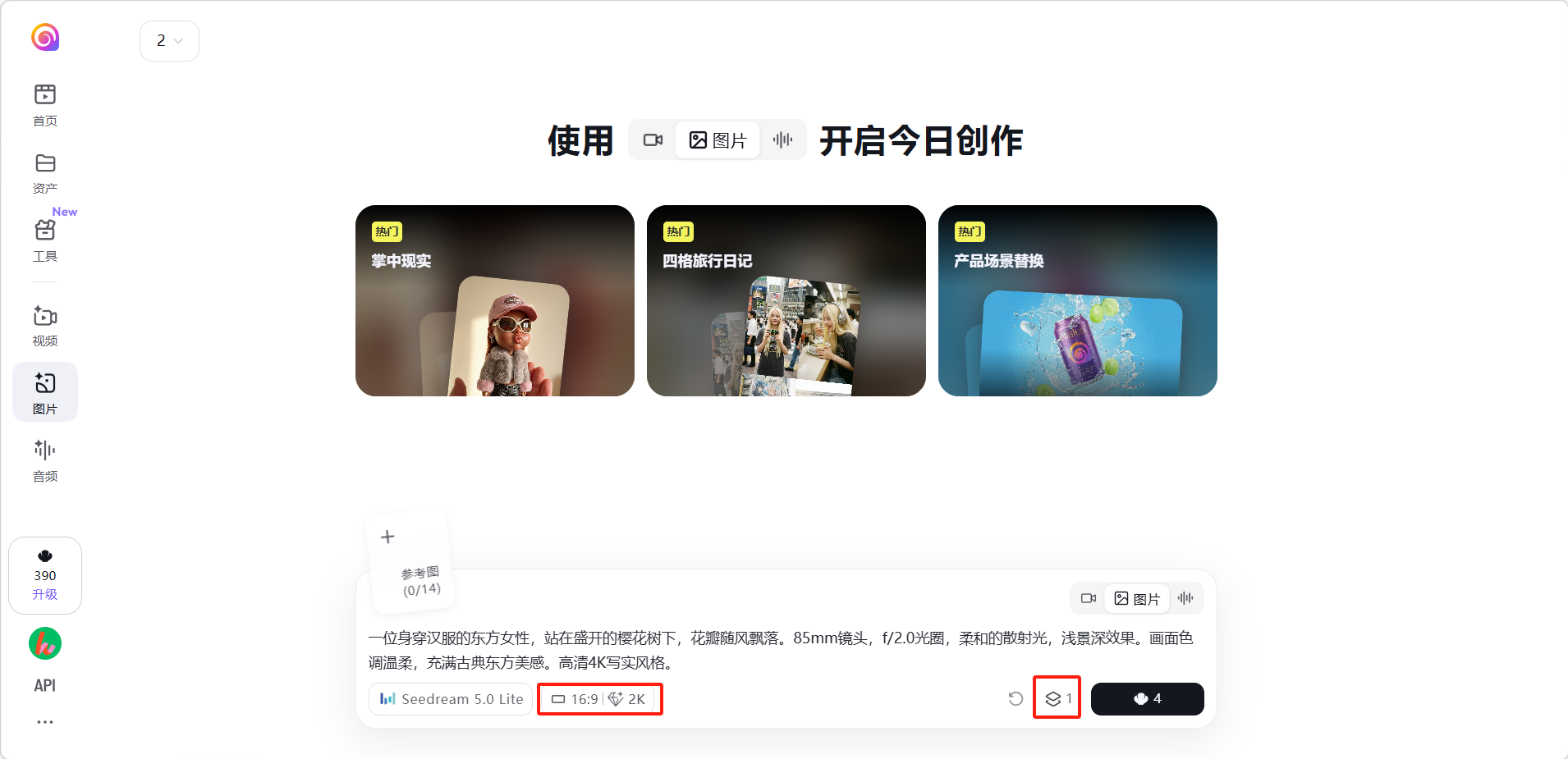
设置生成数量和视频参数后点击生成即可。
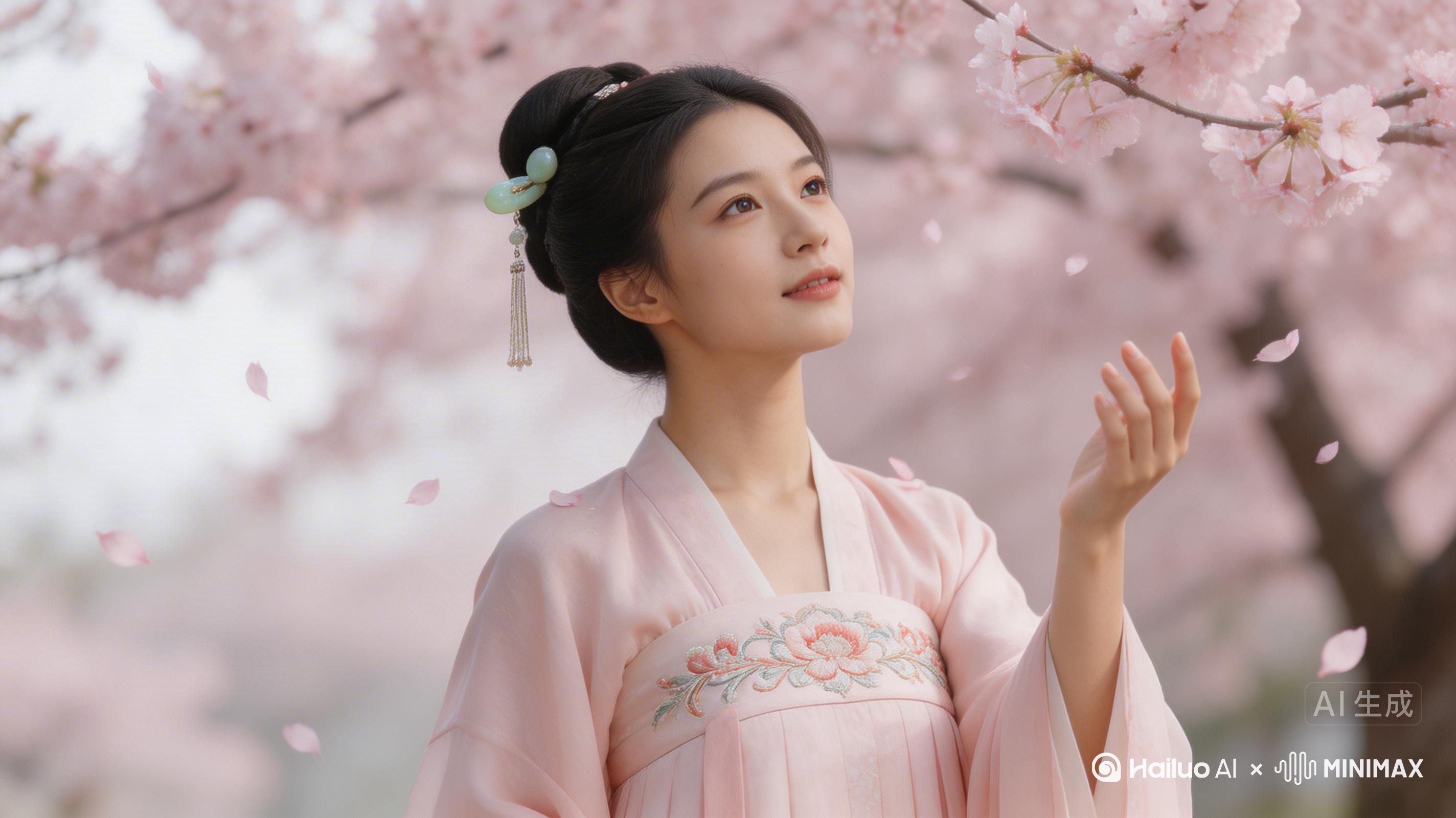
生成效果展示。
注意事项
- 使用「悠船 Niji 7」时,提示词可以使用日语风格描述(如"少女、樱花、动漫风格"),效果更加原生地道。
- 生成的图片可直接用于后续的「图生视频」操作,形成完整的创作流程。
- 图片生成支持横版(16:9)、竖版(9:16)和方版(1:1)等多种比例,请根据目标平台(抖音、小红书、微信朋友圈等)选择对应比例。
使用技巧
- 文生图时,在提示词末尾加上「高清、4K、写实、电影质感」等美化词汇,可明显提升图片精细度。
- 使用「全能图片Pro」时,可以在提示词中明确指定摄影参数,如「85mm镜头、f/1.8光圈、自然光、浅景深」,效果惊艳。
- 参考图数量不必过多,1-3张精选的、与主题高度相关的参考图效果最好,过多参考图反而容易干扰模型理解。
示例一
示例二
示例三
示例四
示例五
常见问题与注意事项
- 参考图风格迁移效果不理想:参考图的作用是引导风格,而非直接"搬运"图片内容。若想要更强的风格迁移,建议在提示词中明确补充风格关键词(如"参考图的日系胶片色调"、"与参考图相同的光线方向")。参考图数量控制在1-3张,图片风格越统一效果越好。
- 文字或Logo生成乱码:当前所有图片生成模型在处理图片内文字时均可能出现乱码或错字,建议在提示词中尽量避免要求生成含有精确文字的设计图,或将AI生成的图片导出后在设计软件(如Canva、Photoshop)中单独添加文字。
- 生成比例选择建议:抖音/小红书封面适合9:16竖版;微信朋友圈、微博适合1:1方版或4:3;横幅展示图、电商Banner适合16:9横版。提前确认目标平台的推荐尺寸,在生成前设置好对应比例,避免后期裁切损失构图完整性。
进阶思路
方案一:参考图+文生图的风格矩阵测试。确定一个创作主题后,先用同一段提示词配合不同的参考图(如分别上传写实摄影风格、日系插画风格、中国国画风格的参考图)各生成一批,快速形成多个风格的视觉对比,帮助确定最终的视觉调性方向,再深入精修。
方案二:以图生图,实现精准产品场景替换。上传一张产品白底图作为参考图,提示词描述目标场景(如"置于日式庭园的石阶上,清晨的阳光斜照,旁边有苔藓和落叶"),AI会将产品自然融合进新场景中。这是电商商品场景图快速生产的高效方案,免去了传统摄影的场地搭建成本。
方案三:图片生成后直接转视频,形成完整创作链。在「创作图片」中生成满意的静态图后,直接点击图片下方的「图生视频」按钮,将图片作为首帧,为静态画面添加动态效果(如人物轻微动作、自然环境的微动),一键实现"动态照片"效果,适合在视频平台发布更吸引眼球的内容。
评论
0 条