
2. 海螺Agent
功能介绍
海螺Agent是海螺AI平台的智能创作助手,也是整个平台最具潜力的综合性功能。它提供了一块无限画布,让用户通过自然语言与AI进行对话,协同完成视频、图片、音乐、语音等多种内容的创作。画布上的所有创意内容都可以自由拖拽、排列和分组。让用户更直观清晰的进行创作。
与单独使用视频或图片创作工具不同,Agent的核心价值在于流程的串联与自动化。你可以告诉Agent一个创作意图,它会自动规划步骤、调用相应工具,甚至支持在生成过程中对中间产物进行编辑和干预,最终完成复杂的多模态创作任务。
功能特点
- 多模态协同创作:同一项目中,先生成图片,再基于图片生成视频,配合语音合成,形成完整内容。
- 脚本化视频制作:在画布中规划多个分镜,逐一生成并编排,创作有故事情节的视频短片。
- 智能提示词优化:描述创作意图,让Agent帮助完善并扩展提示词,再交由对应工具生成。
提示:Agent即将支持365无限生成权益,届时持有该权益的用户可优先在创作页中使用,请关注官方公告。
使用方法
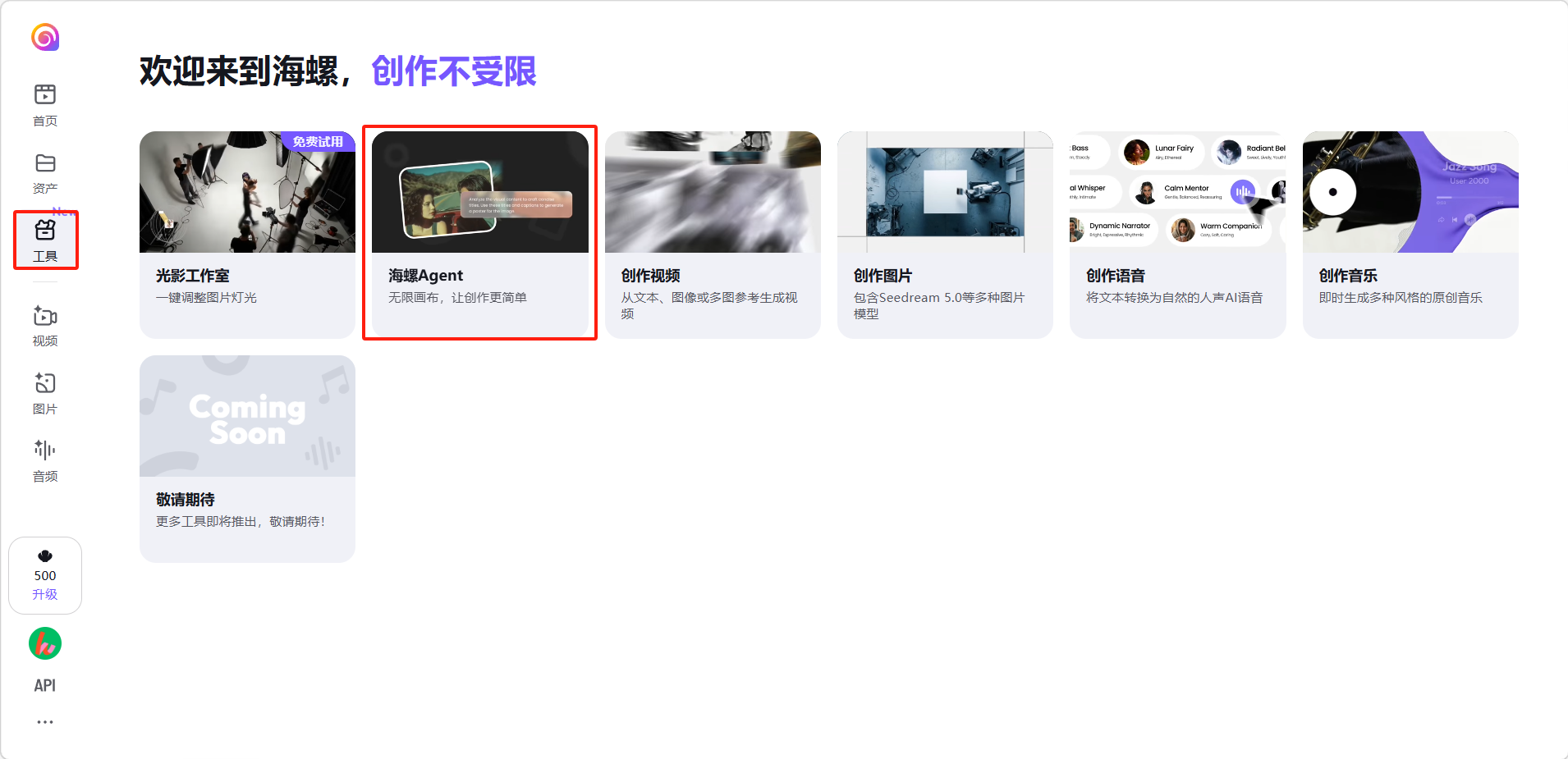
点击左侧导航「工具」,找到并点击「海螺Agent」卡片,进入Agent创作页面。首页也可以使用Agent,是同一个入口。
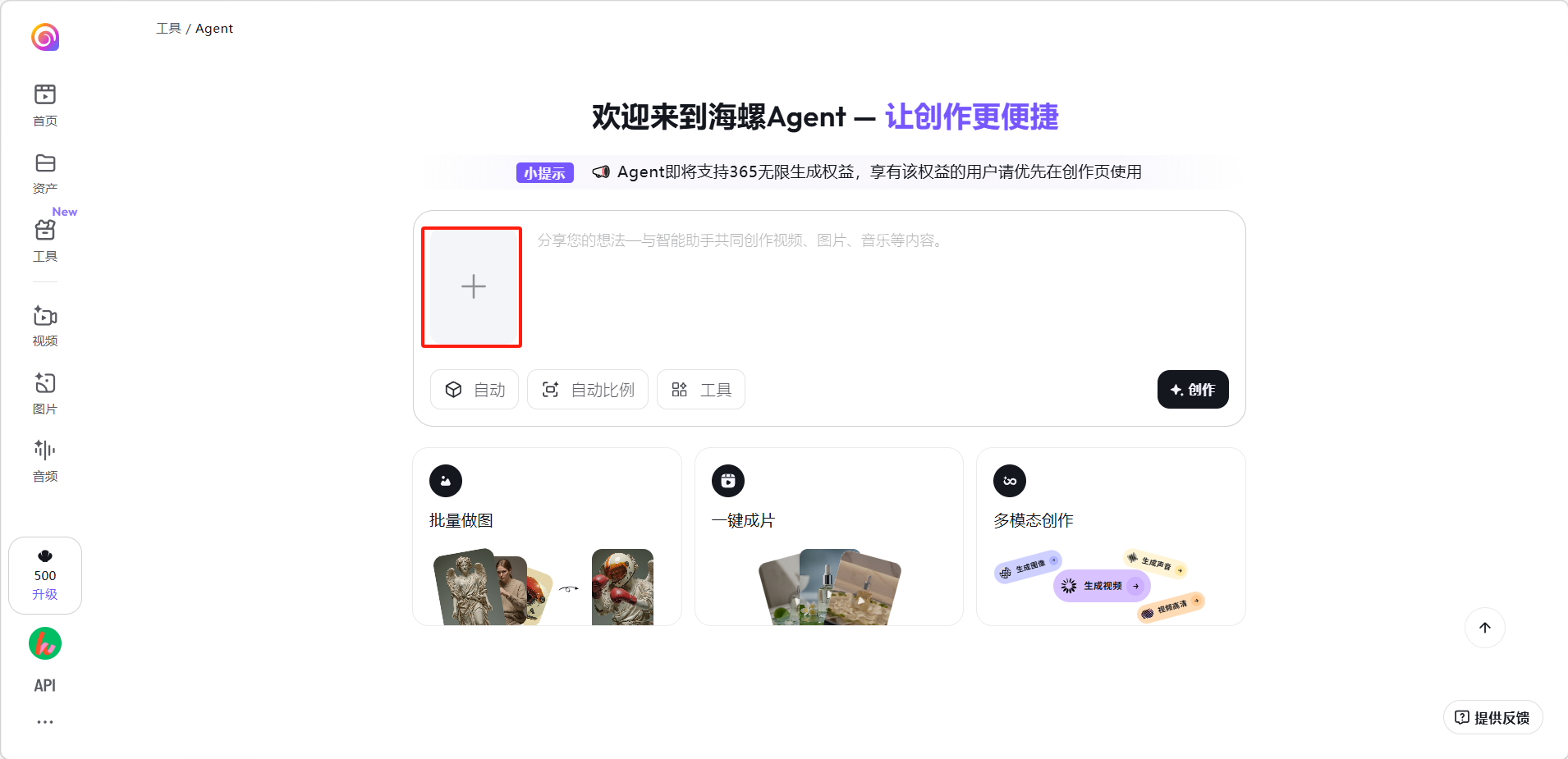
在Agent页面左侧,点「+」按钮可以上传参考文件。
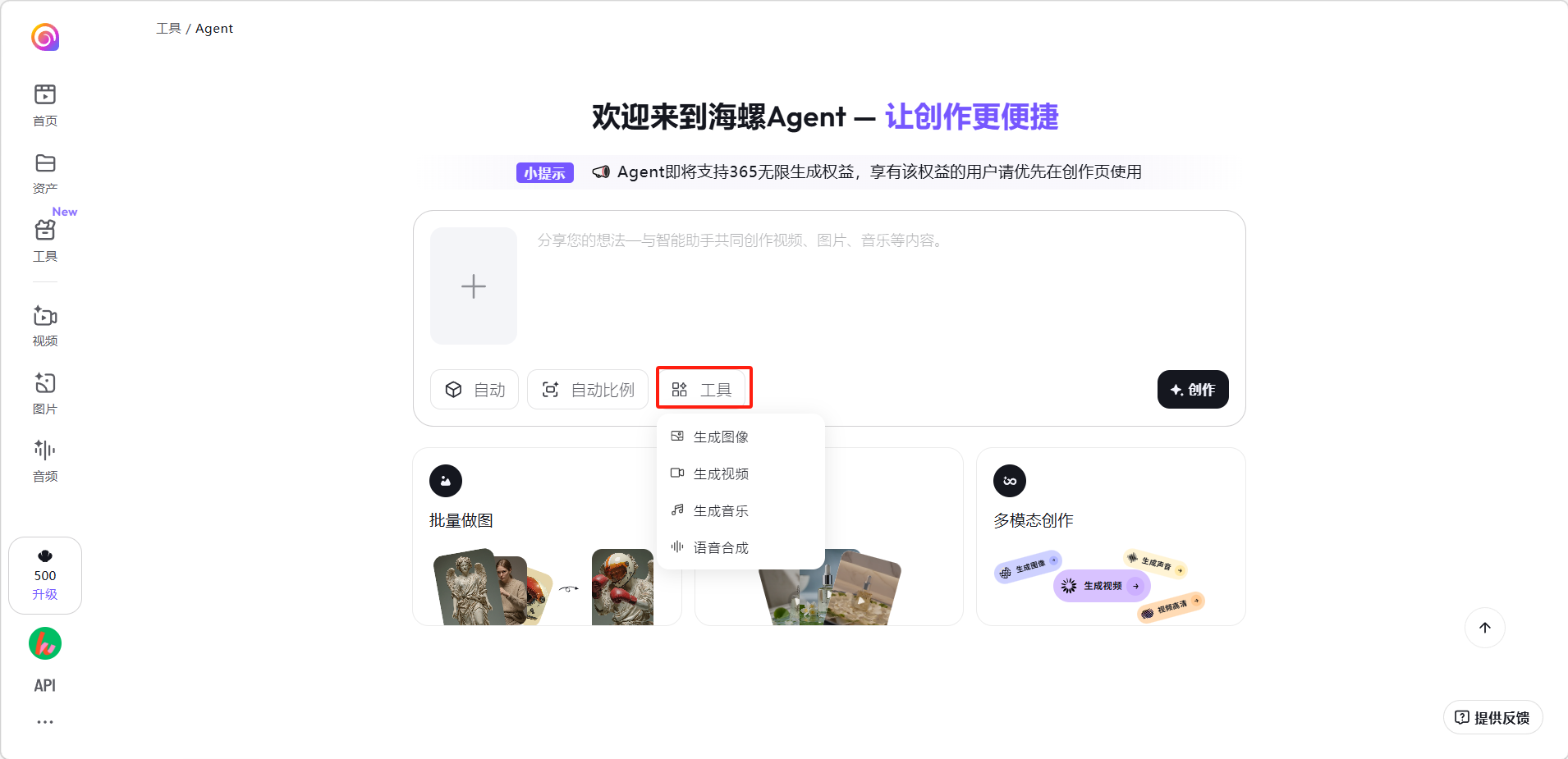
在Agent页面底部输入框旁,点击「工具」按钮,可以手动指定本次创作所要调用的具体工具(生成图像、生成视频、生成音乐、语音合成),然后在输入框中描述创作想法,点击发送发起任务。
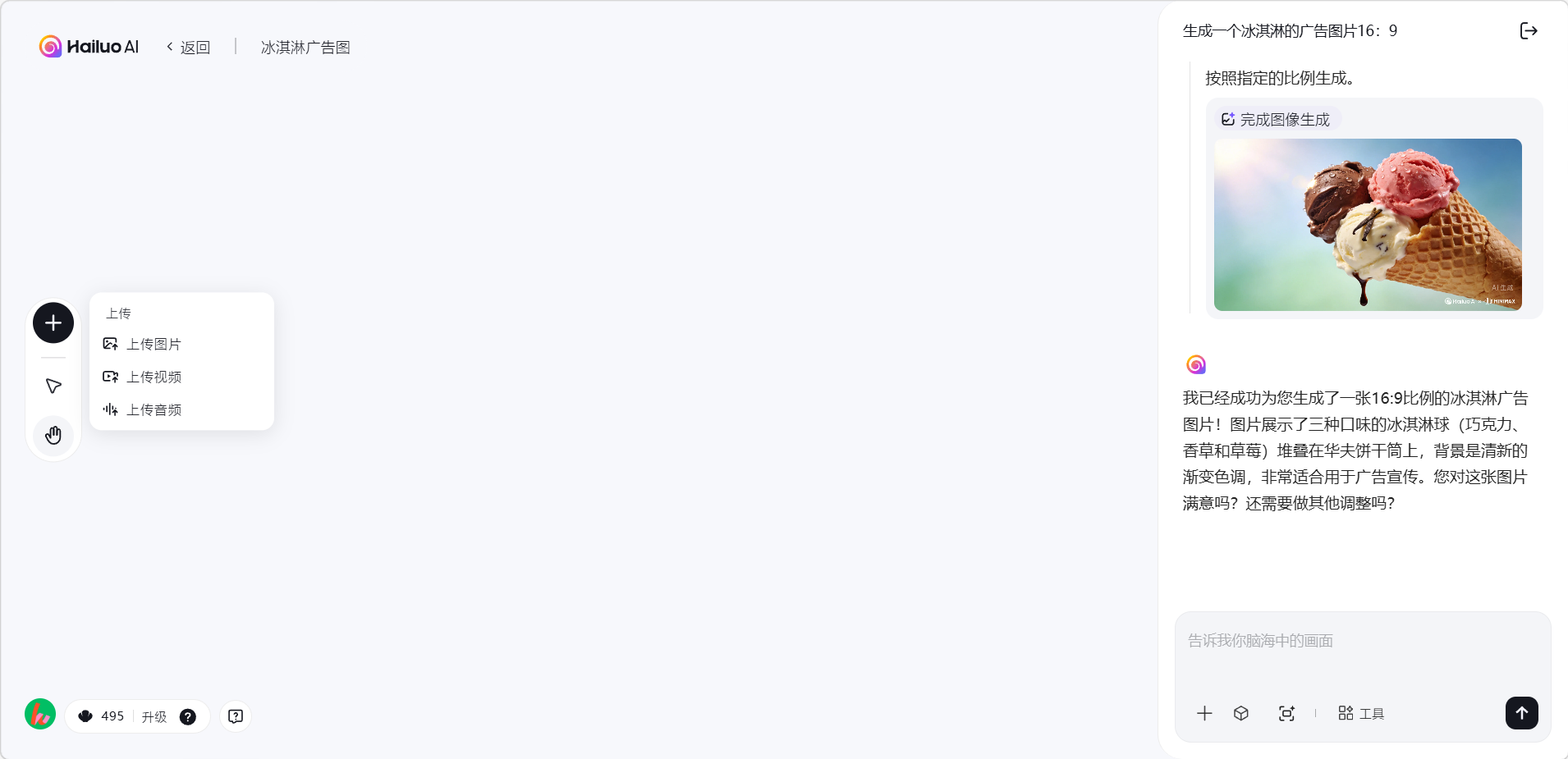
Agent的主体是一个可无限扩展的画布区域。点击生成后直接进入画布。在画布中:
- 可以拖动画布查看不同区域的内容。
- 上传图片、视频、音频。
- 使用左侧工具栏切换「选择」和「移动」模式。
- 按住「Ctrl」键+鼠标滚轮 缩小放大画布
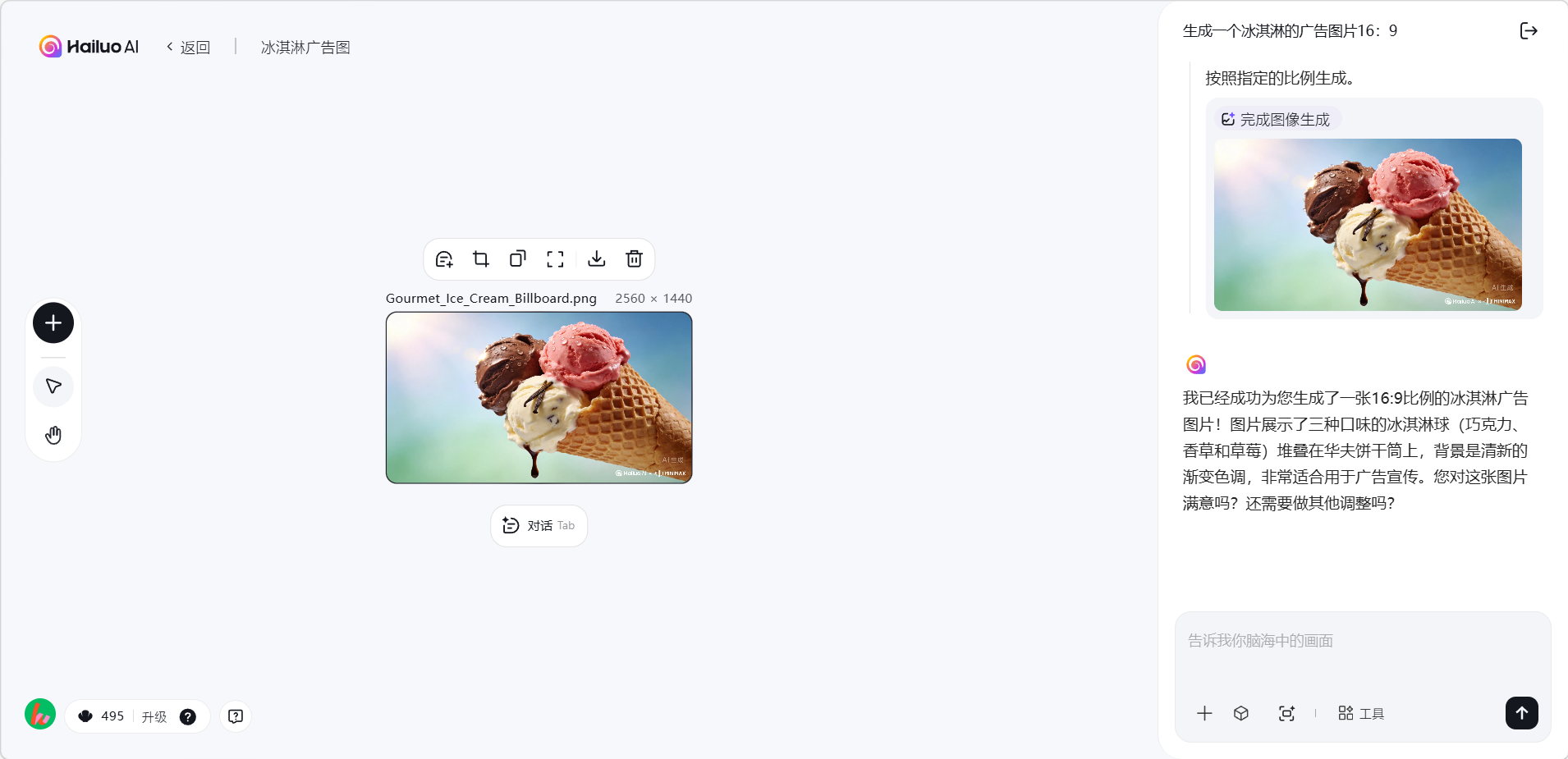
点击在画布中的文件可以对文件进行重新生成等操作。
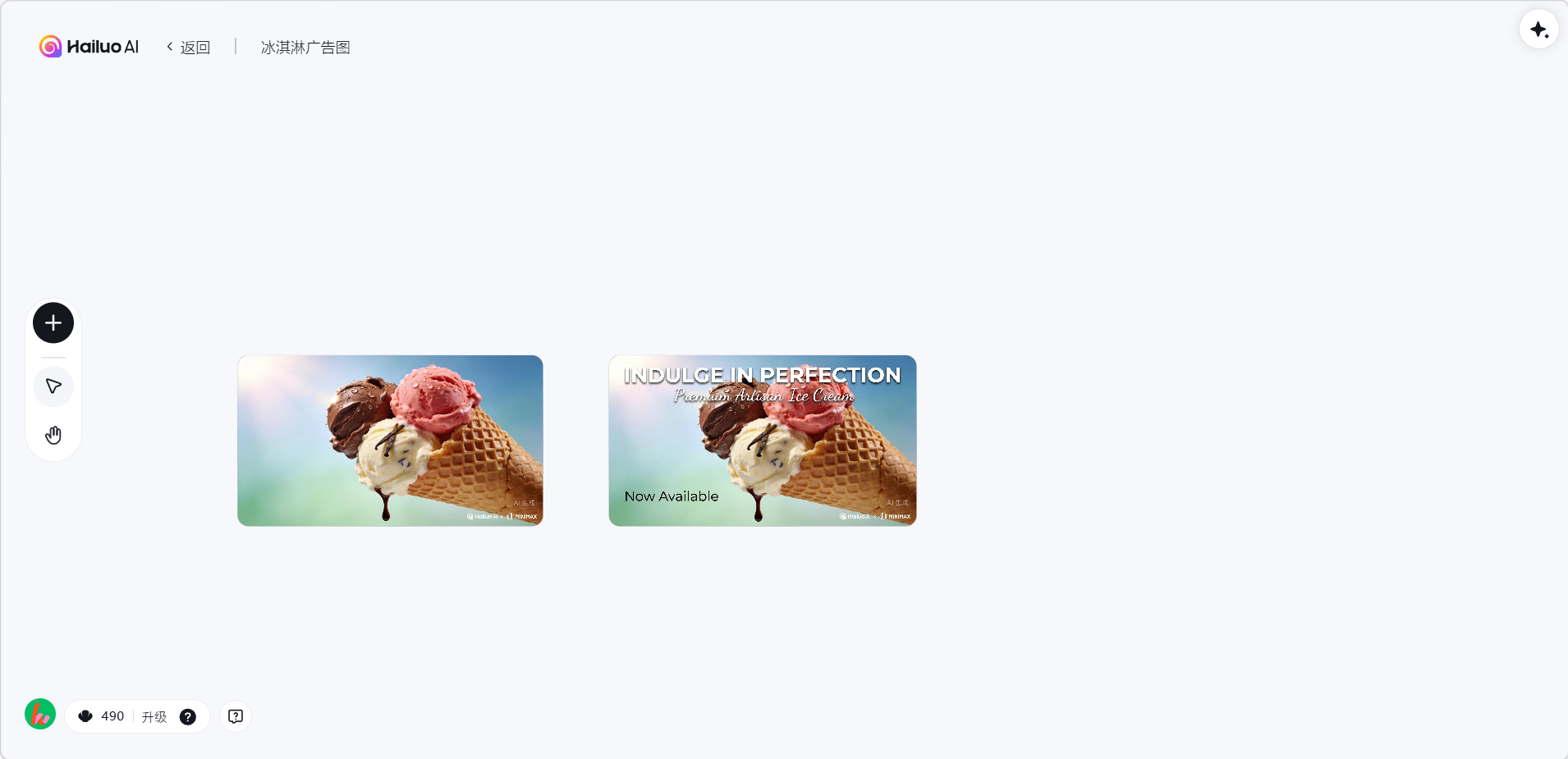
可以上传多张图片进行更直观的创作。
查看项目历史
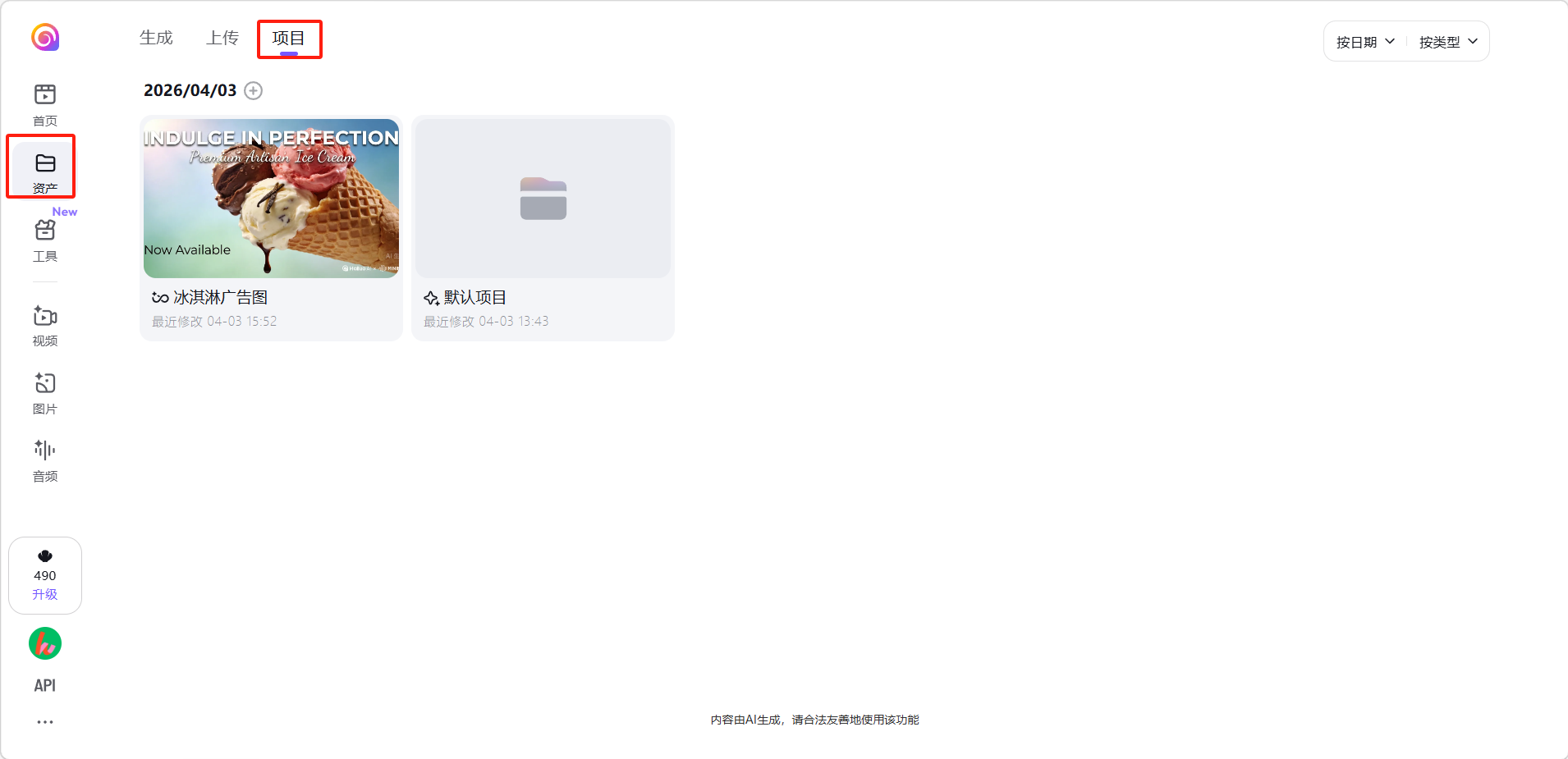
每次Agent创作会作为一个「项目」保存,可在「资产 → 项目」中查看所有历史项目及其生成过程。
使用技巧
- 描述需求时,越具体越好。例如不要只说"帮我生成一张图",而是说"帮我生成一张东京夜晚街道的图,风格是赛博朋克,冷蓝紫色调,有霓虹灯倒影"。
- 对于不满意的中间结果,可以直接在对话框中输入修改意见,如"把颜色改得更暖一些",Agent会根据反馈重新生成。
- 一个项目中可以进行多次对话,建议将相关联的创作任务集中在同一个项目中处理,便于后期查看和整理。
常见问题与注意事项
- 画布响应速度变慢:当画布中的内容节点过多时(如超过50个),可能出现拖拽卡顿。建议将阶段性完成的内容下载到本地后,在新的画布上继续后续创作。
- Agent生成的内容方向跑偏:当Agent对需求的理解出现偏差时,不要简单重新提交,而是在对话框中补充更精确的约束条件,如"保持上一步的构图,但把色调从暖色改为冷色蓝紫调",Agent会在已有基础上修正。
- 工具调用失败:偶尔Agent会在自动选择工具时出现判断错误。此时可以点击输入框旁的「工具」按钮,手动指定本次要使用的具体工具(生成图像/视频/音乐/语音),再重新发送需求。
- 项目历史记录查看:所有Agent项目都保存在「资产 → 项目」中,可以随时回看整个创作过程,包括每一步的输入和输出,便于复盘和复用成功的创作路径。
进阶思路
Agent的真正潜力在于多模态的链式创作,以下是几个高阶方案:
方案一:从文案到完整视频的一站式生产。在对话框中输入一段视频脚本(如一个60秒的产品广告文案),让Agent自动解析分镜、逐段生成对应的图片或视频片段,最后汇总到画布上进行人工审核和微调,实现从文字到视频素材的全流程自动化。
方案二:多图参考的风格融合创作。在画布中上传多张不同风格的参考图(如一张构图参考+一张色调参考+一张人物参考),然后让Agent基于这些多维度参考生成新图片,输出结果往往比单张参考更精准。
方案三:AI短剧的高效分镜生产。将完整故事脚本输入Agent,让其按场景逐一生成分镜图片,不满意的分镜直接在画布中点击重新生成,满意后再统一转为视频,最终在剪辑软件中合成完整短片,效率远超传统逐条手动输入提示词的方式。
评论
0 条