
3. 创作视频
功能介绍
视频创作是海螺AI的核心功能与绝对亮点。平台支持文字生成视频(T2V)和图像生成视频(I2V)两大模式,生成的视频最高支持1080P分辨率、10秒时长,具备出色的运动连贯性和人物表情细节还原能力。
在全球各大AI视频生成平台中,海螺AI以其对中文提示词的精准理解、细腻的人物表情刻画和流畅的镜头运动,在国内外创作者中积累了大量忠实用户。尤其是人物角色一致性功能,只需上传一张正面照片,即可在多段视频中保持同一角色形象的连贯性,极大地降低了AI短片制作的门槛。
直接生成
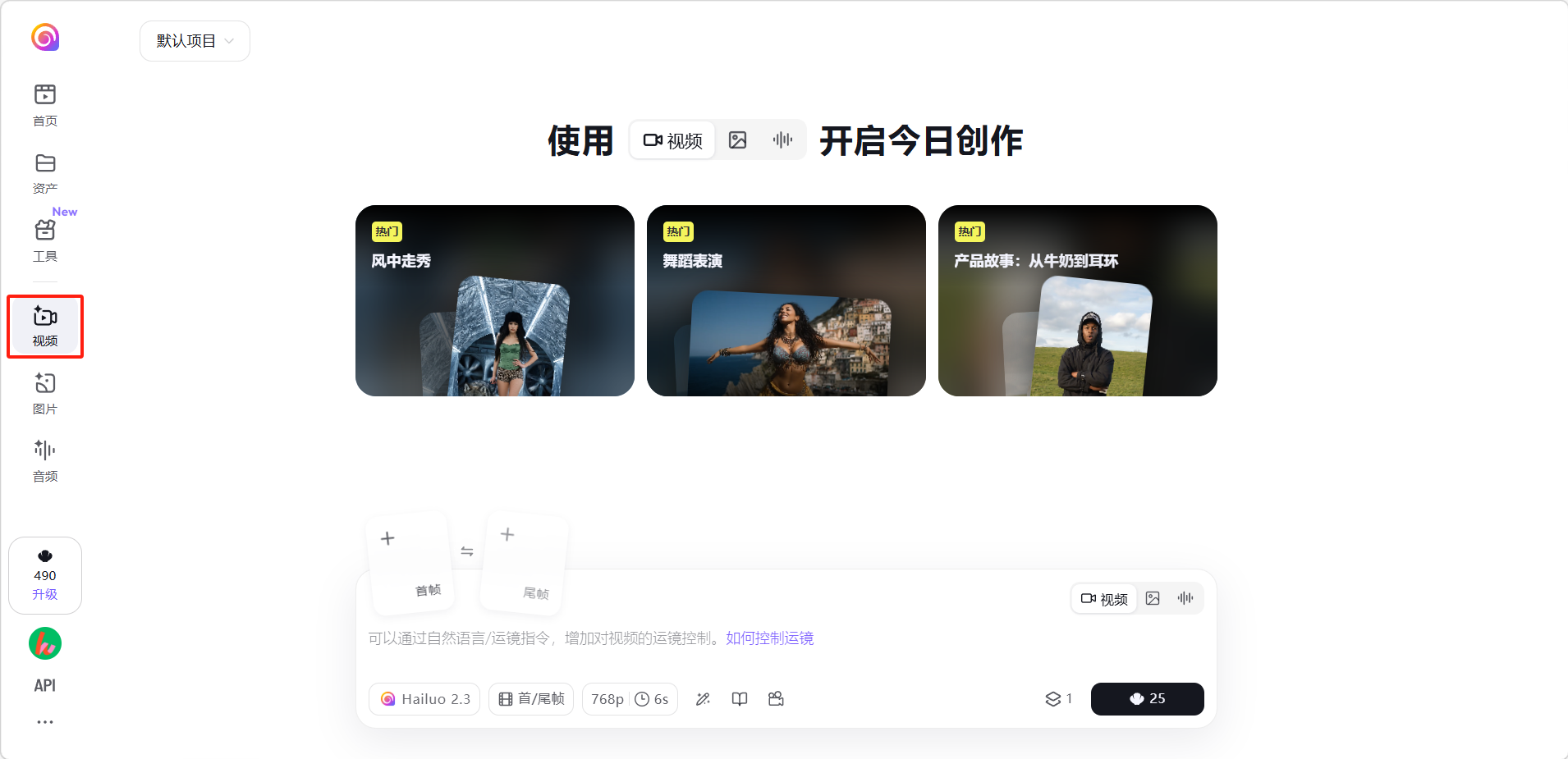
点击左侧导航「视频」,进入专属视频创作页面。工具页面和首页也可以进行视频创作,是同一个入口。
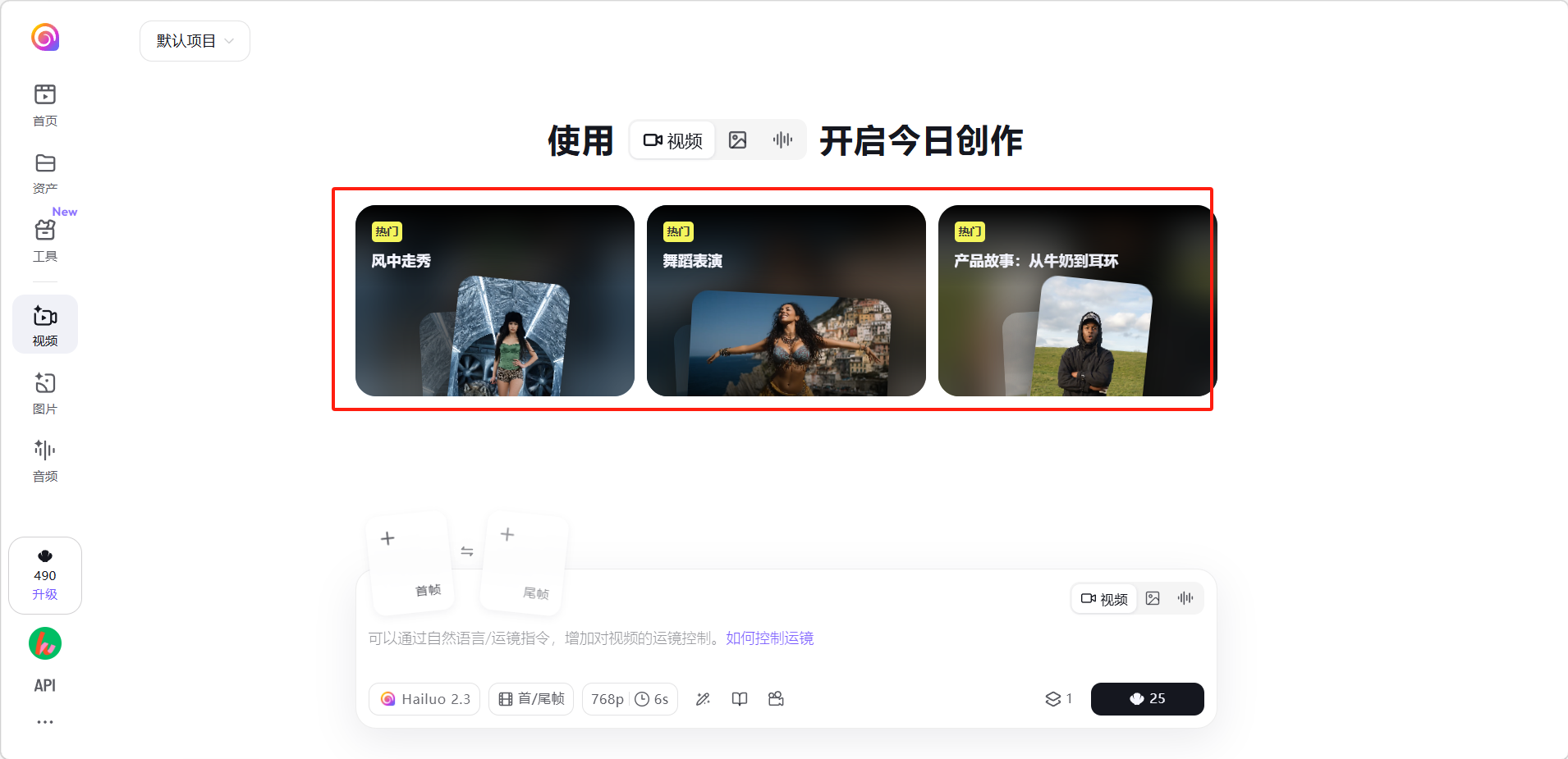
页面上方展示热门创作模板,可点击直接套用。
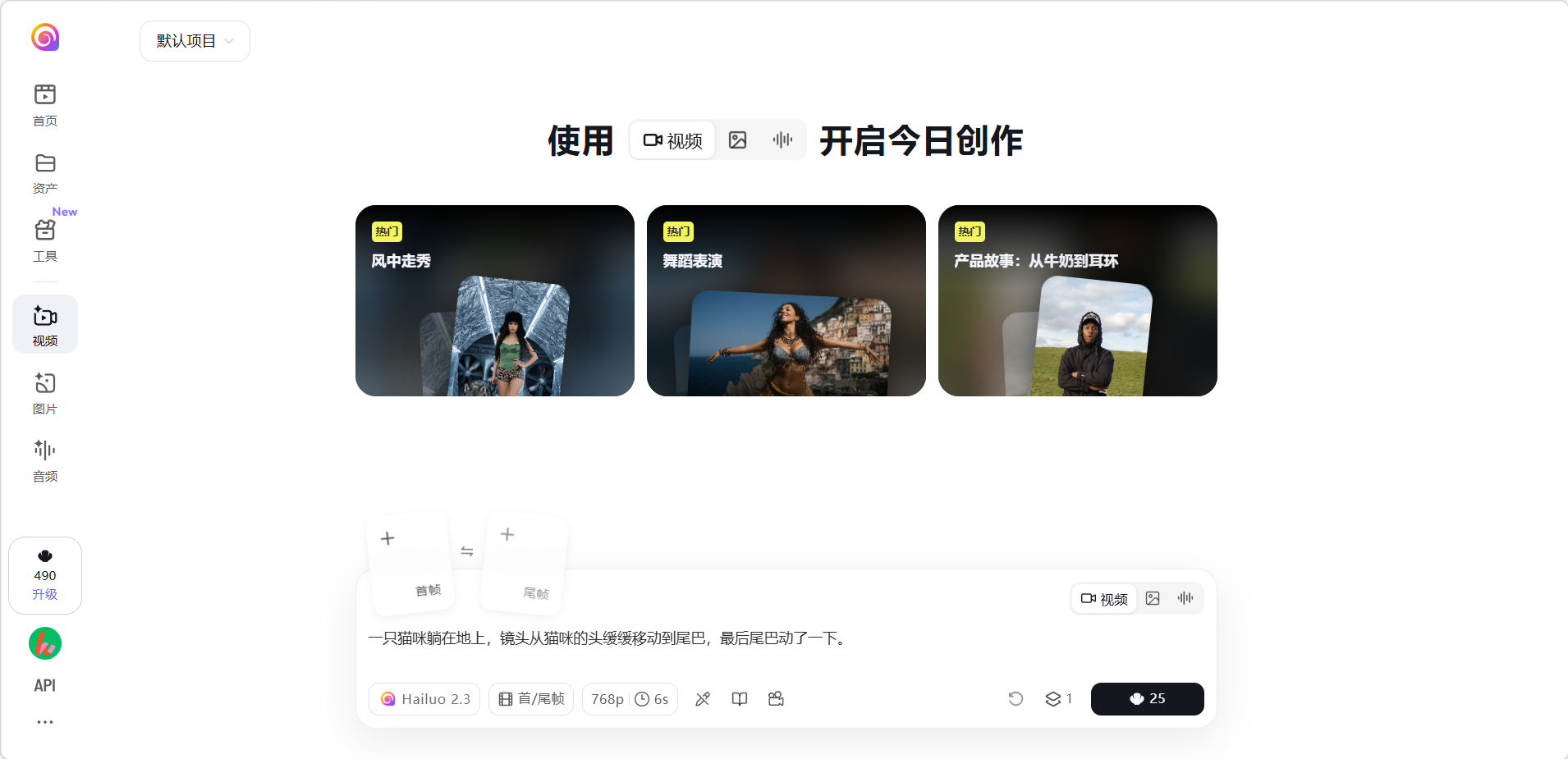
在下方输入框中输入提示词,即可直接生成视频。
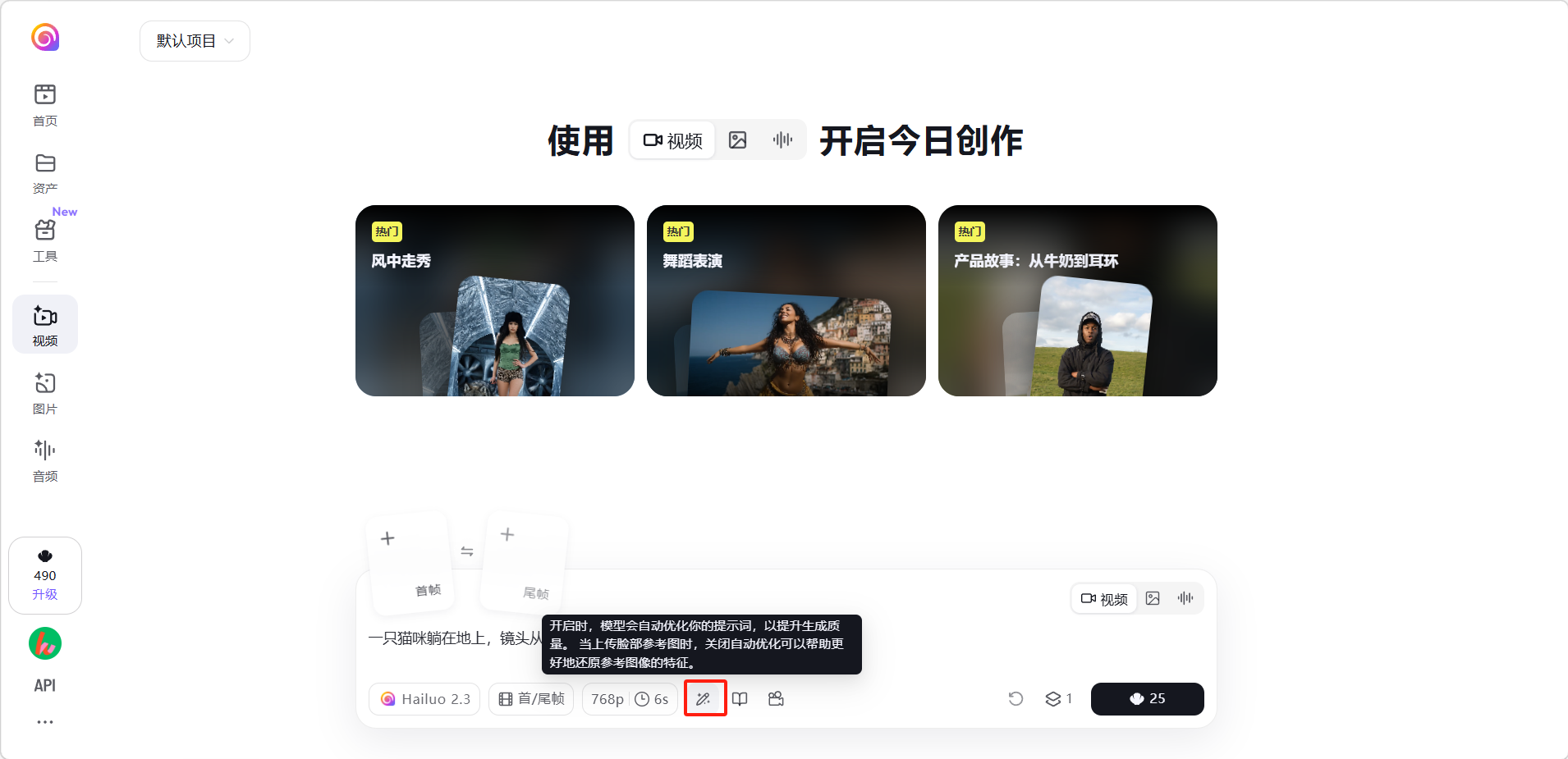
点击输入框下方的铅笔图标可以让模型自动优化提示词(可选)。
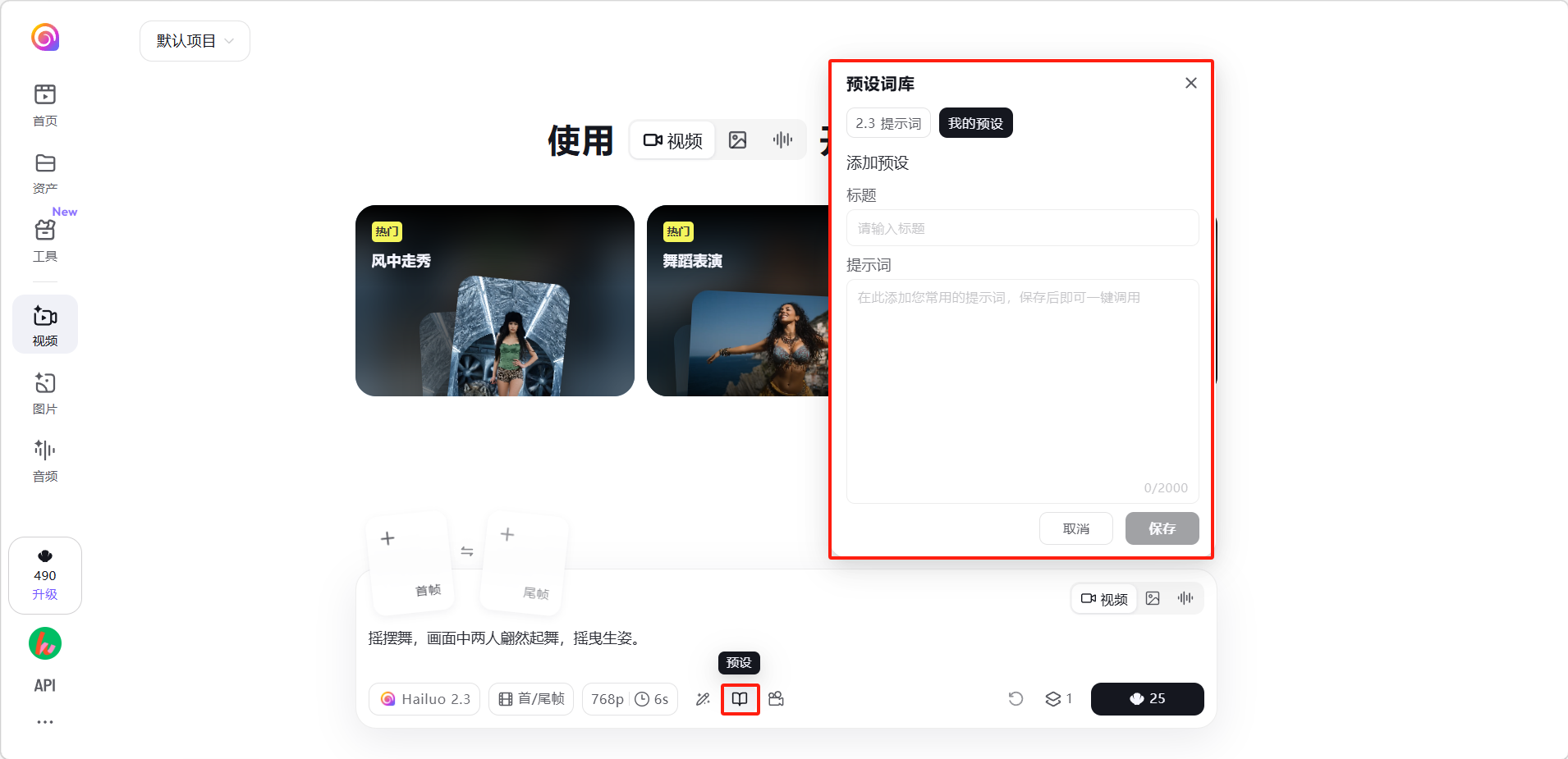
输入框下方的书本图标可以设置预设的提示词,方便以后使用。还可以选择官方的预设图片作为参考图(可选)。
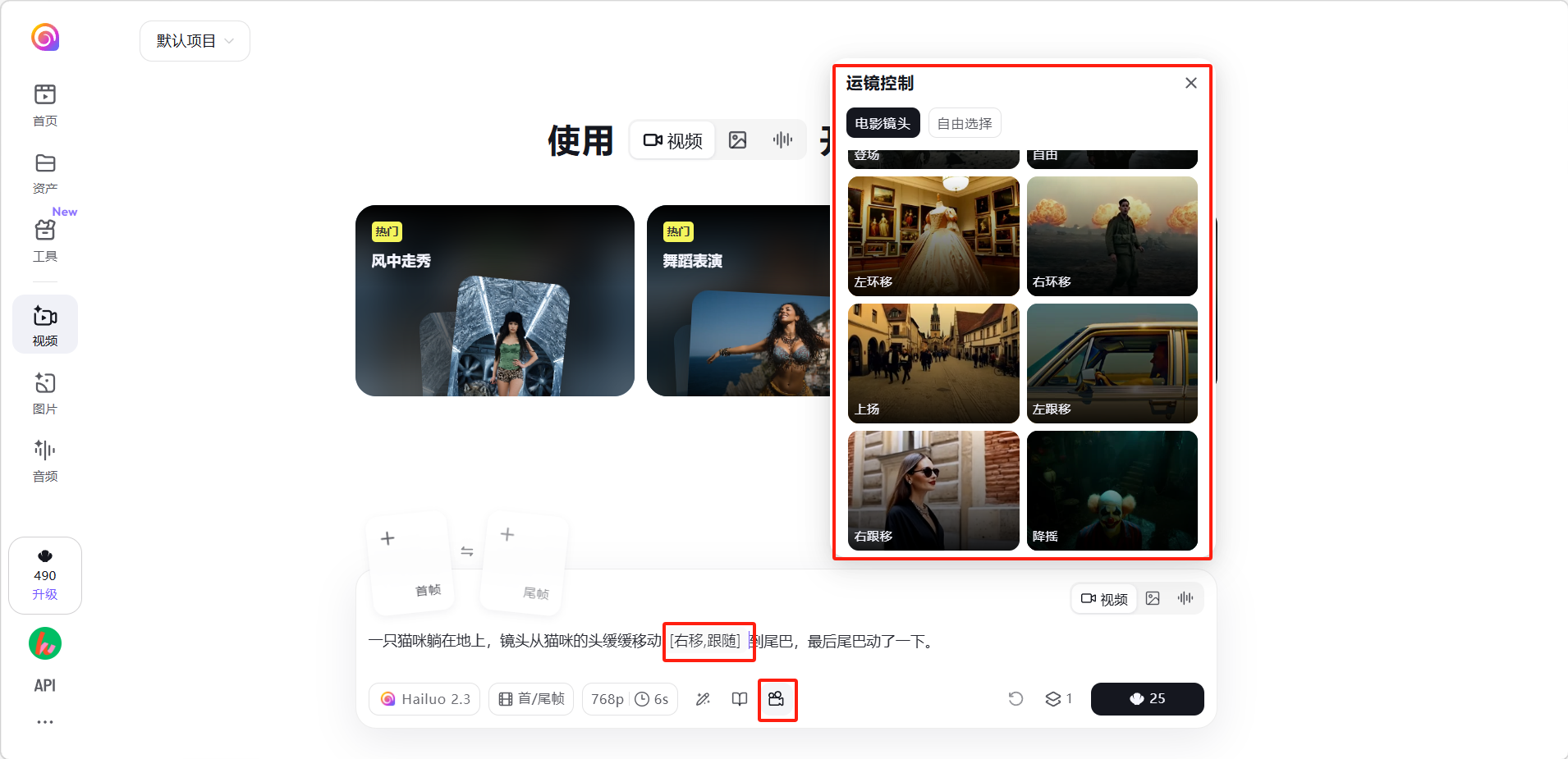
点击输入框下方的摄像机图标可以在光标的位置插入预设好的镜头指令(可选)。
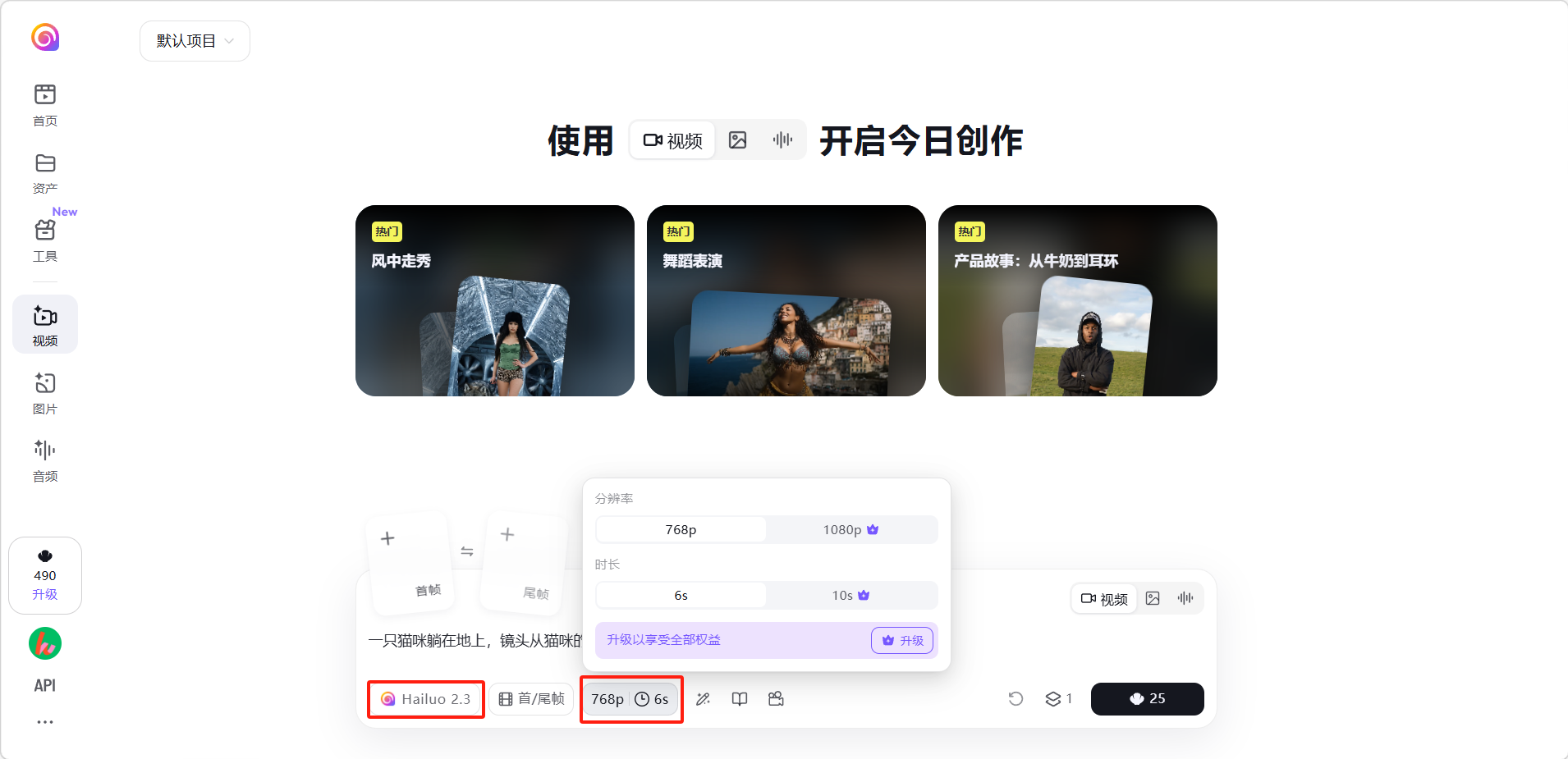
最后选择生成模型,设置好视频的分辨率和时长即可生成视频。
生成效果展示。
首尾帧生成
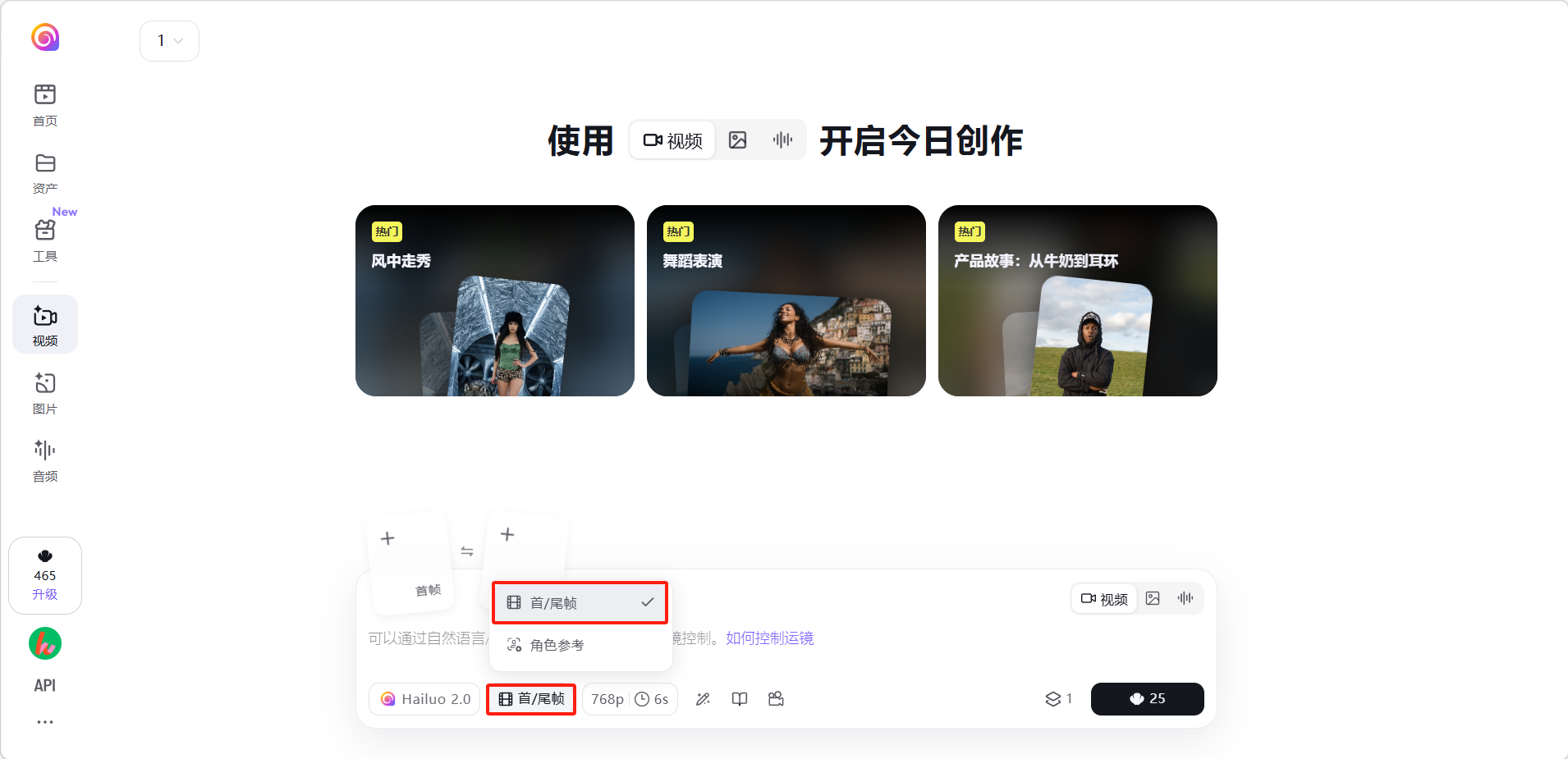
选择「首/尾帧」模式。
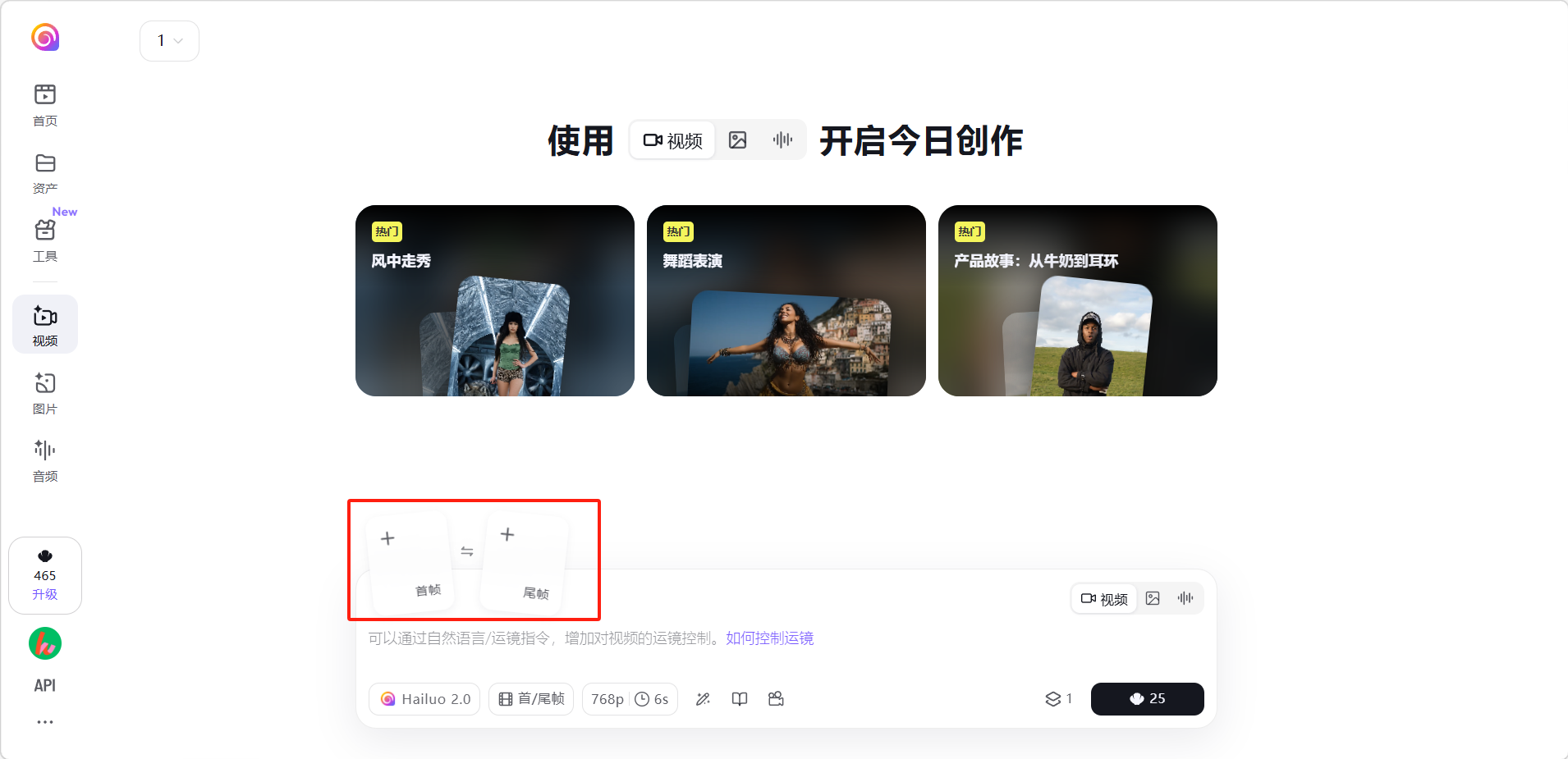
上传视频的起始画面和结束画面,AI在两者之间自动生成过渡动态。
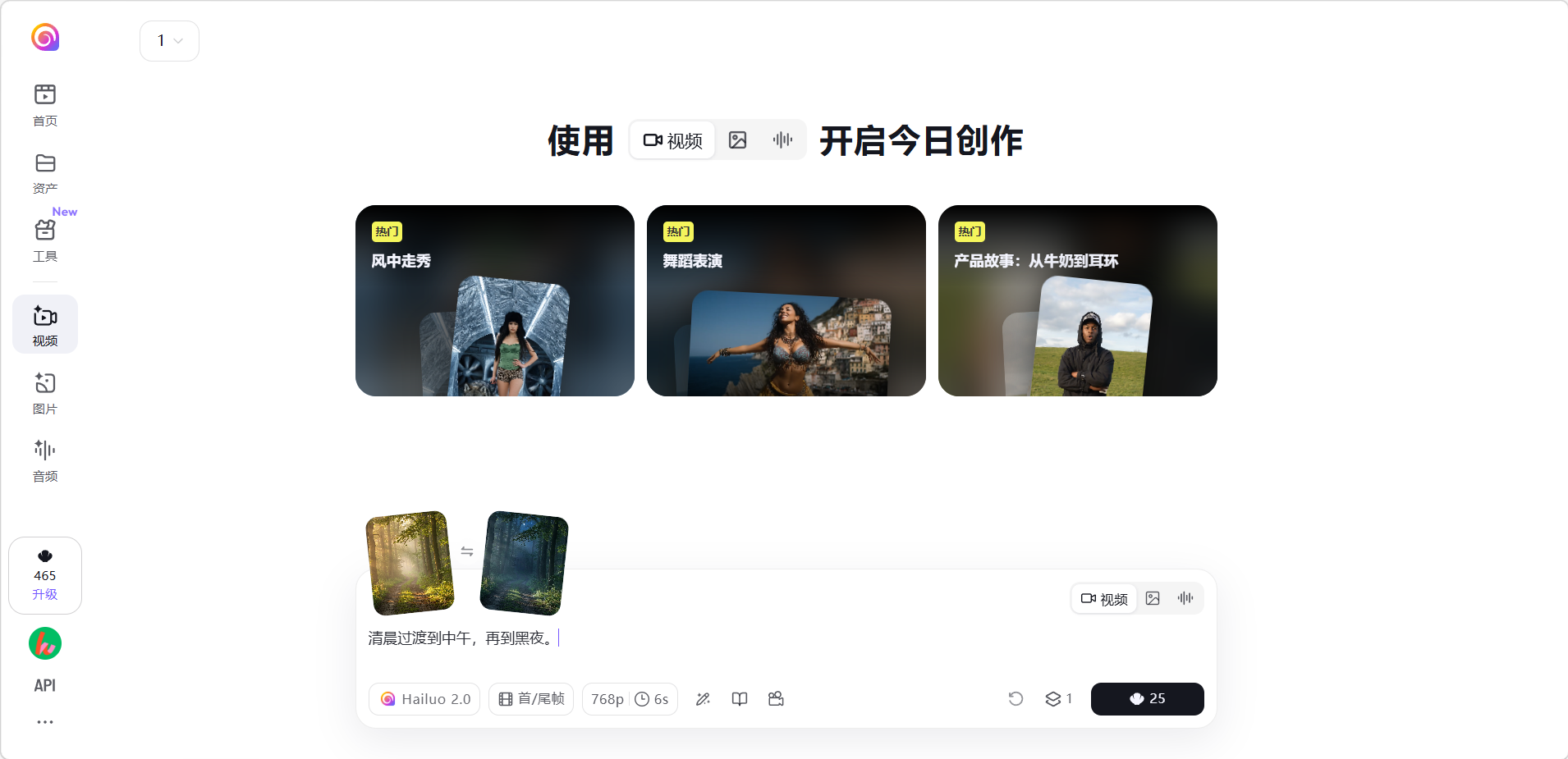
在输入框描述过渡的方式。或者直接不描述直接点击生成。
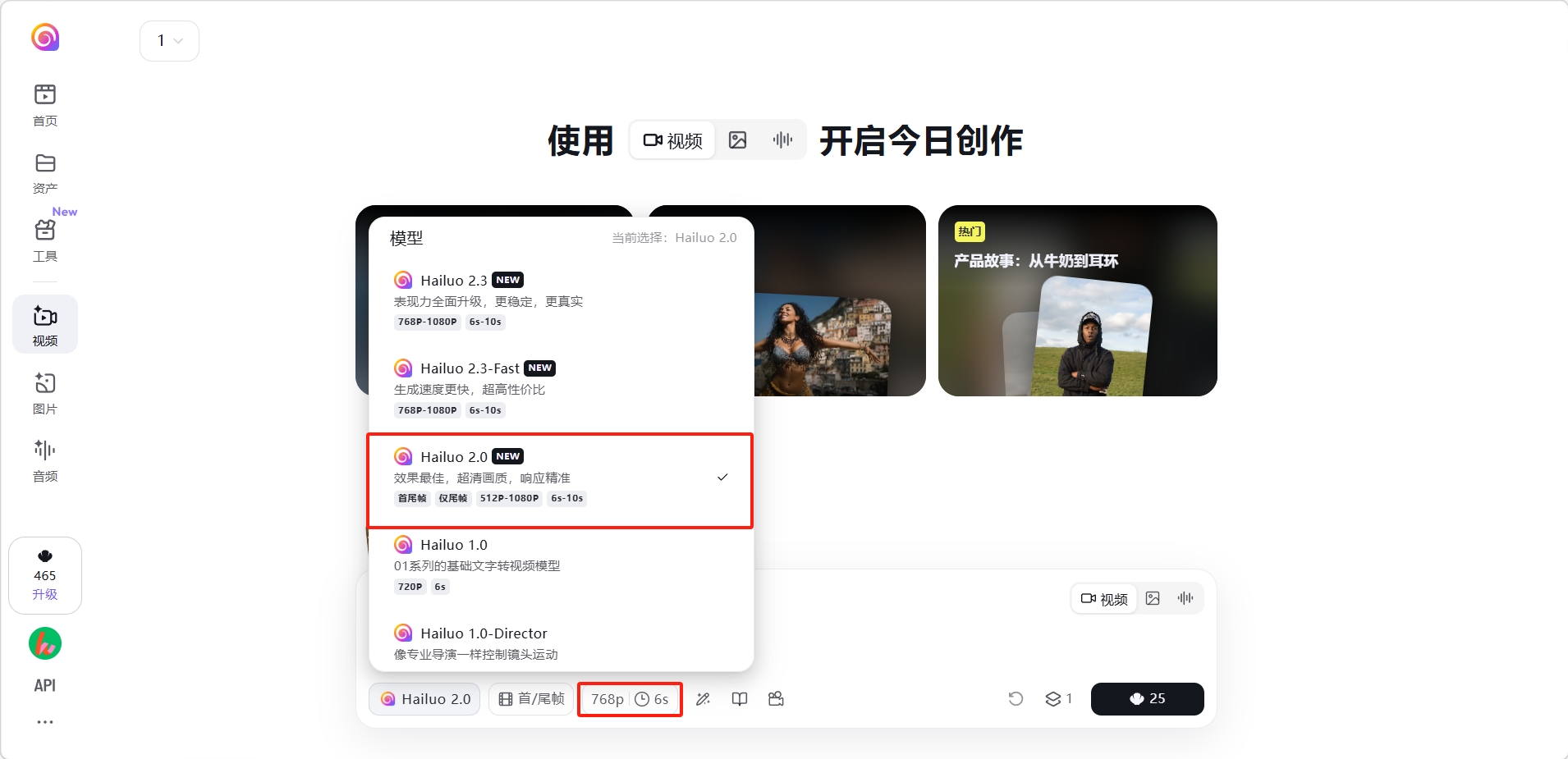
选择支持生成首尾帧视频的模型,设置好视频参数即可生成。
生成效果展示。
角色参考生成
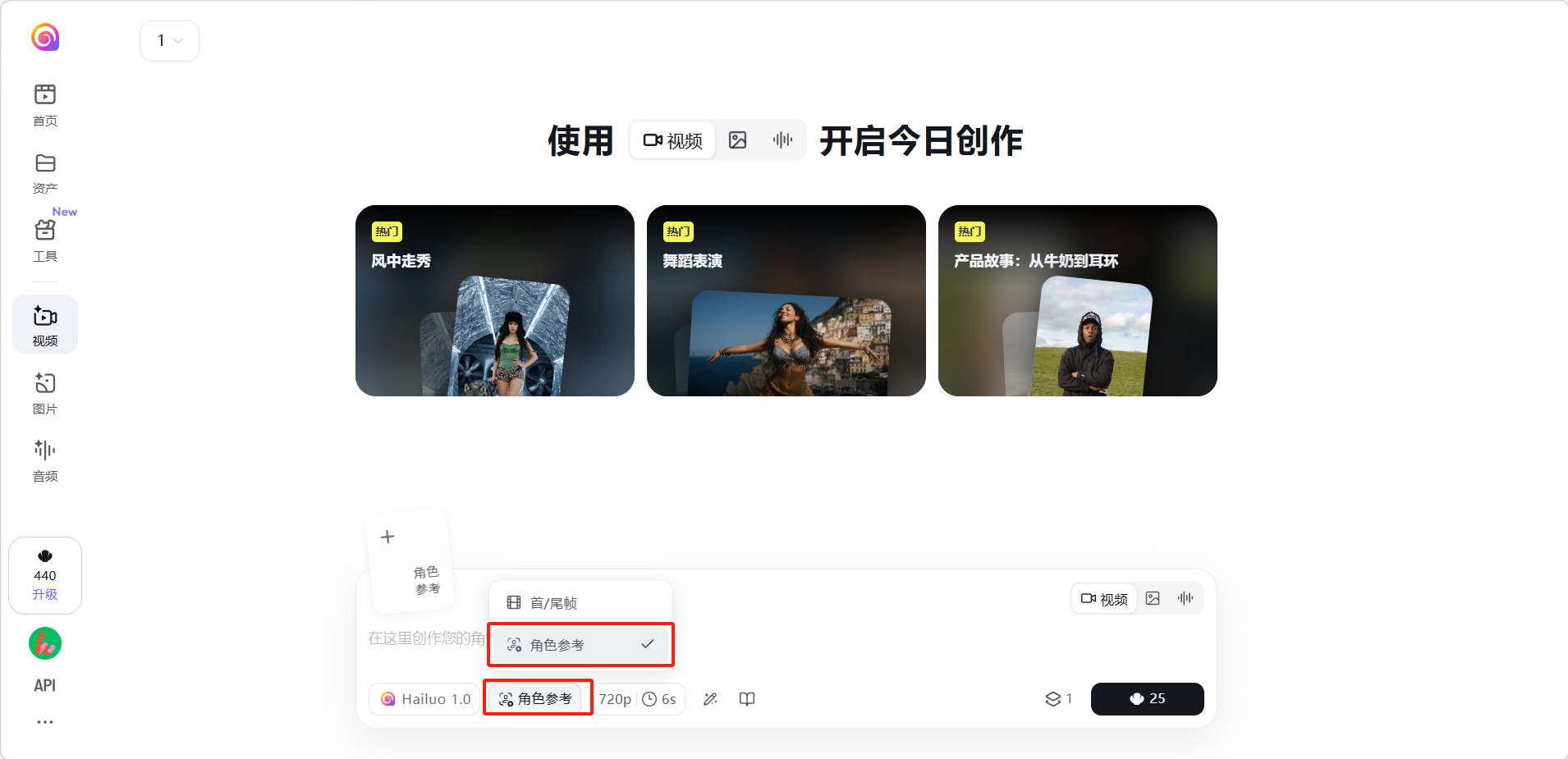
选择「角色参考」模式。
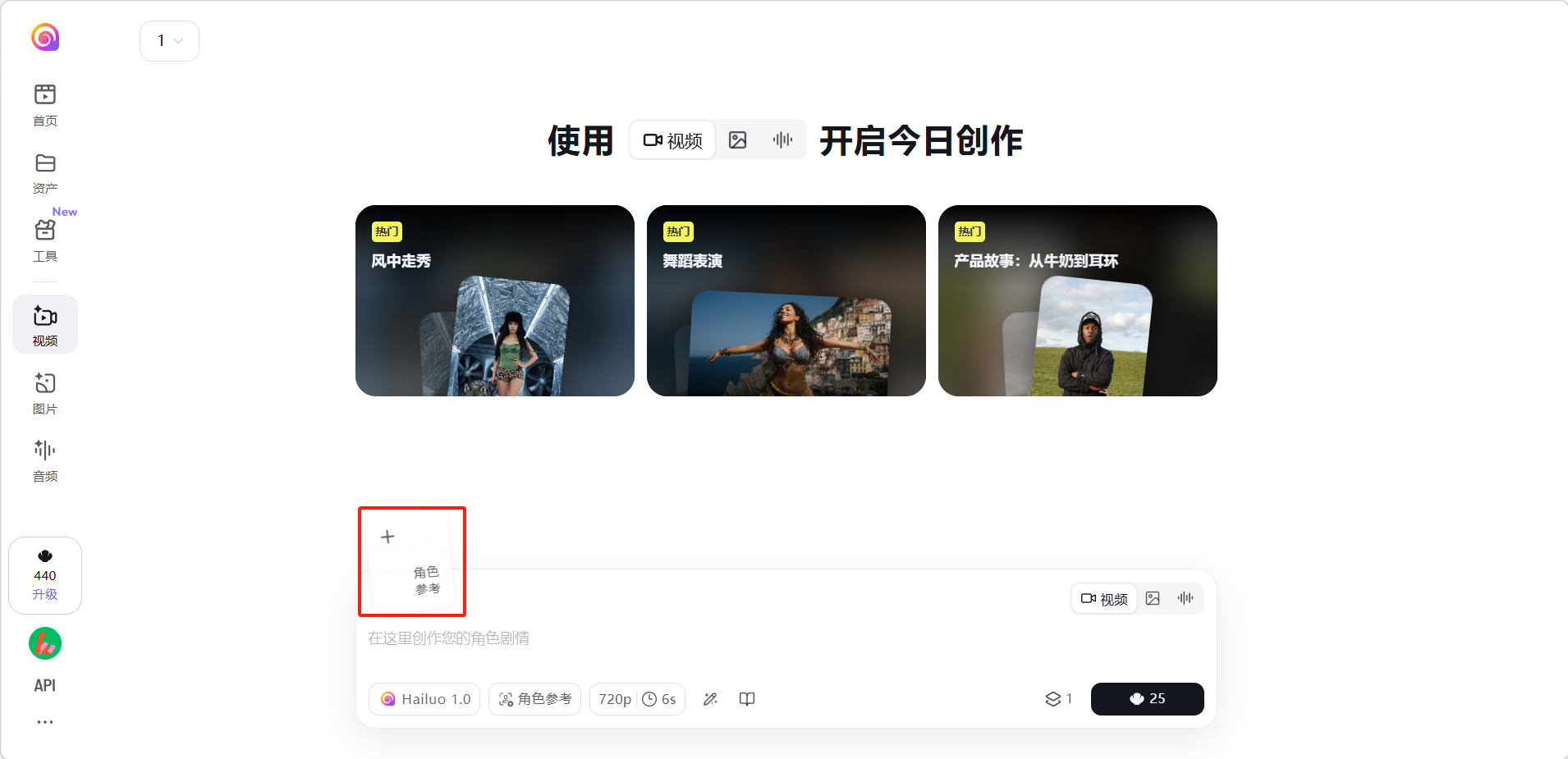
上传一张参考人物照片。
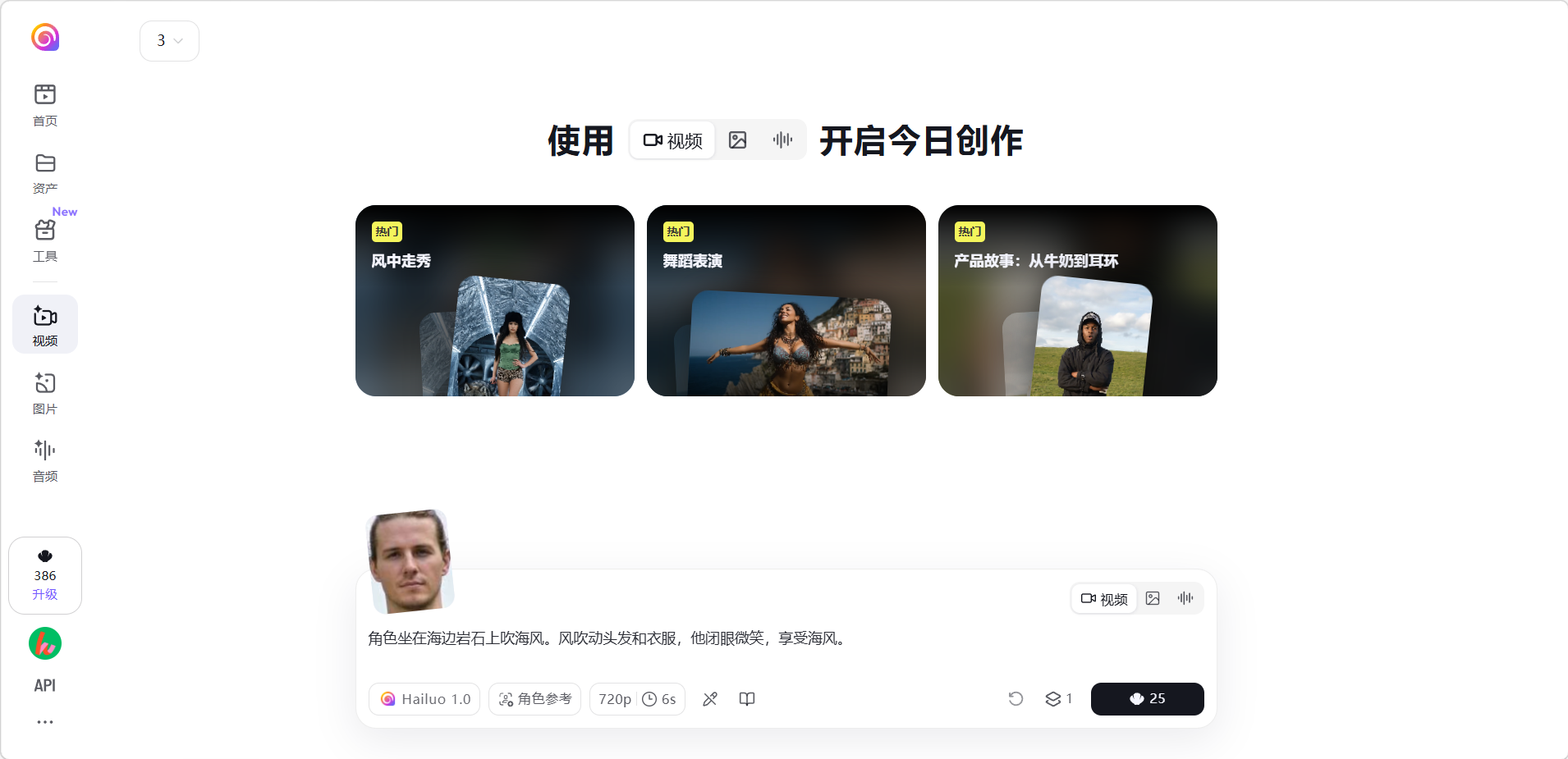
在输入框描述需求,或者不描述直接点击生成。AI会在整段视频中保持该人物形象的一致性。
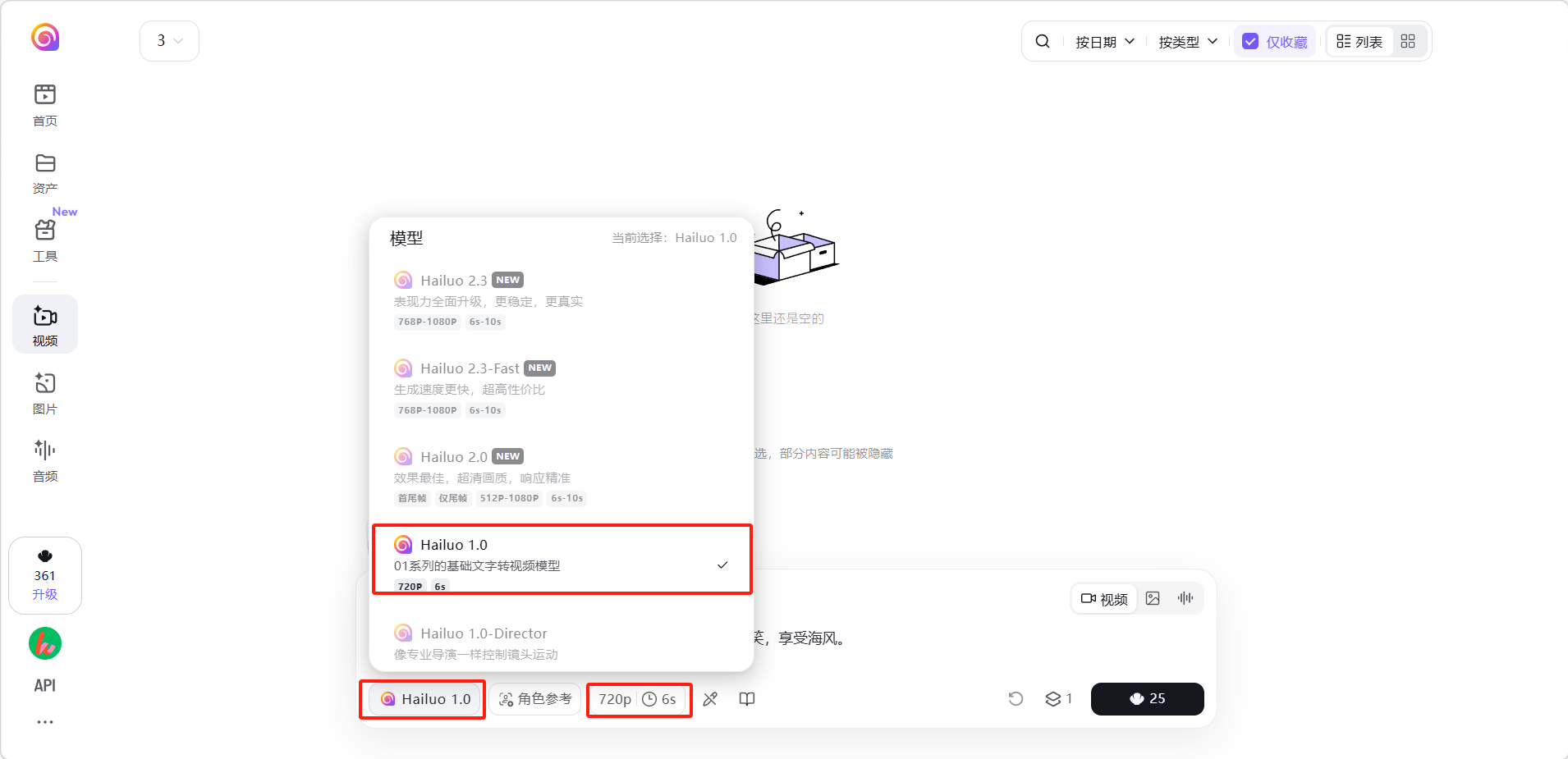
选择支持角色参考视频生成的模型,设置好视频参数即可生成。
生成效果展示。
使用技巧
- 善用首尾帧功能:如果你对视频的开头和结尾有明确想象,先用AI生图或用现有照片作为首帧/尾帧,可以大幅提升生成结果的可控性。
- 通过模板社区借鉴:在首页社区浏览区,将鼠标悬停在优质作品上,可以看到「使用模板」按钮。点击后会自动将该作品的提示词和参数填入创作框,可直接生成或按需修改后生成,非常适合初学者快速上手。
- 控制镜头运动复杂度:将镜头运动组合控制在2-3个以内,过于复杂的组合容易导致生成失败或效果不自然。
- 利用提示词优化功能:开启「提示词优化」开关,AI会在你的原始描述基础上自动扩写美学细节,即使是简短的描述也能得到更精美的视频。
- 角色一致性的图片要求:上传正面或轻微侧面的清晰人脸照片,五官不被遮挡,分辨率不低于120×120像素,图片不大于20MB。
- 「抽卡」策略:同一条提示词可设置生成多张(建议2-4张),从多个结果中选出最满意的,避免因单次生成结果不理想而浪费大量贝壳反复重试。
示例一
示例二
示例三
示例四
示例五
常见问题与注意事项
- 生成的视频主体运动不自然:常见原因是提示词中对运动的描述过于简单(如只写"她跑步")。建议将动作分解为具体的身体部位和节奏描述,如"她沿着海边步道慢跑,双臂自然摆动,发丝随风飘起,脚步轻盈有节奏感",模型对具体动作的理解会更精准。
- 首尾帧过渡不自然:若首尾帧的画面元素差异过大(如首帧是室内、尾帧是室外),AI很难生成流畅的过渡。建议首尾帧的主体、背景基调保持一定的相似性,或在提示词中明确描述过渡的方式(如"通过镜头渐变/光线变化过渡")。
- 角色参考中人物面部崩坏:出现这种情况时,尝试更换一张清晰度更高、面部无遮挡的正面照,并在提示词中减少对人物动作的复杂描述,先生成一个简单动作(如"人物缓慢转头")验证角色一致性,再逐步增加复杂度。
- 贝壳消耗管理:高质量的长视频(10s, 1080P)单条消耗贝壳更多。建议先用短时长、低分辨率版本(6s, 768P)验证构图和动作是否符合预期,确认后再切换高规格设置生成最终版本,可节省约50%的贝壳消耗。
进阶思路
方案一:图片生成 → 光影调整 → 图生视频的完整链路。先在「创作图片」中生成满意的静态画面,上传至「光影工作室」调整光影氛围,再将最终图片作为视频生成的首帧,生成与图片风格高度统一的视频。这条链路能最大化每一步工具的优势,生成效果远超直接文生视频。
方案二:系列视频的角色一致性创作。用「角色参考」功能,上传同一个角色的正面照,每次创作不同场景(如角色在咖啡馆、在街头、在图书馆)时都使用该参考图生成,就可以保持角色形象跨片段的高度一致,这是制作AI系列短片/短剧的核心方案。
方案三:利用社区模板快速找到风格参考。在首页社区中,将鼠标悬停在风格与自己目标接近的优质作品上,点击「使用模板」直接复用该作品的提示词和参数进行快速验证,再根据自己的主体内容进行修改,比从零开始写提示词效率高数倍。
评论
0 条