
4. PPT 生成
讯飞星火的 PPT 生成能力由「讯飞智文」提供。在星火首页的「PPT 助手」中点击「PPT 生成」,即可跳转到讯飞智文(zhiwen.xfyun.cn)开始制作——全程只需描述主题或上传素材,系统会自动完成大纲撰写、内容填充、配图与排版。
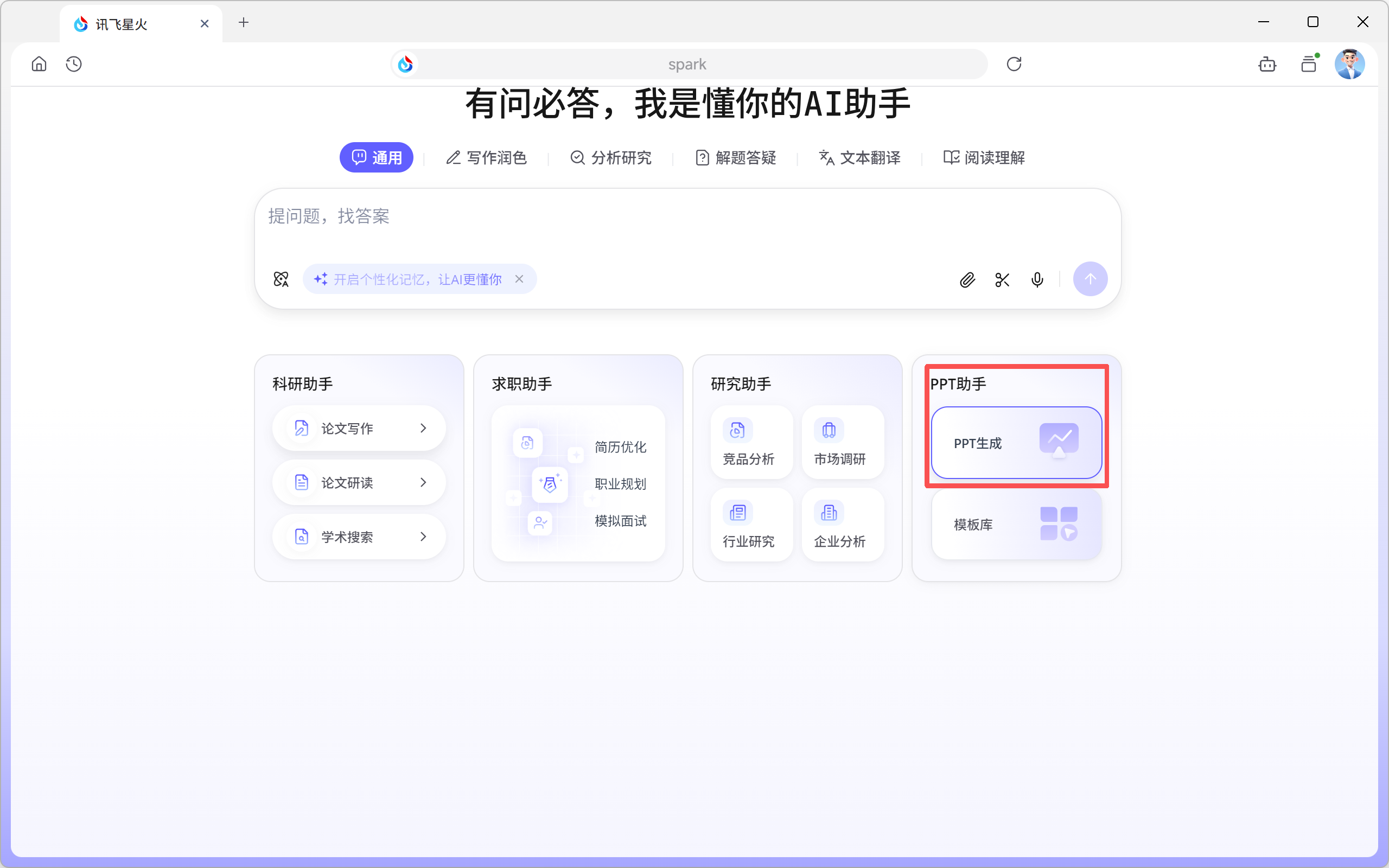
讯飞智文提供两种生成模式,可在页面顶部切换:
- 极速模式:基于精选模板快速成稿,操作简单、出图快、消耗积分少,适合第一次用 AI 做 PPT 的新手。
- Vision :智能体模式,设计自由度更高、版式更具创意,适合追求美观与独特风格的场景,相应消耗的积分也更多。
新手建议:先从「极速模式」上手,熟悉流程后再尝试「Vision Agent」,体验更丰富的设计效果。
极速模式
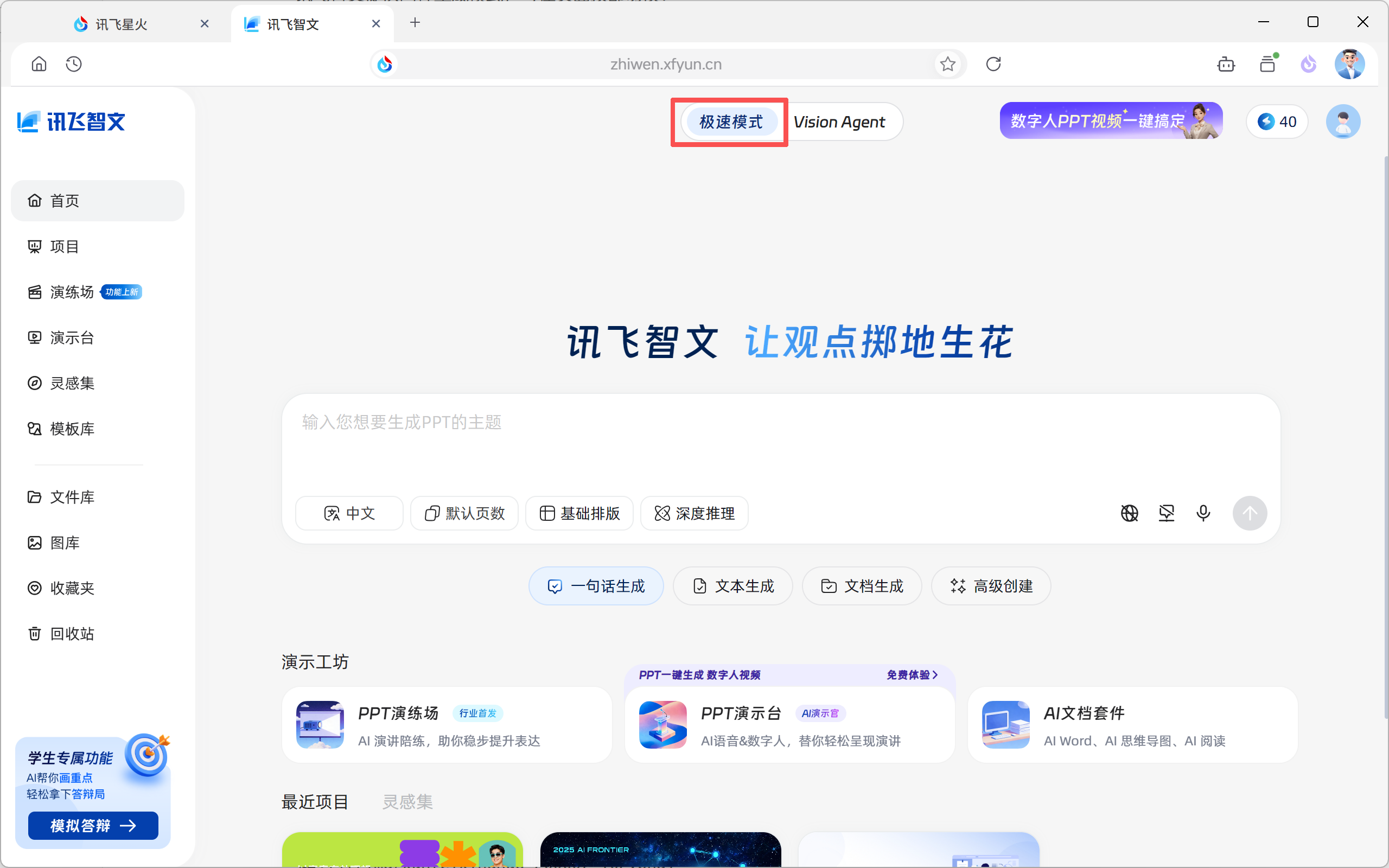
进入「极速模式」后,输入框下方提供四种起稿方式:
- 一句话生成:输入一句话主题,自动扩写为完整大纲与页面
- 文本生成:粘贴整段文字(最高支持 15000字),转化为 PPT
- 文档生成:上传已有文档,基于文档内容直接成稿
- 高级创建:按场景定制,可补充更详细的要求
起稿前,还可以通过输入框下方的按钮调整生成参数:
说明:不同起稿方式可调整的参数略有差异,以界面实际显示为准。极速模式每次生成都会消耗积分(如截图所示,免费用户单次约消耗 10积分),开通讯飞智文会员后可免积分生成。
一句话生成
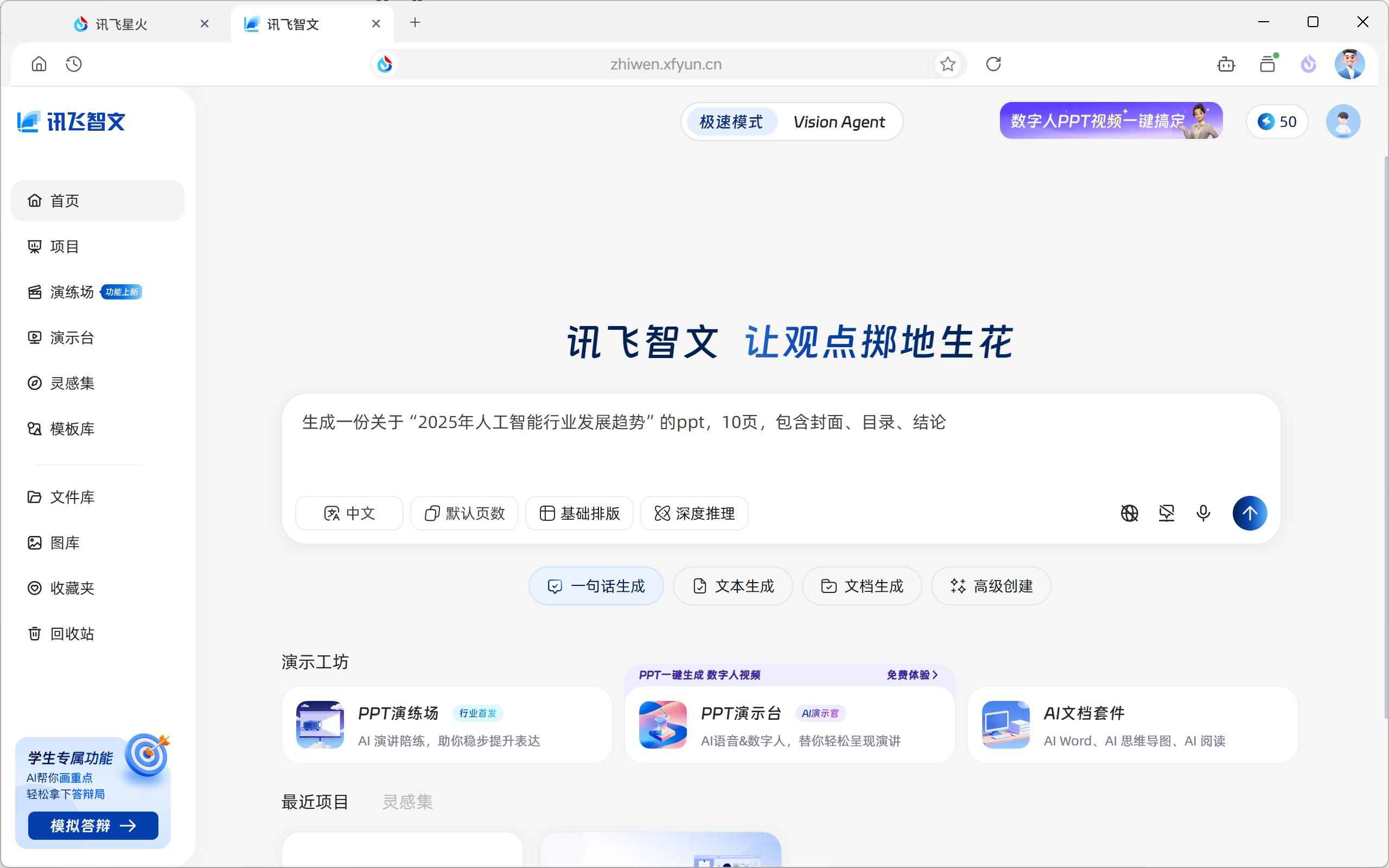
输入一句话描述需求,例如「生成一份关于"2025年人工智能行业发展趋势"的 PPT,10页,包含封面、目录、结论」,点击生成。
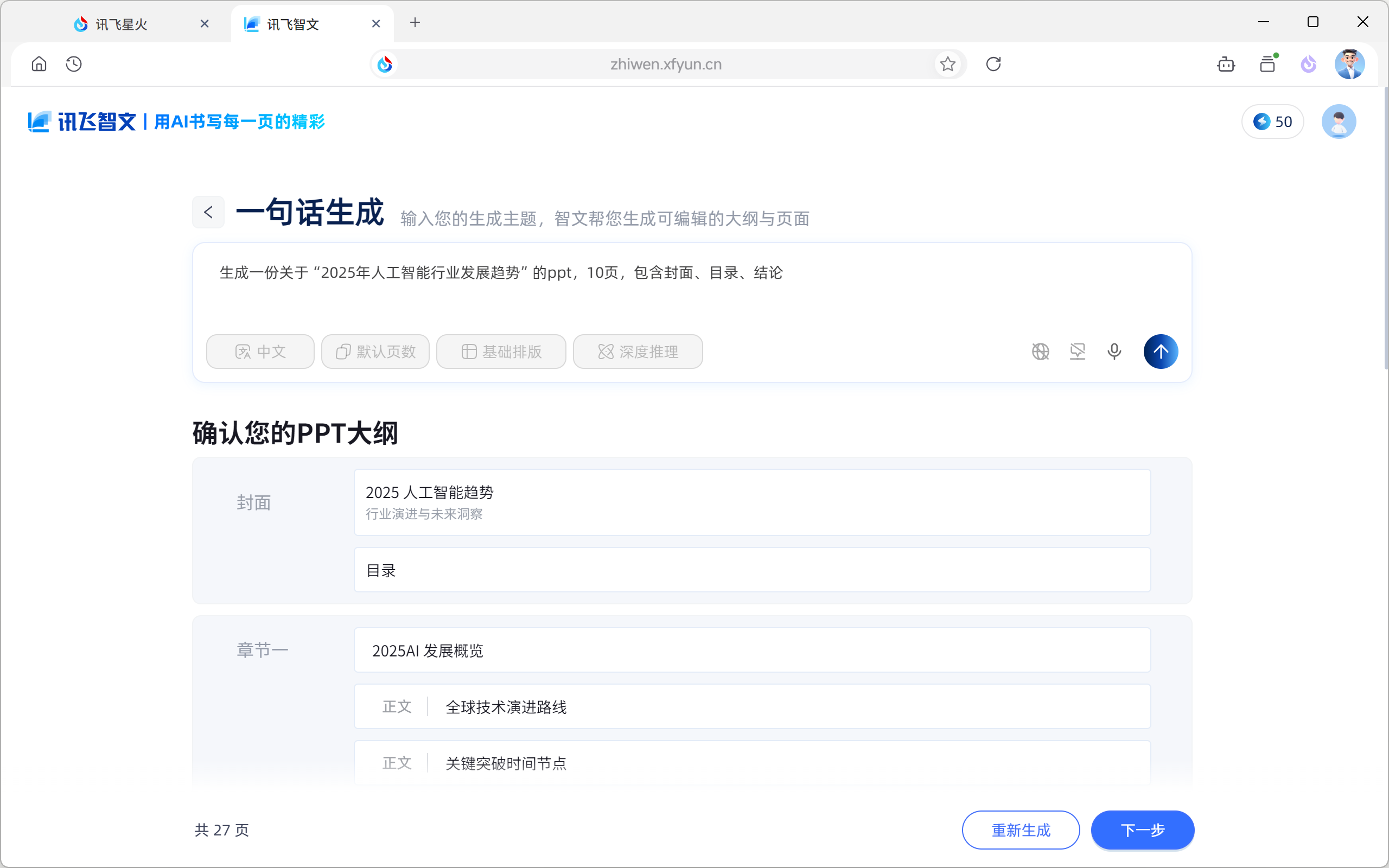
系统会先给出可编辑的大纲。在「确认您的 PPT 大纲」页面,可以修改标题、增删章节、调整顺序,确认无误后点击「下一步」。
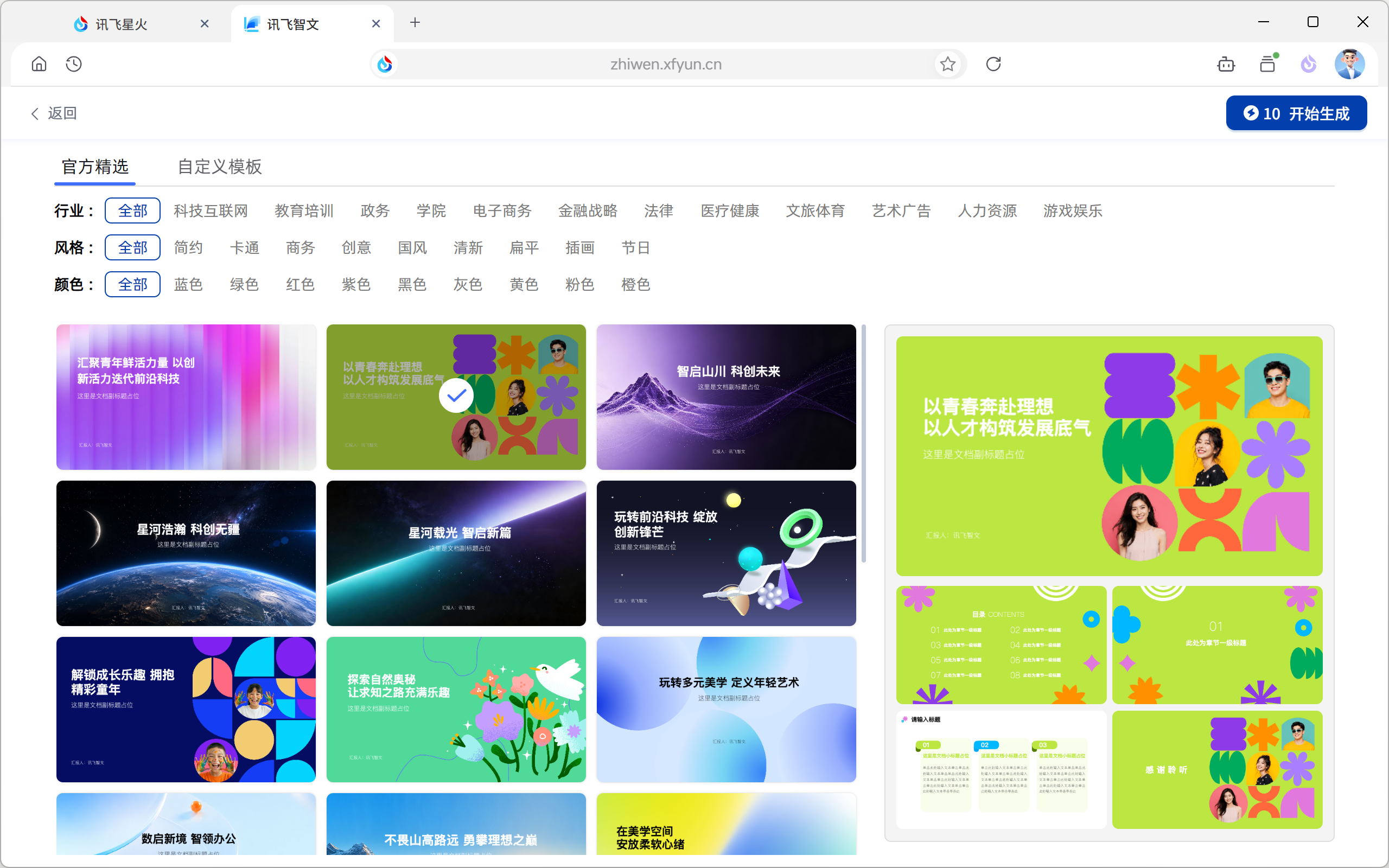
接着进入模板选择页。这里可按「行业」「风格」「颜色」三个维度筛选官方精选模板,也可切换到「自定义模板」。选定模板后,点击右上角的「开始生成」。

生成完成后进入编辑器。左侧是页面缩略图,可「添加卡片」或调整顺序;中间是当前页面,文字、图片与图表都能直接编辑。完成后点击右上角「下载」导出。
文本生成
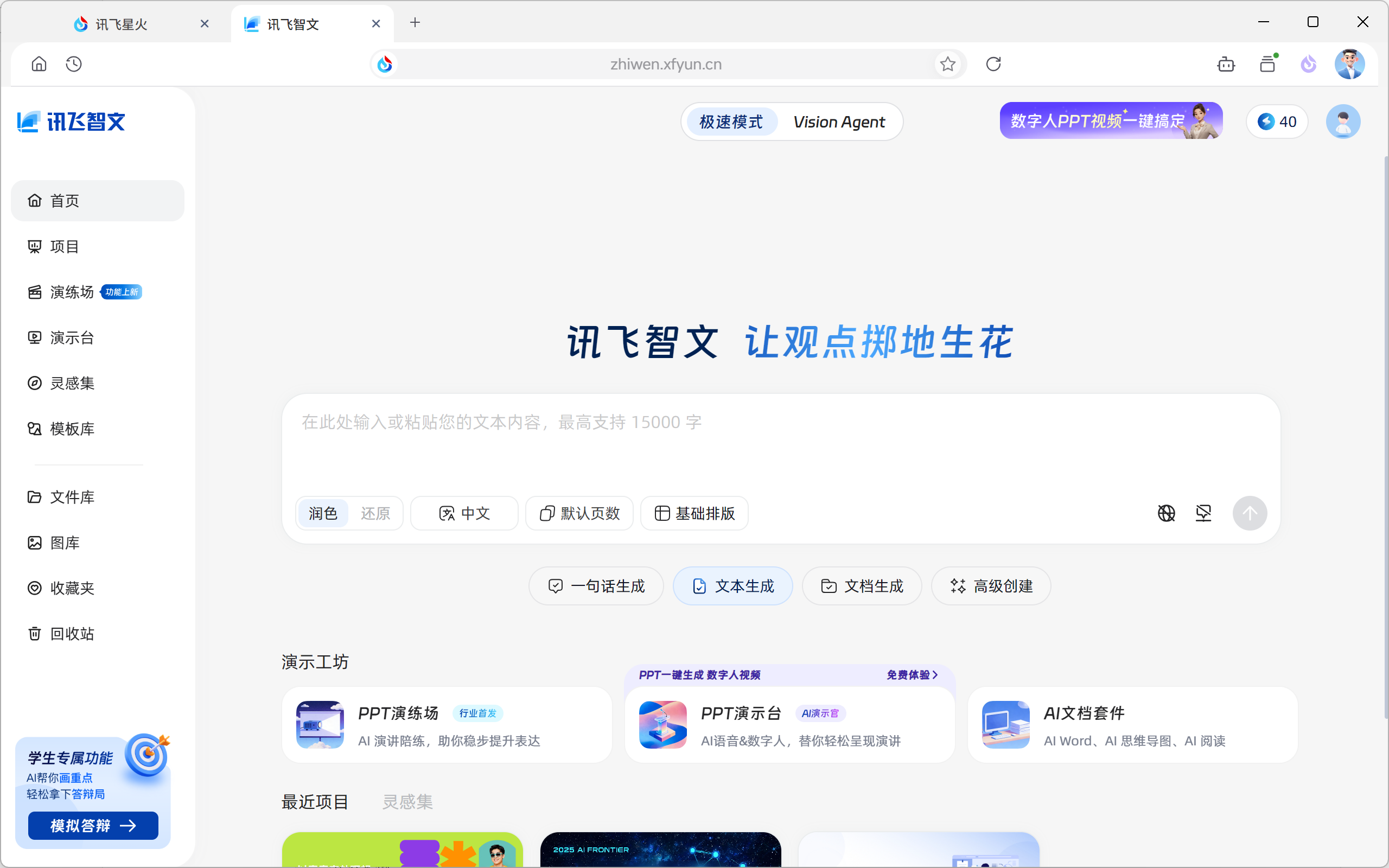
把准备好的文字内容粘贴进输入框(最高支持 15000字),系统会据此生成 PPT。可选择「润色」让 AI 优化表达,或选择「还原」尽量保留原文。
文档生成
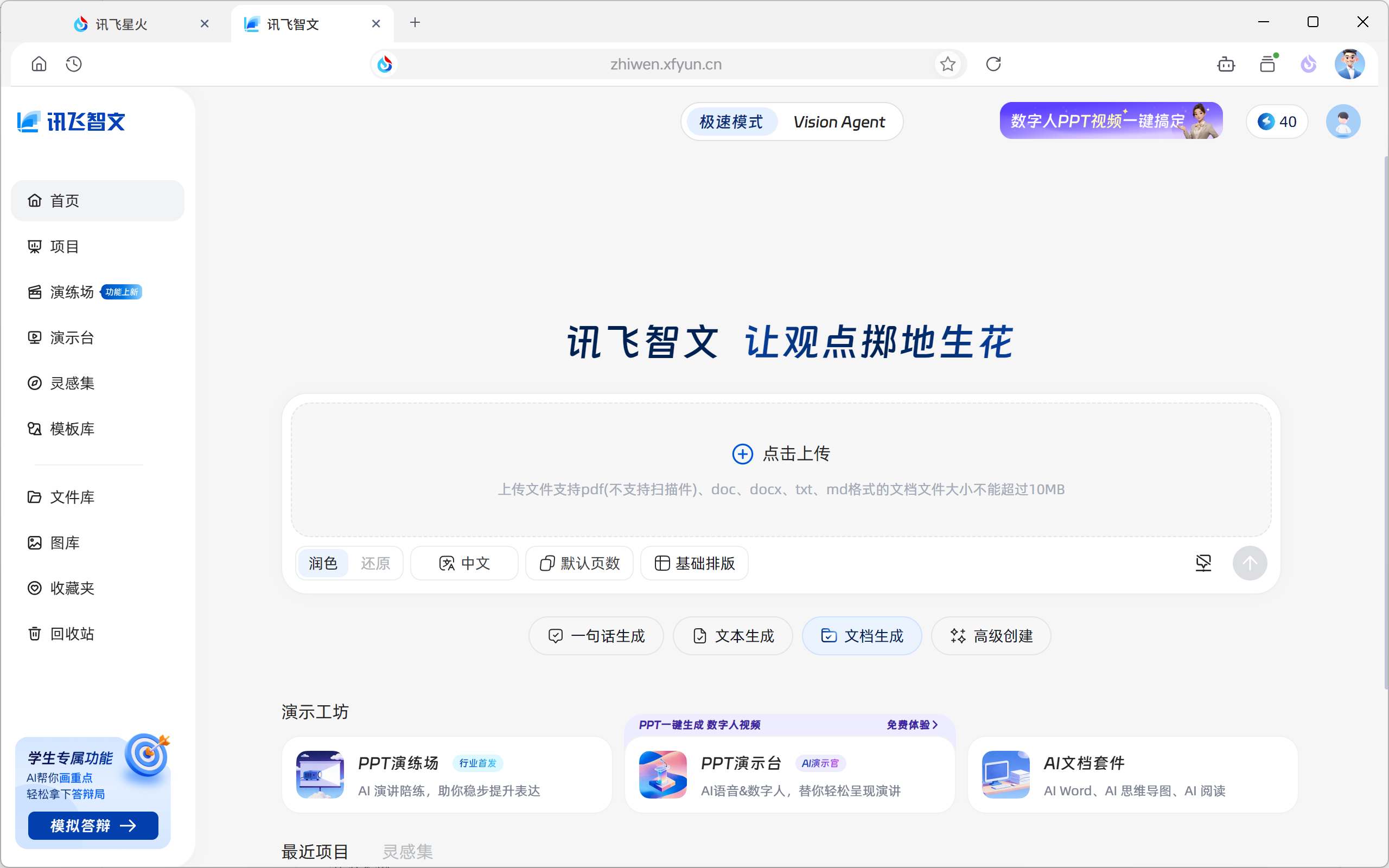
点击「点击上传」导入已有文档,支持 pdf(不支持扫描件)、doc、docx、txt、md 格式,单个文件不超过 10MB。适合把现成的工作报告、总结或大纲一键转成 PPT。
提示:上传过往的工作汇报或总结作为参考文档,可以让生成内容更贴合实际情况。
高级创建
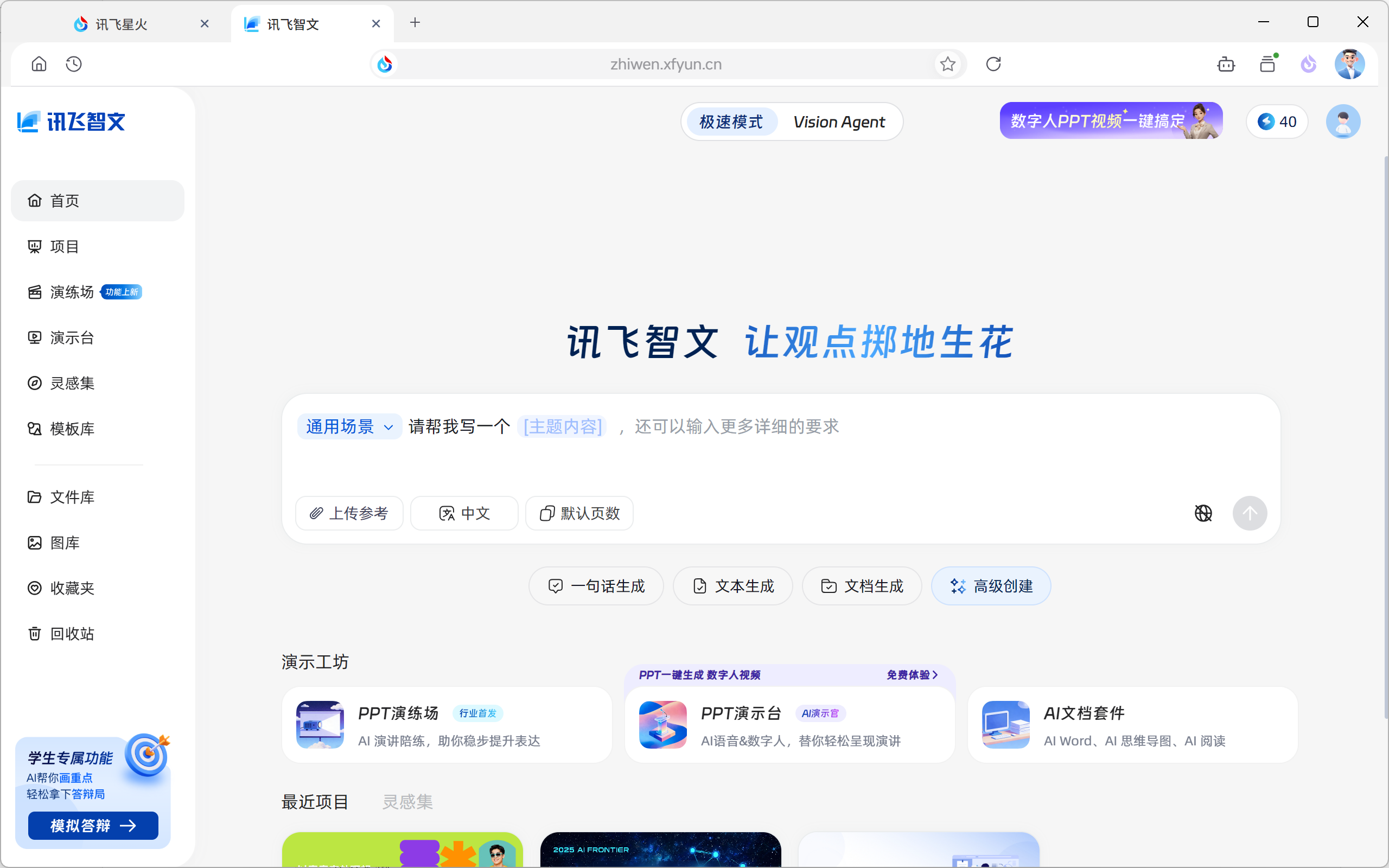
高级创建支持先选择场景(通用场景、年终总结、论文答辩、教学教案、市场分析等),再补充更详细的要求,也可上传参考资料,适合对内容结构已有明确预期的场景。
Vision Agent
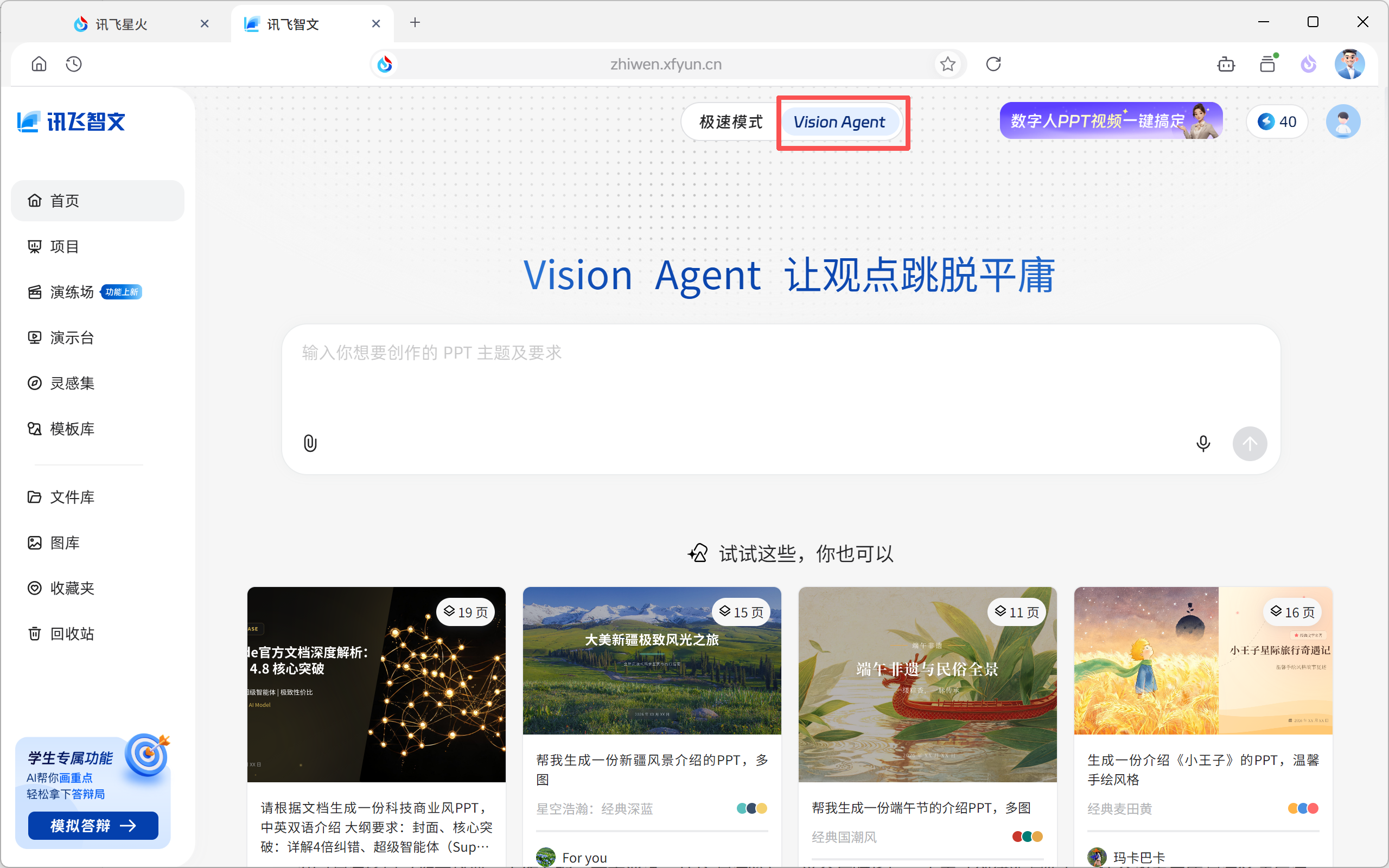
切换到「Vision Agent」后,直接在输入框描述需求即可,智能体会自主完成资料梳理、版式设计与配图,成稿的设计感和整体性更强。
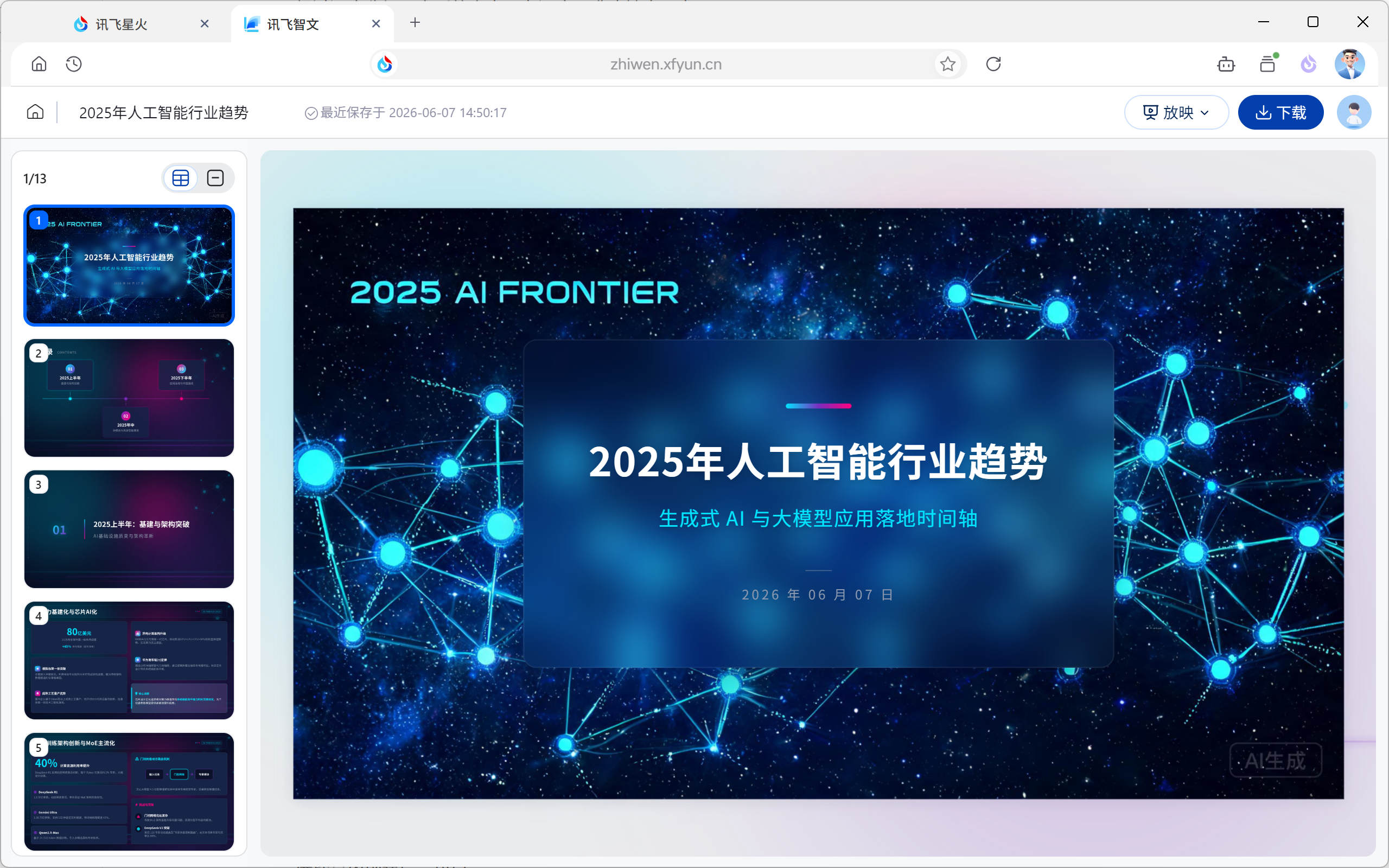
生成效果展示。相比极速模式,Vision Agent 的版式更富设计感,但单次生成消耗的积分也更多。
演练场与演示台
PPT 做好后,讯飞智文还提供两项围绕"讲"的进阶功能,入口在「讯飞智文」首页左侧。
演练场
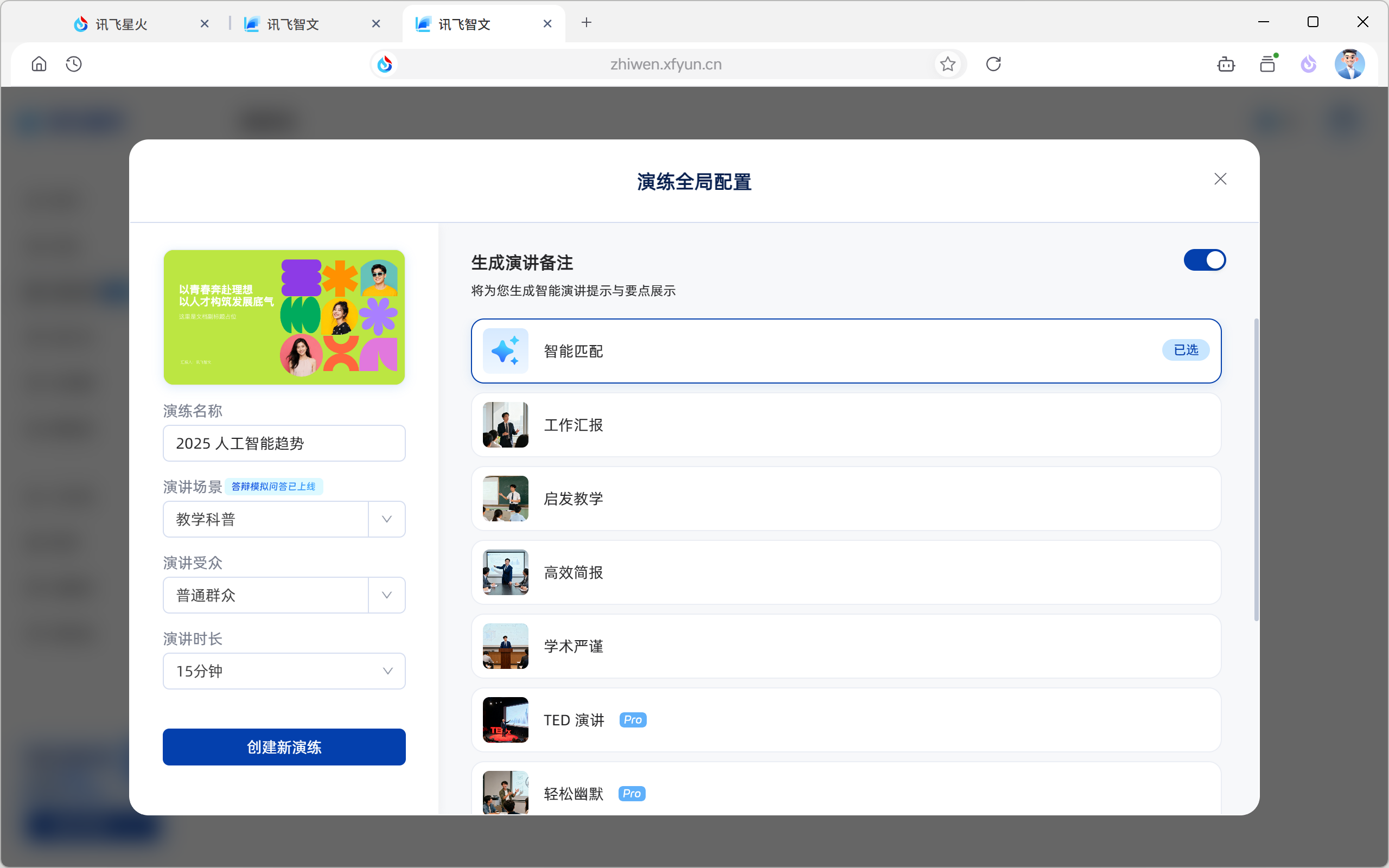
设定演讲场景(教师/教育工作者、大学生/研究生、企业职员、公务员/事业单位等)、受众与时长后,点击「创建新演练」,AI 会逐页生成演讲备注与讲稿。
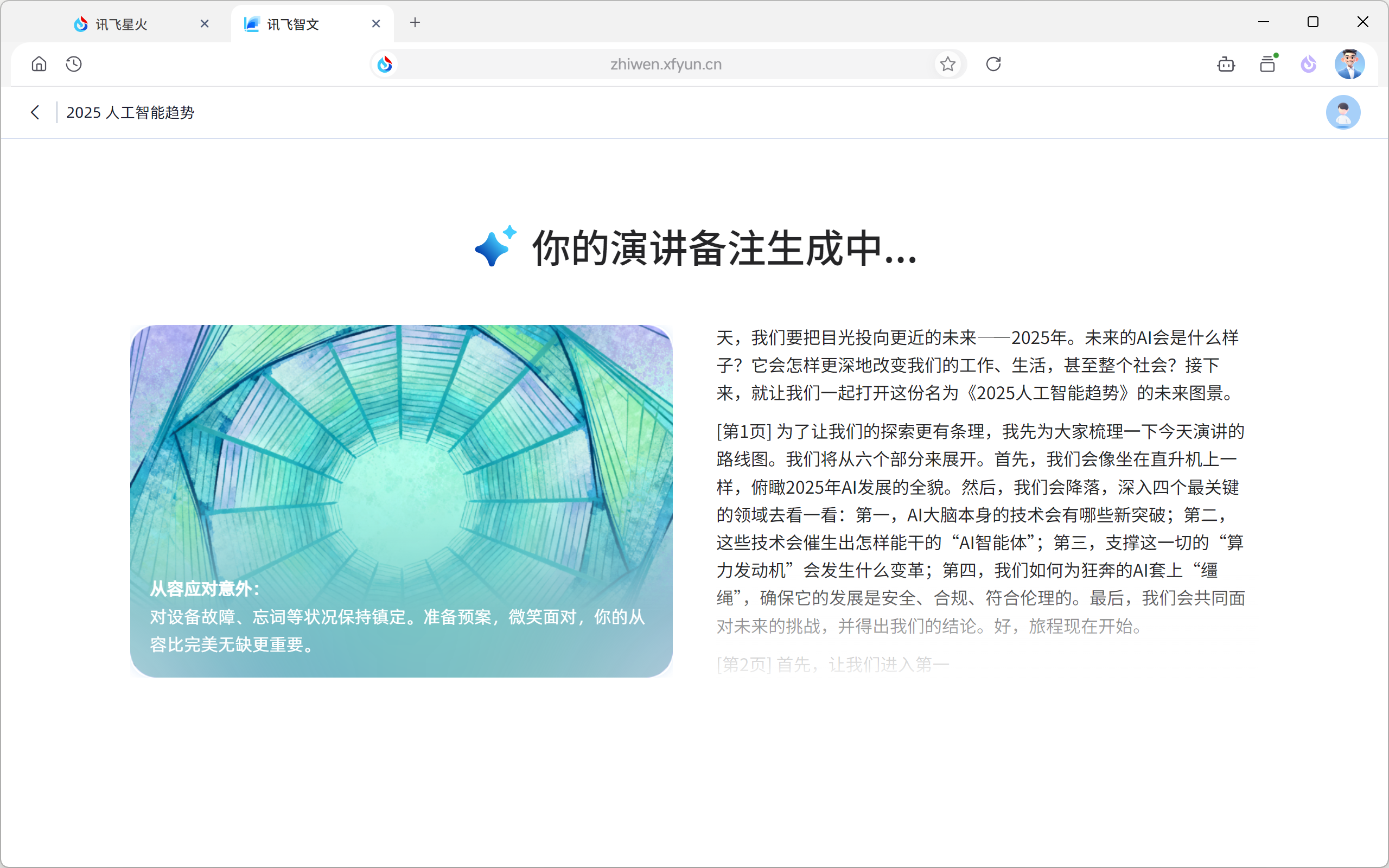
生成的备注会按页给出逐字讲稿,并附上临场提醒,适合上台前练习。
演示台
「演示台」可借助 AI 语音与数字人,把 PPT 自动转化为有声演示,甚至生成数字人讲解视频,适合远程汇报或录制讲解的场景。
工作台其他功能
讯飞智文左侧导航栏还提供一系列辅助功能:
- 项目:管理已创建的 PPT 项目
- 演练场:AI 演讲陪练,逐步提升表达
- 演示台:AI 语音与数字人演示
- 灵感集:浏览优质案例,获取灵感
- 模板库:浏览与收藏全部模板
- 文件库:管理上传的文档
- 图库:管理图片素材
- 收藏夹:收藏常用模板与素材
- 回收站:找回误删内容
积分与会员
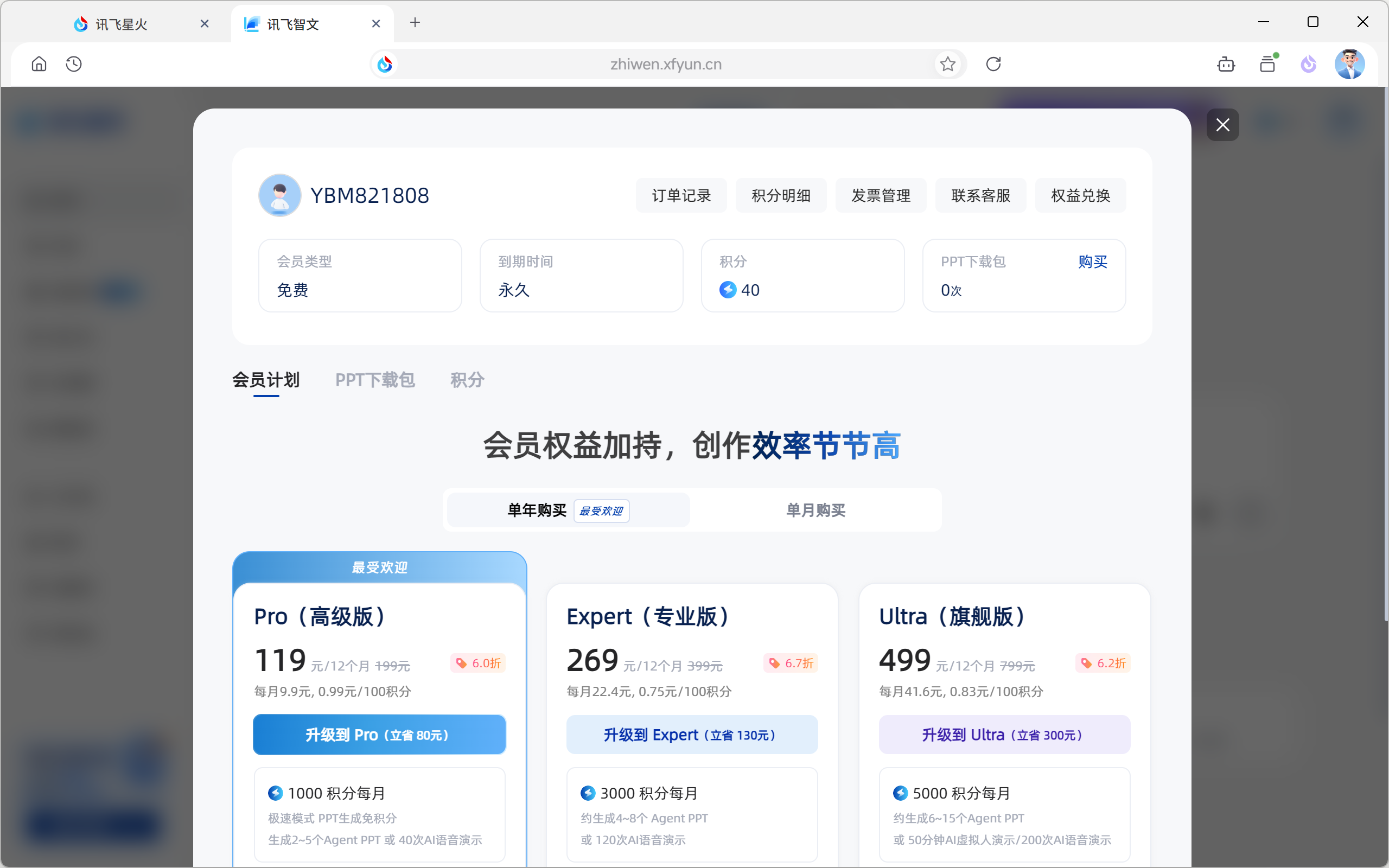
点击页面右上角的积分标识,可打开购买面板,包含三个选项卡:
- 会员计划:分 Pro(高级版)、Expert(专业版)、Ultra(旗舰版)三档,会员可免积分使用极速模式,并解锁更多页数与高级设计能力。
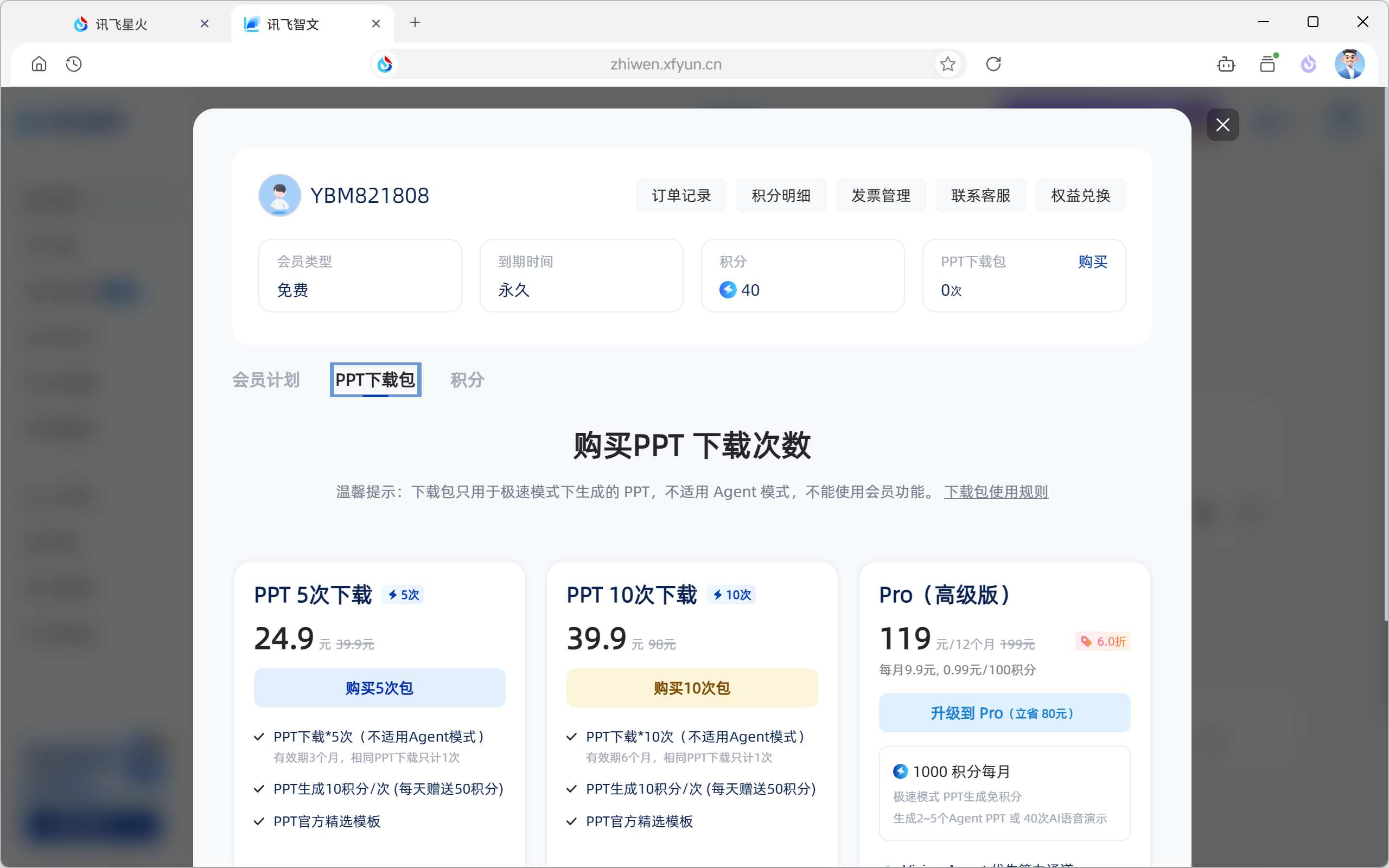
- PPT 下载包:按次购买下载次数,分 5次包与 10次包。
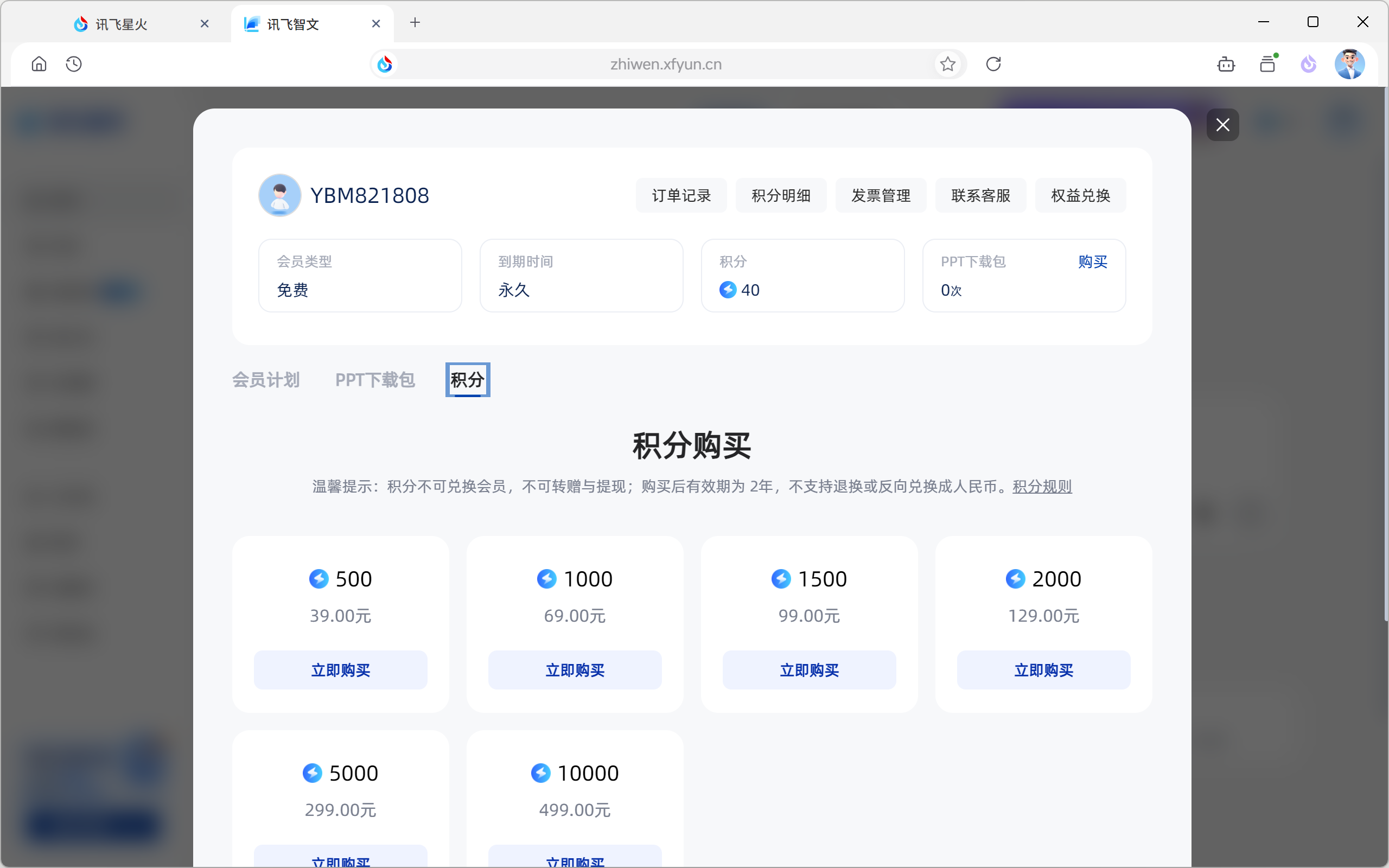
- 积分:单独购买积分,按需充值。
注意:PPT 下载包仅适用于「极速模式」生成的 PPT,不适用于 Vision Agent,也不能使用会员专属功能。
功能亮点
- 极速模式与 Vision Agent 双模式,兼顾效率与设计
- 四种起稿方式:一句话生成、文本生成、文档生成、高级创建
- 支持 11种语言与多维度模板筛选
- 自动生成大纲、内容与配图
- AI 演练与 AI 演示,从制作延伸到演讲
- 支持导出为 .pptx 格式直接使用
评论
登录后查看