
5. 工作流程
功能介绍
工作流程是 Runway 于 2025 年 10 月推出的高级功能,它提供了一个基于节点的可视化编辑系统,允许用户将多个 AI 模型和处理步骤串联在一起,形成自定义的自动化生产管线。这对于需要多步骤处理的创意项目尤其有用,例如先生成图片、再将图片转为视频、然后进行风格迁移——所有步骤都可以在一个工作流中完成。
工作流页面的顶部有一个可视化的节点编辑器示意区域,展示了如何将文本输入、图片输入等源节点与 Gen-4 Image、Gen-4 Video 等处理节点连接起来。页面下方还提供了特色工作流程模板,包括 Runway 团队和创意合作伙伴制作的示例工作流。
可用节点类型
使用方法
创建新工作流
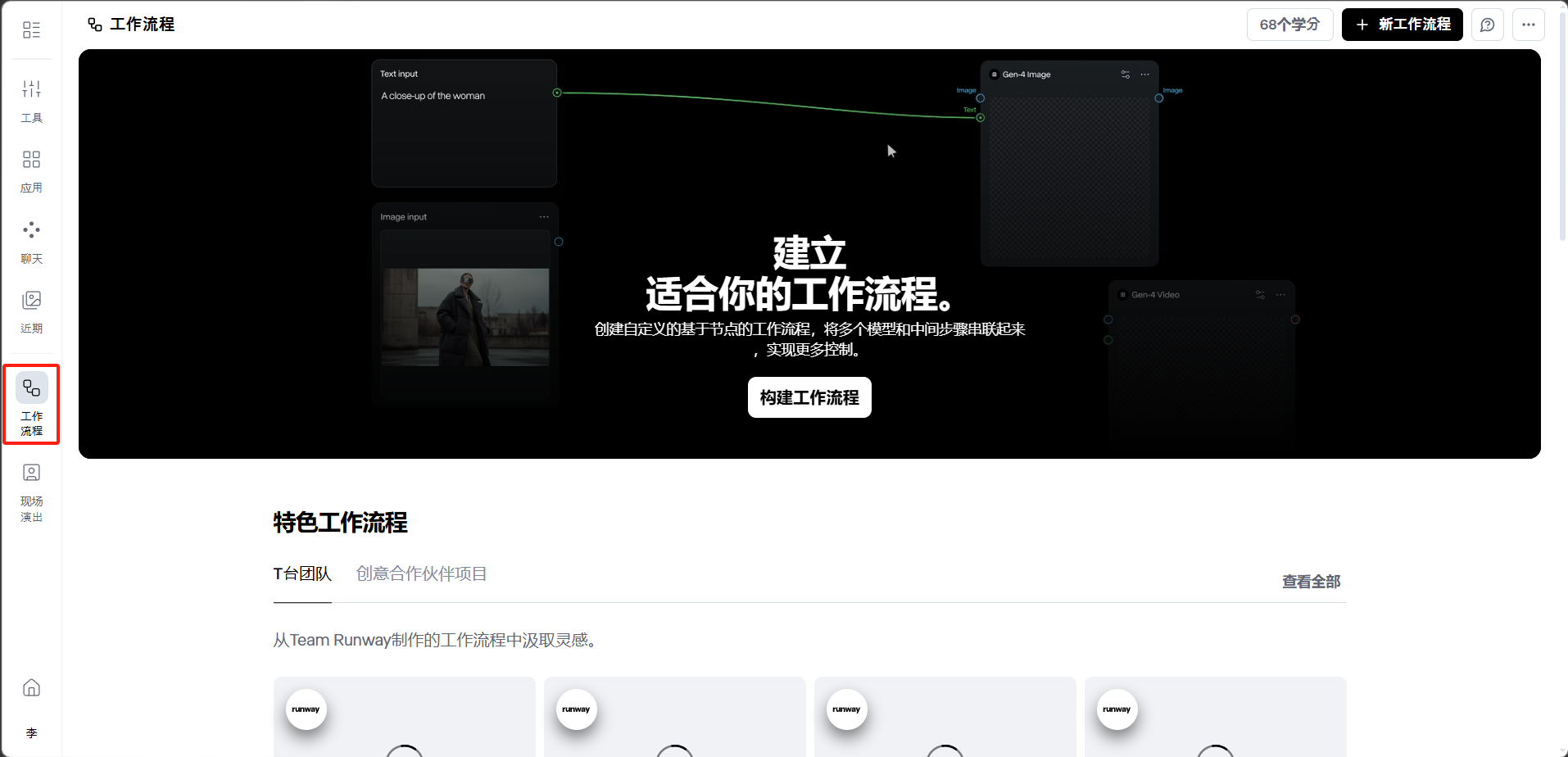
点击左侧导航栏的「工作流程」图标。
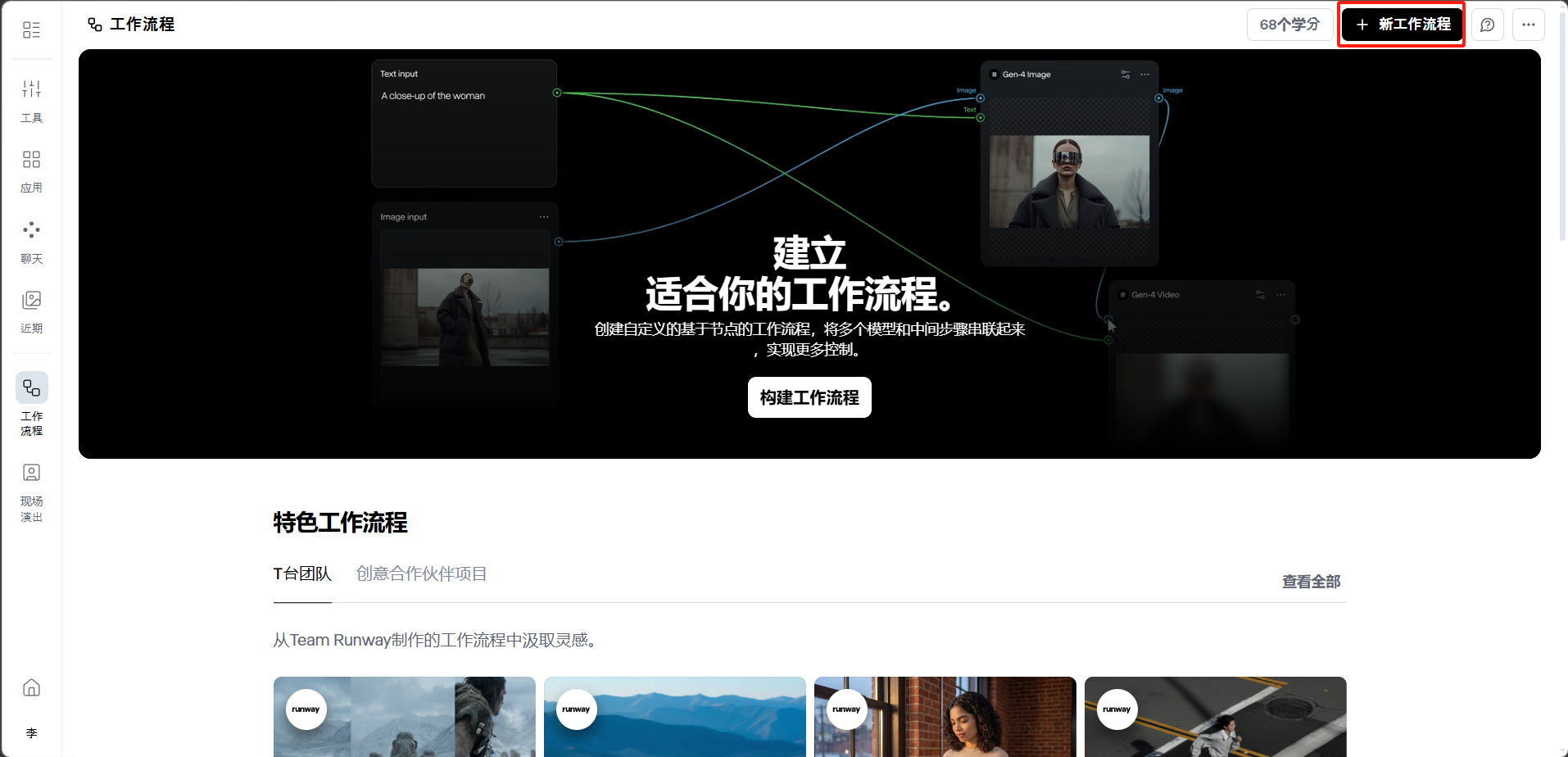
点击右上角的「+ 新工作流程」按钮。进入节点编辑画布。
添加节点
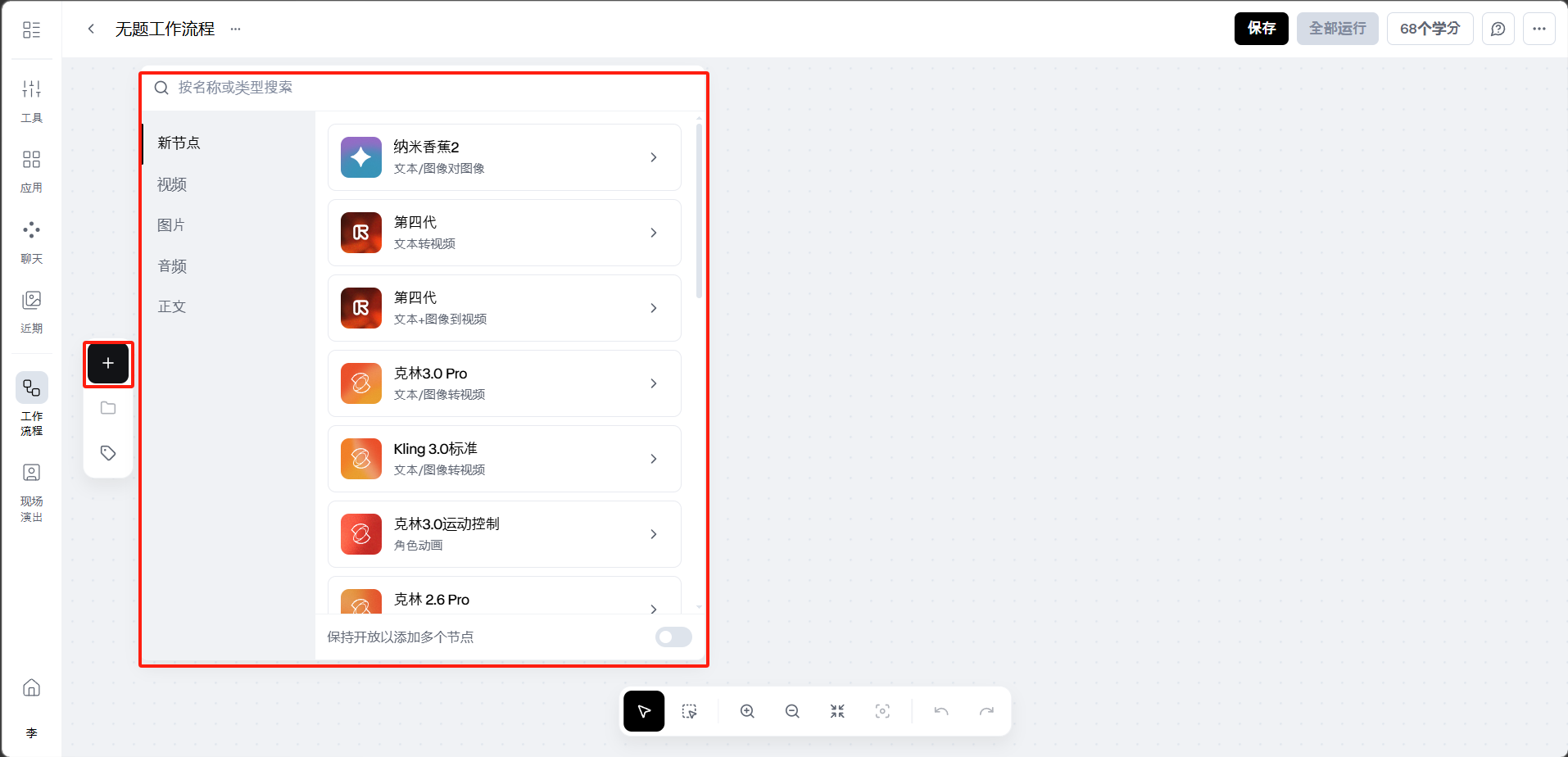
点击画布左侧的「+」按钮,打开节点选择面板。
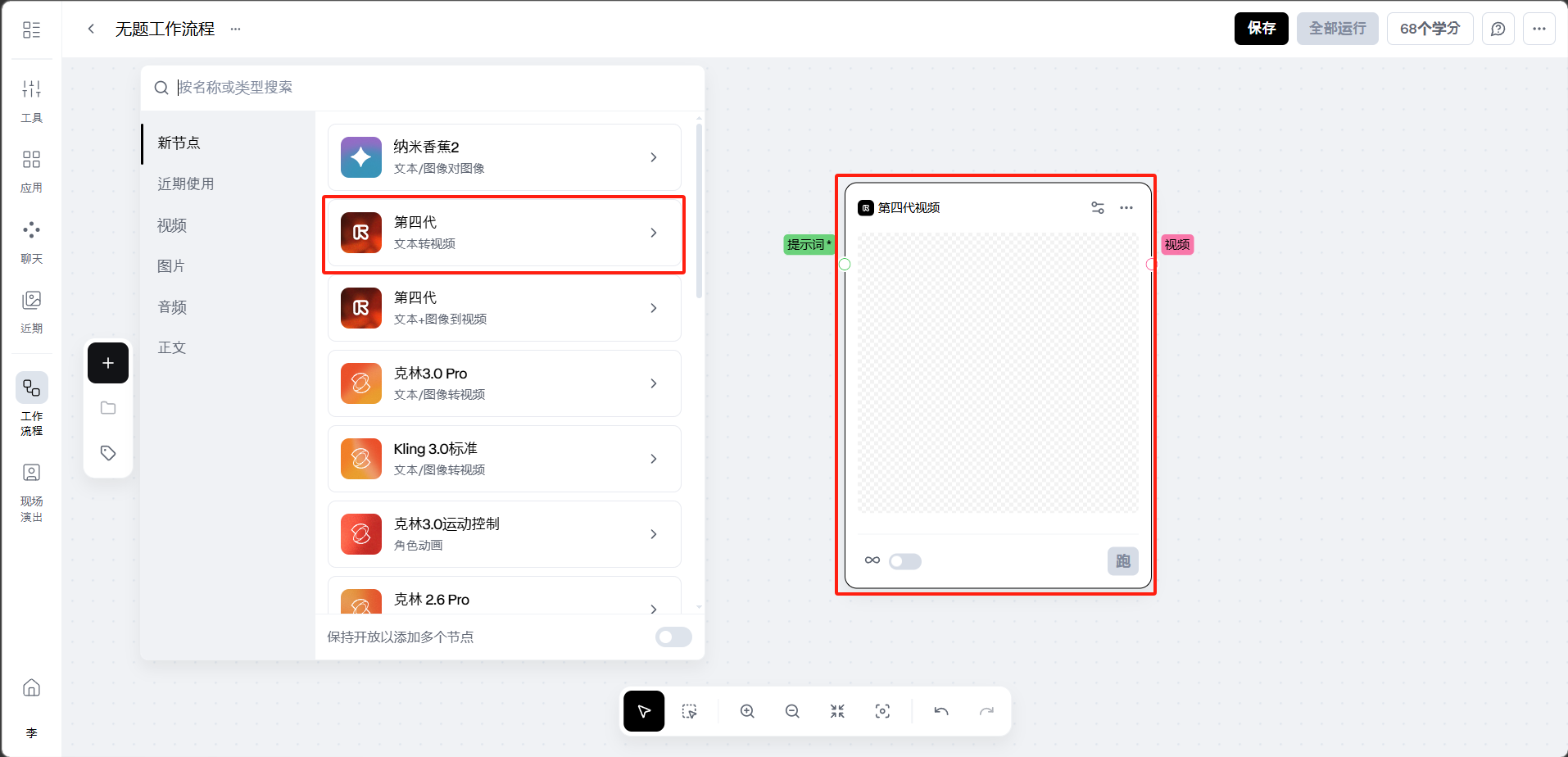
点击所需节点即可添加到画布上。
连接节点
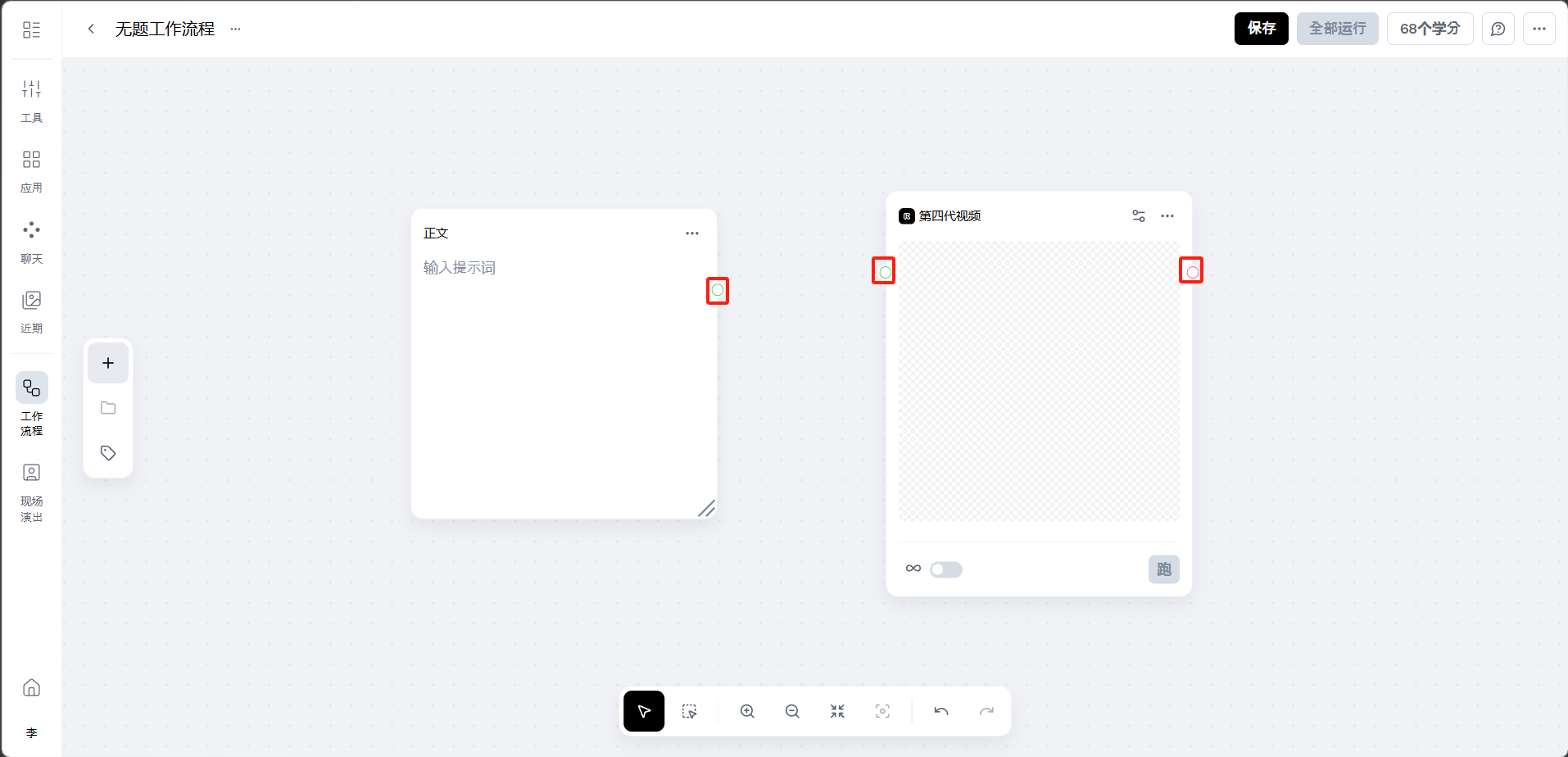
每个节点都有输入端口和输出端口(圆点标识)。
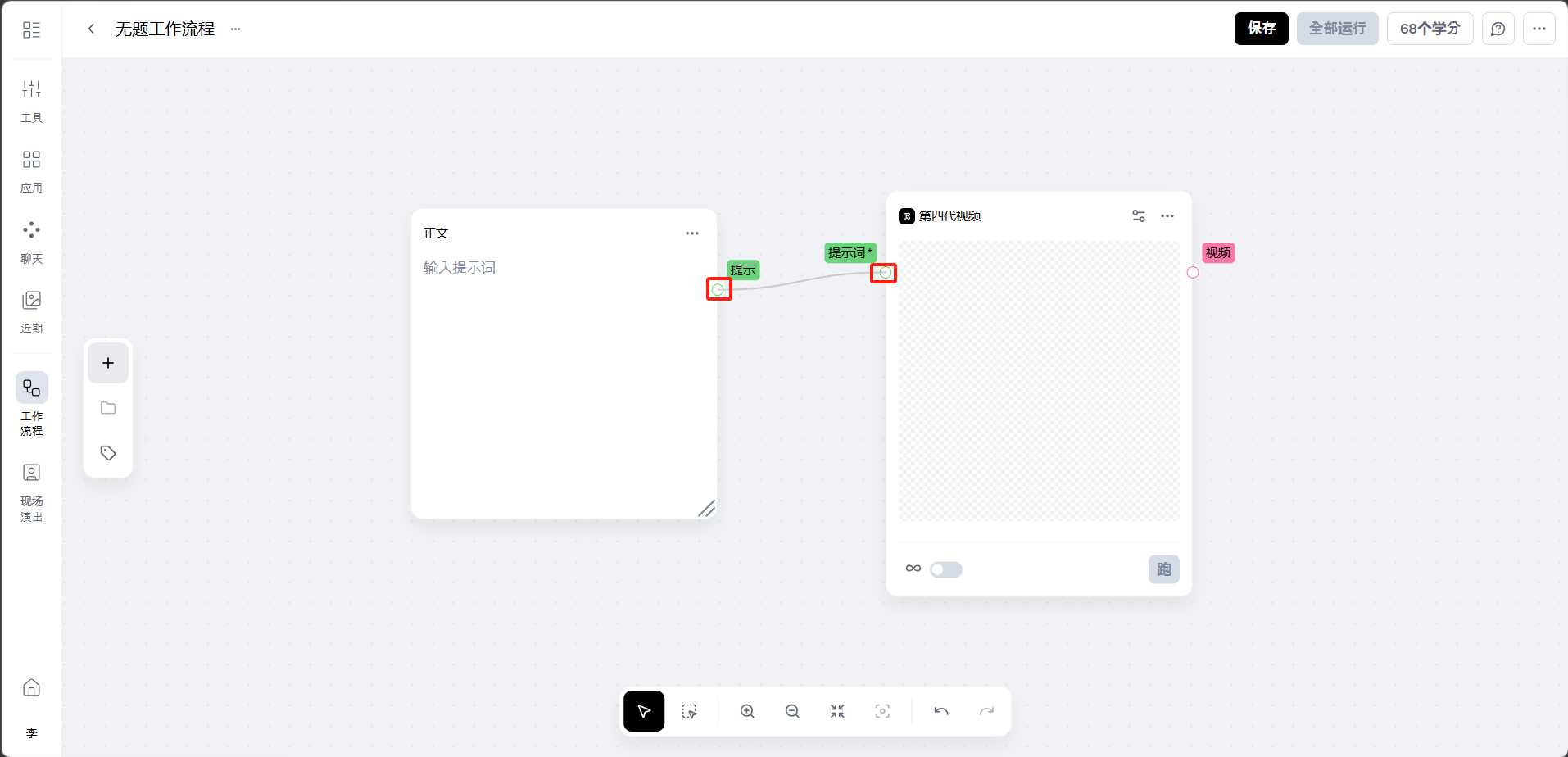
从一个节点的输出端口拖拽连线到另一个节点的输入端口。
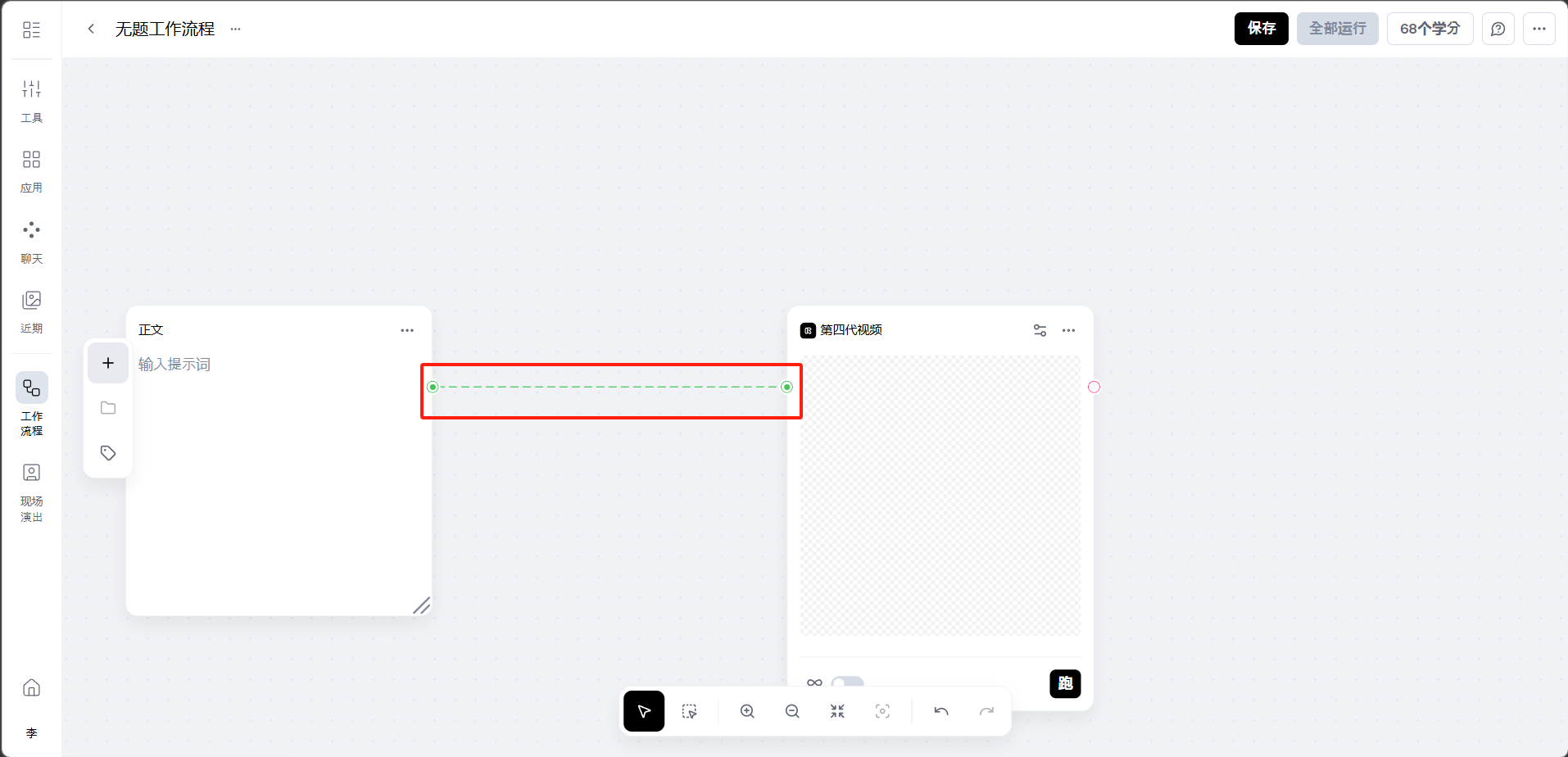
双击连接线,变成虚线后按键盘的[Backspace]即可删除连接线。
运行工作流
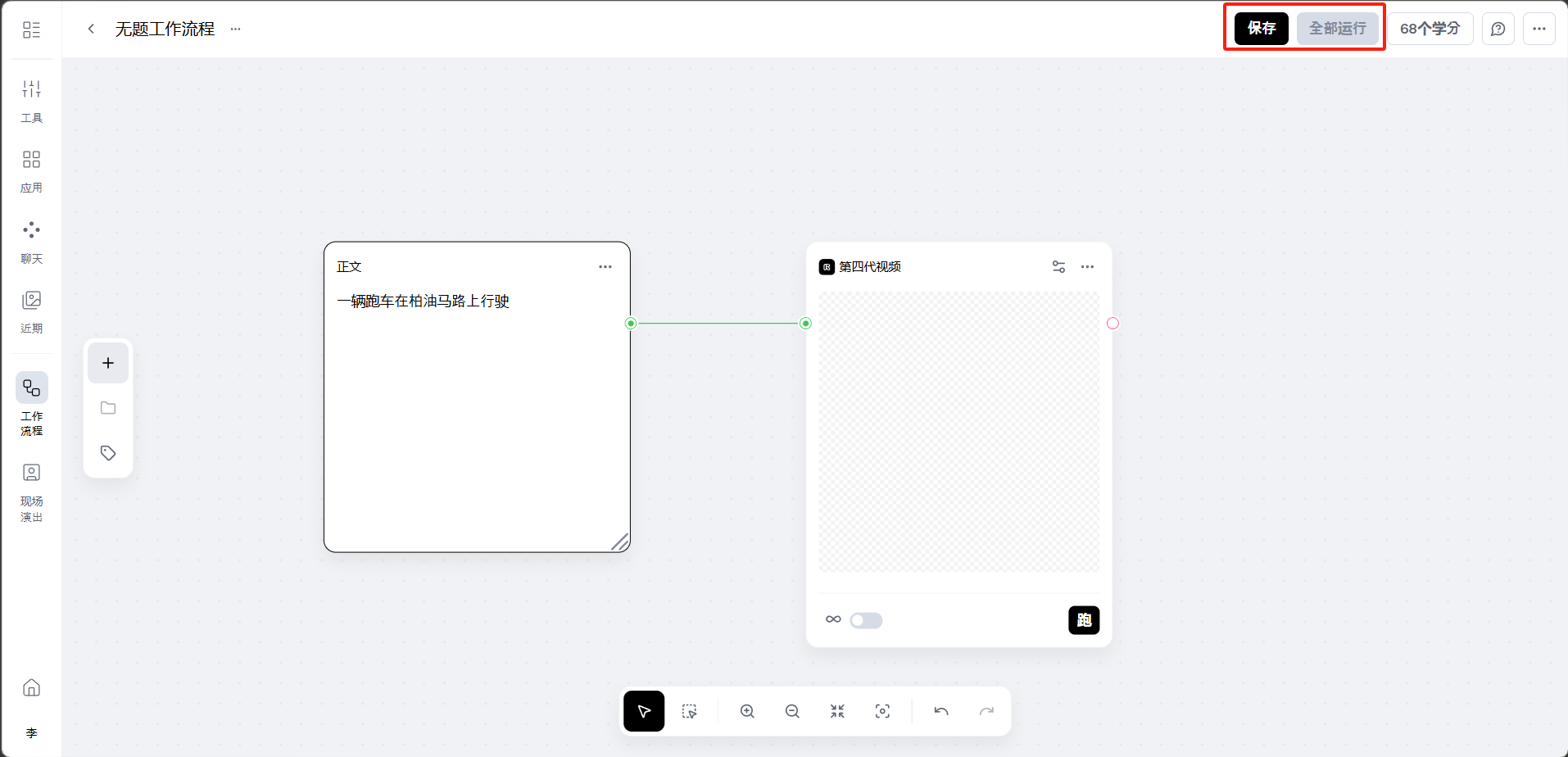
完成节点连接后,点击「保存」,然后点击右上角的「全部运行」按钮。
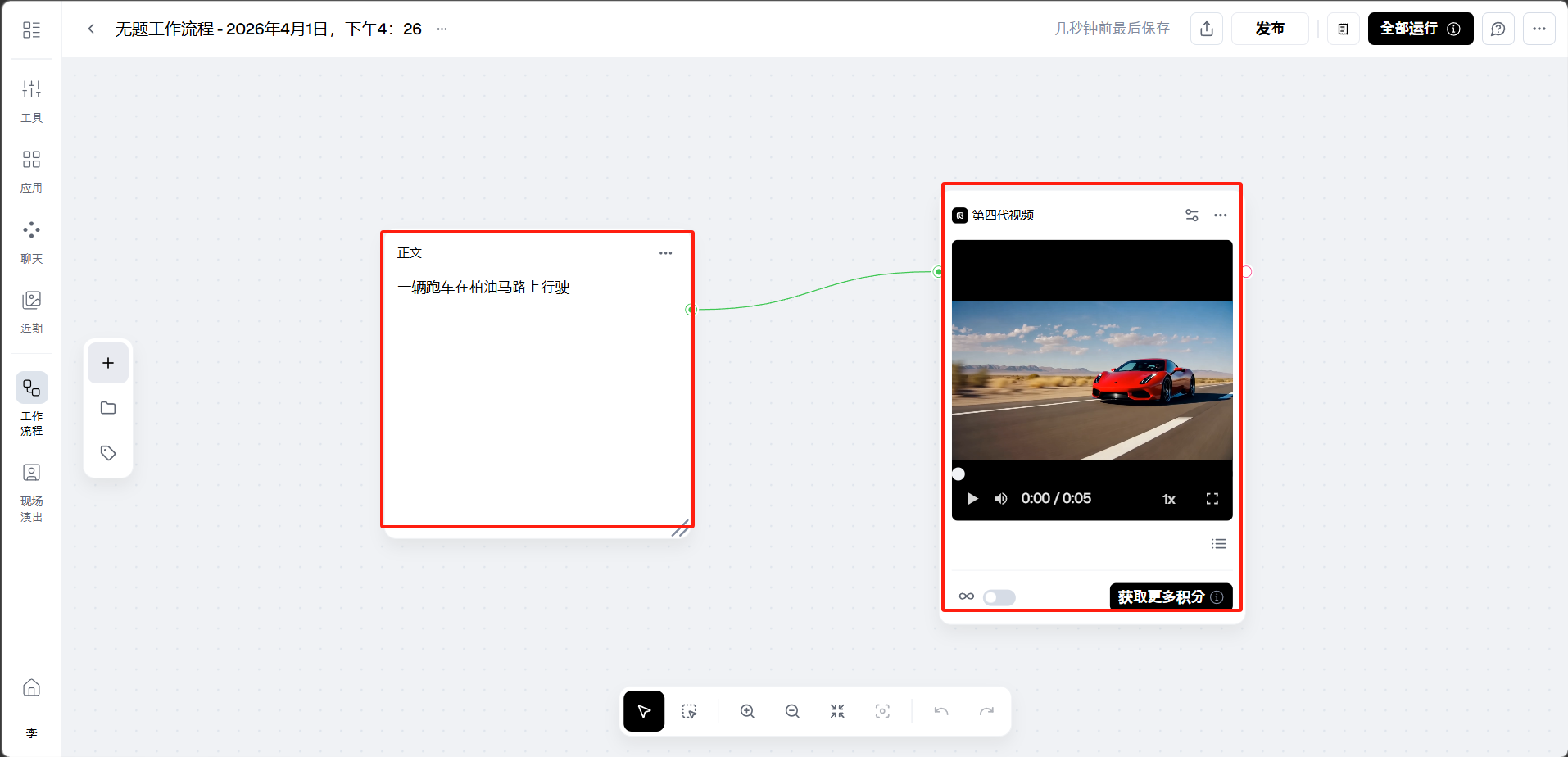
系统会按照节点连接顺序依次执行,每个节点完成后会显示预览结果。
实用工作流示例
- 角色创建器:上传角色参考图 → Gen-4 Image 生成多角度图片 → Gen-4 Video 生成角色动画
- 广告制作管线:产品图片输入 → 生成 360 度旋转视频 → 应用品牌色彩和灯光 → 升级到 4K
- 故事面板工作流:文本剧本输入 → 分镜图生成 → 连续画面视频化 → 风格统一
使用技巧
- 从模板开始:先使用 Runway 提供的特色工作流模板,了解节点连接逻辑后再创建自己的工作流
- 逐步测试:搭建工作流时先运行单个节点确认效果,再连接下一个节点
- 保持开放以添加多个节点:在节点选择面板底部可以开启此选项,方便连续添加多个节点
- 合理分配积分:每个节点的运行都会消耗积分,复杂工作流的总积分消耗可能较高
- 利用社区工作流:在特色工作流区域浏览 T台团队和创意合作伙伴分享的工作流,学习最佳实践
工作流场景示例
示例一
示例二
示例三
示例四
示例五
评论
登录后查看