
2. 图片生成
功能介绍
Runway 的图片生成功能允许用户通过文本描述创建各种风格的高质量图像。平台内置了多个强大的图像生成模型,覆盖从写实摄影到艺术插画、从产品渲染到概念设计的各种需求。
除了从文本生成全新图像外,Runway 还支持图像扩展(Expand Image)、背景替换、图像变体生成等辅助编辑功能。生成的图片可以直接用于社交媒体、广告素材、故事板设计,也可以作为视频生成的第一帧输入。
可用模型
进入方式
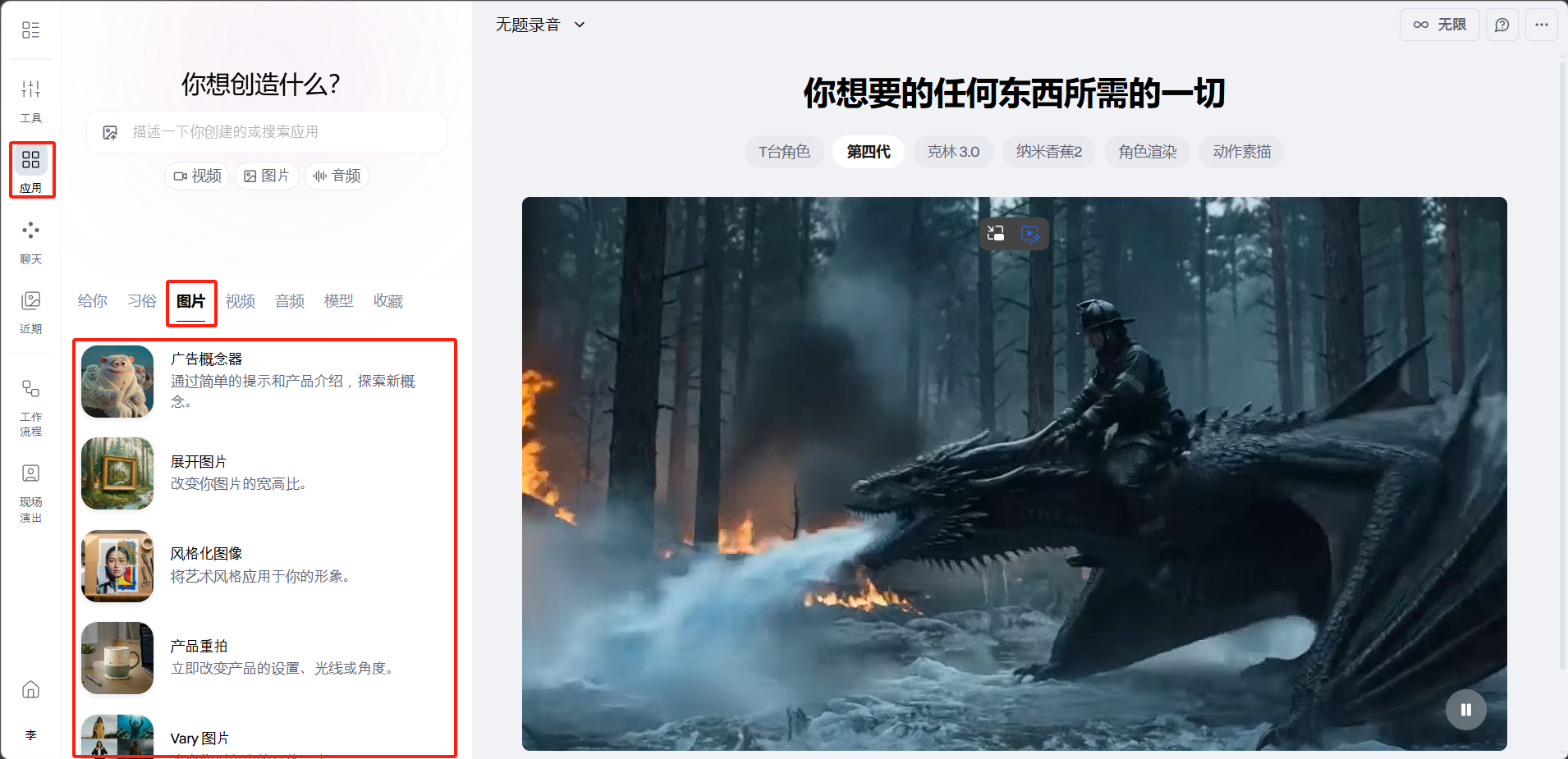
点击左侧导航栏中的「应用」图标,在顶部分类标签中选择「图片」,从应用列表中选择所需的图片工具。
广告概念器
写几句话描述想要什么样的广告,上传参考图和产品照片,AI 就能帮快速出一批广告创意方案。
使用步骤:
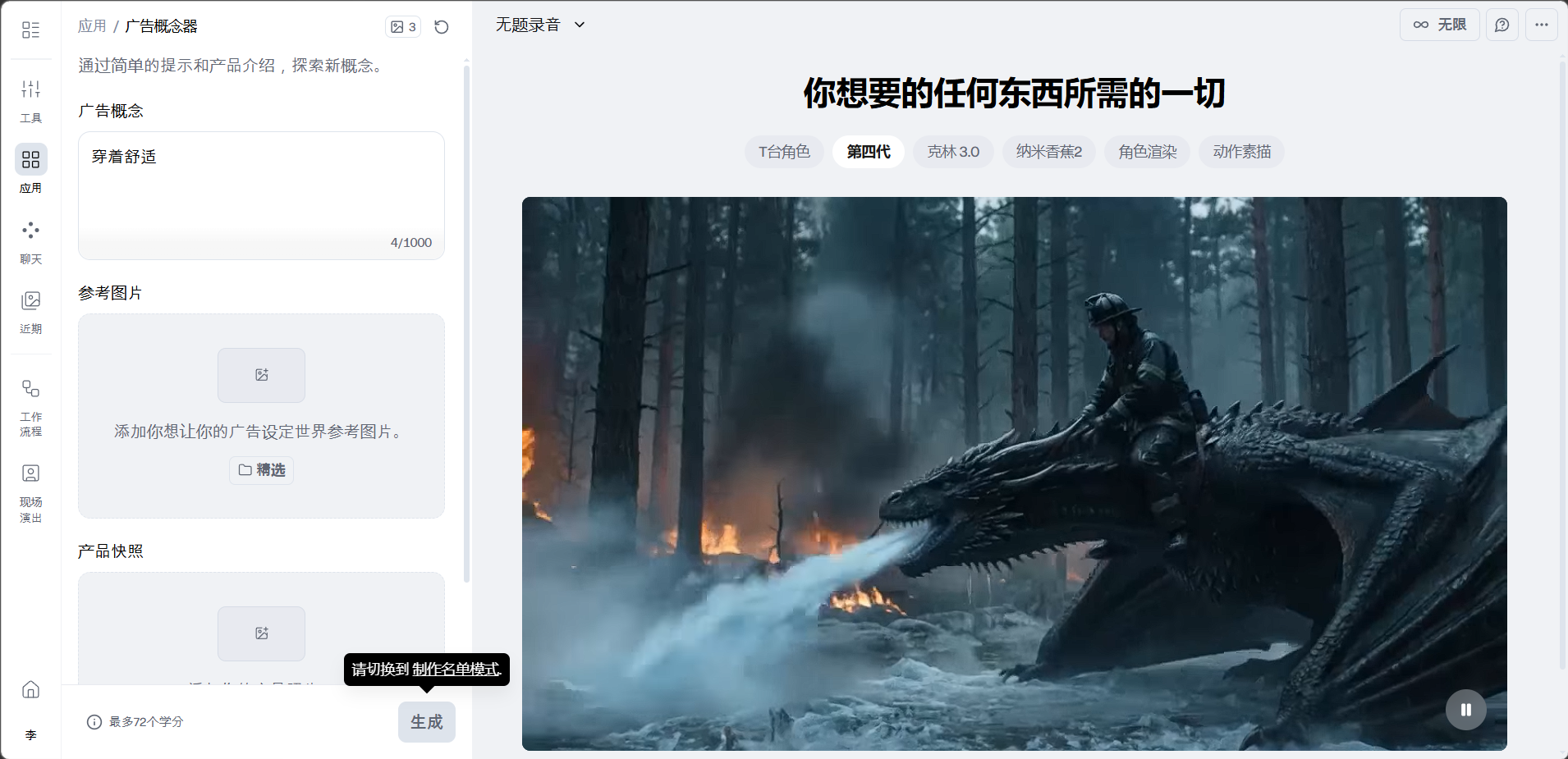
在「广告概念」文本框中简要描述的广告想法。
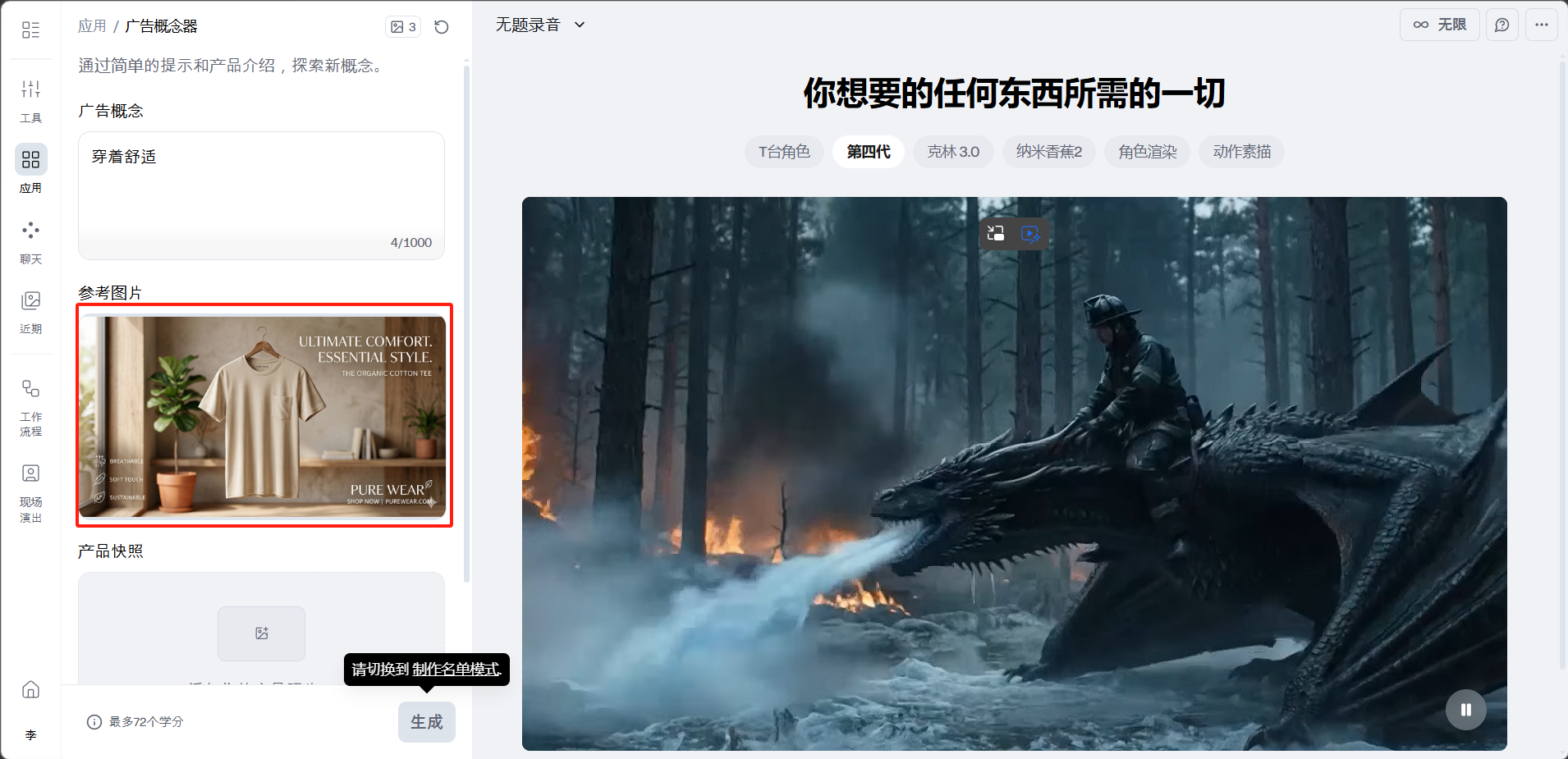
在「参考图片」区域上传想让广告呈现的视觉风格参考,或点击「精选」使用素材库。
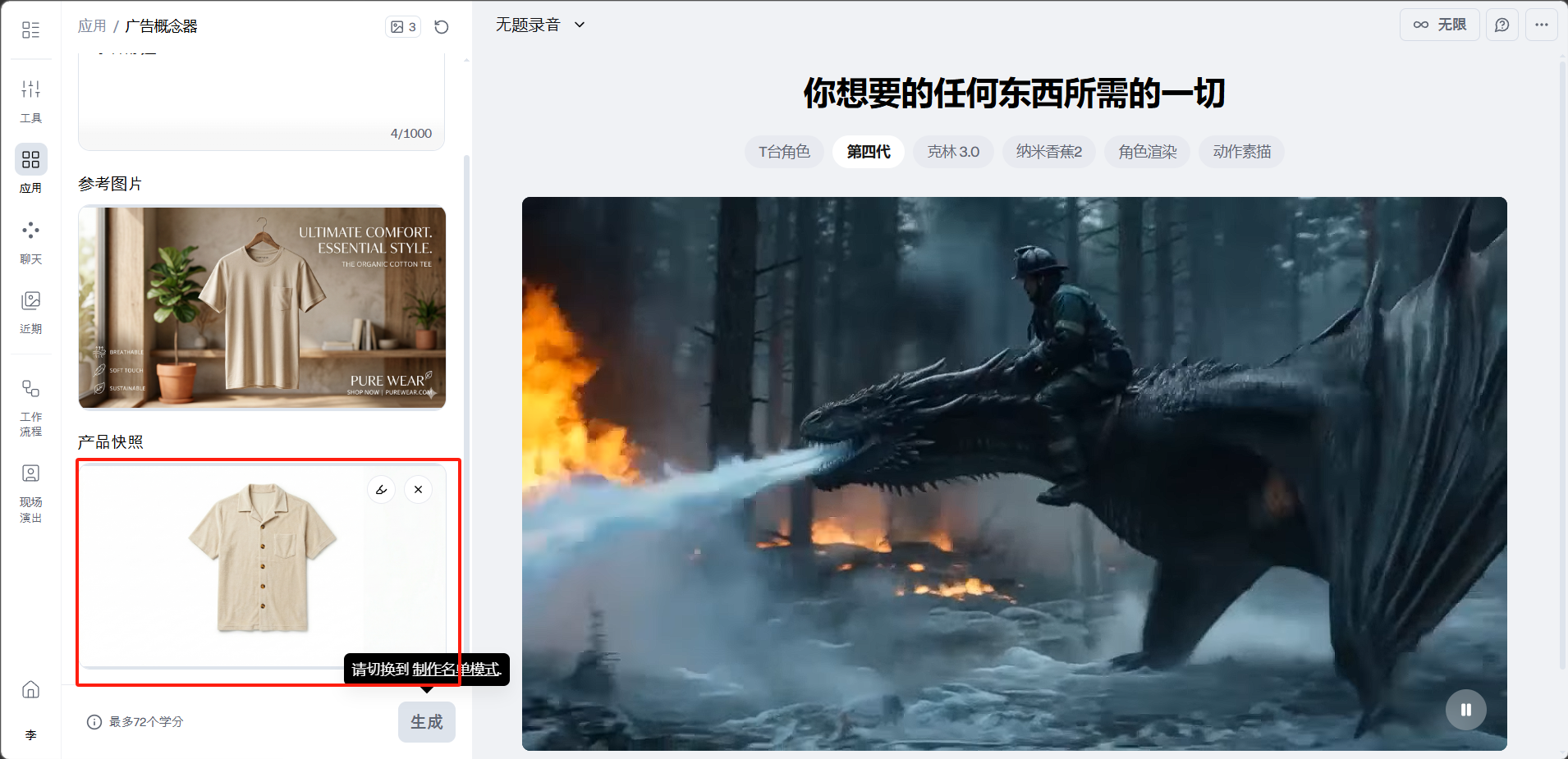
在「产品快照」区域上传产品照片,点击「生成」按钮。
展开图片
让画面扩大。
使用步骤:
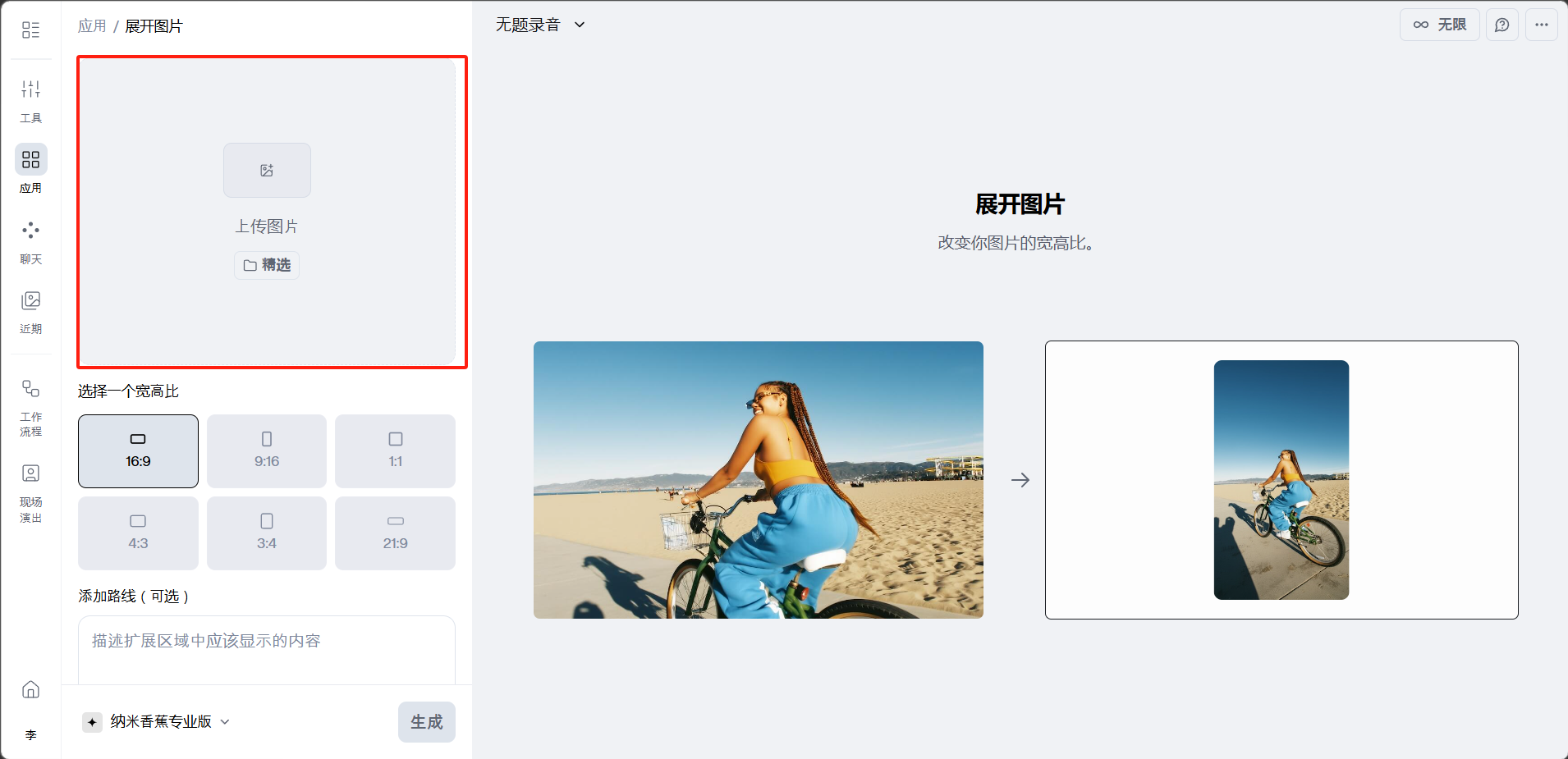
上传一张图片,或点击「精选」使用素材库。
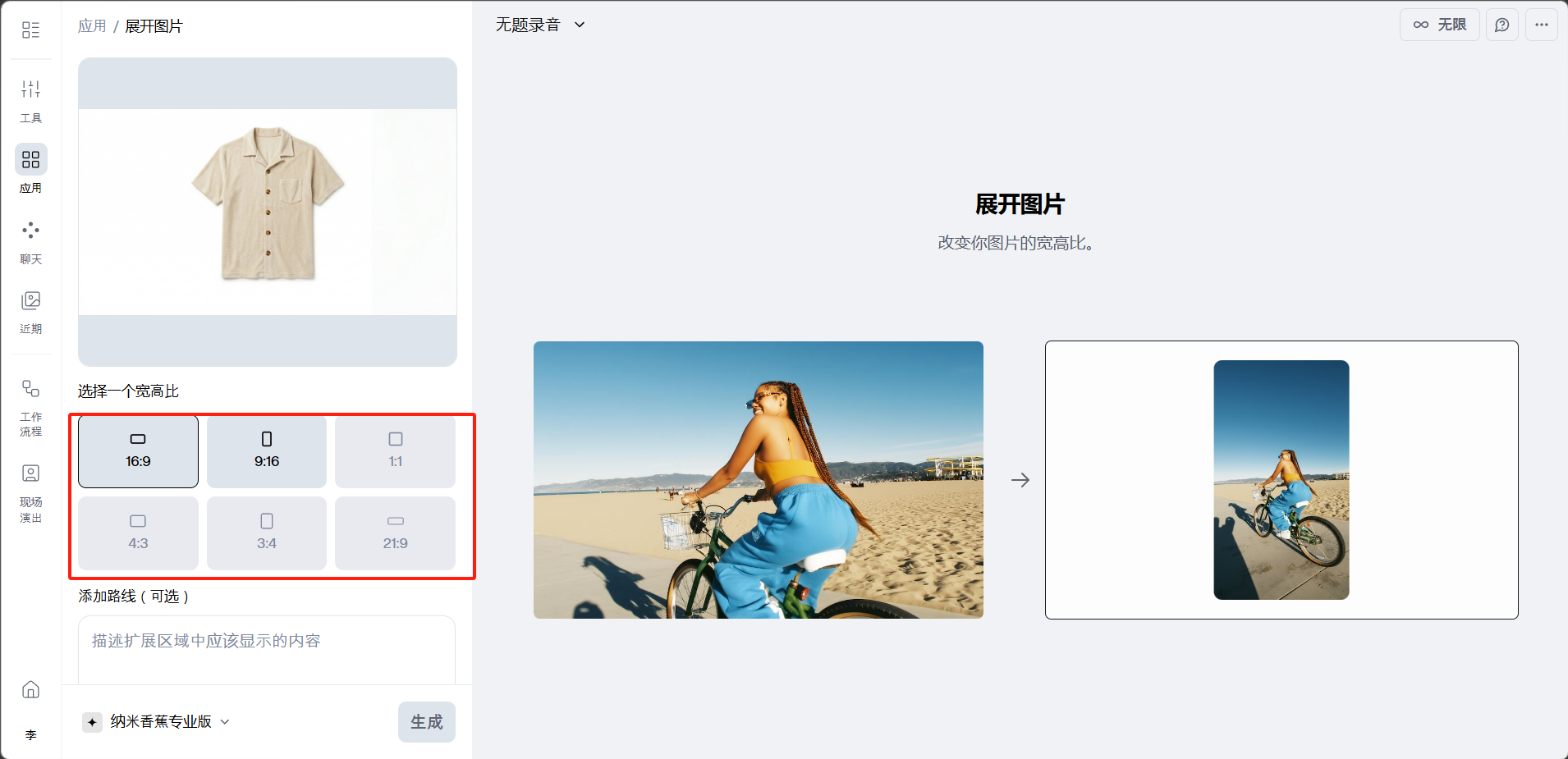
选择目标宽高比。
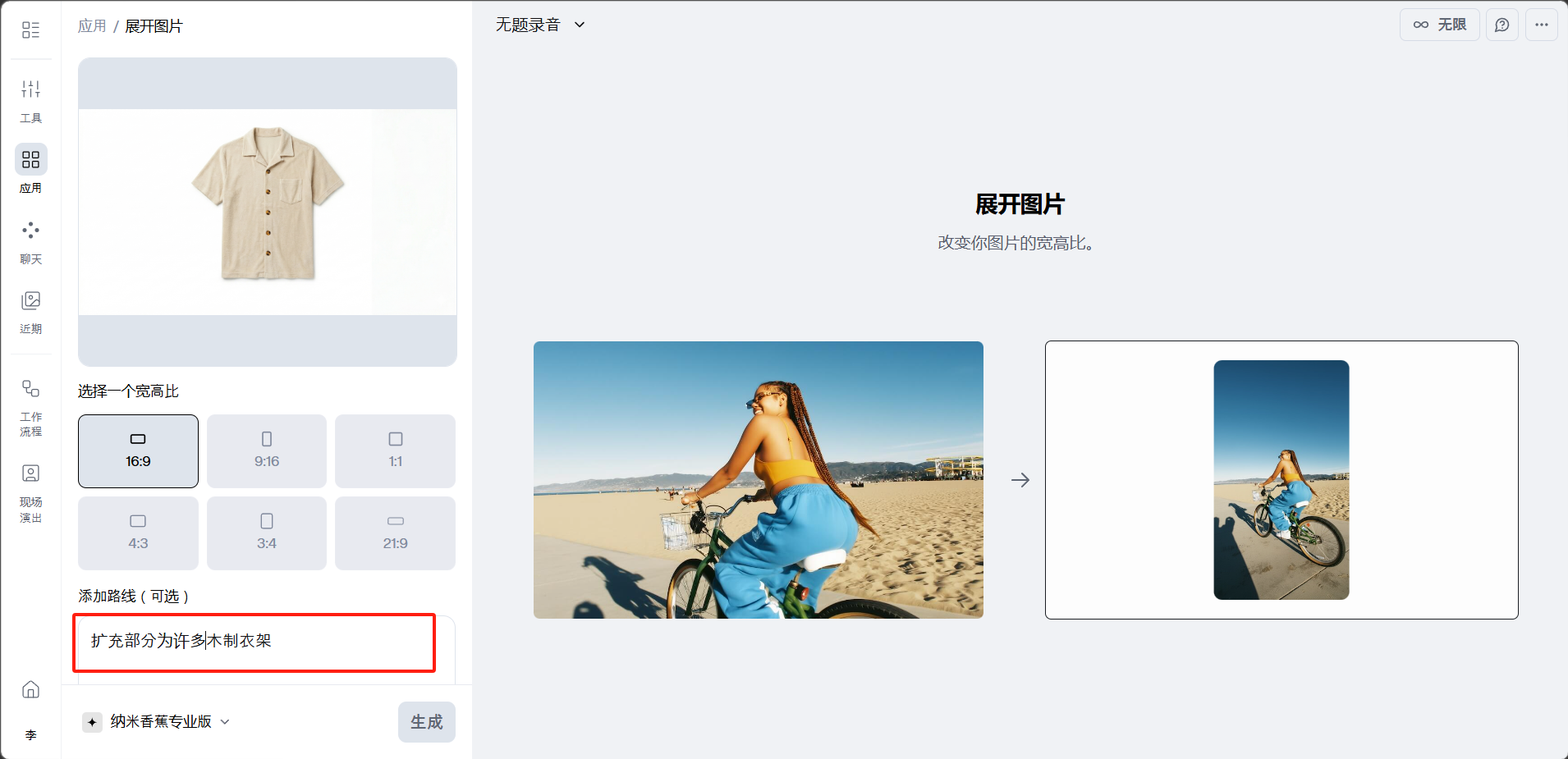
在「添加路线(可选)」文本框中描述扩展区域应该显示的内容。
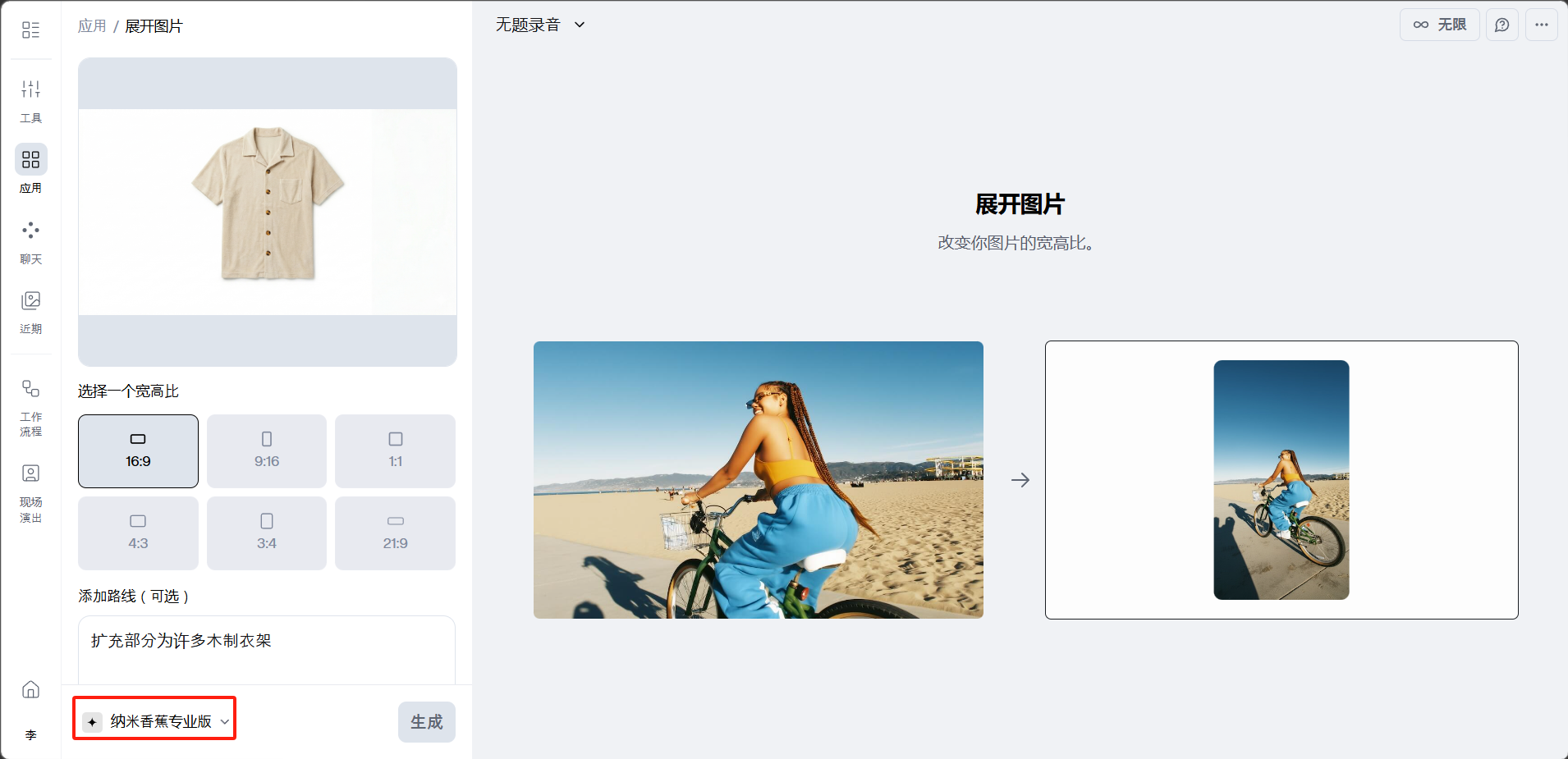
底部选择模型(纳米香蕉专业版),点击「生成」按钮即可。
风格化图像
上传一张照片,AI 换成另一种画风。
使用步骤:
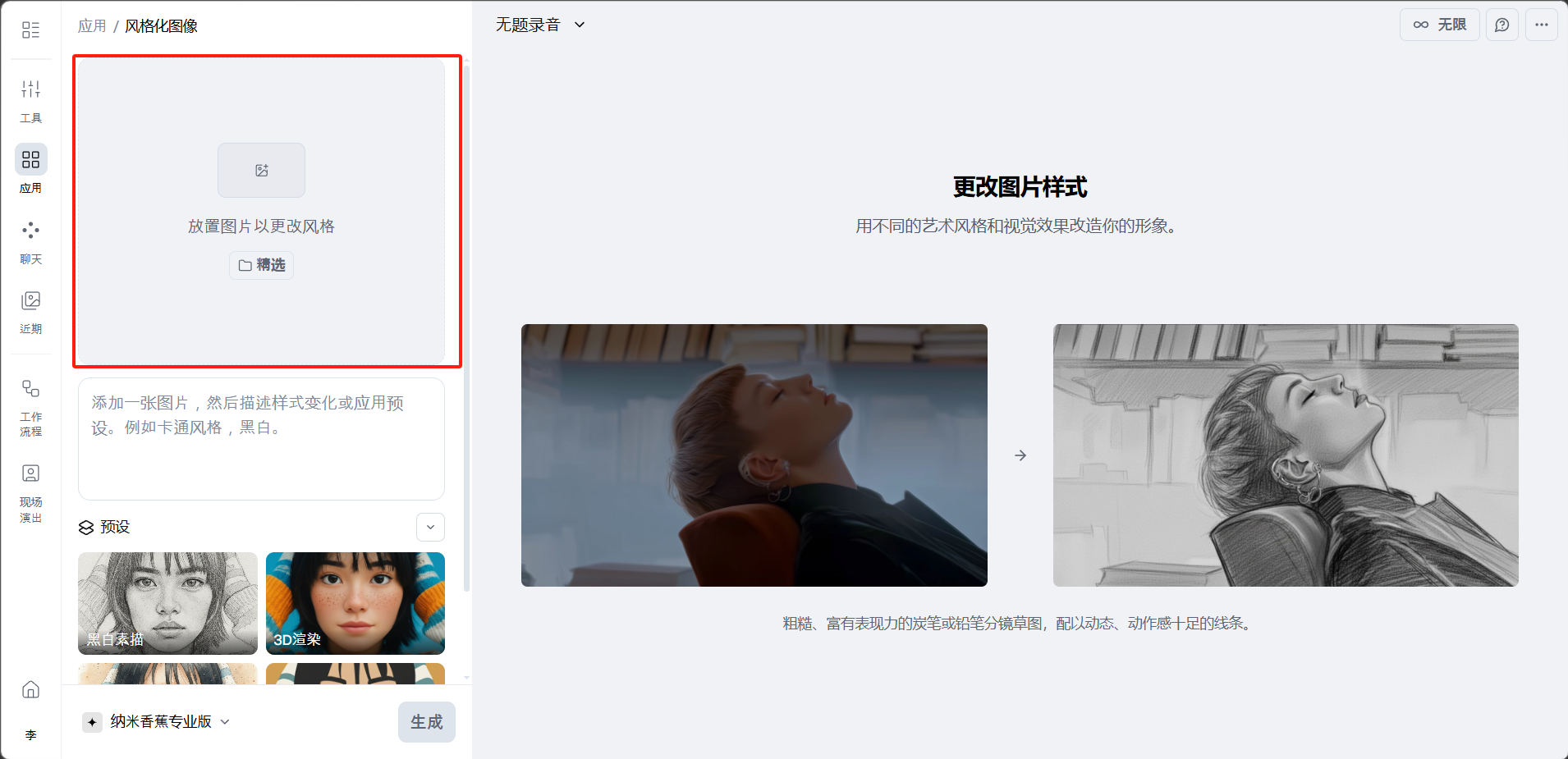
上传图片或点击「精选」使用素材库。
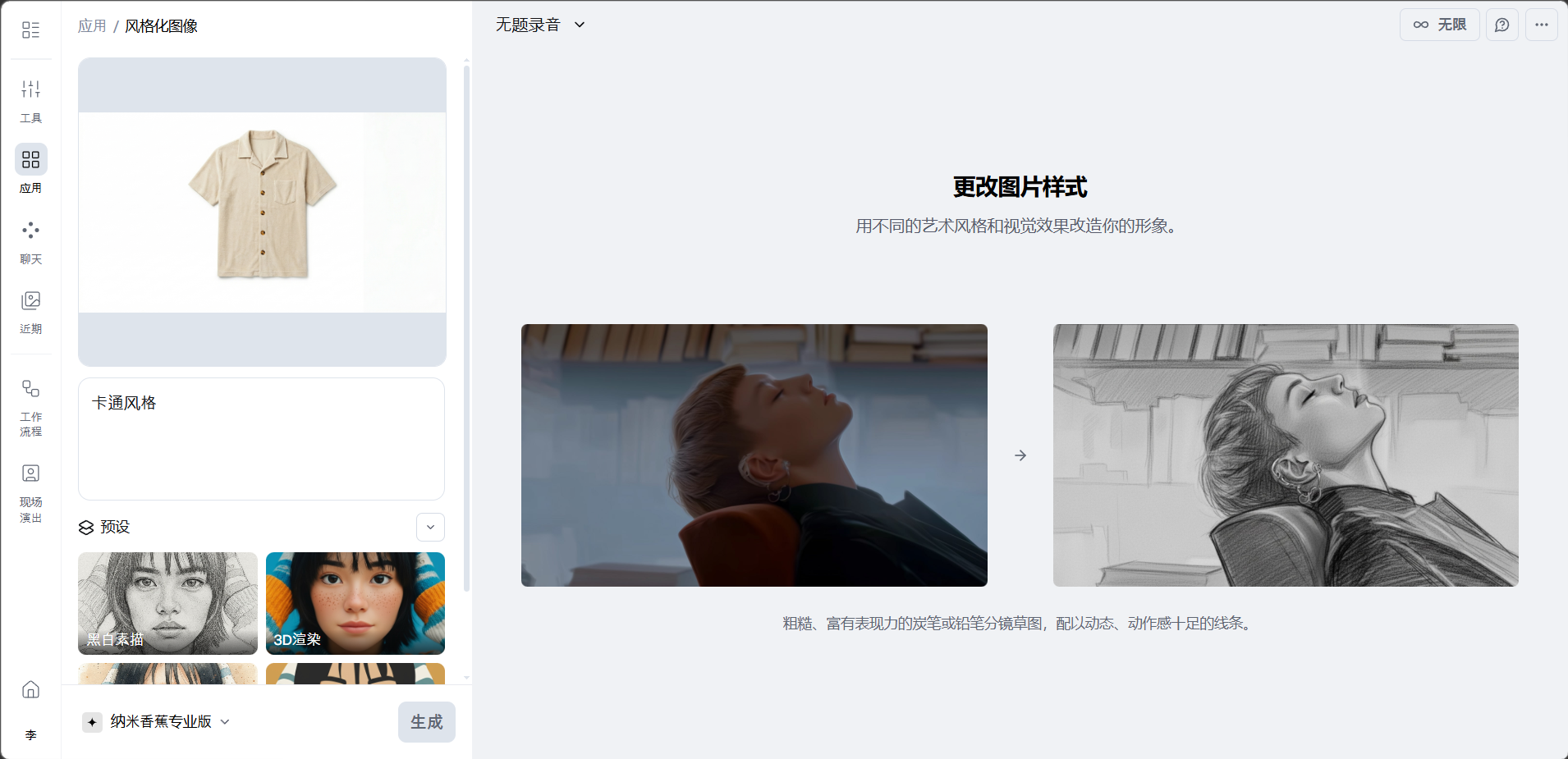
在文本框中描述你想要的风格变化,或直接选择预设。
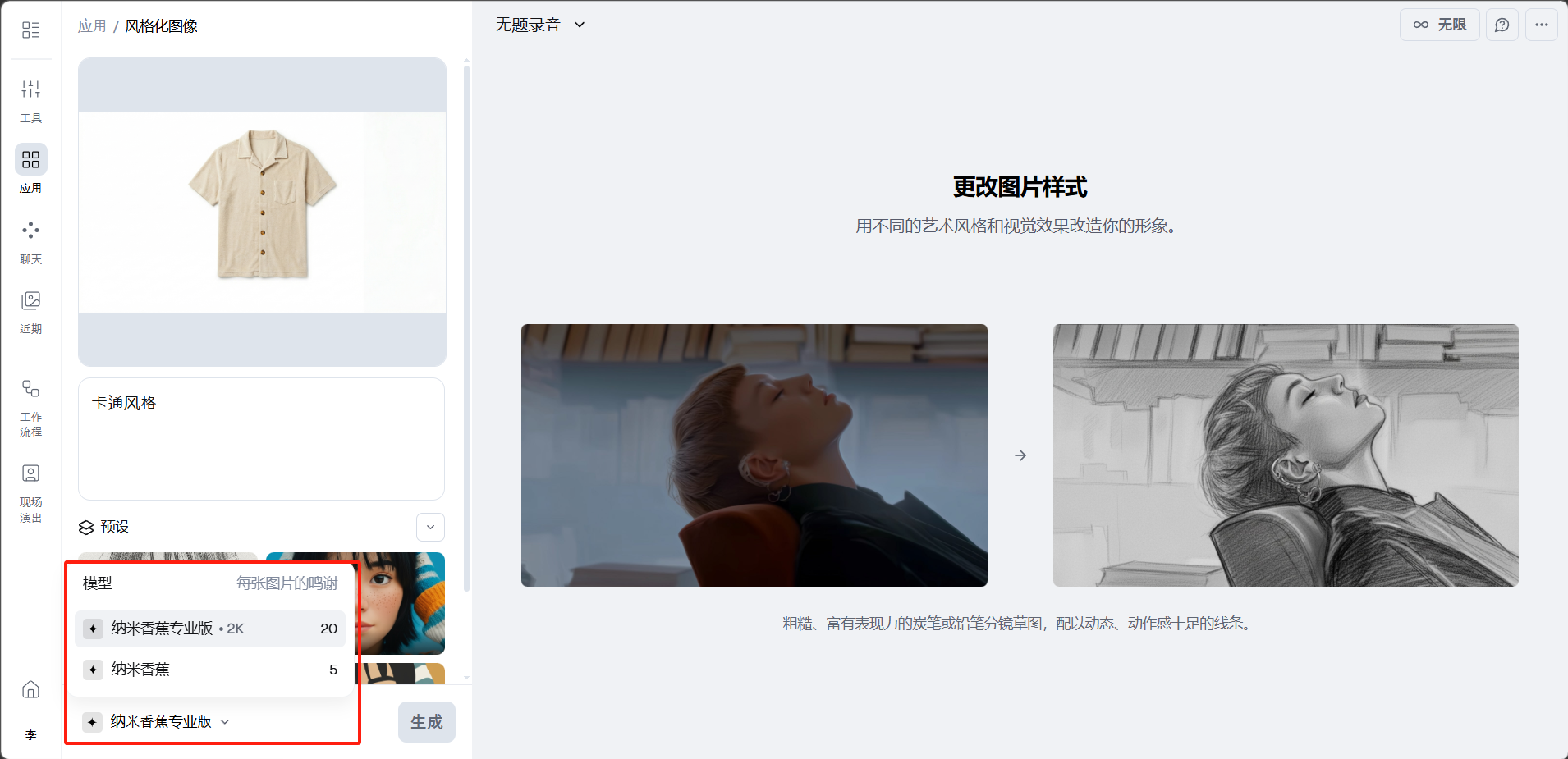
底部选择模型,点击「生成」按钮即可。
产品重拍
上传产品照片,让AI 换个场景重新生成,不用真的布景和打光。
使用步骤:
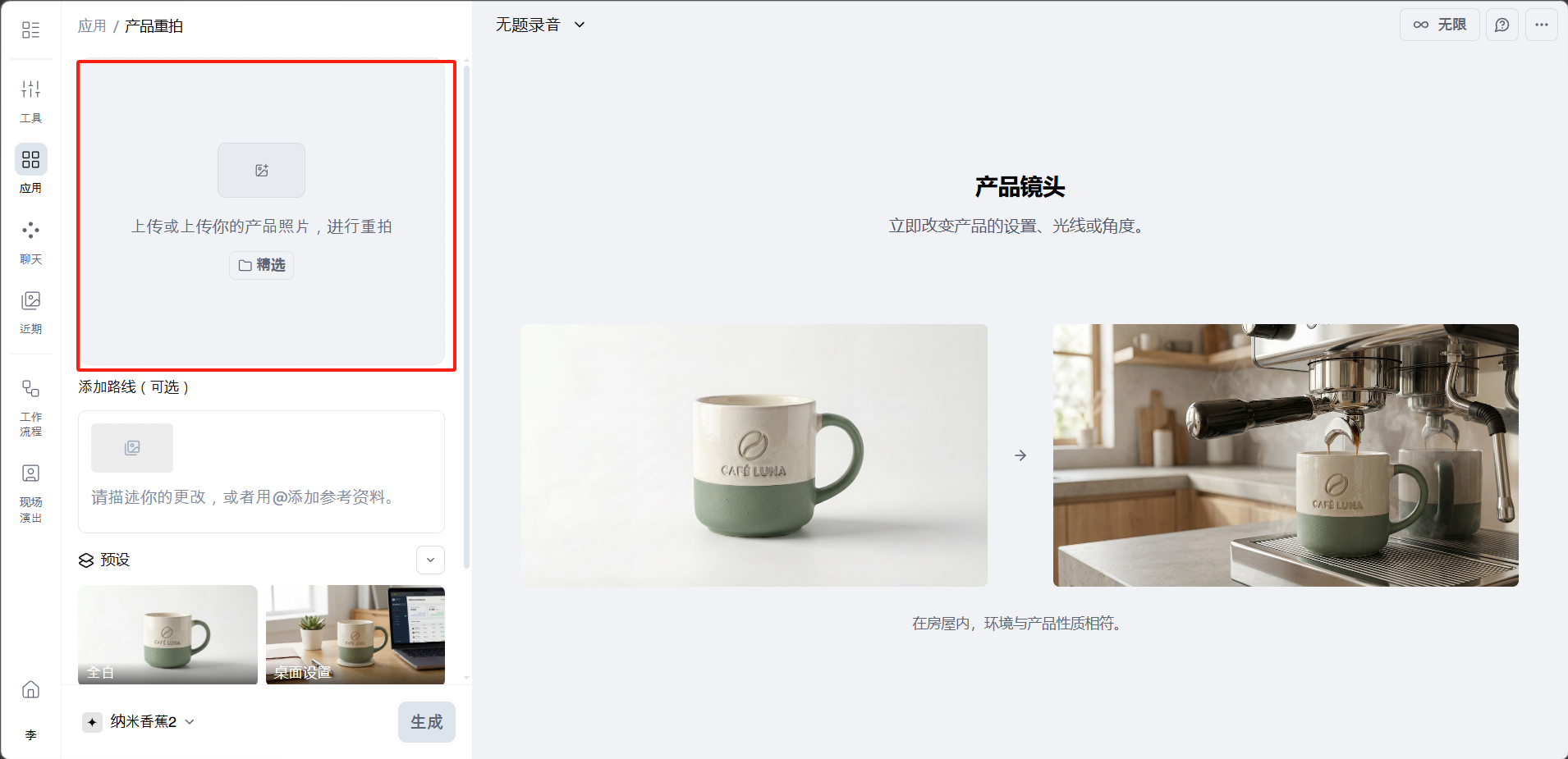
上传产品照片,或点击「精选」使用素材库。
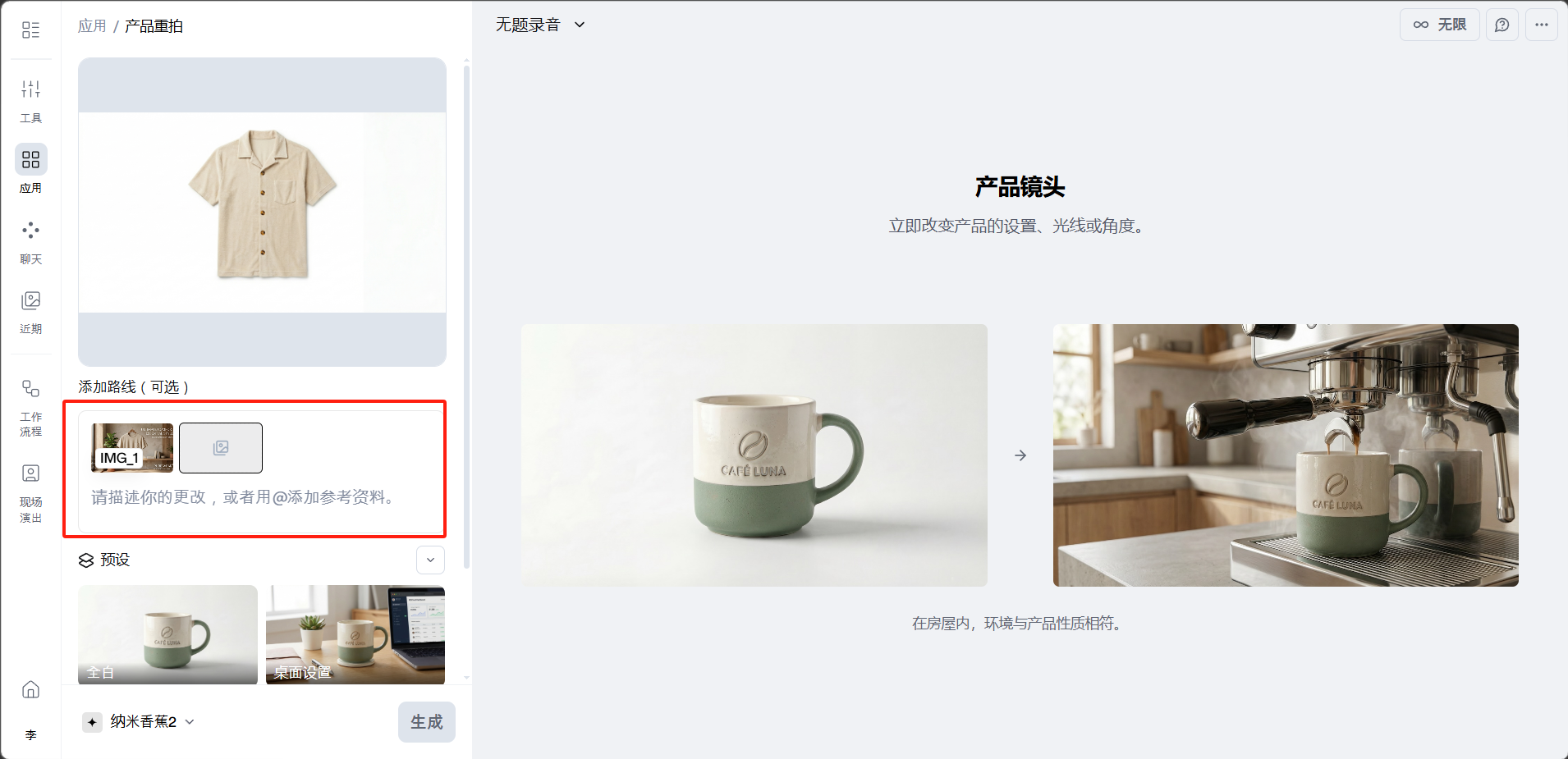
在「添加路线(可选)」区域可上传参考图,或在文本框中描述你想要的变化(也可以用 @ 添加参考资料),也可选择下方预设场景。
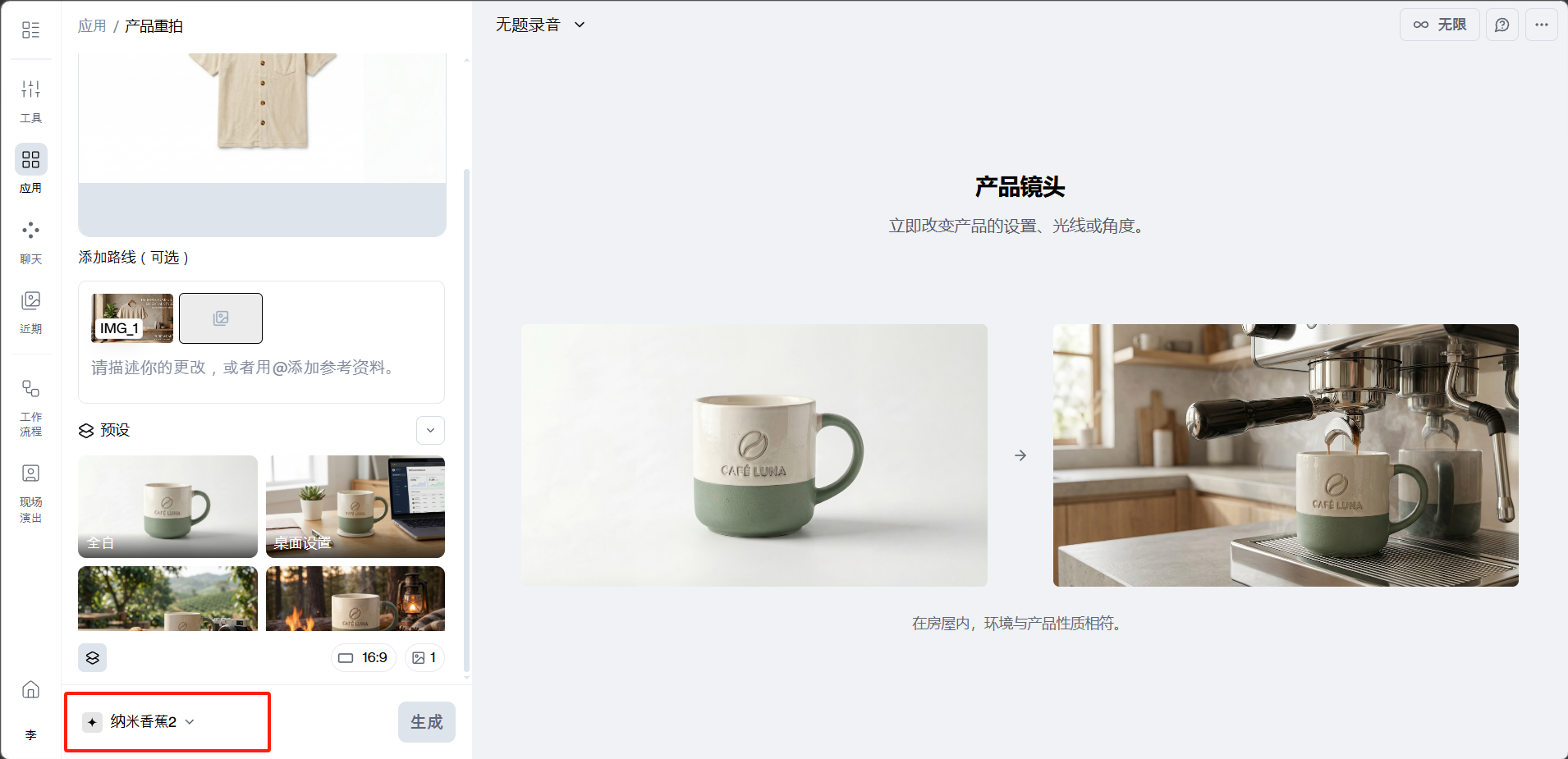
选择模型后,点击「生成」按钮即可。
Vary 图片
上传一张图片,选择想改的部分,AI 生成多个变体。
使用步骤:
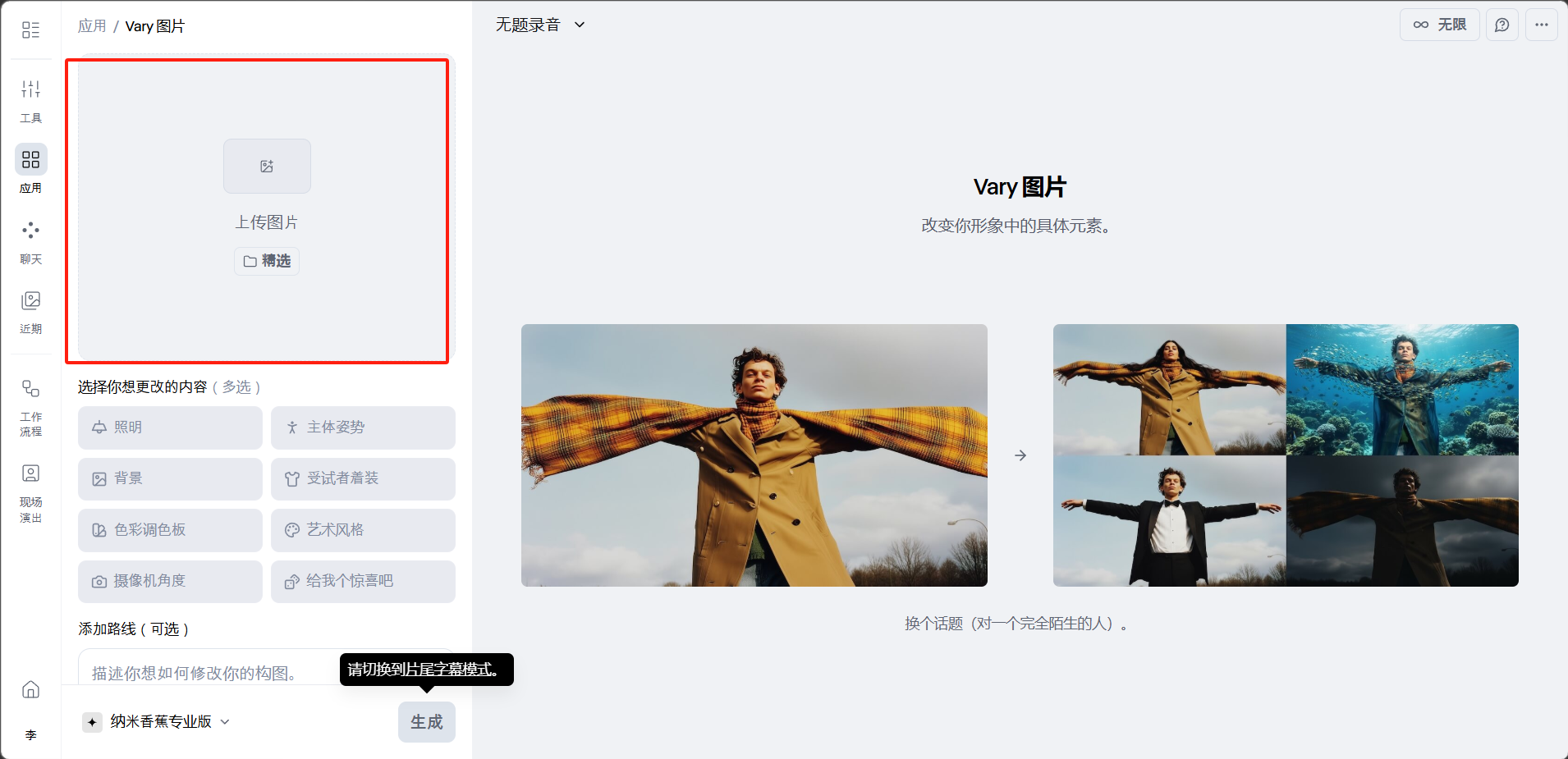
上传图片,或点击「精选」使用素材库。
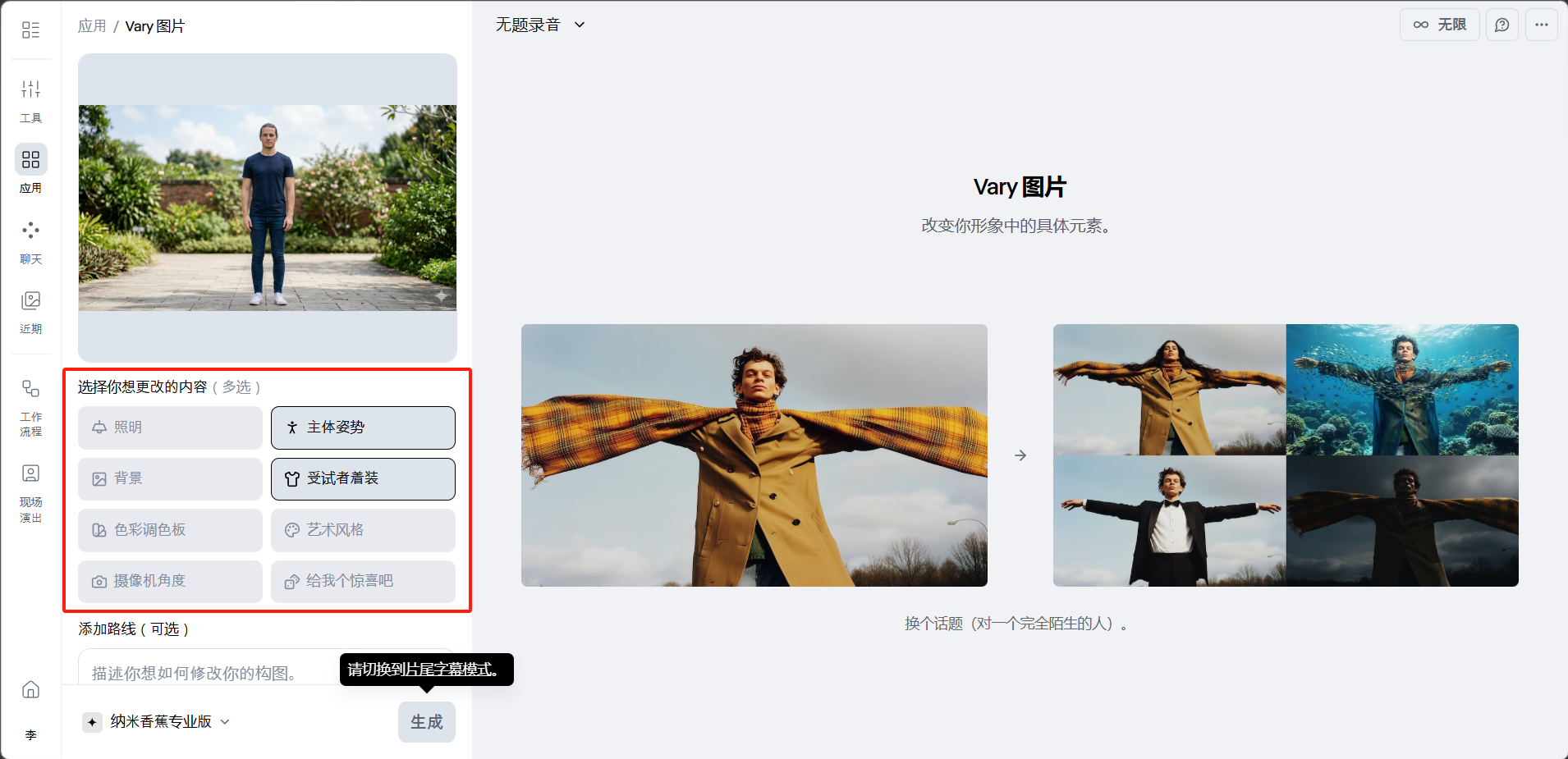
在「选择你想更改的内容(多选)」中勾选需要的选择。
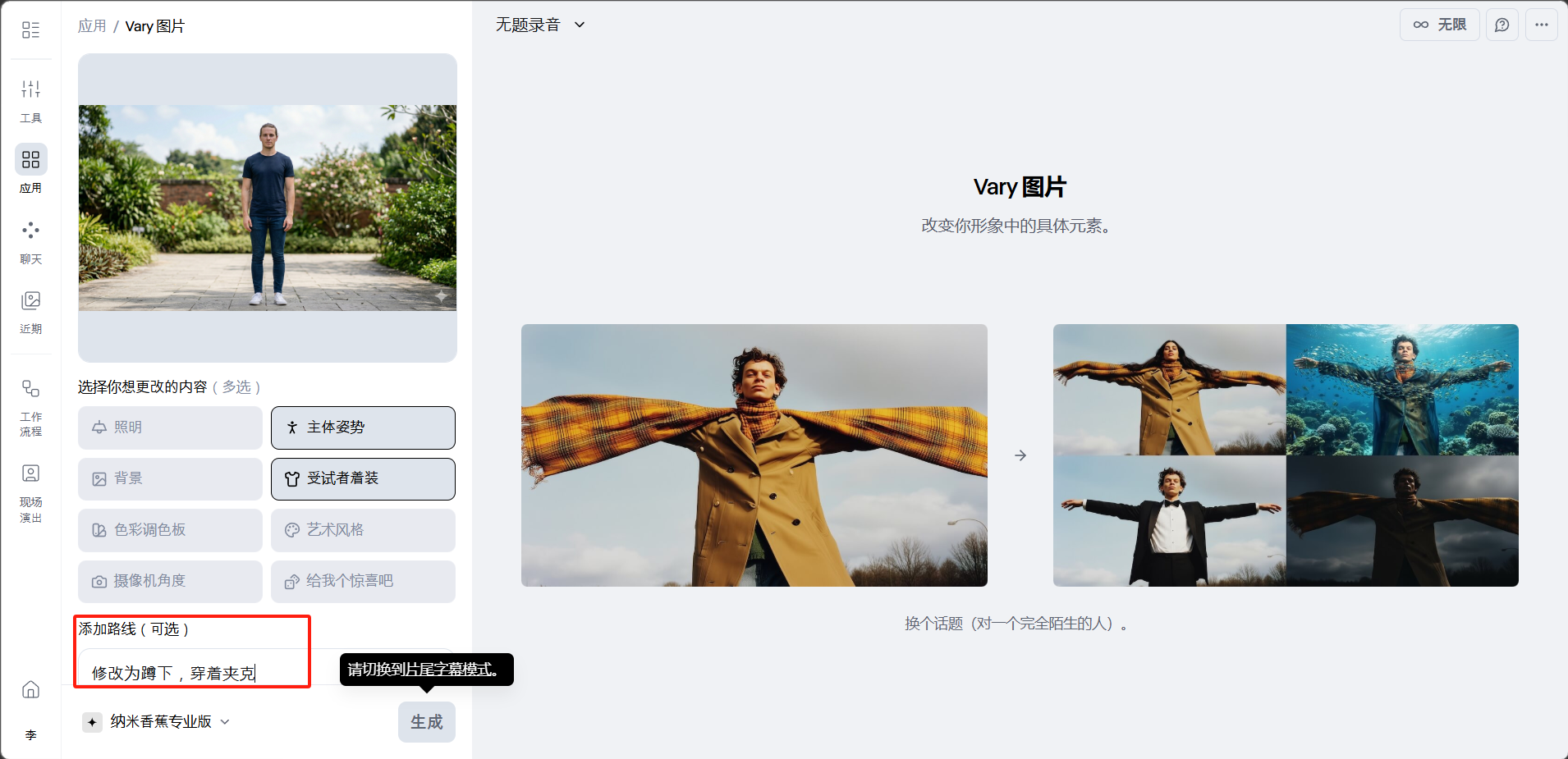
在「添加路线(可选)」文本框中描述你想如何修改构图。
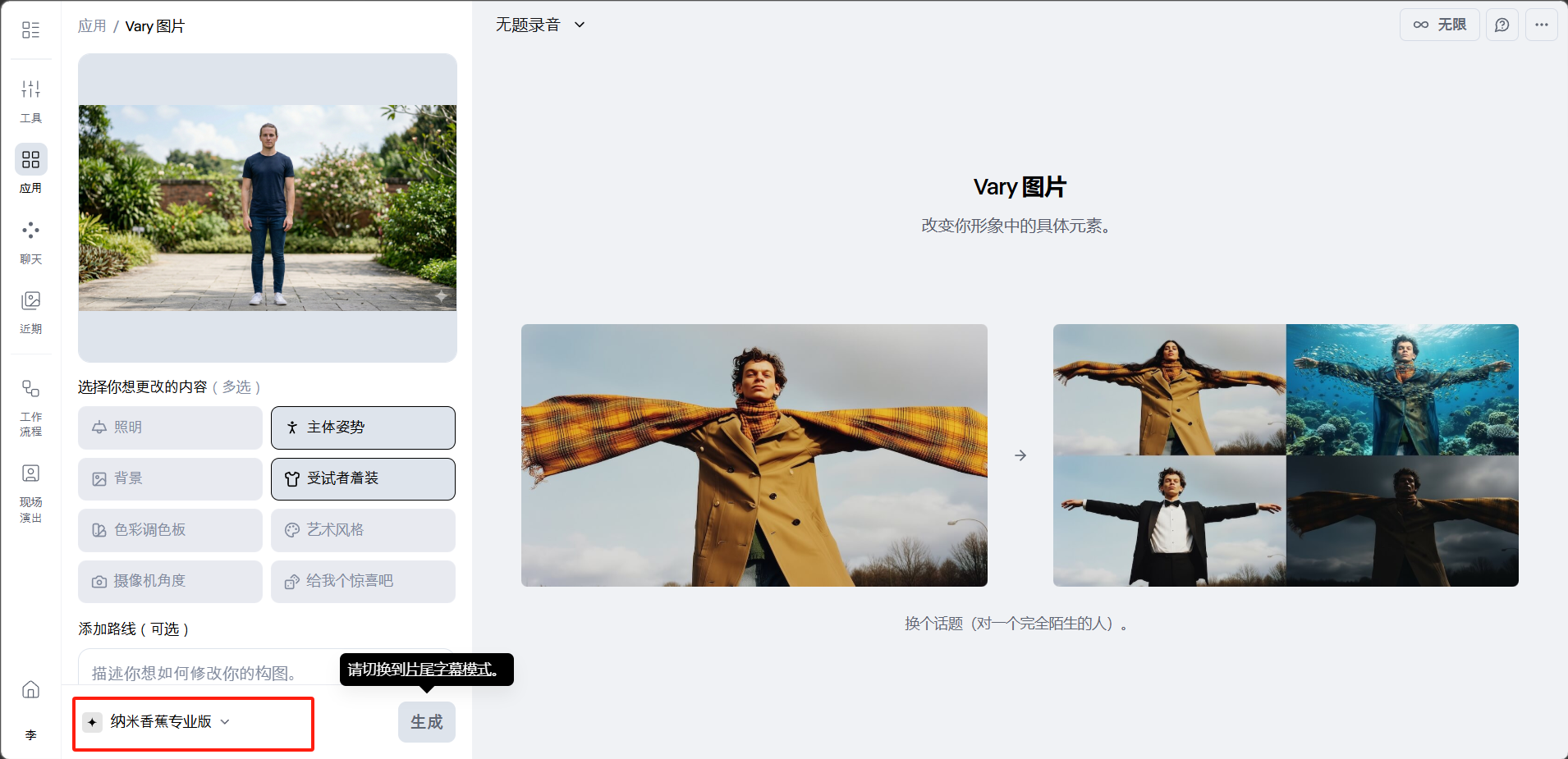
底部选择模型,点击「生成」按钮即可。
模型(模拟生成器)
上传设计稿,AI 把它放到真实产品和场景里展示。
使用步骤:
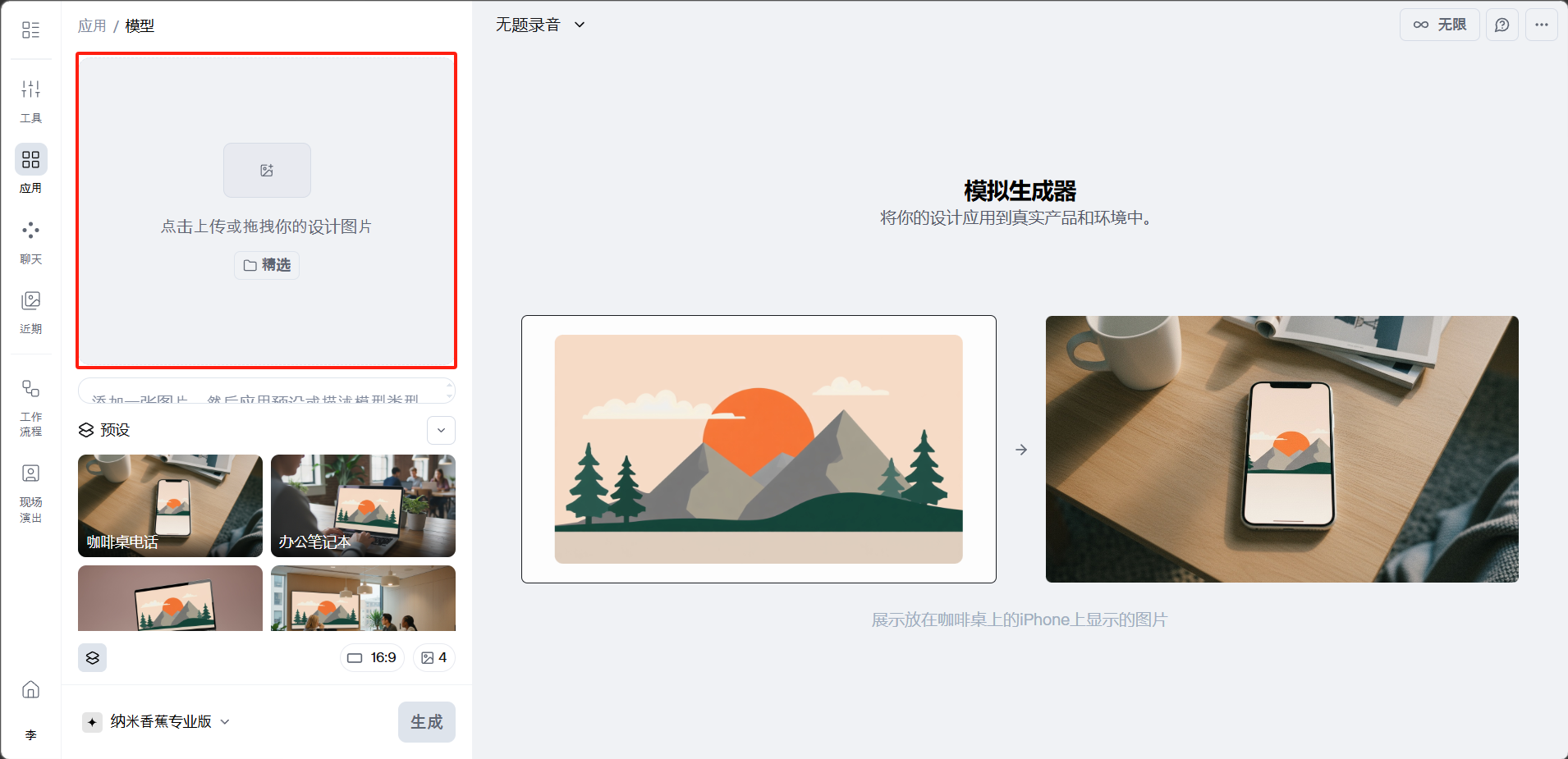
点击上传或拖拽你的设计图片,或点击「精选」使用素材库。
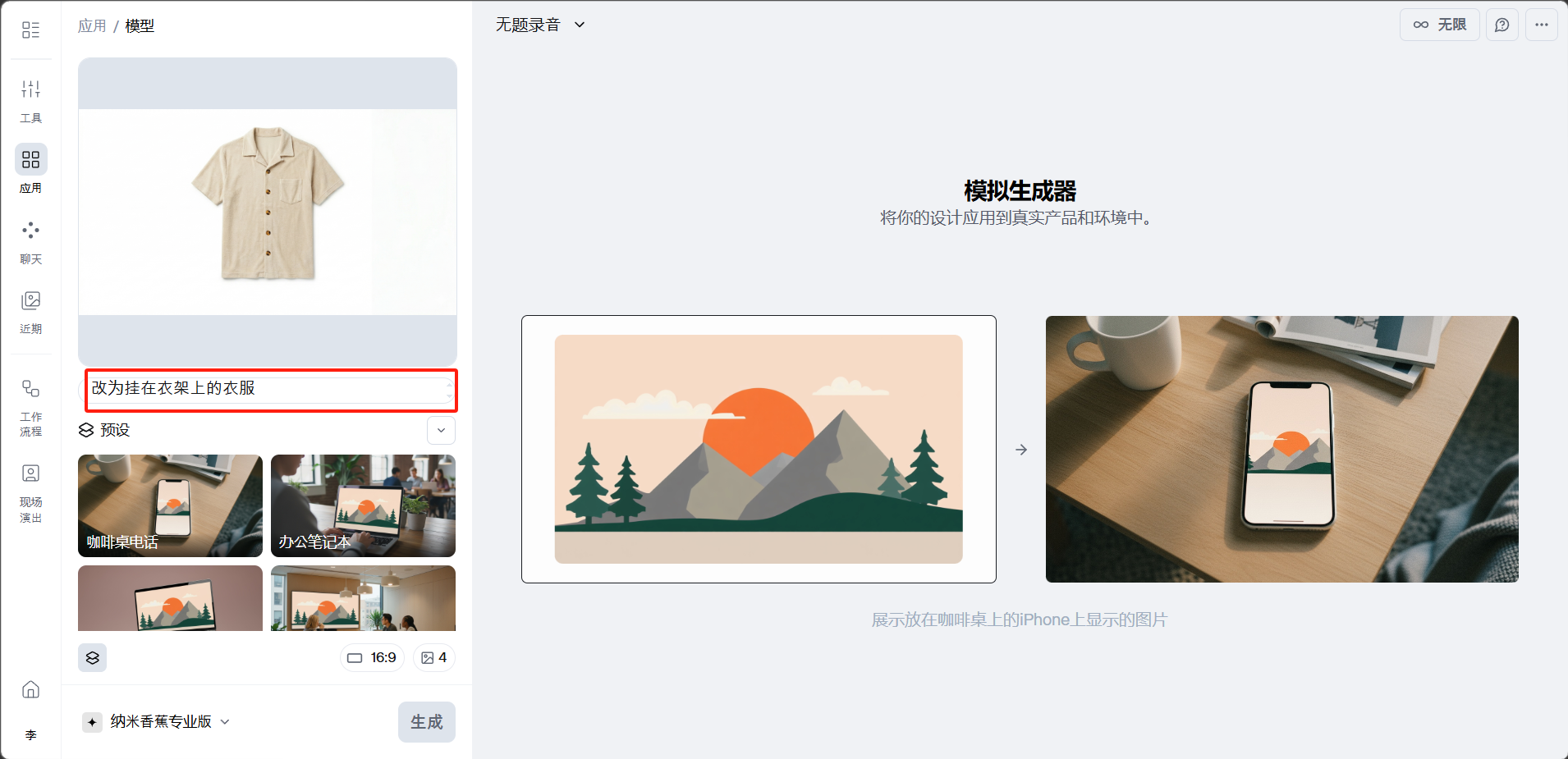
在文本框中描述想要的应用场景,或选择预设。
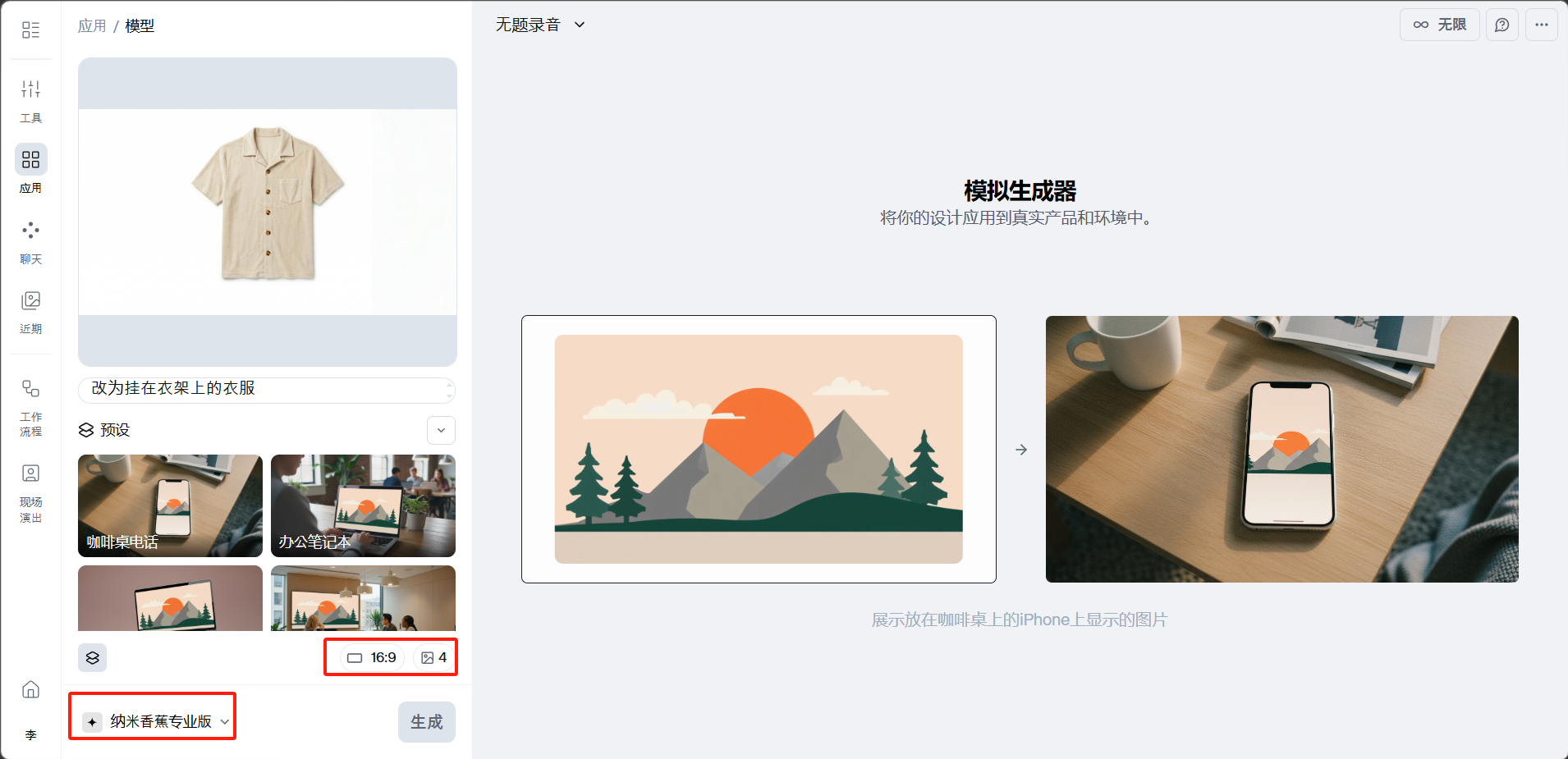
底部设置参数,选择模型,点击「生成」按钮即可。
Vary 广告
上传一张已有的广告图,告诉 AI 你想改什么(换标题、换产品、换配色),它帮你批量出变体。
使用步骤:
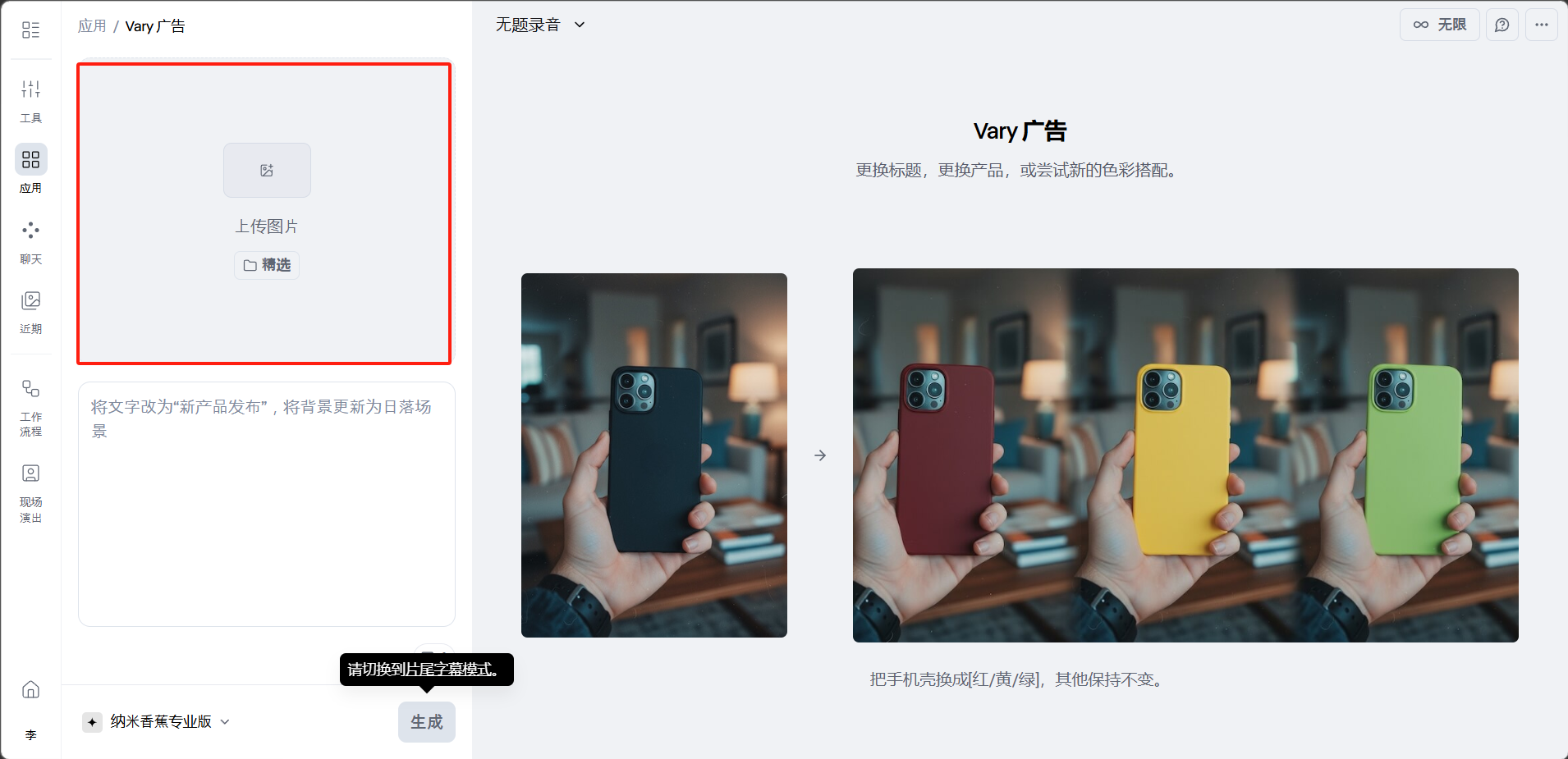
上传广告图片,或点击「精选」使用素材库。
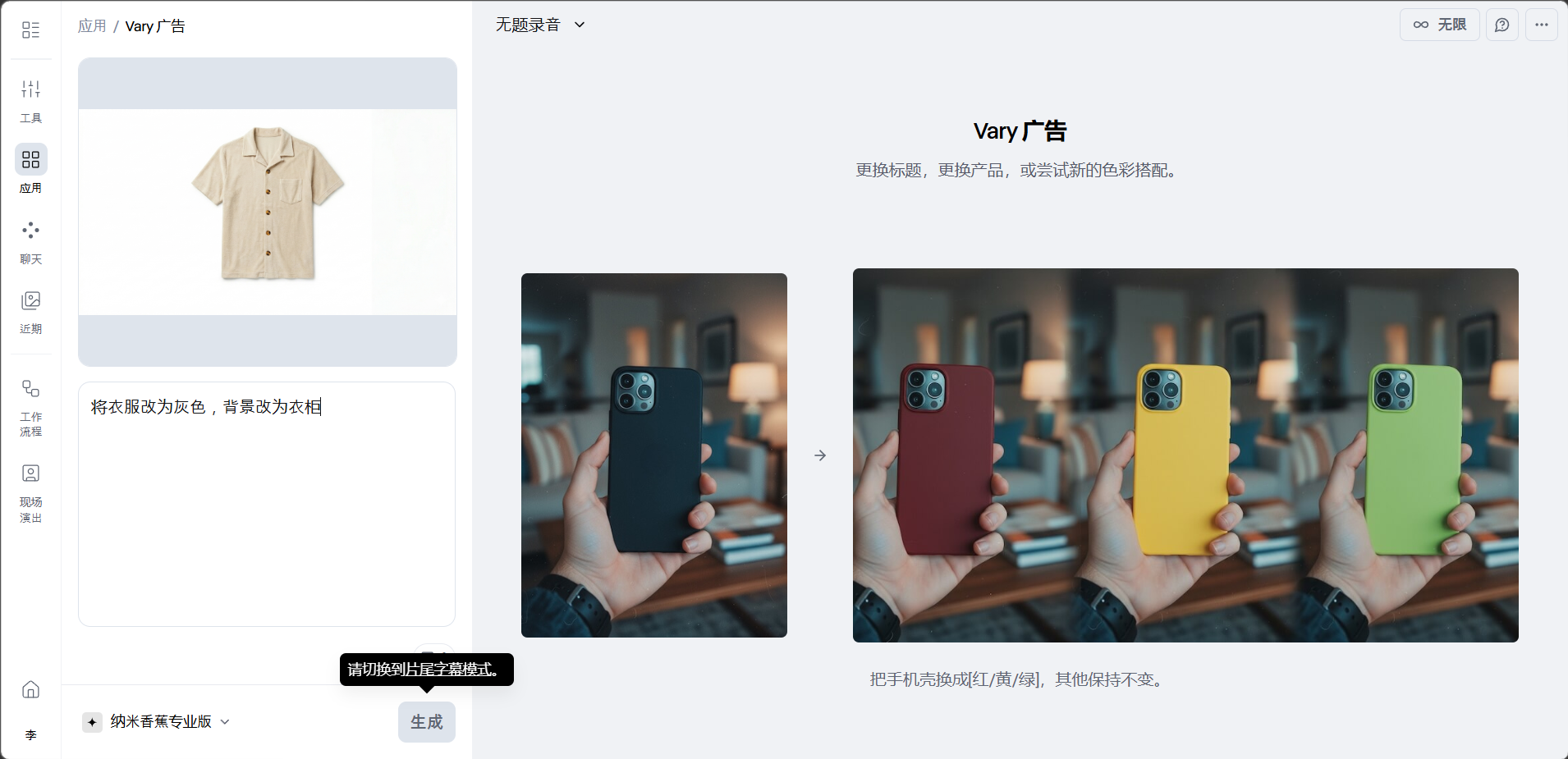
在文本框中描述你想要的修改内容。
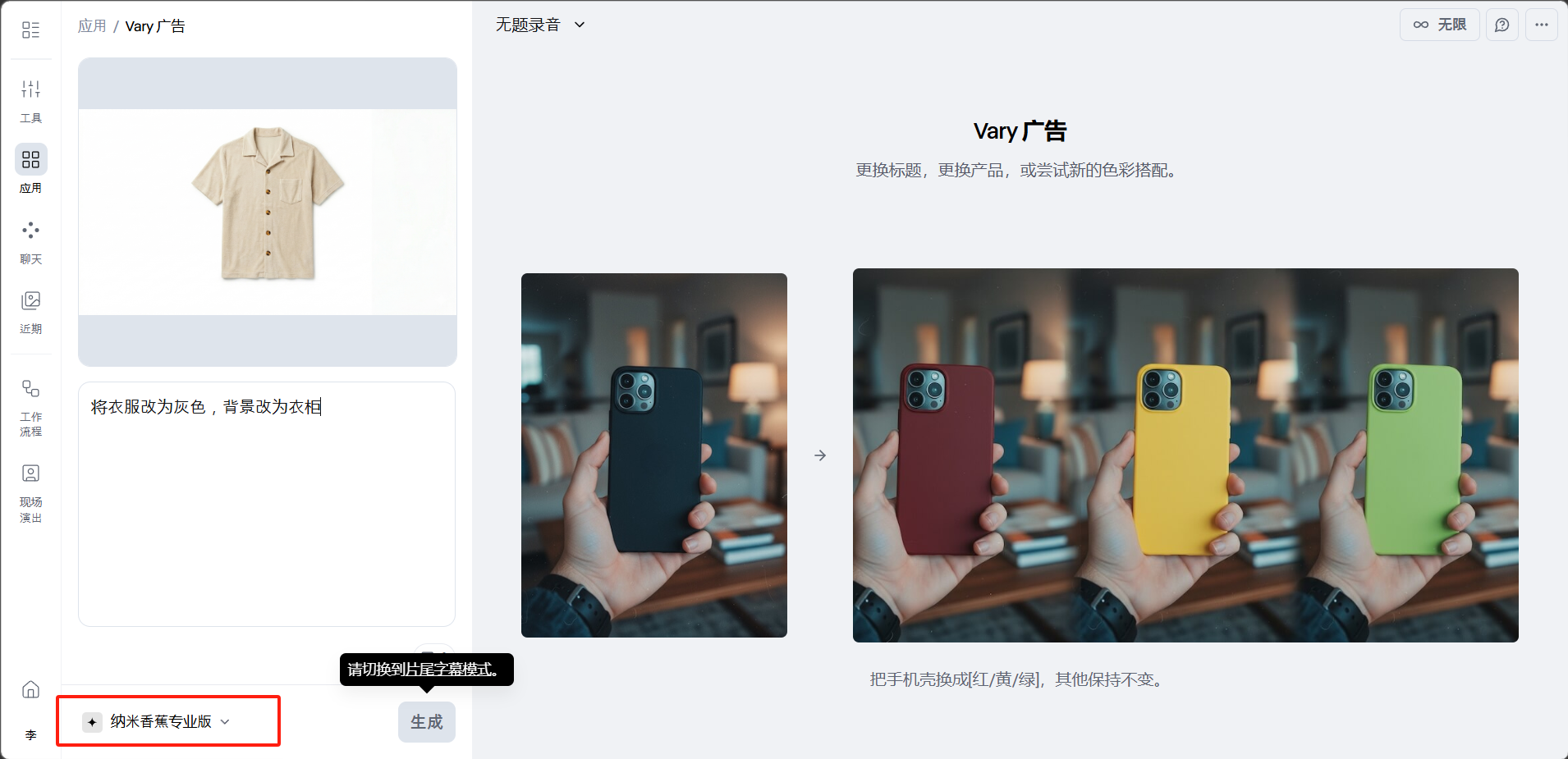
底部选择模型,点击「生成」按钮即可。
示例: 上传一张手机广告图,在文本框中输入「将文字改为"新产品发布",将背景更新为日落场景」,AI 会保留广告整体布局,只替换你指定的文字和背景。
创建广告
从零开始生成一张全新的广告图,上传参考广告和产品图片,写上标语就行。
使用步骤:
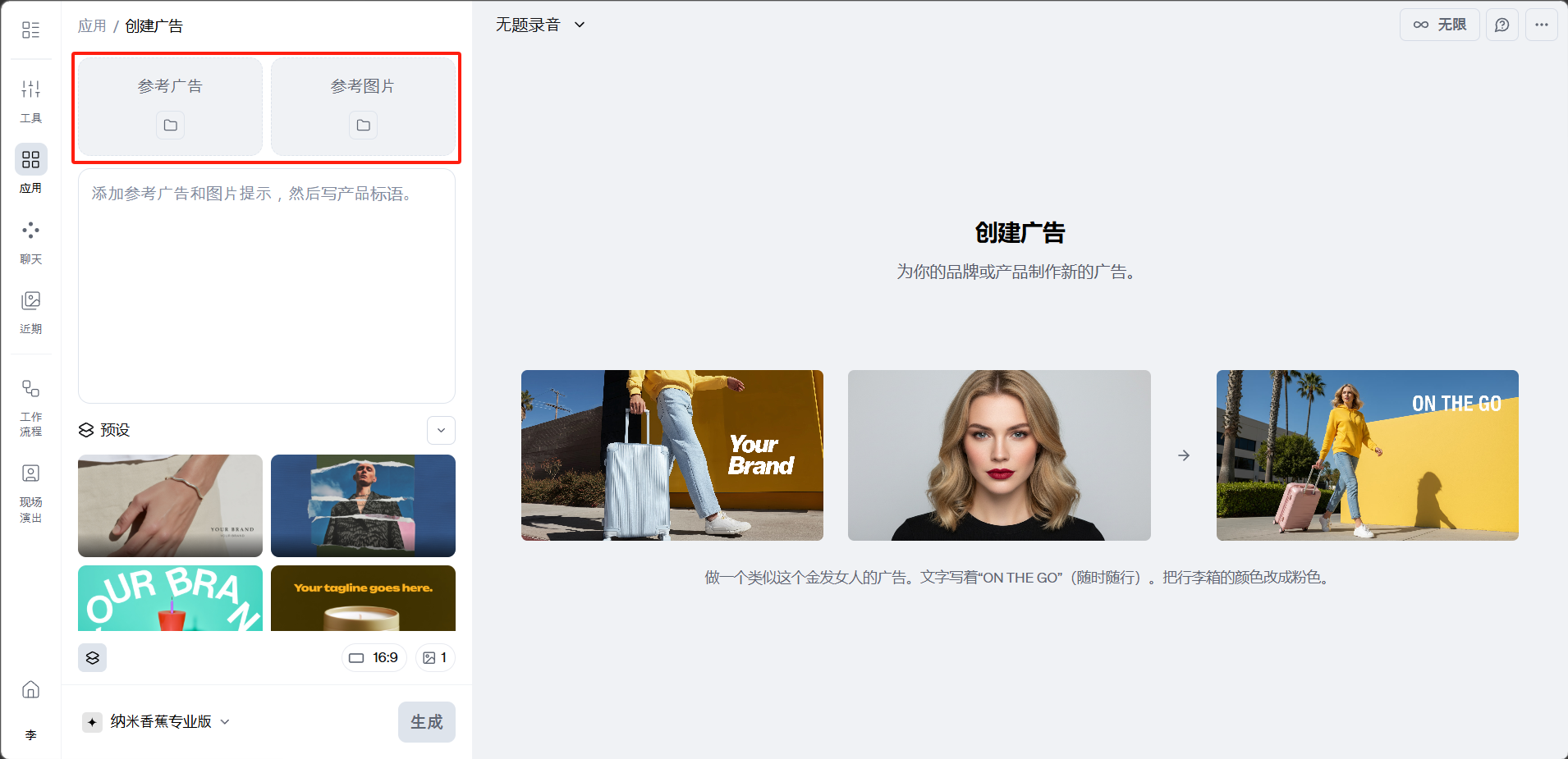
分别上传「参考广告」和「参考图片」。
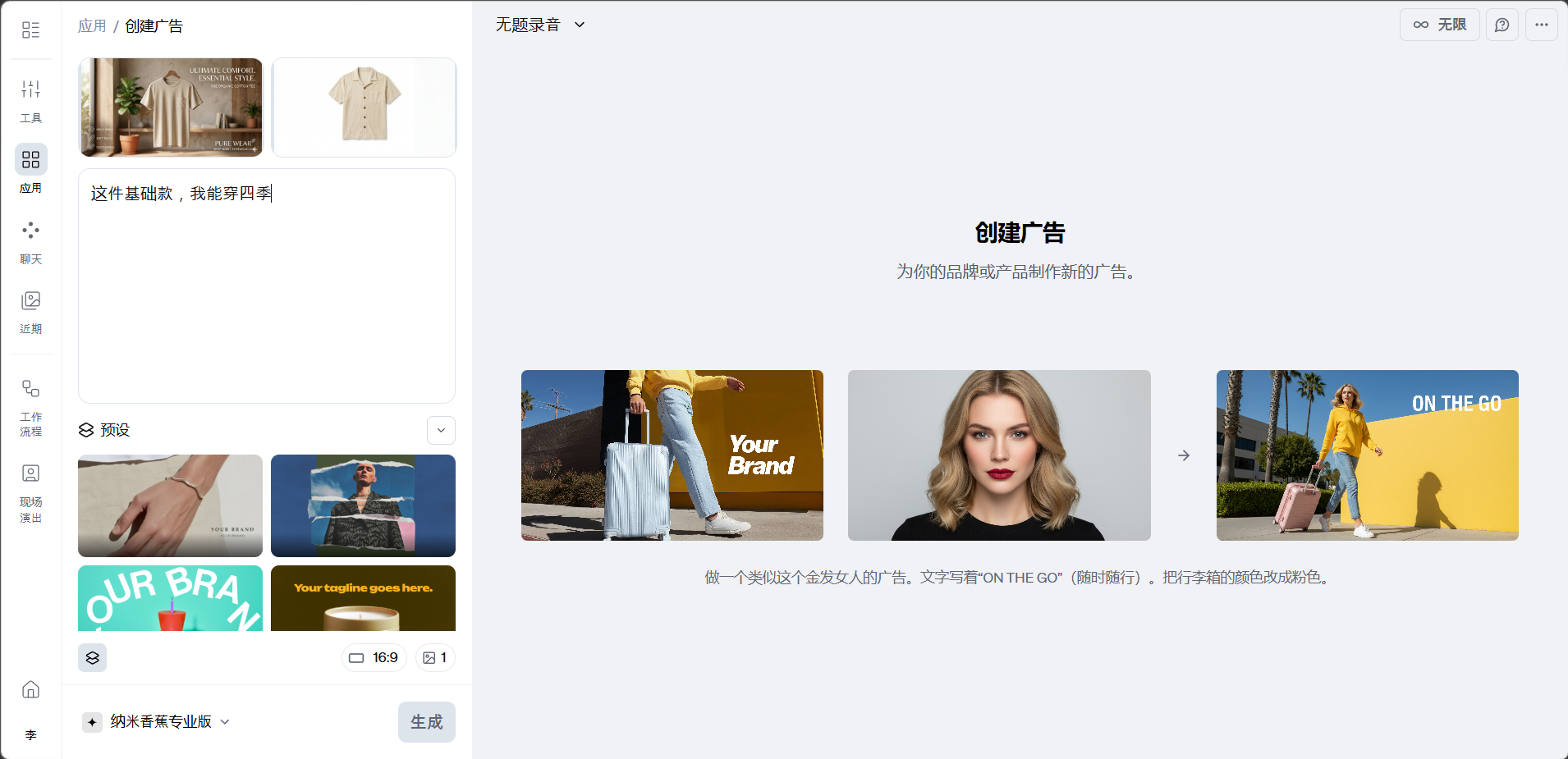
在文本框中添加参考广告和图片提示,写上产品标语。也可以选择预设模板风格。
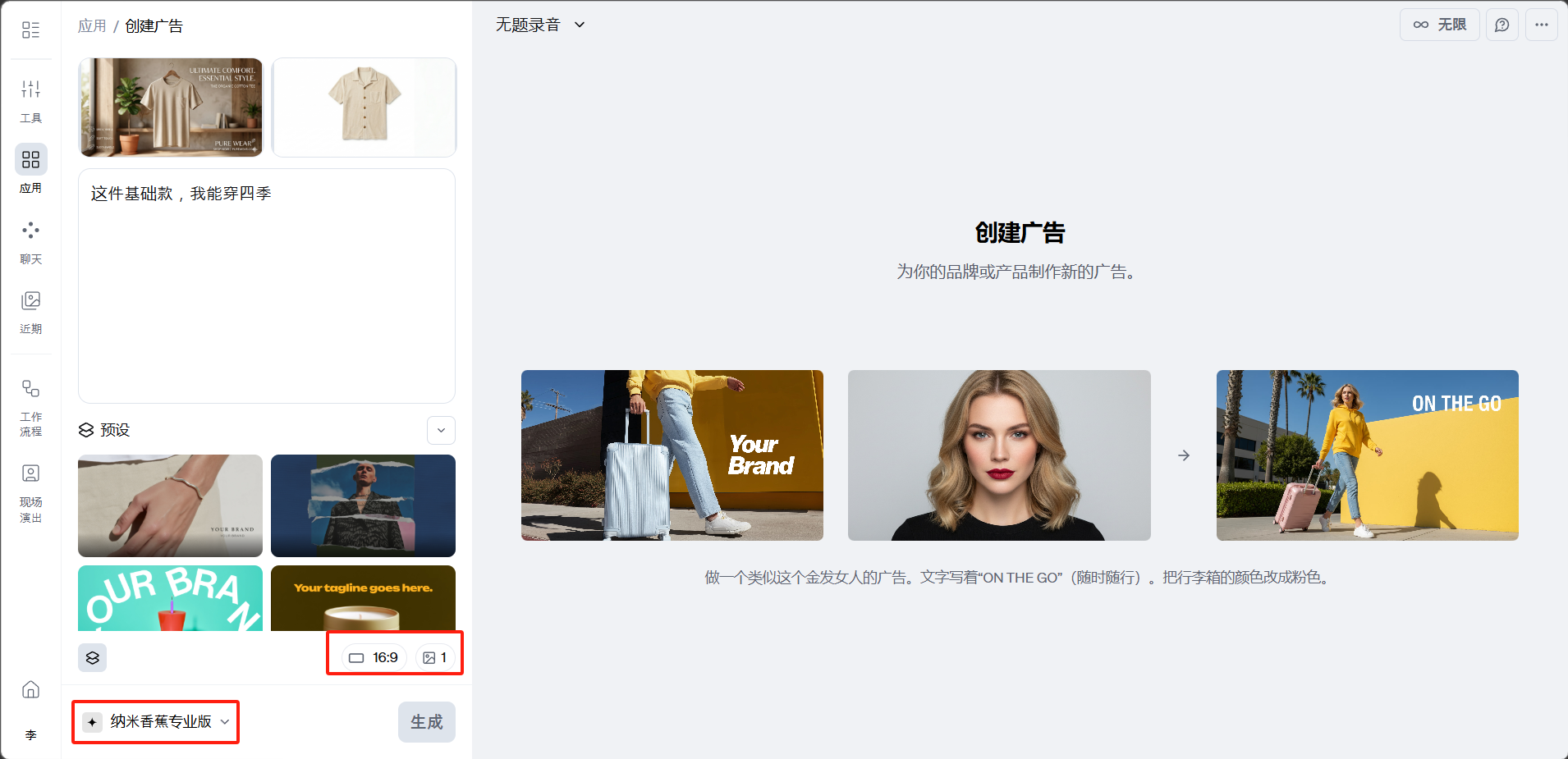
底部设置参数,选择模型,点击「生成」按钮即可。
高档图片
把低分辨率的图片放大到 4K 画质,细节更清晰。
使用步骤:
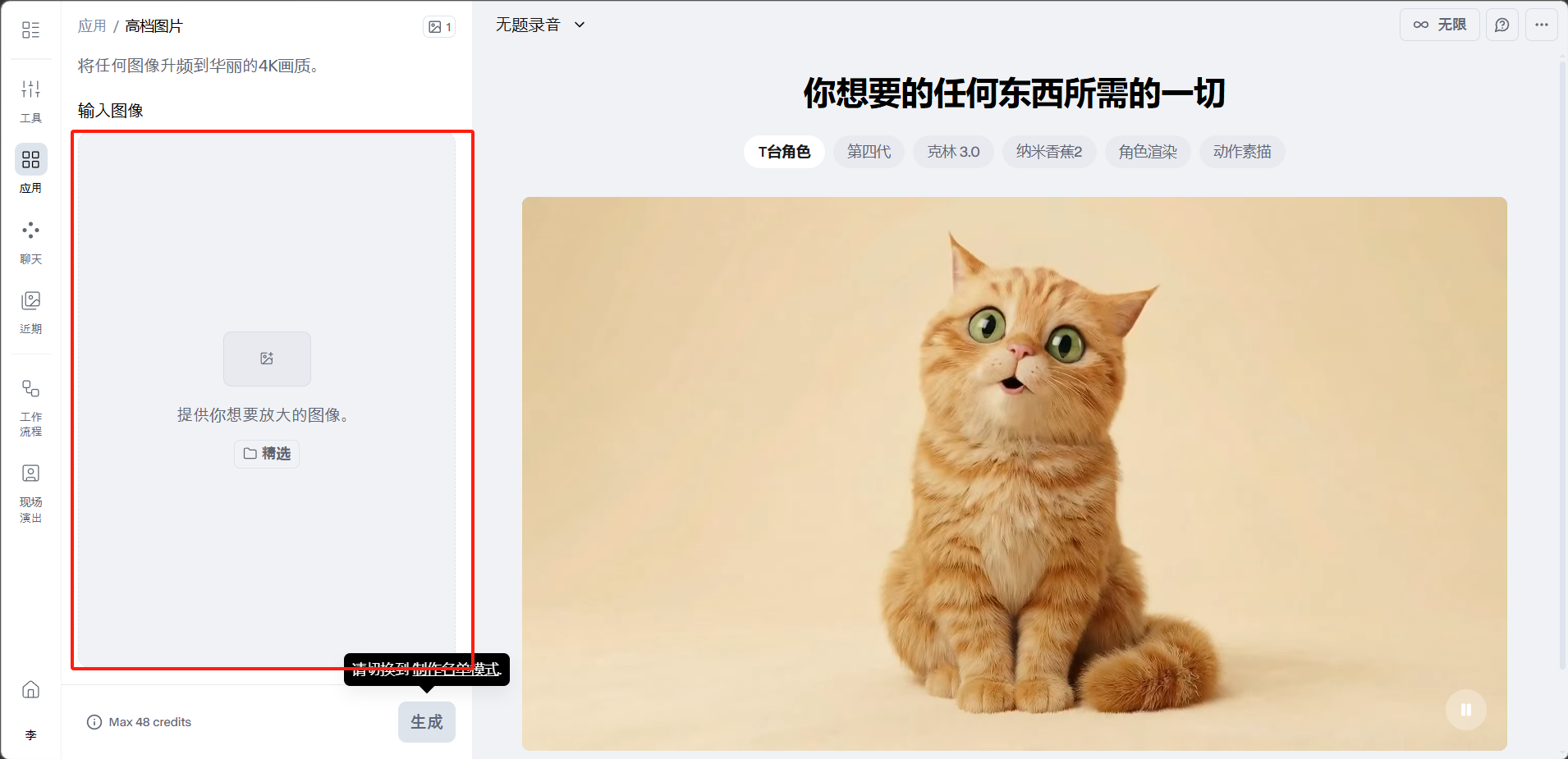
上传想要放大的图像,或点击「精选」使用素材库,点击「生成」按钮即可。
电影头脑风暴
上传一张图片,AI 会围绕它生成 9 张不同角度和构图的电影感画面,帮助用户快速做视觉开发。
使用步骤:
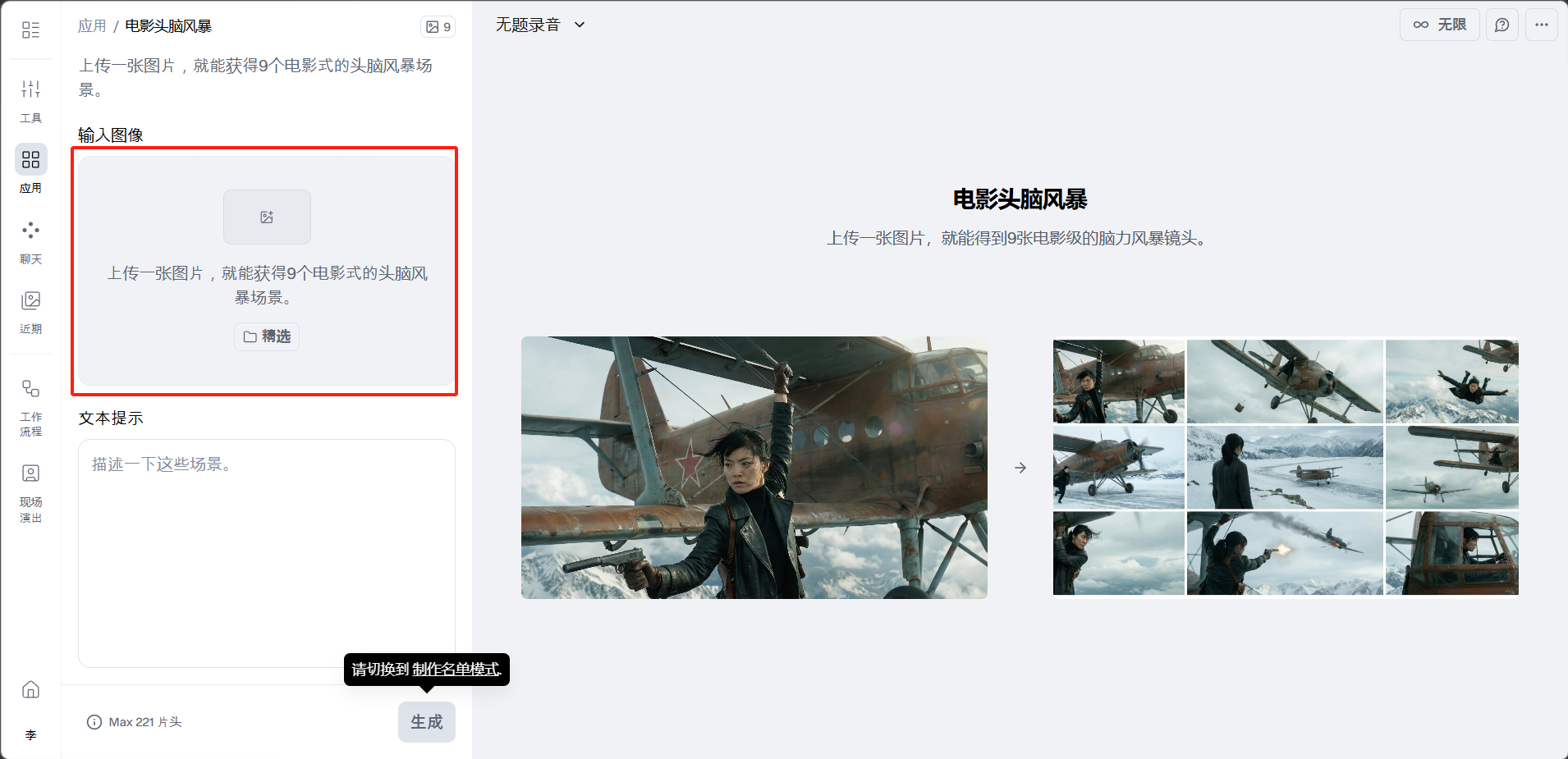
在「输入图像」区域上传一张图片。
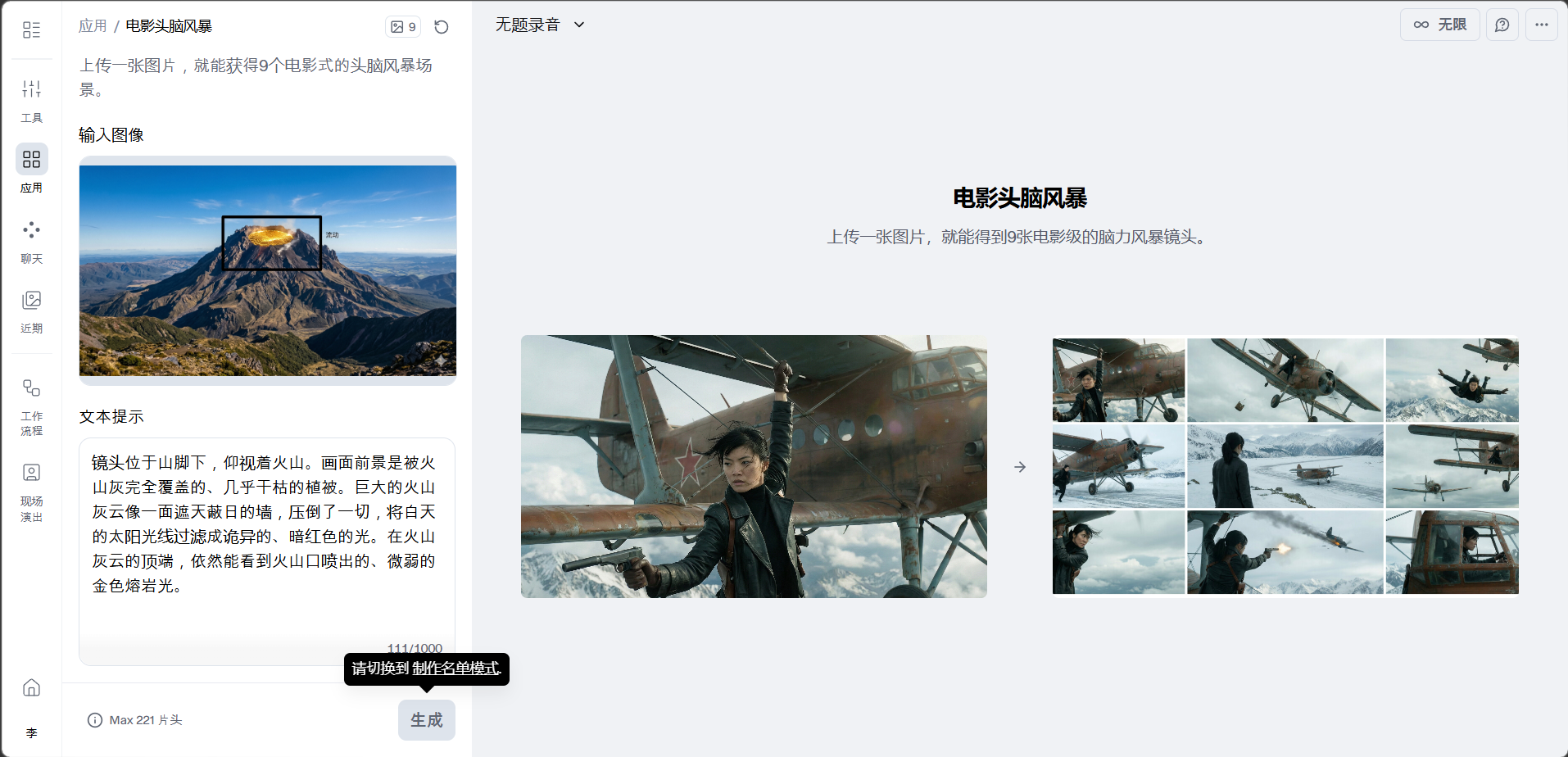
在「文本提示」框中描述这些场景,点击「生成」按钮即可。
字符渲染器
上传一张手绘草图或二维角色图,AI 帮你生成高质量的 3D 风格渲染图。
使用步骤:
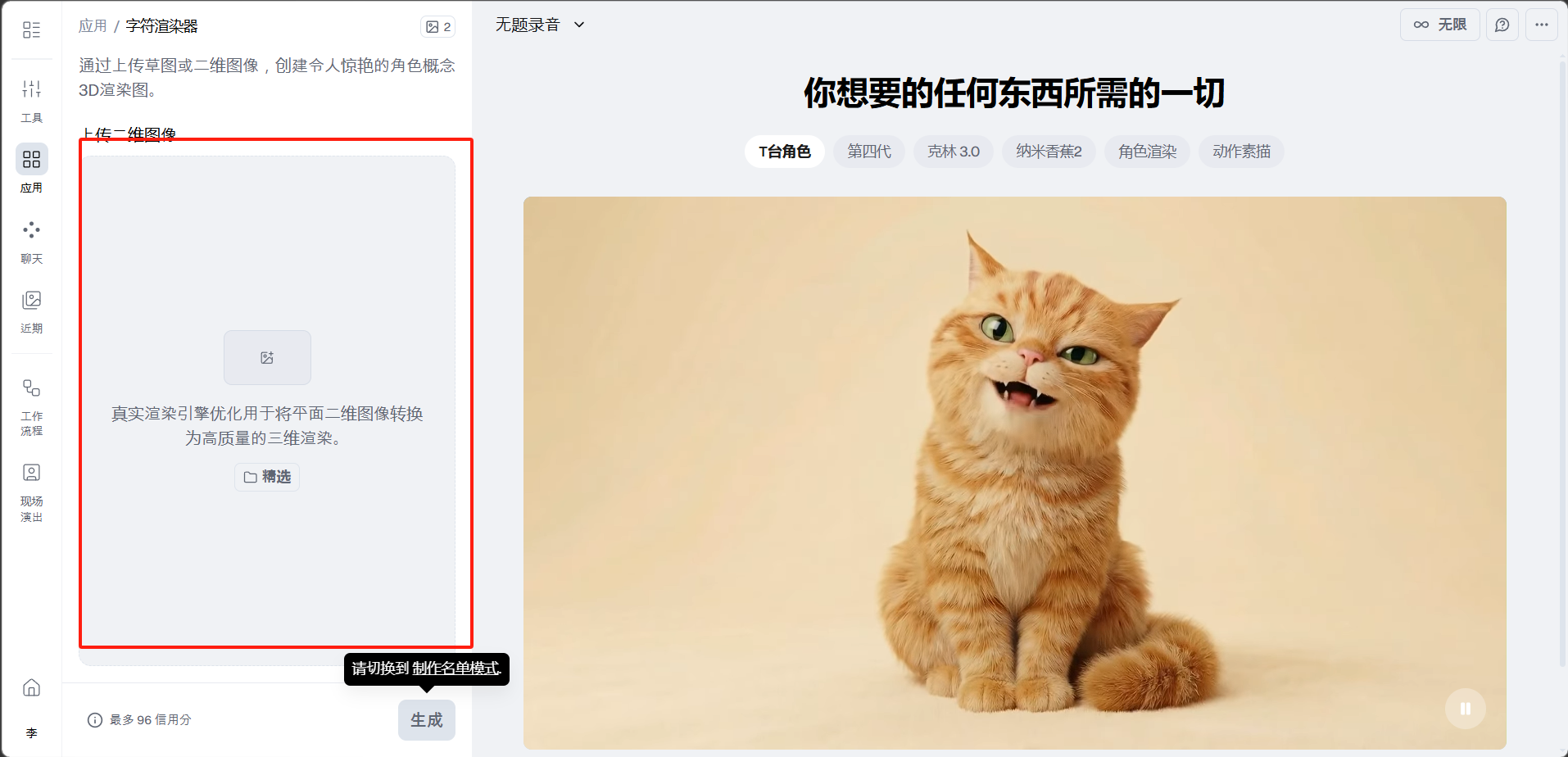
上传二维图像(手绘、插画、平面角色设计等),点击「生成」按钮即可。
故事面板
上传一张图片,写一段描述,AI 帮你围绕这张图扩展出一组连续的分镜画面。
使用步骤:
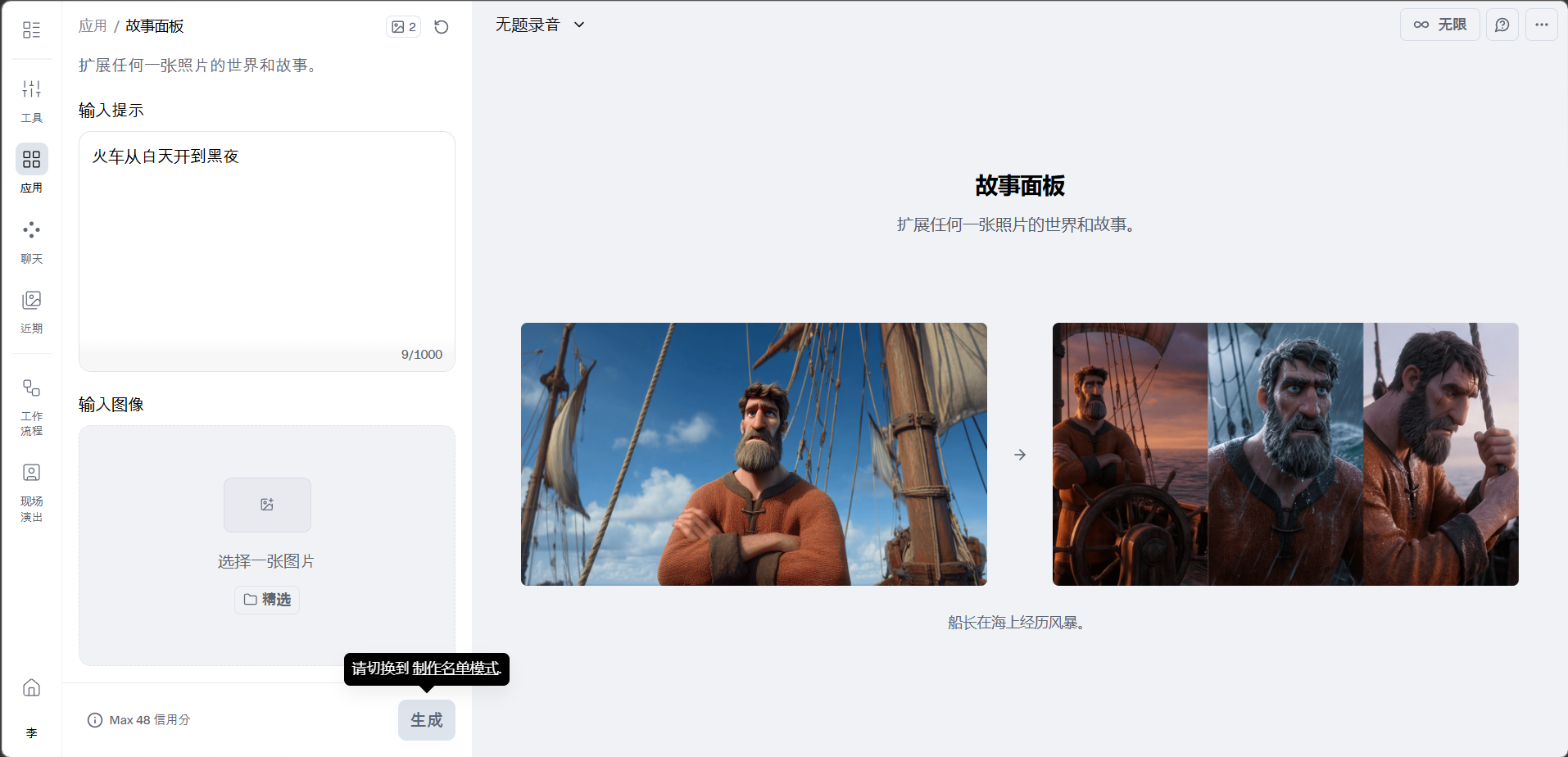
在「输入提示」文本框中描述分镜内容(最多 1000 字符)。
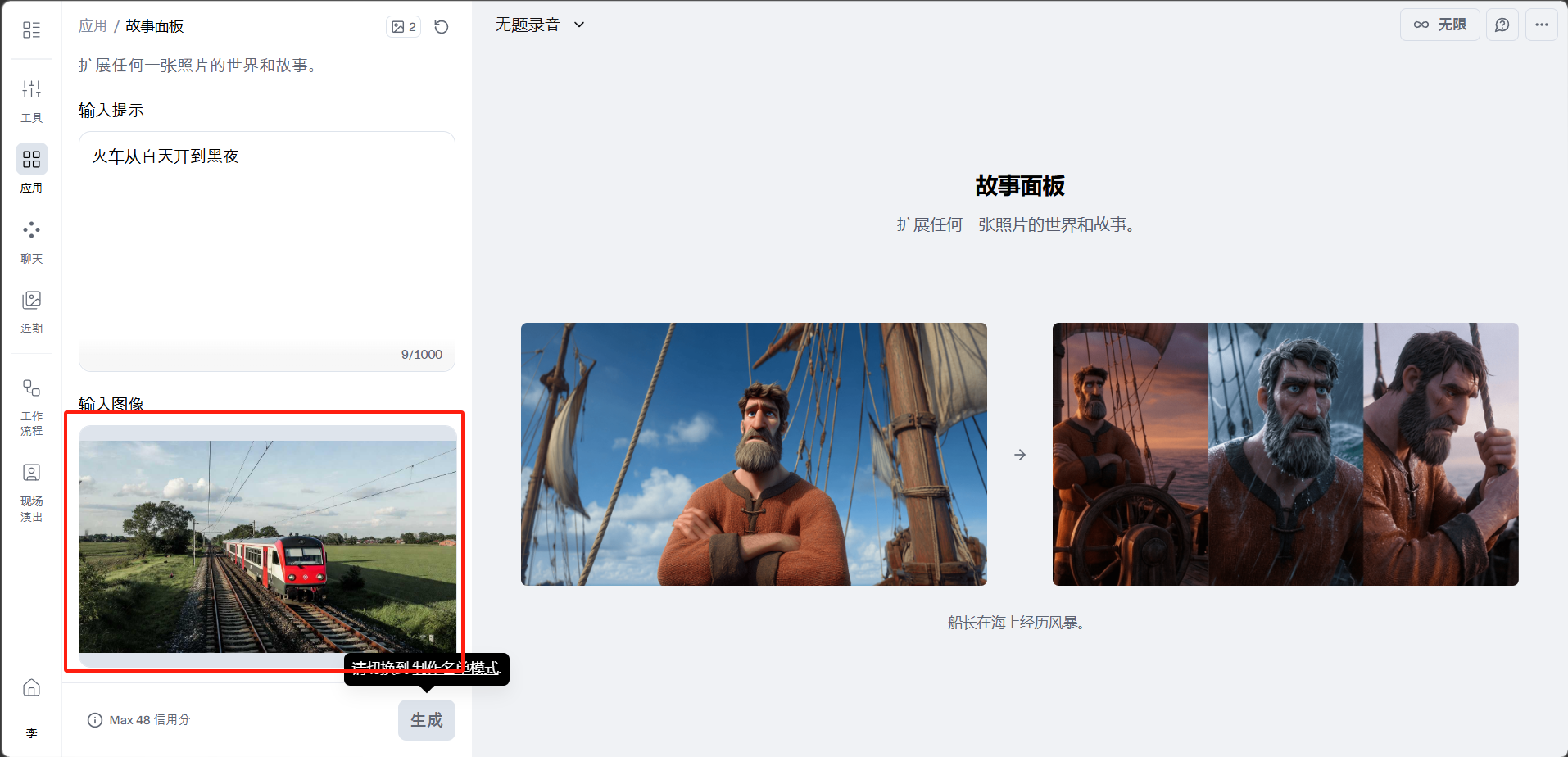
在「输入图像」区域上传一张图片,或点击「精选」使用素材库,点击「生成」按钮即可。
面板升频器
把故事面板中的每一张小缩略图单独放大成高清大图。
使用步骤:
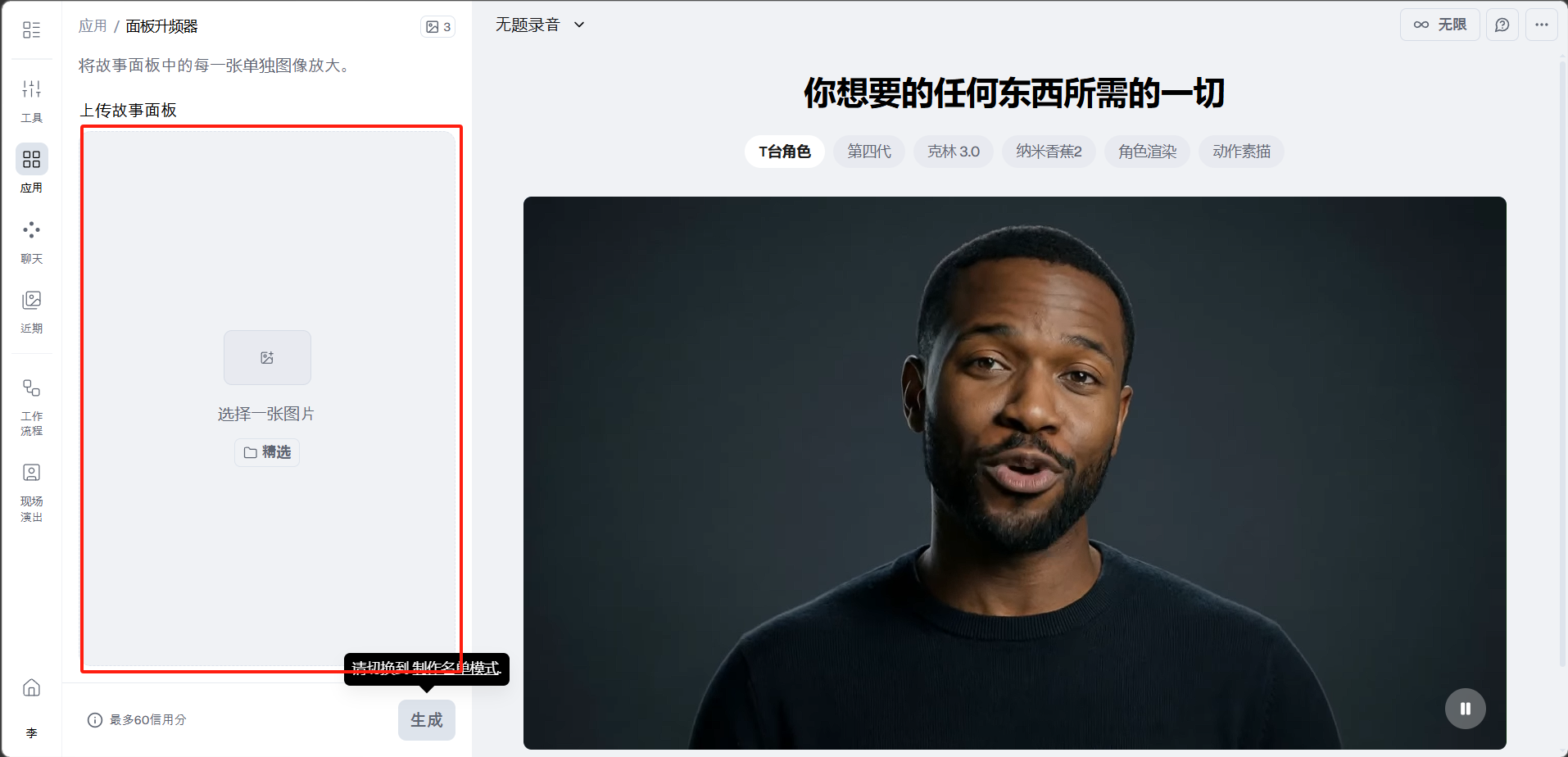
上传之前用「故事面板」工具生成的分镜合集图,然后点击「生成」按钮即可。
T台造型
上传一张普通照片,AI 帮你提升画面质感,让它看起来更有电影感。
使用步骤:
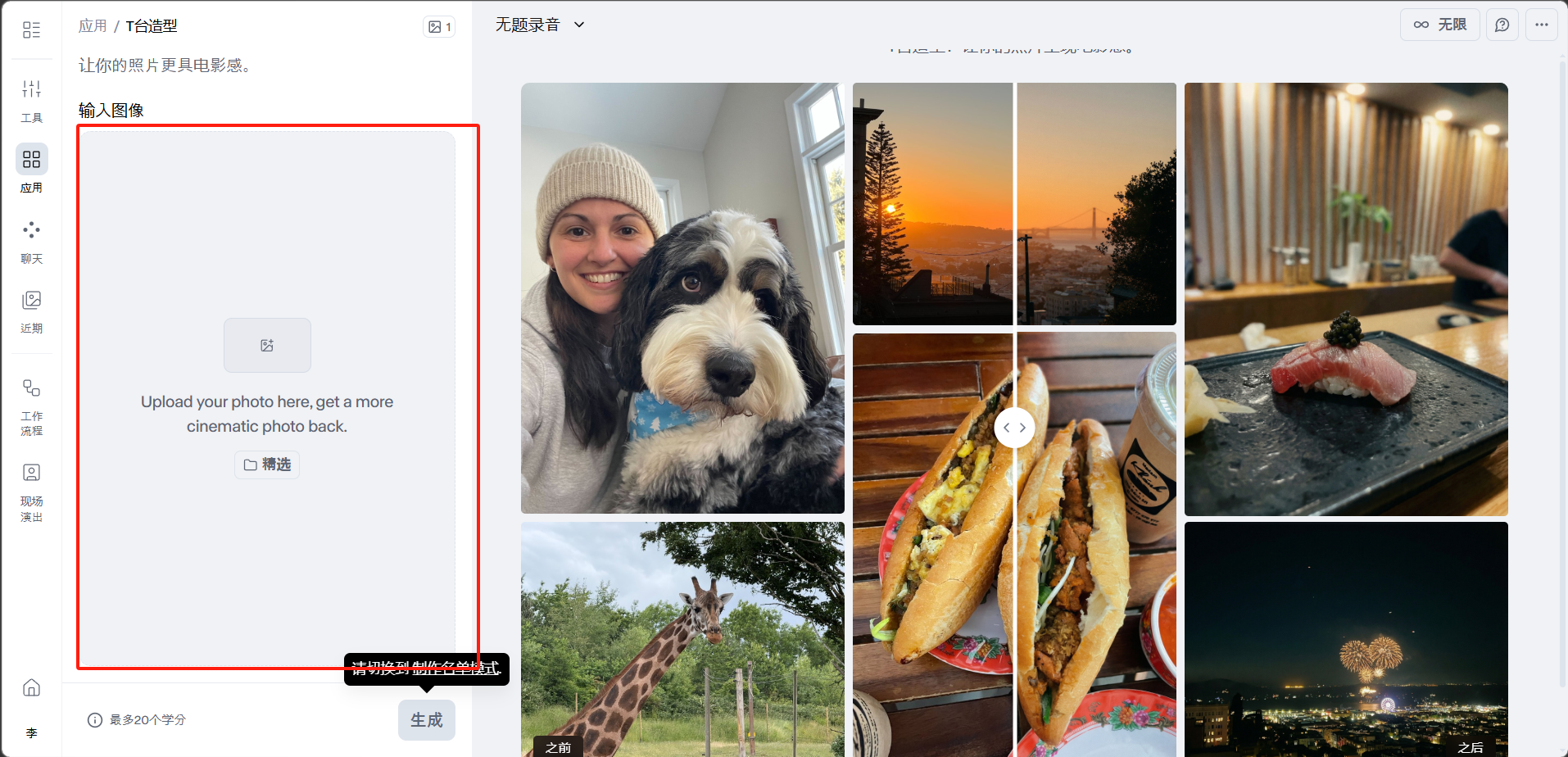
上传图片,点击「生成」按钮即可。
使用技巧
- 描述具体细节:不要只写"一个女孩",而是写"一个留着黑色长发、穿着白色连衣裙的年轻女孩"
- 指定艺术风格:在提示词末尾添加风格描述,如"吉卜力动画风格"、"赛博朋克风格"、"水彩画风格"
- 利用参考图保持一致:当用户需要同一角色出现在多张图中时,务必使用参考图功能
- 草图引导构图:使用 Sketch(草图)功能先画一个简单的构图草图,然后让 AI 基于草图生成精细图像
- 生成后作为视频起始帧:对满意的图片直接使用「图片转视频」功能,让静态画面动起来
图片生成示例
示例一
示例二
示例三
示例四
示例五
评论
登录后查看