
1. 视频生成
视频生成是 Runway 最核心、最具竞争力的功能。Runway 提供多种视频生成模式和模型,支持从文本描述、图片输入或现有视频出发,生成高质量的视频内容。
功能介绍
Runway 的视频生成系统涵盖多种生成方式:
文本转视频:只需用文字描述想要的画面场景,AI 就能自动生成对应的视频片段。这种方式适合从零开始构思创意,生成 B-roll 素材、概念视频或特效片段。
图片转视频:上传一张静态图片作为视频的起始帧,配合文本提示词描述想要的运动效果,AI 会将图片"动起来"。这种方式适合将照片、插画或概念图转化为动态视频,角色和场景的一致性更高。
视频转视频:上传已有的视频素材,通过文本提示词或参考图片改变视频的整体风格。例如,可以将一段现实拍摄的城市街景转换为水彩画动画风格。
Aleph 智能编辑:Aleph 是 Runway 于 2025 年推出的革命性视频编辑功能。它允许用户通过文本描述对已生成的视频进行后期修改,而无需重新生成整个视频。用户可以用它添加或移除画面中的物体、改变灯光效果、调整相机角度、转换艺术风格等,所有操作都能保持时间维度的一致性。
可用模型
进入方式
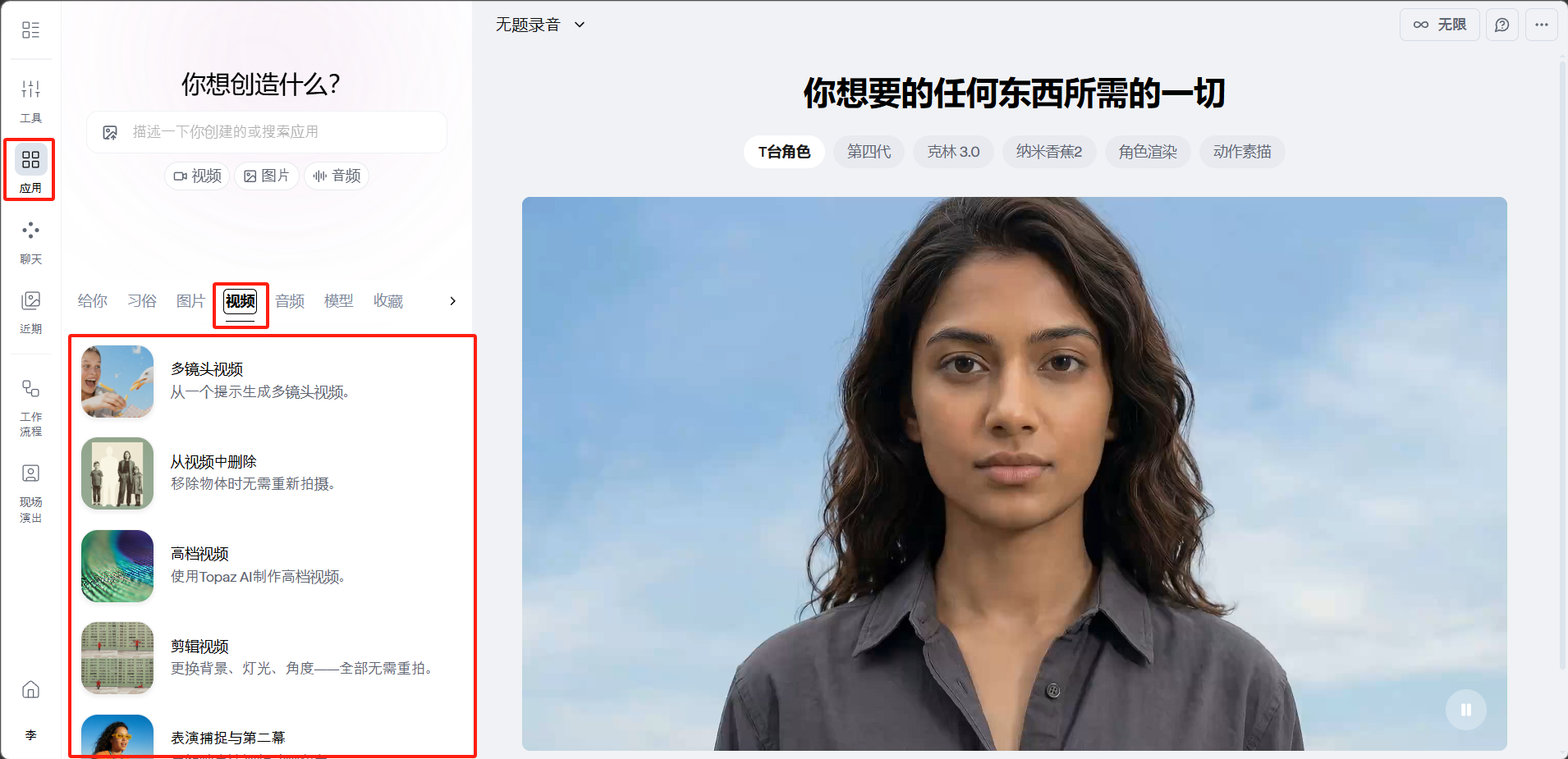
点击左侧导航栏中的「应用」图标,在顶部分类标签中选择「视频」,从应用列表中选择所需的视频工具。
视频工具详解
多镜头视频
输入一段故事描述,自动拆分成多个镜头生成完整视频。
使用步骤:
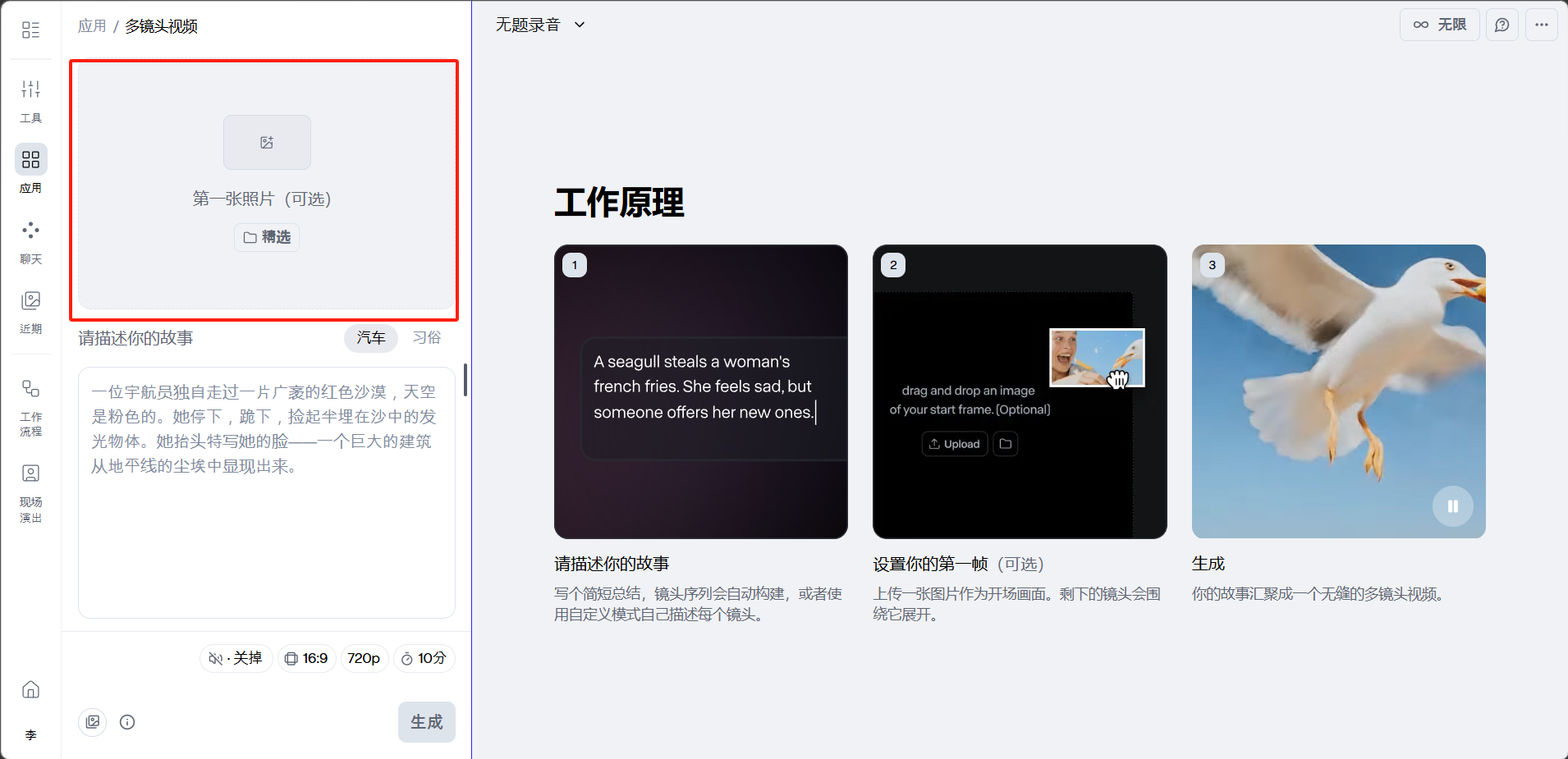
上传第一张照片(可选),或点击「精选」使用素材库。
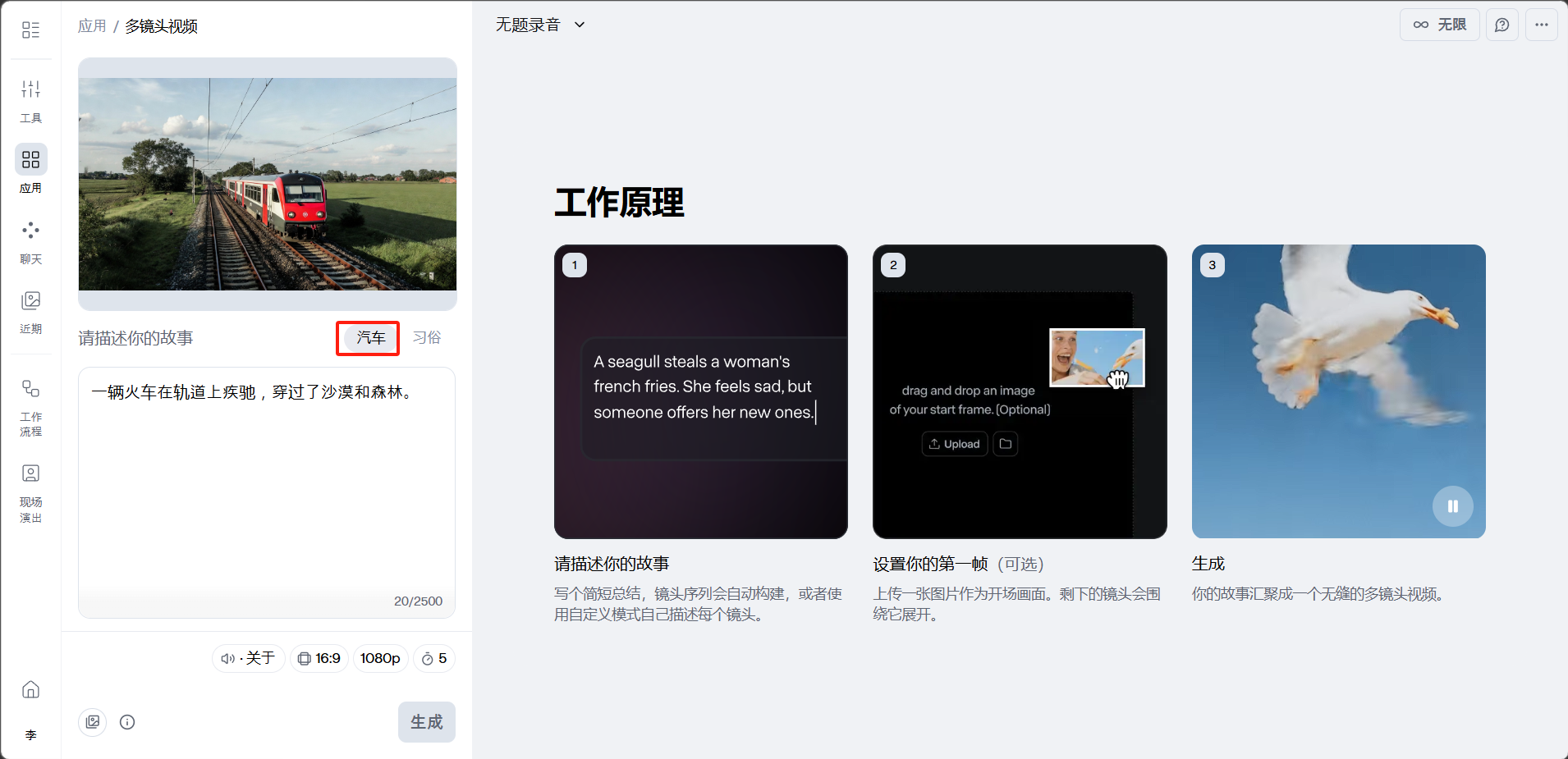
点击「自动」按钮,在文本框中输入故事描述,ai会自动生成镜头。浏览器可能会翻译为「汽车」。
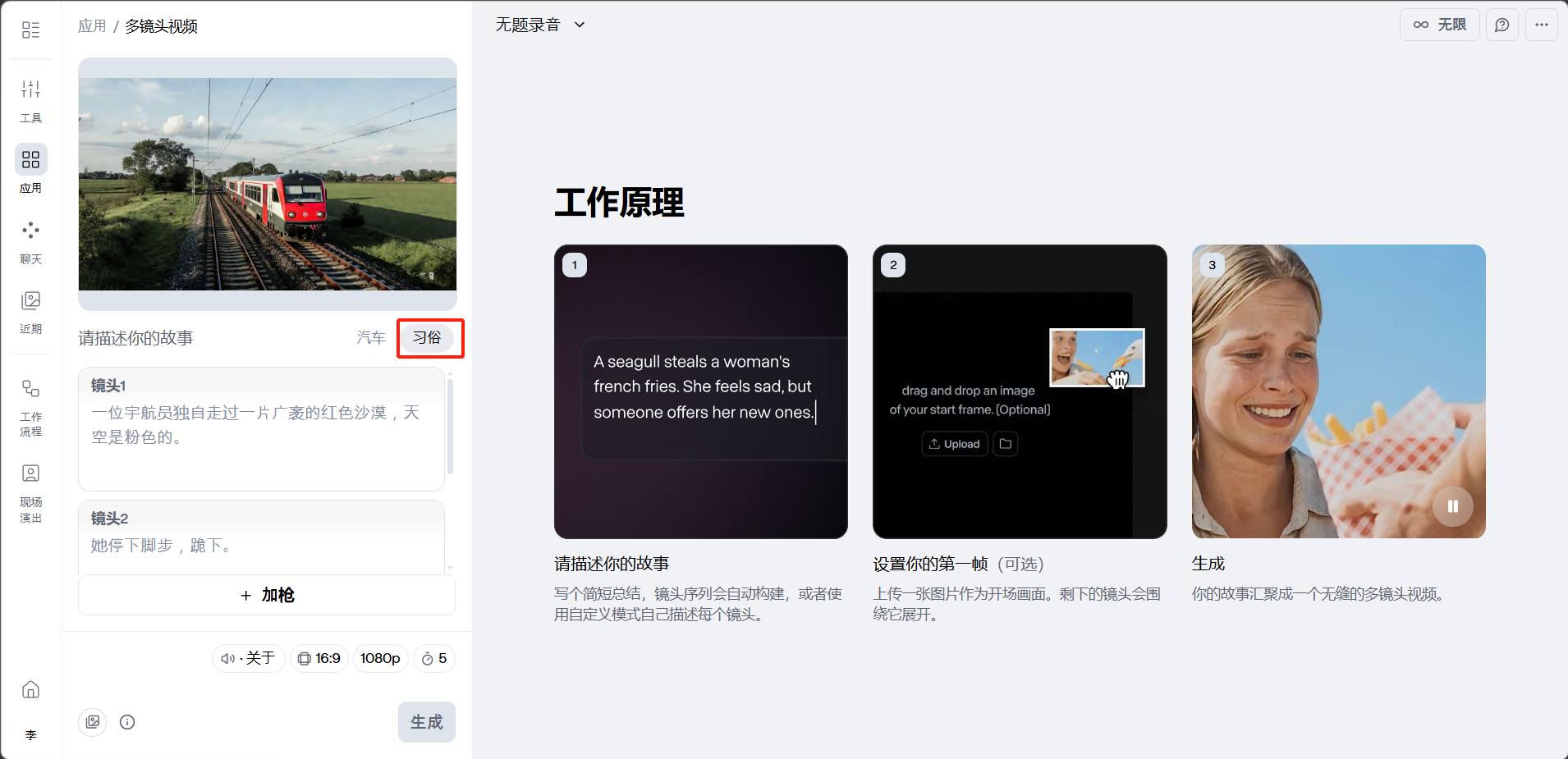
选择「镜头」按钮,可以手动描写每个镜头的内容,浏览器可能会翻译为「习俗」。
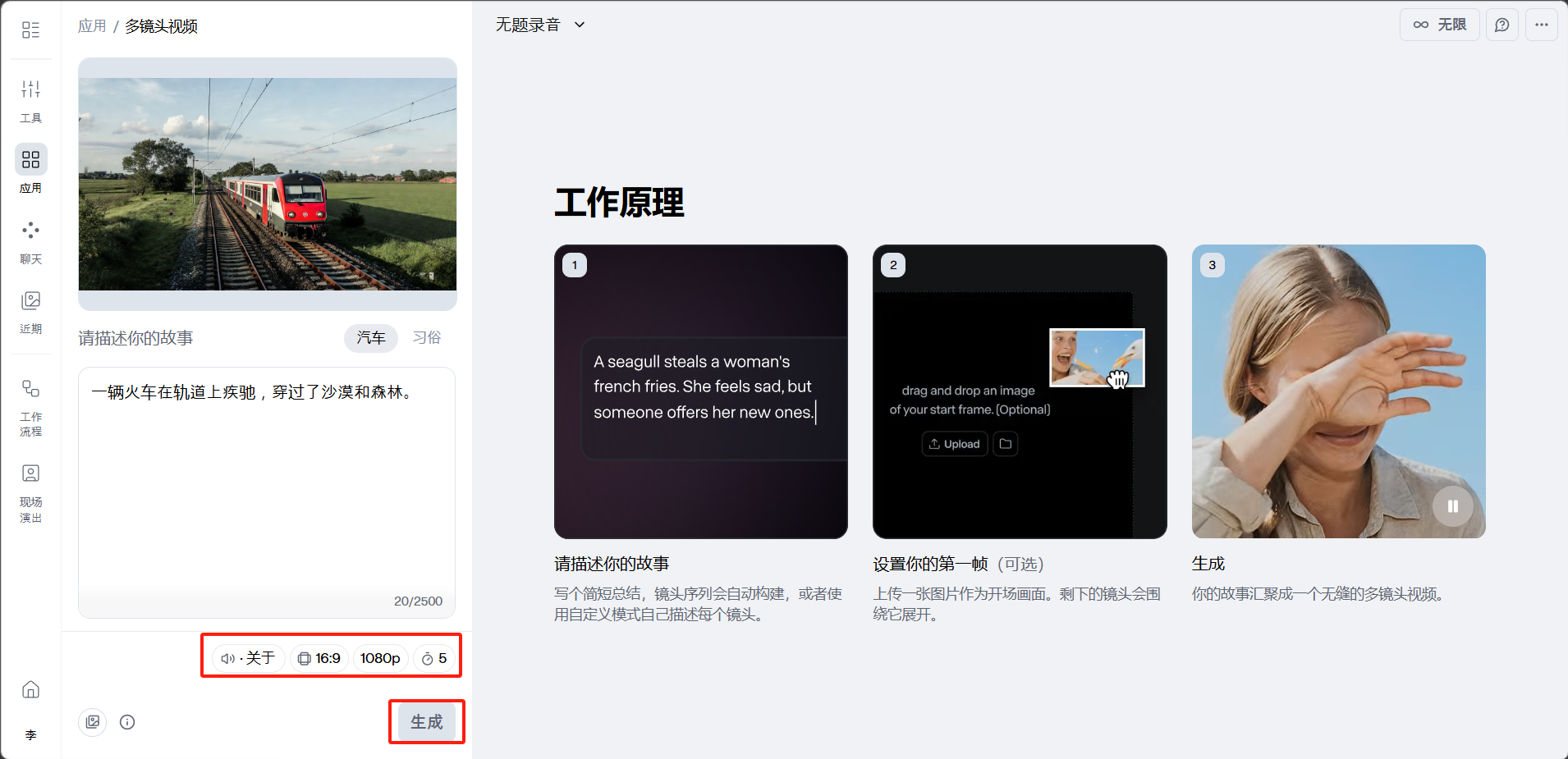
设置好底部参数,点击「生成」按钮即可开始创建。
从视频中删除
不用重拍就能抹掉画面中的物体。
使用步骤:
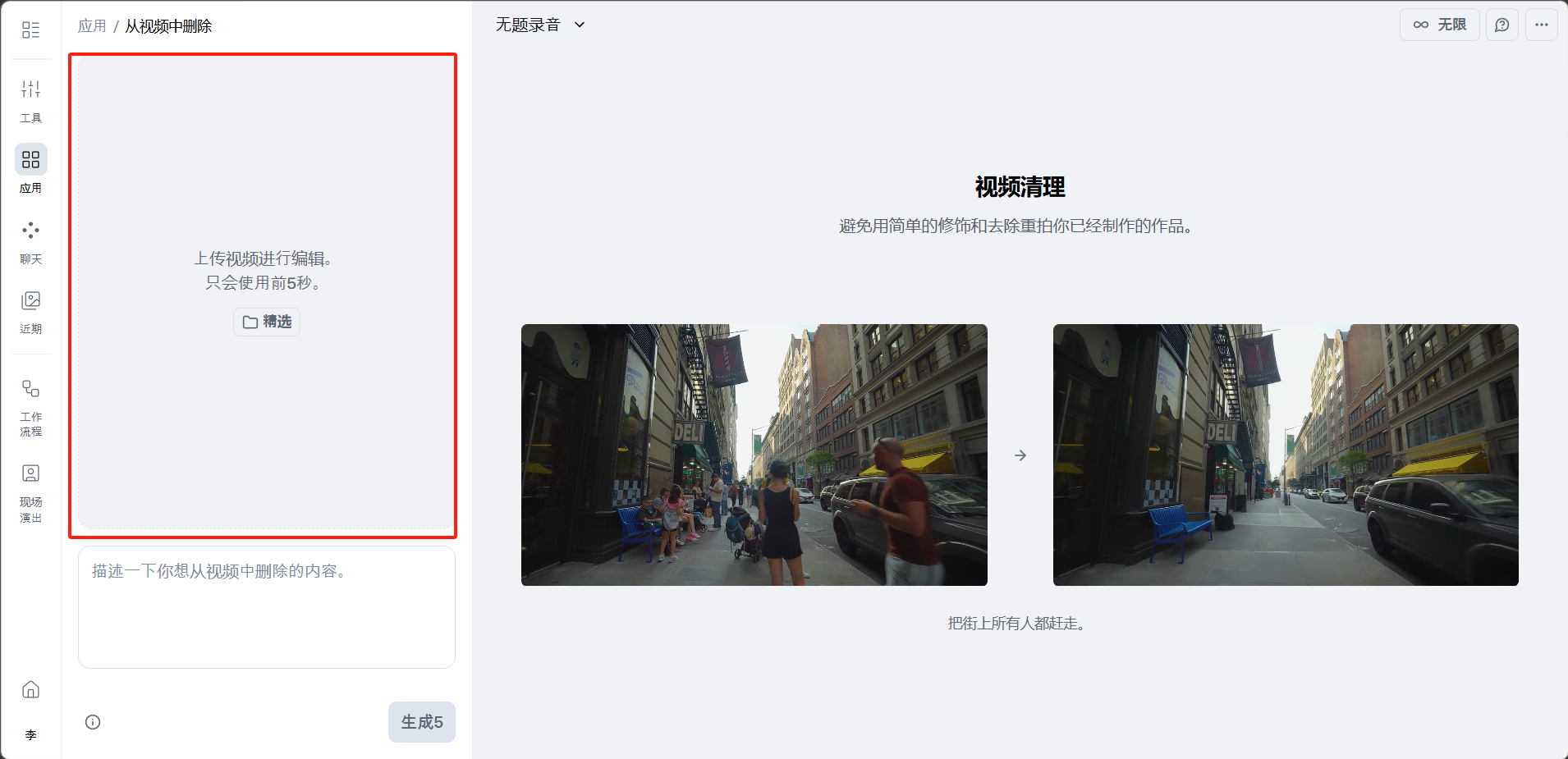
上传视频进行编辑(最多5秒),或点击「精选」使用素材库。
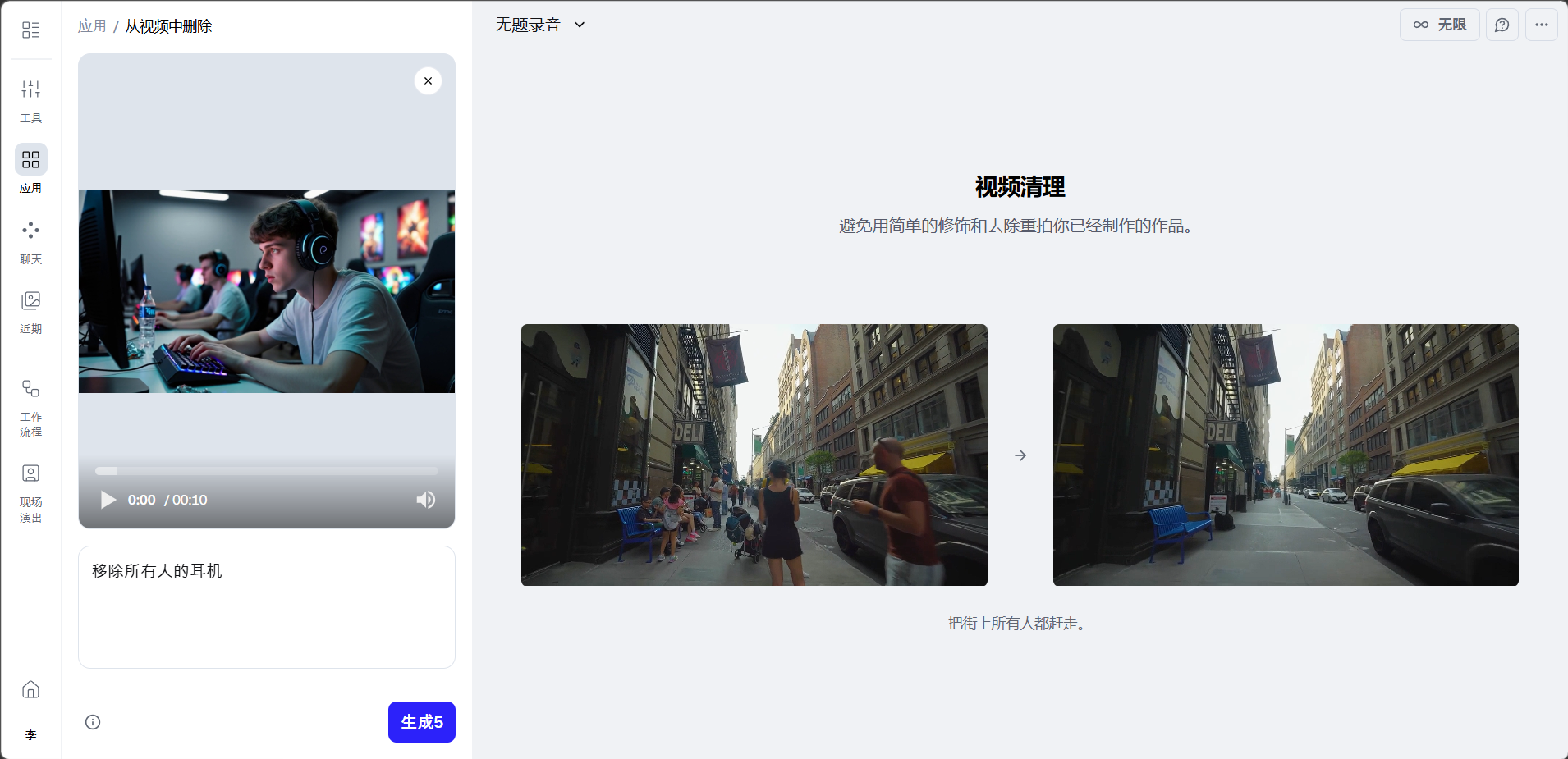
在下方文本框中描述想从视频中删除的内容,点击「生成」按钮处理。
生成效果展示。
高档视频
低分辨率素材一键拉到 4K,由 Topaz AI 驱动。
使用步骤:
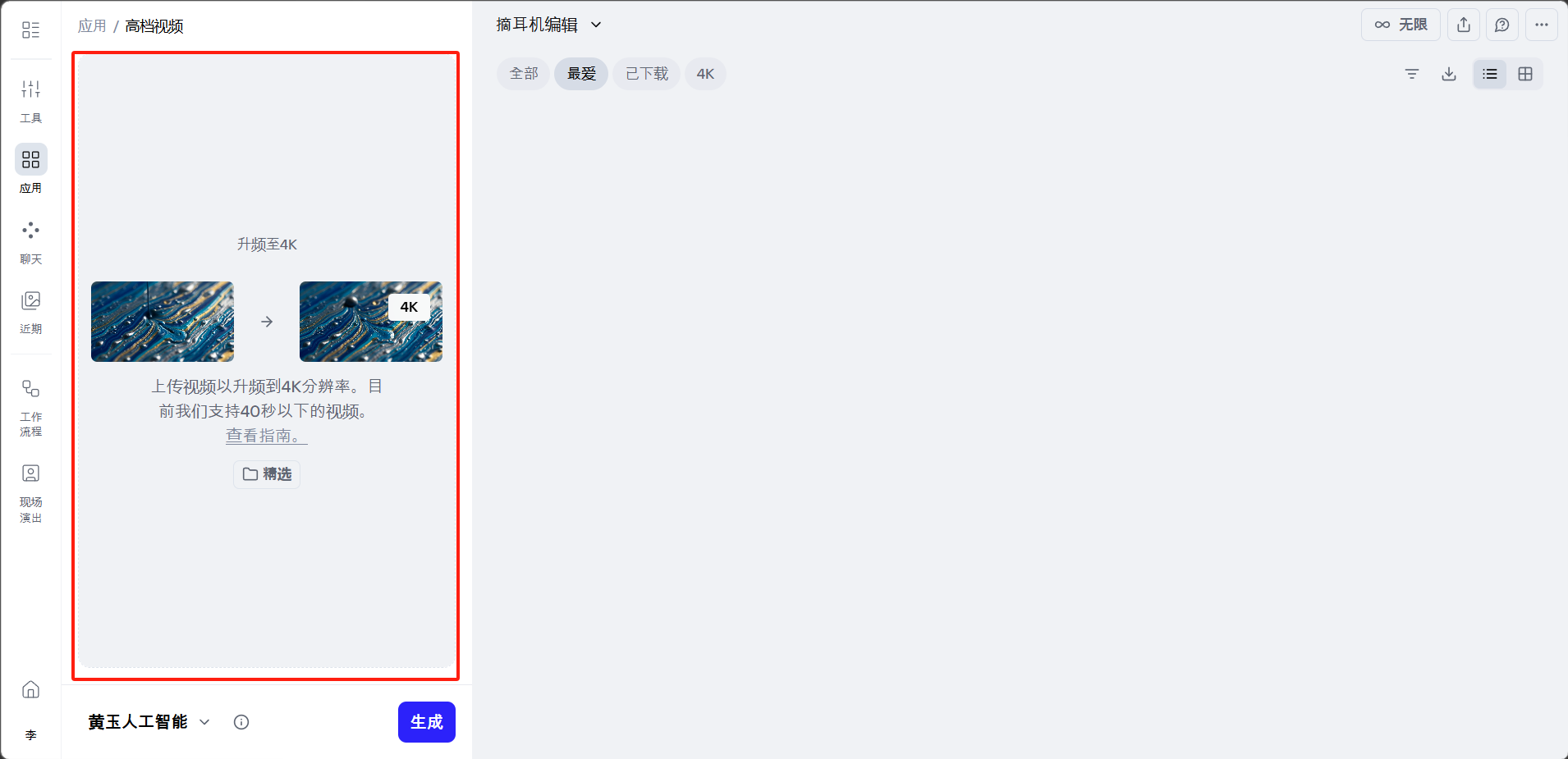
上传视频(目前支持 40 秒以下的视频),点击「生成」按钮即可。
剪辑视频
换背景、改灯光、调角度,用文字或参考图就能重新生成一条,无需重新拍摄。
使用步骤:
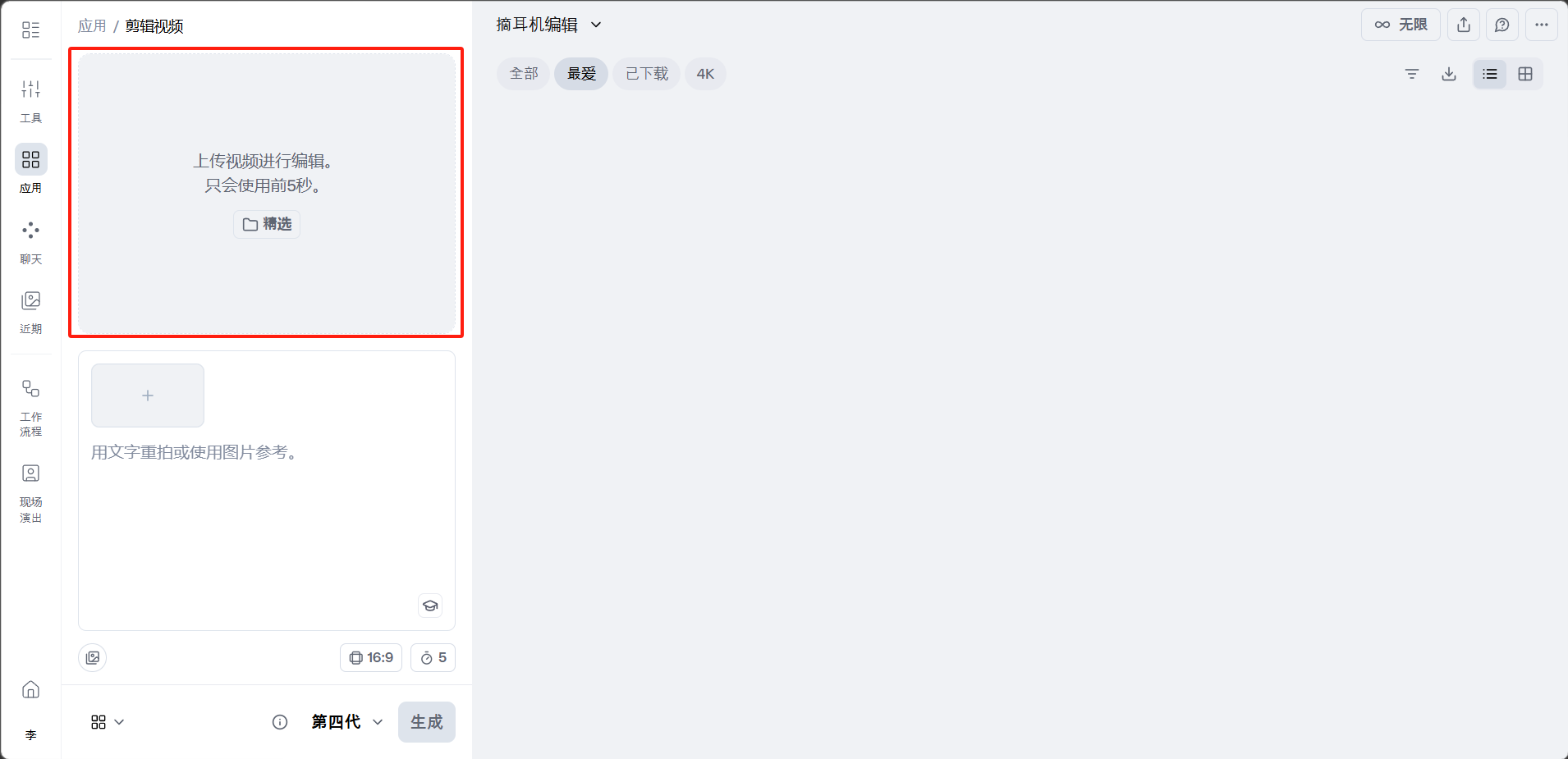
上传视频进行编辑(只会使用前 5 秒),或点击「精选」使用素材库。
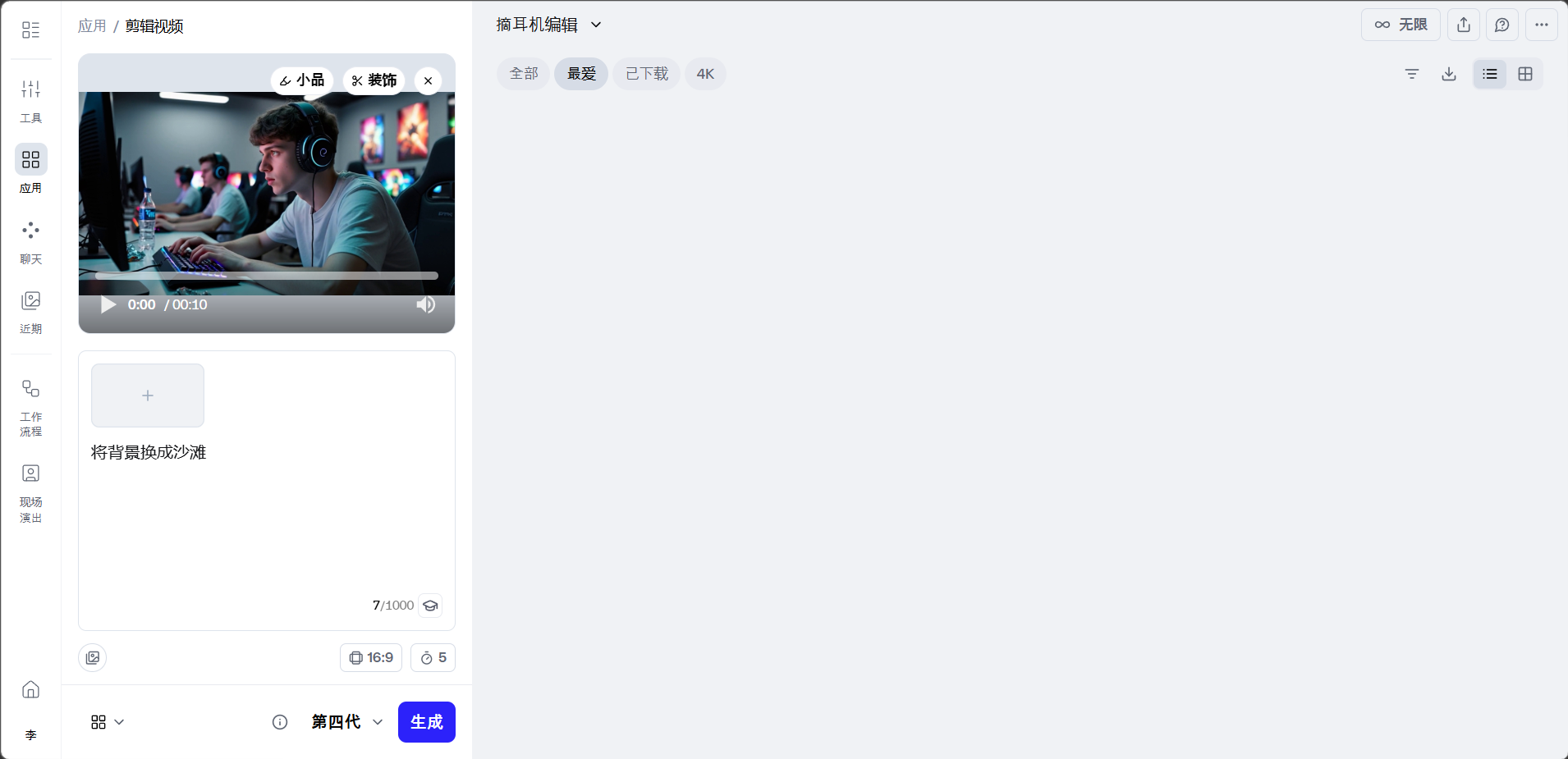
在文本框中用文字重拍或使用图片参考。
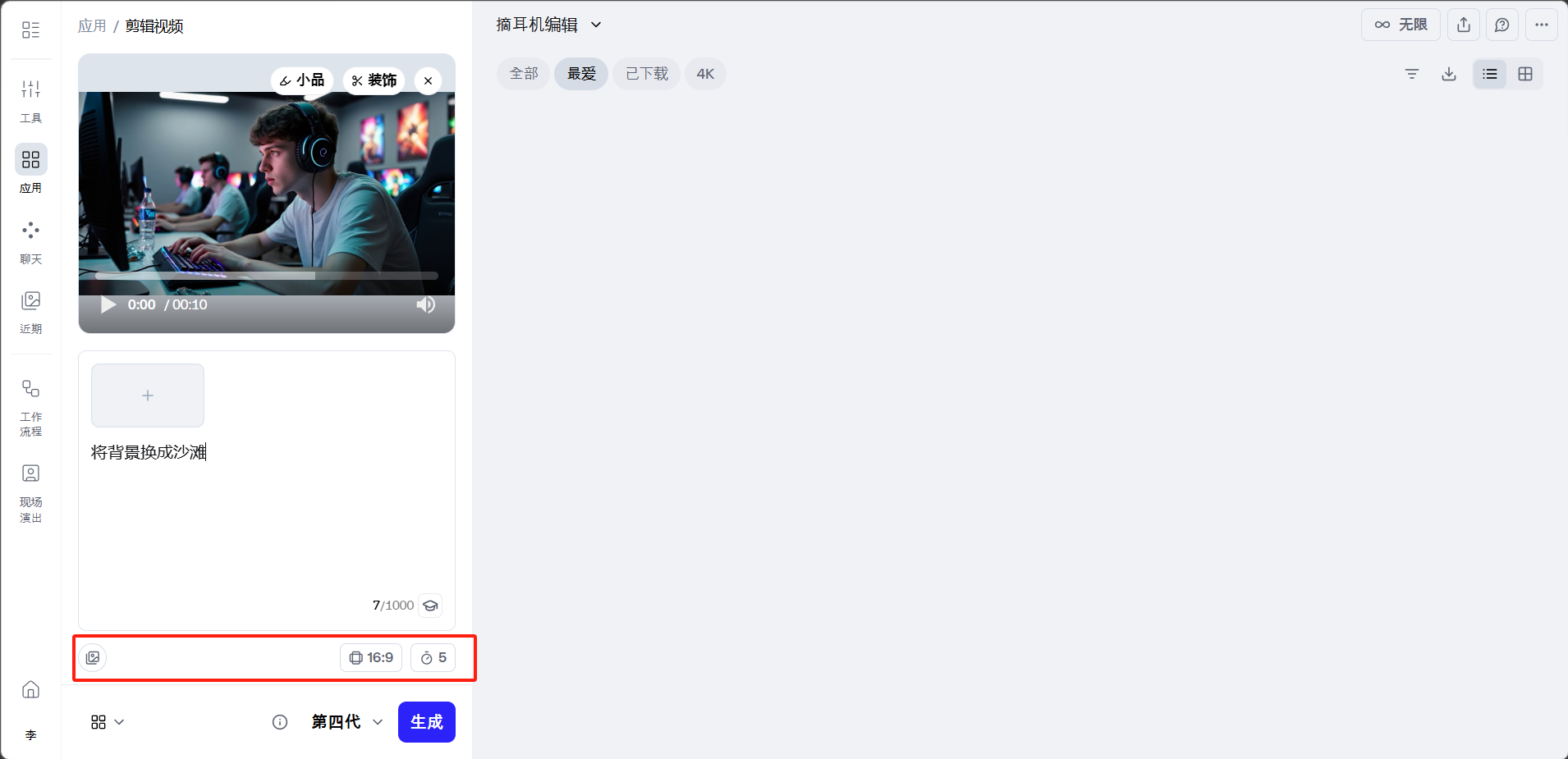
底部设置参数:画面比例、时长、模型版本,点击「升级」按钮生成。
生成效果展示。
表演捕捉与第二幕
让 AI 把动作和表情迁移到动画角色身上。
使用步骤:
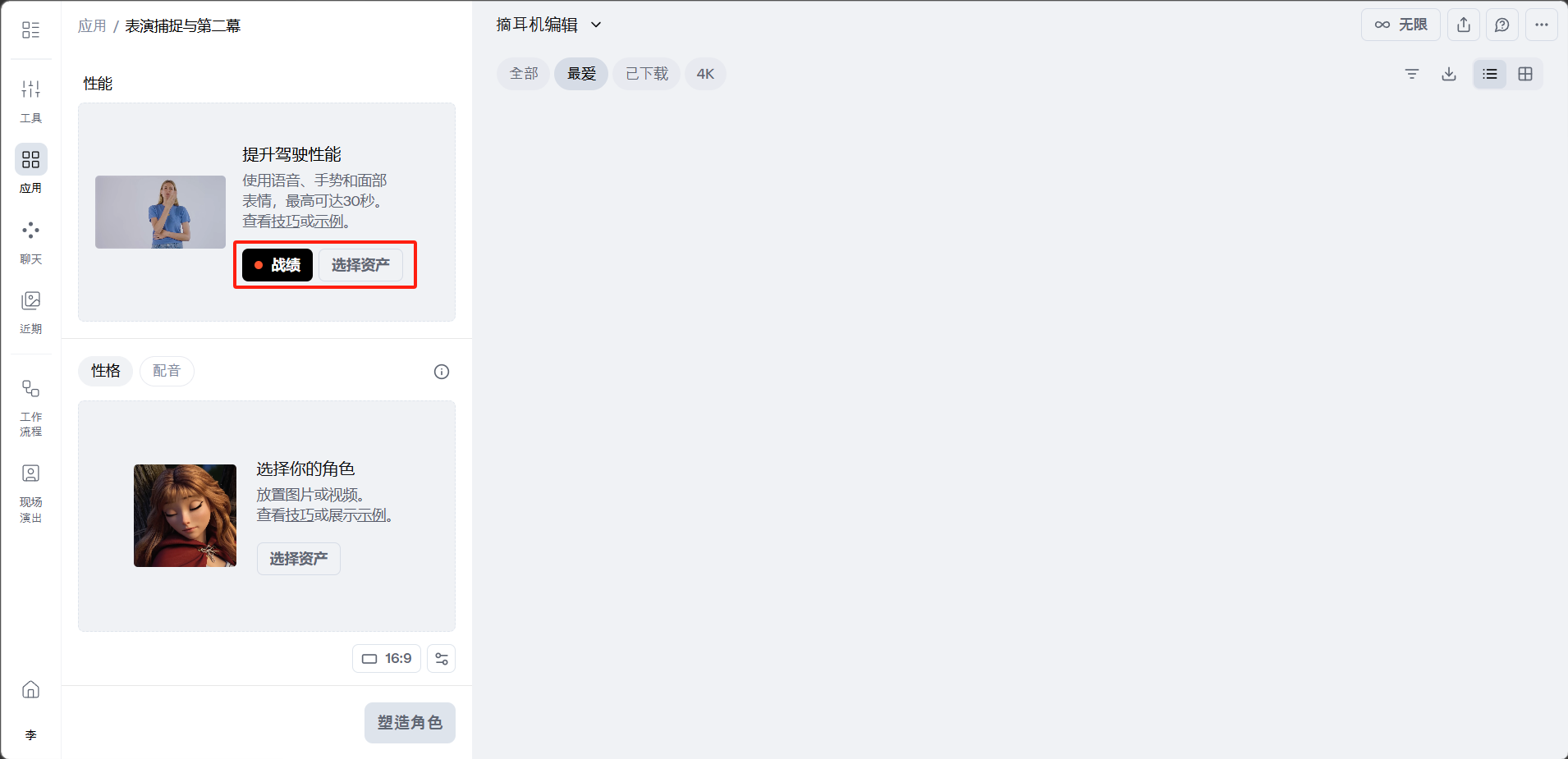
可以点击「录制」开始录制动作(最多 30 秒),浏览器可能会翻译为「战绩」。或点击「选择资产」上传已有素材。
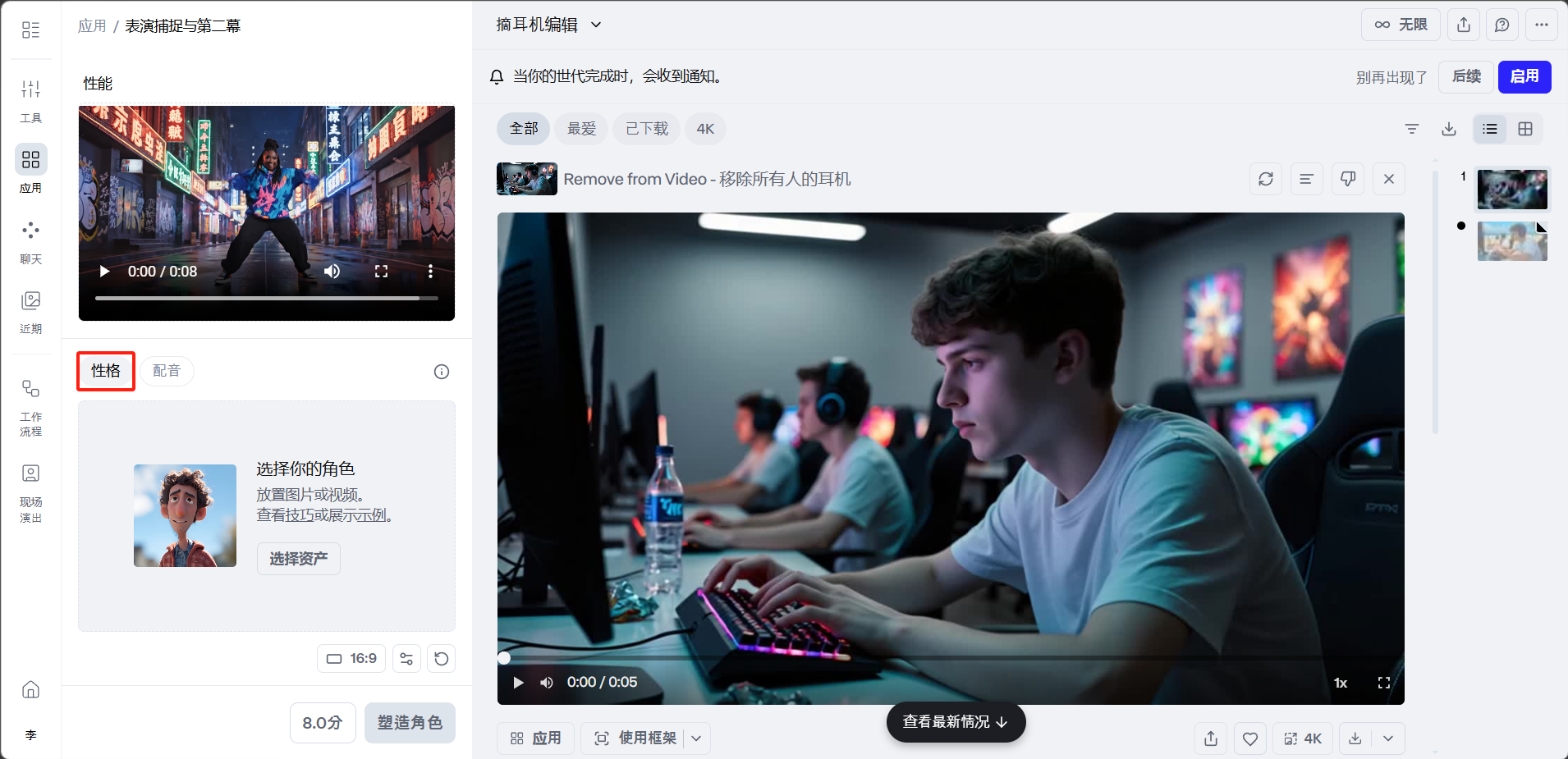
点击「角色」标签选择角色,浏览器可能会翻译为「性格」。上传图片或视频。
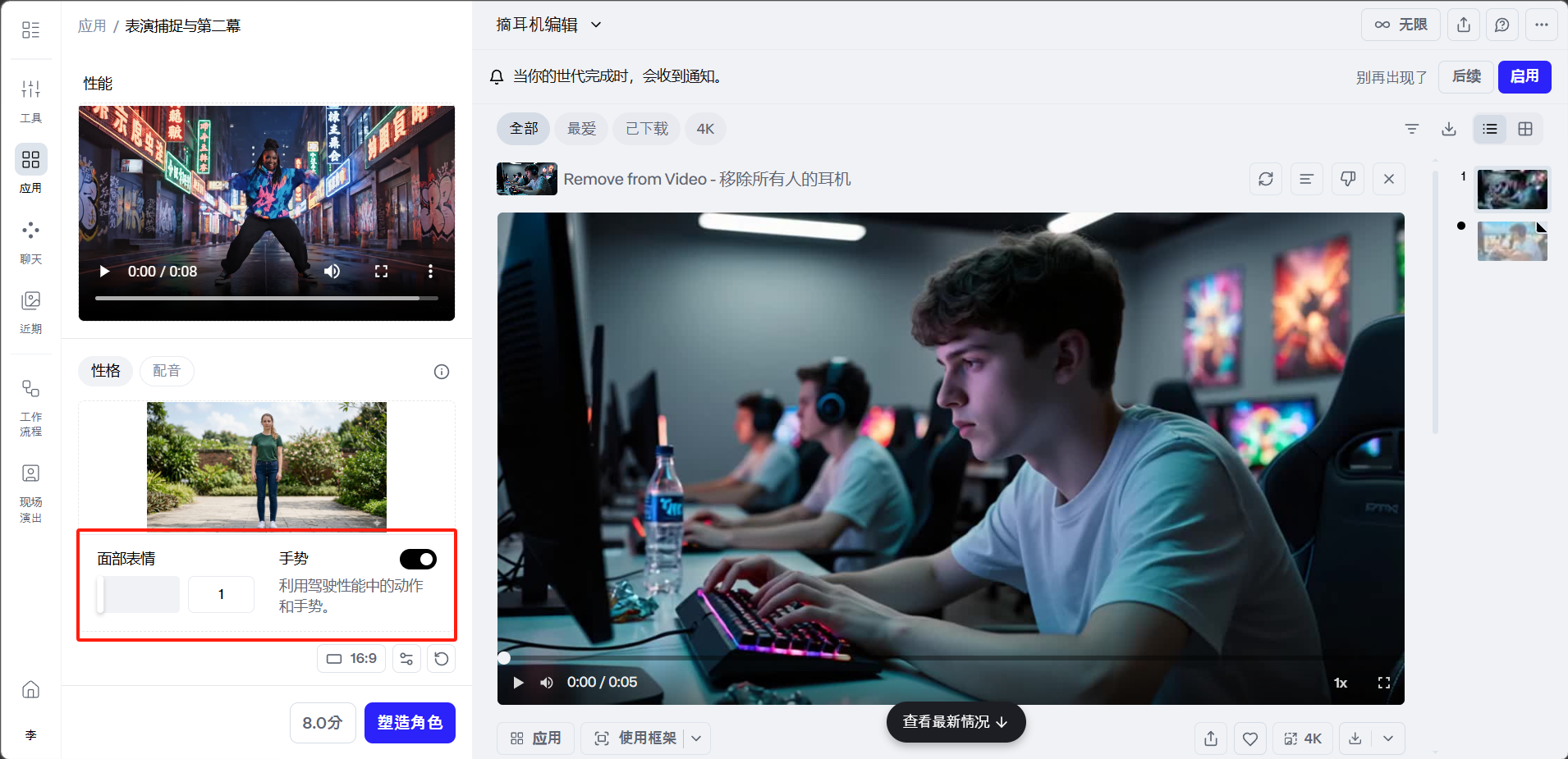
调整面部表情强度和手势开关。
面部表情强度:控制 AI 角色还原表情的幅度,数值越高角色的表情越夸张,越低则越收敛。
手势开关:开启后,AI 会把肢体动作和手势也同步到角色身上;关闭的话就只捕捉面部,身体保持不动。
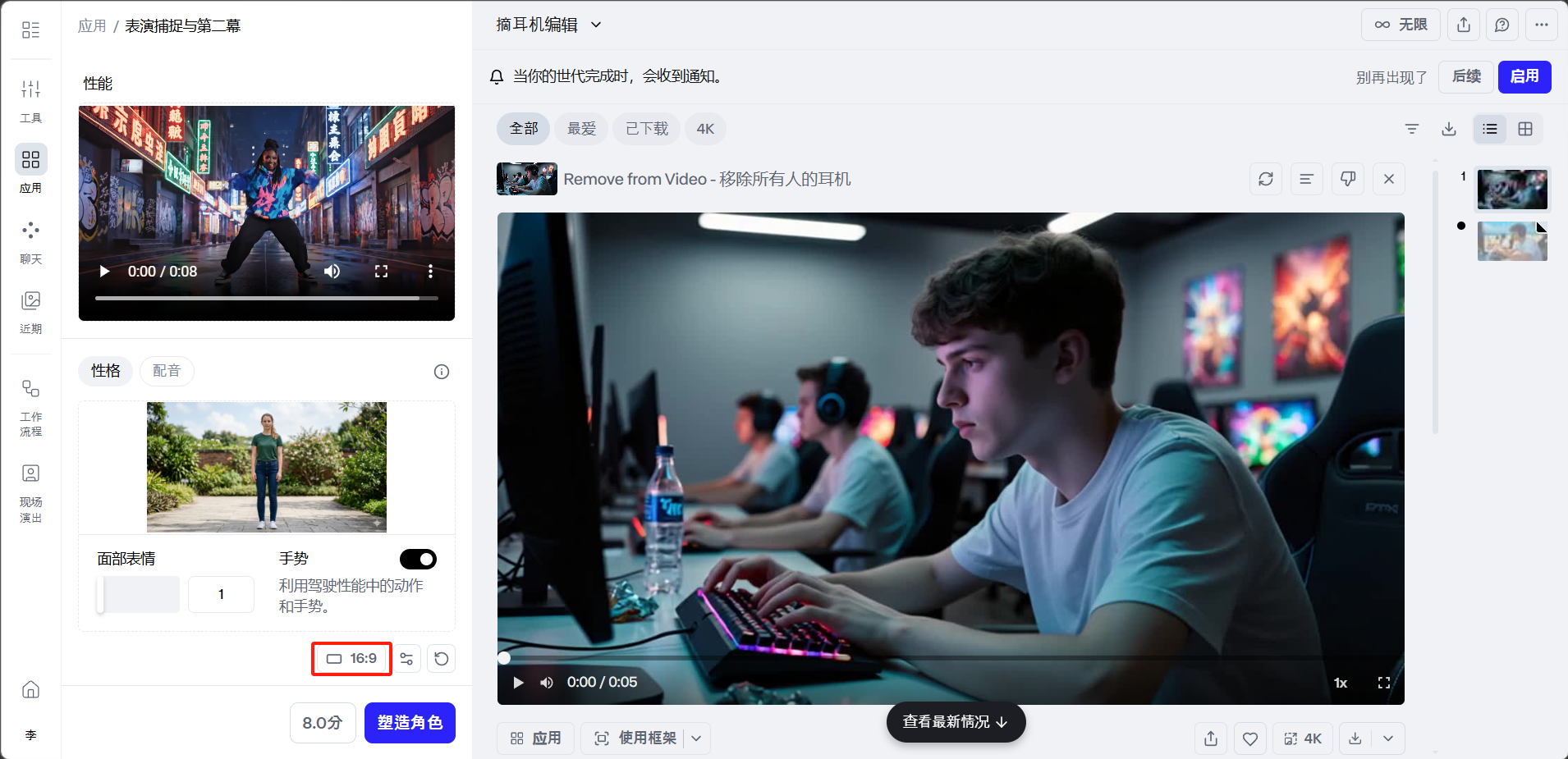
底部选择画面比例,点击「塑造角色」按钮。
生成效果演示。
视频背景
更换视频的背景。
使用步骤:
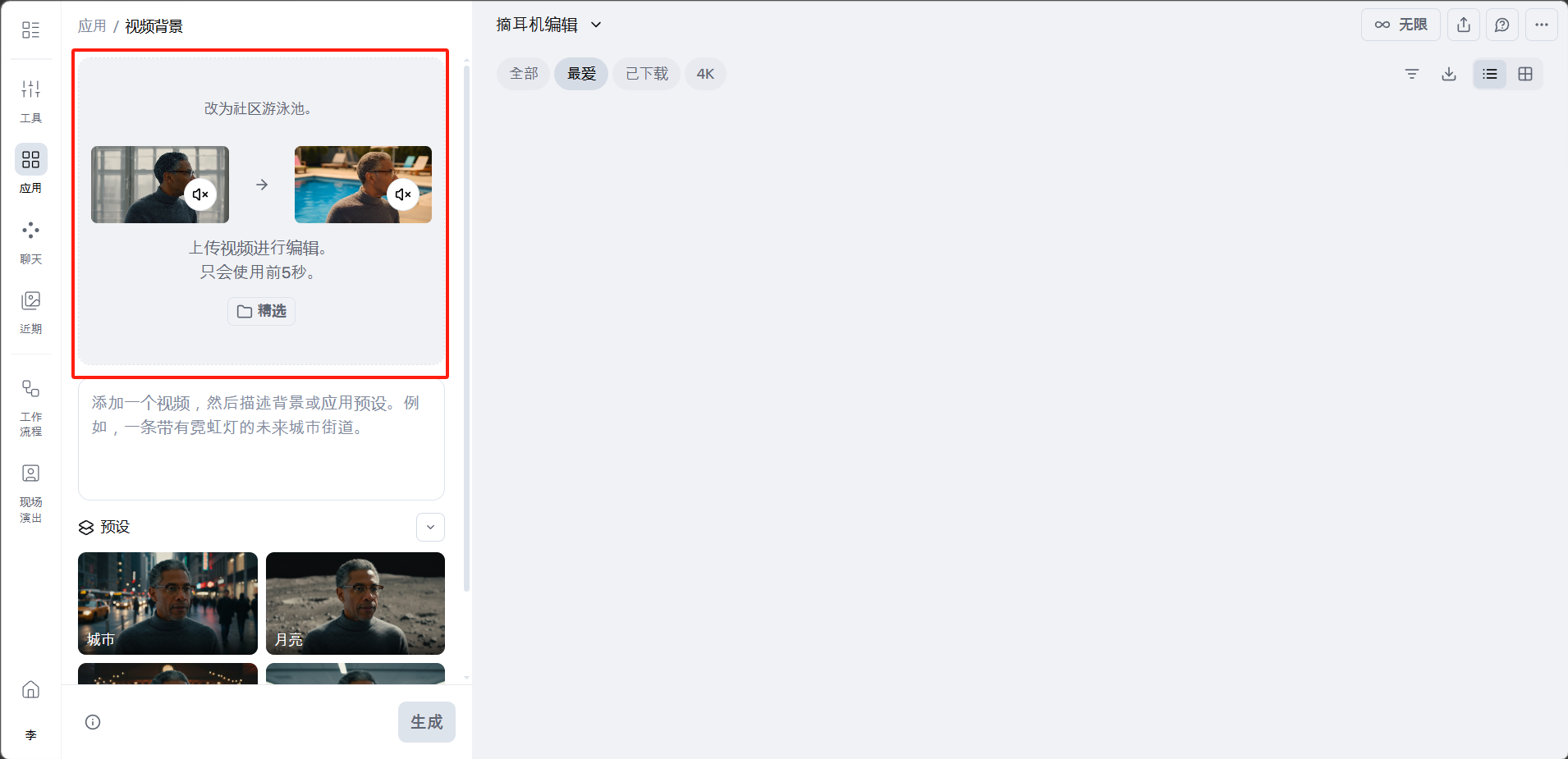
上传视频进行编辑(只会使用前 5 秒),或点击「精选」使用素材库。
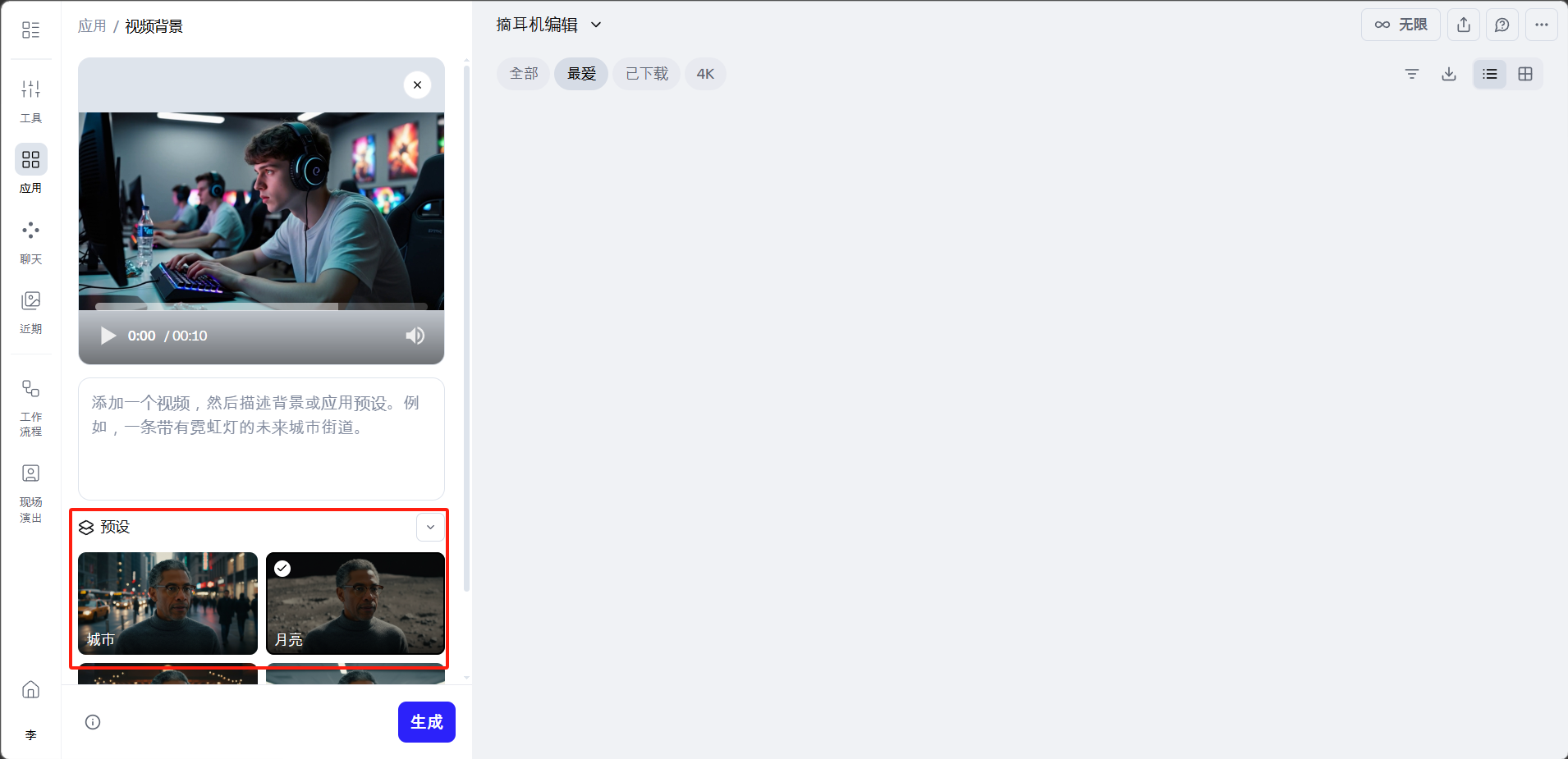
在文本框中描述背景,或选择下方预设,点击「生成」按钮即可。
生成效果展示。
动画关键帧
给一张起始图和一张结束图,AI 补出中间的过渡动画。
使用步骤:
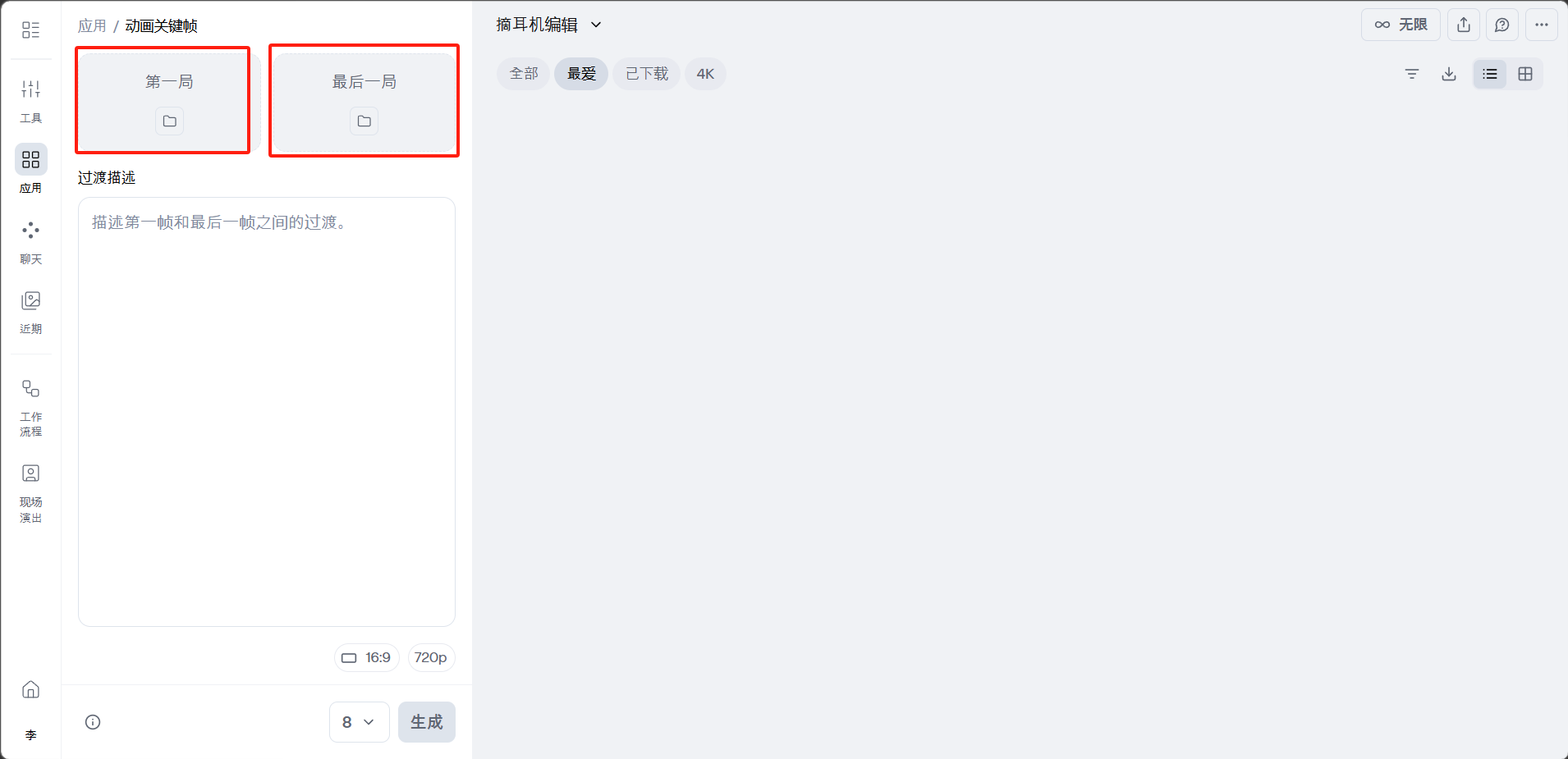
分别上传「第一帧」和「最后一帧」图片。浏览器可能会翻译成「第一局」「最后一局。」
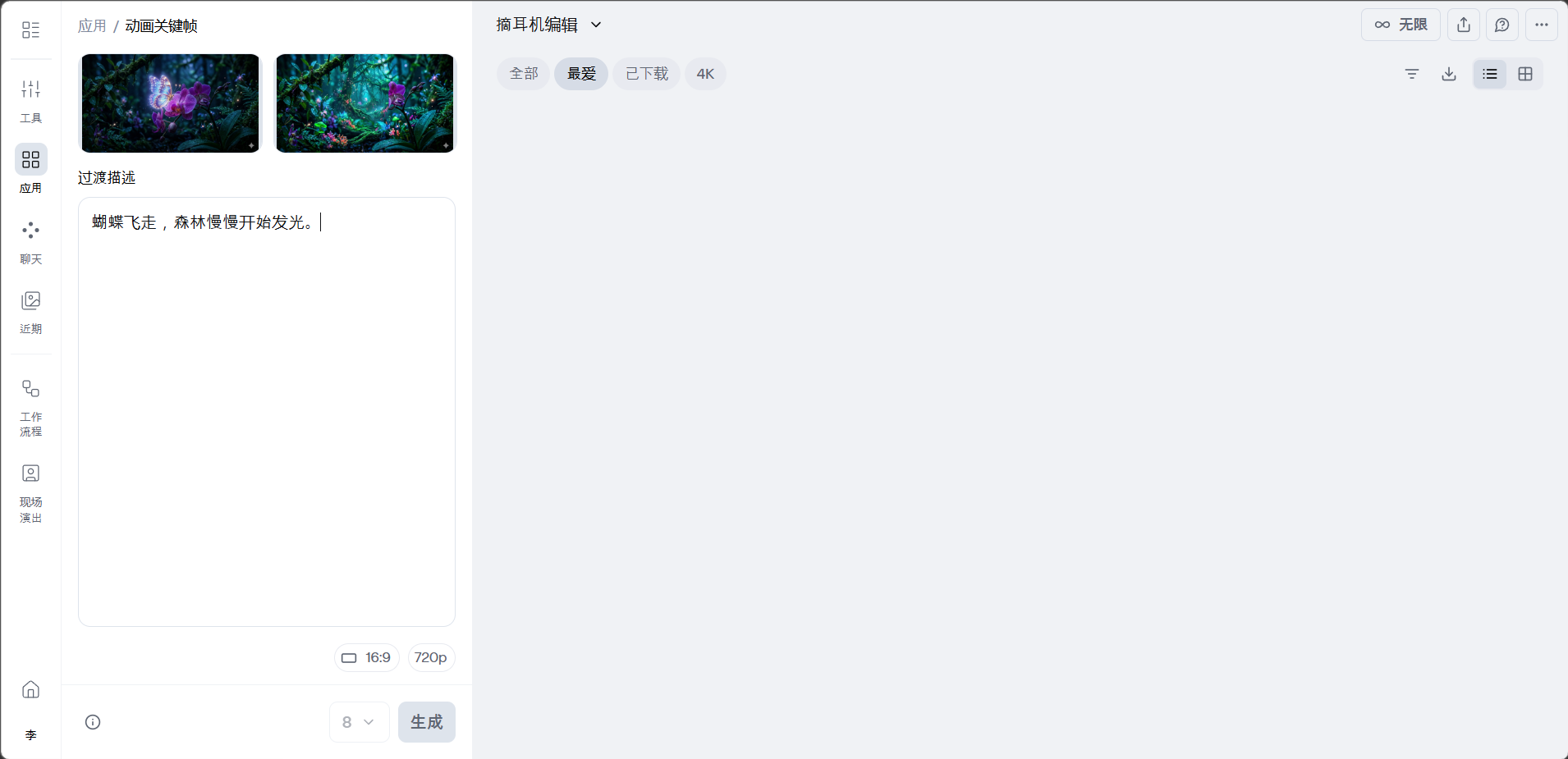
在「过渡描述」文本框中描述第一帧和最后一帧之间的过渡效果。
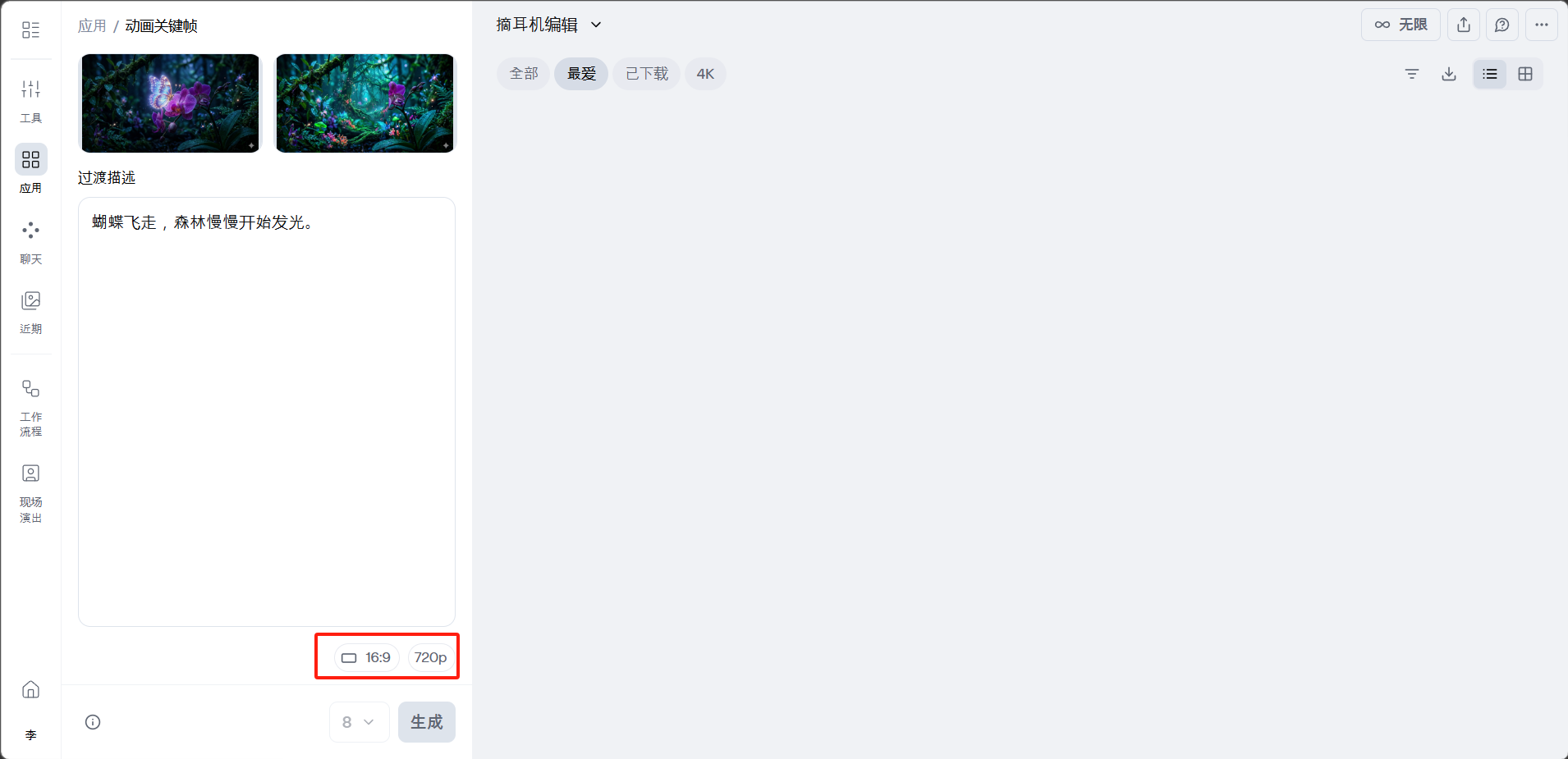
设置好底部参数,点击「生成」按钮生成。
图像到对话
上传图片让角色开口说话。
使用步骤:
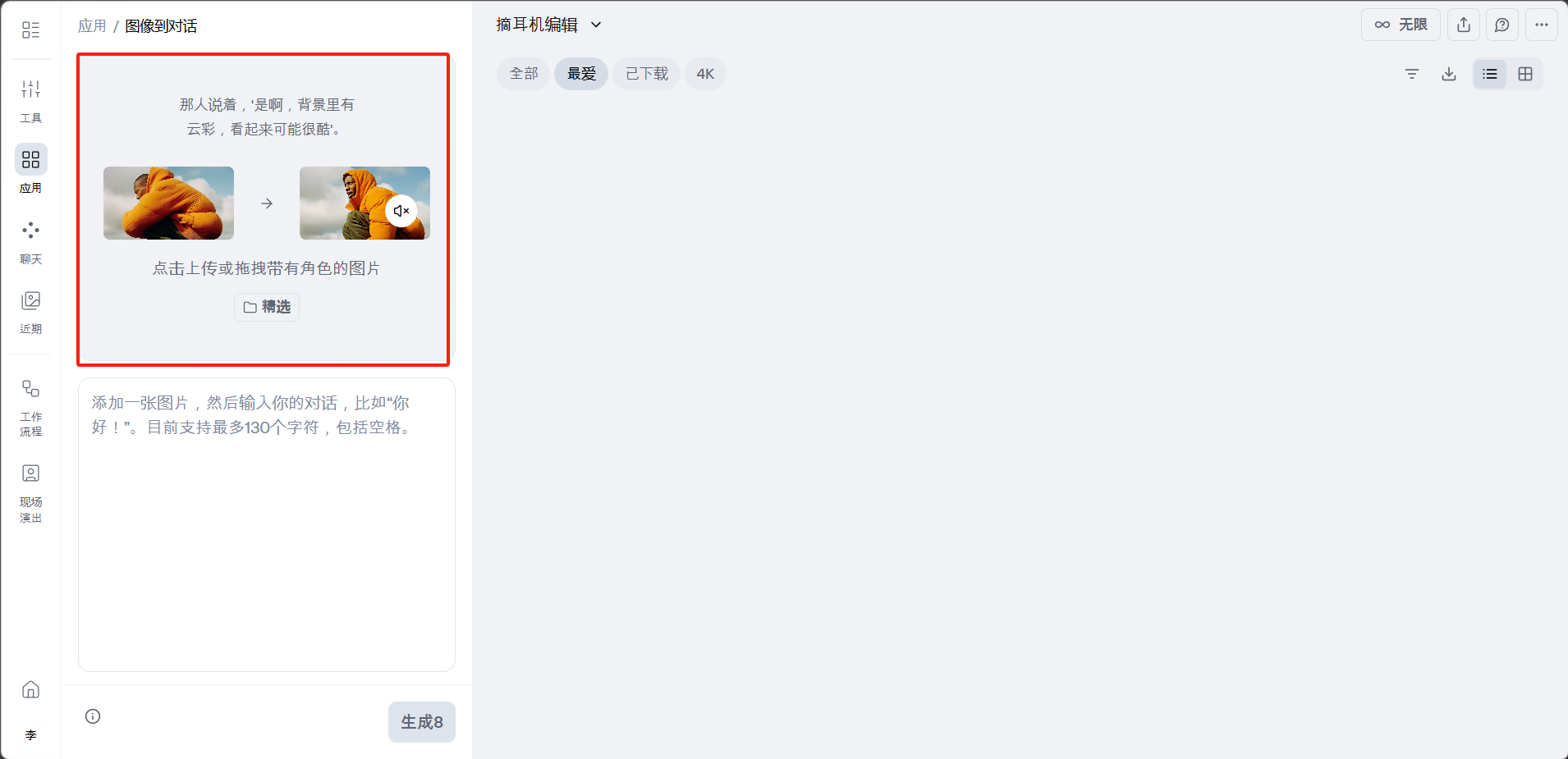
点击上传或拖拽带有角色的图片,或点击「精选」使用素材库。
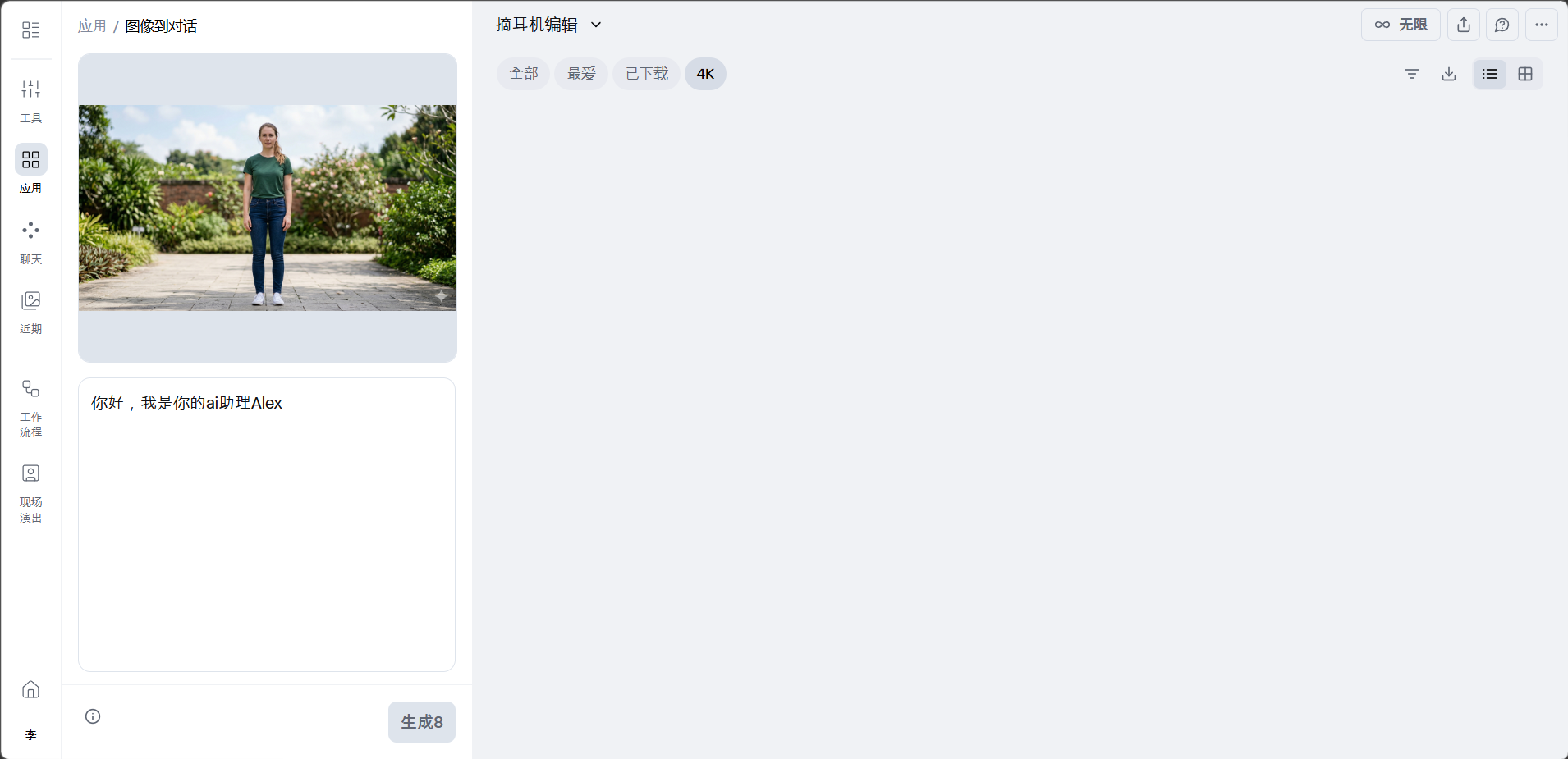
在下方文本框中输入对话内容(目前支持最多 130 个字符,包括空格),点击「生成」按钮生成。
视频相关参考
AI 参考视频风格和内容生成视频。
使用步骤:
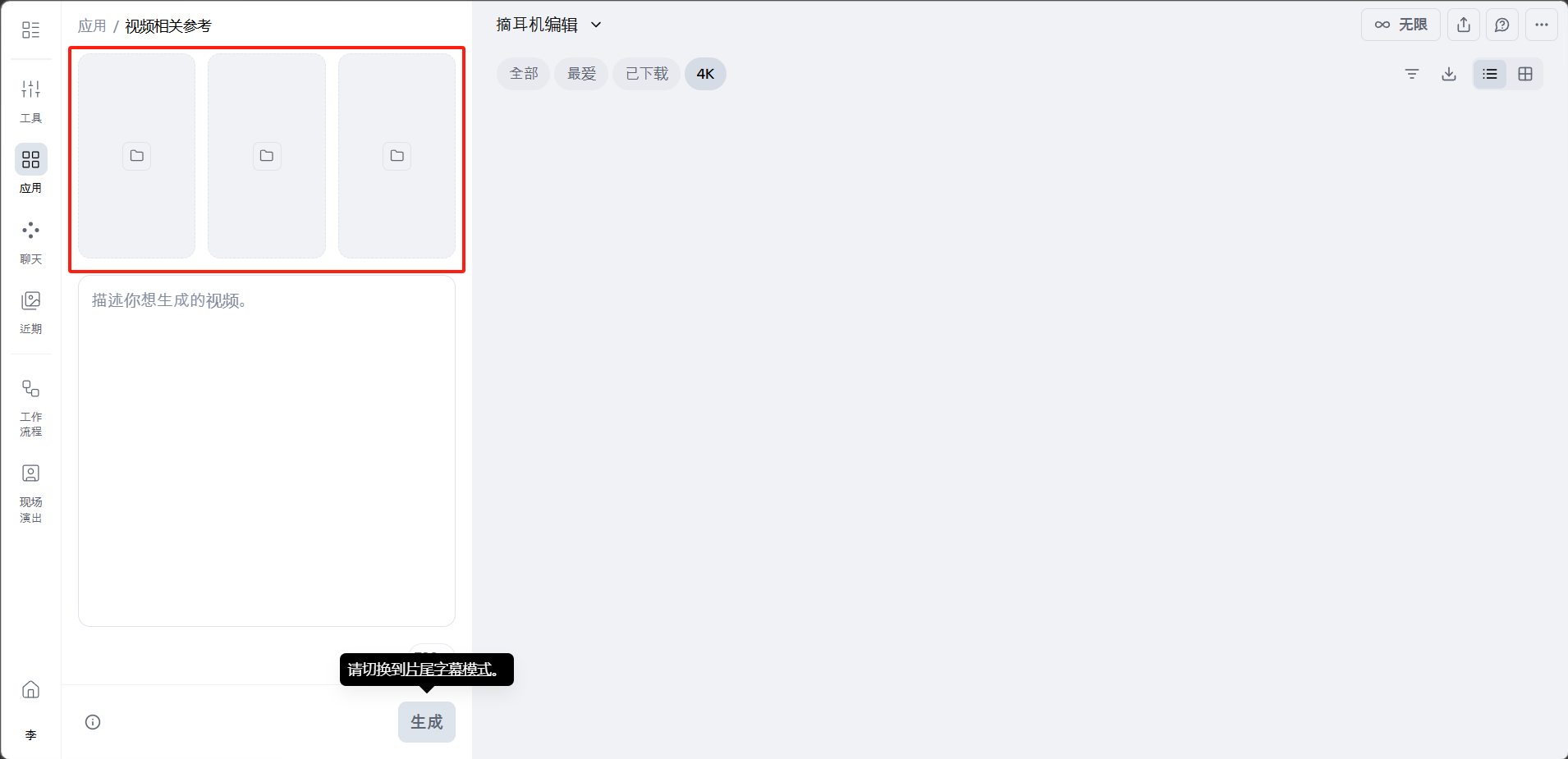
上传最多 3 张参考图片。
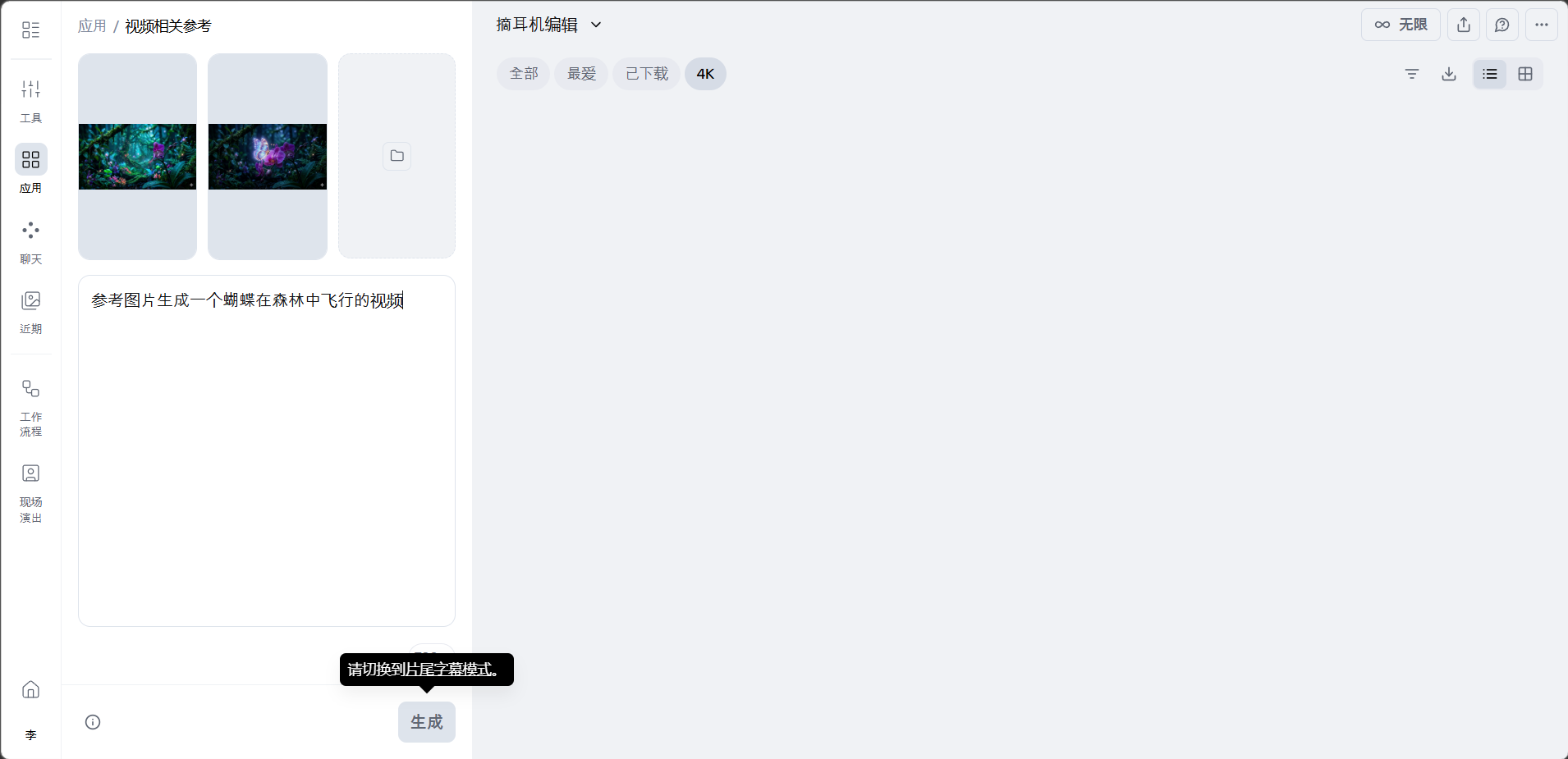
在文本框中描述想要生成的视频内容。点击「生成」按钮生成。
风格化视频
修改视频的风格。
使用步骤:
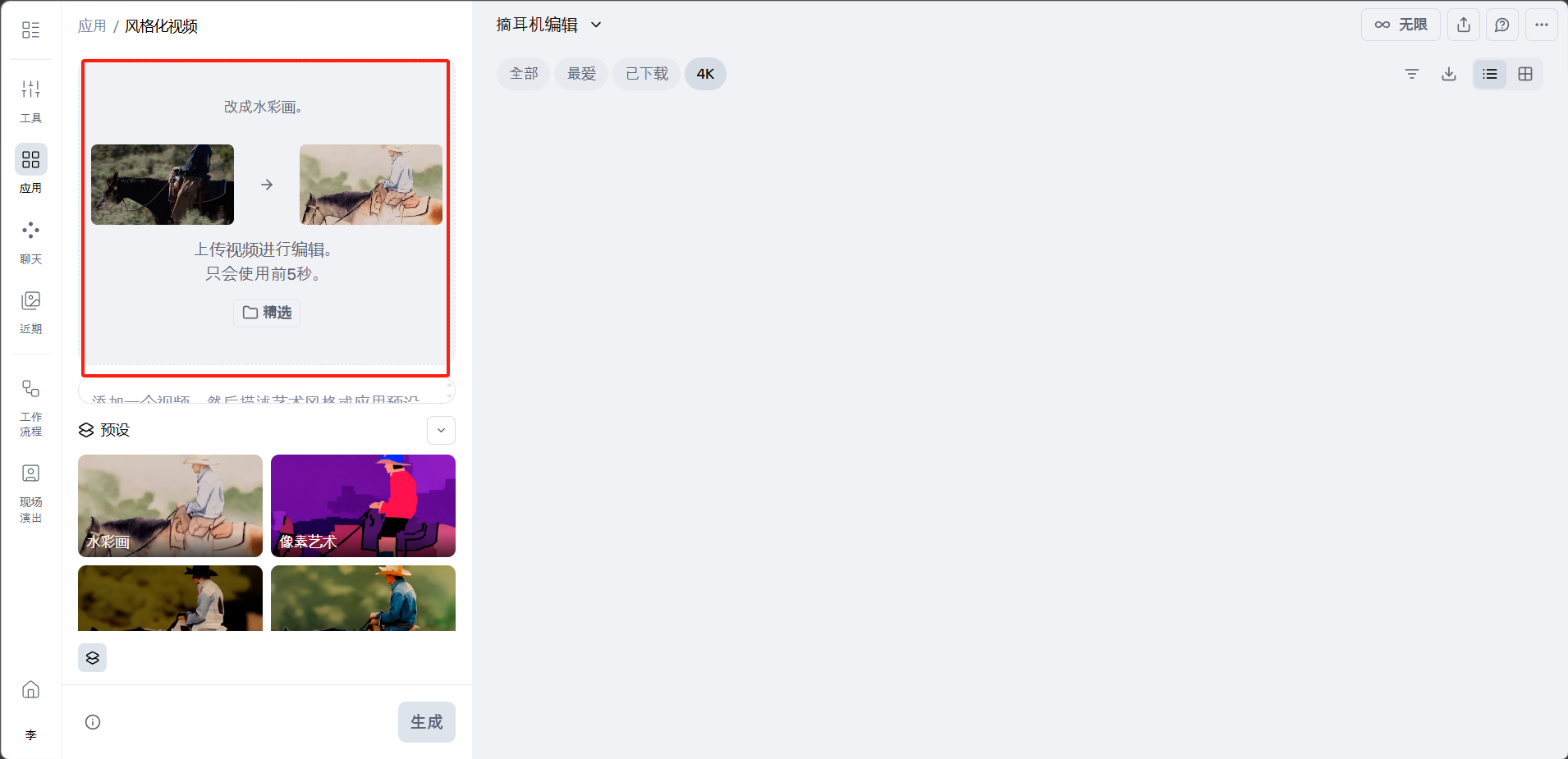
上传视频进行编辑(最多5秒),或点击「精选」使用素材库。
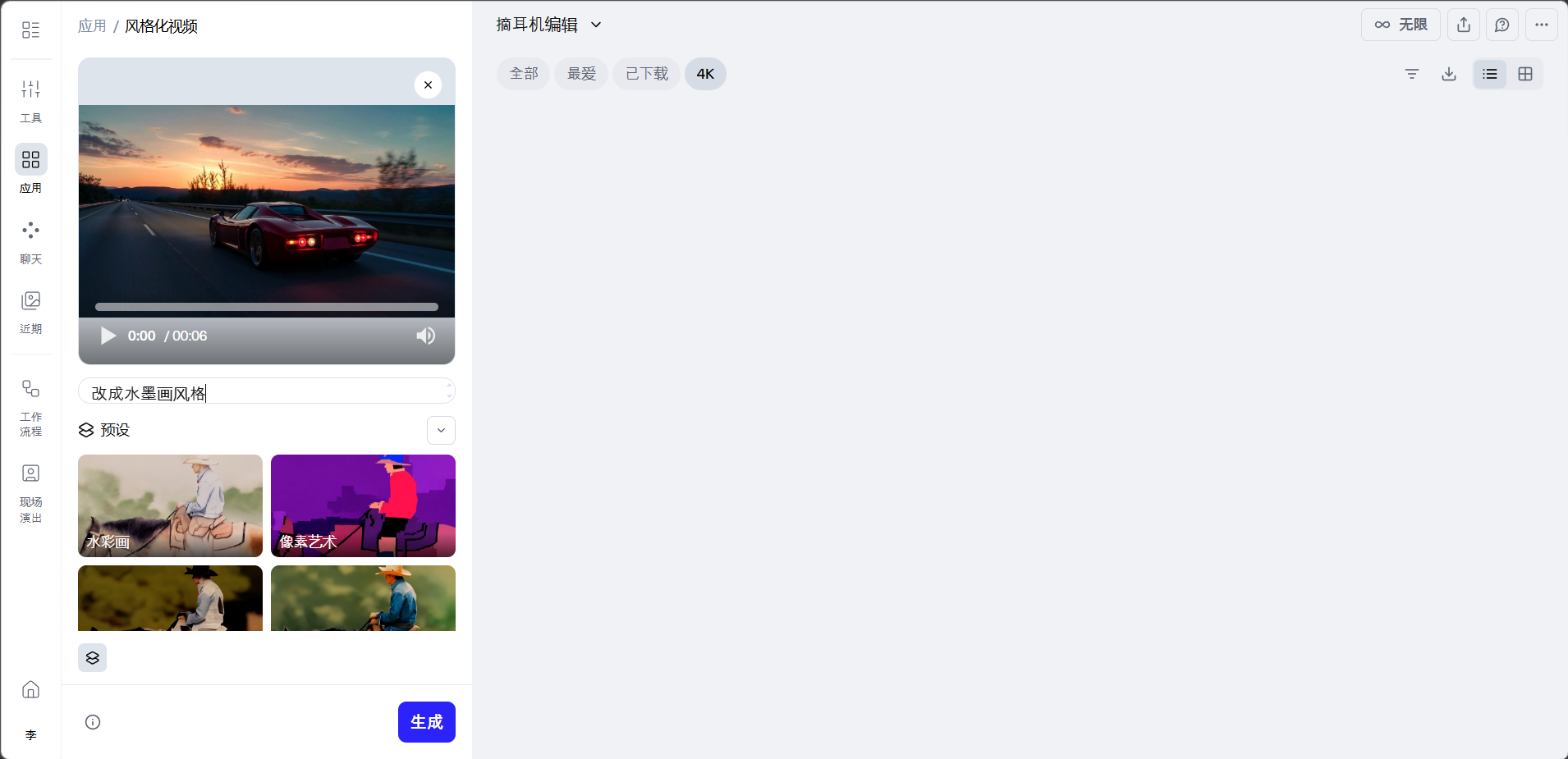
在文本框中描述艺术风格,或选择下方预设,点击「生成」即可。
生成效果展示。
彩色分级视频
应用电影级色彩分级。
使用步骤:
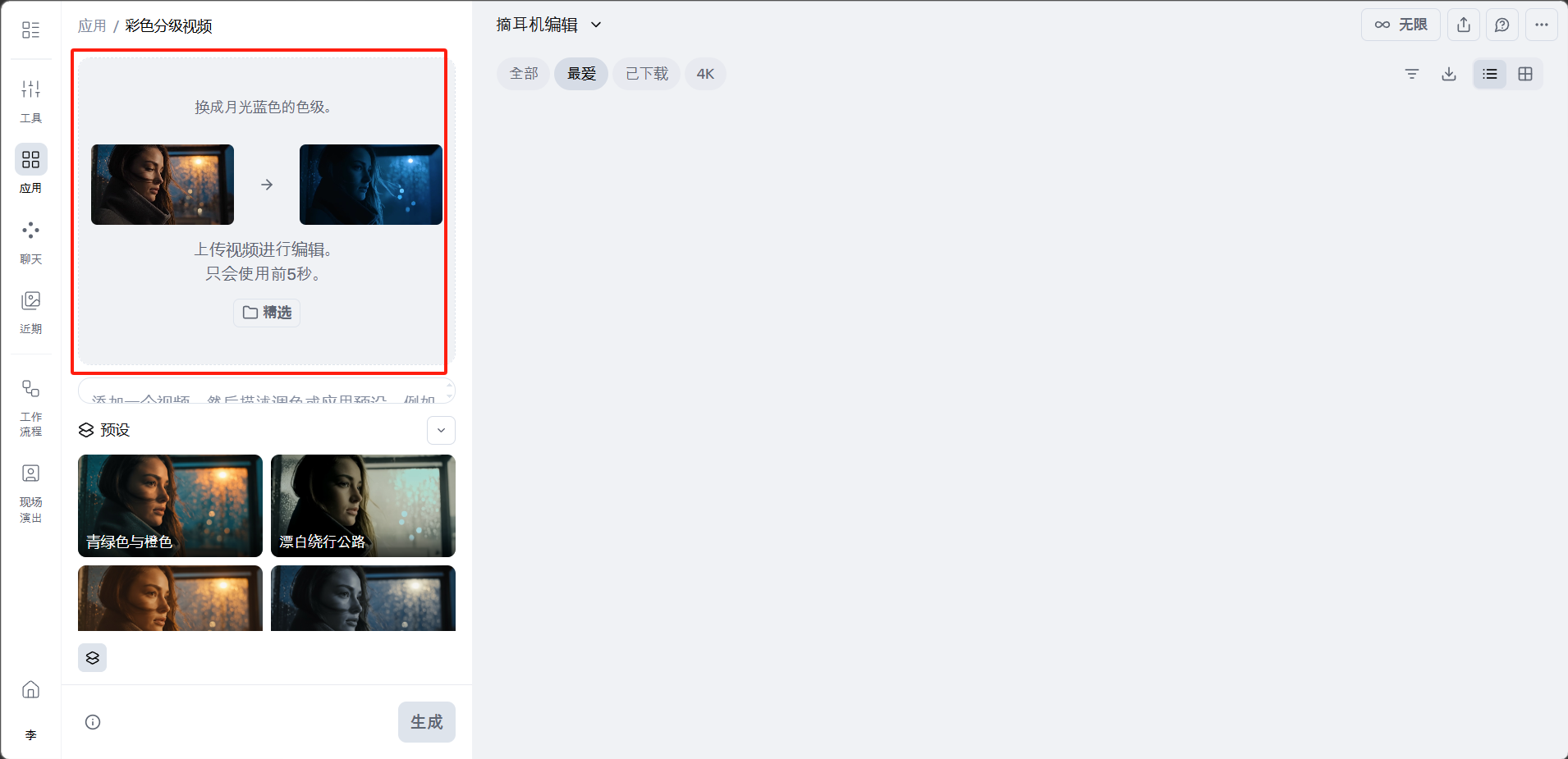
上传视频进行编辑(只会使用前 5 秒),或点击「精选」使用素材库。
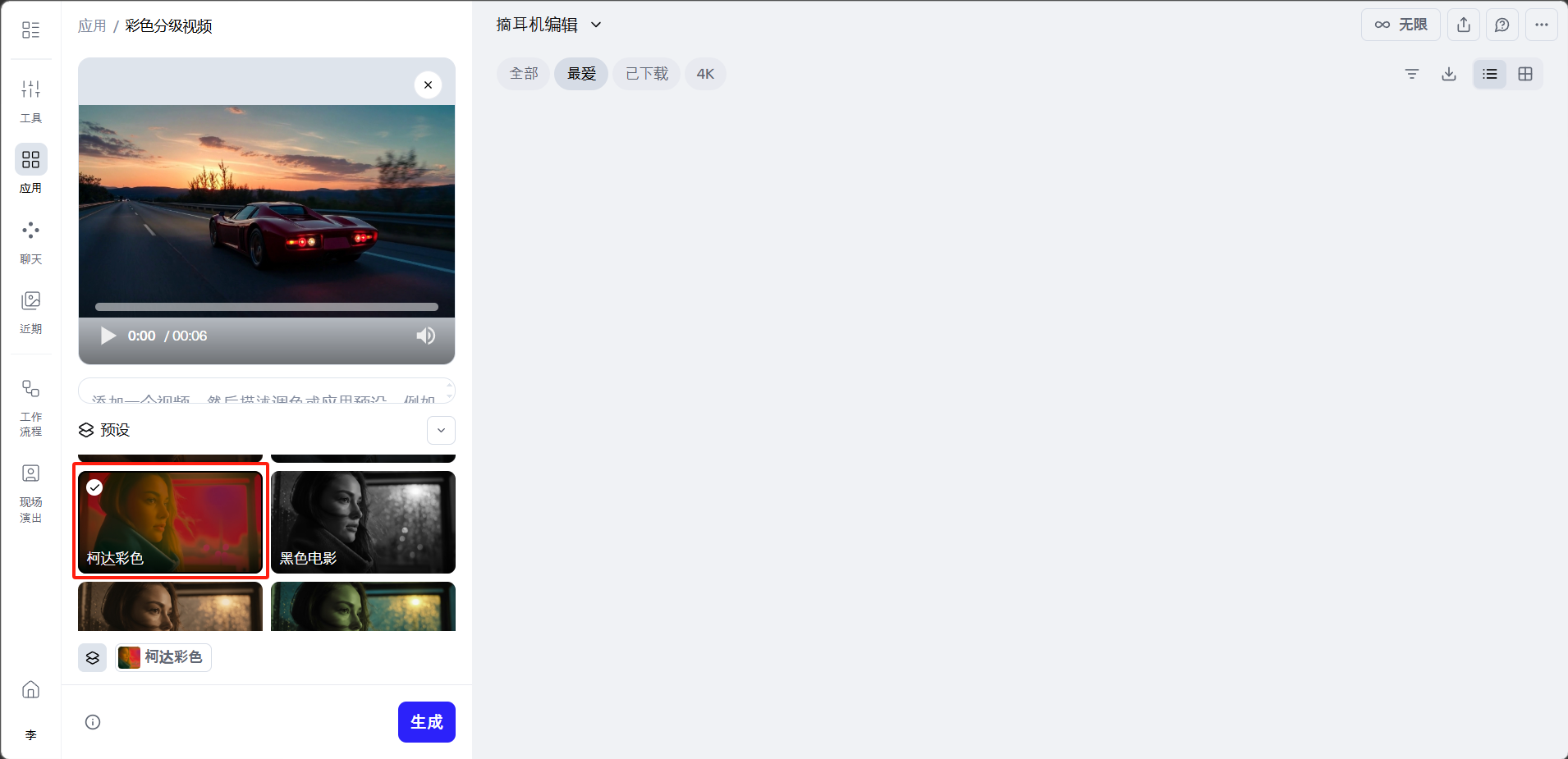
在文本框中描述调色风格,或选择下方预设,点击「生成」按钮即可。
生成效果展示。
视频灯光
改变视频中的灯光。
使用步骤:
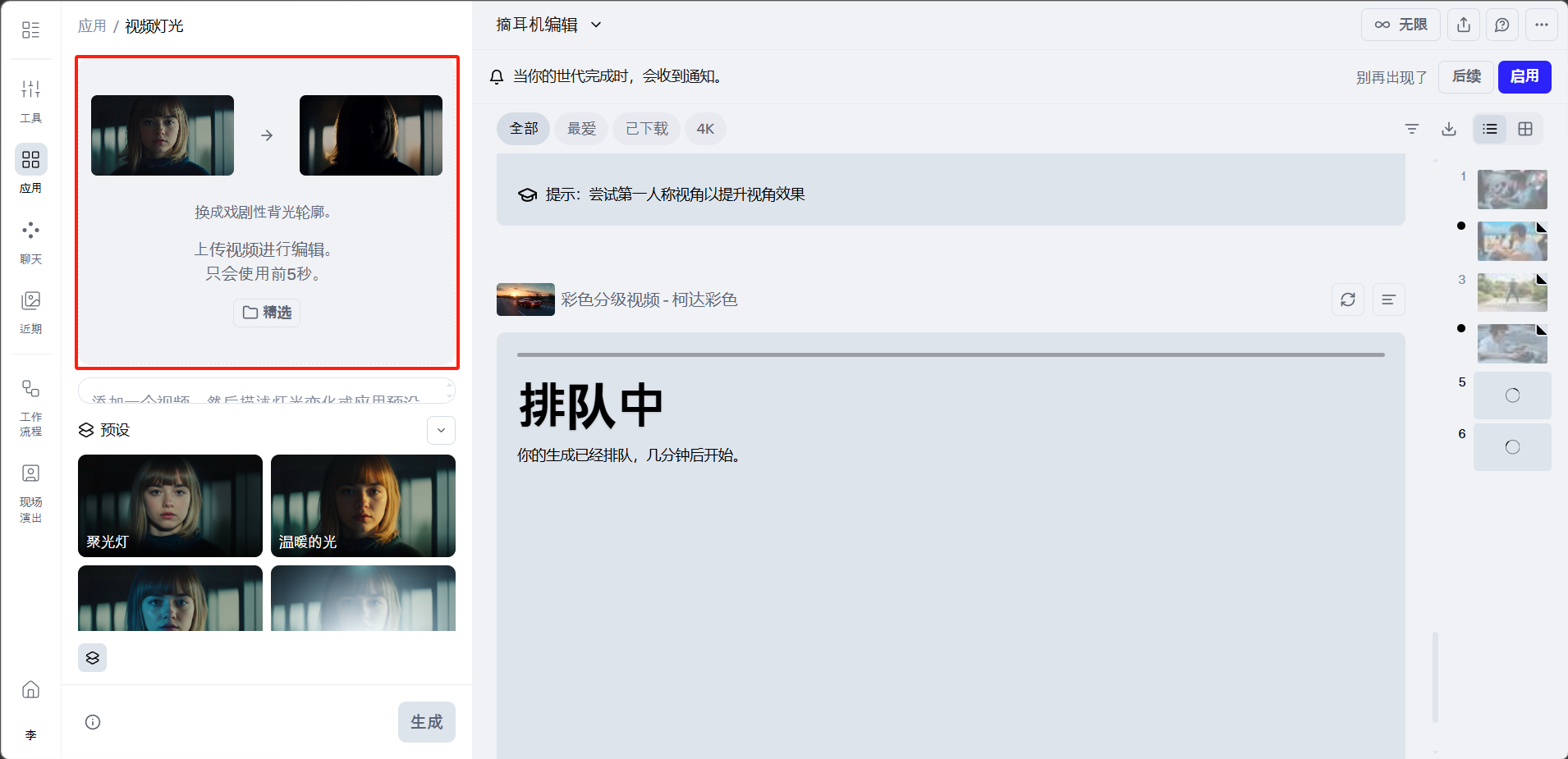
上传视频进行编辑(最多5秒),或点击「精选」使用素材库。
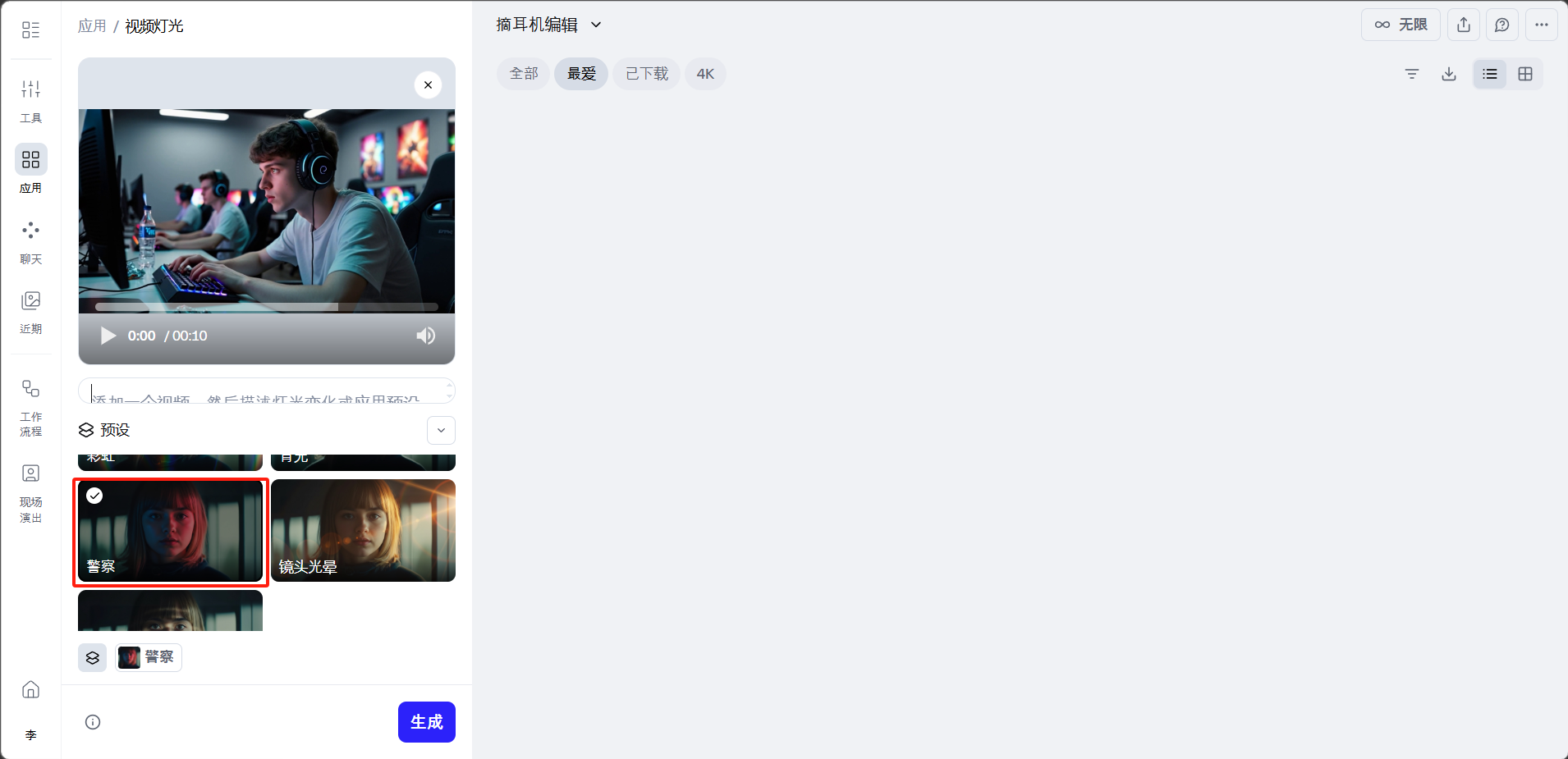
在文本框中描述灯光变化,或下方预设,点击「生成」即可。
生成效果展示。
视频天气
改变视频中的天气。
使用步骤:
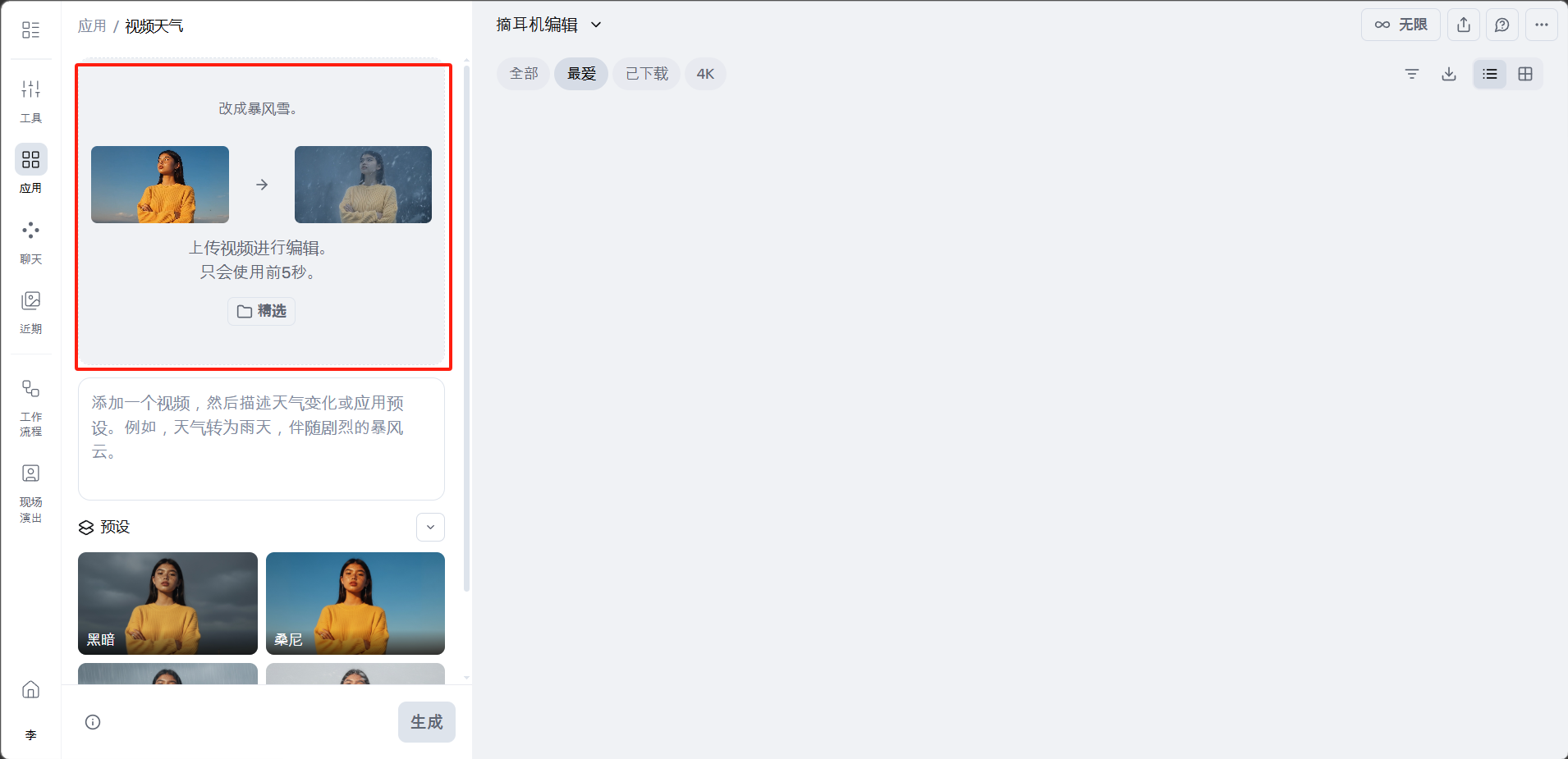
上传视频进行编辑(最多5秒),或点击「精选」使用素材库。
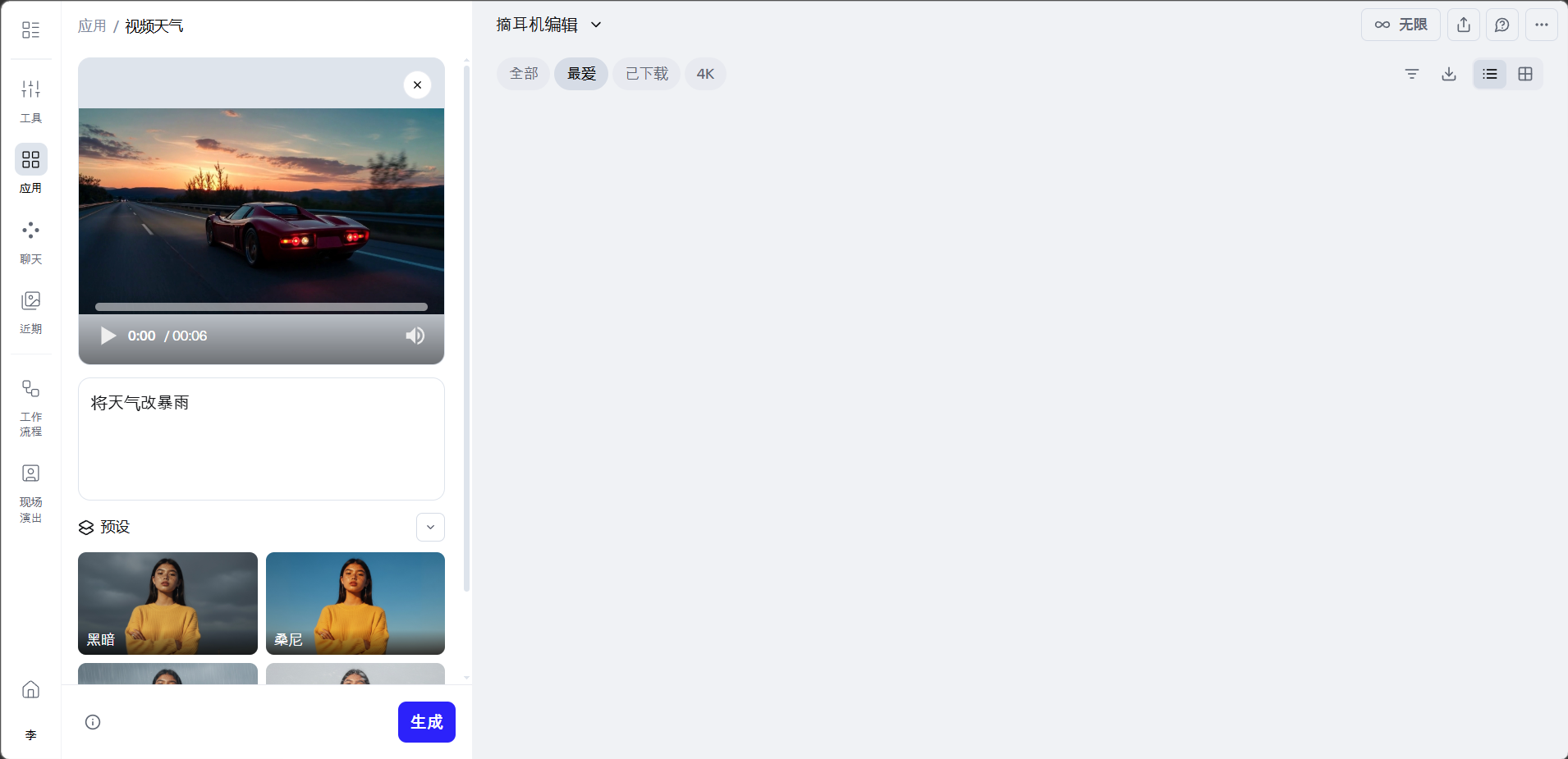
在文本框中描述天气变化,或应用下方预设,点击「生成」。
视频时间
改变视频中的时间。
使用步骤:
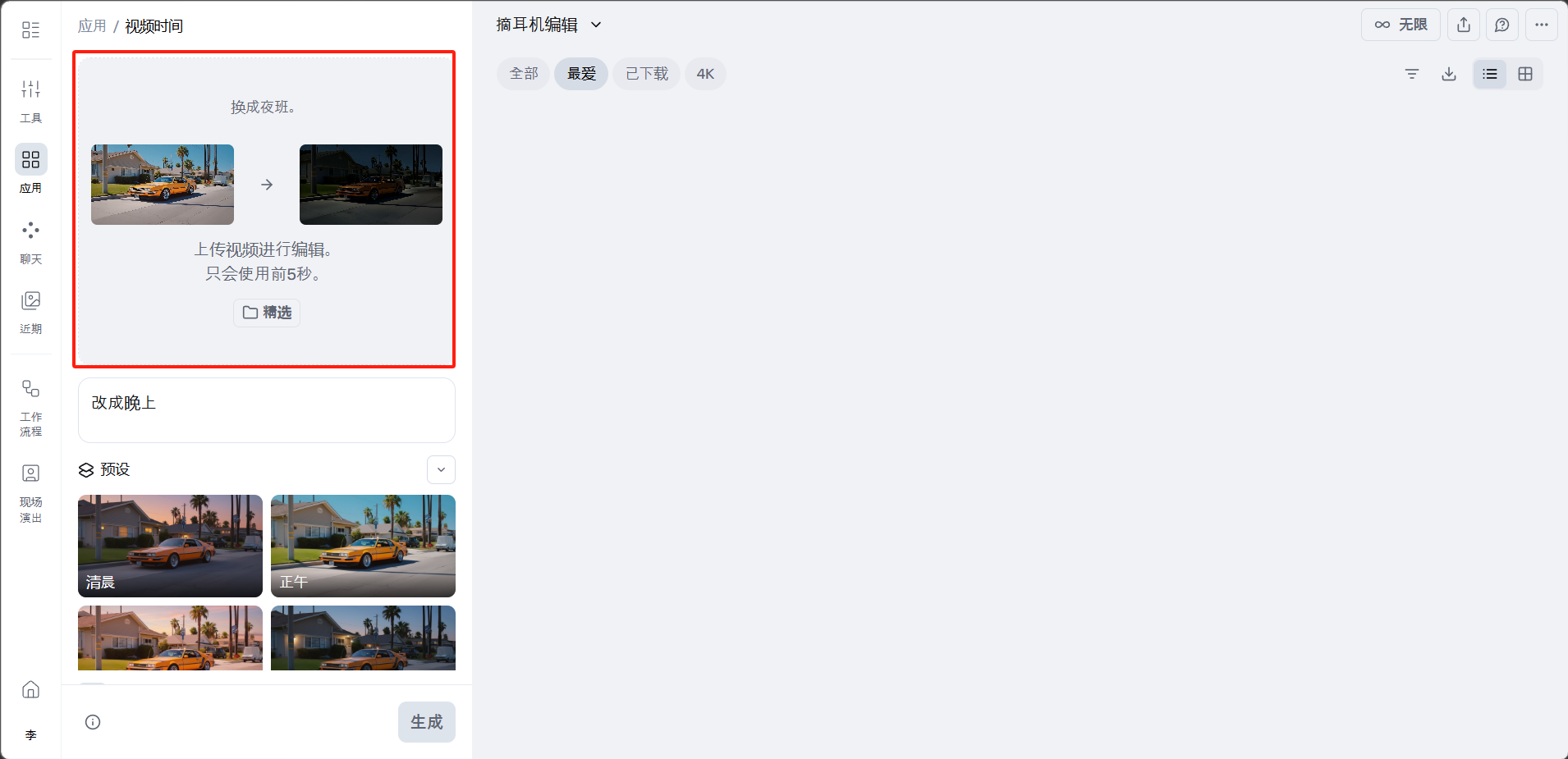
上传视频进行编辑(最多5秒),或点击「精选」使用素材库。
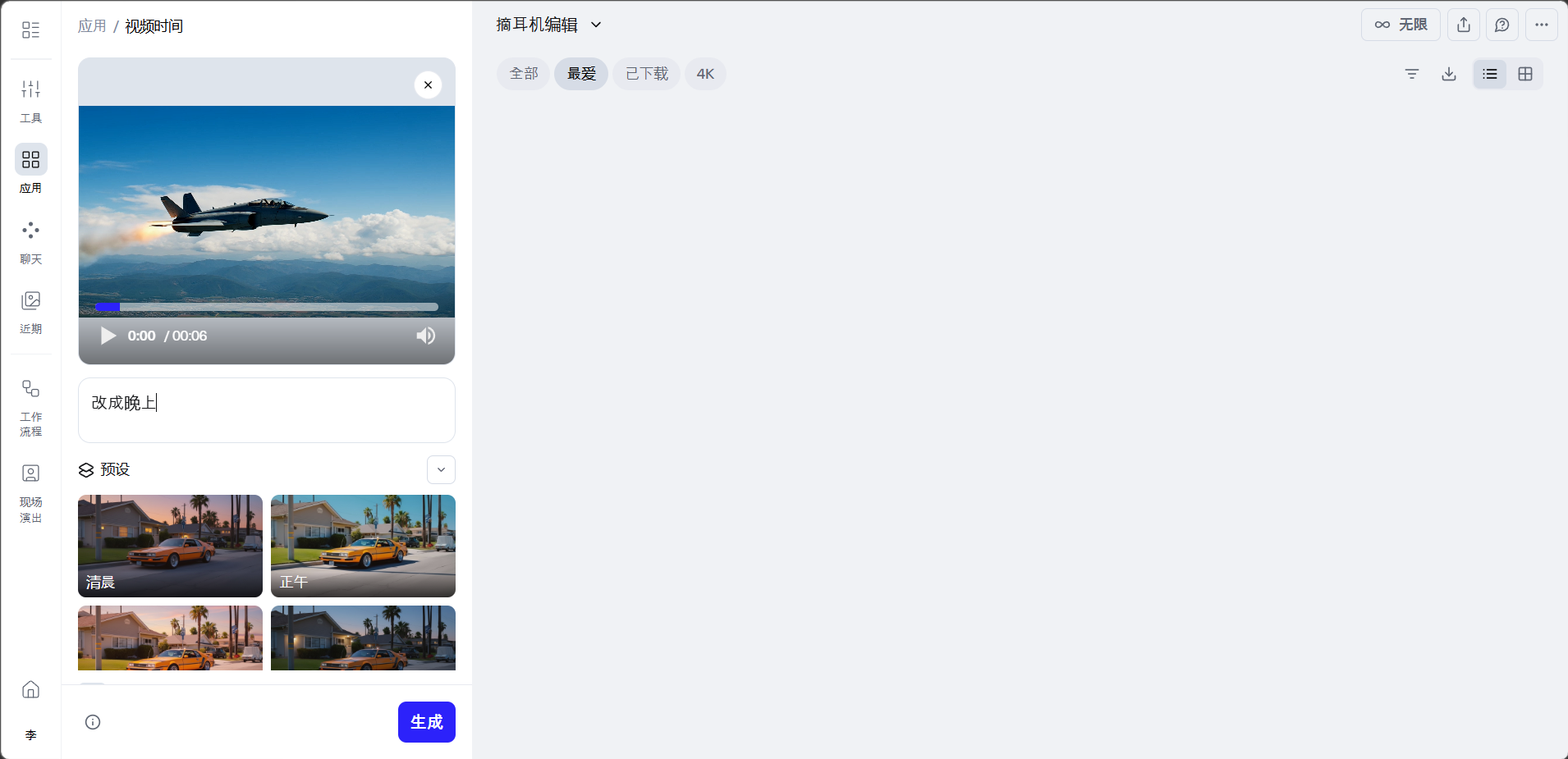
在文本框中描述一天中的时间变化,或应用下方预设,点击「生成」即可。
角色互换
通过角色交换,可以把任何角色放进任何场景。
使用步骤:
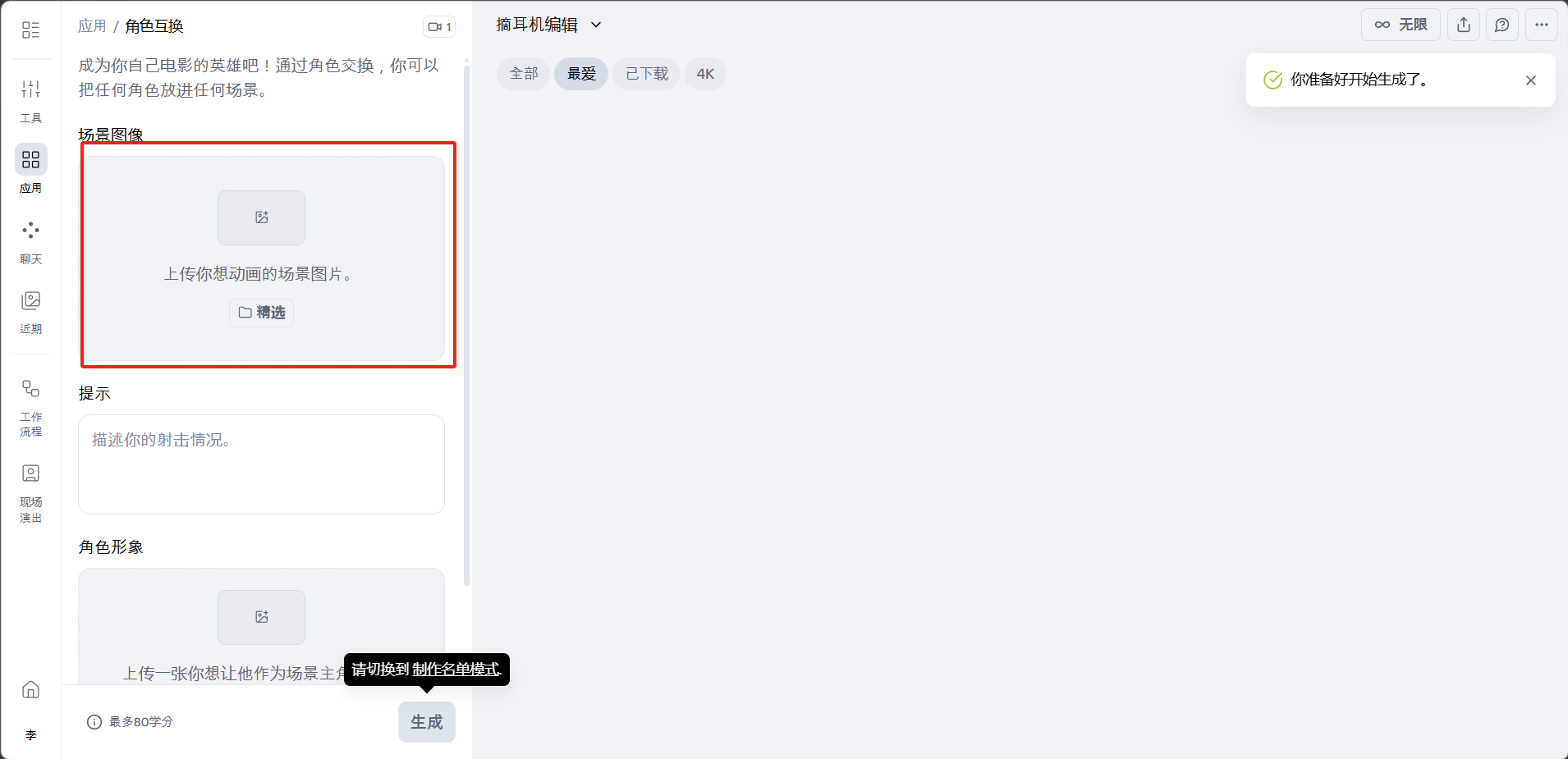
上传场景图片,或点击「精选」使用素材库。
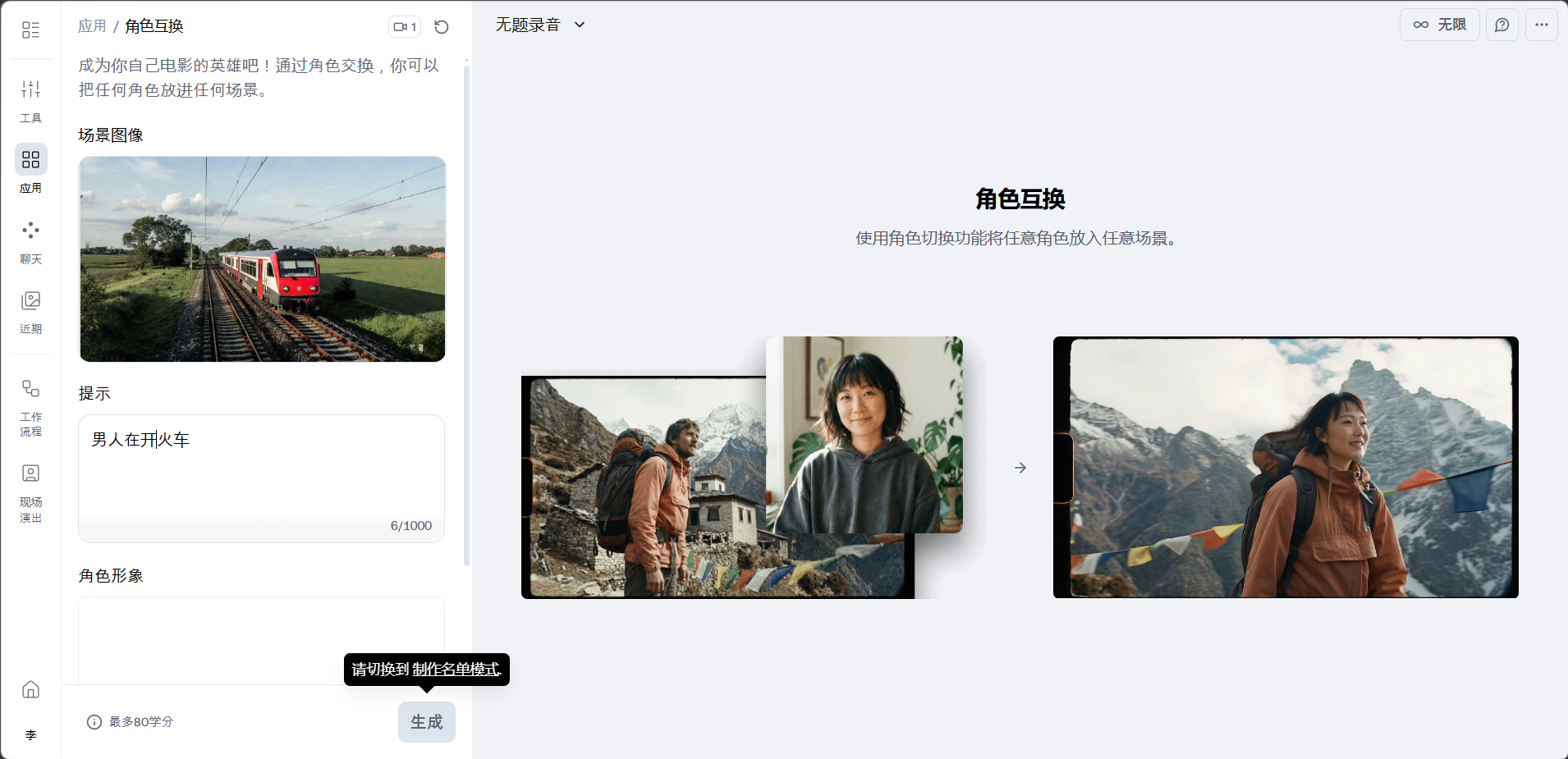
在文本框中输入描述。
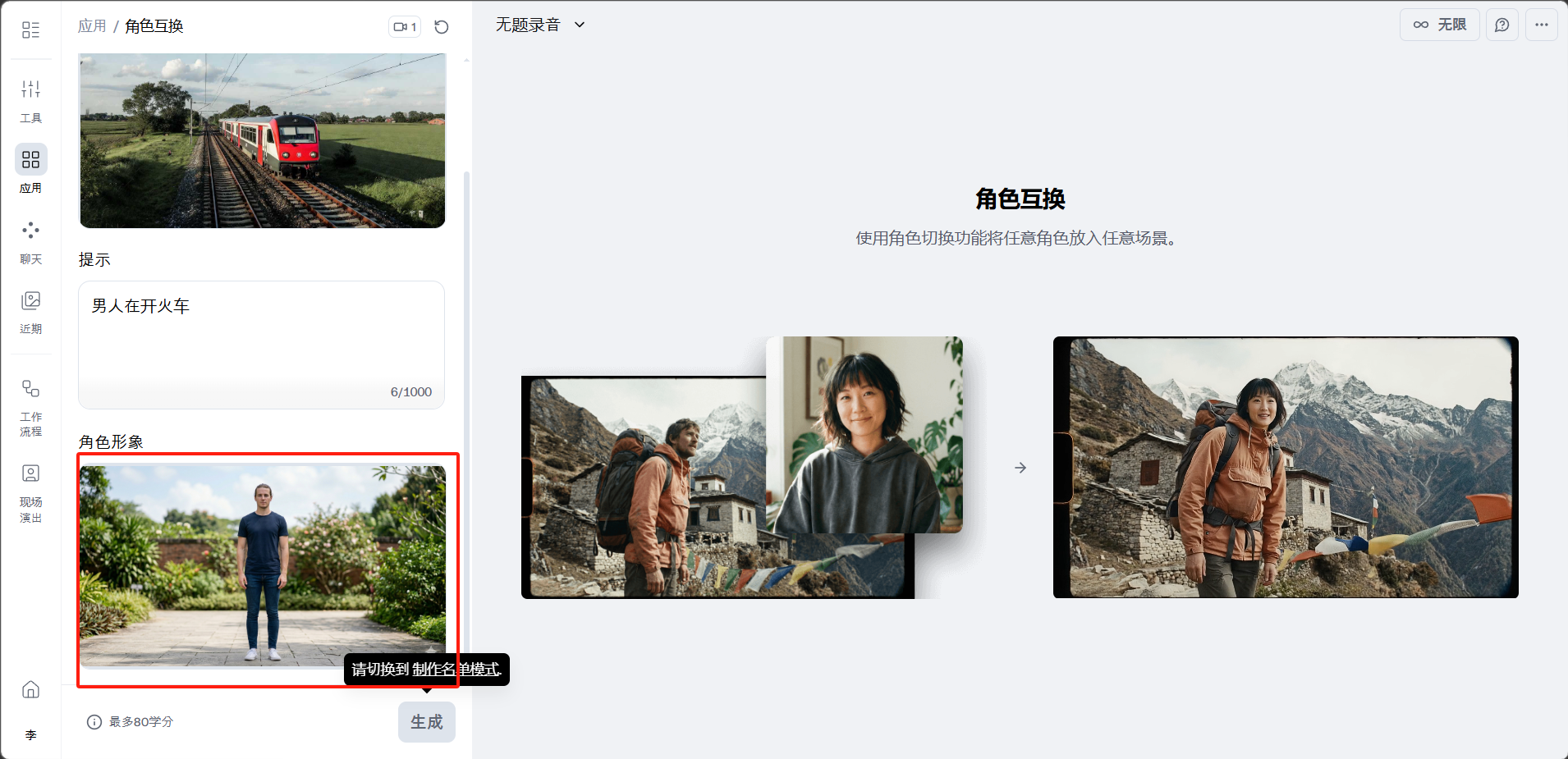
上传作为场景主角的角色图片,点击「生成」按钮生成。
动作素描
在静态图片上画几笔,AI 会按照画的轨迹生成动画。
使用步骤:
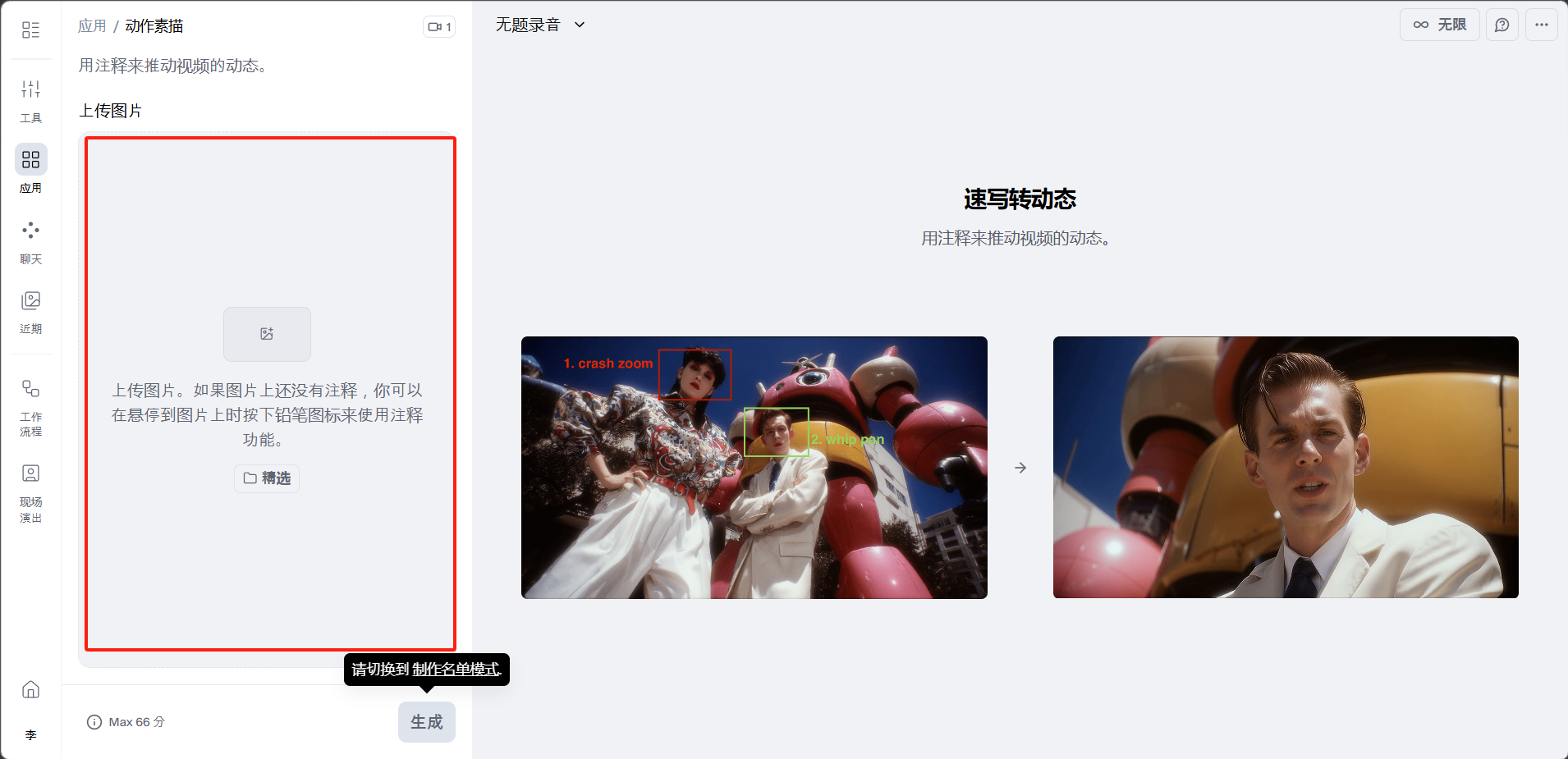
上传素材或选择画布。
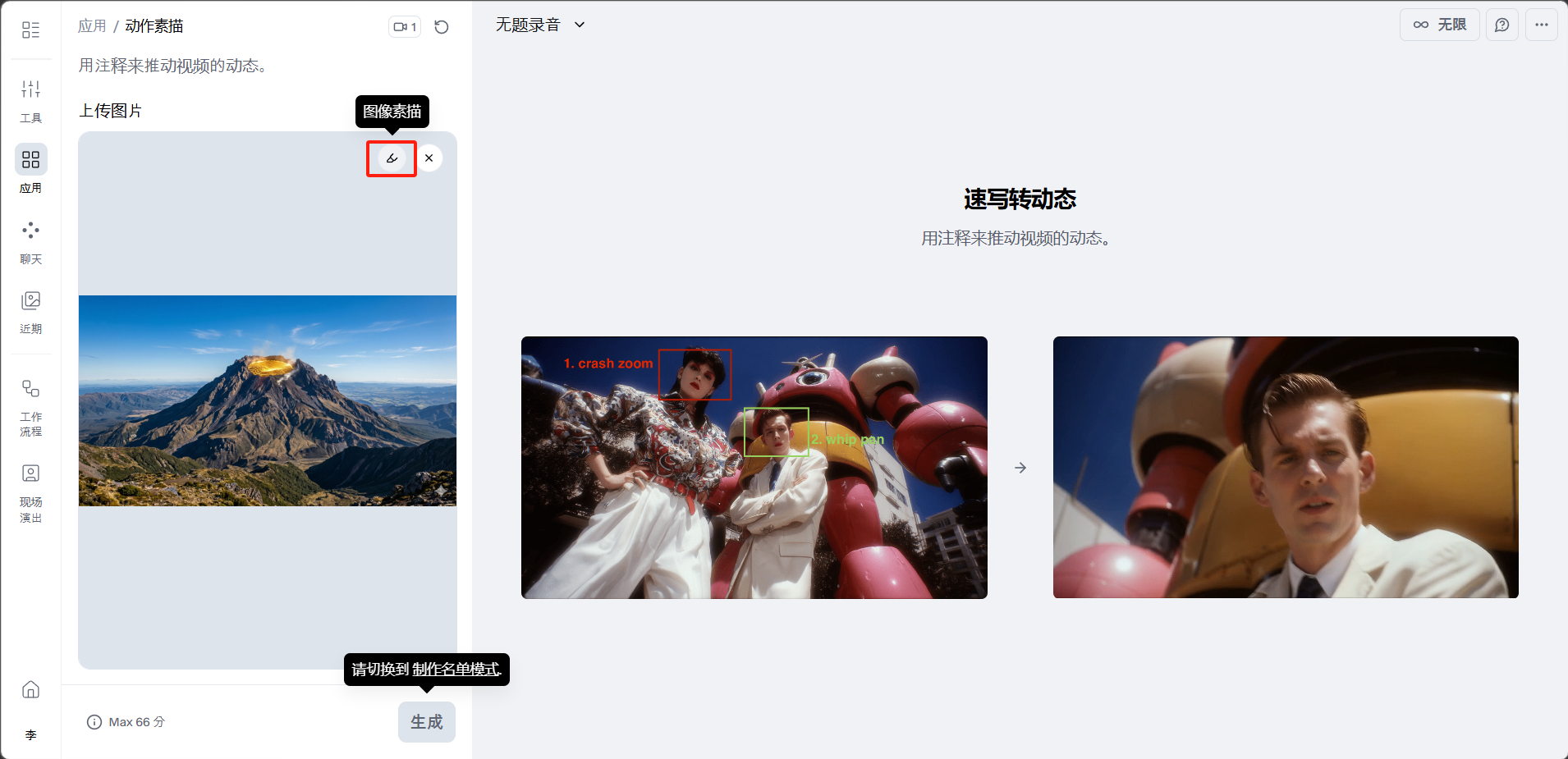
点击上方图像素描按钮。
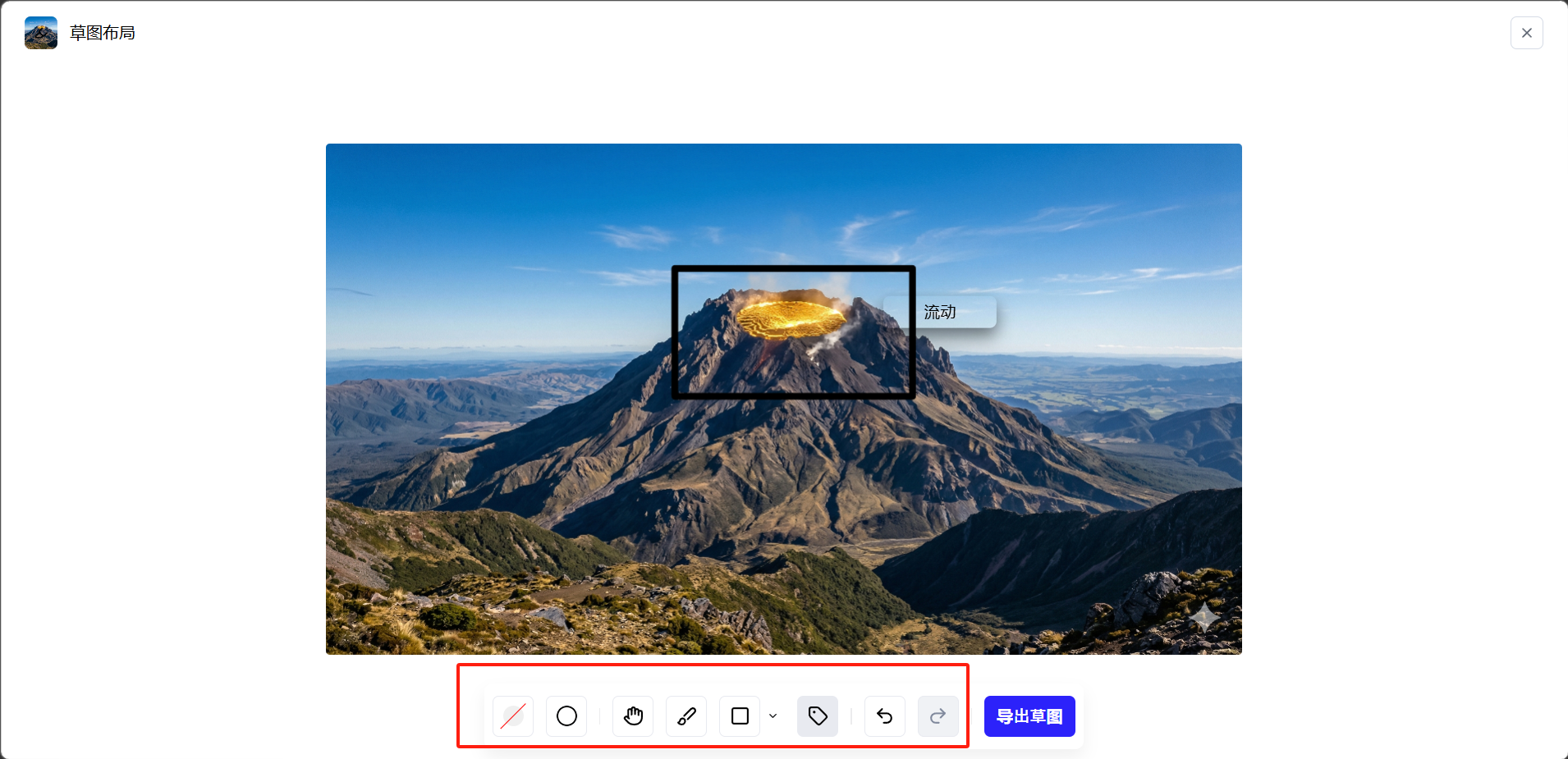
在画面上用工具标记运动方向和动态。然后点击「导出草图」。
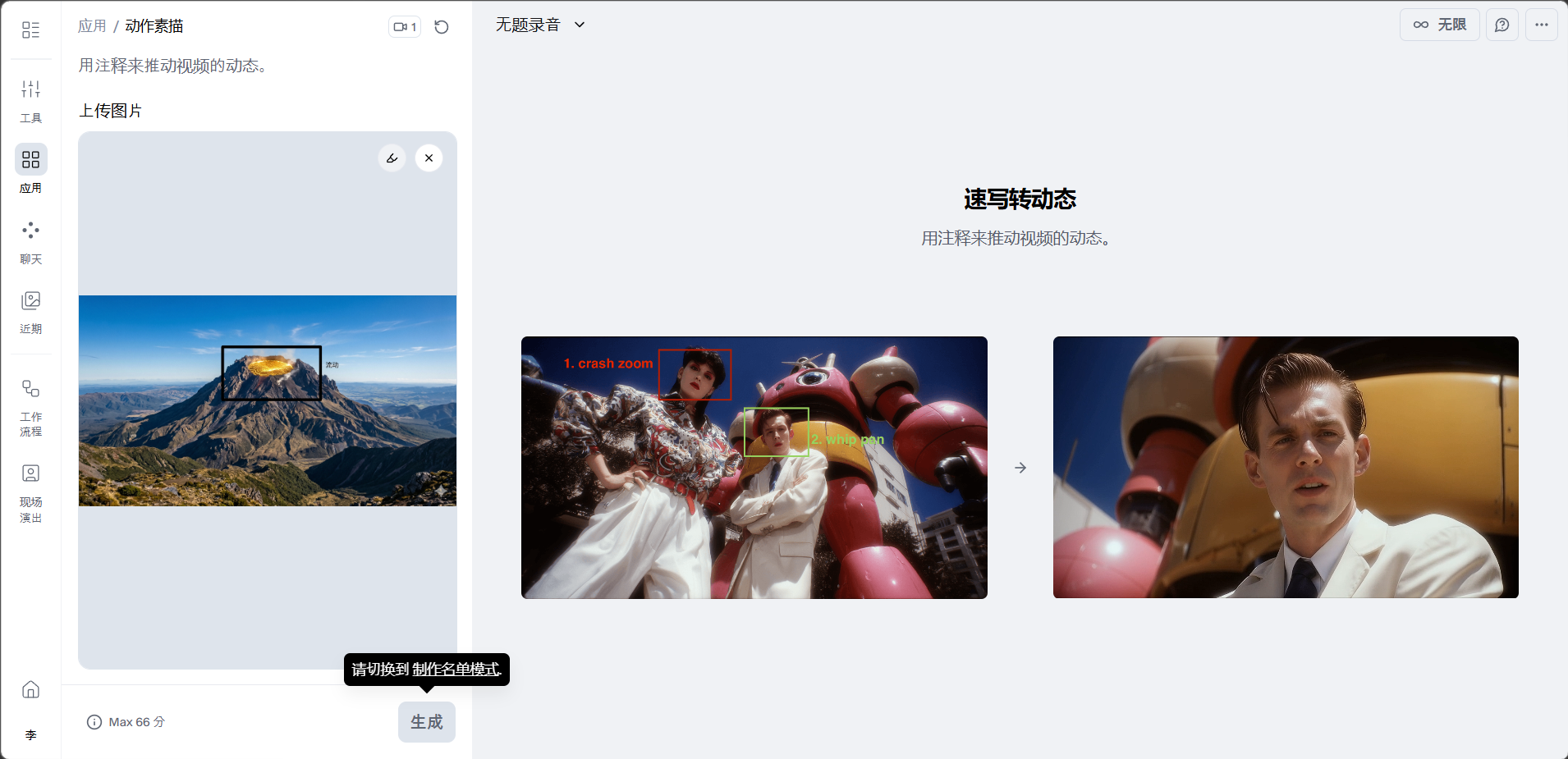
点击「生成」按钮即可。
评论
登录后查看