
12. 移除背景(Remove Background)
移除背景(Remove Background)功能使用 SAM3 分割模型,可以智能识别并移除图像的背景,只保留主体对象。用户可以在「主题(Subject)」输入框中描述想要保留的主体,AI 会精确地将主体从背景中分离出来,输出透明背景的 PNG 图片。该功能非常适合产品抠图、素材制作和合成创作等场景。
开启方式
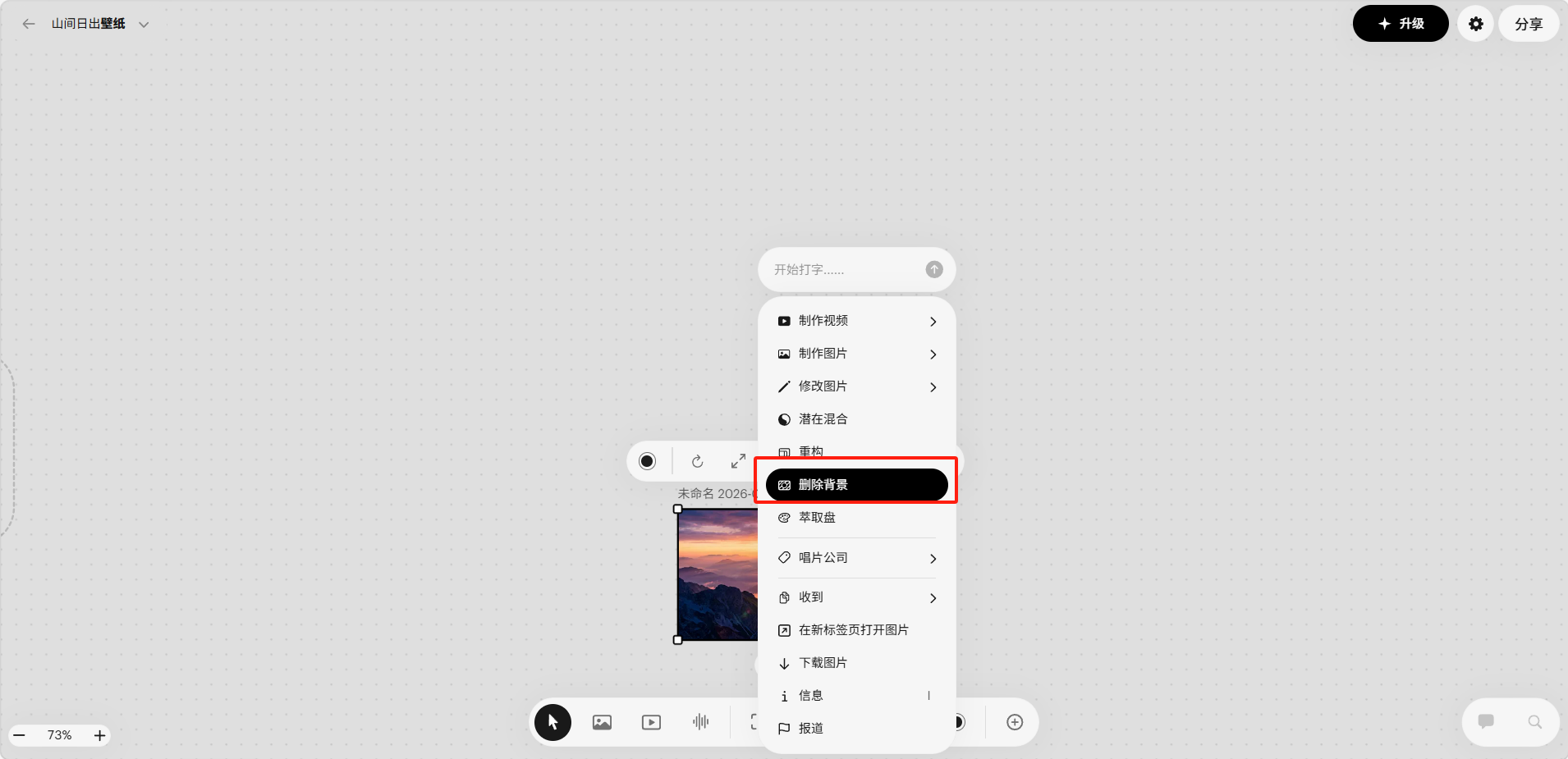
右键图片选择「移除背景(Remove Background)」按钮。
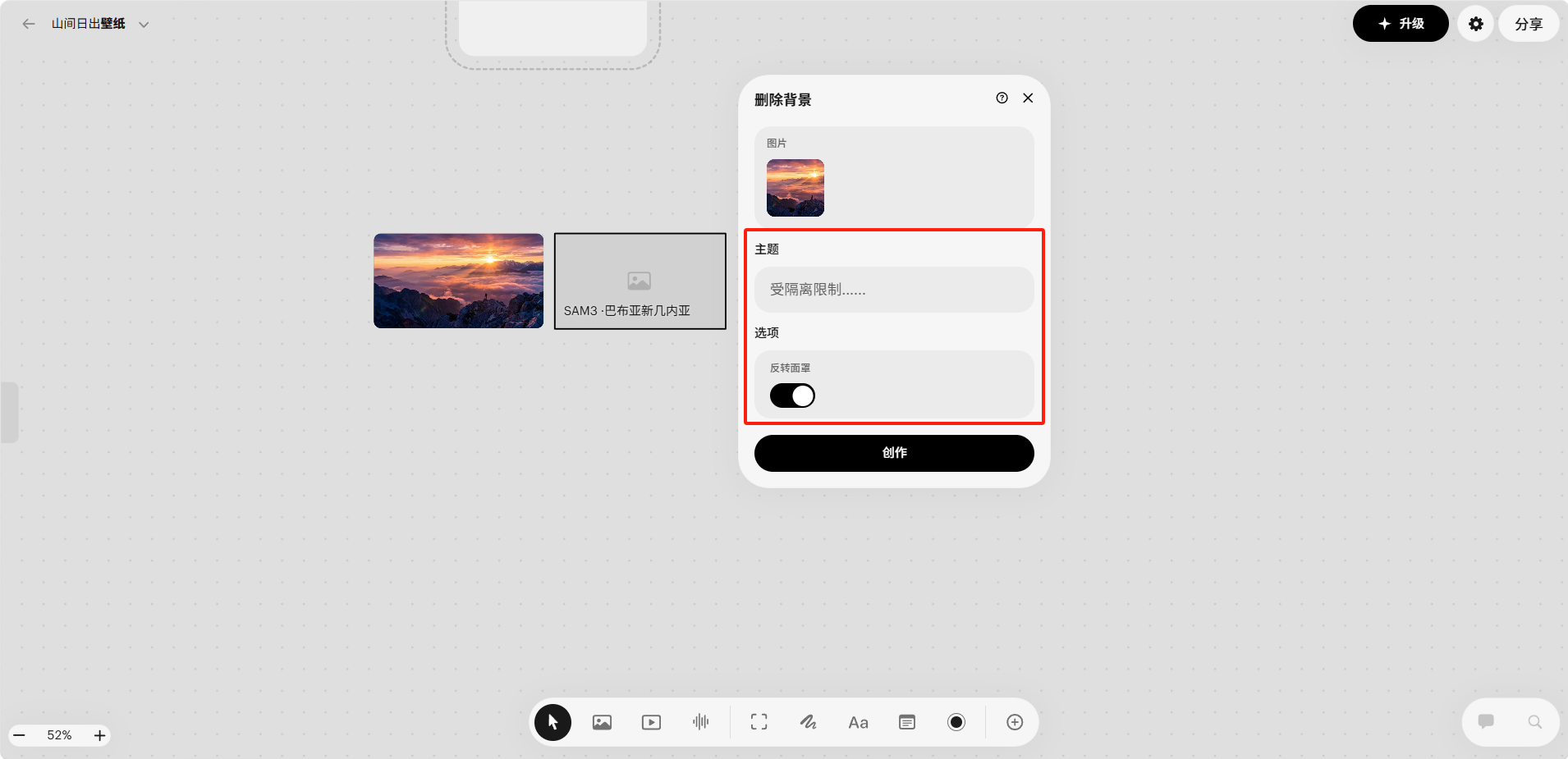
描述图中的主体后,开启下方按钮即可移除背景,关闭下方按钮则保留背景、移除主体。
使用技巧
- 用自然语言描述要保留的主体:在 Subject 输入框中写清楚想保留什么,例如"前景的人物"或"桌上的咖啡杯",AI 会更准确地识别目标
- 主体与背景对比度越高效果越好:如果主体颜色和背景颜色非常接近,分割精度可能下降
- 与图像生成功能一起使用:先用 AI 生成一张图,移除背景后得到透明素材,再放入其他画板中进行合成
- 复杂场景可以多次操作:如果图片中有多个需要保留的对象,可以分别用不同的主体描述进行多次抠图
生成示例
示例一
示例二
示例三
示例四
示例五
评论
登录后查看