
11. 图像重构(Reframe)
图像重构(Reframe)功能与视频重构类似,可更改图像的画面比例并借助 AI 智能填充扩展区域。支持选择目标宽高比,并可指定不同模型(如 Nano Banana)以控制填充的质量与风格。
开启方式
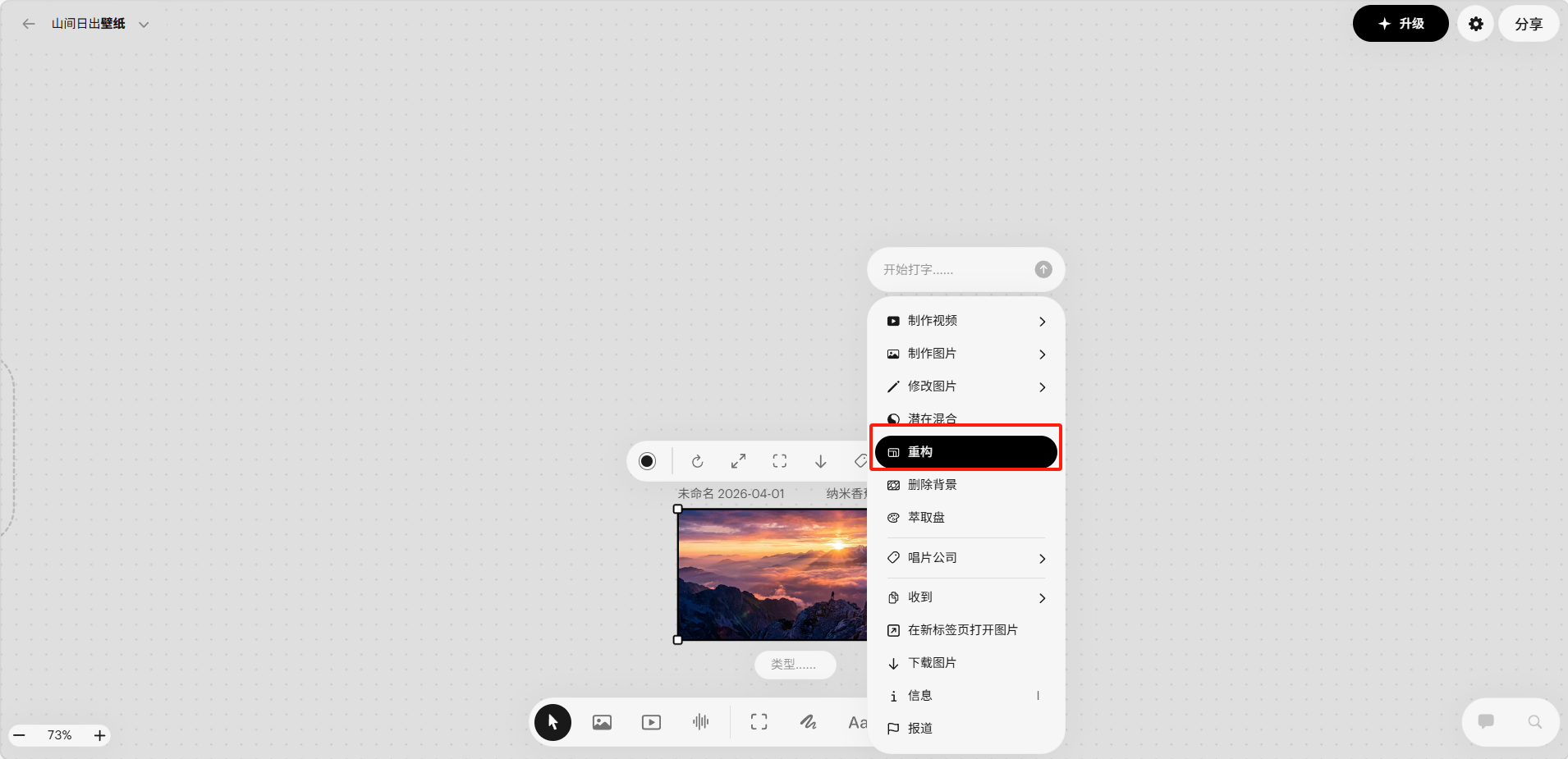
右键图片选择「重构(Reframe)」按钮。
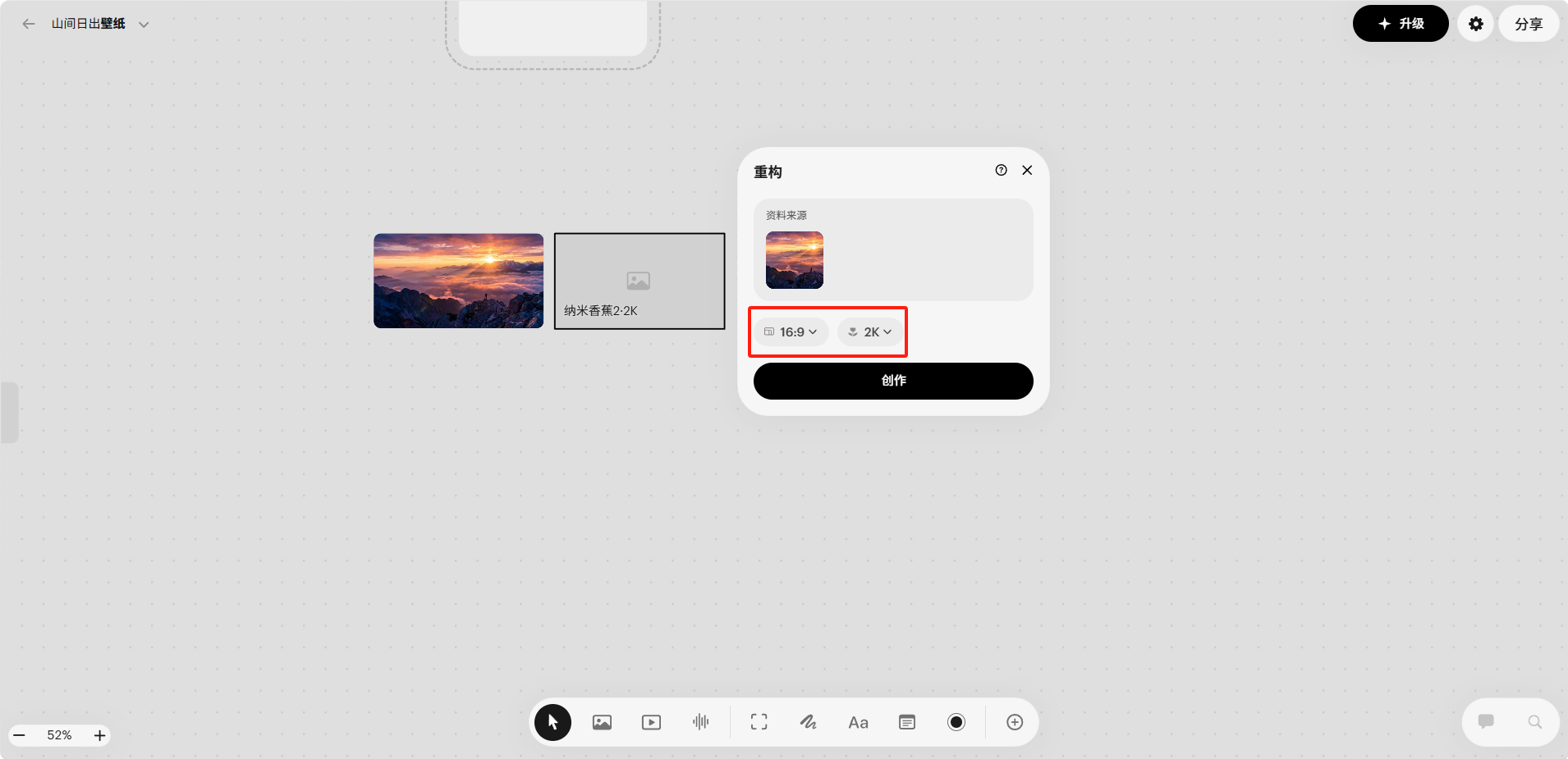
选择好比例和分辨率后即可使用。
使用技巧
- 选择与原图风格匹配的模型:不同模型(如 Nano Banana)对扩展区域的填充风格略有差异,多试几个找到最自然的效果
- 边缘简洁的图片效果最好:如果原图的边缘是复杂的纹理或半截的人脸,AI 填充的难度会增大
- 适合用作视频起始帧:先用图像重构将图片调整到目标视频比例,再用图片生成视频功能,可以获得完美适配画幅的视频
- 不要过度扩展:从 1:1 扩展到 16:9 效果通常不错,但如果从 9:16 扩展到 21:9 跨度太大,扩展区域可能出现明显的 AI 痕迹
- 利用重构修正构图:如果一张图片的主体偏向一侧,可以通过重构向另一侧扩展画面,让构图更平衡
生成示例
示例一
示例二
示例三
示例四
示例五
评论
登录后查看