
2. 创建第一个画板(Board)
什么是画板
画板是 Luma 中组织和管理创作项目的基本单元。每个画板类似一块无限大的白板,可以在上面生成图像、视频、音频,添加便签和文字标注,上传参考素材,所有的创意内容都可以自由拖拽、排列和分组。
创建方法
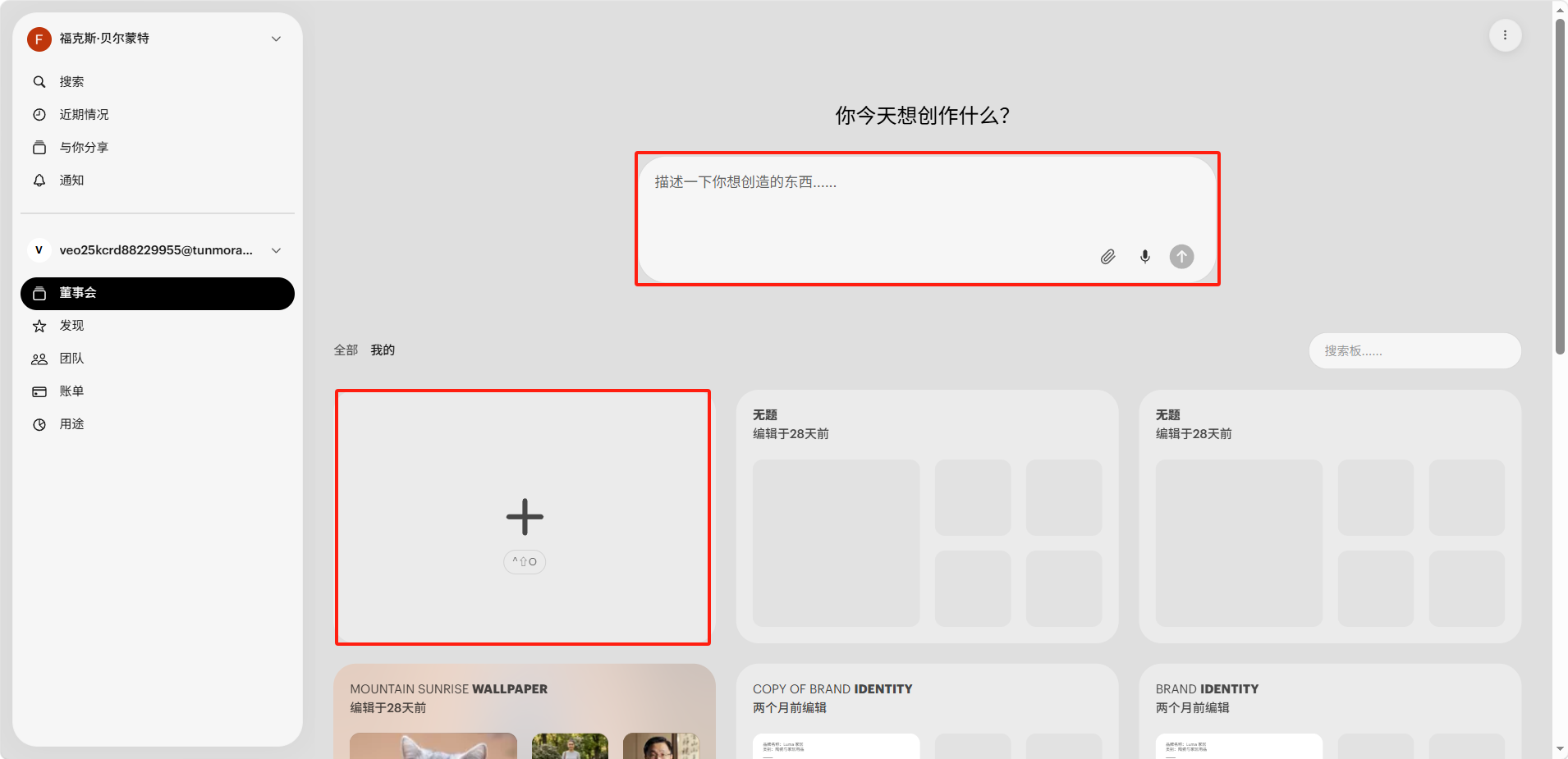
在主页的「画板(Boards)」区域(可能会翻译为「董事会」),点击带「+」号的卡片即可新建画板;也可直接在主页顶部输入框中输入创作描述并发送,Luma 会自动创建画板并开始生成。
画板界面
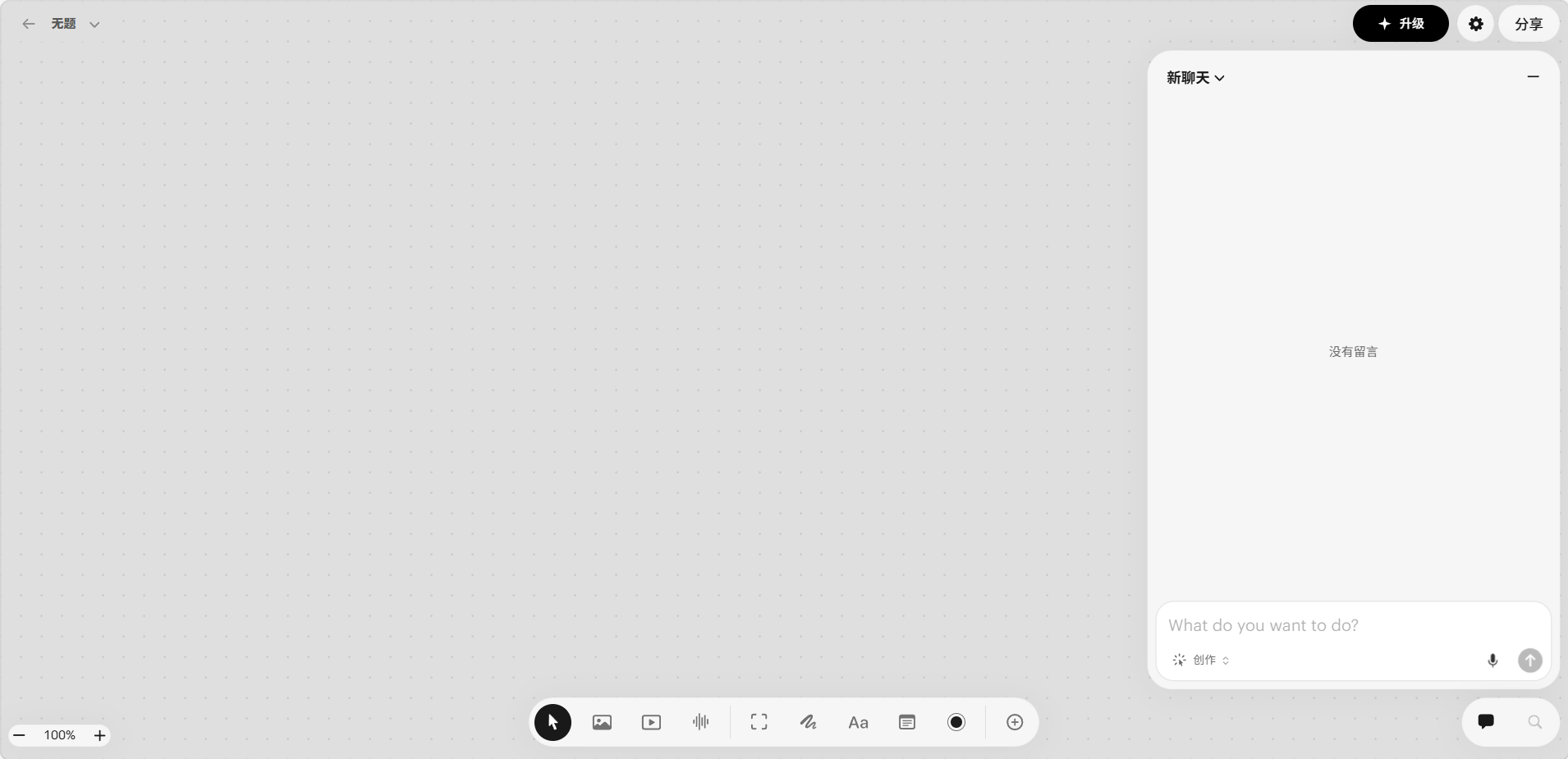
进入画板后,会看到一个无限大的创意画布。界面由以下部分组成:
- 左上角:画板名称(默认为"未命名",点击可重命名)
- 右上角:「设置」按钮、「分享(Share)」按钮
- 右侧面板:聊天面板(New Chat),支持「创建(Create)」和「头脑风暴(Brainstorm)」两种模式
- 底部工具栏:核心创作工具的快捷入口
- 左下角:画布缩放控制
底部工具栏详解
底部工具栏是 Luma 画板的操作核心,从左到右依次为:
资产面板
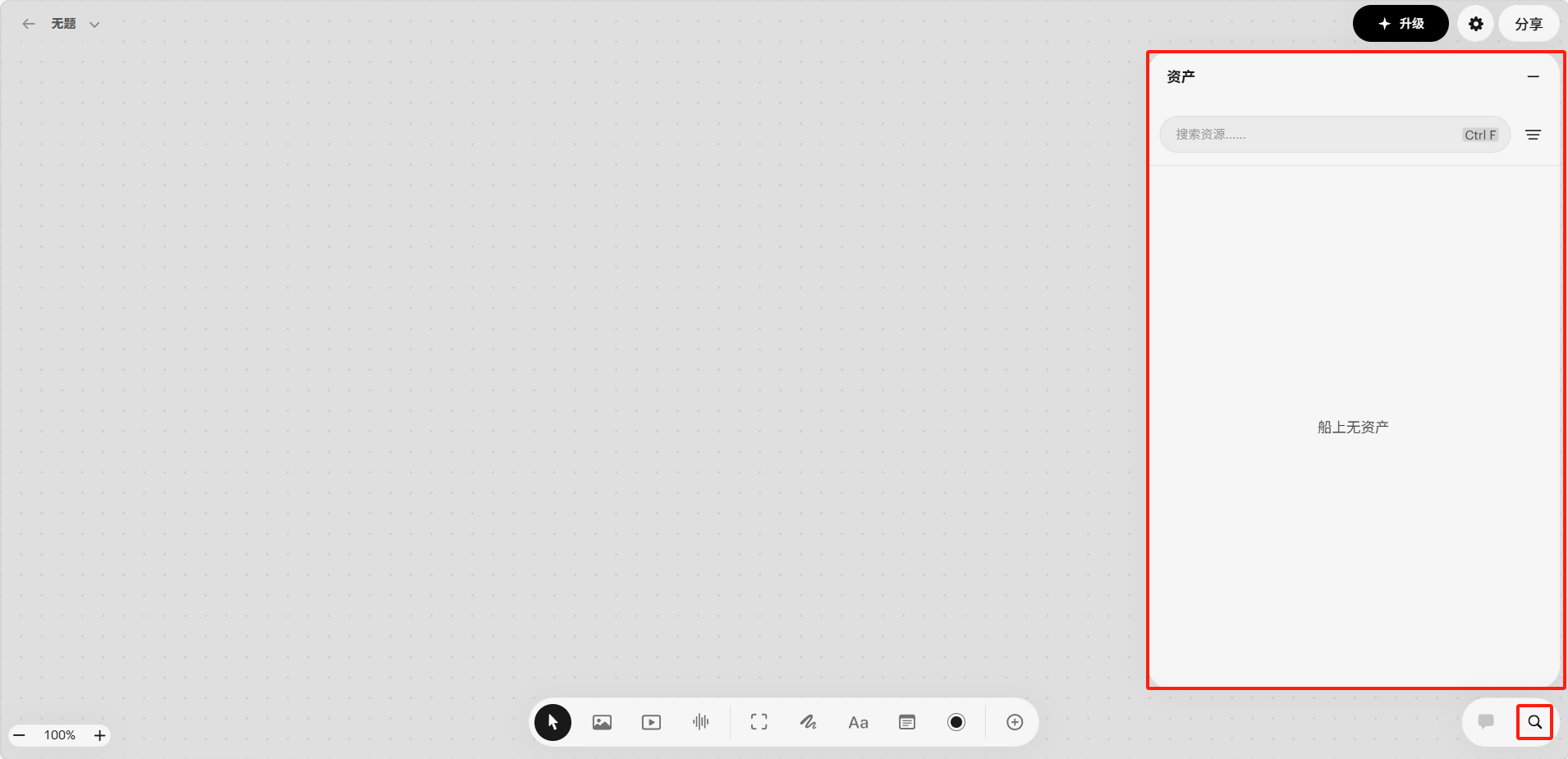
点击画板右下角放大镜可以打开「资产(Assets)」面板,它会列出当前画板上的所有创作内容,支持按类型筛选。还可以使用搜索框快速查找特定资产。
画板操作技巧
重命名
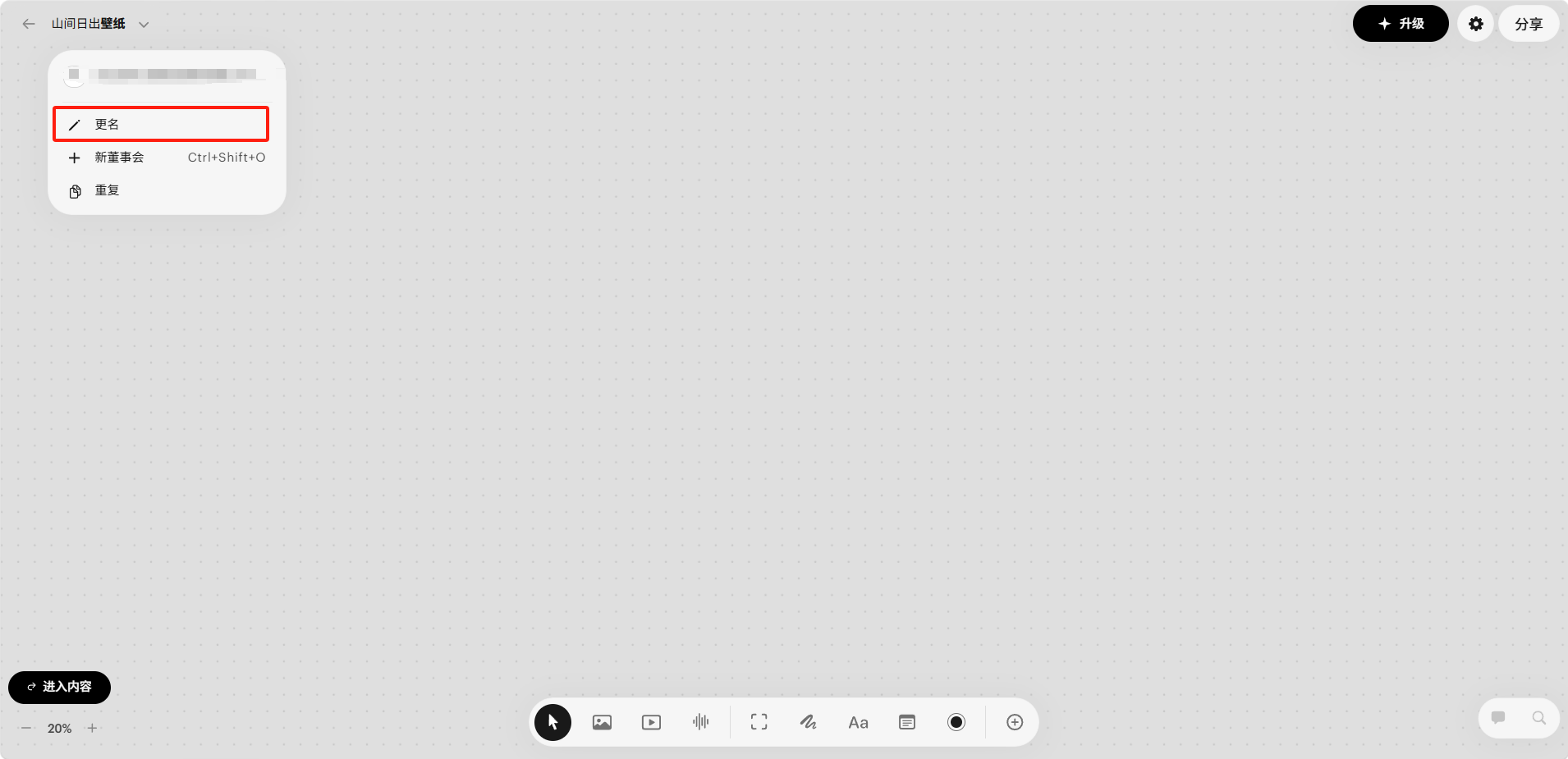
点击左上角的画板名称即可修改。
画板整理
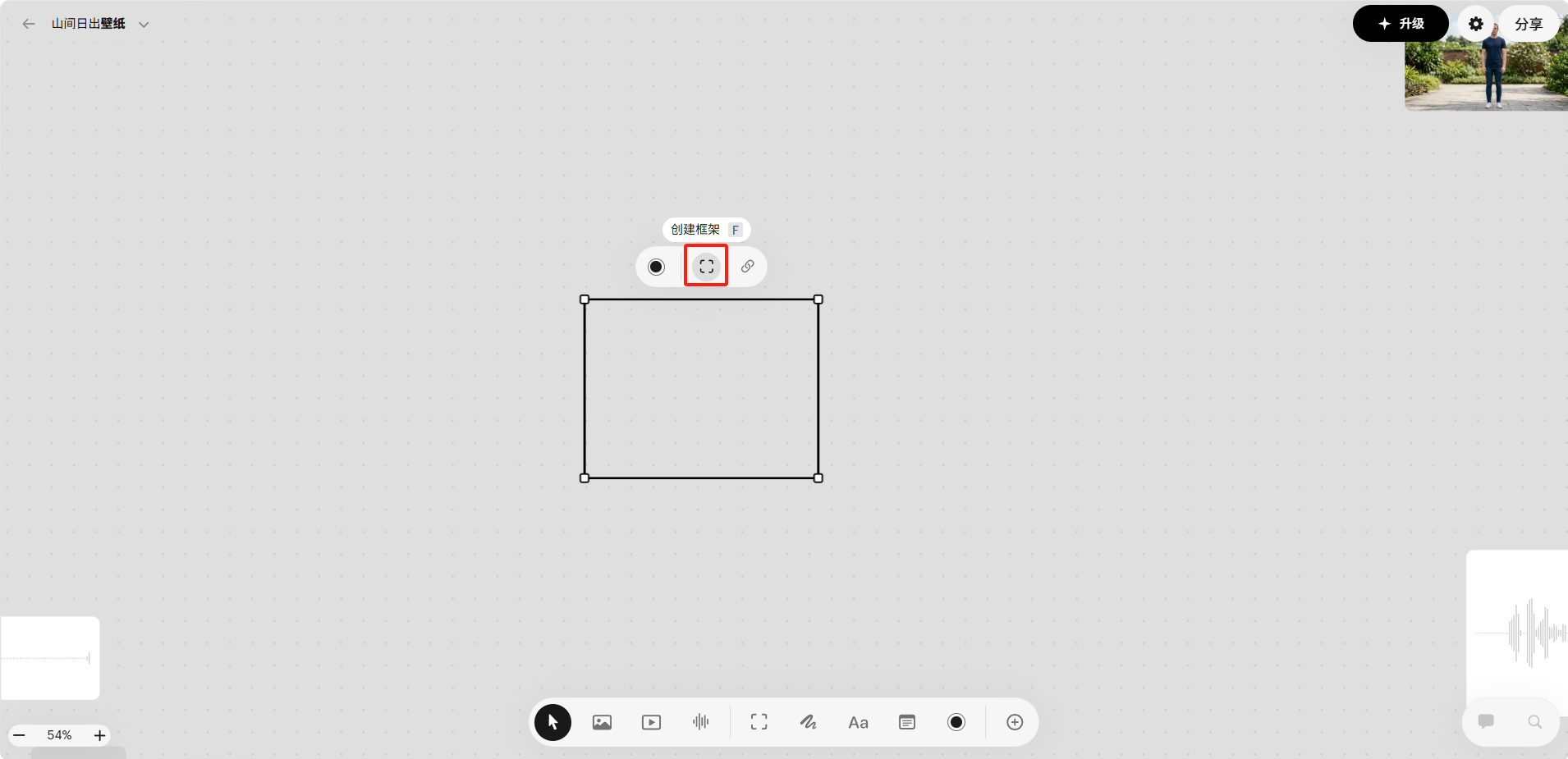
利用形状工具中的矩形(快捷键 R)创建容器,将相关的图像和视频拖入容器进行分组归类。
缩放与导航
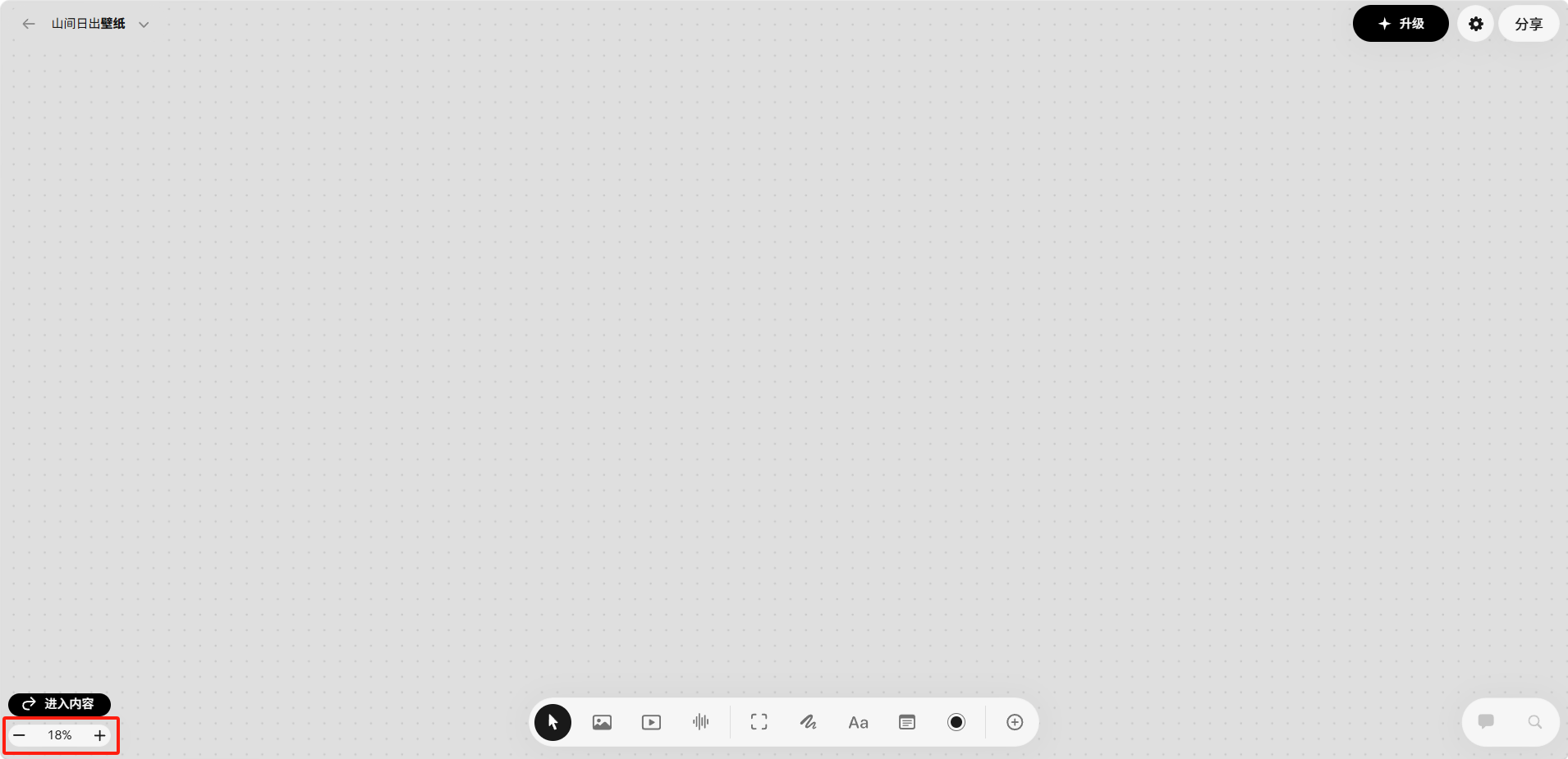
按住空格键拖拽可以拖动画板。使用左下角的缩放控制,或用鼠标滚轮缩放画板。
评论
登录后查看