
6. 视频重构(Reframe Video)
视频重构(Reframe Video)可更改已有视频的画面比例与构图,并借助 AI 智能填充新增的扩展区域。在调整横竖屏或裁剪范围时,AI 会依据原始画面自动生成协调一致的延展内容,使视频在适配不同平台与展示场景的同时,保持画面的完整与自然。
开启方式
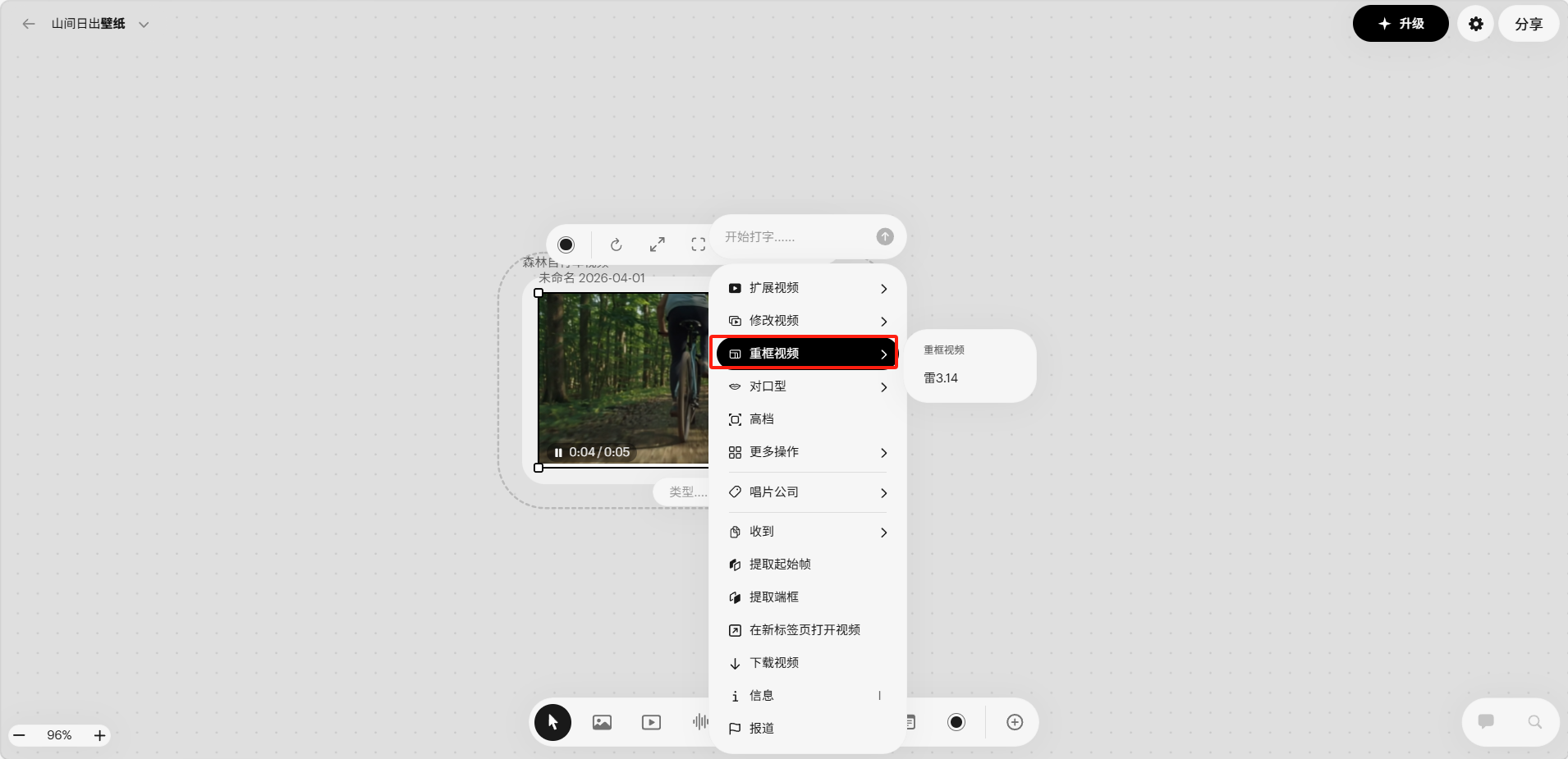
右键点击视频,选择「重构视频」按钮,再指定所需模型即可开启该功能。
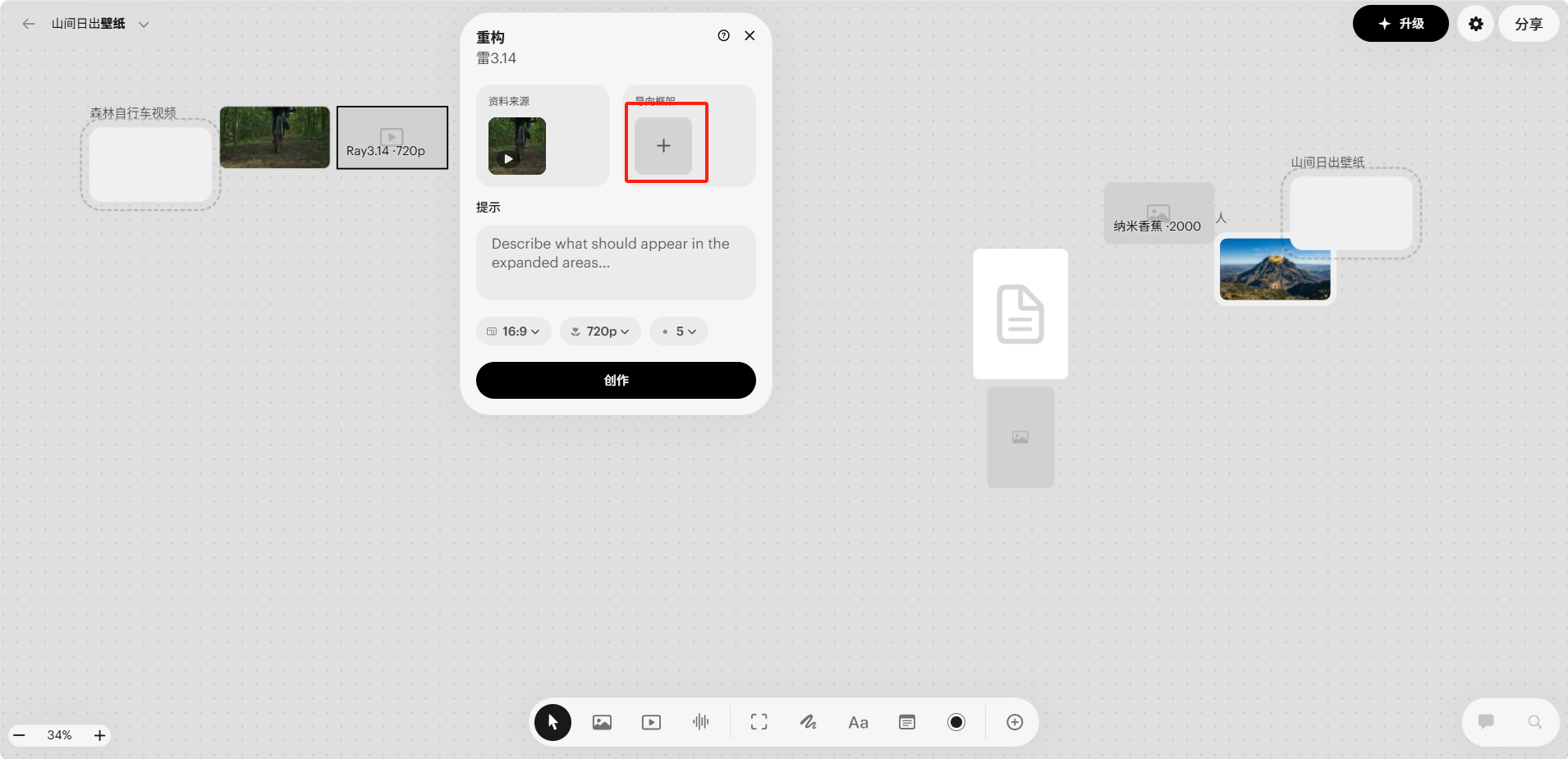
可以上传参考画面(Guide Frame)指定扩展区域的视觉走向,并结合文字提示描述期望生成的内容。
使用技巧
- 提示词要描述扩展区域的内容:比如将竖屏人物视频重构为横屏时,提示词应该描述人物两侧应该出现什么环境内容
- 上传引导帧效果更好:如果对扩展区域有明确的画面预期,上传一张引导帧(Guide Frame)可以显著提升 AI 填充的准确性
- 画面越简洁重构效果越好:背景元素简单、主体清晰的视频在重构时扩展区域的连贯性更高
- 注意扩展比例不要太大:从 9:16 直接重构到 21:9 跨度很大,建议分步操作或接受部分 AI 生成的不完美
- 优先用于环境和风景类视频:风景、建筑等场景的扩展效果通常优于人物密集的场景
生成示例
示例一
示例二
示例三
示例四
示例五
评论
登录后查看