
1. 关键帧控制(起始帧与结束帧)
关键帧(Keyframes)是 Luma 实现精确视频控制的核心手段。通过设定起始帧(Start Frame)与结束帧(End Frame),即可指定视频首尾两个画面的具体样貌,AI 则在两者之间进行智能插值,生成流畅自然的过渡动画。
使用方法
基本关键帧操作
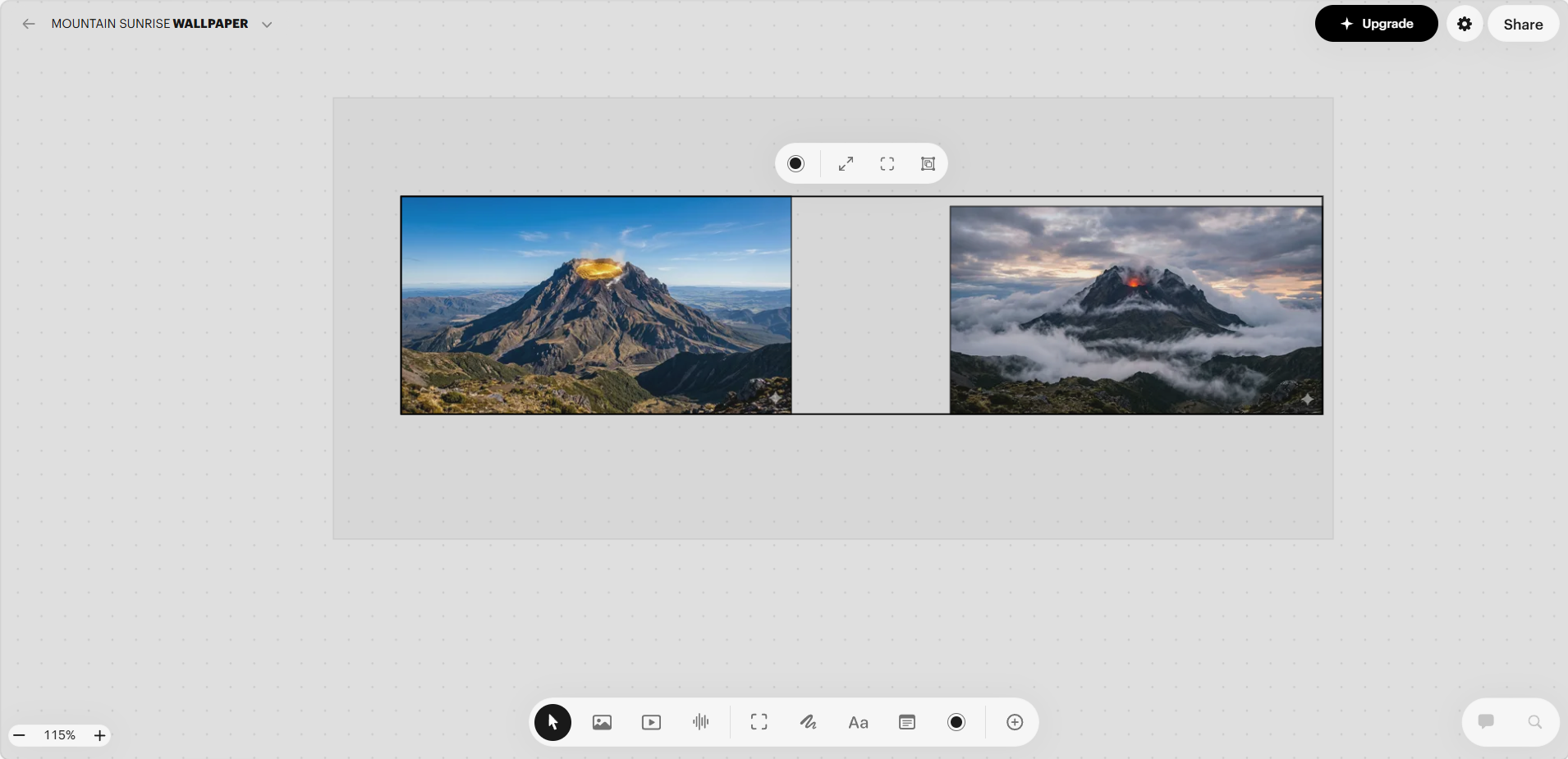
在画板上准备两张图片作为起始帧和结束帧,长按鼠标框选中两张图片。或按住键盘「Ctrl」点击两张图片。
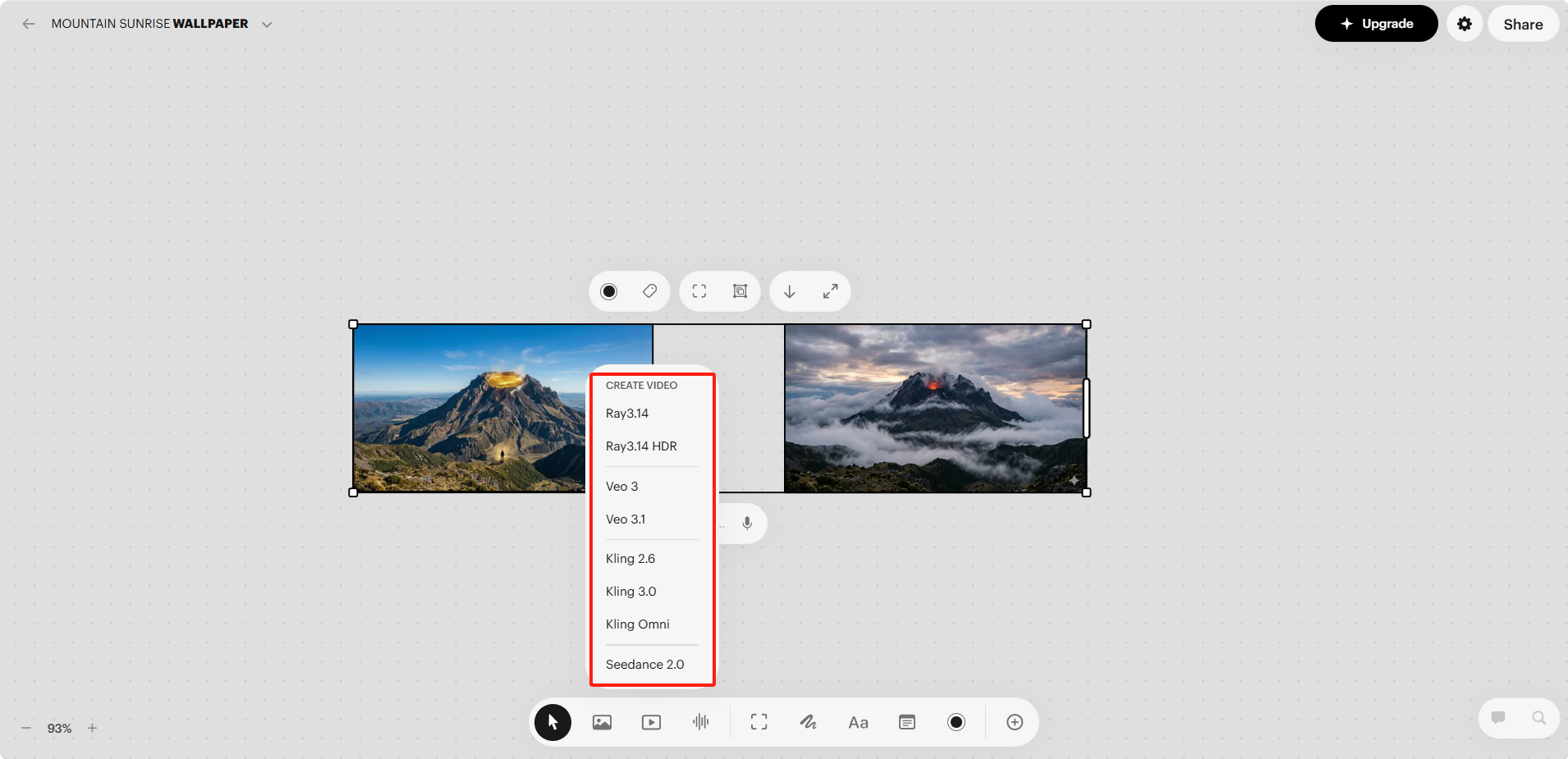
两张图片选中状态下,点击底部工具栏的视频工具图标,选择视频模型。
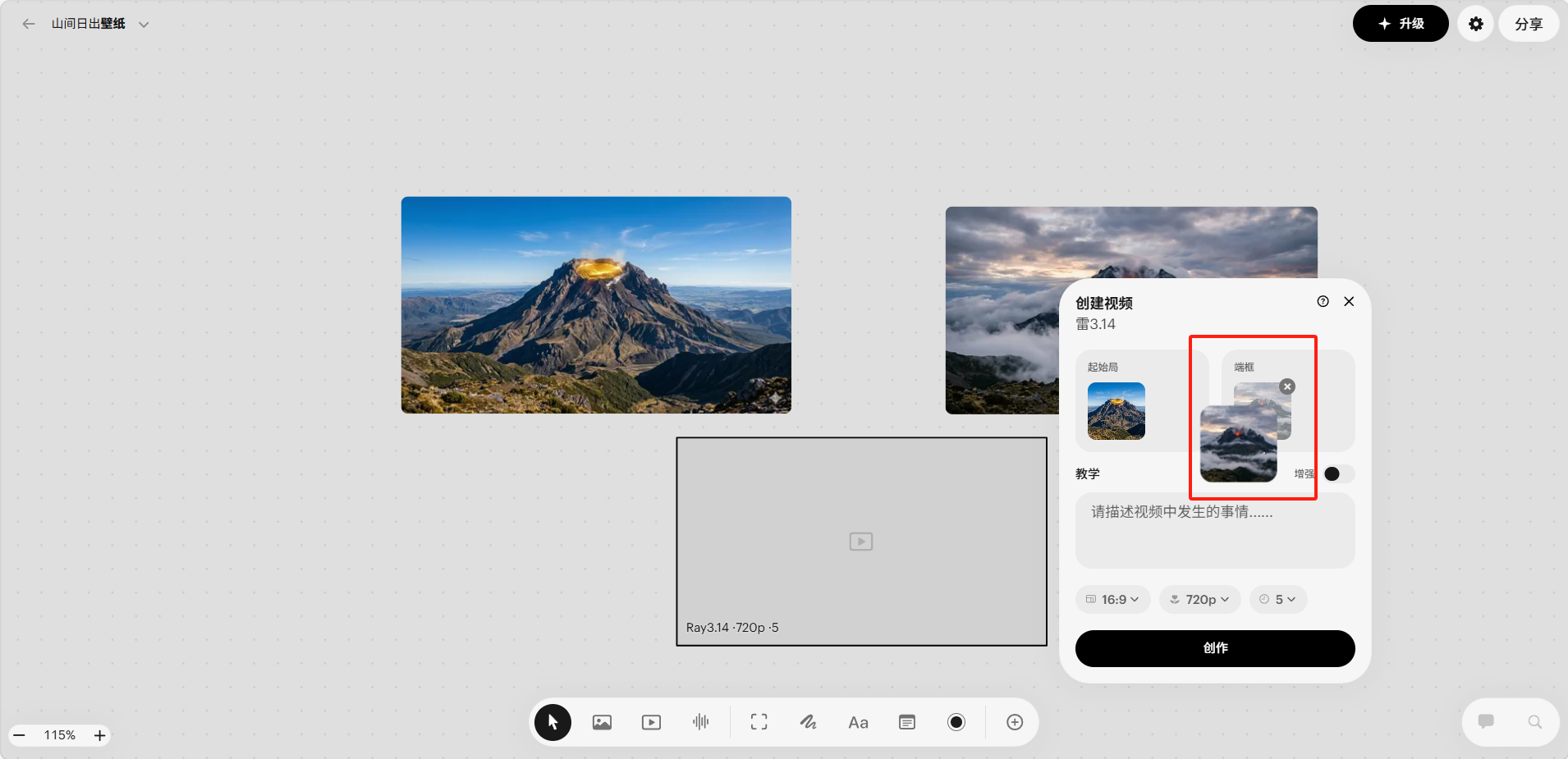
系统会自动将选中的图片设置为起始帧和结束帧,长按并拖动图片可以交换位置。
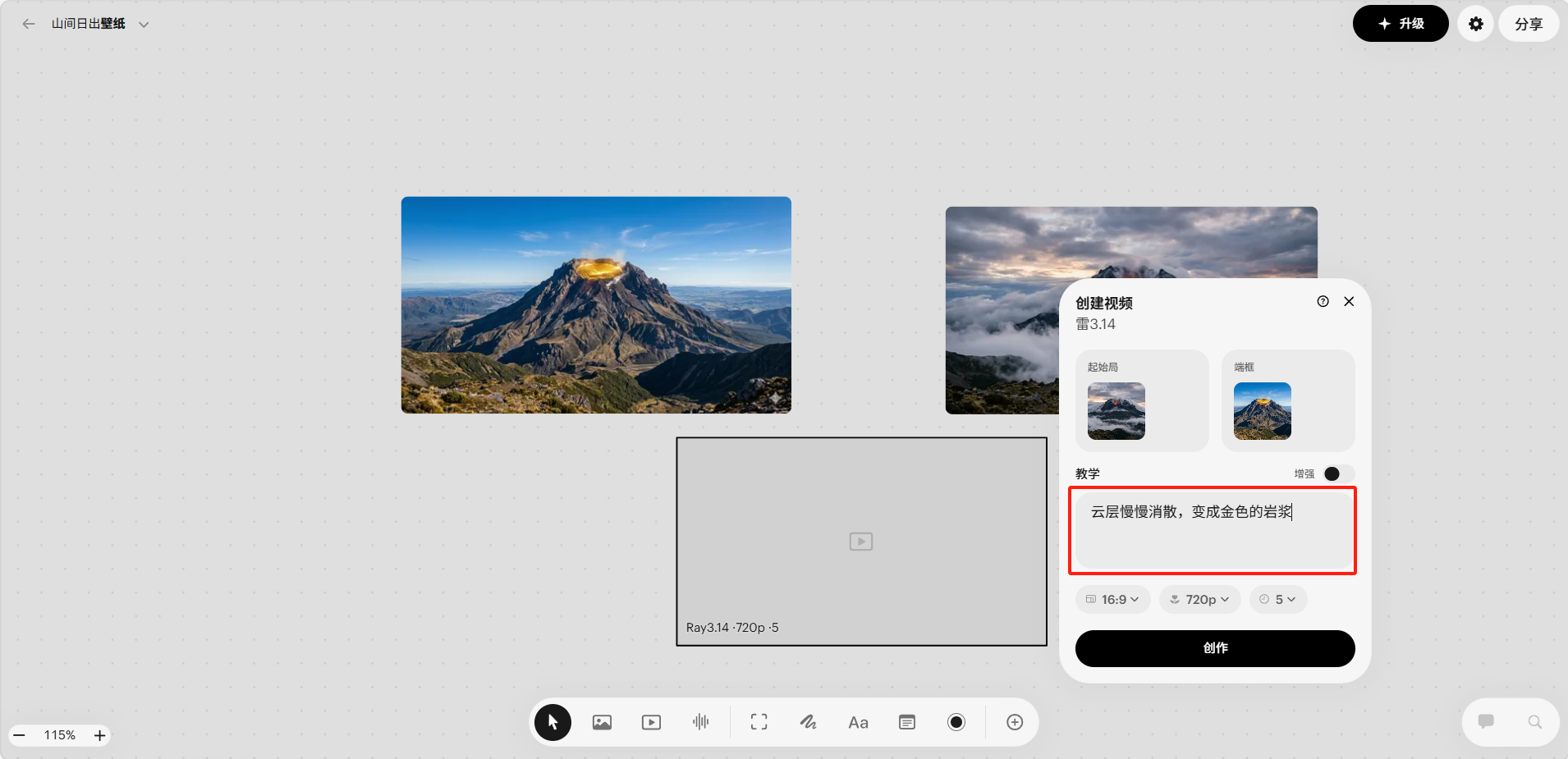
在文字描述框中输入过渡说明,设置好底部的视频参数。点击「创作」即可生成。
***此处插入视频:Luma-260401-040.mp4
生成效果演示。
单帧生成
如果只提供起始帧而不设结束帧,AI 会根据用户的文字描述自由决定视频的发展方向。反之,只提供结束帧时,AI 会构思如何从某个状态过渡到这个画面。
使用技巧
- 两张关键帧的风格要一致:如果起始帧是写实风格而结束帧是卡通风格,AI 会很难处理好过渡
- 利用关键帧做角色变形:比如起始帧是一个人站在悬崖上,结束帧是一只鹰在天空飞翔,AI 可以创造出令人惊叹的变形效果
- 延展后再设关键帧:先生成一段视频,再使用延展功能配合新的关键帧,可以构建更长的叙事
- 确保修改目标在帧中可见:当用户想修改某个元素时,确保该元素出现在起始帧或结束帧中
应用场景
- 产品展示中的视角变换(正面到侧面到背面)
- 场景转换(白天到黑夜、春天到冬天)
- 角色变形和转换动画
- 精确控制镜头运动路径
生成示例
示例一
示例二
示例三
示例四
示例五
评论
登录后查看