
7. 工作站(Studio)
功能介绍
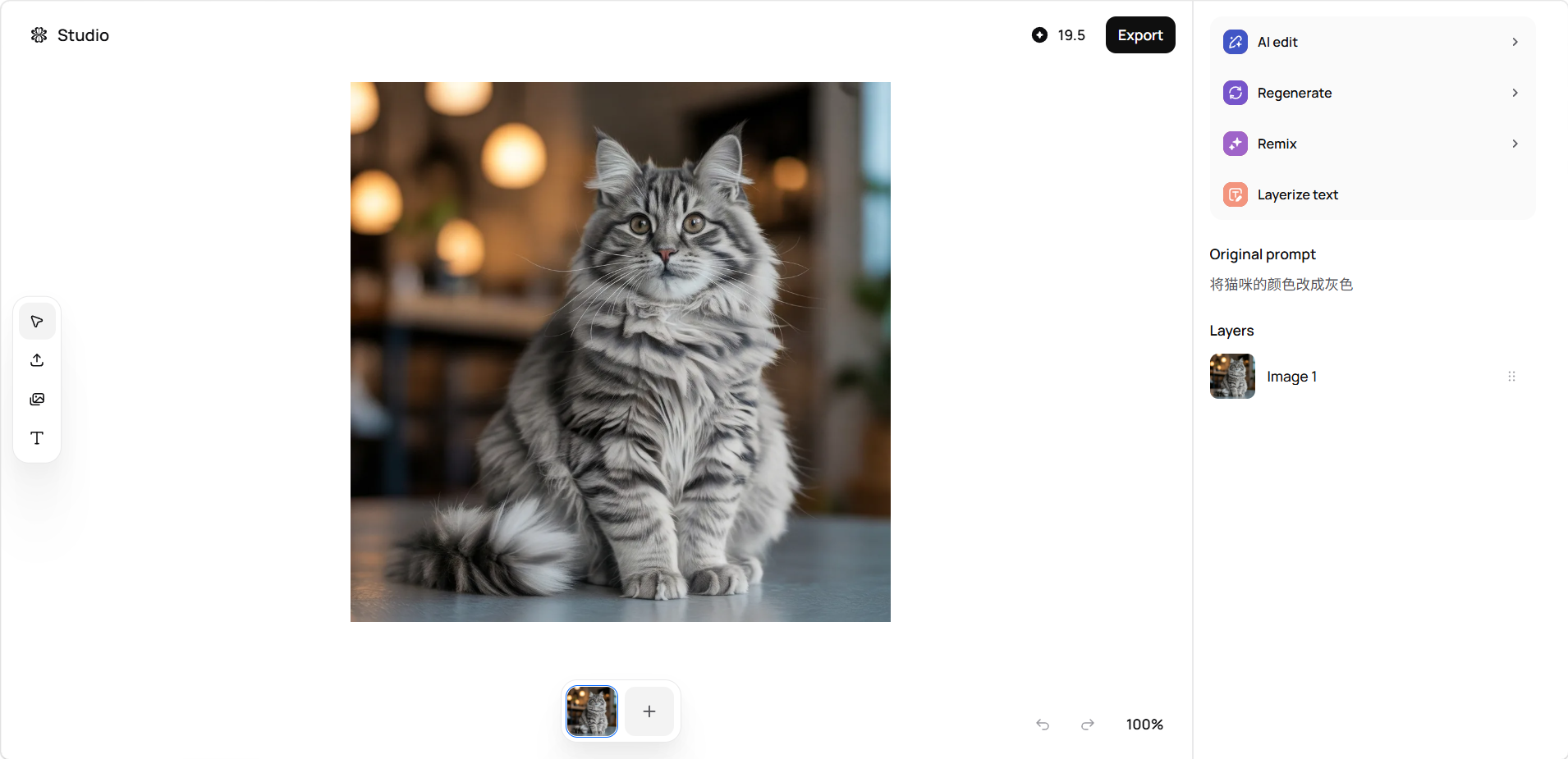
工作站是 Ideogram 提供的进阶图像处理空间。可以更加直观的对图片进行操作,不仅能对已生成的图像进行微调,还能通过智能工具实现局部修改、背景替换及画质增强。
使用方法
步骤一:进入编辑器
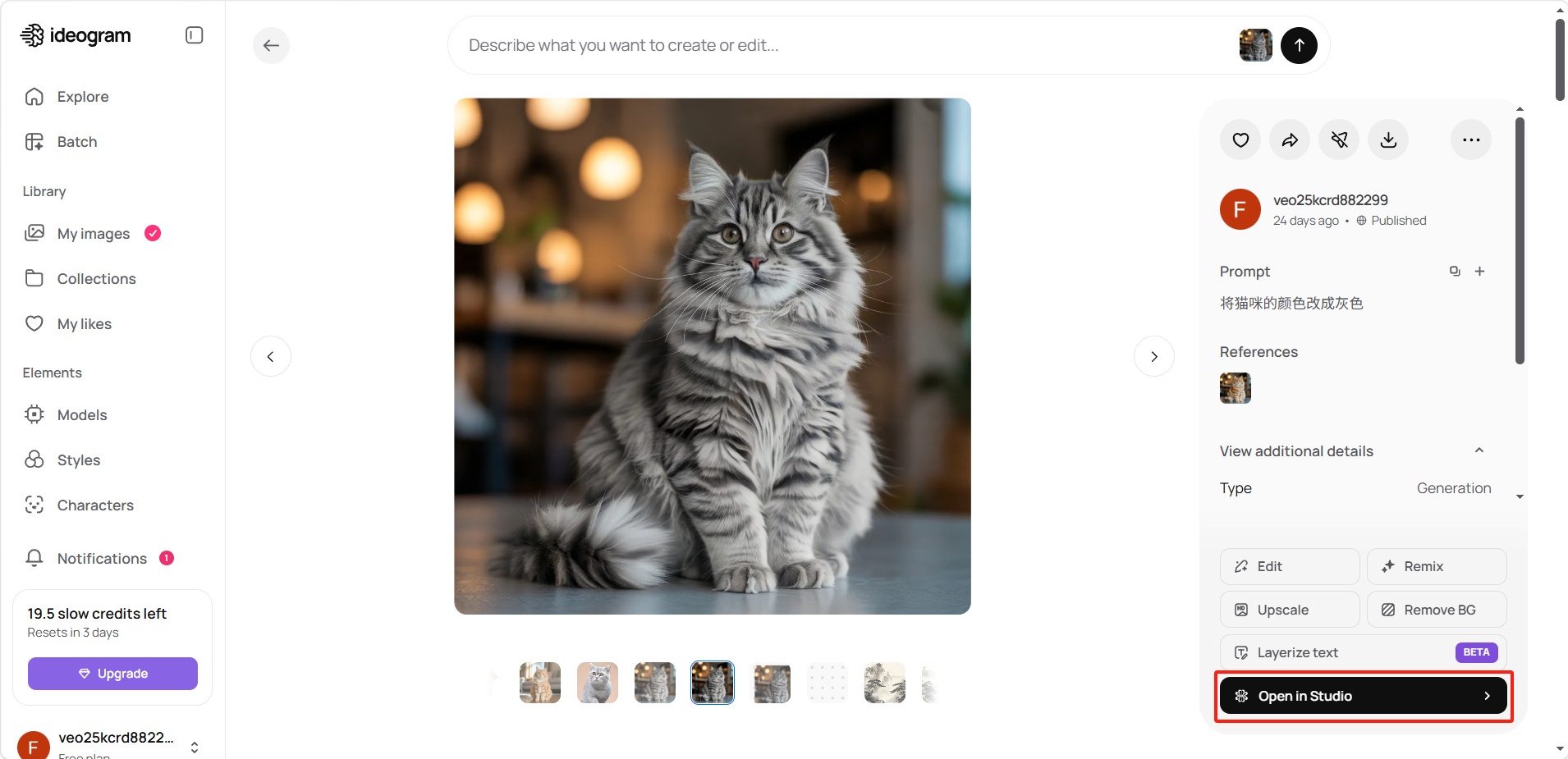
点击任意生成图像下方的「Open in Studio」按钮即可进入工作站。
步骤二:选择编辑工具
-
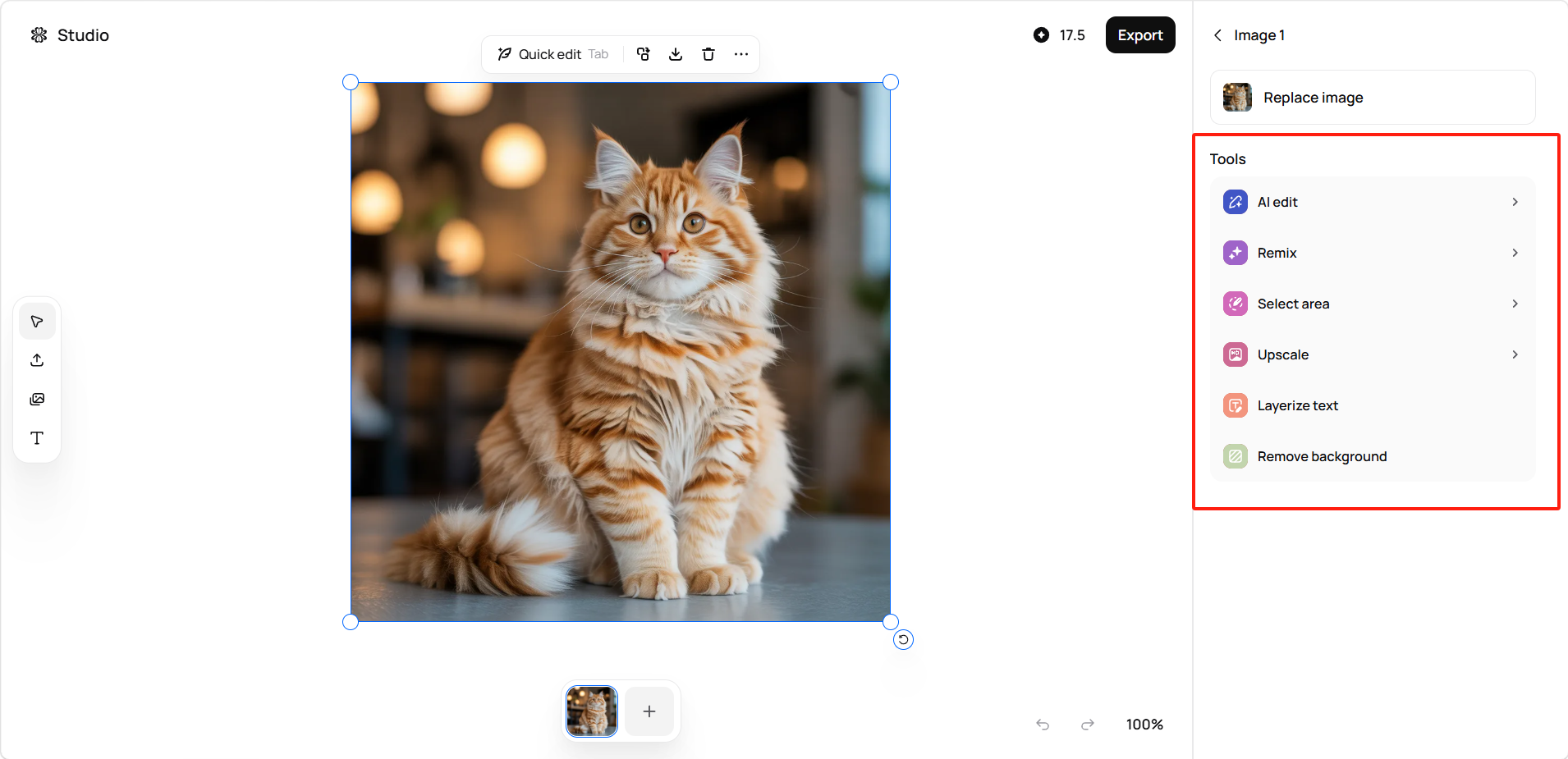
AI编辑(AI edit):该输入框用于描述希望在图像中添加或删除的内容。在框内输入修改描述,AI 就会根据这些信息实时更新画面。点击输入框左下角还可以上传图片。
-
混合重绘(Remix):以当前图像为基础,输入新的提示词重新生成。AI 会保留原图的整体构图和风格,同时根据新提示词进行调整,适合满意构图但想微调内容或风格时使用。
-
选择区域(Select area):框选图像中的特定区域进行局部重绘(Inpainting),用提示词描述想要的修改,AI 只重新生成选中部分,其余区域保持不变。适合修复局部瑕疵或替换特定元素。
-
放大(Upscale):通过 AI 超分辨率算法提升图像尺寸,同时保留甚至增强细节清晰度。标准生成的分辨率通常为 1024×1024 或等效分辨率,Upscale 后会显著提升。
-
文字图层化(Layerize text):将图像中 AI 生成的文字提取为独立图层,与背景分离后可单独移动、缩放和调整,方便精细控制文字排版。
-
移除背景(Remove background):一键移除图像背景,将主体抠出并生成透明背景图像,适合需要将生成元素用于其他设计合成的场景。
左侧工具栏介绍
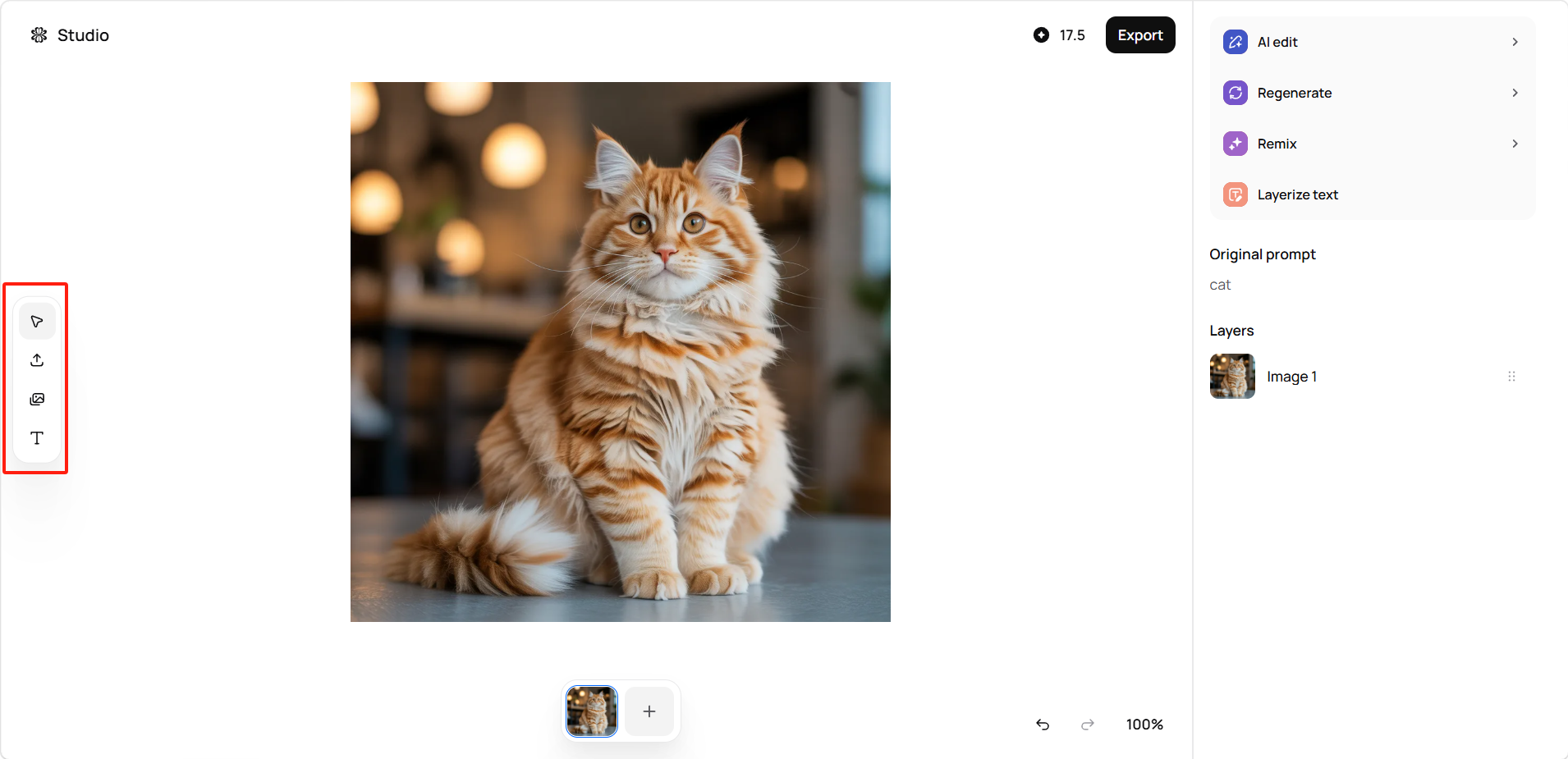
- 选择工具:用于选中画布上的元素,进行移动、缩放、旋转等基本操作
- 上传图片:将本地图片上传到画布中,可作为素材或参考图进行编辑
- 插入图片:从你的图像库中选择已有的创作插入到画布
- 添加文字(Text):在画布上添加自定义文字图层,可手动调整字体、大小和位置
使用技巧
- 分步修改:最好不要一次性修改整张图,建议先从背景替换开始,再针对主体细节进行局部填充。
- 多用选区工具:对于规则形状(如手机、书籍)使用矩形工具,对于复杂主体(如人物衣着)使用画笔工具,能更自然地控制 AI 的作用范围。
- 放大时注意补充细节:在执行 Upscale 时,填入具体的质感描述(如 "detailed fur", "clear skin texture"),会显著提升放大后的画面精致度。
- 注意 Count(数量)设置:在进行局部修改或生成变体时,可以设置单次生成多张,以便对比选出过渡最自然的结果。
评论
登录后查看