
6. 图像操作(Image Operations)
功能介绍
Ideogram 提供了图像编辑和二次创作工具,在生成图像后可以继续使用这些工具对图像进行操作。这些工具不仅可以对 Ideogram 生成的图像进行操作,部分功能(如 Edit、Remove BG)也支持对上传的外部图像进行处理。
主要图像操作包括:编辑(Edit)、重混(Remix)、Magic Fill(智能填充)、放大(Upscale)、移除背景(Remove Background)。
编辑(Edit)
功能介绍
「编辑(Edit)」功能可以对图像的局部区域进行修改。通过画笔工具在图像上涂抹出需要修改的区域(蒙版),然后输入新的描述,AI 会只对选定区域进行重新生成,而保持其余部分不变。
使用方法
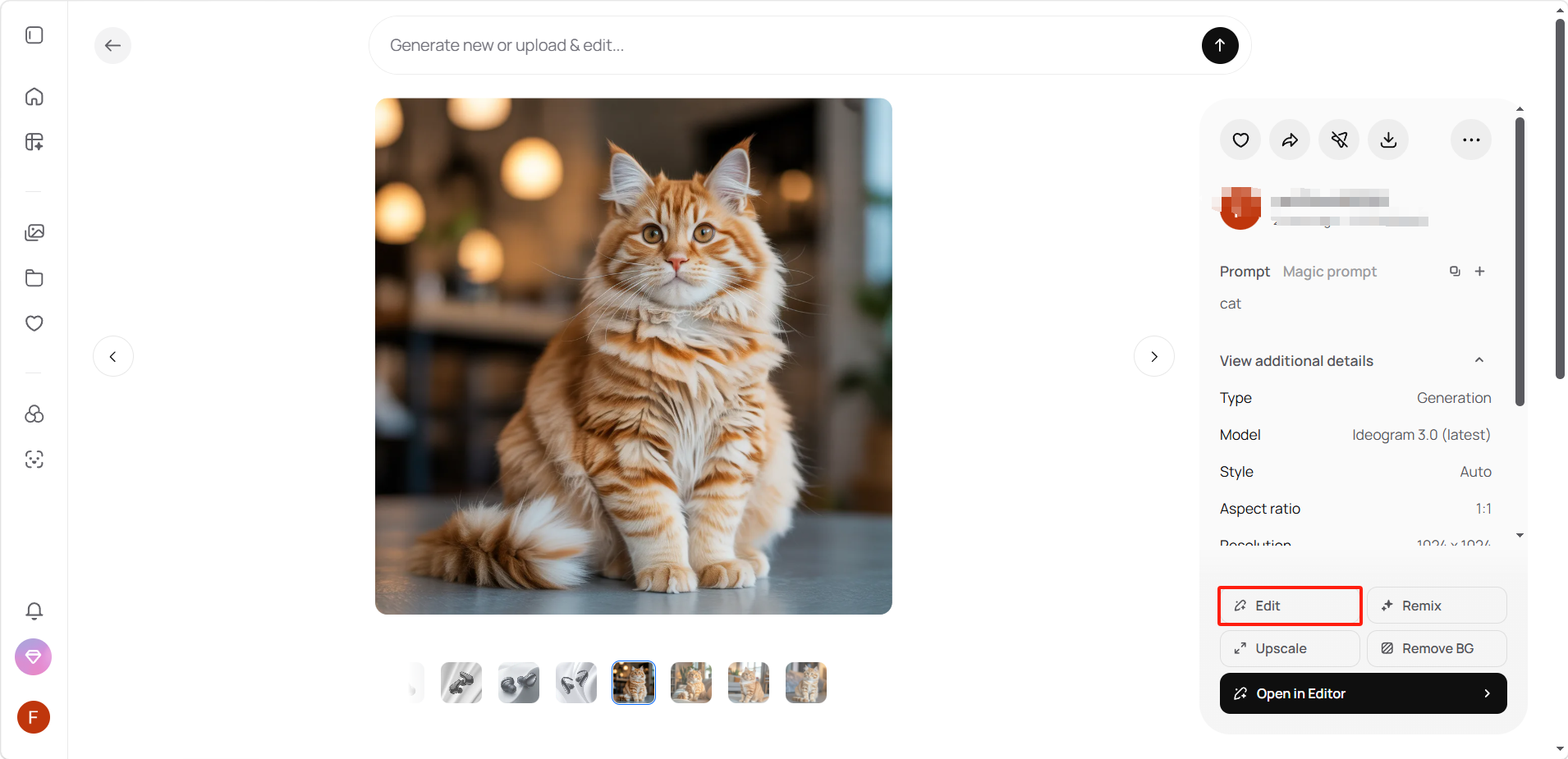
在图像详情页点击「编辑(Edit)」按钮,或在「…」菜单中选择「Magic Fill」。
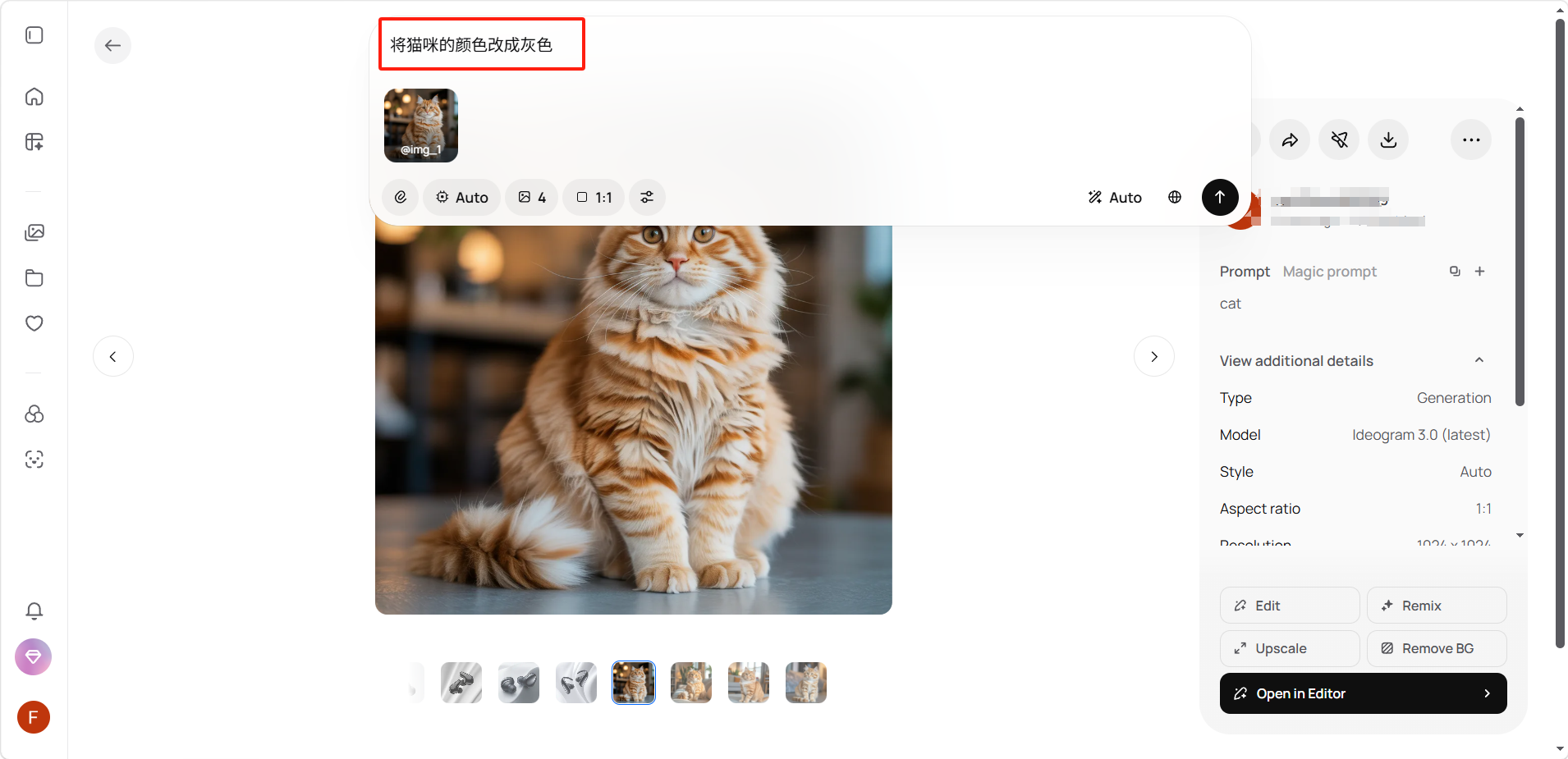
在上方输入框中输入描述,点击生成即可。
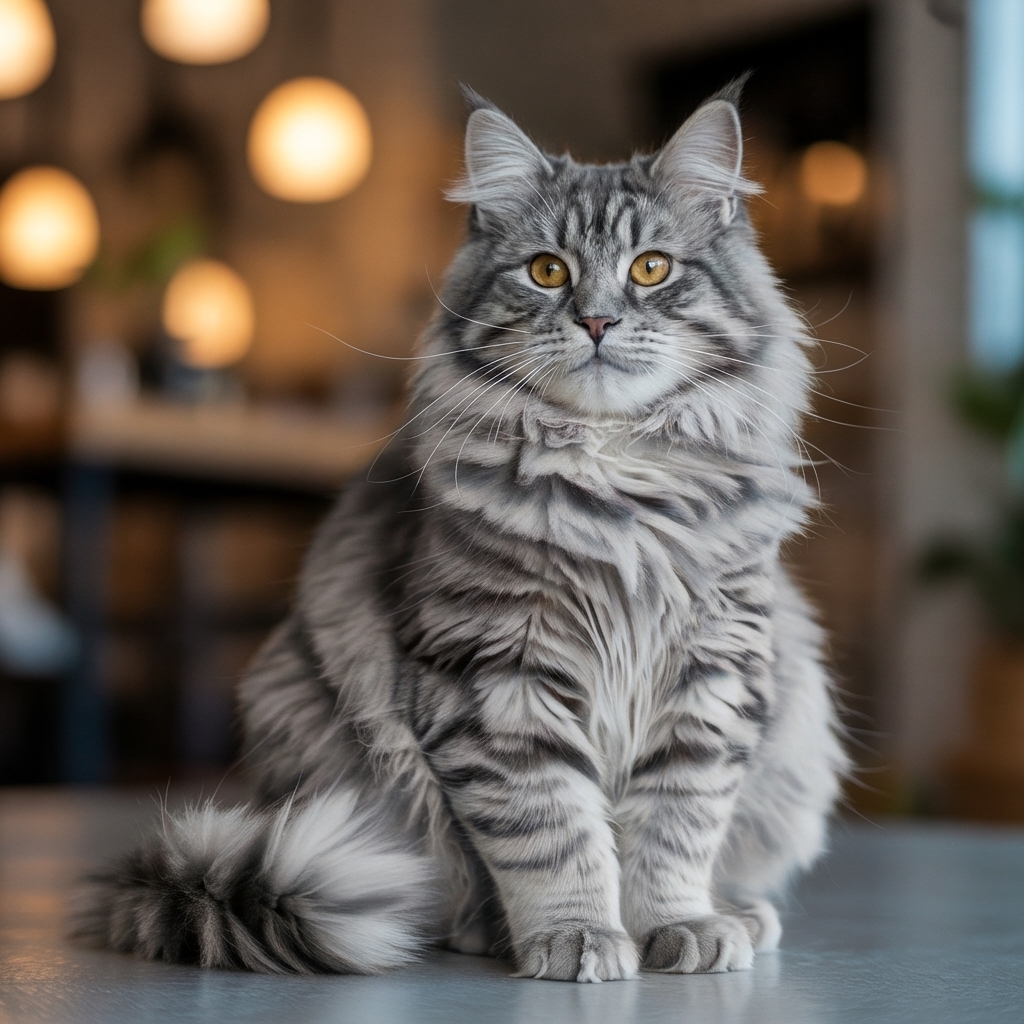
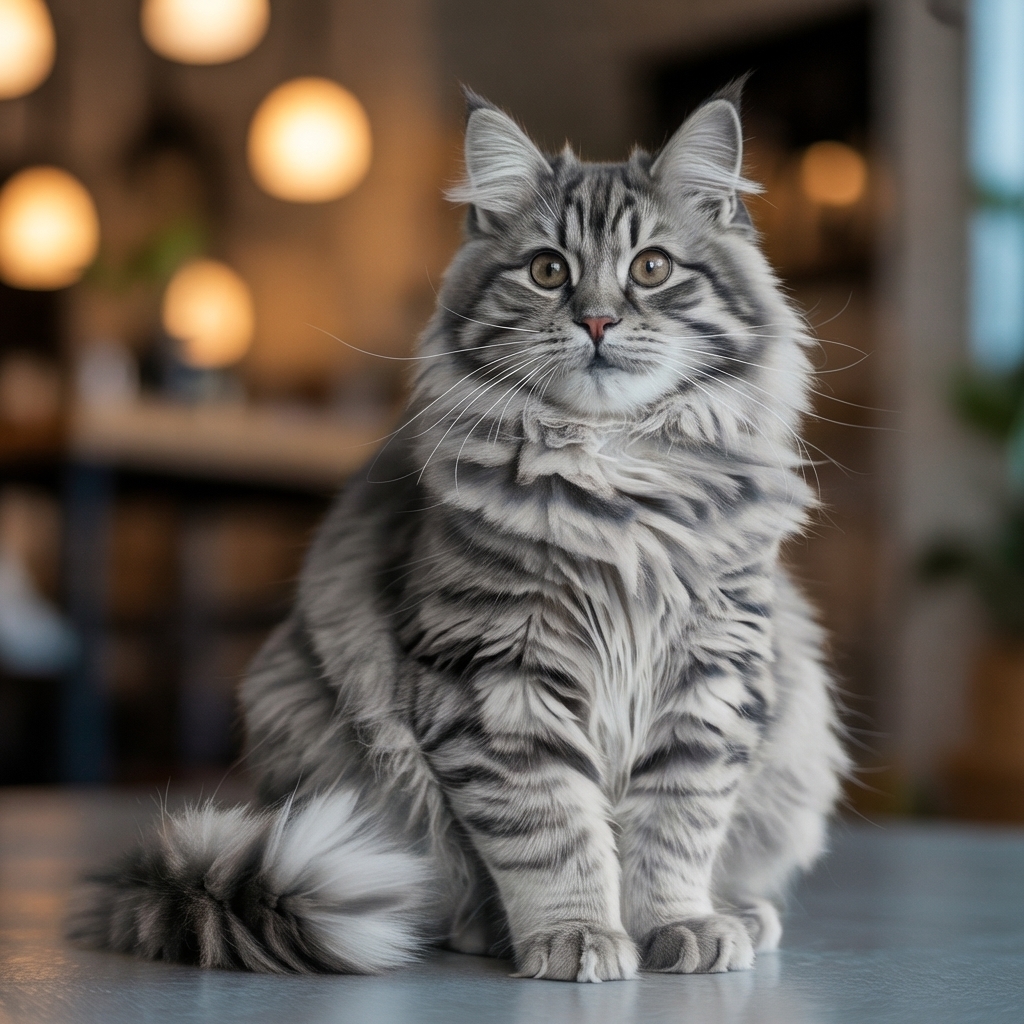
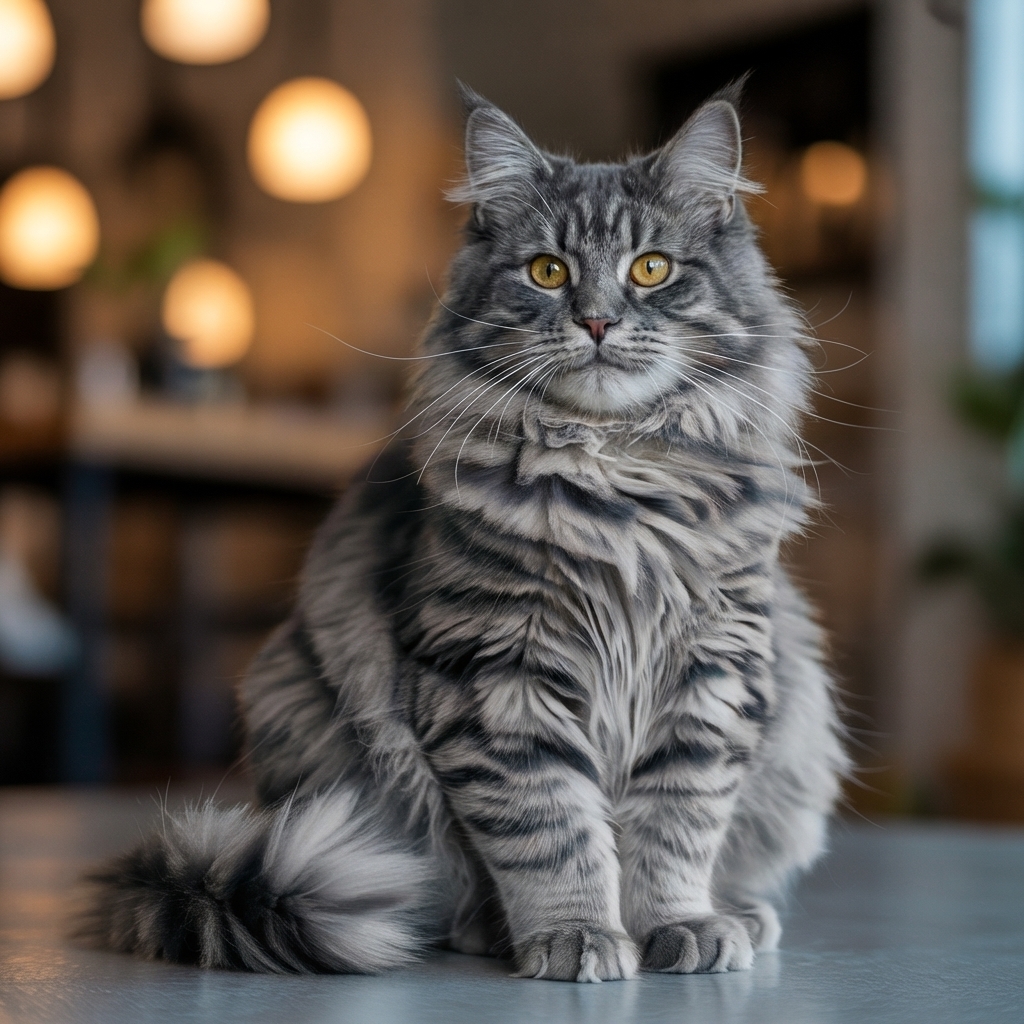
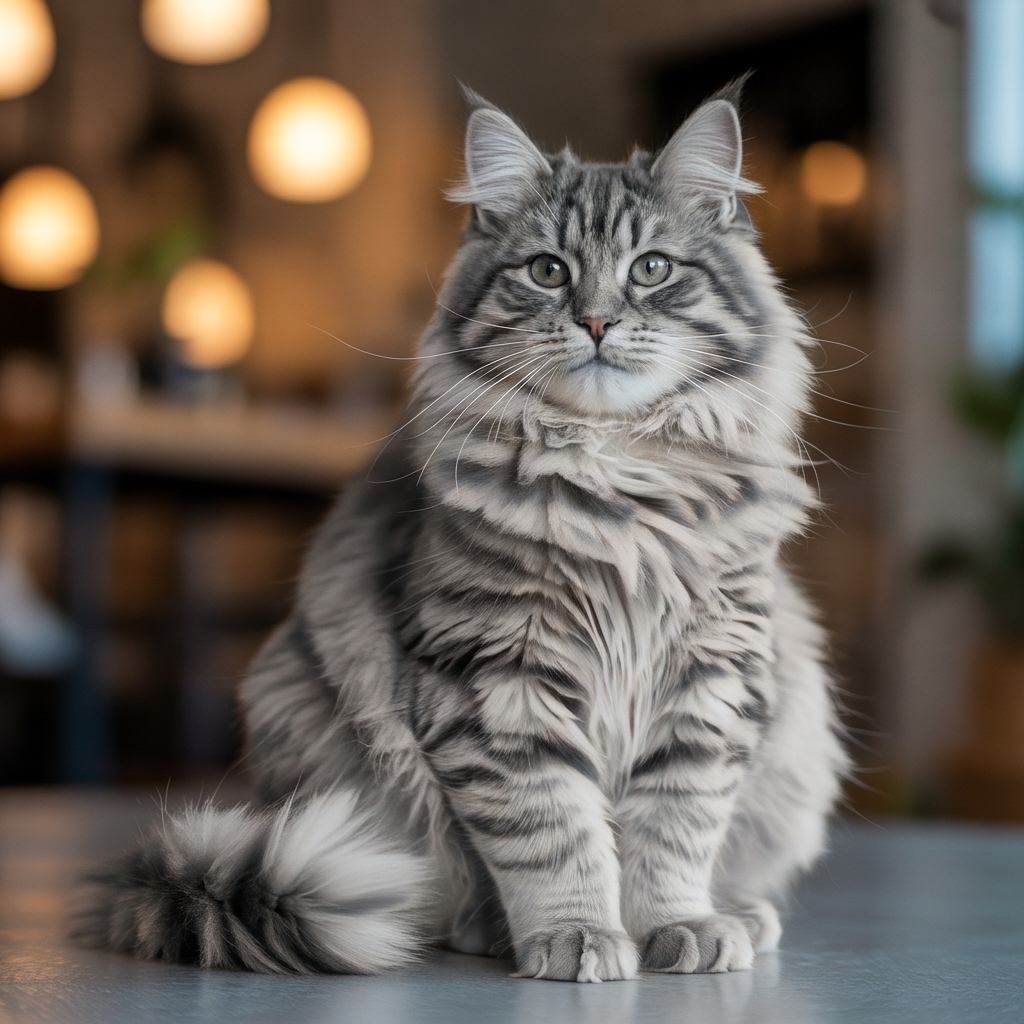
生成效果展示。
使用技巧
- 确定好属性替换指令:在使用图生图进行属性编辑时,提示词应直接描述要改变的具体属性(例如,将参考图中的“红毛衣”改为“蓝毛衣”),同时保留主体的其他特征(如动作、表情)。
- 生成多个变体:在进行颜色或材质替换时,建议一次性生成多张图片,以便从中挑选出色彩过渡最自然、最符合原图光影逻辑的一张。
示例
示例一:修改背景颜色
示例二:替换服装元素
示例三:修复图像瑕疵
示例四:添加文字区域
示例五:更换人物表情
重混(Remix)
功能介绍
「重混(Remix)」是一种以现有图像为基础,结合新提示词生成图像变体的功能。与「编辑」的局部修改不同,Remix 是对整张图像进行重新生成。可以保留原图的构图、色调或整体感觉,同时通过新的提示词改变主题、风格或内容细节。
Remix 中有一个关键的图像权重(Image Weight)参数,控制原图对新生成图像的影响程度:权重越高,新图越接近原图;权重越低,新图越受新提示词主导,变化越大。
使用方法
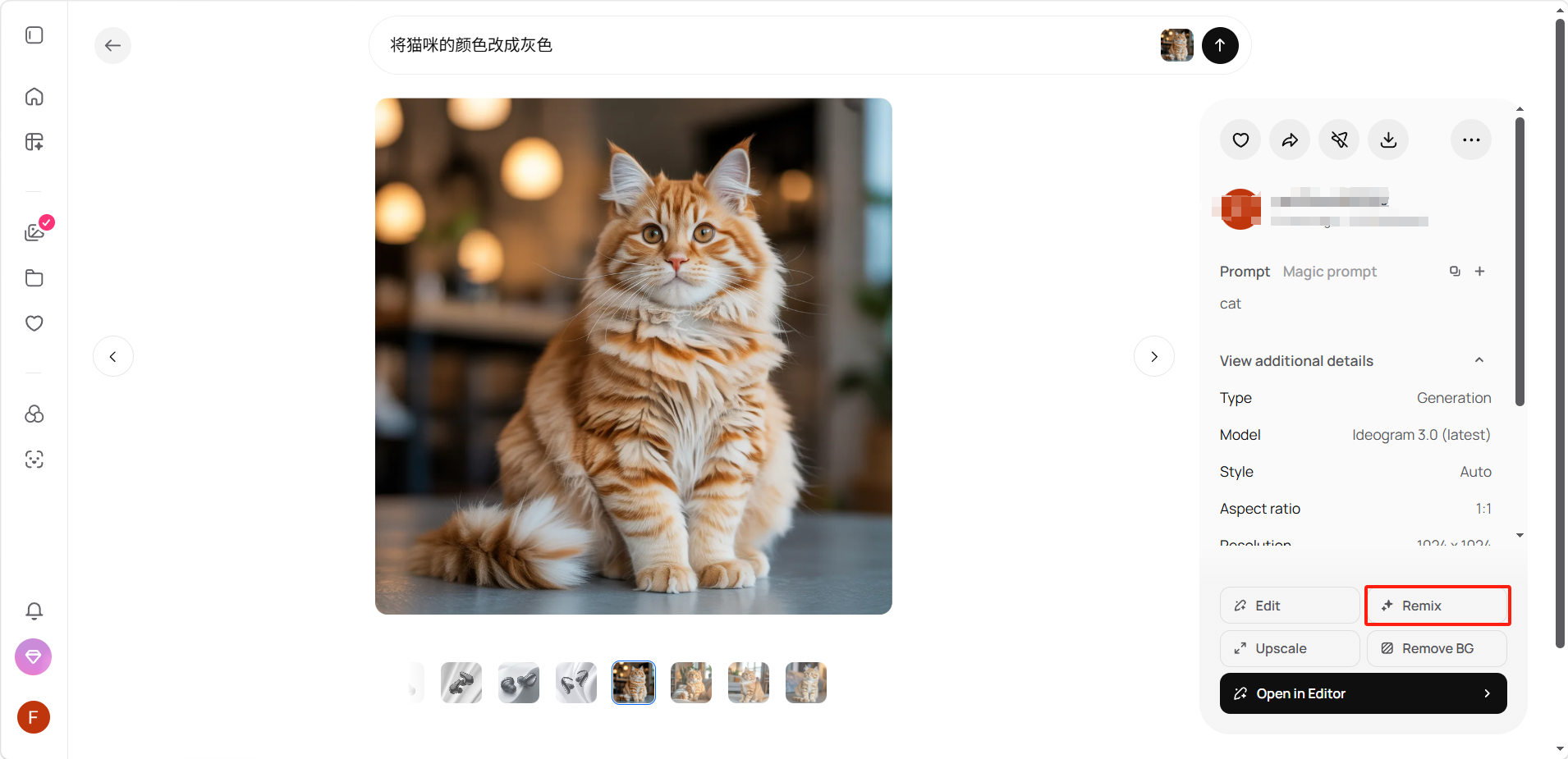
打开想要重混的图像详情页,点击「重混(Remix)」按钮,或在「…」菜单中选择「Remix」。
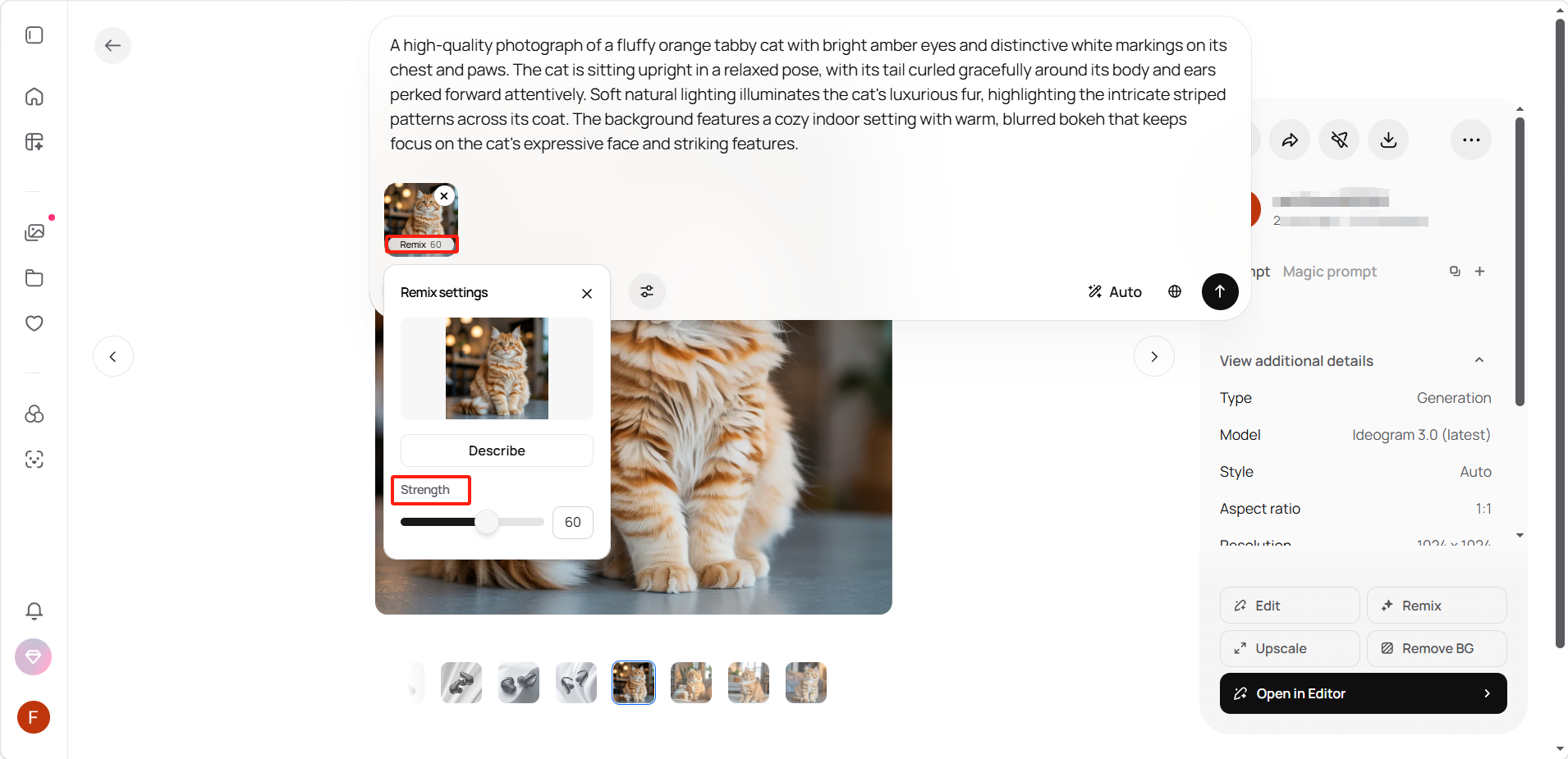
在弹出的 重混设置(Remix Settings)界面中,调整图像权重滑块,决定原图对结果的影响程度。
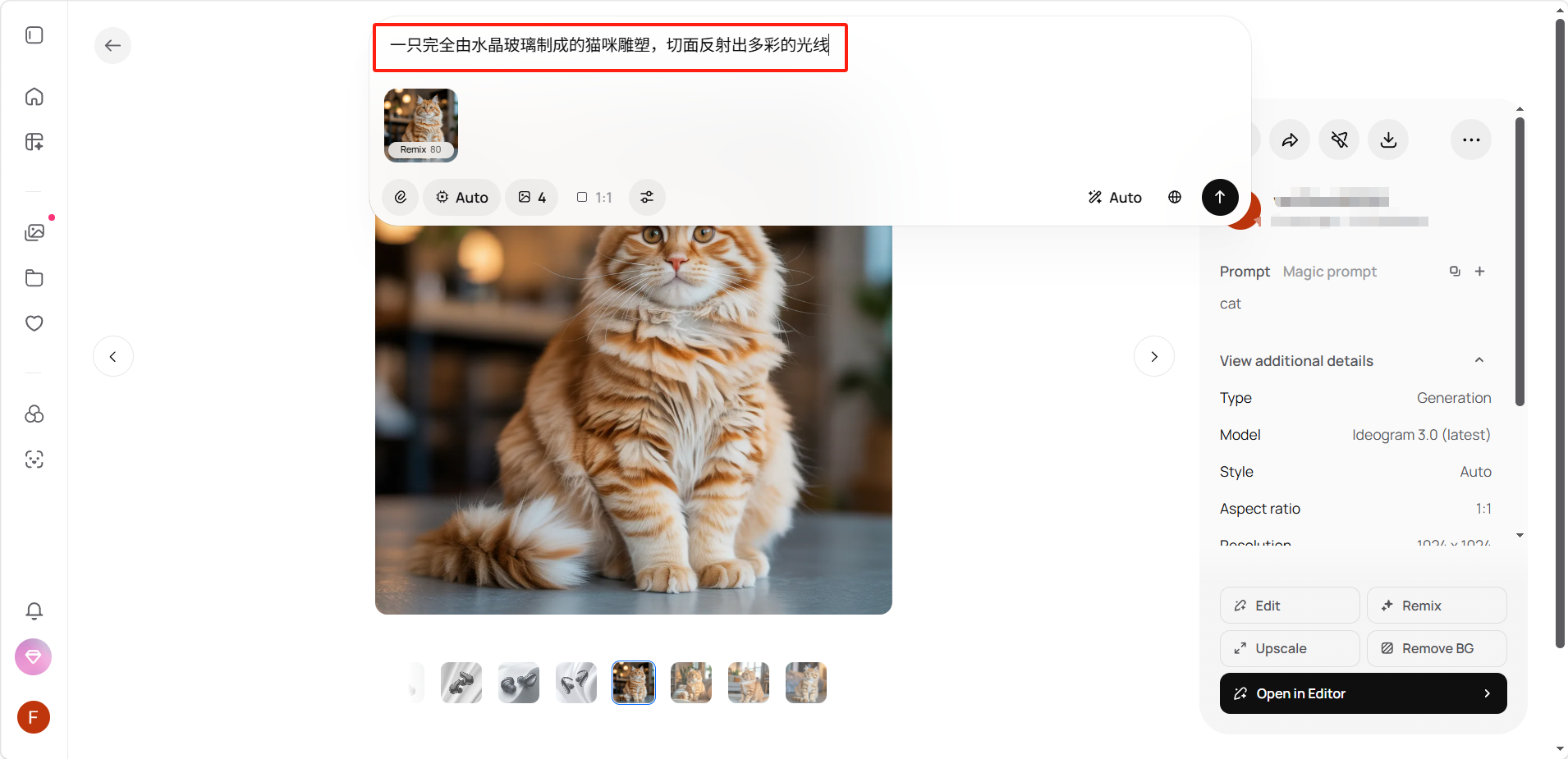
修改或重写提示词,描述新图呈现的内容。
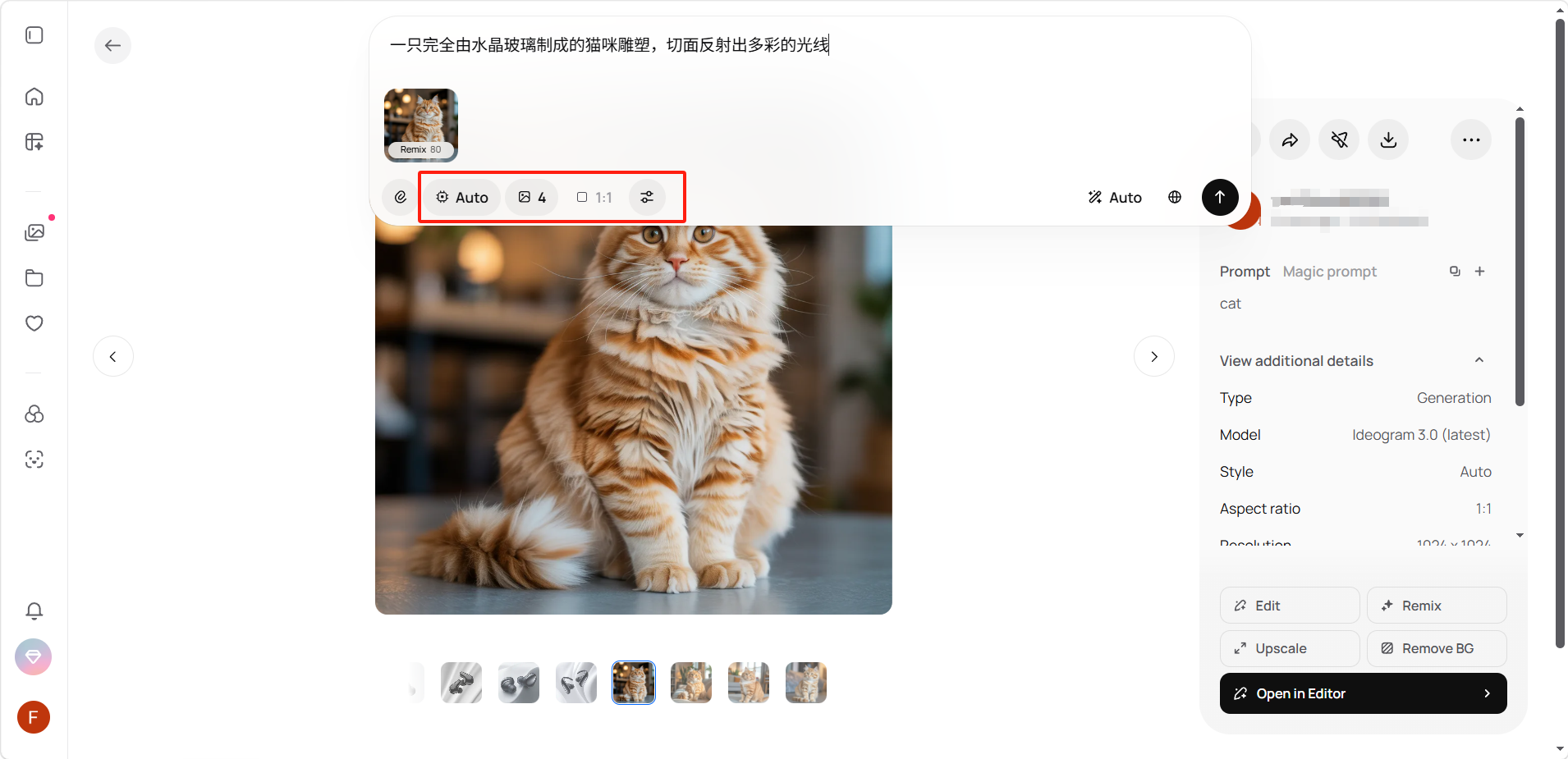
可以进一步调整风格、宽高比等参数,点击生成,获得以原图为参考的新变体。
使用技巧
- 多次修改:如果第一次生成结果接近但不满意,以结果图为基础再次 Remix,逐步逼近理想效果。
- 生成多种风格:将一张照片 Remix 为插画风格,或将一张插画 Remix 为写实风格,是 Remix 的经典用法。
- 保持构图变化内容:权重调到中等(0.4-0.6)时,可以较好地保留原图的构图和整体色调,同时允许内容发生变化。
示例
示例一:照片转插画
示例二:季节更换
示例三:概念迭代
示例四:风格探索
示例五:场景延伸
放大(Upscale)
功能介绍
「放大(Upscale)」功能通过 AI 算法对图像进行超分辨率处理,在提升图像尺寸的同时保留甚至增强细节清晰度。标准生成的图像分辨率通常为 1024×1024(1:1)或其他比例的等效分辨率,经过 Upscale 处理后,图像分辨率会显著提升。
使用方法
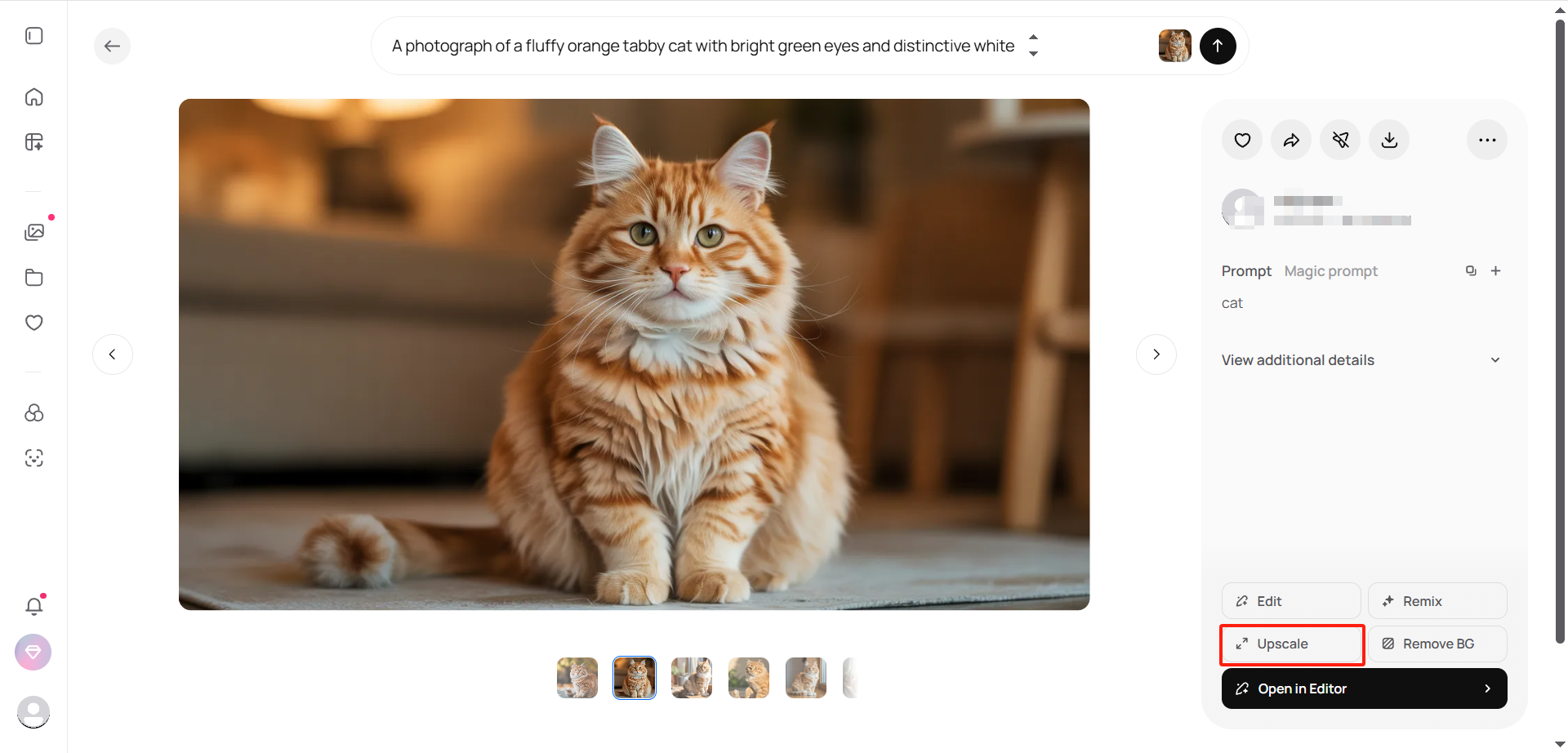
打开图像详情页,点击「放大(Upscale)」按钮。
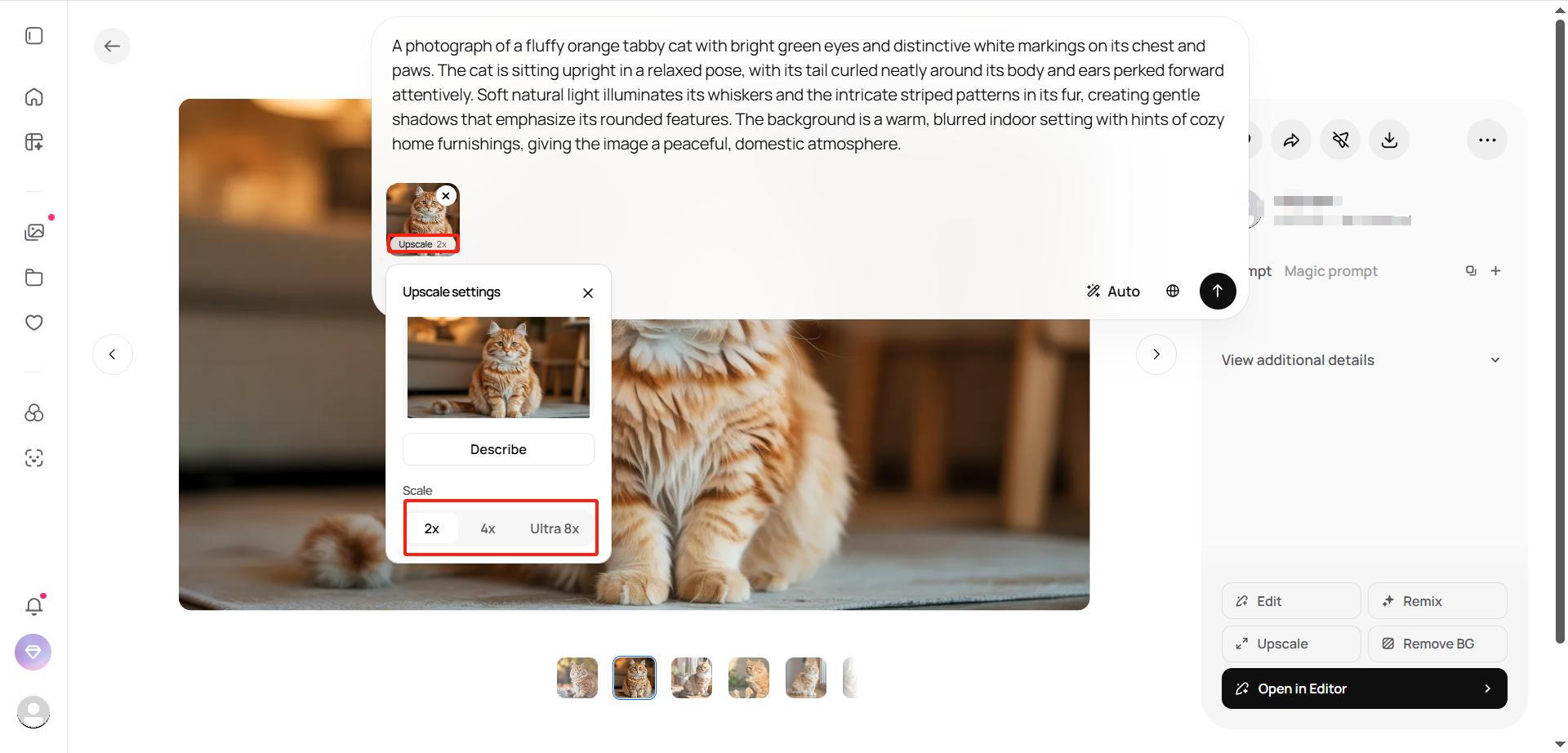
选择放大的倍数,点击生成即可。
使用技巧
- 先确认构图后再生成:Upscale 会消耗积分,建议先确认图像构图和内容满意后再进行放大操作,避免浪费。
- 注意先后顺序:如果需要对图像进行编辑,建议在编辑完成后再 Upscale,因为对已放大的图像再编辑可能需要重新放大,造成双倍积分消耗。
示例
示例一:印刷海报准备
示例二:产品展示大图
移除背景(Remove Background)
功能介绍
「移除背景(Remove Background)」功能可以一键智能抠图,将图像主体与背景分离,生成带有透明背景(PNG格式)的图像。
使用方法
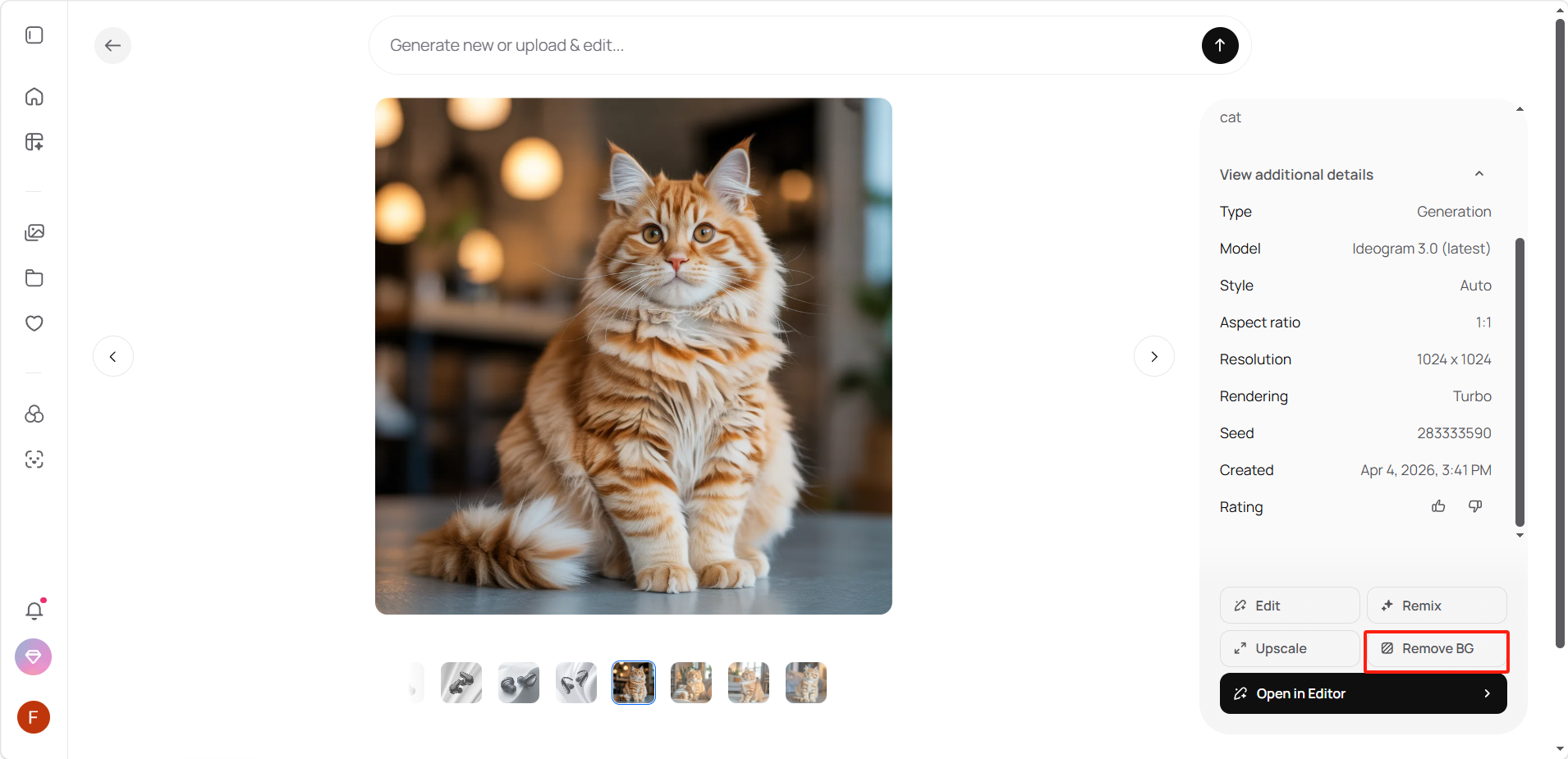
打开图像详情页,点击「移除背景(Remove BG)」按钮,或在「…」菜单中找到「Remove background」,等待处理完成,系统将生成一张透明背景图像。
使用技巧
- 边缘清晰效果更好:主体与背景对比度高、边缘清晰的图像,抠图效果更为精准。
- 配合其他设计软件使用:Remove BG 输出的 PNG 文件可以直接导入 Canva、Photoshop、Figma 等工具进行进一步设计合成。
示例
示例一:产品白底图制作
示例二:角色贴纸制作
示例三:品牌 Logo 底图清理
示例四:营销海报合成
示例五:表情包/头像素材
更多操作
在生成图像后,Ideogram 3.0 的功能菜单提供了丰富的进阶操作选项。通过这个菜单,不仅可以对单张图片进行二次编辑、局部微调或画质提升,还能灵活地将当前图片的构图、风格或角色特征提取出来,作为后续创作的参考基石,从而实现更具可控性的连续创作。
开启方式
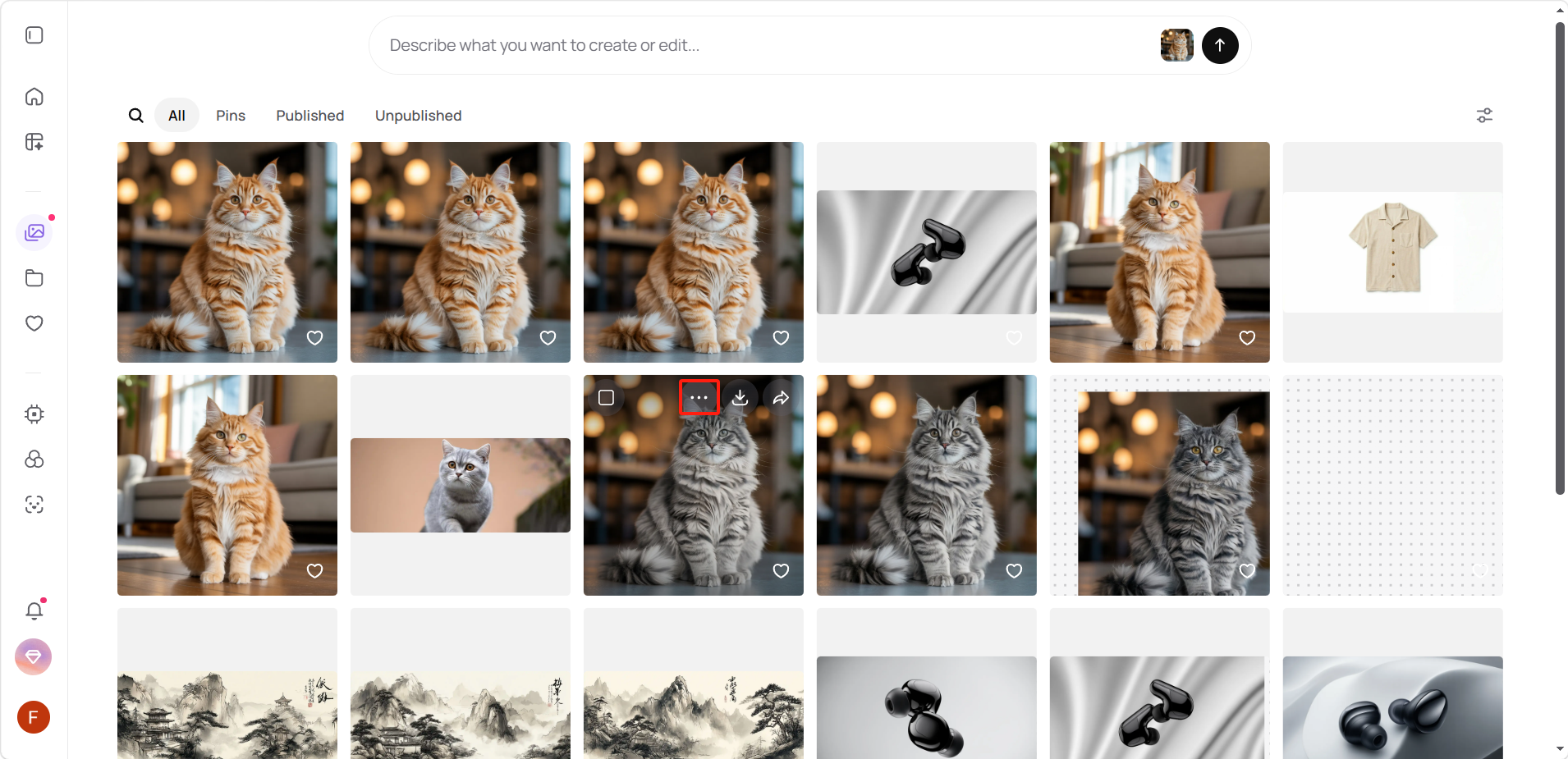
点击图片右上角的「...」,即可对图片进行更多操作。
基础操作与互动 (Top)
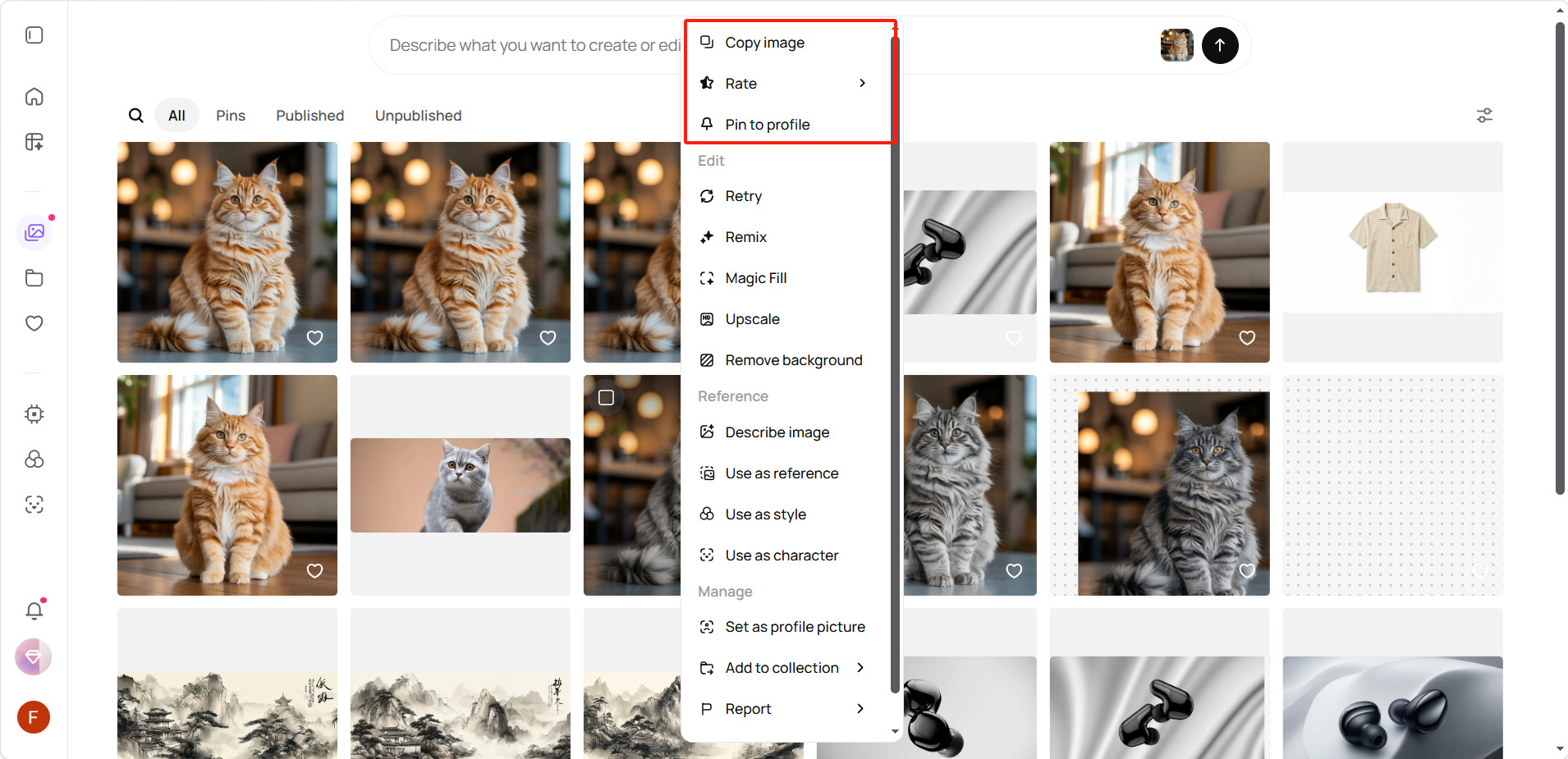
- 复制图片 (Copy image):将当前图像复制到剪贴板,方便直接粘贴到其他软件
- 评分 (Rate):对生成结果进行打分反馈(好评/差评),帮助 AI 学习你的偏好
- 固定到个人主页 (Pin to profile):将这张图片置顶显示在你的个人公开展示页中
图像编辑功能 (Edit)
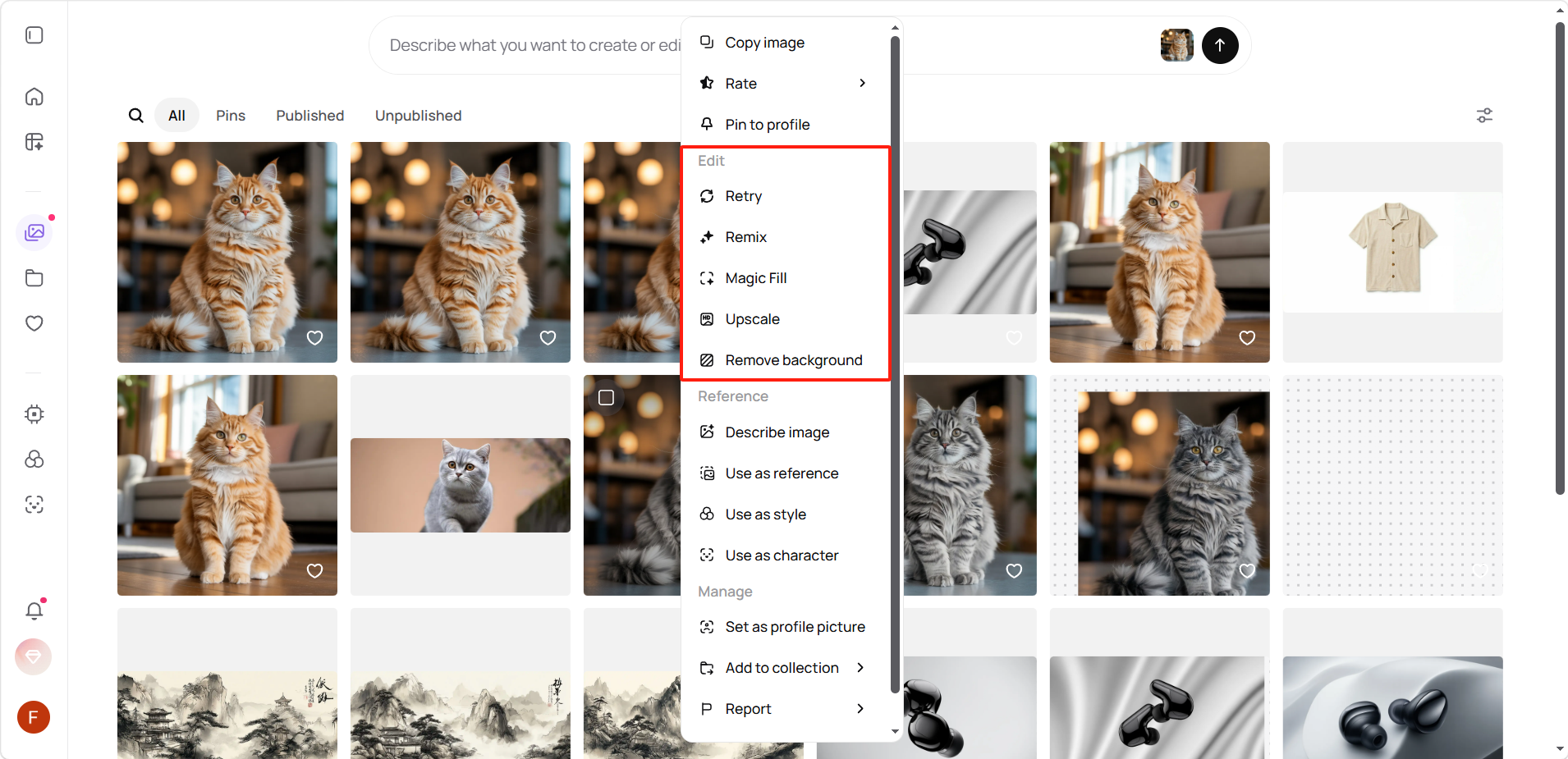
- 重试 (Retry):使用完全相同的提示词和参数重新生成一组,寻找更好的结果
- 重混 (Remix):以当前图片为结构基础,修改提示词或风格设置来生成新图(即“图生图”)
- 魔法填充 (Magic Fill):局部重绘功能。通过涂抹修改画面中的特定区域,或在边缘扩展画面
- 放大 (Upscale):提升图像的分辨率,增加细节清晰度,使图片更适合打印或高清展示
- 移除背景 (Remove background):一键抠图,自动识别并删掉背景,仅保留主体
引用参考模式 (Reference)
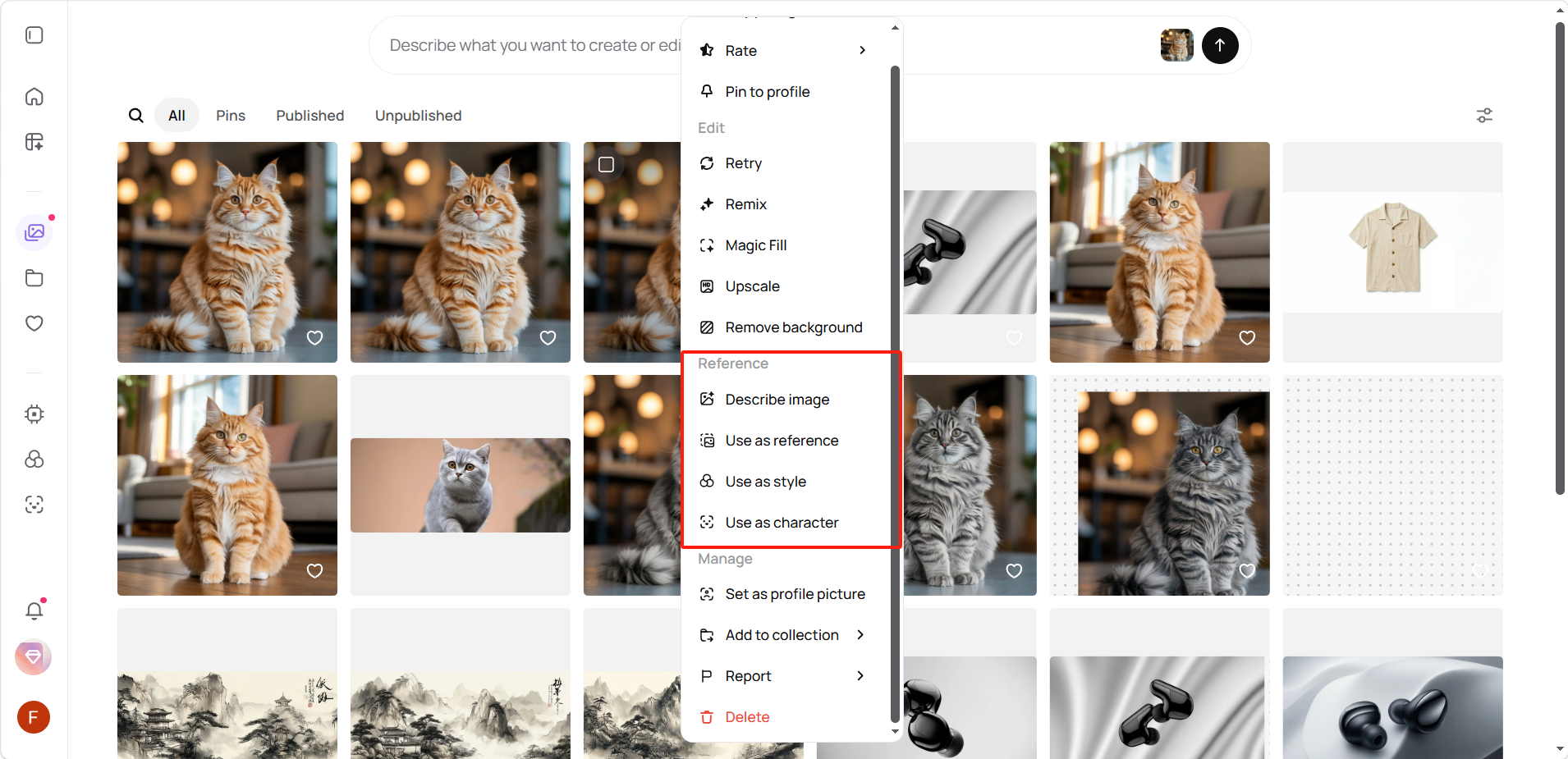
- 描述图像 (Describe image):让 AI 反向推导并写出这张图的文字描述(提示词)
- 作为参考图 (Use as reference):参考原图的构图和布局(位置、形状、比例)
- 作为风格参考 (Use as style):提取原图的视觉风格(色彩、光影、艺术笔触)
- 作为角色参考 (Use as character):锁定图中的角色特征(面部、发型),确保后续生成的图片人物一致
管理与账户 (Manage)
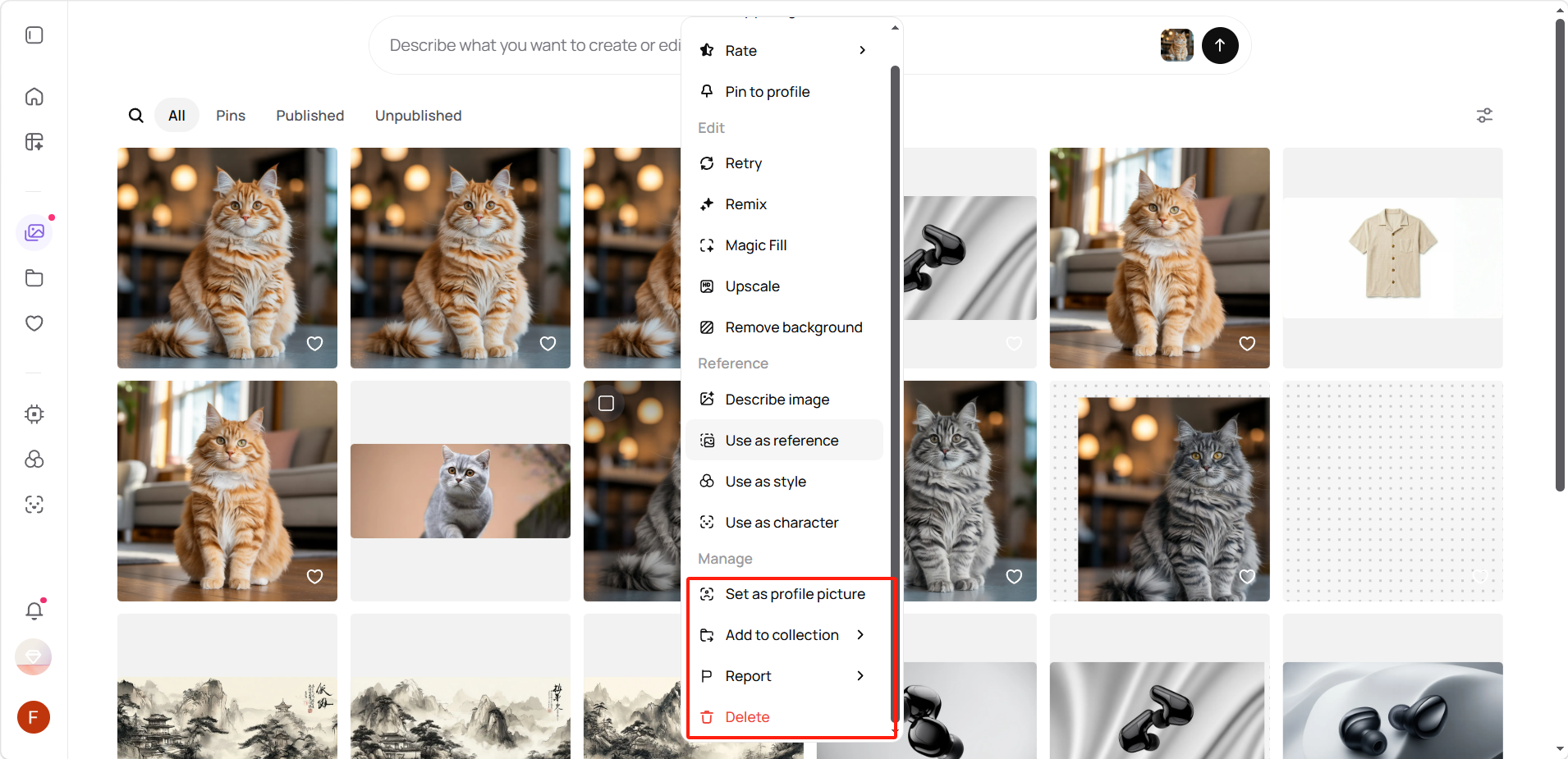
- 设为头像 (Set as profile picture):直接将此生成结果应用为你的账户头像
- 添加到收藏夹 (Add to collection):将图片分类保存到你自定义的文件夹中,方便日后查找
- 举报 (Report):如果图片包含违规内容,可以向平台提交反馈
- 删除(Delete):删除该图片
评论
登录后查看