
4. 风格(Styles)
功能介绍
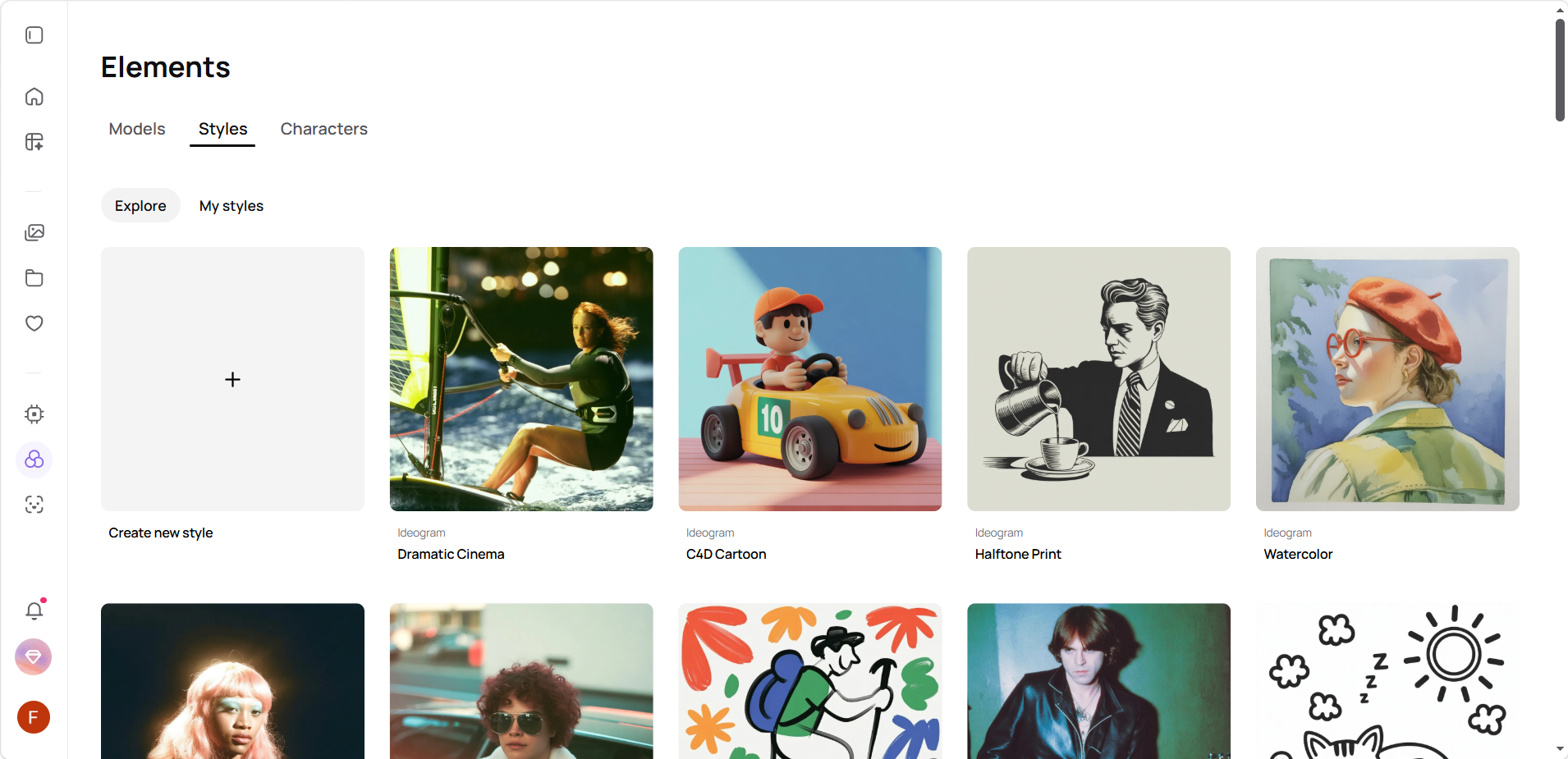
风格(Styles)是 Ideogram 提供的一套视觉风格参考系统,用于在生成图像时快速指定和统一图像的艺术风格。Ideogram 官方内置了多种预设风格,同时允许用户上传自己的参考图创建自定义风格,可以实现品牌视觉的高度一致性。
风格功能的核心价值在于:如果难以用文字精确描述某种视觉效果,通过提供参考图像,Ideogram 便能理解并在后续生成中持续沿用这种美学风格。
使用方法
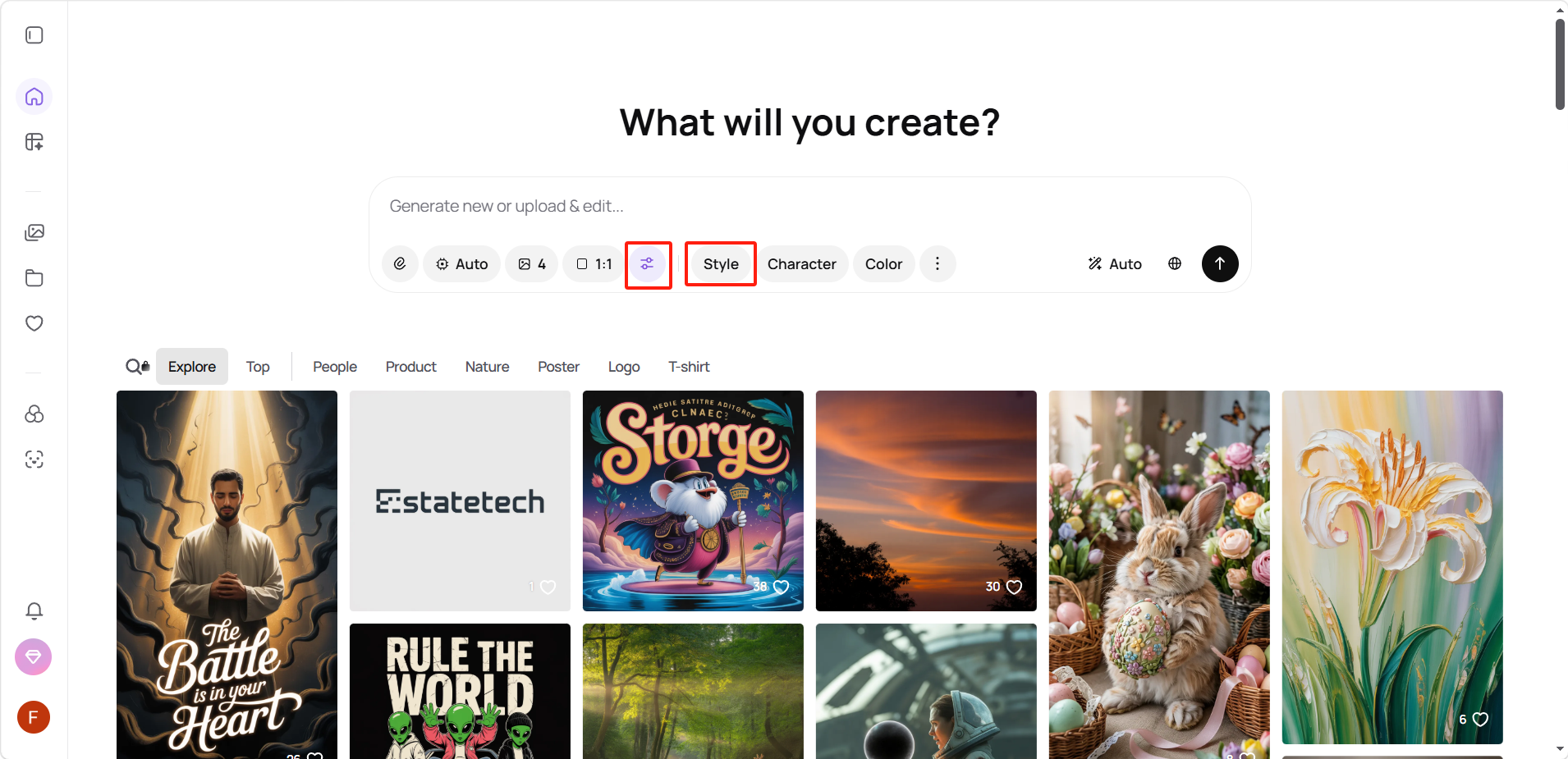
在提示词输入框下方,点击「风格(Style)」按钮。
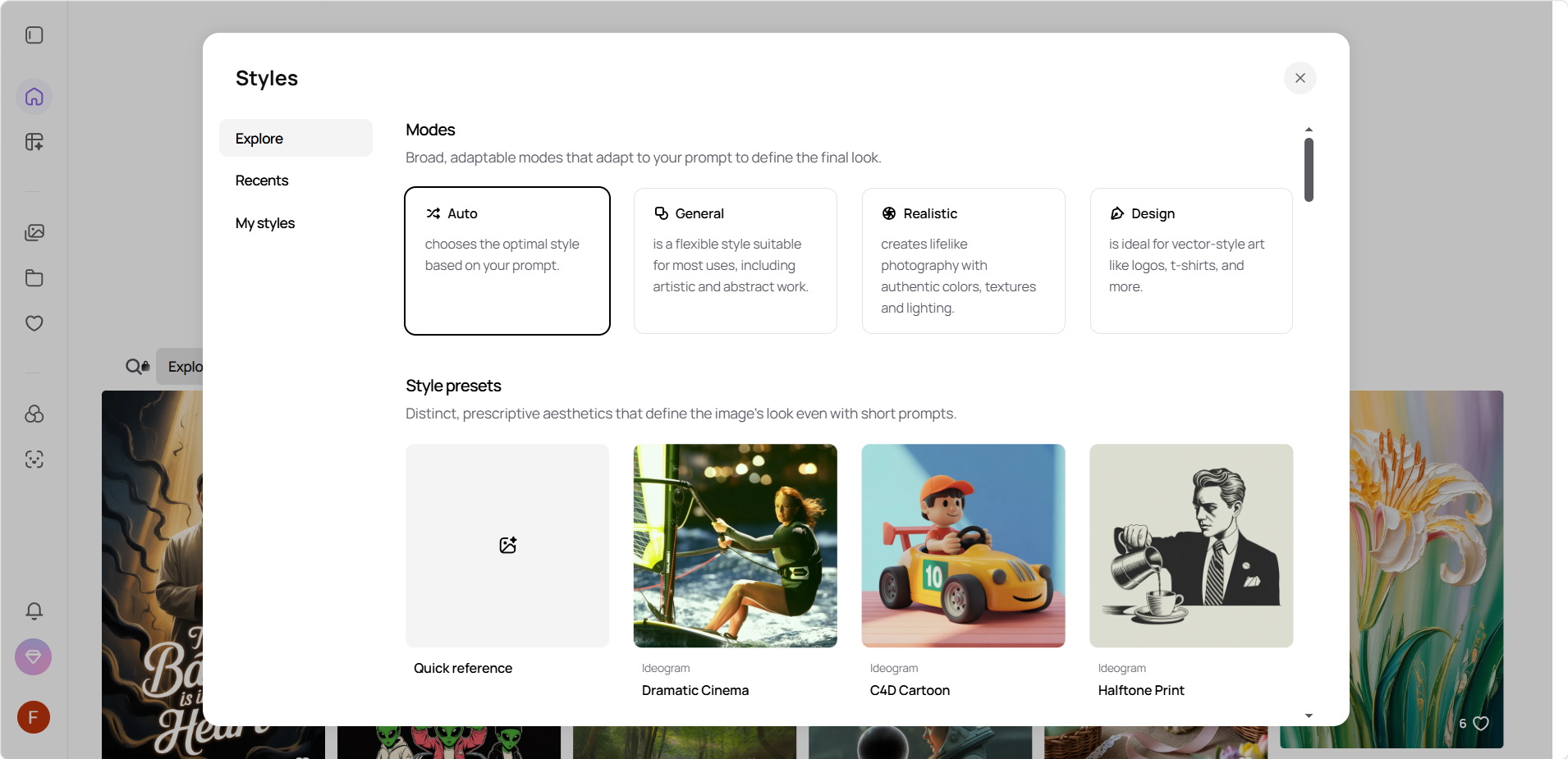
在弹出的风格选择面板中,你可以通过以下两个维度精细化定义视觉效果:
Modes(基础模式):决定整体生成逻辑。可选自动匹配提示词的 Auto、适应性强的 General、追求摄影级质感的 Realistic,或专注于矢量与排版设计的 Design。
Style presets(风格预设):赋予画面具体的审美风格。无论是追求光影冲击力的 Dramatic Cinema、立体可爱的 C4D Cartoon,还是极具复古韵味的 Halftone Print,只需点击即可一键应用。
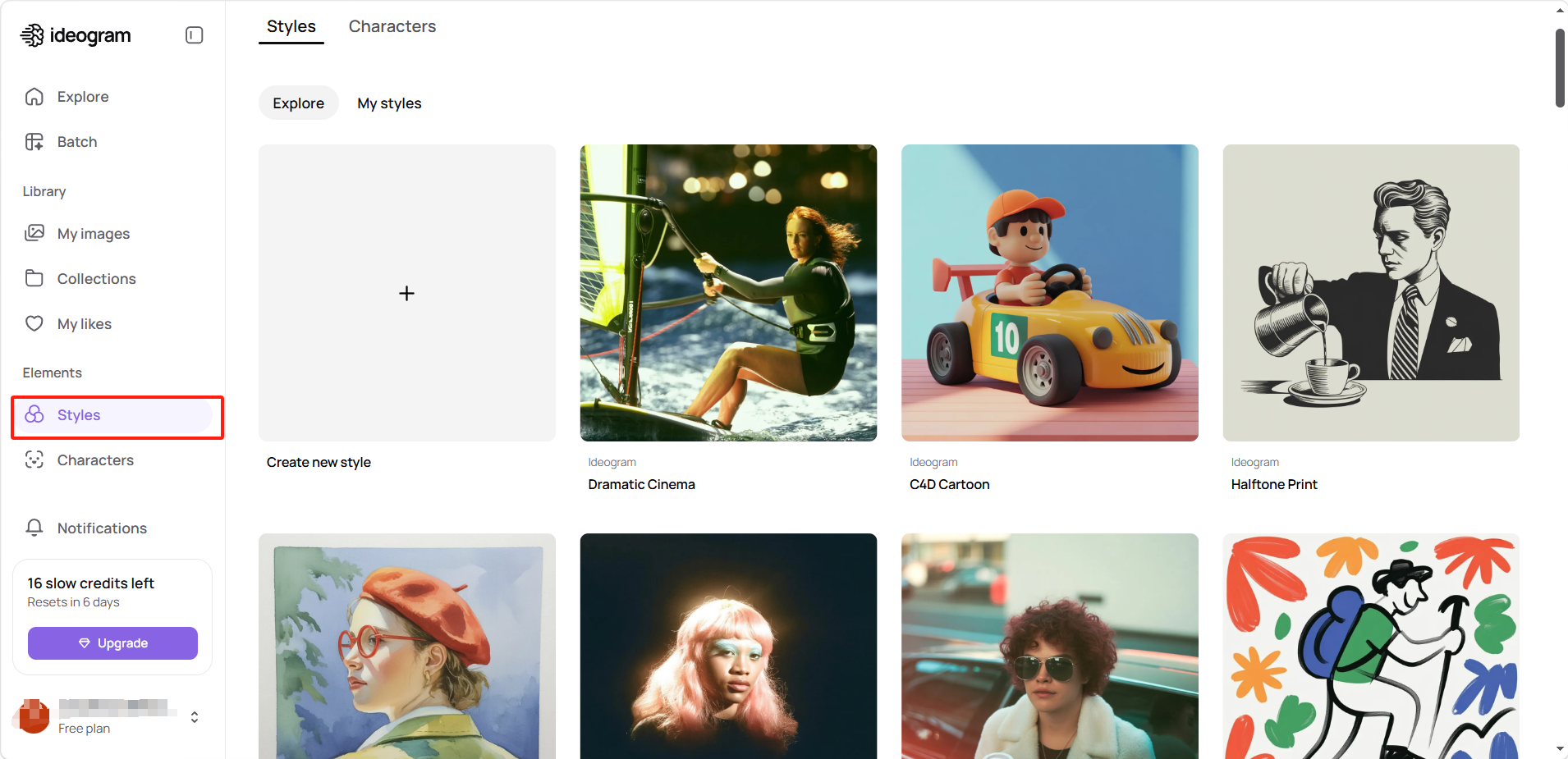
也可以在左侧导航「风格(Styles)」页面浏览全部可用风格,点击某一风格即可预览其效果。
创建风格
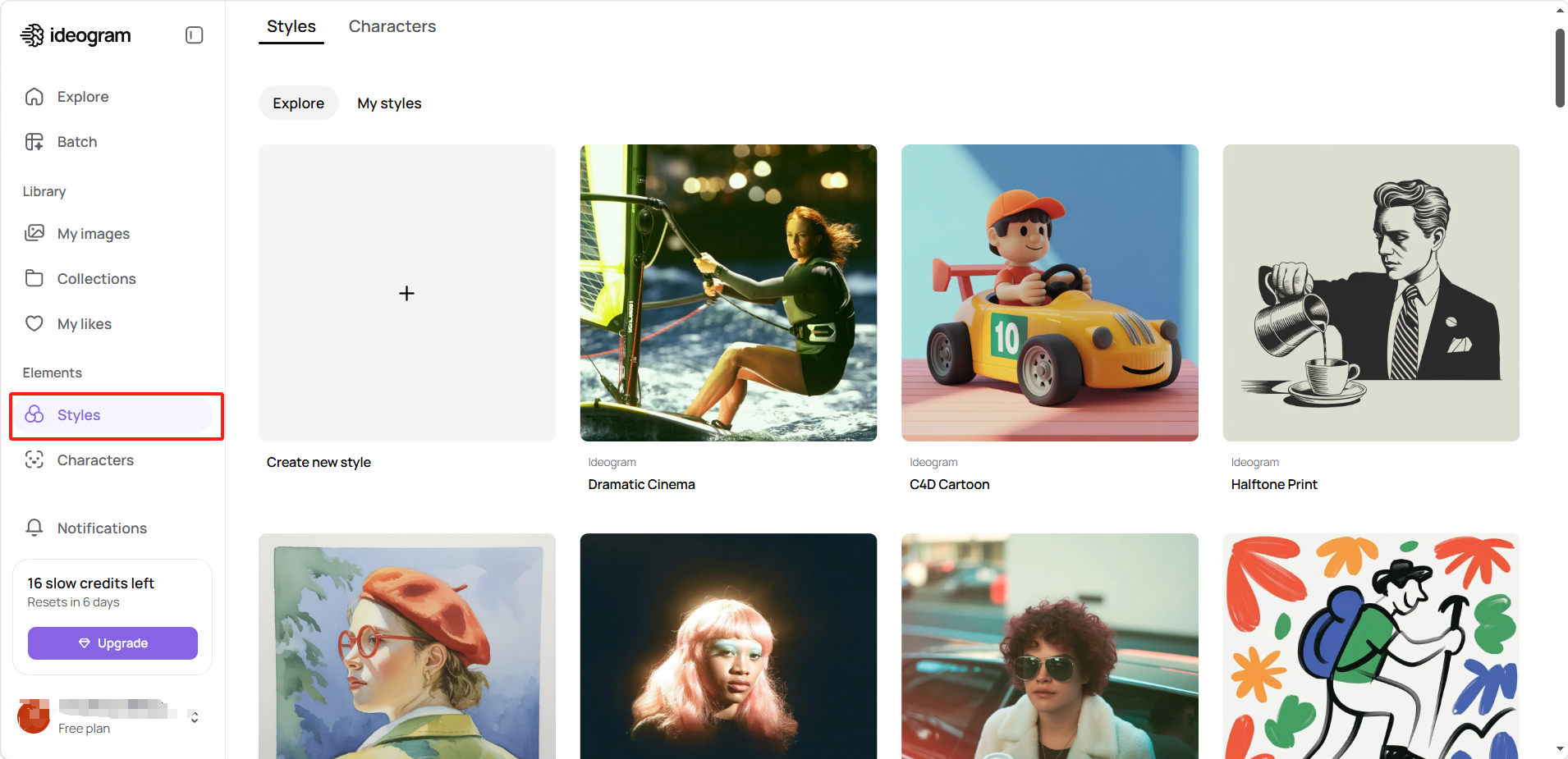
进入左侧导航「风格(Styles)」页面。
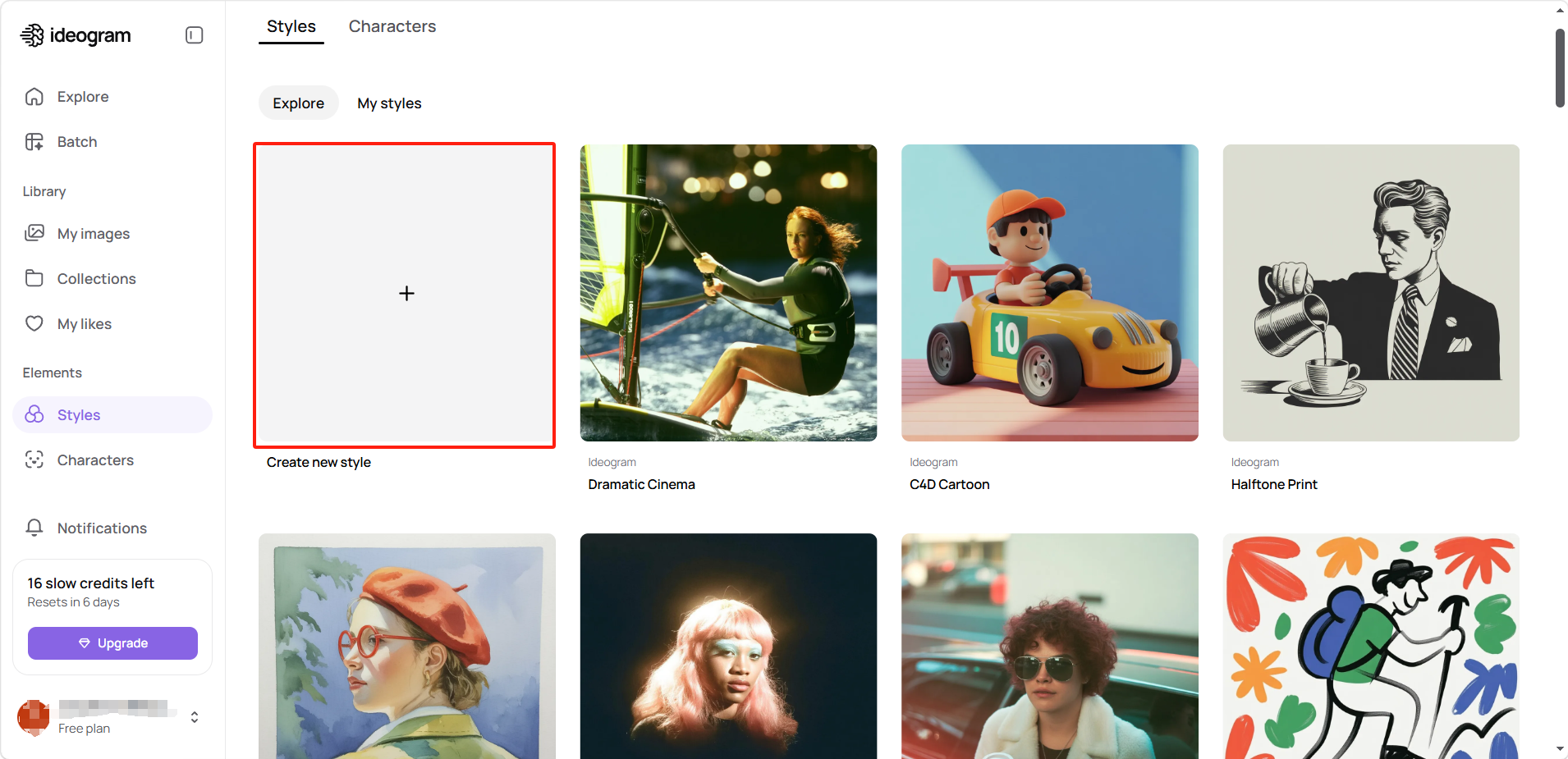
点击「创建新风格(Create new style)」。
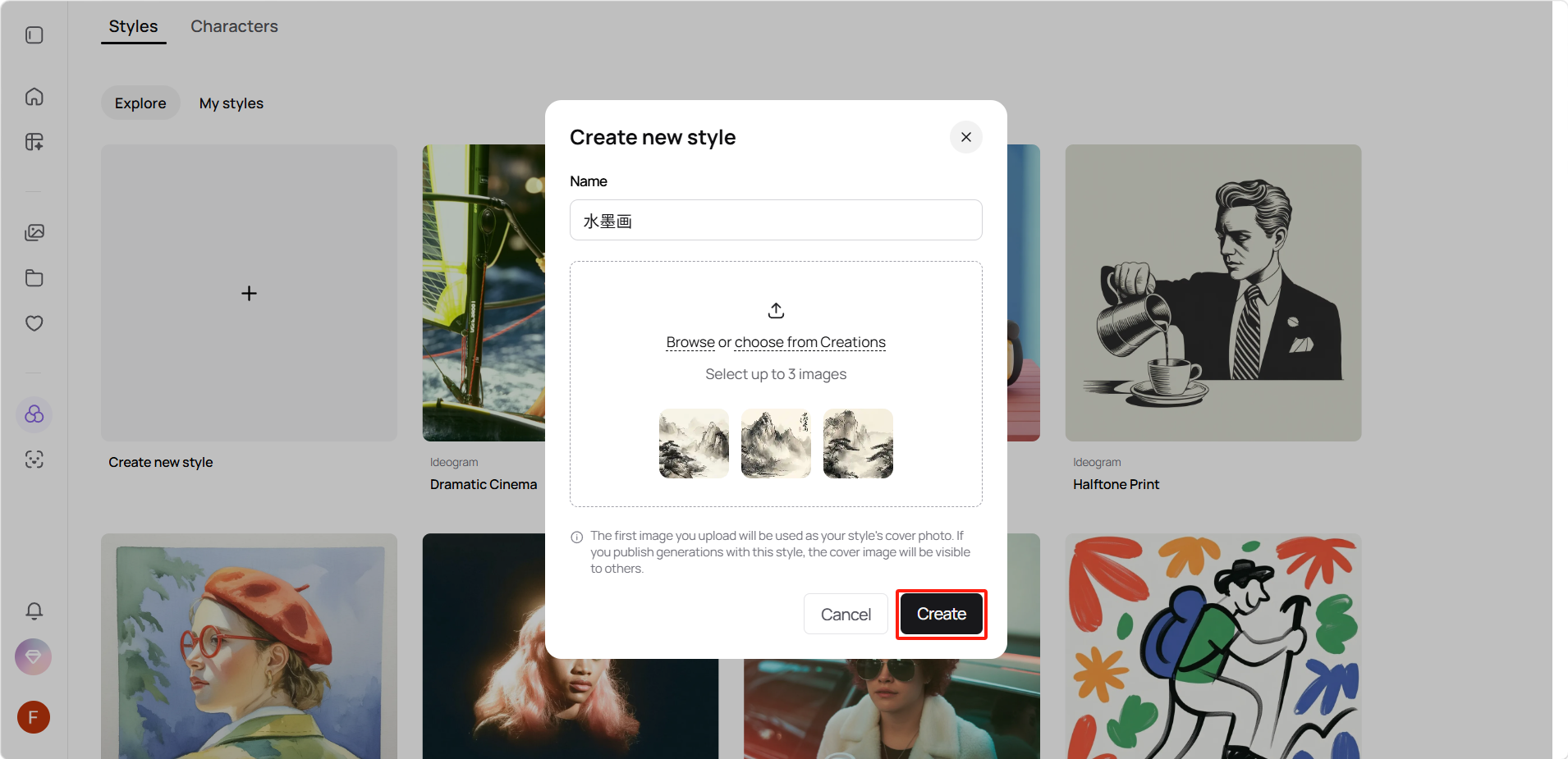
为风格命名(Name),上传 1-3 张参考图,点击「创建(Create)」。
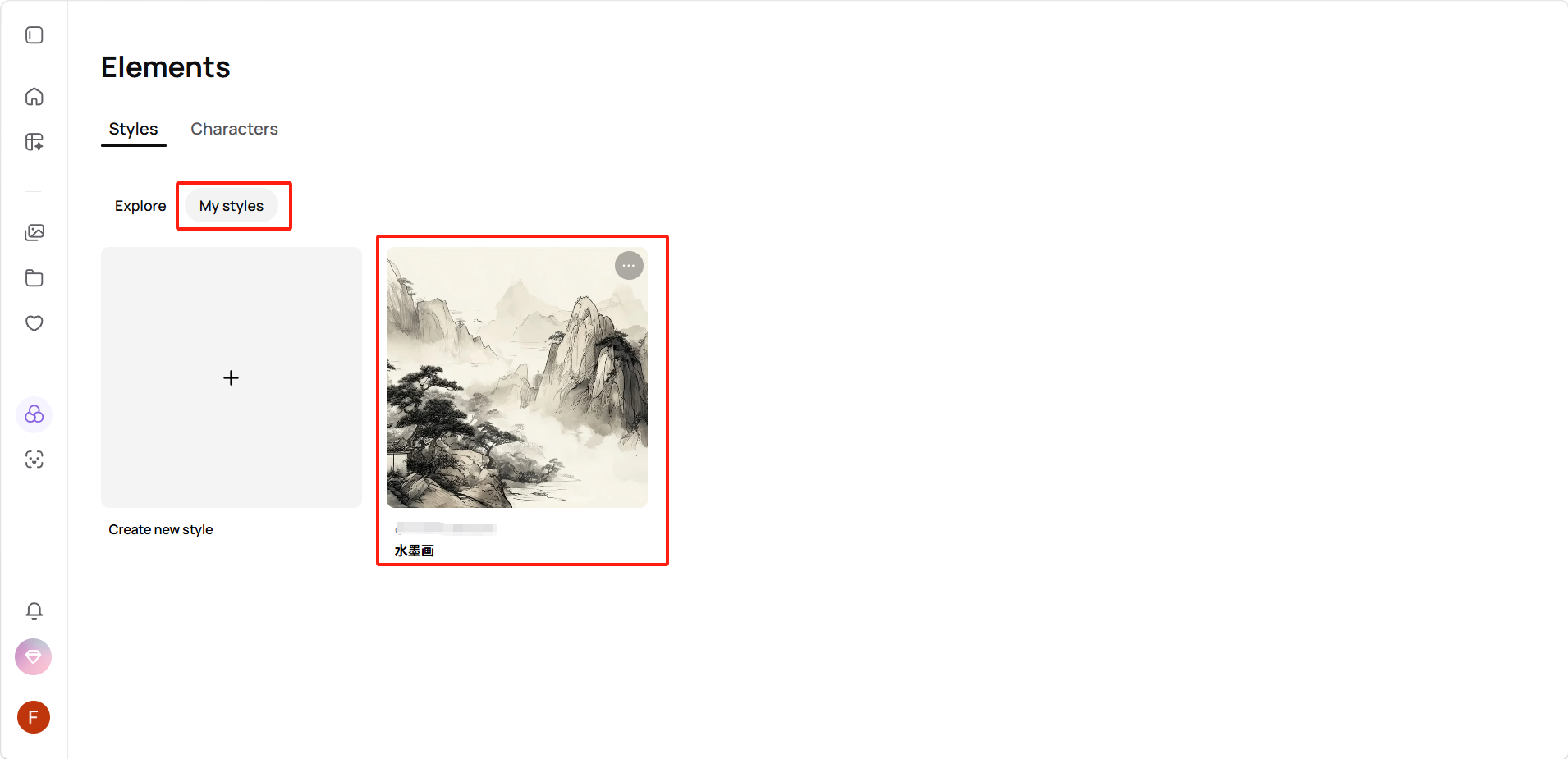
创建完成后,可在我的风格(My Styles)里看到,在生成新图像时也可以选用此风格。
使用技巧
- 品牌一致性:为品牌创建专属风格后,所有营销物料的图像生成都应用此风格,确保视觉统一
- 使用内置风格:Ideogram 的内置风格经过官方精心调教,质量很高,探索页面选择不同风格可以快速找到最适合的效果
- 组合使用:风格是对提示词的补充而非替代,同时使用精确的提示词和合适的风格,能获得最佳效果
- 从社区学习:在 Explore 页面,你可以看到他人使用了哪些风格,直接应用到自己的创作中
示例
示例一:创建品牌插画风格
参考图:上传3张风格统一的品牌插画(如扁平化、柔和色调、圆润线条)
示例二:使用内置"戏剧电影"风格
示例三:内置 C4D Cartoon 风格
示例四:半调印刷风格
示例五:自定义水彩风格
评论
登录后查看