
2. 批量生成(Batch Generation)
功能介绍
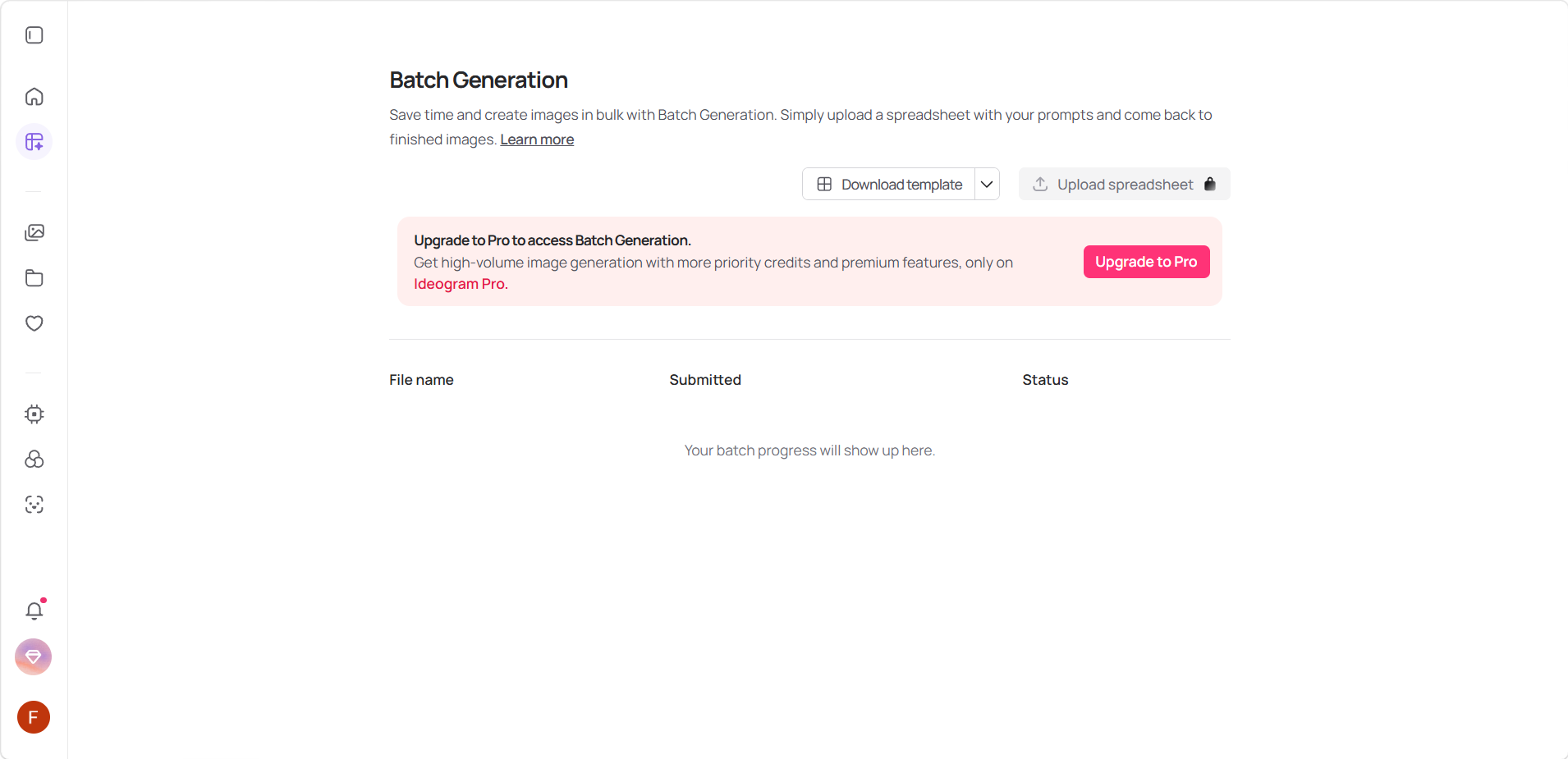
批量生成(Batch Generation)是 Pro 计划专属的高效率功能,专为需要大量图像产出的场景而设计。通过上传一份包含提示词的电子表格(CSV/XLSX 格式),Ideogram 可以在后台自动处理所有任务。这对于电商产品图批量生产、社交媒体内容批量创作、品牌物料系列化制作等场景尤为实用。
使用方法
步骤一:下载模板
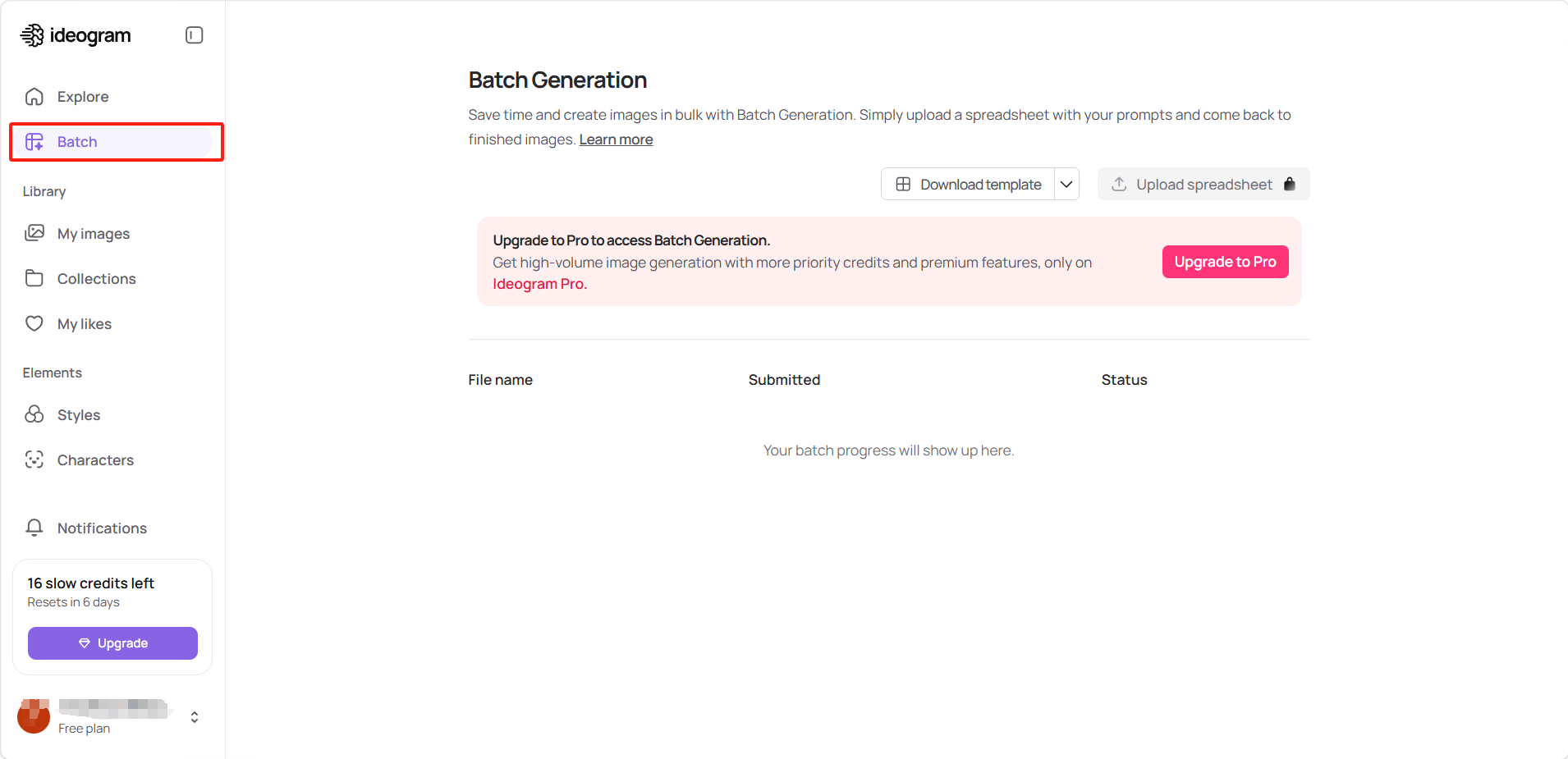
点击左侧导航「批量生成(Batch)」进入批量生成页面。
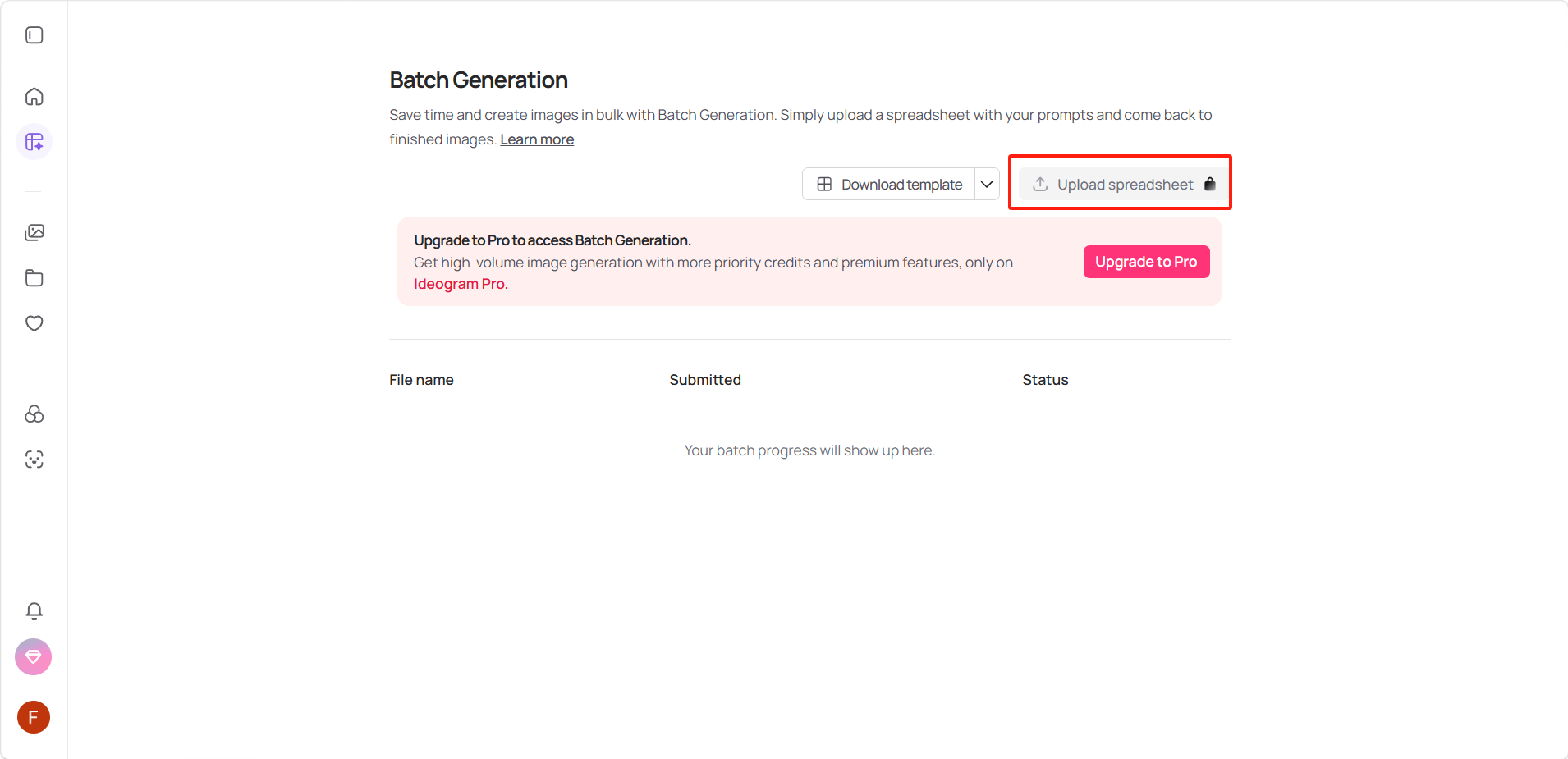
点击页面右上角「下载模板(Download template)」按钮,获取官方 CSV 模板文件。可选择下载简单模板(Simple template)或完整模板完整模板(Full template)。
步骤二:填写模板
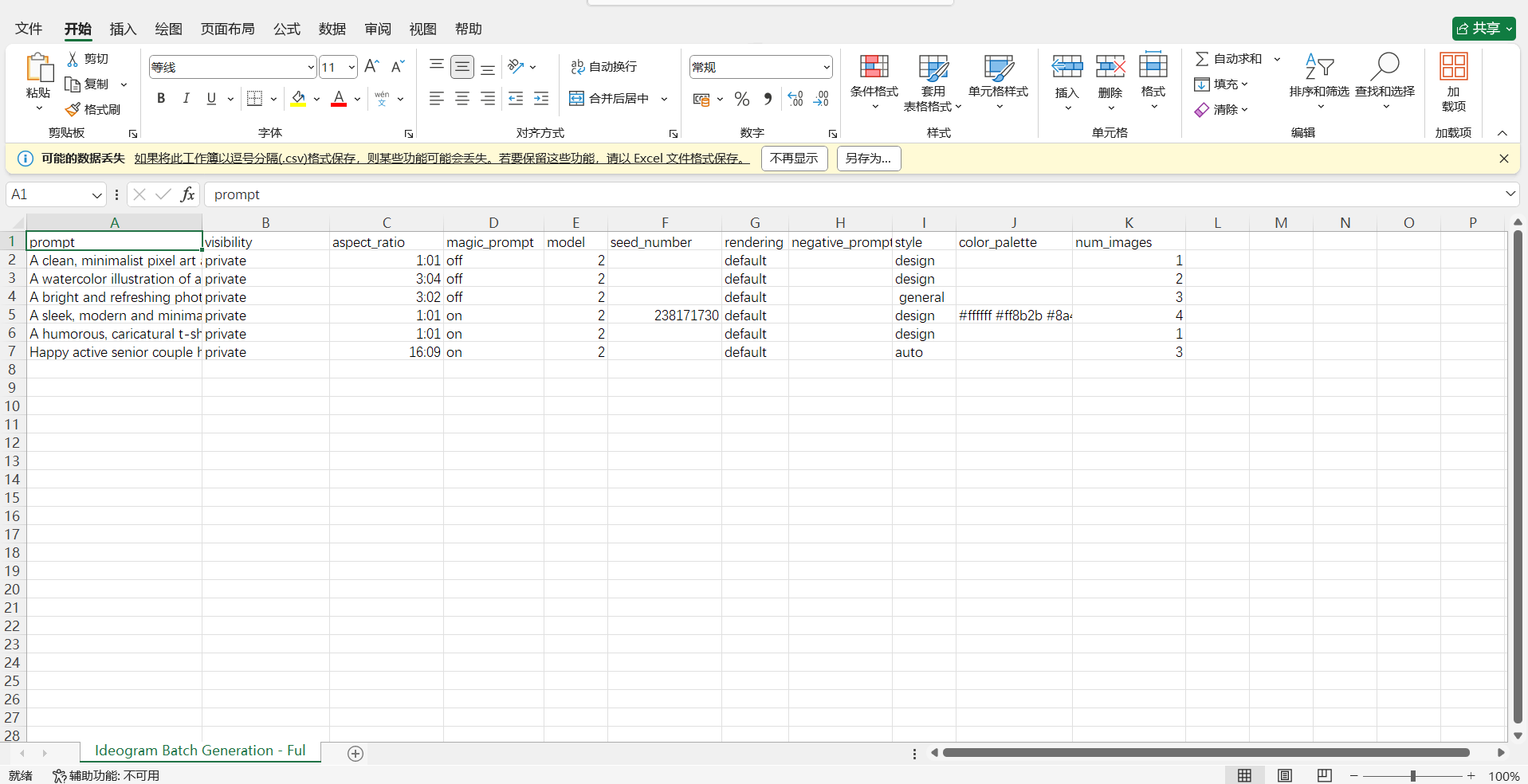
在下载的 CSV 模板中,每一行代表一个图像生成设置。包括:
prompt:(正向提示词),即你想让 AI 画什么visibility:可见性设置(通常可选public公开或private私有)aspect_ratio:宽高比(如1:1、16:9、4:3等)magic_prompt:魔术提示词(自动扩充/优化提示词功能,通常填写on或off)model:使用的模型 ID(指定具体用哪个绘图模型)seed_number:种子值(固定随机数,用于保持图像生成的一致性)rendering:渲染设置(通常指渲染引擎版本或精细度控制)negative_prompt:反向提示词(不想在画面中出现的内容)style:风格设置(如Anime、Cinematic等特定风格预设)color_palette:调色板/配色方案(指定画面的主要色调)num_images:生成数量(单次任务生成的图片张数)
步骤三:上传表格
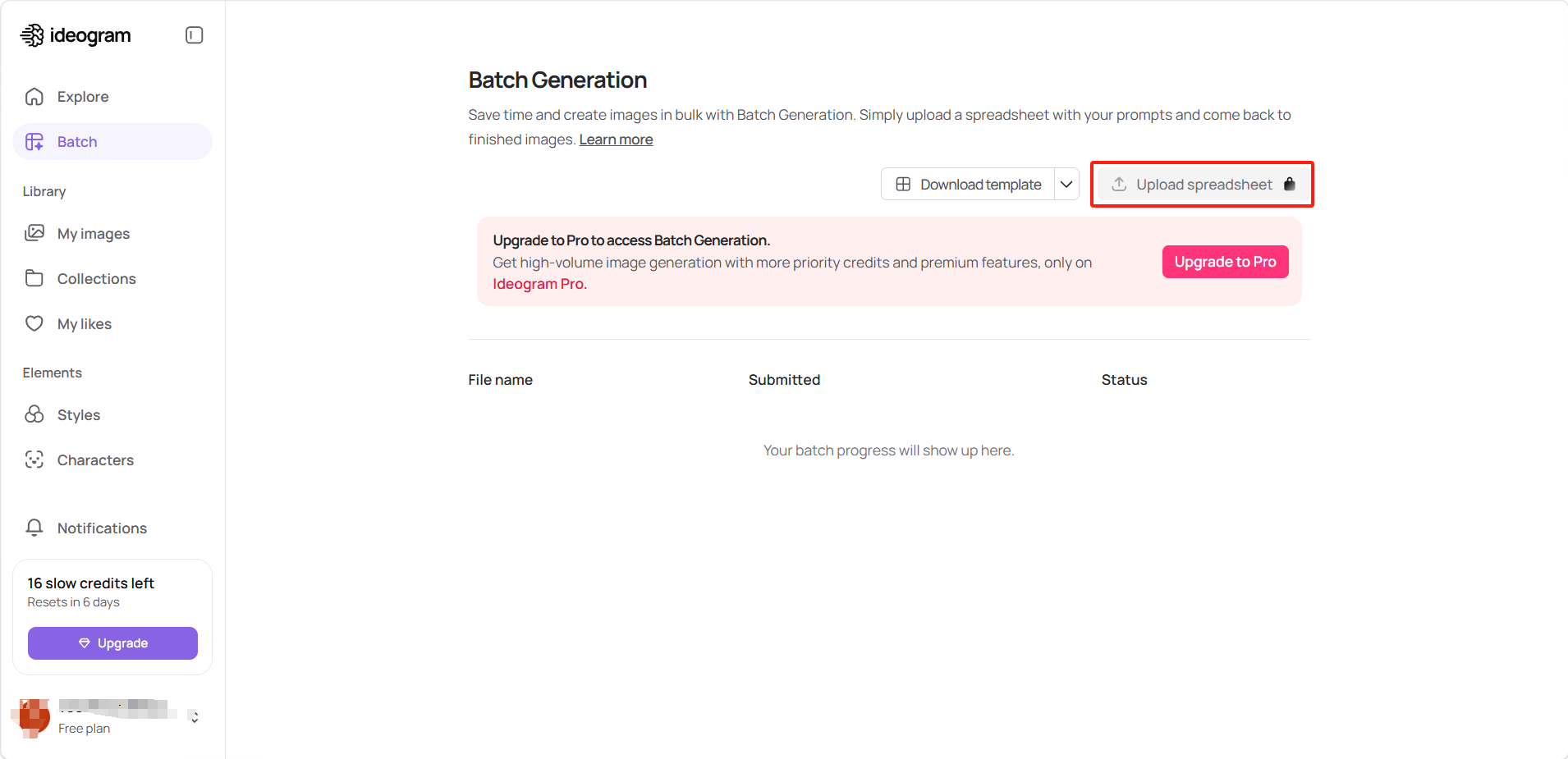
填写完成后保存 CSV 文件,点击「上传表格(Upload spreadsheet)」按钮上传。
步骤四:等待完成
上传成功后,任务将出现在批量生成页面的列表中,显示文件名、提交时间和当前状态(进行中/已完成)。生成完成后,你会收到通知,可以在「我的图片(My Images)」中找到所有批量生成的图像。
使用建议
- 提前测试:在批量提交前,先用单张生成模式测试几条提示词,确认效果满意后再大批量运行,避免浪费积分。
- 保持提示词格式一致:批量生成时,建议使用固定的提示词结构,方便后期筛选和管理。
- 注意积分消耗:批量生成任务会消耗优先积分,建议在月初积分充足时进行大批量任务。
评论
登录后查看